
Cách tạo tài liệu nhân viên
Hệ thống phần mềm Viindoo cho phép bạn lưu, phân loại và theo dõi mọi tài liệu của nhân viên ở một nơi, từ số tài liệu và bản quét đến người giữ bản gốc và ngày hết hạn. Bạn tạo tài liệu tại Nhân viên > Tài liệu nhân viên. Tài liệu nhân viên có thể là Chứng minh nhân dân, Hộ chiếu, Thẻ an sinh xã hội hoặc Hợp đồng lao động.
Module cần cài đặt
Để thao tác theo hướng dẫn trong bài viết, bạn cần cài đặt ứng dụng sau:
Ai có thể tạo và xem tài liệu nhân viên?
Ai |
Được làm gì |
|---|---|
Người dùng có quyền truy cập Chuyên viên: Quản lý toàn bộ nhân viên |
Tạo, xem, sửa và xóa tài liệu của tất cả nhân viên. |
Các nhân viên khác |
Chỉ xem, tạo và sửa tài liệu của chính mình. Không xóa được tài liệu. |
Trước khi bắt đầu
Tạo các Loại tài liệu bạn cần, ví dụ Chứng minh nhân dân hoặc Hộ chiếu.
Tạo nhân viên mà tài liệu thuộc về.
Nếu muốn ghi lại cơ quan cấp tài liệu, hãy tạo cơ quan đó thành một liên hệ trước.
Cài đặt mô đun
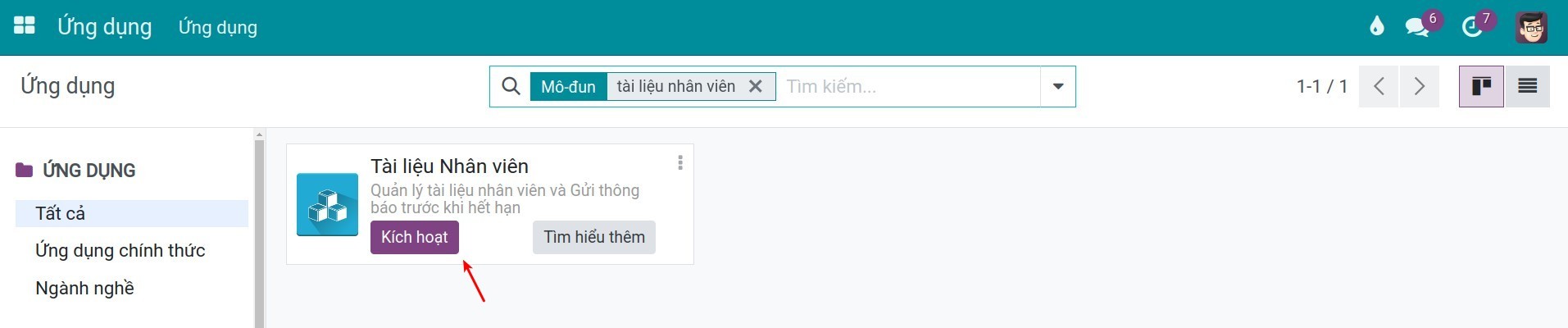
Bạn truy cập vào Ứng dụng, tìm kiếm từ khóa Tài liệu nhân viên, sau đó ấn Kích hoạt.
Cách tải tài liệu lên hồ sơ nhân viên?
Trong ứng dụng Nhân viên, vào Nhân viên > Tài liệu nhân viên.
Nhấn Mới.
![Danh sách Tài liệu nhân viên với nút Mới]()
Chọn Loại tài liệu và Nhân viên, rồi nhập số tài liệu ở đầu biểu mẫu.
![Biểu mẫu tài liệu nhân viên đã chọn loại tài liệu và nhân viên]()
Hoàn thiện các trường khác được mô tả bên dưới, sau đó lưu lại.
![Một tài liệu nhân viên đã hoàn thiện]()

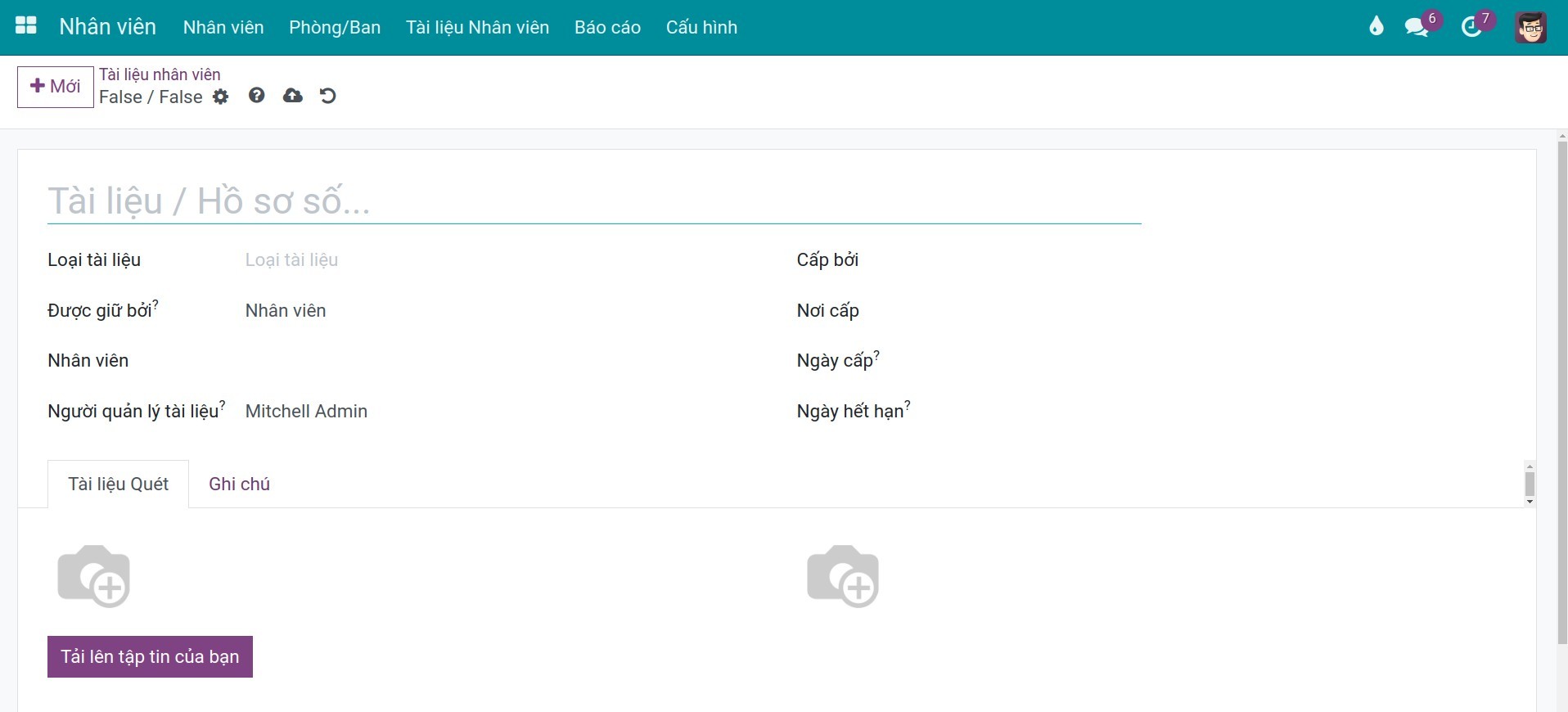

Trường |
Nội dung cần nhập |
|---|---|
Số tài liệu |
Số hoặc tên của tài liệu, ví dụ số in trên chứng minh nhân dân. Số này phải duy nhất cho mỗi loại tài liệu và mỗi nhân viên. |
Loại tài liệu |
Một trong các Loại tài liệu bạn đã tạo trước. Khi chọn loại, hệ thống điền sẵn Được giữ bởi, Trả lại sau khi chấm dứt và Số ngày báo trước theo loại đó, và bạn vẫn có thể thay đổi. |
Được giữ bởi |
Người giữ bản gốc của tài liệu: Nhân viên hoặc Công ty. |
Trả lại sau khi chấm dứt |
Chỉ hiển thị khi tài liệu do Công ty giữ. Đánh dấu nếu công ty phải trả bản gốc cho nhân viên khi nhân viên nghỉ việc. |
Nhân viên |
Người sở hữu tài liệu này. |
Người quản lý tài liệu |
Người dùng phụ trách tài liệu. Người này được thông báo khi tài liệu sắp hết hạn. |
Cấp bởi |
Liên hệ của cơ quan cấp tài liệu. Nơi cấp được điền theo thành phố, tỉnh và quốc gia của liên hệ này. |
Nơi cấp |
Nơi tài liệu được cấp. |
Ngày cấp |
Ngày cấp và ngày hết hạn. Nhấn vào trường và chọn hai ngày trên lịch. Để trống ngày hết hạn nếu tài liệu không có thời hạn. |
Số ngày báo trước |
Hiển thị khi đã nhập ngày hết hạn. Số ngày trước ngày hết hạn mà nhân viên và người quản lý tài liệu được thông báo. Nhập 0 để tắt thông báo. |
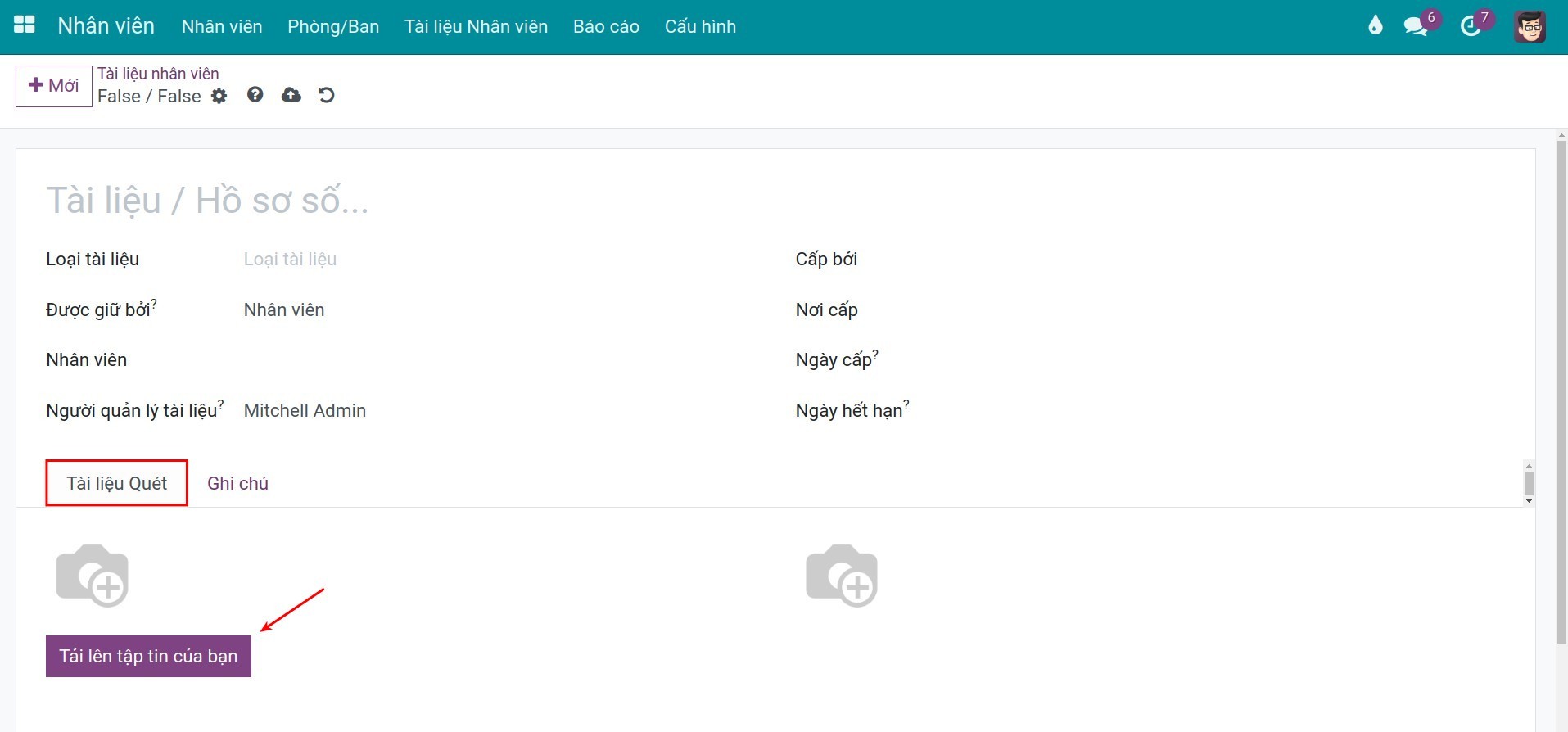
Tab Tài liệu quét: tải lên bản quét hoặc bản sao của tài liệu. Nhấn vào từng ô ảnh để tải lên Ảnh 1 và Ảnh 2, ví dụ hai mặt của chứng minh nhân dân, và nhấn Tải lên tệp của bạn để đính kèm một tệp PDF.
Tab Ghi chú: ghi mọi ghi chú về tài liệu tại đây.
Cách trả tài liệu lại cho nhân viên?
Khi tài liệu do Công ty giữ và Trả lại sau khi chấm dứt được đánh dấu, nút Trả lại chủ sở hữu xuất hiện ở đầu tài liệu. Nhấn nút này sau khi đã trao bản gốc cho nhân viên: Được giữ bởi chuyển thành Nhân viên và Trả lại sau khi chấm dứt được bỏ đánh dấu.

Tìm tài liệu của một nhân viên ở đâu?
Sau khi tạo tài liệu nhân viên, tài liệu xuất hiện trong nút thống kê Tài liệu nhân viên của biểu mẫu nhân viên.

Cách truy cập và chỉnh sửa tất cả tài liệu nhân viên?
Người dùng có quyền truy cập Chuyên viên: Quản lý toàn bộ nhân viên có thể mở Nhân viên > Tài liệu nhân viên để xem tất cả tài liệu, kèm nhân viên, loại tài liệu, ngày hết hạn và số ngày báo trước.
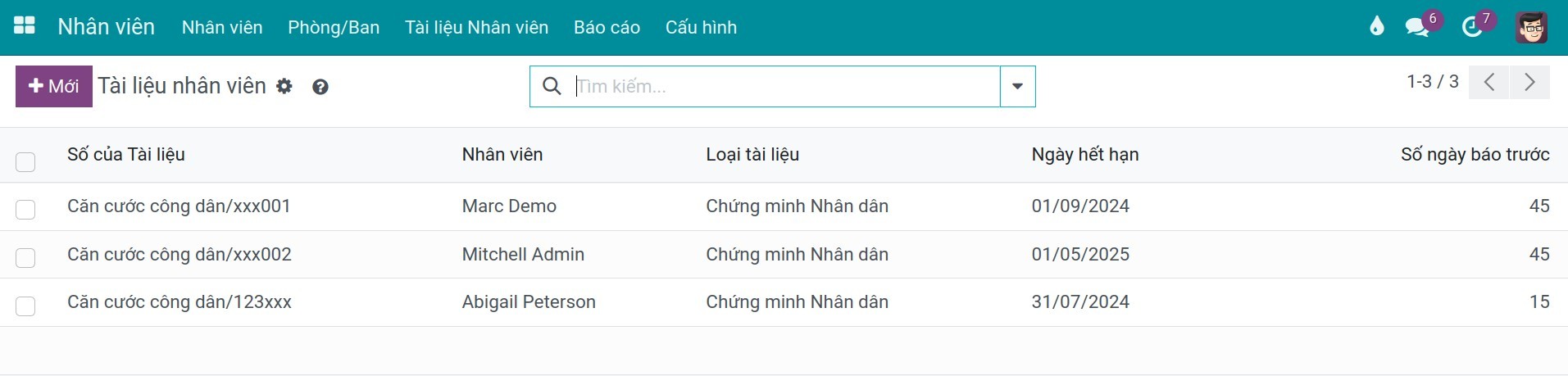
Dùng thanh tìm kiếm để lọc danh sách, ví dụ theo tài liệu không có thời hạn, đã hết hạn, hết hạn trong 7 hoặc 30 ngày, có hoặc không có bản quét, hoặc theo loại tài liệu, và để nhóm theo nhân viên, loại, ngày cấp hoặc ngày hết hạn. Mở một tài liệu để xem hoặc chỉnh sửa bất cứ lúc nào.
Lỗi thường gặp
Vấn đề |
Cách xử lý |
|---|---|
Xuất hiện thông báo "Số tài liệu phải là duy nhất trong phạm vi cùng một loại tài liệu của cùng một nhân viên!". |
Nhân viên đã có tài liệu cùng loại với cùng số này. Hãy mở tài liệu hiện có, hoặc dùng số khác. |
Xuất hiện thông báo "Ngày phát hành phải trước ngày hết hạn". |
Sửa lại ngày cấp và ngày hết hạn. |
Bạn không thấy Trả lại sau khi chấm dứt. |
Đặt Được giữ bởi là Công ty. |
Bạn không thấy nút Trả lại chủ sở hữu. |
Nút chỉ hiển thị với tài liệu do công ty giữ và đã đánh dấu Trả lại sau khi chấm dứt. |
Xem thêm
Bài viết liên quan
Module tham khảo