
Đọc bảng điều khiển Freight
Thông tin hướng dẫn
Điều kiện cần có
Hướng dẫn yêu cầu cài các ứng dụng/phân hệ sau:
Freight Dashboard (tự động cài cùng Freight Forwarder Management, phân hệ này cũng kéo theo Spreadsheet Dashboards, Freight Sale, Freight Project & Operations Tasks và Logistics Routes Integration)
Bảng điều khiển Freight tổng hợp các lô đang thực hiện để quản lý chọn lô cần chú ý hôm nay trước khi mở từng biểu mẫu. Một số số liệu có thể bỏ lô ra khỏi phạm vi: lô tạo hơn 90 ngày trước hoặc chưa cập nhật từ khi quá ETA. Vì vậy cần hiểu bộ lọc và cách tính. Xem thuật ngữ tại Bảng Thuật Ngữ Ngành.
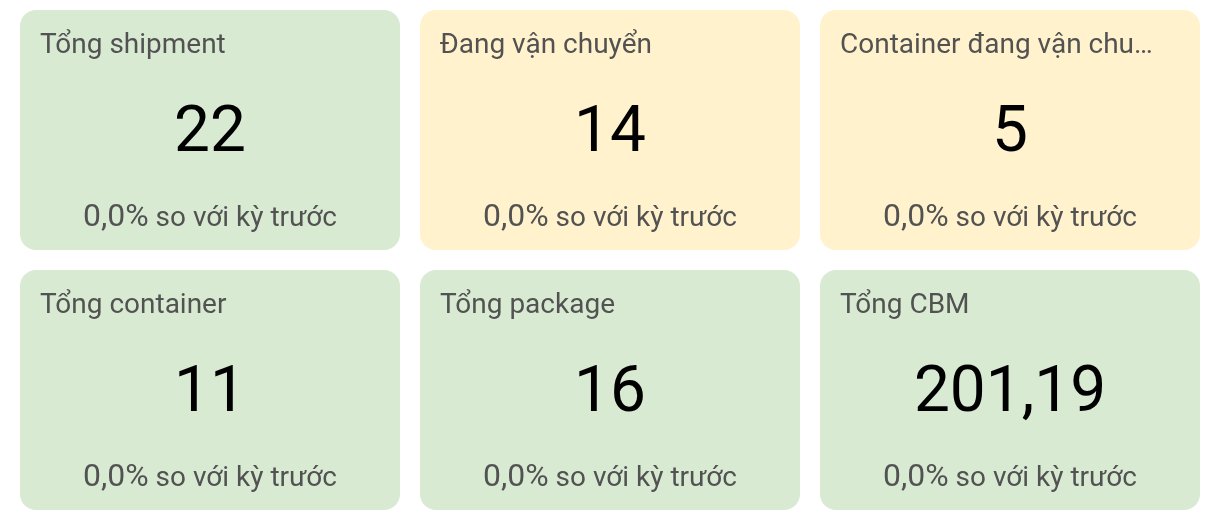
Kịch bản minh họa: một quản lý vận hành mở dashboard của công ty có 22 shipment đang hoạt động: 14 shipment đang vận chuyển, 16 shipment được tính là trễ hạn hoặc có rủi ro. Các số liệu trong trang này lấy từ dữ liệu demo của Viindoo nên số liệu của bạn sẽ khác; điều quan trọng là mỗi con số đến từ đâu.
Trước khi bắt đầu
Bạn thuộc mức truy cập Quản trị viên của Logistics. Mức Người dùng: Tất cả shipment và Người dùng: Shipment của mình hoàn toàn không thấy menu Dashboard. Đặt mức truy cập tại .
Cảnh báo
Bộ lọc Period (Giai đoạn) ở thanh trên mặc định là khoảng tương đối Last 90 Days (90 ngày gần nhất). Với các thẻ KPI và các biểu đồ Shipment by Month và Shipment Pipeline, khoảng này được tính theo ngày tạo của từng shipment, không phải ETA hay trạng thái hiện tại. Nó thu hẹp mọi thẻ KPI, kể cả những thẻ đếm một trạng thái hiện tại như Tổng shipment hay Trễ hạn - shipment tạo cách đây hơn 90 ngày mà hôm nay vẫn đang chạy sẽ biến mất khỏi các số đếm đó cho đến khi bạn xóa bộ lọc này.
Chọn giữ hay bỏ bộ lọc Kỳ
Lựa chọn |
Áp dụng khi |
Kết quả |
|---|---|---|
Giữ Last 90 Days (90 ngày gần nhất) |
Chỉ quan tâm hoạt động gần đây |
Đọc nhanh nhưng có thể bỏ lô hơn 90 ngày vẫn đang chạy |
Bỏ bộ lọc Period (Kỳ) |
Kiểm tra toàn bộ lô đang thực hiện đầu ngày, không được bỏ sót |
Chậm hơn đôi chút vì đọc toàn bộ lịch sử chưa lưu trữ, nhưng không bỏ lô còn đang chạy |
Để rà soát toàn bộ vào buổi sáng, hãy xóa bộ lọc Period (dấu x bên cạnh) để các shipment đang hoạt động cũ hơn 90 ngày vẫn hiển thị. Để xem hoạt động gần đây, giữ bộ lọc 90 ngày hoặc chọn khoảng phù hợp với kỳ rà soát.
Đọc 10 thẻ KPI
Mười thẻ giúp xem nhanh toàn bộ tình hình trước khi mở lô riêng.
Vào .
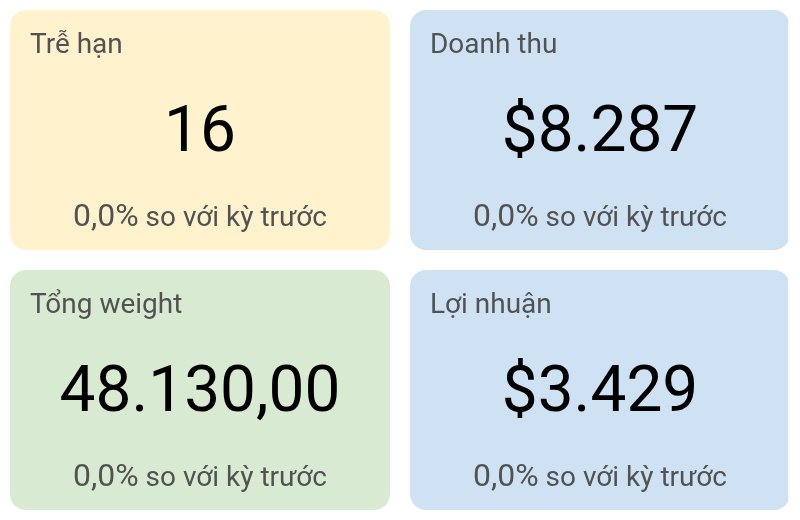
Hàng 1: Tổng shipment, Đang vận chuyển, Container đang vận chuyển, Trễ hạn, Doanh thu.
Hàng 2: Tổng container, Tổng package, Tổng CBM, Tổng weight, Lợi nhuận.
Ảnh chụp thể hiện các thẻ KPI thành hai phần: ba cột đầu, rồi hai cột cuối.
Ghi chú
Tổng shipment và các thẻ container, package, CBM, weight đếm mọi shipment được tạo trong khoảng Period bất kể trạng thái - shipment đã Hoàn thành hoặc Đã hủy vẫn được đếm. Đừng đọc các thẻ này như "số shipment còn trong quy trình đang mở". Mỗi thẻ còn so sánh giá trị với kỳ trước.
Mẹo
Hoàn thành bước này khi: sau khi xóa bộ lọc Period, bạn đọc được Tổng shipment, Đang vận chuyển và Trễ hạn cạnh nhau - và biết rằng Trễ hạn đã gộp hai tình huống khác nhau, nói ở phần tiếp theo.
Phân biệt Trễ và Có nguy cơ
Thẻ Trễ hạn và bảng Delayed & At Risk Shipments đều gộp hai tín hiệu khác nhau vào một con số - đọc chúng như một danh sách phẳng có nguy cơ báo khách rằng shipment bị trễ trong khi mới chỉ có dấu hiệu rủi ro, hoặc bỏ sót shipment thực sự đã trễ.
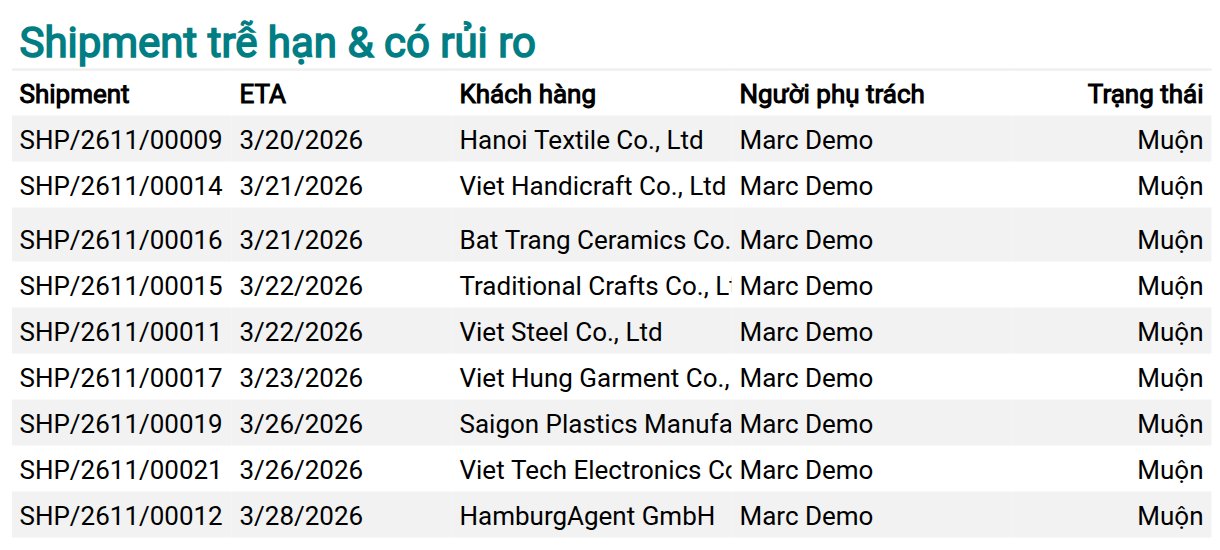
Cuộn xuống bảng Delayed & At Risk Shipments (Shipment trễ hạn & có rủi ro). Bảng đếm mọi shipment chưa Hoàn thành hoặc Đã hủy mà Trạng thái giao hàng là Muộn hoặc Cảnh báo theo dõi là Có nguy cơ chậm. Bảng chỉ hiện chín dòng đầu theo ETA, trong khi thẻ đếm tất cả: ở dữ liệu demo thẻ cho 16 còn bảng liệt kê chín dòng. Tiêu đề của bảng là liên kết mở danh sách đầy đủ.
Ghi chú
Hãy xóa bộ lọc Period trước khi đọc bảng này: bảng khớp theo ETA nằm trong khoảng đã chọn, không theo ngày tạo như các thẻ. Shipment có ETA nằm ngoài khoảng sẽ biến mất khỏi bảng dù thẻ Trễ hạn vẫn đếm nó.
Để phân biệt shipment thực sự trễ với shipment chỉ có rủi ro, hãy mở shipment và so sánh hai trường riêng: Trạng thái giao hàng = Muộn (ETA đã qua, hoặc trạng thái theo dõi là Lệch tiến độ) với Cảnh báo theo dõi = Có nguy cơ chậm (tín hiệu về tàu hoặc tuyến, chưa chắc đã trễ). Cột Trạng thái của bảng chỉ hiện trạng thái giao hàng.
Ghi chú
Shipment có trạng thái theo dõi là Tạm dừng (bị giữ do thiếu chứng từ hoặc hải quan) không thuộc Muộn cũng không thuộc Có nguy cơ chậm, nên không bao giờ xuất hiện trong bảng này. Hãy kiểm tra riêng các cập nhật theo dõi của shipment nếu nghi ngờ shipment bị giữ.
Mẹo
Hoàn thành bước này khi: bạn chỉ vào một dòng của bảng và giải thích được, từ biểu mẫu shipment, dòng đó Muộn hay chỉ Có nguy cơ chậm, và vì sao mỗi loại cần cách xử lý khác nhau.
Lọc phương thức vận chuyển
Biển, hàng không, đường bộ có nhóm xử lý khác nhau. Lọc phương thức trước khi giao việc để tránh giao nhầm.
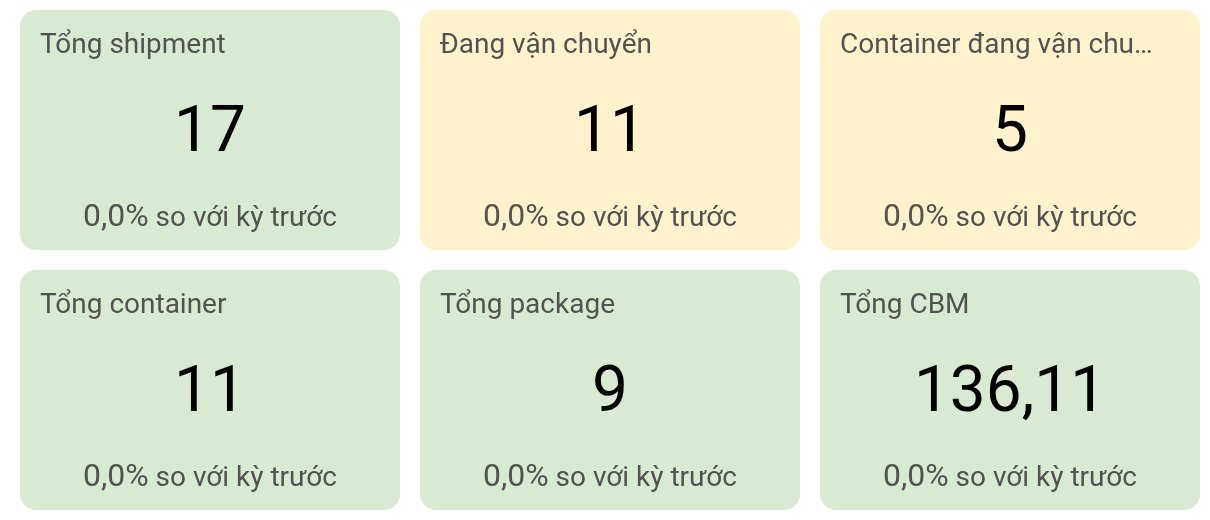
Ở thanh bộ lọc, mở danh sách Transport Mode ở cuối các bộ lọc. Danh sách cho các mã kỹ thuật, không phải nhãn bạn thấy trên biểu mẫu shipment: water cho Sea / Waterway, air cho Air, truck cho Road, rail cho Rail và multimodal cho Multimodal.

Mẹo
Hoàn thành bước này khi: lọc water chỉ để lại các shipment đường biển trên các thẻ, biểu đồ và bảng - ở dữ liệu demo Tổng shipment giảm từ 22 xuống 17.
Đọc biểu đồ và bảng xếp hạng
Biểu đồ thể hiện xu hướng hoặc cơ cấu giai đoạn mà thẻ đơn số không cho thấy.
Bốn biểu đồ: Shipment by Month (Lô theo tháng), Shipment Pipeline (Lô theo giai đoạn), tỷ trọng Transport Mode (Phương thức), Expected Arrival Timeline (Lịch đến dự kiến) cho năm tháng tới theo ETA.
Tám bảng: Top Revenue (Doanh thu cao nhất), Delayed & At Risk Shipments (Lô trễ/có nguy cơ), Pending Bookings (Booking chờ), Top Customers (Khách hàng nổi bật), Top Carriers (Hãng vận chuyển nổi bật), Top Responsible (Người phụ trách nổi bật), Shipment Types (Loại lô), Top Routes (Tuyến nổi bật).
Ghi chú
Expected Arrival Timeline là biểu đồ duy nhất bộ lọc Period không thu hẹp - nó luôn đọc năm tháng tới theo ETA. Pending Bookings chỉ liệt kê booking ở trạng thái Nháp hoặc Đã xác nhận; booking đã gửi hãng tàu và đang chờ phản hồi sẽ không xuất hiện.
Mẹo
Hoàn thành bước này khi: bạn tìm được shipment đã gắn cờ ở bước trước trong ít nhất một trong tám bảng xếp hạng.
Giao việc theo dõi
Dashboard chỉ giúp bạn tìm shipment cần chú ý - trên đó không có nút Giao việc hay Đánh dấu đã xử lý. Hãy mở shipment từ , rồi dùng Chatter hoặc kênh quen thuộc của nhóm để giao việc theo dõi cho nhân viên vận hành phụ trách.
Mẹo
Hoàn thành khi: Mỗi lô trễ/có nguy cơ hôm nay có người nhận xử lý được ghi trong trao đổi hoặc kênh nhóm.
Đánh giá lãi định kỳ
KPI Revenue (Doanh thu) và Profit (Lãi) chỉ cho xu hướng toàn công ty; cần báo cáo riêng để biết khách hoặc tuyến kéo giảm biên lợi nhuận.
Cảnh báo
Mẫu dashboard hiển thị dấu đô la cố định trên doanh thu và lợi nhuận, bất kể tiền tệ của công ty bạn. Đừng hiểu ký hiệu đó là quy đổi sang USD. Hãy kiểm tra tiền tệ và số tiền trong các báo cáo lợi nhuận trước khi chia sẻ số liệu tài chính.
Đọc các thẻ Doanh thu và Lợi nhuận cho Period bạn đã chọn, so với tỷ lệ phần trăm hiển thị dưới mỗi thẻ.
Top Customers chỉ cho số shipment và Revenue, còn Top Routes chỉ cho số shipment - cả hai đều không có cột Profit, nên không cho biết khách hàng hay tuyến nào đang lỗ.
Xem thêm
Dùng Lợi nhuận theo khách hàng và Lợi nhuận theo nhân viên kinh doanh trong để xem lợi nhuận theo khách hàng và nhân viên kinh doanh, và xem Charges and Profitability để biết doanh thu và chi phí của một shipment.
Mẹo
Hoàn thành bước này khi: nếu Lợi nhuận giảm so với kỳ trước, bạn đã mở các báo cáo lợi nhuận để tìm khách hàng gây ra, thay vì đoán từ Top Customers ở đây.
Giới hạn hiện tại
Bước |
Phần mềm hiện hỗ trợ |
Cách thực hiện |
|---|---|---|
Đọc KPI |
Period mặc định 90 ngày theo ngày tạo, lọc mọi KPI, kể cả số trạng thái hiện tại như tổng lô/trễ |
Bỏ lọc Kỳ trước khi kiểm tra toàn bộ lô đang thực hiện |
Đọc KPI |
Delivery Status (Trạng thái giao) chỉ tính lại khi ETA, trạng thái hoặc theo dõi lô thay đổi; chưa có tác vụ định kỳ tự đổi sang Late khi quá ETA |
Kiểm tra thêm danh sách lô sắp theo ETA, không chỉ dựa số Delayed |
Phân biệt Trễ và Có nguy cơ |
Bảng khớp bộ lọc Period theo ETA, còn thẻ theo ngày tạo, nên hai nơi có thể lệch nhau; Muộn và Có nguy cơ chậm dùng chung một bảng, bảng hiện tối đa chín dòng, và Tạm dừng không xuất hiện ở cả hai |
Xóa bộ lọc Period, mở từng shipment để đọc Trạng thái giao hàng và Cảnh báo theo dõi, và kiểm tra các shipment Tạm dừng trong cập nhật theo dõi của chúng |
Lọc phương thức vận chuyển |
Bộ lọc chỉ cho các mã kỹ thuật viết thường, không phải nhãn phương thức hiển thị ở nơi khác |
Chọn mã đã liệt kê ở bước Transport Mode |
Đọc biểu đồ và bảng xếp hạng |
Pending Bookings không gồm booking đã gửi hãng tàu và đang chờ phản hồi |
Mở menu Booking và lọc trạng thái để xem toàn bộ booking đợi phản hồi |
Đánh giá lãi định kỳ |
Top Customers và Top Routes không có cột Profit; dấu đô la là cố định |
Đọc Lợi nhuận như số tạm tính và dùng các báo cáo lợi nhuận để xem lợi nhuận theo khách hàng hoặc nhân viên kinh doanh |
Xử lý vướng mắc
Tổng lô giảm mạnh qua đêm dù không hoàn tất/hủy lô
Biểu hiện: Total Shipments (Tổng lô) thấp hơn hôm qua dù danh sách không mất hồ sơ.
Nguyên nhân: Lọc Kỳ theo ngày tạo trong 90 ngày; một số lô vừa vượt cửa sổ này khi sang ngày mới.
Cách xử lý: Bỏ hoặc mở rộng lọc Kỳ trên thanh đầu để xem toàn bộ lô đang thực hiện.
Bảng điều khiển trống hoặc báo "the JSON object must be str, bytes or bytearray, not bool"
Biểu hiện: Trang trống hoặc console trình duyệt có đúng lỗi này.
Nguyên nhân: Người dùng không có Logistics Administrator. Bảng điều khiển chỉ chia sẻ nhóm này; người ngoài nhóm không nhận dữ liệu bảng tính thay vì thông báo từ chối thường gặp. Mở rộng quyền menu Dashboard mà không quyền hồ sơ gây hiện tượng này.
Cách xử lý: Cấp Logistics Administrator (Quản trị viên) tại , không chỉ mở rộng quyền menu. Quyền tất cả lô hàng chưa đủ.
Xem thêm
Bài viết liên quan
Charges and Profitability - doanh thu, chi phí và lợi nhuận gộp của một shipment, những con số dashboard cộng lại