
Cách tạo hợp đồng lao động
Bạn tạo hợp đồng lao động tại Nhân viên > Nhân viên > Hợp đồng: chọn nhân viên, nhập thời hạn hợp đồng, lương và các chính sách lương, rồi bấm Đang hiệu lực để hợp đồng có hiệu lực. Hệ thống lưu lịch sử các hợp đồng của từng nhân viên, dùng thông tin lương của hợp đồng đang hiệu lực để tính phiếu lương và cảnh báo bạn trước khi hợp đồng hết hạn.
Module cần cài đặt
Để thao tác theo hướng dẫn trong bài viết, bạn cần cài đặt ứng dụng sau:
Ai có thể tạo hợp đồng lao động?
Người dùng có quyền truy cập Hợp đồng là Quản trị viên có thể tạo và sửa hợp đồng. Cán bộ bảng lương cũng có quyền này. Người dùng có quyền Quản lý nhân viên chỉ xem được hợp đồng.
Trước khi bắt đầu
Tạo nhân viên. Xem Cách tạo nhân viên mới.
Thiết lập phòng ban, vị trí công việc và lịch làm việc của nhân viên.
Tạo cấu trúc lương, quy tắc thuế thu nhập cá nhân và mẫu chế độ đãi ngộ mà hợp đồng sử dụng.
Cách tạo hợp đồng?
Truy cập Nhân viên > Nhân viên > Hợp đồng. Cán bộ bảng lương cũng có thể mở Bảng lương > Nhân viên > Hợp đồng. Các hợp đồng được nhóm theo trạng thái.
![Menu Hợp đồng trong ứng dụng Nhân viên]()
Bấm Mới.
![Nút Mới trên danh sách hợp đồng]()
Biểu mẫu hợp đồng được mở ra.
![Biểu mẫu hợp đồng trống]()
Điền thông tin tổng quan ở phần đầu biểu mẫu.
![Thông tin tổng quan của hợp đồng]()
Trường
Nội dung cần nhập
Tham chiếu hợp đồng
Số hoặc tên hợp đồng, theo quy định của công ty bạn.
Nhân viên
Nhân viên của hợp đồng. Phòng ban, vị trí công việc và lịch làm việc được điền theo nhân viên.
Ngày bắt đầu
Ngày hợp đồng bắt đầu. Bạn không thể đổi ngày này khi hợp đồng đã Đang hiệu lực hoặc Hết hạn.
Ngày kết thúc
Ngày hợp đồng kết thúc. Để trống nếu hợp đồng không có ngày kết thúc.
Ngày kết thúc thử việc
Ngày cuối cùng của thời gian thử việc, nếu có.
Tuổi hợp đồng
Hệ thống tự tính từ các ngày của hợp đồng.
Lịch làm việc
Lịch làm việc của hợp đồng, được gợi ý từ nhân viên. Hãy bảo đảm lịch này trùng với lịch làm việc trên biểu mẫu nhân viên: hợp đồng đang hiệu lực sẽ hiện cảnh báo khi hai lịch khác nhau. Đổi lịch làm việc của hợp đồng đang hiệu lực cũng cập nhật lịch của nhân viên.
Nguồn công
Nơi tạo các nhật ký công. Lựa chọn là Lịch làm việc. Nếu cài thêm module Nhật ký công - Chấm công, bạn có thể chọn thêm Chấm công.
Loại cấu trúc lương
Loại cấu trúc lương phù hợp với vị trí của nhân viên.
Cấu trúc lương
Cấu trúc lương dùng để tính phiếu lương. Trường này bắt buộc và được gợi ý từ loại cấu trúc lương.
Cấu trúc lương tháng 13
Cấu trúc lương dùng cho phiếu lương tháng 13 thay cho cấu trúc lương ở trên. Để trống để dùng cấu trúc mặc định.
Phòng ban
Phòng ban của nhân viên.
Vị trí công việc
Vị trí công việc của nhân viên. Lương cơ bản của vị trí công việc được gợi ý vào trường Lương cơ bản.
Loại hợp đồng
Loại của hợp đồng. Loại này cũng gợi ý Chế độ tính lương và Chính sách thuế TNCN của hợp đồng.
Phụ trách nhân sự
Người dùng nhận việc cần làm khi hợp đồng sắp hết hạn.
Ghi chú
Để ghi nhận hợp đồng thử việc, hãy nhập Ngày kết thúc thử việc. Phiếu lương của hợp đồng có ngày thử việc được đánh dấu là phiếu lương thử việc.
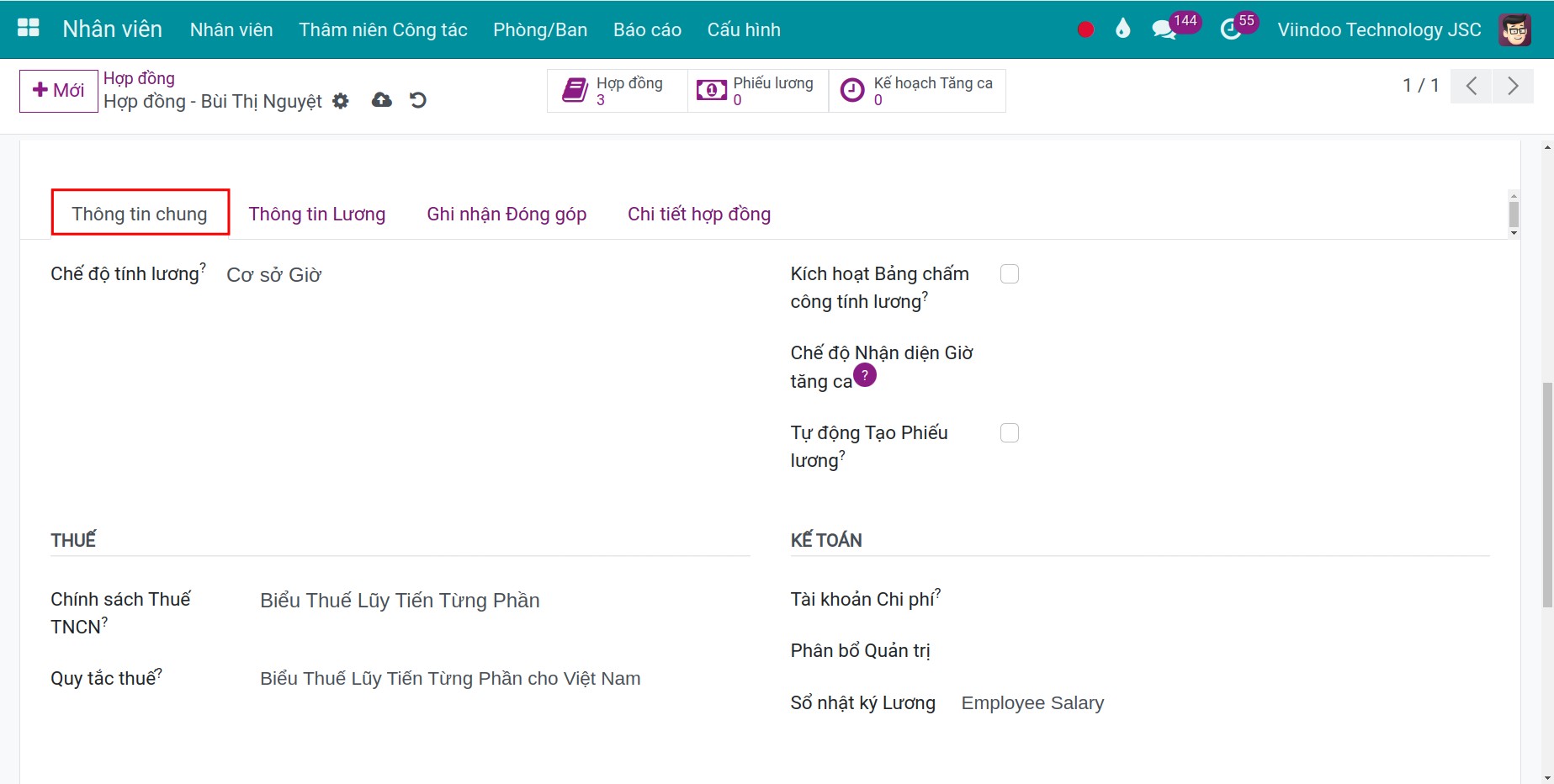
Mở tab Thông tin chung và thiết lập các chính sách lương của hợp đồng.
![Tab Thông tin chung của hợp đồng]()
Trường
Nội dung cần nhập
Chế độ tính lương
Cách tính lương trong các quy tắc lương. Cơ sở giờ: tính theo giờ làm việc của nhân viên. Cơ sở ngày: tính theo ngày làm việc của nhân viên.
Chế độ nhận diện giờ làm thêm
Cách nhận diện giờ làm thêm thực tế của nhân viên. Theo kế hoạch: toàn bộ giờ làm thêm theo kế hoạch được coi là thực tế. Nếu để trống, giá trị được lấy từ thiết lập của công ty. Các chế độ khác Chấm công, Giờ công, Chấm công hoặc giờ công và Chấm công và giờ công xuất hiện khi cài các module làm thêm giờ tương ứng. Xem Các thiết lập cơ bản của ứng dụng Làm thêm giờ.
Tự động tạo phiếu lương
Đánh dấu để hệ thống tự động tạo định kỳ phiếu lương của hợp đồng này, nếu thiết lập của công ty cho phép. Xem Tạo Bảng lương.
Chính sách thuế TNCN
Biểu thuế lũy tiến từng phần hoặc Thuế suất cố định. Chọn chính sách phù hợp với hợp đồng, ví dụ chính sách thử việc hoặc chính thức.
Quy tắc thuế
Quy tắc thuế thu nhập cá nhân áp dụng cho phiếu lương của hợp đồng. Trường này bắt buộc.
Ghi chú
Nếu cài module Kế toán lương, phần Kế toán của tab này có các trường Tài khoản chi phí, Phân bổ quản trị và Sổ nhật ký lương, dùng để phân bổ chi phí lương vào hệ thống kế toán. Nếu cài module Tích hợp bảng giờ công vào tính lương, trường Kích hoạt bảng giờ công tính lương làm cho phiếu lương của hợp đồng dùng bảng giờ công của nhân viên.
Mở tab Thông tin lương và nhập lương của nhân viên.
![Tab Thông tin lương của hợp đồng]()
Trường
Nội dung cần nhập
Lương cơ bản
Lương cơ bản hàng tháng của nhân viên, chưa tính các chế độ đãi ngộ.
Lương tổng
Hệ thống tự tính: lương cơ bản cộng các phúc lợi hàng tháng có kiểu tổng là Cơ sở hàng tháng.
Chế độ tiền cơ sở tính làm thêm giờ
Số tiền dùng để tính lương làm thêm giờ. Nhập thủ công: bạn nhập Số tiền cơ sở tính làm thêm giờ. Lương cơ bản: lương cơ bản. Lương tổng: lương tổng. Lương cơ bản cộng chế độ đãi ngộ theo cấu hình: lương cơ bản cộng các chế độ đãi ngộ được đánh dấu Nhân tố làm thêm giờ. Xem Tính lương làm thêm giờ.
Phúc lợi hàng tháng
Các chế độ đãi ngộ nhân viên được hưởng. Bấm Thêm dòng và chọn một chế độ đãi ngộ. Số tiền được gợi ý từ chế độ đãi ngộ của vị trí công việc, hoặc từ mẫu chế độ đãi ngộ, và bạn có thể sửa lại. Bật Bao gồm trong đăng ký đóng góp từ lương để cộng chế độ đãi ngộ vào cơ sở của đăng ký đóng góp từ lương. Nếu chọn Loại nghỉ, kiểu tổng chuyển thành Cơ sở giờ nghỉ.
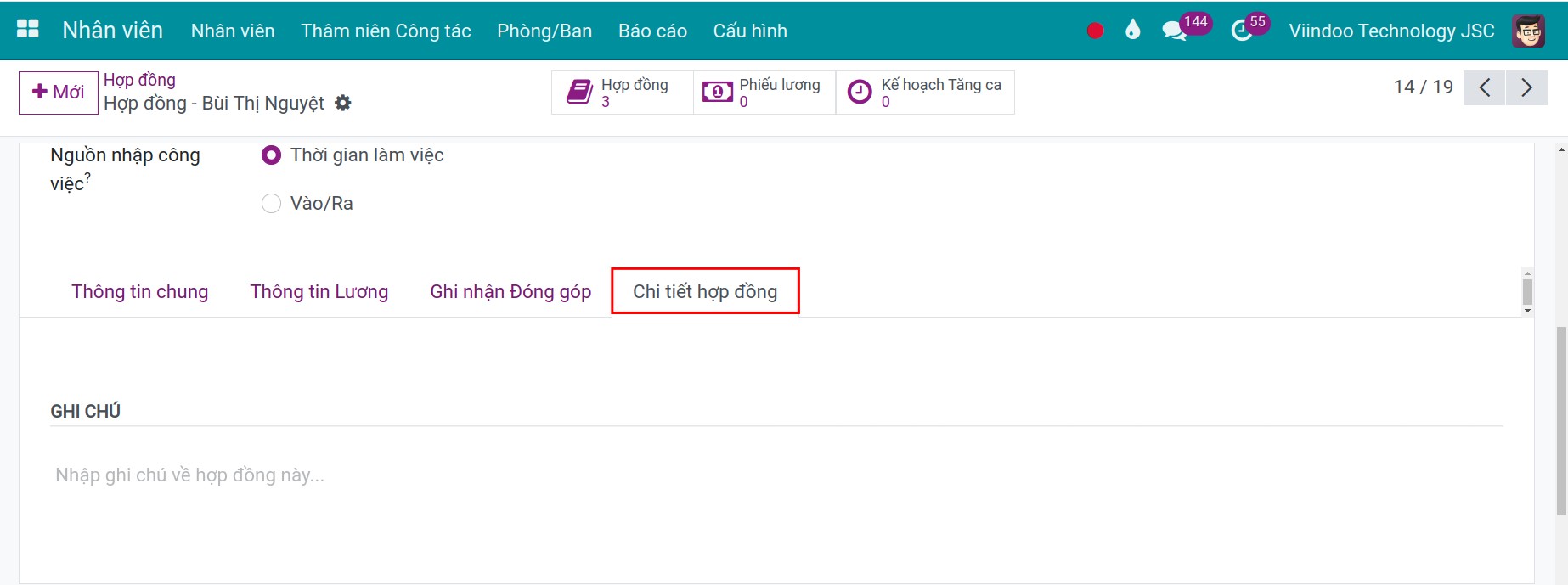
Ở tab Chi tiết, ghi chú mọi thông tin về hợp đồng.
![Tab Chi tiết với ghi chú của hợp đồng]()
Mở tab Ghi nhận đóng góp để đăng ký các khoản đóng góp trích từ lương của nhân viên. Bấm vào trường Kiểu đóng góp từ lương và chọn các kiểu đóng góp của nhân viên.
![Chọn các kiểu đóng góp từ lương]()
Bấm Tạo các đăng ký đóng góp từ lương. Hệ thống tạo một đăng ký ở trạng thái nháp cho mỗi kiểu mà nhân viên chưa có. Cơ sở tính toán của đăng ký là lương cơ bản cộng các chế độ đãi ngộ được đánh dấu bao gồm trong đăng ký đóng góp.
![Nút Tạo các đăng ký đóng góp từ lương]()
Bấm Xem đăng ký đóng góp để mở các đăng ký của nhân viên.
![Các đăng ký đã tạo và nút Xem đăng ký đóng góp]()
![Danh sách đăng ký đóng góp từ lương của nhân viên]()
Mở một đăng ký, điều chỉnh thông tin nếu cần và bấm Xác nhận để đăng ký khoản đóng góp.
![Đăng ký đóng góp từ lương với nút Xác nhận]()
Lưu hợp đồng.





Kết quả khi tạo xong hợp đồng?
Hợp đồng được lưu ở trạng thái Mới, và Tuổi hợp đồng, Lương tổng cùng các đăng ký đóng góp được tính. Hợp đồng chưa ảnh hưởng đến bảng lương cho đến khi Đang hiệu lực.
Cách đổi trạng thái hợp đồng?
Thanh trạng thái của hợp đồng có bốn trạng thái: Mới, Đang hiệu lực, Hết hạn và Đã hủy. Bấm vào một trạng thái để chuyển hợp đồng sang trạng thái đó.
Bấm Đang hiệu lực để hợp đồng có hiệu lực. Hệ thống đặt đây là hợp đồng hiện tại của nhân viên và cập nhật vị trí công việc, phòng ban của nhân viên theo hợp đồng.

Chấm tròn ở góc trên bên phải của hợp đồng cho biết tình trạng của hợp đồng:
Đang diễn ra (màu xám): tình trạng bình thường.
Sẵn sàng (màu xanh lá): với hợp đồng Mới, hệ thống tự khởi động hợp đồng khi đến Ngày bắt đầu.
Cảnh báo (màu đỏ): hợp đồng sắp hết hạn.
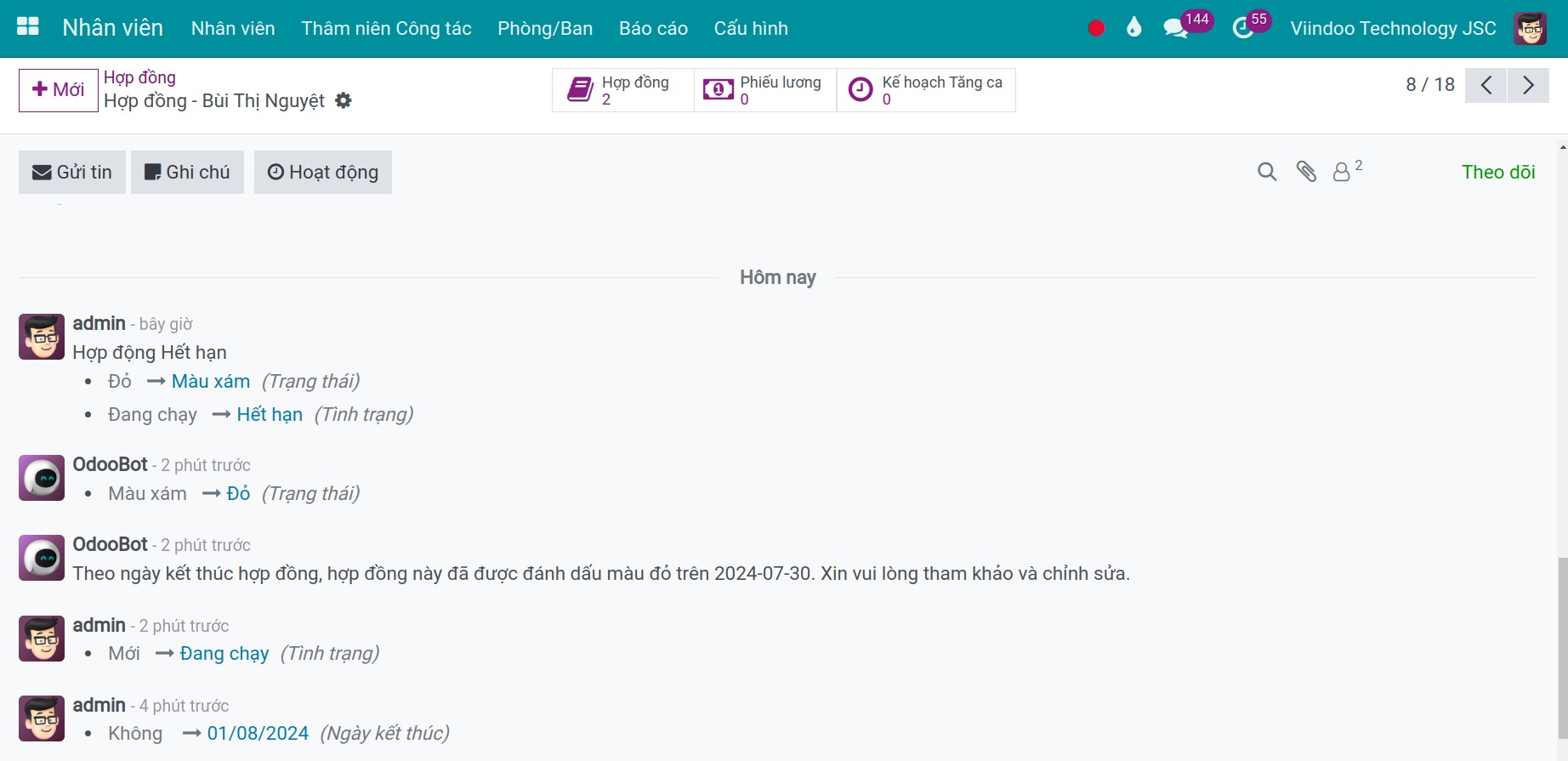
Khi Ngày kết thúc nằm trong giai đoạn thông báo, hệ thống chuyển chấm tròn sang màu đỏ, tạo việc cần làm "Hợp đồng của <nhân viên> sắp hết hạn." cho Phụ trách nhân sự và ghi một tin nhắn vào khung trao đổi. Giai đoạn thông báo mặc định là 7 ngày và bạn có thể đổi trong thiết lập của ứng dụng Nhân viên (Giai đoạn thông báo hết hạn hợp đồng). Bạn cũng có thể tự bấm vào chấm tròn và chọn Cảnh báo.
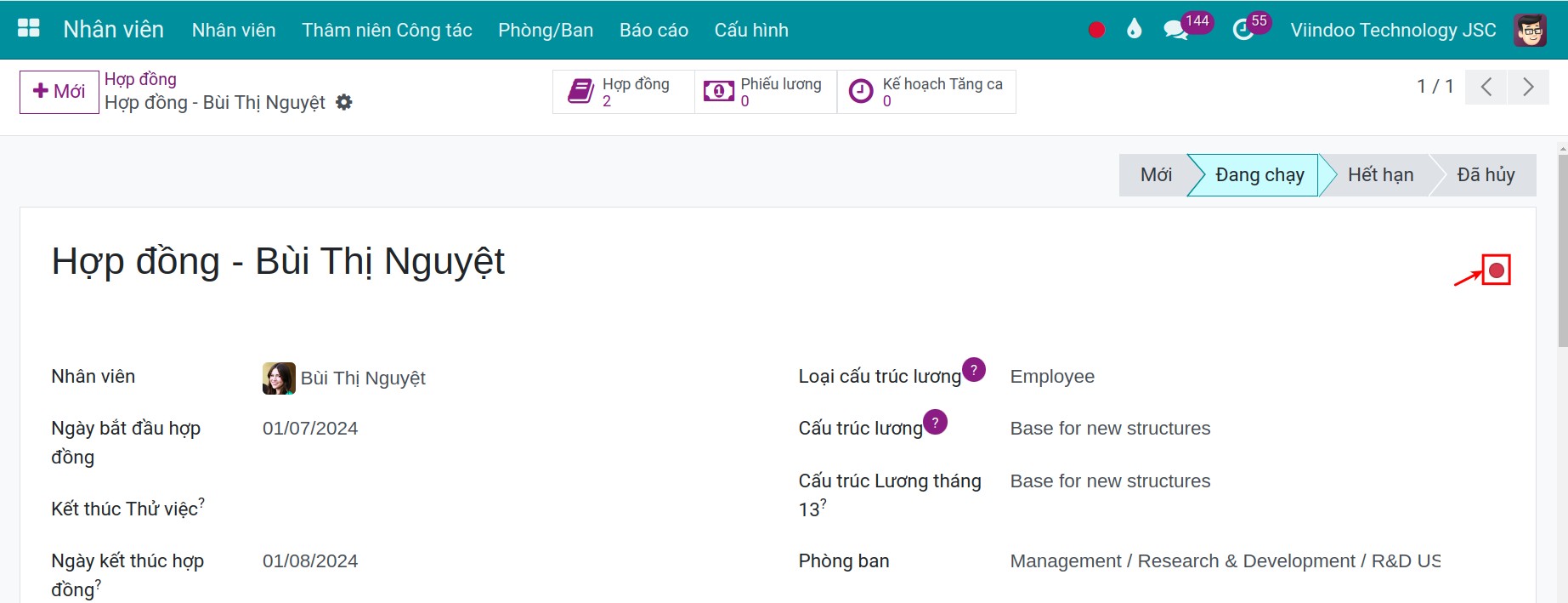

Khi hợp đồng đã hết, bấm Hết hạn. Nếu Ngày kết thúc để trống, hệ thống điền ngày hôm nay. Nếu hợp đồng không còn dùng nữa, bấm Đã hủy: bảng lương sẽ không dùng hợp đồng đã hủy. Khi đến Ngày kết thúc, hệ thống cũng tự chuyển hợp đồng đang hiệu lực sang Hết hạn.

Bạn cũng có thể đổi trạng thái ở dạng xem Kanban của các hợp đồng bằng cách kéo thẻ hợp đồng sang cột khác.

Cách điều chỉnh hợp đồng?
Hợp đồng chưa có phiếu lương
Khi hợp đồng Đang hiệu lực hoặc Hết hạn và chưa phát sinh phiếu lương, mở hợp đồng, sửa thông tin và lưu lại. Hệ thống ghi các thay đổi của những trường chính, như lương cơ bản, trạng thái và các ngày, vào khung trao đổi của hợp đồng.
Ghi chú
Nếu có phiếu lương ở trạng thái Nháp, mở phiếu lương và bấm Tính toán phiếu lương để cập nhật theo thông tin hợp đồng mới.
Hợp đồng đã phát sinh phiếu lương
Khi hợp đồng đang hiệu lực đã phát sinh phiếu lương và bạn cần đổi thông tin mà bảng lương phụ thuộc, như lương, chế độ đãi ngộ, cấu trúc lương, lịch làm việc hoặc quy tắc thuế, chúng tôi khuyến nghị kết thúc hợp đồng này và tạo hợp đồng mới, để các phiếu lương cũ giữ nguyên thông tin đã dùng khi tính. Hợp đồng đã được phiếu lương sử dụng thì không xóa được.
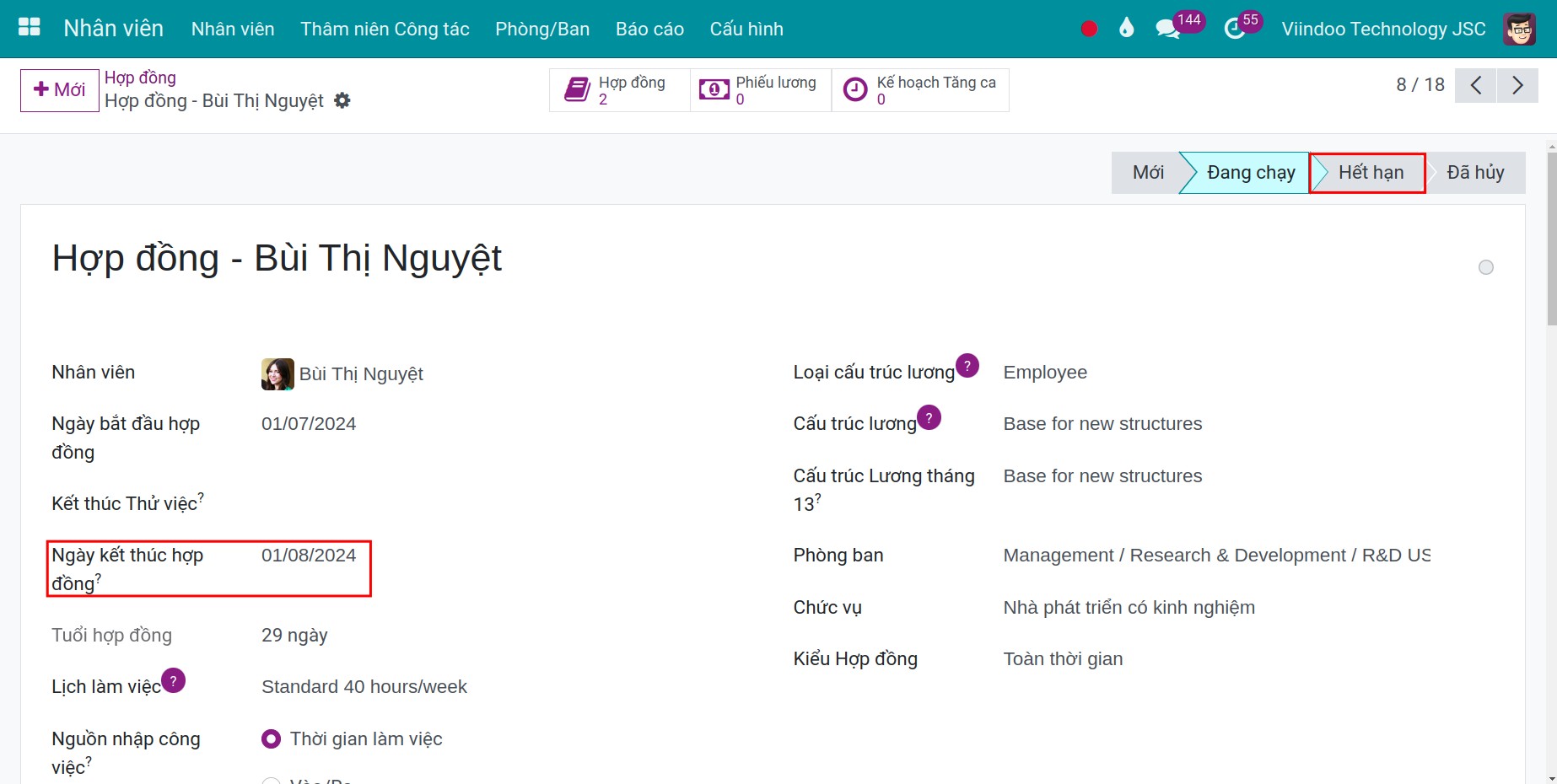
Trong hợp đồng, nhập Ngày kết thúc và bấm Hết hạn.
![Nhập Ngày kết thúc và bấm Hết hạn]()
Trạng thái chuyển từ Đang hiệu lực sang Hết hạn.
![Hợp đồng ở trạng thái Hết hạn]()
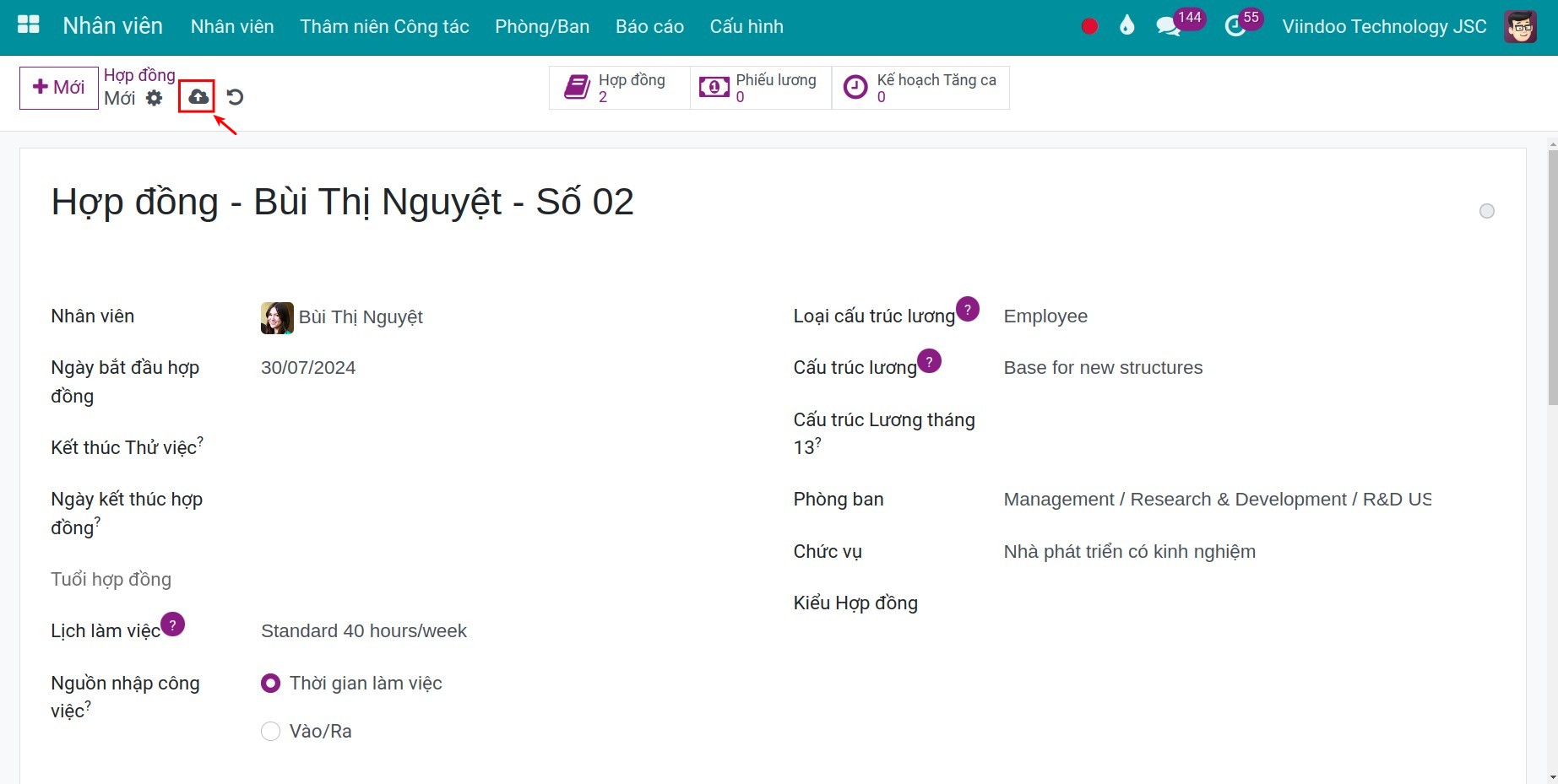
Tạo hợp đồng mới cho cùng nhân viên, với Ngày bắt đầu bằng Ngày kết thúc của hợp đồng cũ cộng một ngày. Nhập và điều chỉnh thông tin, rồi lưu lại.
![Hợp đồng mới bắt đầu vào ngày sau khi hợp đồng cũ kết thúc]()
Bấm Đang hiệu lực. Hợp đồng mới có hiệu lực.
![Nút Đang hiệu lực của hợp đồng mới]()
![Hợp đồng mới ở trạng thái Đang hiệu lực]()



Để chỉ đổi một vài trường của hợp đồng đang hiệu lực kể từ một ngày nhất định mà không thay thế hợp đồng, bấm Điều chỉnh mới để tạo phụ lục. Xem Cách điều chuyển nhân viên.
Các vấn đề thường gặp
Vấn đề |
Cách xử lý |
|---|---|
Bạn không lưu được hợp đồng. |
Điền các trường bắt buộc: Cấu trúc lương và Quy tắc thuế của hợp đồng. |
Có cảnh báo cạnh Lịch làm việc của hợp đồng đang hiệu lực. |
Lịch làm việc của hợp đồng khác với lịch trên biểu mẫu nhân viên. Hãy chọn cùng một lịch làm việc ở cả hai nơi. |
Ngày kết thúc sớm hơn Ngày bắt đầu. |
Hệ thống từ chối. Hãy sửa lại các ngày. |
Hợp đồng mới bị từ chối vì trùng thời gian với hợp đồng cũ. |
Đặt Ngày kết thúc của hợp đồng cũ là ngày liền trước Ngày bắt đầu của hợp đồng mới. |
Bạn không xóa được hợp đồng. |
Hợp đồng đã được phiếu lương sử dụng thì không xóa được. Hãy chuyển sang Đã hủy hoặc Hết hạn. |
Xem thêm
Bài viết liên quan
Module tham khảo