
Cách theo dõi và bảo trì hộp IoT
Mở IoT ‣ Tổng quan để thấy từng hộp là Đã kết nối hay Bị ngắt kết nối, IoT ‣ Thiết bị để xem thiết bị của hộp và IoT ‣ Báo cáo ‣ Nhật ký thiết bị để xem những gì các hộp báo về. Hộp tự cập nhật phần mềm; khởi động lại, đồng hồ và mật khẩu dòng lệnh nằm trong Nâng cao ‣ Bảo trì trên trang của hộp.
Ai làm |
Kỹ thuật viên bảo trì / IT (quyền Người dùng) theo dõi hộp, thiết bị và nhật ký; mọi việc họ làm chỉ để xem. Quản trị viên IoT (quyền Quản trị viên) quản lý danh sách hộp và xem mã cài đặt. |
Ứng dụng |
Làm sao để kiểm tra hộp nào đang kết nối?
Mở IoT ‣ Tổng quan. Mỗi thẻ là một hộp IoT.
Nhãn xanh nghĩa là hộp đang báo cáo; nhãn đỏ Bị ngắt kết nối nghĩa là hộp đã ngừng báo cáo.
Bấm số thiết bị trên thẻ (ví dụ 5 Thiết bị) để xem các thiết bị của hộp đó.
Bấm Trang chủ hộp IoT để mở trang của hộp trong thẻ mới. Việc này dùng được sau khi hộp đã báo địa chỉ.
Viindoo kiểm tra mỗi phút và hiện một hộp là Bị ngắt kết nối, cùng toàn bộ thiết bị của nó, khi hộp không báo cáo trong hai phút (mặc định). Trong hai phút đầu sau khi máy chủ Viindoo khởi động, Viindoo không đánh giá gì để các hộp kịp kết nối lại.
Làm sao để mở một hộp?
Tại IoT ‣ Tổng quan, bấm vào một thẻ.
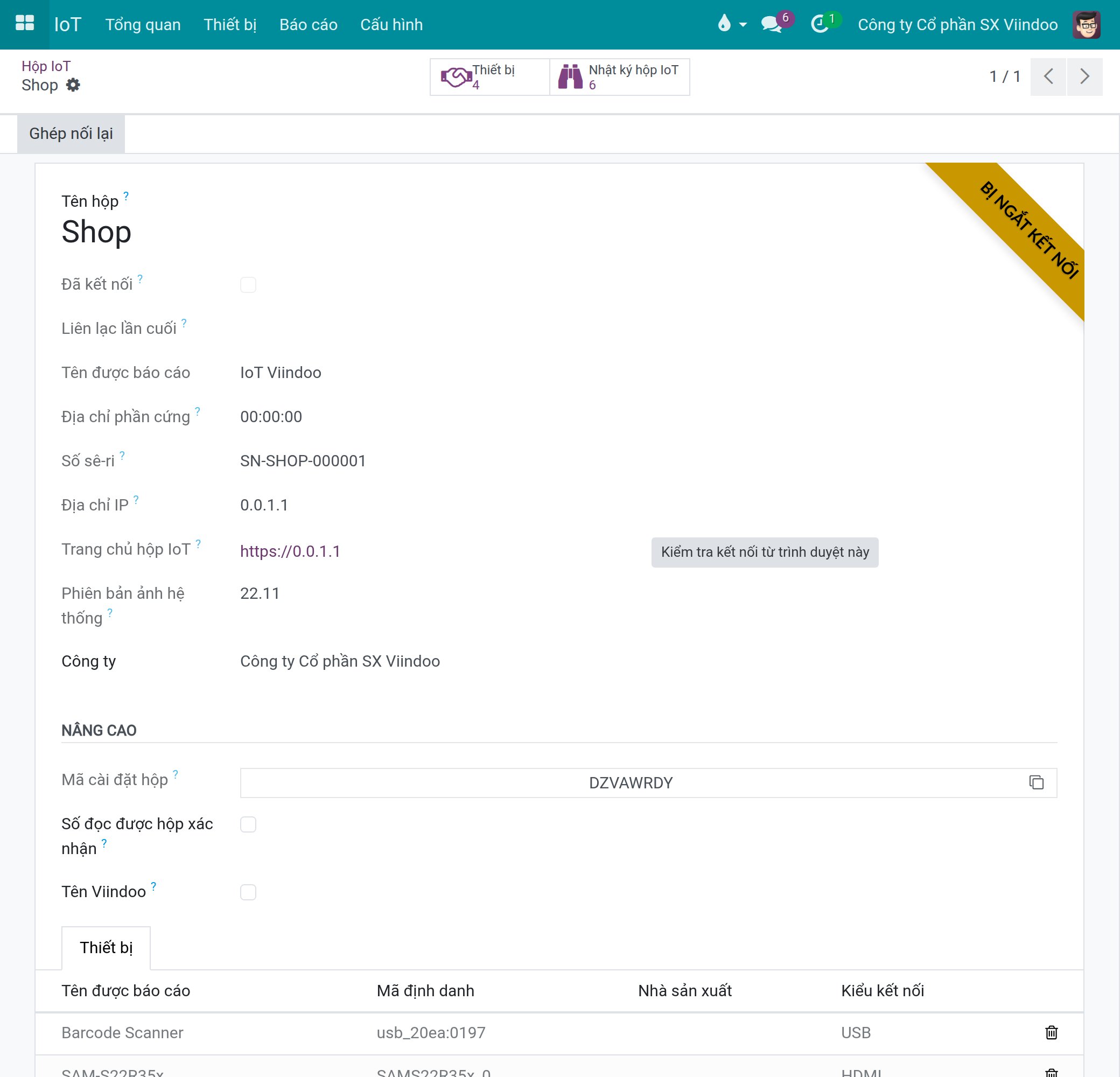
Đọc Đã kết nối, Liên lạc lần cuối, Tên được báo cáo, Địa chỉ phần cứng, Số sê-ri, Địa chỉ IP, Trang chủ hộp IoT và Phiên bản ảnh hệ thống.
Thẻ Thiết bị liệt kê các thiết bị của hộp, màu xanh khi đang kết nối và màu xám khi không.
Bấm nút Thiết bị hoặc Nhật ký hộp IoT ở trên cùng để tới các thiết bị hoặc nhật ký của hộp.
Trên máy tính mà thiết bị không hoạt động, bấm Kiểm tra kết nối từ trình duyệt này.
Làm sao để xem các thiết bị?
Mở IoT ‣ Thiết bị. Thiết bị được nhóm theo hộp.
Mỗi thẻ hiện tên thiết bị, hộp của nó và trạng thái kết nối.
Dùng các tùy chọn tìm kiếm để nhóm theo loại thiết bị hoặc kiểu kết nối, hoặc chỉ hiện thiết bị đang kết nối hay bị ngắt kết nối.
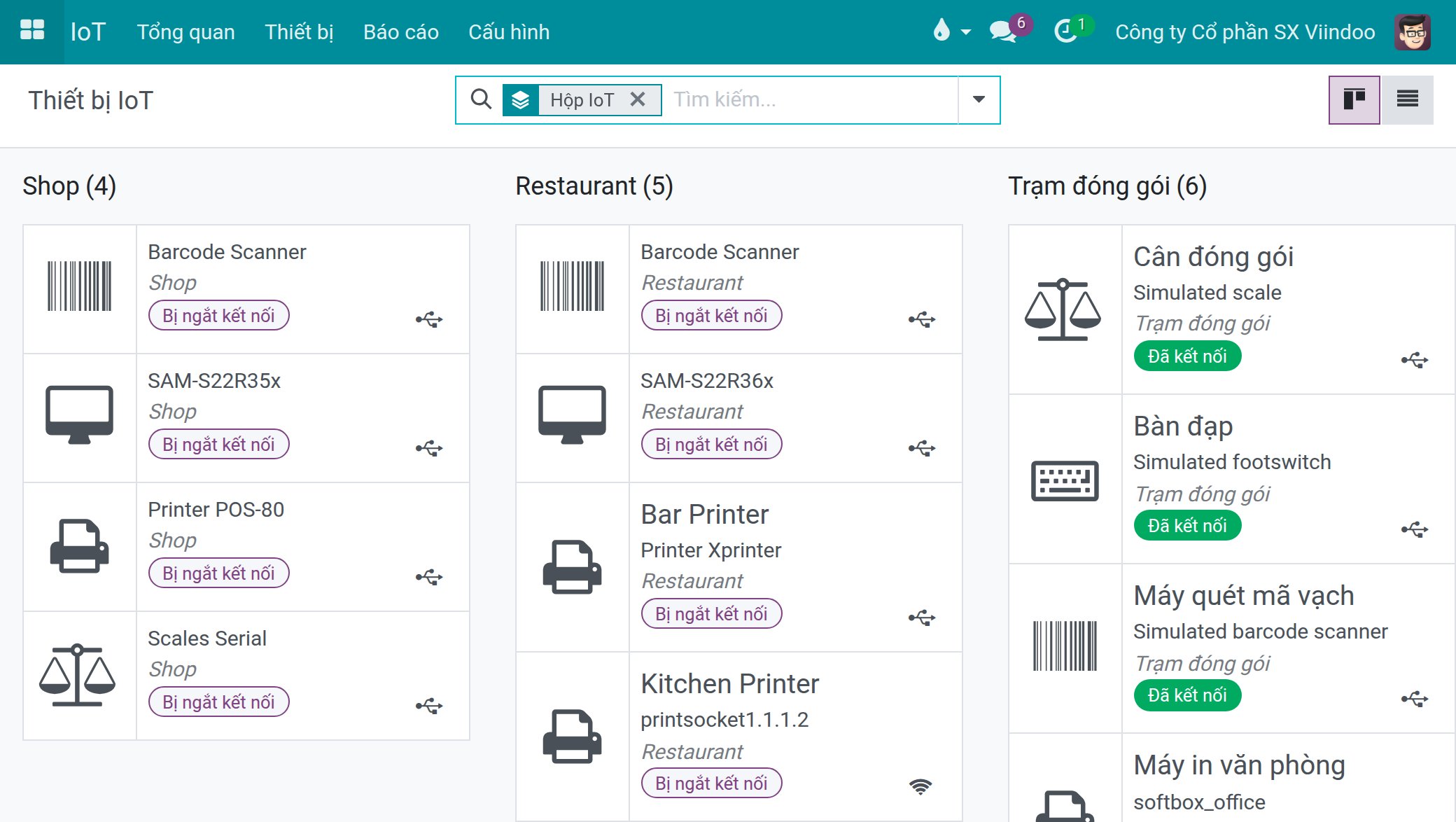
Mở một thiết bị để xem Tên thiết bị, Tên được báo cáo, Kiểu, Mã định danh, Kiểu kết nối, Nhà sản xuất, Hộp IoT và Công ty. Máy in còn hiện Loại máy in (Máy in phiếu tính tiền, Máy in tem nhãn hoặc Máy in văn phòng). Các ứng dụng in tem tìm một máy in tem nhãn, vì vậy hãy kiểm tra máy in tem nhãn được nhận đúng loại.
Làm sao để đọc nhật ký của hộp?
Mở IoT ‣ Báo cáo ‣ Nhật ký thiết bị (màn hình có tiêu đề Nhật ký dữ liệu từ hộp IoT), hoặc bấm Nhật ký hộp IoT trên một hộp.
Nhật ký được nhóm theo hộp. Mở một hộp để đọc thời gian, mức độ, loại nhật ký (Gỡ lỗi, Thông tin, Cảnh báo, Lỗi hoặc Nghiêm trọng), mô-đun và mô tả của từng dòng.
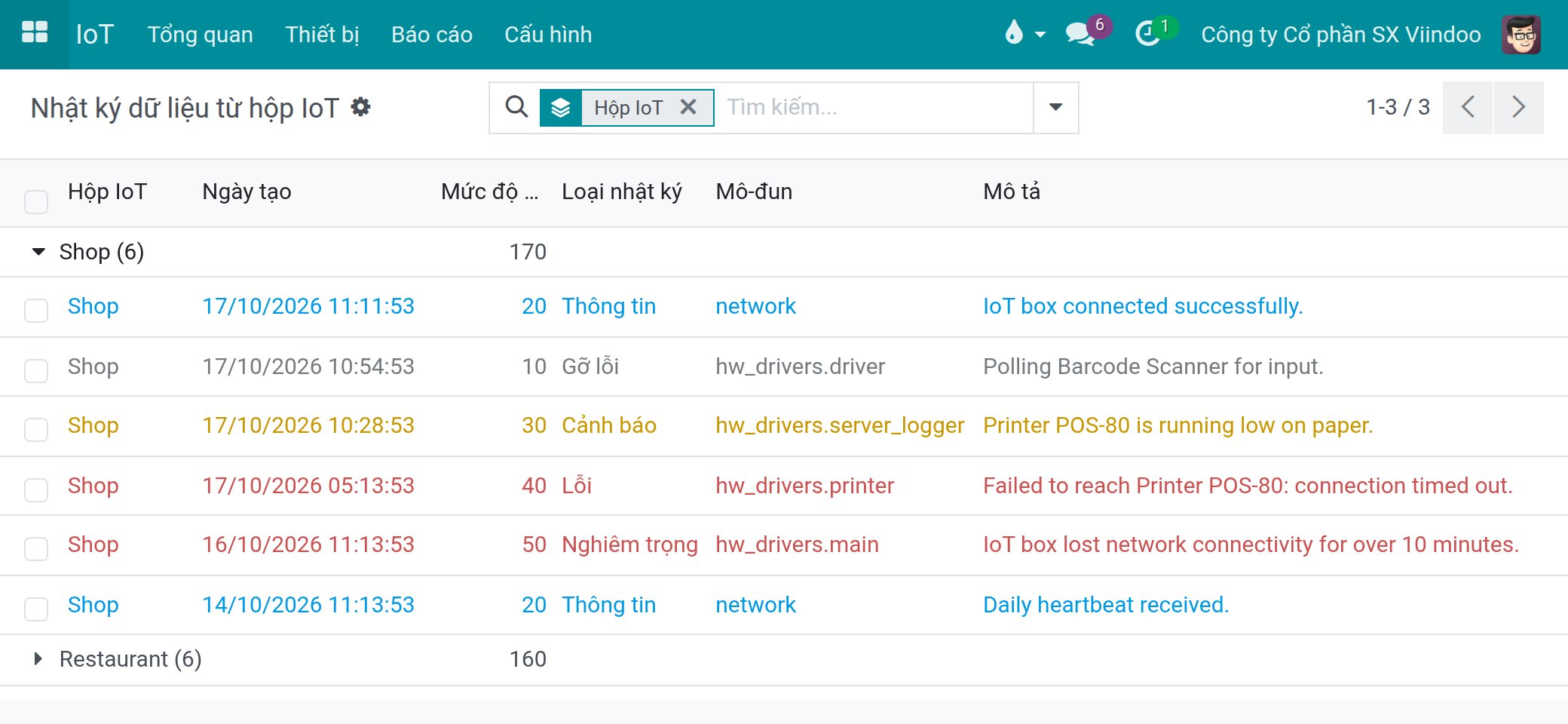
Dùng nhật ký để bắt đầu trao đổi với bộ phận hỗ trợ dựa trên bằng chứng: ví dụ một dòng Lỗi báo không kết nối được máy in. Bạn đọc nhật ký ngay trong Viindoo, không cần tới chỗ đặt hộp.
Có ba nơi chứa nhật ký:
IoT ‣ Báo cáo ‣ Nhật ký thiết bị, hoặc nút Nhật ký hộp IoT của một hộp: các dòng hộp gửi về Viindoo, nhóm theo hộp. Mặc định hộp gửi các cảnh báo và lỗi; một dòng tự kiểm tra bị lỗi được ghi ở đó một lần ("Self-test: <dòng> failed ...") và ghi lại khi dòng đó trở lại bình thường.
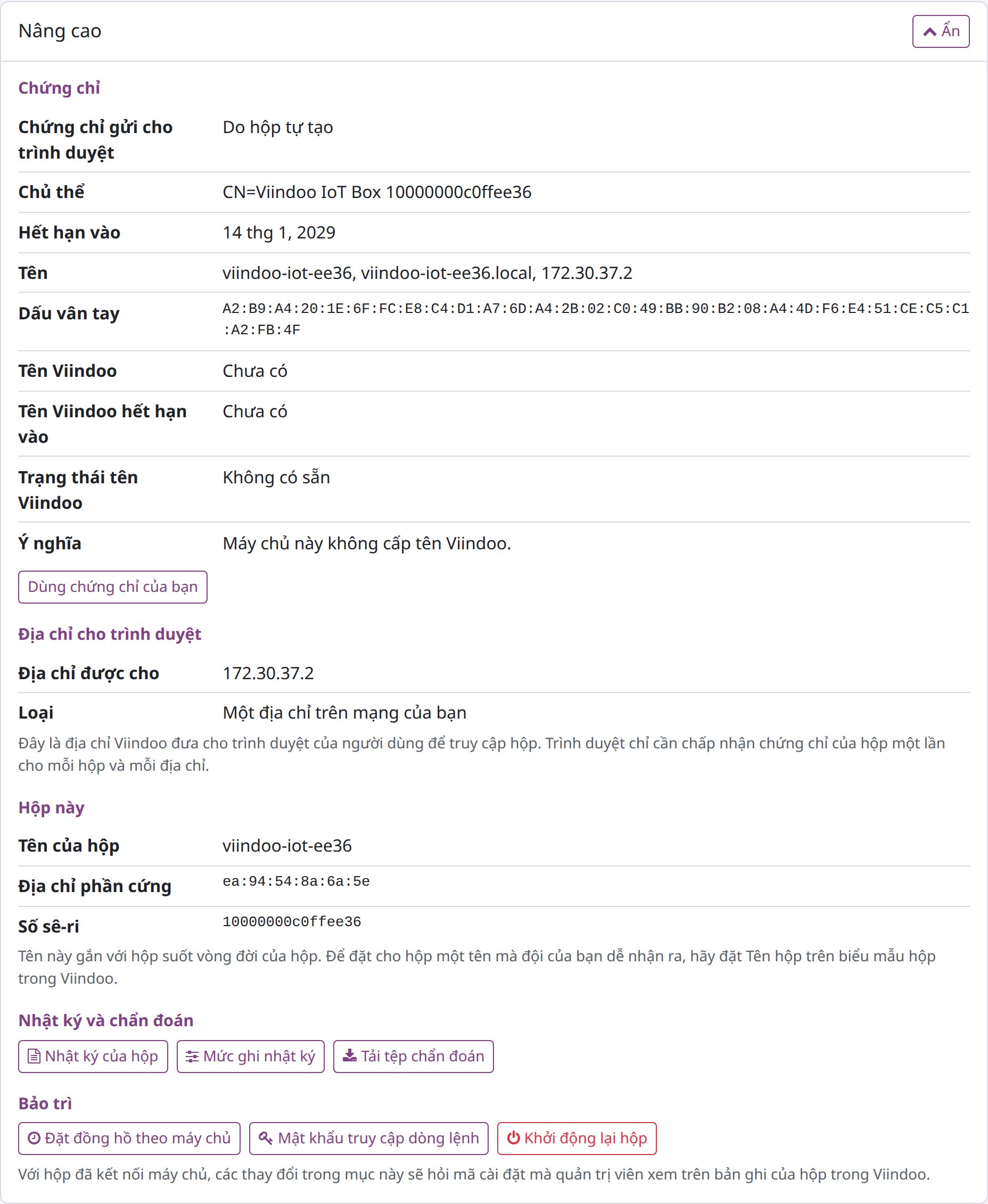
Trên trang của hộp, Nâng cao ‣ Nhật ký của hộp mở nhật ký trực tiếp của hộp.
Tải tệp chẩn đoán (trong phần tự kiểm tra hoặc Nâng cao) lưu một tệp chứa phần tự kiểm tra, cấu hình và các dòng nhật ký gần nhất, không có mật khẩu, mã hay khóa nào. Hãy gửi tệp này cho bộ phận hỗ trợ.
Khi liên hệ bộ phận hỗ trợ, hãy trả lời ba câu: trong Viindoo hộp hiện Đã kết nối, Bị ngắt kết nối hay không có; phần tự kiểm tra (ảnh chụp màn hình hoặc tệp chẩn đoán) từ http://<địa chỉ hộp>; và Kiểm tra kết nối từ trình duyệt này báo gì trên máy tính mà thiết bị không hoạt động.
Làm sao để quản lý danh sách hộp?
Quản trị viên cần quyền Quản trị viên.
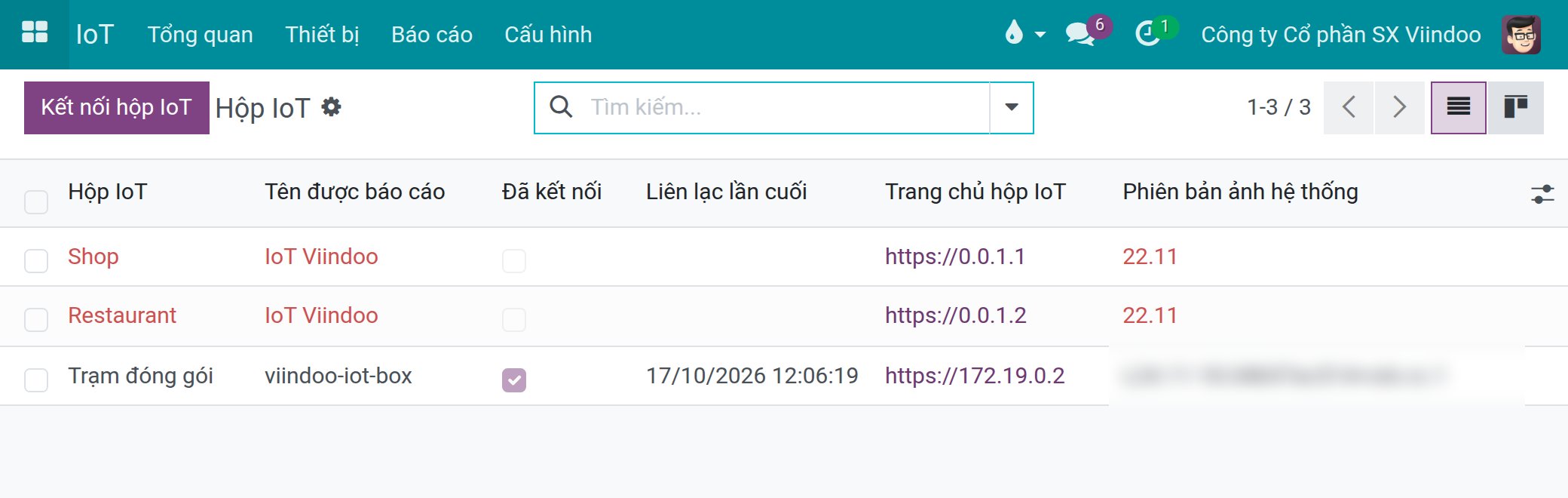
Mở IoT ‣ Cấu hình ‣ Hộp IoT để xem danh sách mọi hộp đã ghép nối: tên, tên được báo cáo, trạng thái, liên lạc lần cuối, trang chủ và phiên bản. Hộp bị ngắt kết nối hiện màu đỏ. Dùng Tất cả trong tùy chọn tìm kiếm để xem cả hộp đã lưu trữ. Nút Kết nối hộp IoT cũng có ở đây.
Trên mỗi hộp, nhóm Nâng cao hiện Mã cài đặt hộp mà trang của hộp hỏi, và các thiết lập quản trị khác của hộp (xem Làm sao để đặt tên hộp?). Chỉ đưa mã cho người đang ở cạnh hộp, khi hộp hỏi mã.
Mỗi hộp còn giữ thông tin xác thực để trao đổi với máy chủ, được tạo khi ghép nối và thay mới ở mỗi lần ghép nối. Không màn hình nào hiện chúng; không ai phải nhập chúng.
Cán bộ tích hợp không xem được mã cài đặt của hộp: khi trang của hộp hỏi mã, hãy nhờ Quản trị viên IoT.
Hộp cập nhật phần mềm thế nào?
Hộp chỉ theo bản phát hành được hỗ trợ của dòng phiên bản của nó. Hộp tìm bản mới khi khởi động, mỗi đêm lúc nửa đêm theo đồng hồ của hộp, và khi bạn bấm Tìm bản phần mềm mới trong mục Phần mềm. Khi Tự động cập nhật được bật (mặc định), hộp tự áp dụng bản mới và khởi động lại. Một bản khởi động không tốt sẽ được hộp tự hoàn tác và không bao giờ được thử lại. Cập nhật cần internet; thiết bị thì không.
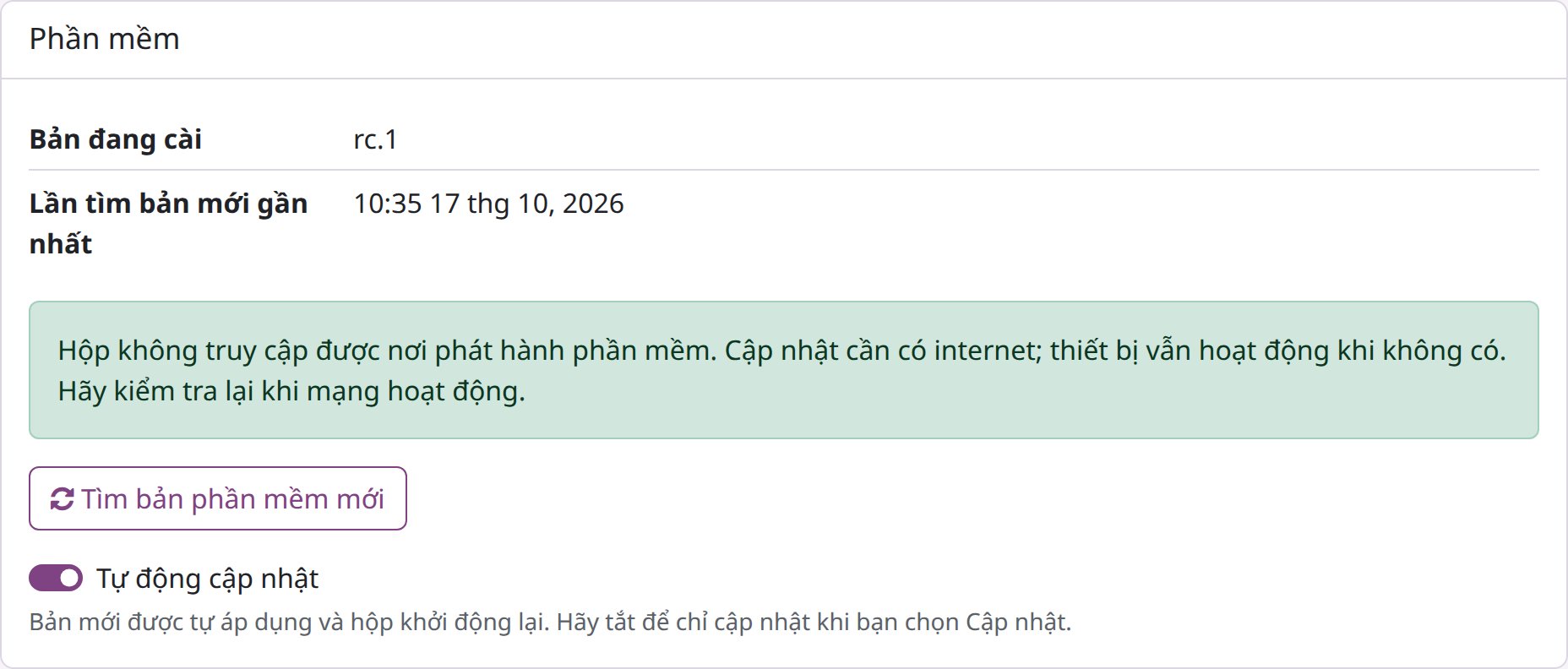
Câu trong mục Phần mềm cho biết hộp đang ở đâu, ví dụ "Phần mềm của hộp là bản mới nhất.", "Một bản mới đang được chạy thử sau khi khởi động lại; hộp giữ bản này khi nó chạy ổn định.", hoặc, trên mạng không có internet, "Hộp không tới được nơi phát hành các bản cập nhật." Khi có bản phát hành mới và Tự động cập nhật đang tắt, bấm Cập nhật lên <bản phát hành>. Nếu hộp báo bản mới cần một bản ảnh hệ thống mới hơn, hãy ghi bản ảnh mới hơn vào thẻ nhớ của hộp (xem Cách tải, kiểm tra và ghi bản ảnh hệ thống của hộp IoT), rồi ghép nối lại bằng Ghép nối lại: ghi thẻ nhớ sẽ xóa thông tin ghép nối, nhưng trong Viindoo hộp vẫn giữ thiết bị và các chỗ gán của chúng.
Phiên bản ảnh hệ thống trên biểu mẫu hộp cho biết bản ảnh và bản phát hành mà hộp báo về.
Để ghép nối lại, thay hộp hoặc chuyển hộp sang cơ sở dữ liệu khác, xem Làm sao để ghép nối lại, thay hộp hoặc chuyển hộp?; để đặt lại một hộp không ai mở khóa được, xem Nếu không ai mở khóa được hộp thì sao?.
Làm sao để khởi động lại hộp, chỉnh đồng hồ hoặc cấp mật khẩu dòng lệnh?
Tất cả nằm trong Nâng cao ‣ Bảo trì:
Khởi động lại hộp khởi động lại phần mềm của hộp (cần mã cài đặt). Thiết bị và việc in tạm dừng khoảng một phút; trang sẽ chờ hộp.
Đặt đồng hồ theo máy chủ so đồng hồ của hộp với máy chủ và đặt lại. Việc này không cần mã cài đặt, và bị từ chối khi một máy chủ thời gian đang giữ đồng hồ.
Mật khẩu truy cập dòng lệnh tạo mật khẩu cho kỹ thuật viên, chỉ khi bộ phận hỗ trợ yêu cầu. Hãy ghi lại ngay: hộp không hiện lại, và một hộp đã ghép nối sẽ thay mật khẩu này ở mỗi lần khởi động lại.
Một hành động gửi tới thiết bị kết thúc thế nào?
Khi một ứng dụng điều khiển thiết bị - ví dụ in một tem nhãn - Viindoo ghi lại hành động và chờ hộp xác nhận. Mỗi hành động kết thúc với một kết quả:
Đã gửi - đã gửi tới hộp và vẫn trong thời gian chờ.
Đã hoàn thành - hộp đã xác nhận thực hiện hành động.
Đã từ chối - không gửi được lệnh.
Chưa xác nhận - không có xác nhận trong Thời gian chờ hành động thiết bị (giây).
Đã thay thế - một yêu cầu mới hơn cho cùng thiết bị đã thay chỗ.
Chưa xác nhận không có nghĩa là hành động thất bại; nó chỉ có nghĩa là hộp không trả lời kịp. Không có màn hình riêng cho các bản ghi này: hãy xem Nhật ký thiết bị của hộp và thiết bị liên quan.
Các ứng dụng đọc và dùng thiết bị thế nào?
Các quy tắc này giống nhau trong mọi ứng dụng dùng phần cứng:
Một lần chạm hoặc bấm cho một số đọc mới, lấy ngay lúc đó. Cân hiện 0 hoặc chưa ổn định sẽ bị từ chối; hãy chờ số cân ổn định rồi đọc lại.
Giá trị gõ tay được ghi nhận là thủ công. Ai đọc, bằng thiết bị nào, lúc nào, và giá trị được gõ tay hay đọc từ thiết bị đo đều không sửa được về sau.
Khi hộp xác nhận số đọc của nó (Số đọc được hộp xác nhận trên hộp), một số đọc chỉ được ghi nhận nếu hộp đã xác nhận đúng giá trị đó.
Mỗi lúc chỉ một màn hình giữ máy quét hoặc bàn đạp. Nếu màn hình thứ hai mở cùng trạm (một thẻ trình duyệt khác, máy tính của tổ trưởng), nó lấy thiết bị và màn hình thứ nhất báo thiết bị đang được màn hình khác dùng. Chạm vào màn hình thứ nhất để lấy lại thiết bị. Không có gì bị ghi nhận hai lần.
Màn hình mở khi hộp còn đang khởi động sẽ hiện thiết bị là không truy cập được và tự trở lại bình thường.
Làm gì khi hộp hoặc thiết bị gặp sự cố?
Mở IoT ‣ Tổng quan. Nhãn đỏ Bị ngắt kết nối nghĩa là hộp đã ngừng báo cáo; các thiết bị của nó cũng hiện bị ngắt kết nối.
Mở hộp và đọc Liên lạc lần cuối, rồi mở Nhật ký hộp IoT và xem các dòng Cảnh báo, Lỗi và Nghiêm trọng gần nhất.
Mở trang của hộp (Trang chủ hộp IoT) và đọc phần tự kiểm tra: mỗi dòng cần bạn xử lý đều ghi cần làm gì. Kiểm tra nguồn và mạng tại hộp.
Khi hộp báo cáo trở lại, hộp và các thiết bị tự trở về trạng thái đã kết nối.
Trong lúc hộp gặp sự cố, người ở điểm bán hàng hoặc ở xưởng thấy một biểu tượng hoặc cảnh báo trong ứng dụng của họ. Họ có thể gõ tay giá trị (ví dụ khối lượng); giá trị đó được ghi nhận là thủ công.
Máy in ngoại tuyến được báo ngay cho người vận hành. Sau khi kẹt giấy hoặc hết cuộn, có thể in lại nhãn từ ứng dụng (xem Cách dùng thiết bị IoT trong Sản xuất).
Giới hạn đã biết
Số đọc đi từ hộp qua trình duyệt tới máy chủ. Trừ khi hộp xác nhận số đọc của nó, một người được phép dùng thiết bị có thể gửi một giá trị bịa ra cho một yêu cầu do chính họ mở. Giá trị gõ tay luôn được đánh dấu là thủ công.
Một điểm bán hàng gõ tay địa chỉ của hộp mà không chọn hộp thì không được bảo vệ khỏi việc điều khiển màn hình mặc định của hộp.
Nếu một màn hình mất mạng đúng lúc màn hình thứ hai lấy thiết bị, và hộp khởi động lại trước khi có sự kiện nào tới màn hình thứ nhất, thì thao tác đầu tiên sau khi khởi động lại có thể được cả hai màn hình xử lý một lần.
Thiết bị bị rút ra khi hộp mất kết nối có thể hiện lại là đã kết nối cho tới lần báo cáo kế tiếp của hộp.
Bước tiếp theo
Cách xử lý sự cố hộp IoT: mọi dòng tự kiểm tra và mọi thông báo, kèm cách xử lý.