
Cách tìm kiếm, lọc, nhóm và lưu tìm kiếm
Để tìm bản ghi trong mọi danh sách, kanban hay báo cáo của Viindoo, gõ từ khóa vào ô tìm kiếm rồi chọn trường cần tìm. Bấm mũi tên bên phải ô tìm kiếm (Chuyển đổi bảng tìm kiếm) để dùng Bộ lọc, Nhóm theo và các tìm kiếm đã lưu trong Danh sách yêu thích. Tìm kiếm hay dùng thì lưu bằng Lưu tìm kiếm hiện tại, để bạn hoặc cả nhóm mở lại chỉ với một cú bấm.
Ai làm |
Mọi người dùng. |
Ứng dụng |
Mọi ứng dụng (ví dụ bên dưới dùng Danh bạ) |
Cần có trước
Đã có cơ sở dữ liệu Viindoo: xem Cách đăng ký và tạo hệ thống Viindoo.
Làm sao để tìm nhanh một menu?
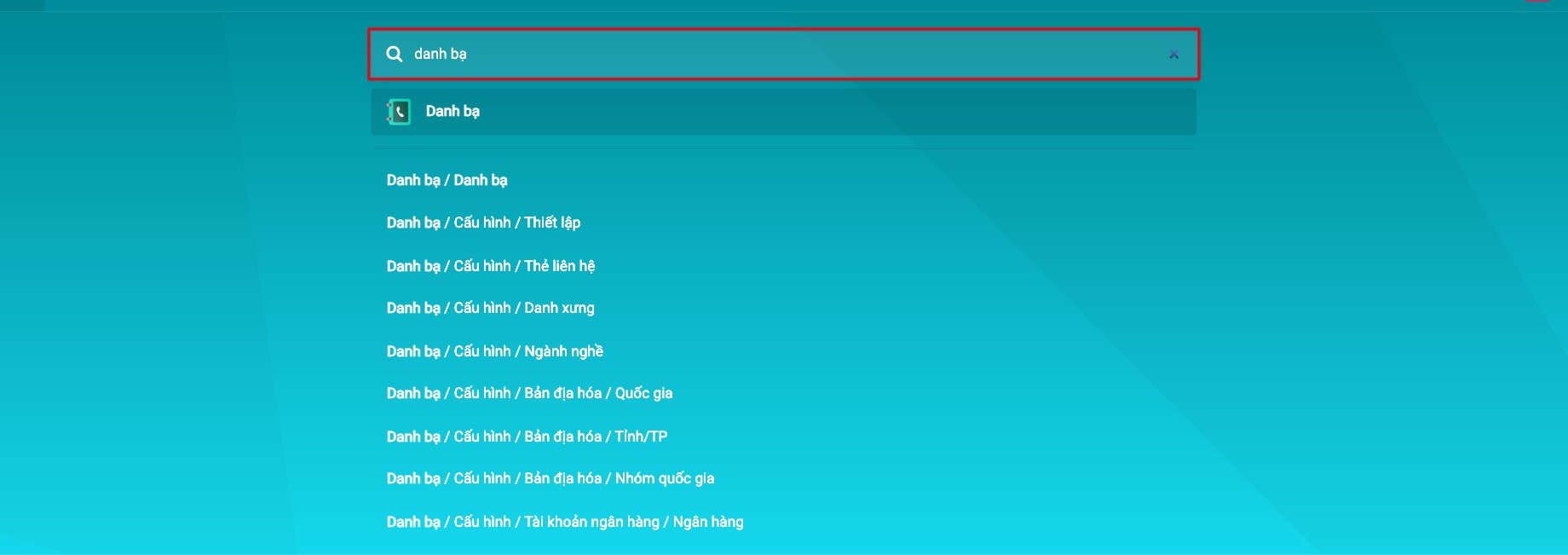
Bấm biểu tượng lưới Menu Chính ở góc trên bên trái rồi gõ từ khóa, ví dụ liên hệ. Viindoo liệt kê các menu khớp trong mọi ứng dụng của bạn; bấm một menu để mở.
![Gõ từ khóa ở Menu Chính để tìm menu]()
Làm sao để tìm bản ghi theo một trường?
Gõ từ khóa vào ô tìm kiếm ở đầu màn hình. Viindoo gợi ý các trường có thể chứa từ khóa, ví dụ Tìm kiếm Tên cho, Tìm kiếm Email cho hoặc Tìm kiếm Công ty liên quan cho. Chọn trường bạn cần rồi nhấn Enter.
![Các trường được gợi ý trong ô tìm kiếm sau khi gõ từ khóa]()
Một số gợi ý có mũi tên. Bấm mũi tên để xem các giá trị khớp và chọn đúng một giá trị.
![Các giá trị khớp hiện dưới một gợi ý trường]()


Mỗi lựa chọn hiện thành một thẻ (facet) trong ô tìm kiếm. Bấm dấu x trên thẻ để bỏ.
Làm sao để dùng bộ lọc có sẵn?
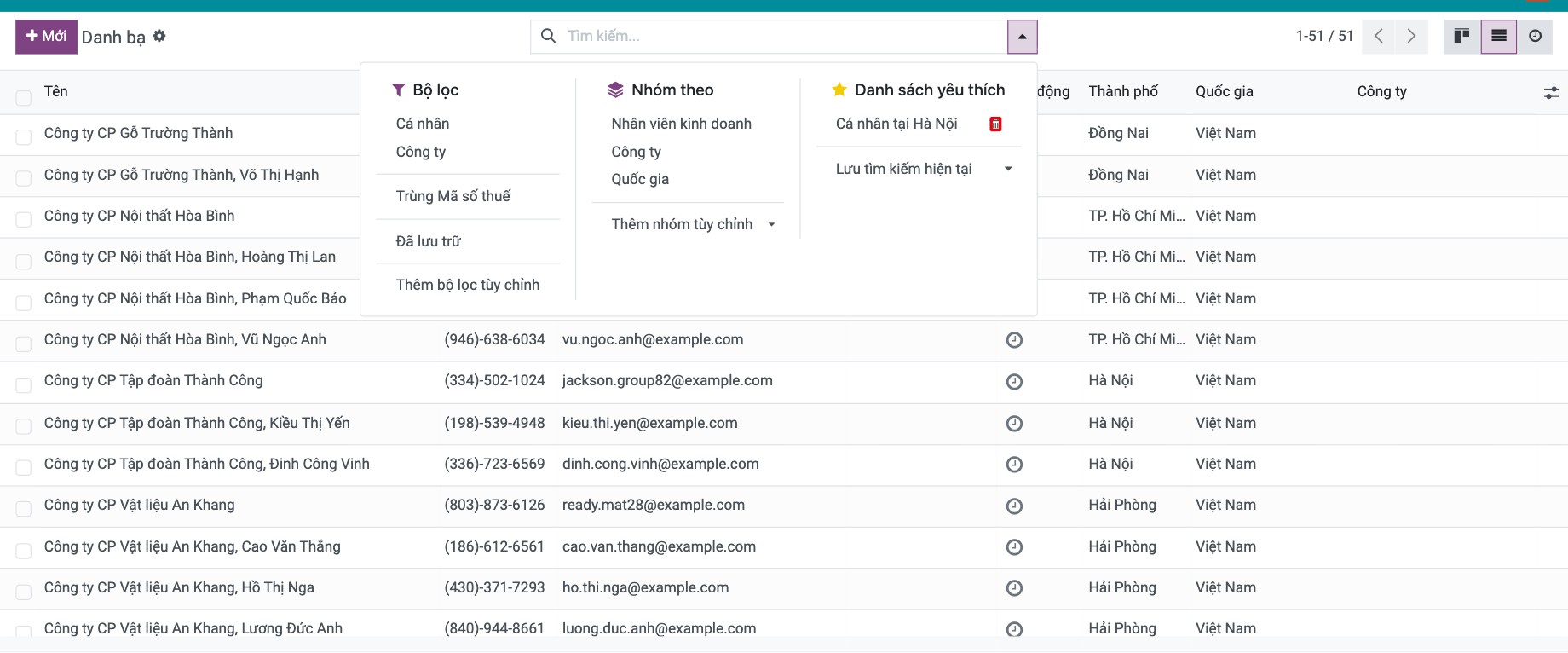
Bấm mũi tên bên phải ô tìm kiếm (Chuyển đổi bảng tìm kiếm). Cột Bộ lọc liệt kê các bộ lọc của màn hình, ví dụ Cá nhân hoặc Công ty trong Danh bạ. Bấm để áp dụng; bấm lần nữa để bỏ.
![Cột Bộ lọc của bảng tìm kiếm trong Danh bạ]()

Các bộ lọc trong cùng một khối của cột Bộ lọc được kết hợp theo kiểu hoặc (bản ghi khớp một trong các bộ lọc); bộ lọc ở các khối khác nhau kết hợp theo kiểu và (bản ghi phải khớp cả hai).
Làm sao để tạo bộ lọc tùy chỉnh?
Dùng bộ lọc tùy chỉnh khi không có bộ lọc sẵn nào đúng nhu cầu.
Trong bảng tìm kiếm, bấm Thêm bộ lọc tùy chỉnh ở cuối cột Bộ lọc.
Trong cửa sổ Thêm bộ lọc tùy chỉnh, chọn trường, toán tử và giá trị của quy tắc (xem bảng bên dưới).
![Cửa sổ Thêm bộ lọc tùy chỉnh với trường, toán tử và giá trị]()
Muốn thêm quy tắc, bấm Quy tắc mới.
![Hai quy tắc trong cửa sổ Thêm bộ lọc tùy chỉnh]()
Khi có nhiều quy tắc, chọn bất kỳ (bản ghi khớp ít nhất một quy tắc, mặc định) hoặc tất cả (bản ghi khớp mọi quy tắc) ở dòng Khớp ... của các quy tắc sau:.
![Chọn bất kỳ hoặc tất cả ở dòng Khớp của các quy tắc sau]()
Bấm Thêm. Bộ lọc tùy chỉnh được áp dụng cùng các bộ lọc đang có trong ô tìm kiếm (bản ghi phải khớp tất cả).


Toán tử |
Tìm ra |
|---|---|
chứa / không chứa |
Bản ghi có trường chứa (hoặc không chứa) đoạn chữ bạn gõ, ở bất kỳ vị trí nào. |
thuộc / không thuộc |
Bản ghi có trường bằng đúng (hoặc khác) một trong các giá trị bạn nhập. |
được thiết lập / không được thiết lập |
Bản ghi có trường đã điền (hoặc để trống). Không cần nhập giá trị. |
Các biểu tượng ở cuối mỗi quy tắc giúp tạo bộ lọc phức tạp hơn:

Thêm quy tắc mới (biểu tượng dấu cộng): thêm một quy tắc bên dưới, giống Quy tắc mới.
Thêm nhánh (biểu tượng nhánh): thêm một nhóm quy tắc lồng nhau có lựa chọn bất kỳ / tất cả riêng, ví dụ quốc gia là Việt Nam và (thành phố là Hà Nội hoặc thành phố là Hải Phòng).
Biểu tượng xóa: xóa quy tắc.
Làm sao để nhóm bản ghi?
Trong bảng tìm kiếm, bấm một trường ở cột Nhóm theo, ví dụ Công ty. Bấm thêm trường khác, ví dụ Quốc gia, để chia nhỏ từng nhóm. Thứ tự bấm là thứ tự các cấp nhóm.
![Danh bạ được nhóm theo Công ty, rồi theo Quốc gia]()
Muốn nhóm theo trường không có trong danh sách, chọn trường đó ở Thêm nhóm tùy chỉnh cuối cột Nhóm theo.

Làm sao để lưu tìm kiếm để dùng lại hoặc chia sẻ?
Thiết lập tìm kiếm, bộ lọc và nhóm bạn cần, rồi ở cột Danh sách yêu thích bấm Lưu tìm kiếm hiện tại. Nhập tên, tích các tùy chọn cần (xem bảng bên dưới) rồi bấm Lưu.
![Lưu tìm kiếm hiện tại với tùy chọn Bộ lọc mặc định và Đã chia sẻ]()
Tìm kiếm đã lưu hiện trong Danh sách yêu thích. Bấm vào để áp dụng. Muốn xóa, bấm biểu tượng thùng rác cạnh tên rồi xác nhận bằng Xóa bộ lọc.
![Tìm kiếm đã lưu trong Danh sách yêu thích với biểu tượng thùng rác]()

Tùy chọn |
Tác dụng |
|---|---|
Bộ lọc mặc định |
Tự áp dụng tìm kiếm này mỗi lần bạn mở màn hình. |
Đã chia sẻ |
Cho mọi người dùng dùng chung tìm kiếm này. Không tích thì chỉ bạn thấy. |
Vấn đề thường gặp
Vấn đề |
Cách xử lý |
|---|---|
Danh sách trống hoặc ít bản ghi hơn dự kiến. |
Xem các thẻ trong ô tìm kiếm: có thể một bộ lọc mặc định vẫn đang áp dụng. Bỏ các thẻ không cần. |
Bộ lọc tùy chỉnh nhiều quy tắc ra quá nhiều bản ghi. |
Các quy tắc mặc định khớp theo bất kỳ. Đổi sang tất cả. |
Nút Thêm của Thêm bộ lọc tùy chỉnh bị mờ. |
Bộ lọc chưa có quy tắc nào. Thêm ít nhất một quy tắc. |
Bước tiếp theo
Giao diện và báo cáo: nên dùng dạng xem nào?: chuyển giữa dạng danh sách, kanban, pivot và biểu đồ của các bản ghi đã lọc.
Cách xuất và nhập dữ liệu trong Viindoo: xuất các bản ghi đã lọc ra bảng tính.