
Cách phân tích mua hàng bằng biểu đồ và bảng pivot
Mở Mua hàng ‣ Báo cáo ‣ Mua hàng để xem việc mua hàng dạng biểu đồ hoặc bảng pivot, cập nhật tức thời từ yêu cầu báo giá và đơn mua. Mặc định báo cáo hiện đơn mua đã xác nhận trong tháng hiện tại theo ngày xác nhận. Chọn chỉ số (số tiền, số lượng đã đặt, đã nhận hoặc đã có hóa đơn, số ngày nhận hàng...), nhóm theo nhà cung cấp, sản phẩm, nhân viên mua hàng hoặc thời gian, và tải bảng pivot ra Excel.
Ai làm |
Quản lý mua hàng (quyền Mua hàng Quản trị viên). Nhân viên mua hàng có quyền Người dùng mở cùng báo cáo tại Đơn hàng ‣ Phân tích mua hàng. |
Ứng dụng |
Mua hàng |
Cần có trước
Cài Mua hàng và được cấp quyền truy cập.
Biết cách lọc và nhóm dữ liệu.
Xem việc mua hàng dạng biểu đồ thế nào?
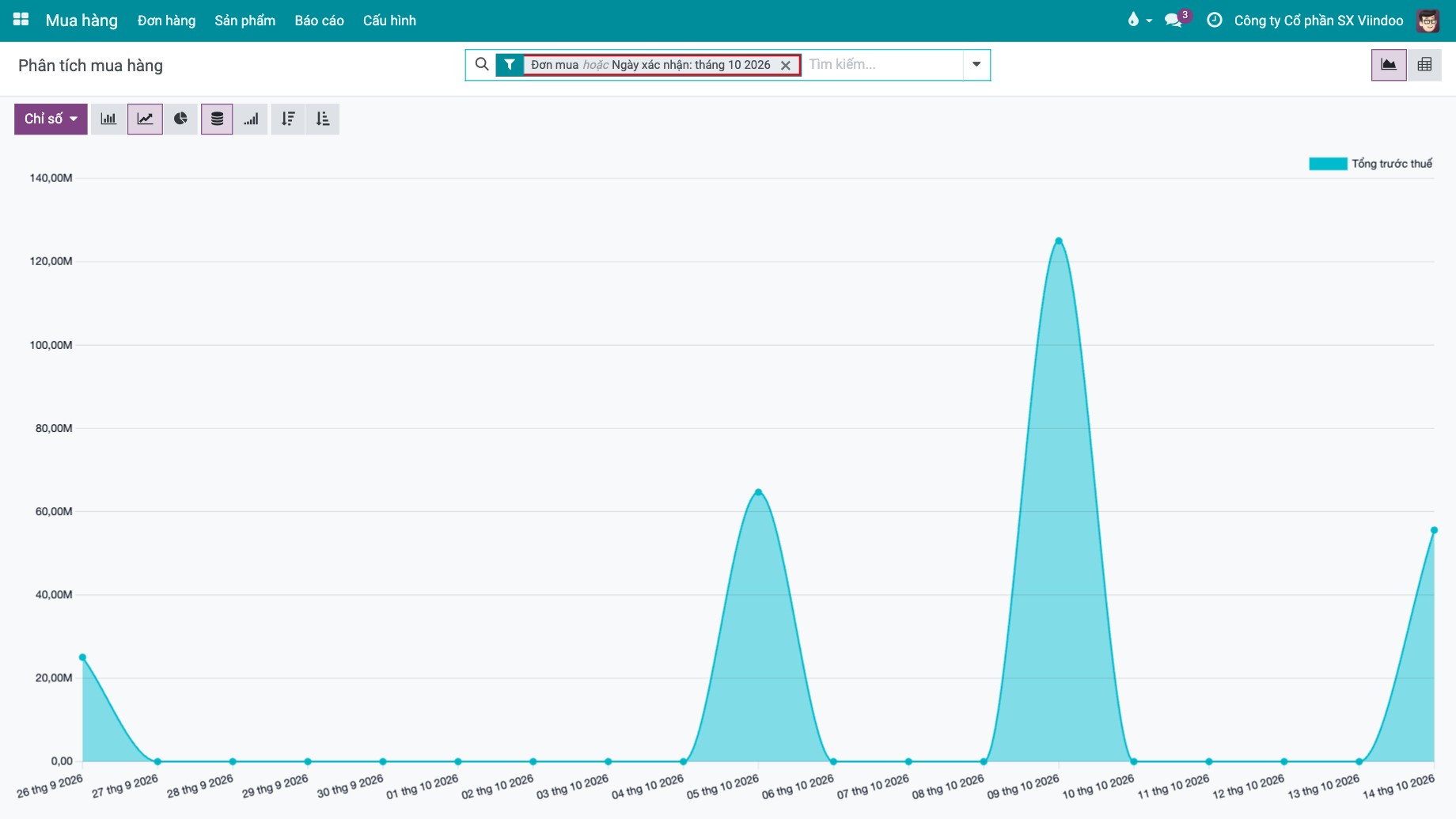
Vào Mua hàng ‣ Báo cáo ‣ Mua hàng. Biểu đồ đường hiện Tổng trước thuế theo ngày, lọc theo Đơn mua hoặc Ngày xác nhận trong tháng hiện tại. Bỏ hoặc đổi bộ lọc trong ô tìm kiếm để xem khoảng thời gian khác, hoặc thêm Yêu cầu báo giá.
![Biểu đồ đường Phân tích mua hàng với bộ lọc mặc định Đơn mua và Ngày xác nhận]()
Bấm Chỉ số và chọn giá trị hiện trên trục dọc (biểu đồ chỉ hiện một chỉ số mỗi lần), xem bảng bên dưới.
![Menu Chỉ số của biểu đồ mua hàng]()
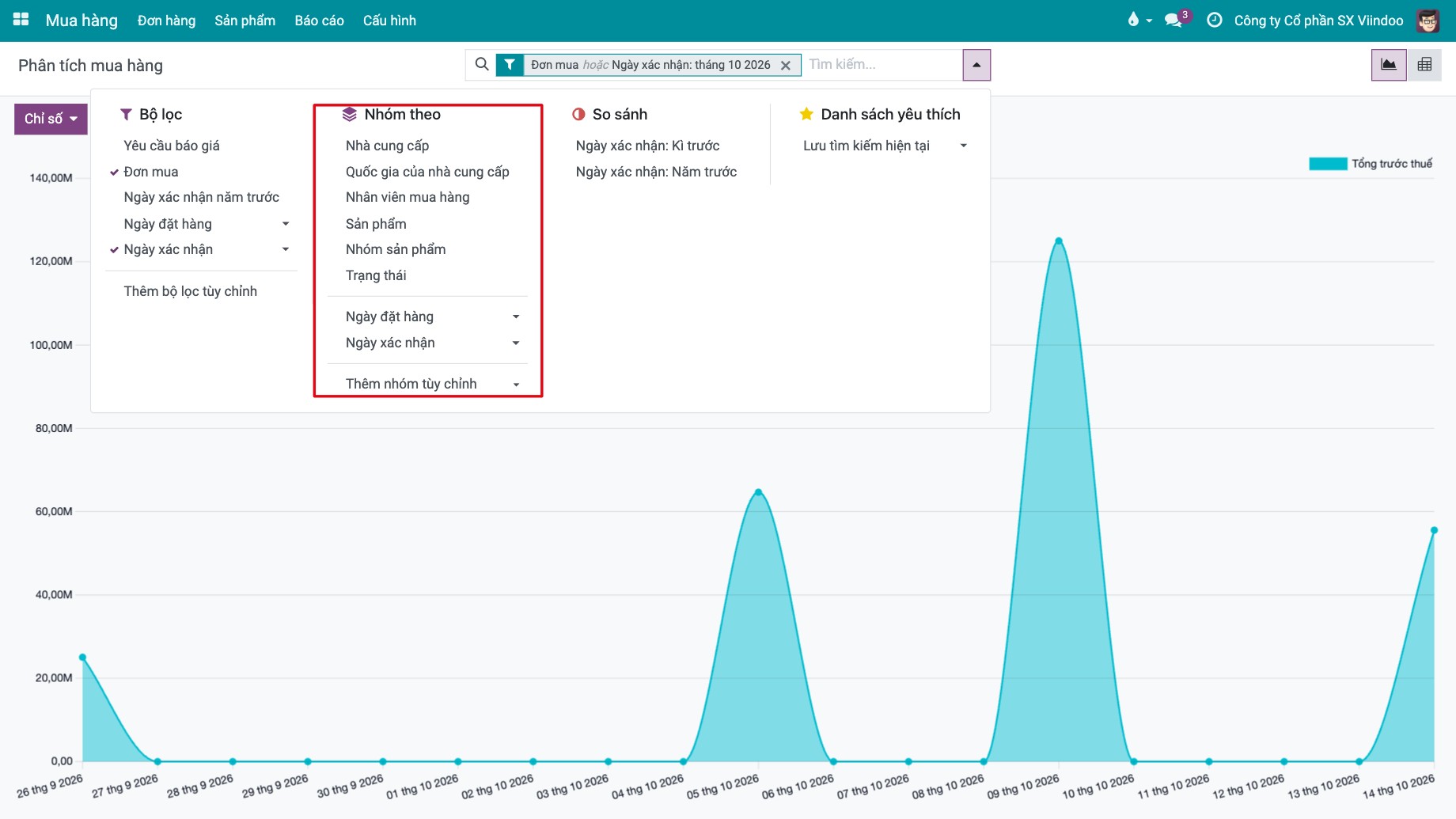
Để đổi trục ngang, mở bảng tìm kiếm (mũi tên ở cuối ô tìm kiếm) và chọn Nhóm theo: Nhà cung cấp, Quốc gia của nhà cung cấp, Nhân viên mua hàng, Sản phẩm, Nhóm sản phẩm, Trạng thái, Ngày đặt hàng hoặc Ngày xác nhận, hoặc Thêm nhóm tùy chỉnh.
![Các lựa chọn Nhóm theo của phân tích mua hàng]()
Chuyển giữa Biểu đồ cột, Biểu đồ đường và Biểu đồ tròn bằng các nút cạnh Chỉ số. Chồng và Tích lũy đổi cách cộng giá trị, Giảm dần / Tăng dần sắp xếp các cột.
![Phân tích mua hàng dạng biểu đồ cột với các nút chọn loại biểu đồ]()


Có những chỉ số nào?
Chỉ số |
Ý nghĩa |
|---|---|
Tổng trước thuế, Tổng |
Thành tiền các dòng đơn trước thuế và sau thuế. |
SL đã đặt, Số lượng đã nhận, SL đã có hóa đơn, SL chờ hóa đơn |
Số lượng đã đặt, đã nhận, nhà cung cấp đã lập hóa đơn và còn chờ hóa đơn. |
Giá mua bình quân |
Đơn giá mua bình quân. |
Số ngày để xác nhận, Ngày để nhận hàng |
Số ngày bình quân từ ngày đặt hàng đến khi xác nhận đơn, và từ ngày đặt hàng đến ngày nhận hàng dự kiến của từng dòng. |
# dòng, Số bản ghi |
Số dòng đơn hàng. |
Tổng khối lượng, Thể tích |
Khối lượng và thể tích sản phẩm đã đặt. |
Phân tích mua hàng bằng bảng pivot thế nào?
Bấm biểu tượng dạng xem Pivot ở góc trên bên phải. Mặc định hàng là Nhóm sản phẩm rồi Đơn hàng, cột là Số bản ghi, Tổng trước thuế và Tổng.
![Phân tích mua hàng dạng pivot theo nhóm sản phẩm và đơn hàng]()
Bấm Chỉ số để thêm hoặc bỏ cột. Khác với biểu đồ, bảng pivot hiện nhiều chỉ số cùng lúc.
![Menu Chỉ số của bảng pivot mua hàng]()
Bấm vào tiêu đề hàng hoặc cột (ví dụ Tổng) và chọn tiêu chí để tách, ví dụ Nhà cung cấp hoặc Sản phẩm. Bấm lại tiêu đề đang mở để thu gọn.
![Chọn tiêu chí để mở rộng tiêu đề Tổng của bảng pivot]()
Bấm Đổi trục để đổi chỗ hàng và cột.
![Nút Đổi trục và bảng pivot sau khi đổi chỗ hàng và cột]()
Bấm Tải xuống xlsx để xuất bảng đang xem ra Excel.
![Nút Tải xuống xlsx của bảng pivot mua hàng]()


Lúc này số liệu mua hàng được nhóm theo cách bạn chọn. Bấm vào một ô để mở các dòng đơn tạo nên số đó. Để giữ bố cục, lưu tìm kiếm vào danh sách yêu thích, xem Cách tìm kiếm, lọc, nhóm và lưu tìm kiếm.
Lỗi thường gặp
Thông báo |
Cách xử lý |
|---|---|
Biểu đồ trống. |
Chưa có đơn nào được xác nhận trong tháng hiện tại. Bỏ bộ lọc Ngày xác nhận hoặc chọn khoảng thời gian khác. |
Báo cáo không có yêu cầu báo giá. |
Bộ lọc mặc định Đơn mua chỉ giữ đơn đã xác nhận. Thêm bộ lọc Yêu cầu báo giá. |
Tôi không thấy menu Báo cáo. |
Menu cần quyền Mua hàng Quản trị viên. Dùng Đơn hàng ‣ Phân tích mua hàng. |
Bước tiếp theo
Giao diện và báo cáo: nên dùng dạng xem nào?: thêm về dạng biểu đồ và pivot.
Cách kiểm soát khi nào được tạo hóa đơn mua hàng: theo dõi số lượng còn chờ hóa đơn.