
Hướng dẫn chấm công trong dự án
Phần mềm Viindoo cho phép ghi lại thời gian chấm công của nhân viên bởi nhiều cách khác nhau, phê duyệt chấm công và quản lý thời gian chấm công. Sau đó, người quản lý có thể hiểu rõ khả năng của từng nhân viên cũng như chi phí đã bỏ ra cho dự án này dựa theo thời gian chấm công.
Module cần cài đặt
Để thao tác theo hướng dẫn trong bài viết, bạn cần cài đặt ứng dụng sau:
OmniApproval™ - Phê duyệt bảng giờ công (chỉ cần khi phê duyệt giờ công)
Thực hiện chấm công
Dùng tính năng bấm giờ để ghi giờ công
Bạn truy cập một nhiệm vụ bất kỳ trong ứng dụng dự án. Bạn nhấn nút Bắt đầu ghi giờ công. Khi đó, bạn sẽ thấy thời gian tự động chạy trên giao diện này. Nếu bạn đã ghi giờ công cho nhiệm vụ này trước đó, đồng hồ sẽ chạy tiếp từ tổng các dòng giờ công đã hoàn tất.
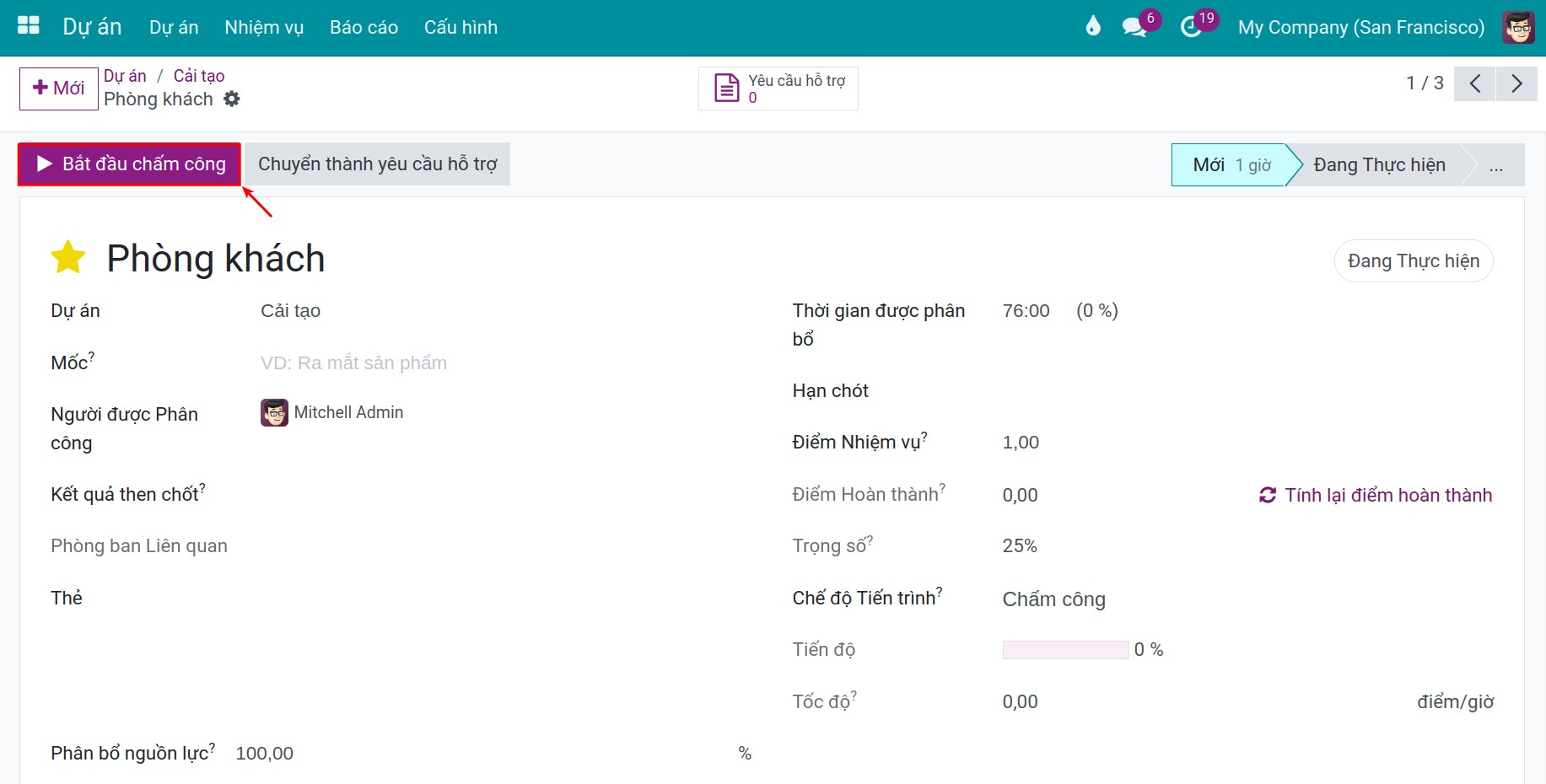

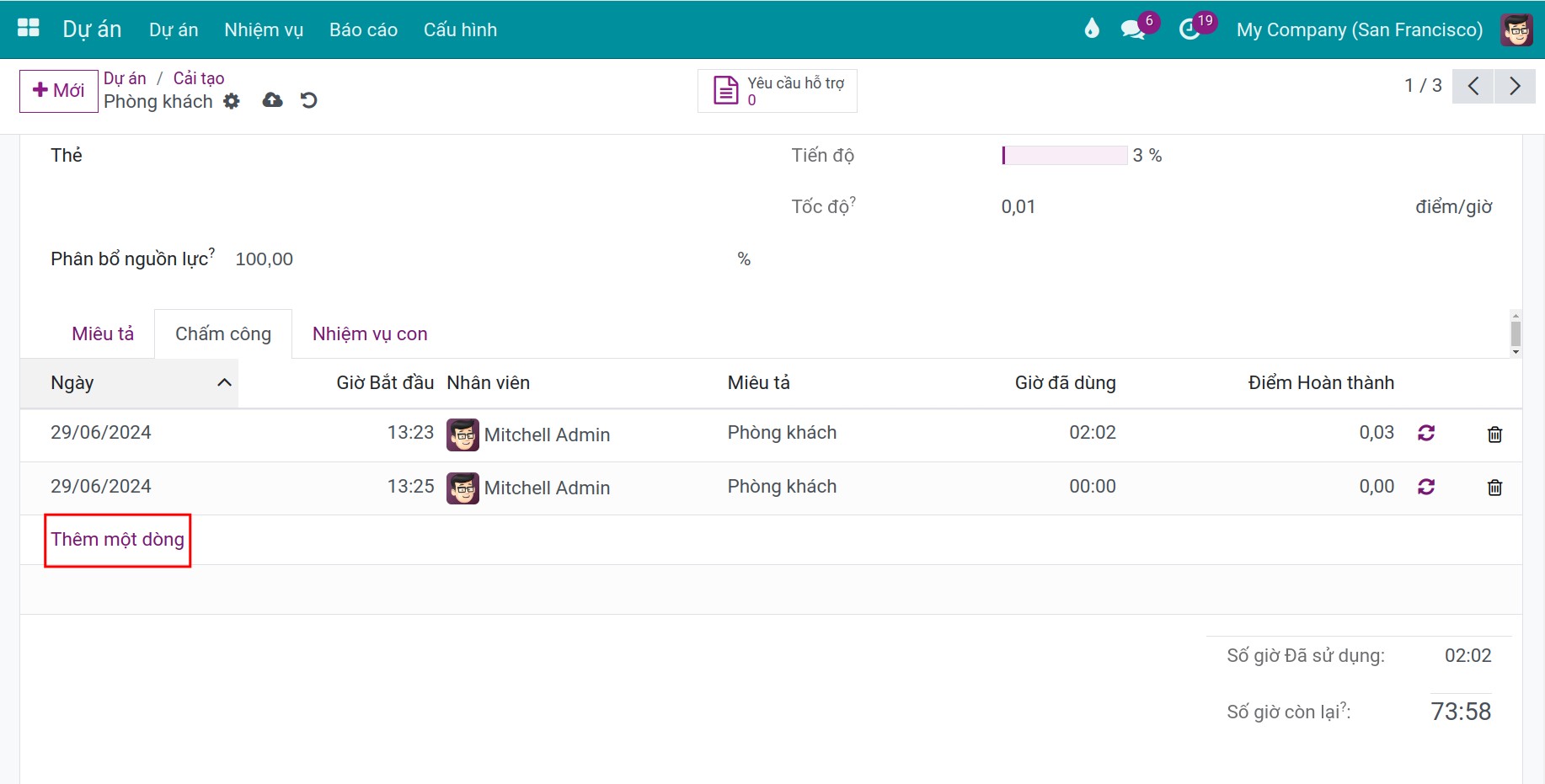
Hơn nữa, khi bạn nhấn vào tab Bảng giờ công, bạn sẽ thấy hệ thống tự động tạo một dòng giờ công với số giờ bằng 0, hiển thị ở trường Thời gian đã dùng. Trong dòng này, có một số trường bạn cần lưu ý như sau:
Ngày: Ngày bạn muốn nhập để chấm công
Nhân viên: Tên của nhân viên bạn muốn nhập thông tin chấm công. Với mỗi nhân viên, thông thường người đó sẽ chỉ nhìn thấy tên của chính họ.
Miêu tả: Miêu tả dòng chấm công này
Thời gian đã dùng: Thời gian bạn muốn ghi nhận.

Tuy nhiên, khi bạn nhấn nút Dừng ghi giờ công, dòng giờ công sẽ được cập nhật và bạn có thể thấy sự thay đổi ở trường Thời gian đã dùng.

Chủ động nhập giờ công
Tại tab Bảng giờ công trong giao diện này, bạn bấm nút Thêm dòng. Sau đó, bạn bắt đầu nhập chi tiết thông tin cho chấm công của bạn và bấm vào biểu tượng lưu.

Quản lý thời gian chấm công của nhân viên
Việc phê duyệt giờ công do bộ máy OmniApproval của ứng dụng Phê duyệt đảm nhiệm. Nhân viên chọn các dòng giờ công cần gửi và bấm Xin phê duyệt; Viindoo tạo một đề nghị phê duyệt chung cho tất cả các dòng đó rồi lần lượt hỏi từng người phê duyệt. Khi mọi người phê duyệt bắt buộc đã duyệt, các dòng giờ công chuyển sang Đã duyệt.
Ai làm |
Nhân viên tự gửi giờ công của mình. Chủ nhiệm dự án và quản lý trực tiếp của nhân viên là người phê duyệt: họ cần quyền Phê duyệt từ mức Duyệt cho nhóm trở lên và quyền Bảng giờ công từ mức Người dùng: tất cả giờ công trở lên. Thiết lập loại phê duyệt cần quyền Phê duyệt ‣ Quản trị viên. |
Ứng dụng |
Bảng giờ công hoặc Dự án, cùng với Phê duyệt |
Trước khi bắt đầu
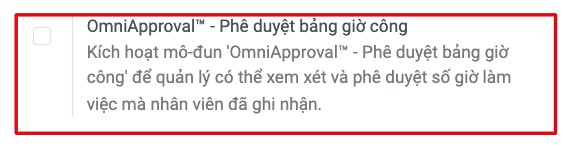
Cài mô-đun OmniApproval™ - Phê duyệt bảng giờ công: vào Phê duyệt ‣ Cấu hình ‣ Thiết lập, tìm OmniApproval™ - Phê duyệt bảng giờ công trong khối Tích hợp, đánh dấu chọn rồi bấm Lưu. Viindoo tạo sẵn loại phê duyệt Giờ công cho bạn.
![Tùy chọn OmniApproval Phê duyệt bảng giờ công trong phần thiết lập của ứng dụng Phê duyệt]()
Bảo đảm mỗi nhân viên có quản lý trực tiếp là người dùng của hệ thống, và dự án có chủ nhiệm dự án.
Đọc giờ công nào cần phê duyệt: giờ công của nhân viên có hợp đồng không yêu cầu phê duyệt sẽ được duyệt tự động.
Gửi giờ công đi phê duyệt như thế nào?
Vào Bảng giờ công ‣ Bảng giờ công ‣ Bảng giờ công của tôi (hoặc mở danh sách Bảng giờ công của một dự án). Đánh dấu chọn các dòng đang ở trạng thái Nháp cần gửi, rồi bấm Tác vụ ‣ Xin phê duyệt.
![Các dòng giờ công được chọn trong danh sách, với tác vụ Xin phê duyệt trong menu Tác vụ]()
Ghi chú
Xin phê duyệt chỉ xuất hiện khi mọi dòng được chọn đều có thể gửi duyệt: dòng phải có nhân viên và dự án, đang ở trạng thái Nháp và không phát sinh từ đơn nghỉ phép.
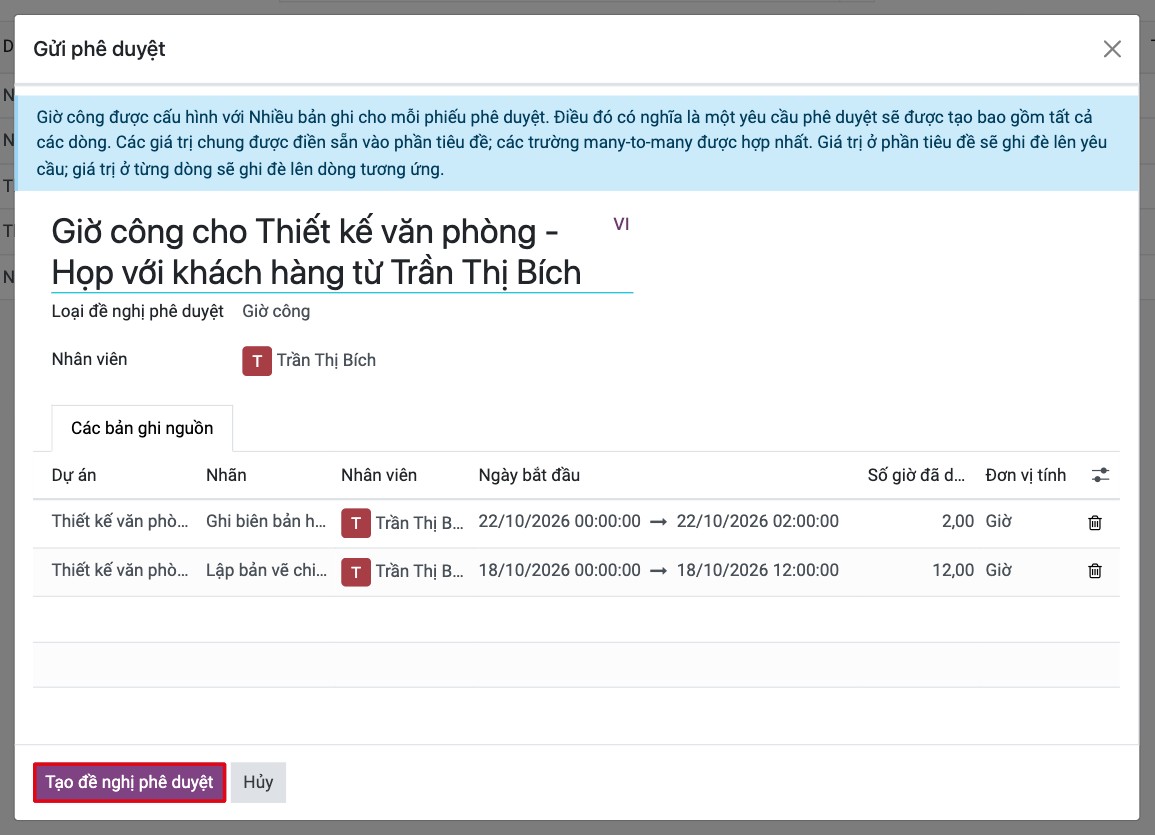
Trong cửa sổ Gửi phê duyệt, kiểm tra tiêu đề và các dòng, rồi bấm Tạo đề nghị phê duyệt. Cửa sổ hiển thị một đề nghị phê duyệt chung cho tất cả các dòng; bạn có thể bỏ một dòng bằng biểu tượng thùng rác.
![Cửa sổ Gửi phê duyệt liệt kê các dòng giờ công của đề nghị]()
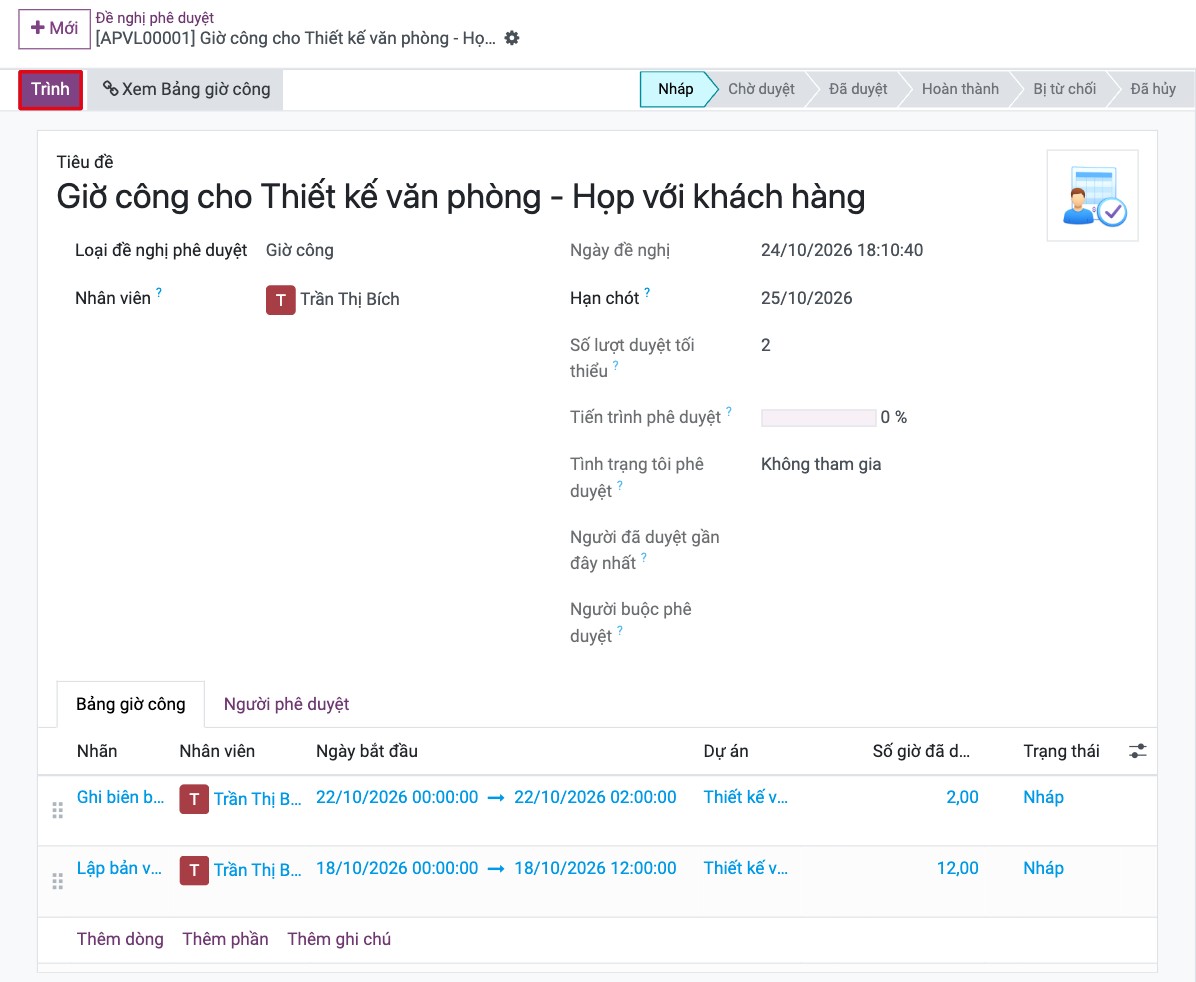
Đề nghị mở ra ở trạng thái Nháp. Bấm Trình.
![Đề nghị phê duyệt ở trạng thái Nháp với nút Trình được khoanh]()
Đề nghị chuyển sang Chờ duyệt. Mở tab Người phê duyệt để xem ai phải duyệt và theo thứ tự nào. Trường Người phê duyệt tiếp theo cho biết ai đang đến lượt.
![Tab Người phê duyệt của đề nghị phê duyệt giờ công]()
Quay lại Chấm công, Trạng thái chấm công của các dòng giờ là Chờ duyệt. Các dòng vẫn mở để chỉnh sửa: xem cách chỉnh sửa.
![Các dòng giờ công ở trạng thái Chờ duyệt]()


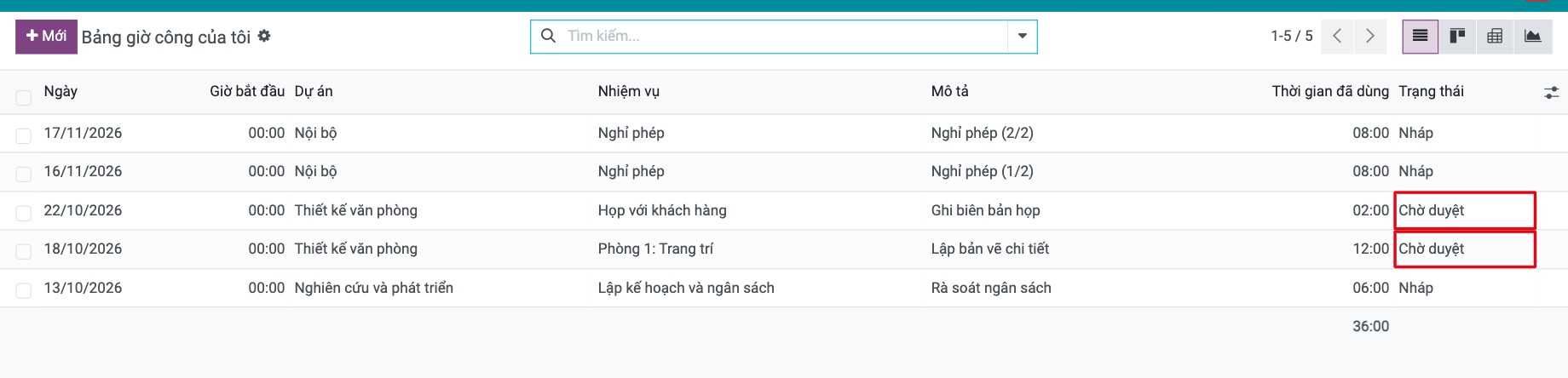
Tôi có thể chỉnh sửa giờ công khi đề nghị đang chờ duyệt không?
Có. Các dòng chấm công vẫn mở trong lúc đề nghị chờ phê duyệt. Bạn có thể sửa một dòng, ví dụ số giờ, hoặc xóa dòng đó, và việc phê duyệt vẫn tiếp tục. Mỗi thay đổi được ghi vào luồng thảo luận của đề nghị dưới dạng một ghi chú nêu giá trị cũ và giá trị mới, để người phê duyệt luôn thấy những gì đã thay đổi sau khi gửi. Xóa một dòng không làm mất đề nghị và thêm một ghi chú rằng tài liệu liên kết đã bị xóa.
Người phê duyệt duyệt giờ công như thế nào?
Người phê duyệt gồm chủ nhiệm dự án (mặc định không bắt buộc), quản lý trực tiếp của nhân viên (mặc định bắt buộc) và các người duyệt bổ sung đặt trong loại phê duyệt. Với thiết lập Duyệt theo trình tự mặc định, họ được hỏi theo thứ tự: chủ nhiệm dự án trước, rồi quản lý trực tiếp.
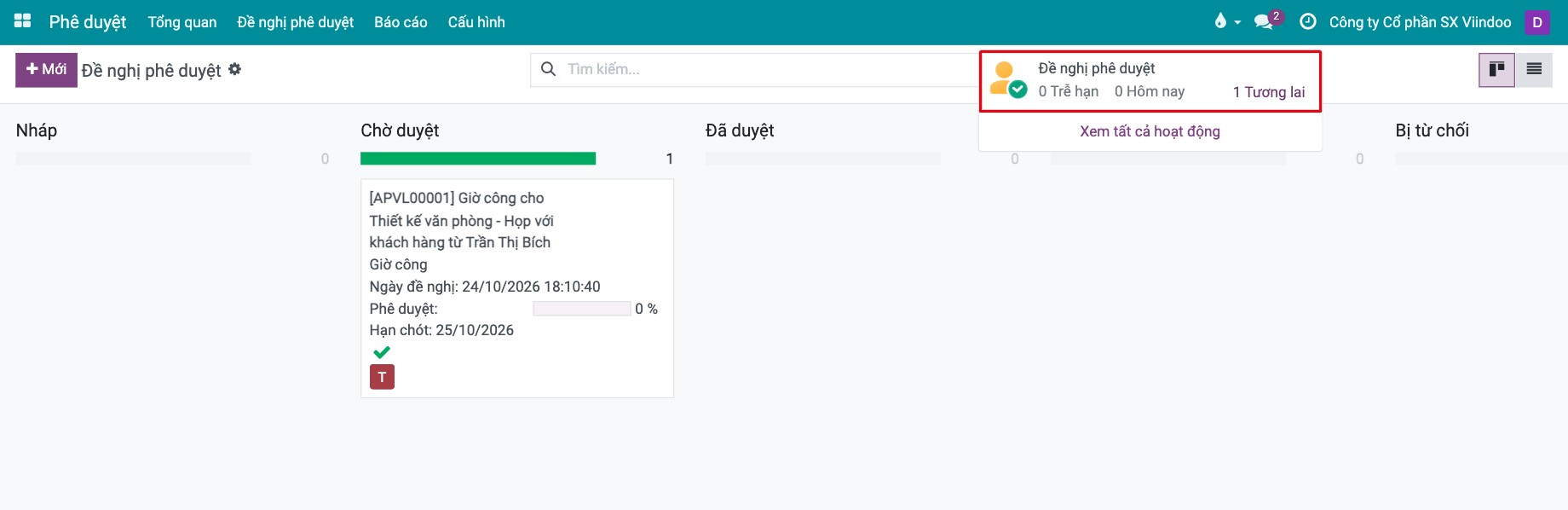
Mỗi người phê duyệt nhận một hoạt động đã lên lịch của đề nghị. Mở hoạt động từ biểu tượng đồng hồ trên thanh trên cùng, hoặc vào Phê duyệt ‣ Đề nghị phê duyệt.
![Hoạt động của đề nghị phê duyệt trên thanh trên cùng của người duyệt đầu tiên]()
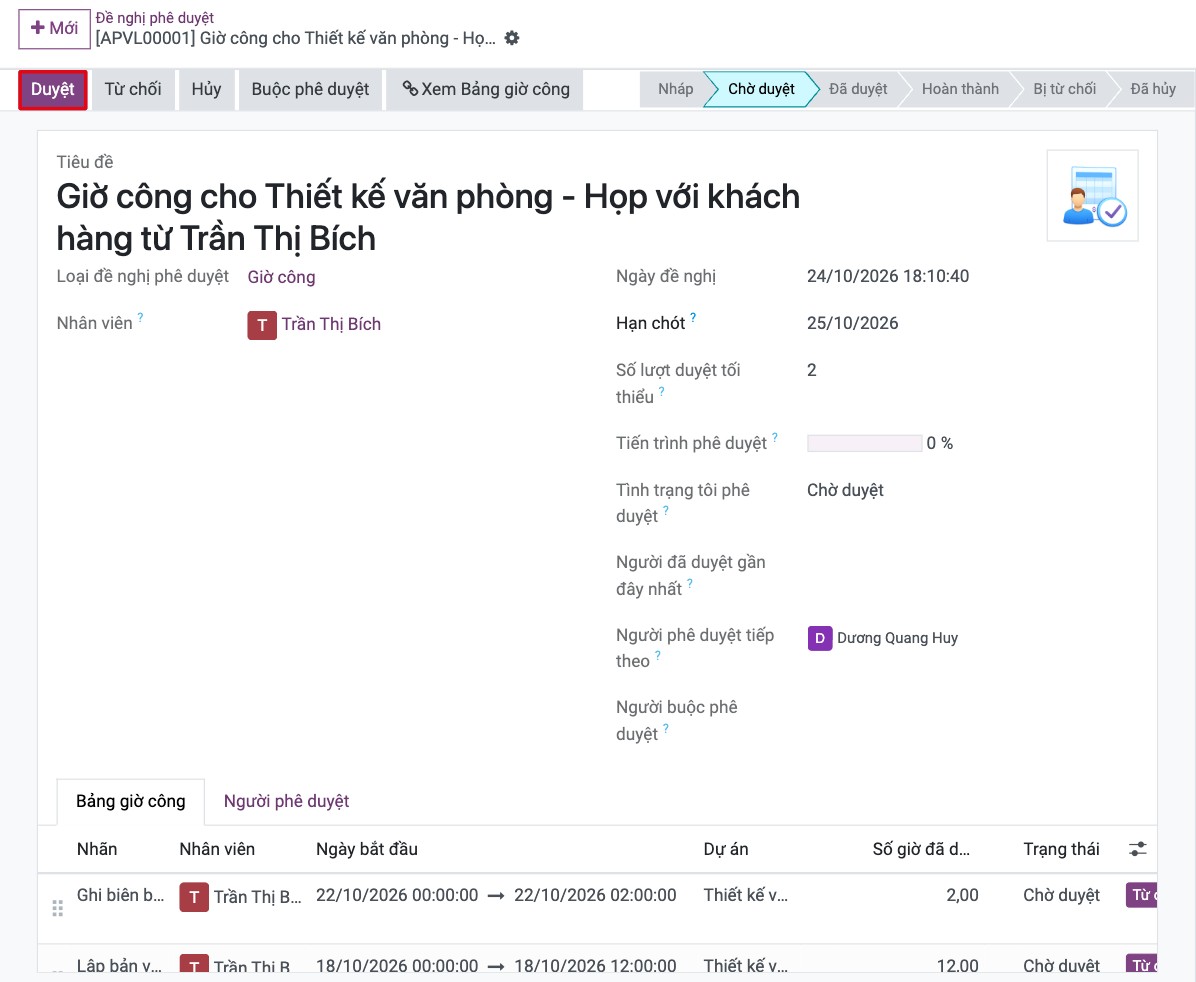
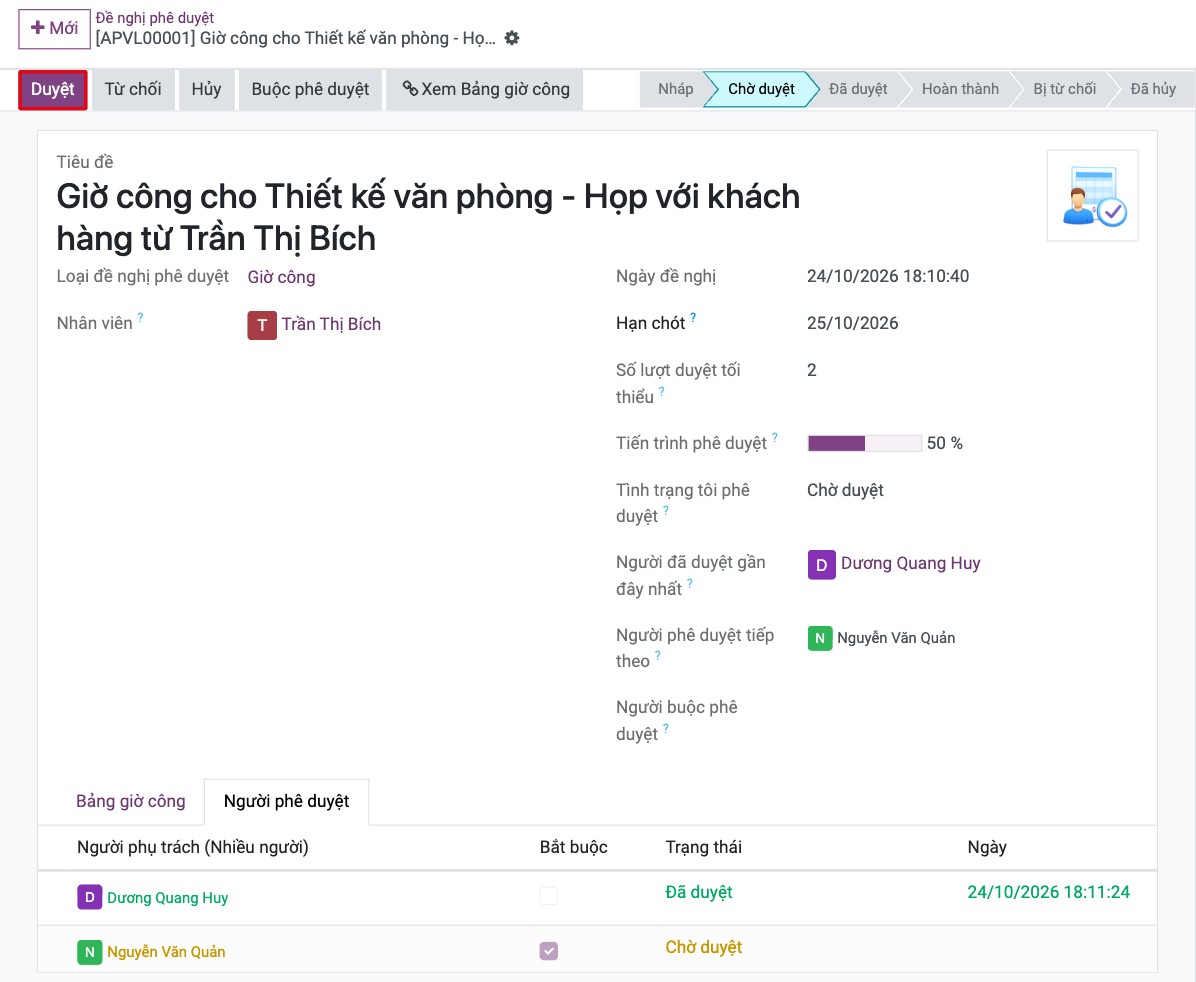
Mở đề nghị, xem lại các dòng giờ công rồi bấm Duyệt.
![Chủ nhiệm dự án bấm Duyệt trên đề nghị phê duyệt giờ công]()
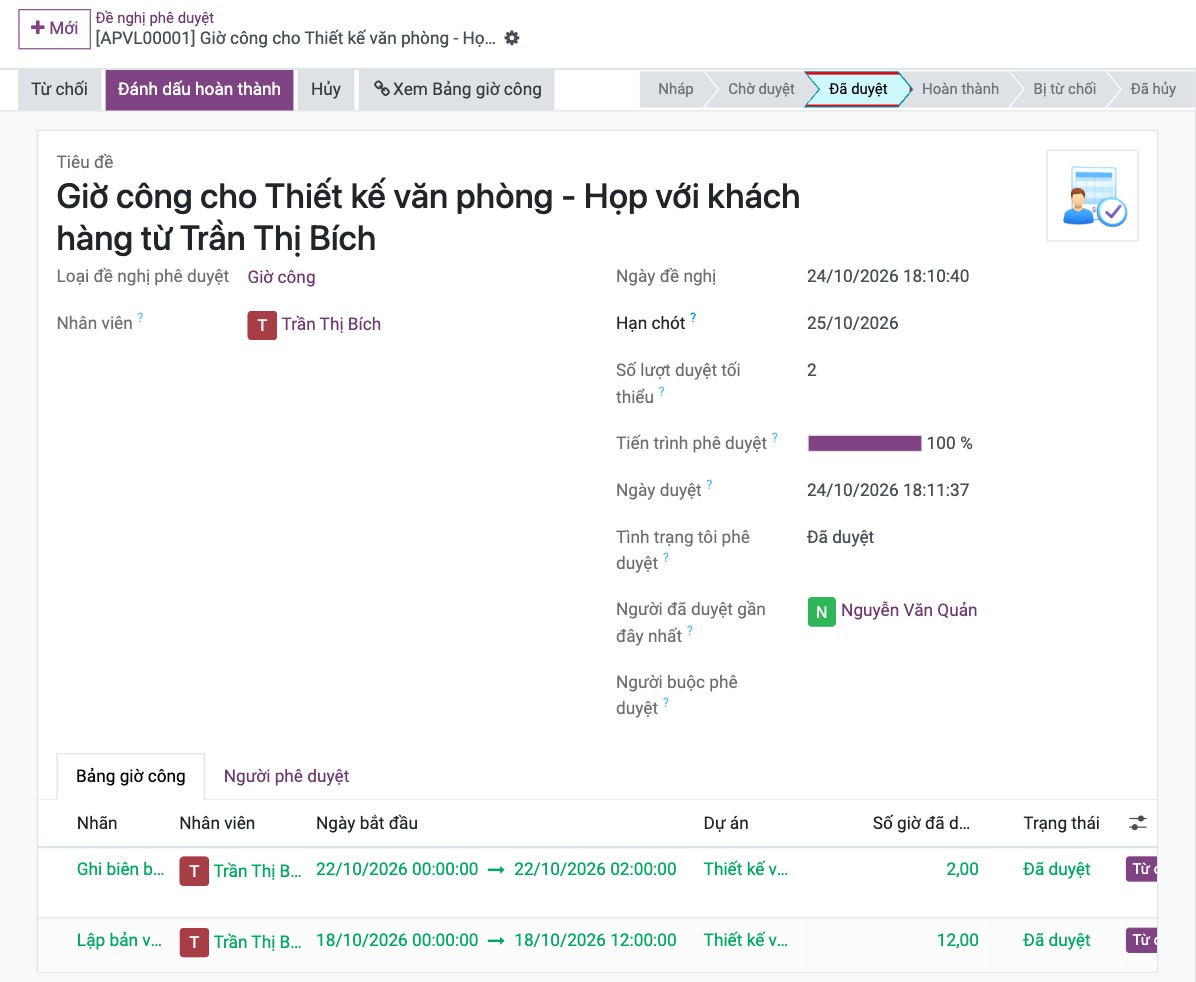
Người phê duyệt kế tiếp chỉ thấy nút Duyệt sau khi người trước đã xử lý. Tab Người phê duyệt cho biết ai đã duyệt. Khi người phê duyệt bắt buộc cuối cùng bấm Duyệt, đề nghị chuyển sang Đã duyệt.
![Quản lý trực tiếp duyệt sau chủ nhiệm dự án]()
![Đề nghị phê duyệt giờ công ở trạng thái Đã duyệt]()
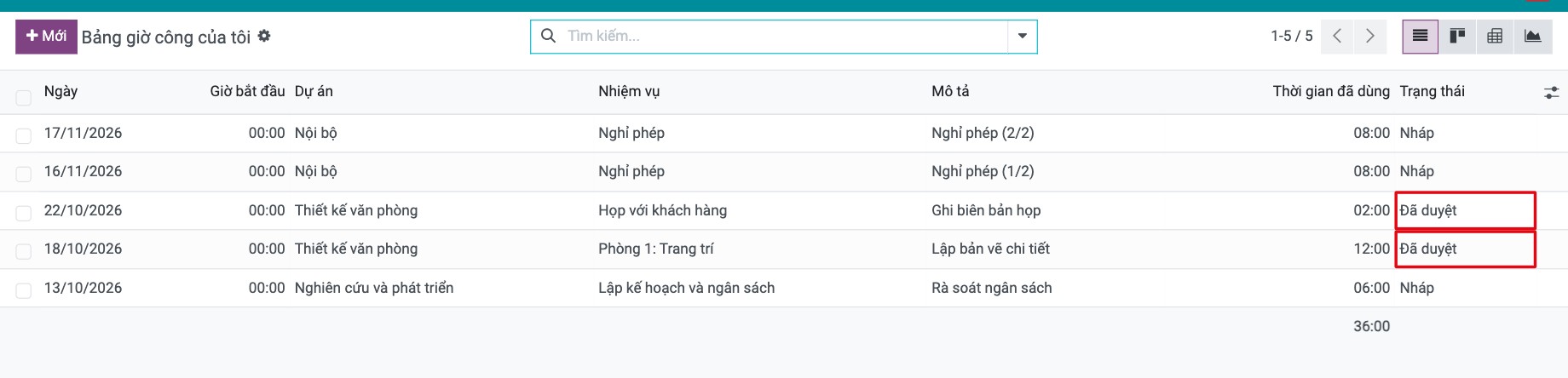
Nhân viên theo dõi kết quả trong Bảng giờ công: cột Trạng thái của các dòng giờ công nay là Đã duyệt.
![Các dòng giờ công ở trạng thái Đã duyệt]()
Từ chối giờ công như thế nào?
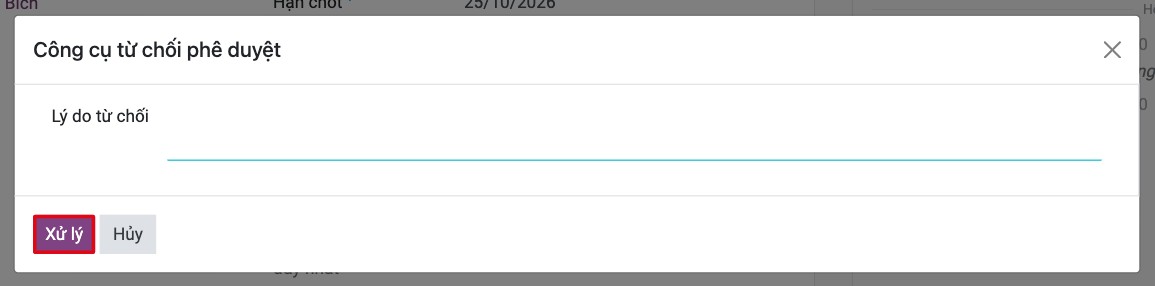
Để từ chối cả đề nghị, bấm Từ chối ở đầu đề nghị, ghi lý do rồi bấm Xử lý. Đề nghị chuyển sang Bị từ chối.
![Cửa sổ từ chối nơi người phê duyệt ghi lý do]()
Để chỉ từ chối một số dòng, bấm Từ chối ở cuối từng dòng trong tab Bảng giờ công. Dòng đó chuyển sang Bị từ chối và các dòng còn lại tiếp tục đi qua quy trình phê duyệt.
Đề nghị bị từ chối vẫn có thể được duyệt sau đó nếu người phê duyệt đổi ý: nút Duyệt vẫn còn ở trạng thái Bị từ chối.
Sau khi đề nghị Đã duyệt, nhân viên đã gửi, quản lý trực tiếp của nhân viên (với tư cách người phê duyệt) hoặc người có quyền Phê duyệt ‣ Quản trị viên có thể bấm Đánh dấu hoàn thành để đóng đề nghị. Để hoàn tác một đề nghị đang chờ duyệt hoặc bị từ chối, nhân viên hoặc quản lý trực tiếp bấm Hủy, rồi Đặt lại về nháp để sửa lại.
Giờ công nào cần phê duyệt?
Viindoo quyết định ngay khi dòng giờ công được tạo. Dòng được duyệt tự động khi nhân viên có hợp đồng đang chạy hoặc đã đóng, bao trùm ngày của dòng, và hợp đồng đó không yêu cầu phê duyệt giờ công. Mọi dòng còn lại bắt đầu ở trạng thái Nháp và phải được phê duyệt.
Tùy chọn Phê duyệt giờ công có ở phòng ban, vị trí công việc và hợp đồng. Hợp đồng lấy giá trị từ vị trí công việc hoặc phòng ban khi còn ở trạng thái Mới; sau đó hãy đổi ngay trên hợp đồng.
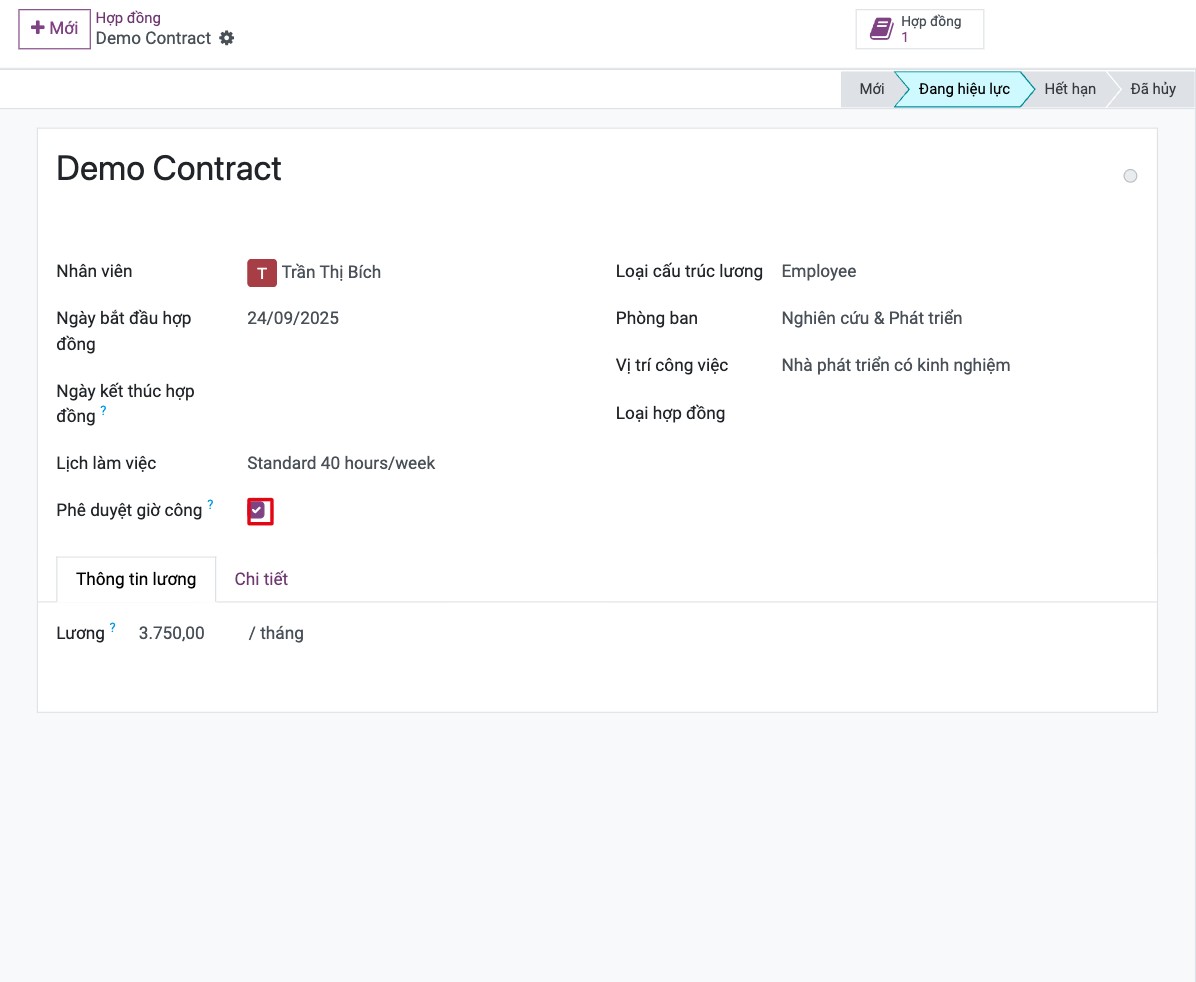
Để đổi người phê duyệt, số lượt duyệt cần có hoặc việc duyệt lần lượt hay đồng thời, hãy sửa loại phê duyệt Giờ công theo hướng dẫn tại Quản lý loại phê duyệt.
Phân tích thời gian chấm công của nhân viên
Các cách xem thời gian chấm công của nhân viên
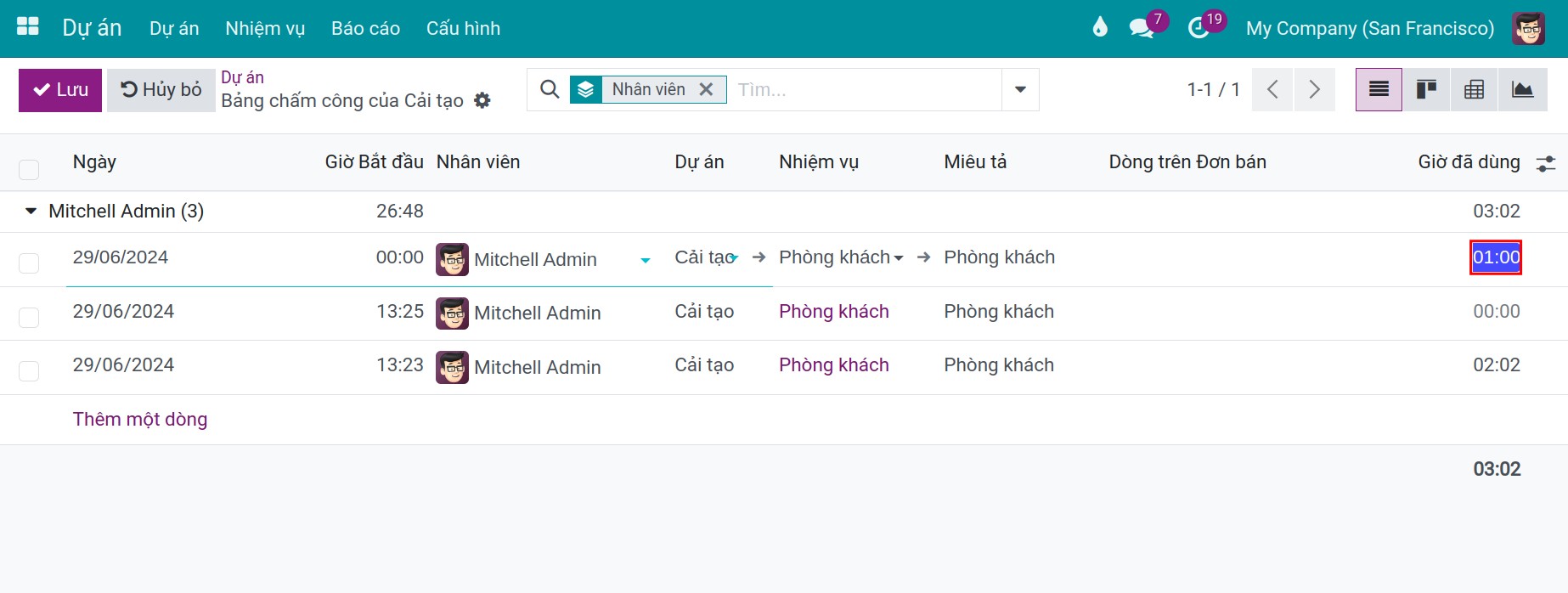
Có nhiều cách để quản lý giờ công của nhân viên. Thứ nhất, bạn có thể truy cập ứng dụng dự án, nhấn vào biểu tượng ba chấm của dự án, sau đó chọn Bảng giờ công.


Thứ hai, bạn có thể truy cập Bảng giờ công ‣ Bảng giờ công ‣ Tất cả bảng giờ công, sau đó nhóm danh sách theo Nhân viên

Bổ sung thời gian chấm công cho nhân viên
Ở giao diện bảng chấm công trong ứng dụng Bảng giờ công/Dự án, bạn có thể sửa chấm công cho nhân viên bằng cách bấm vào dòng chấm công đó. Ngoài ra, nếu bạn muốn thêm một dòng chấm công, bạn có thể bấm vào trường thông tin Thêm dòng.
Xem thêm
Bài viết liên quan
Ghi nhận chi phí dự án (Tích hợp Chi tiêu, Chấm công, Kế toán)
Công cụ xử lý yêu cầu hỗ trợ Dự án (Tích hợp với Trung tâm Hỗ trợ)
Module tham khảo