
Khai báo hàng hóa, kiện và container
Thông tin hướng dẫn
Điều kiện cần có
Hướng dẫn này yêu cầu cài các ứng dụng/phân hệ sau:
Freight Forwarder Management (tự động cài Logistics Accounting, và mô-đun này lại cài Logistics Shipment)
Mô tả, HS, cờ hàng nguy hiểm ở đây là nguồn cho chứng từ/hải quan lập SI và khai xuất. Container cũng dùng cho mốc lấy rỗng/đóng hàng và HBL. Sửa mô tả hoặc seal nhầm sau gửi SI có thể cần sửa booking/chứng từ; xác nhận tác động và phí với hãng. Thuật ngữ: Thuật ngữ giao nhận vận tải.
Ví dụ xuyên suốt: Hai Long vận chuyển 1,200 carton giày, HS 6404.19.90, Nhat Long Footwear, Hải Phòng - Los Angeles, ONE Line, chia đều 2 Container 40FT HC booking ONEYBK204581 (Đặt chỗ với hãng vận chuyển cho một chặng lô hàng). Cuối bài có số container/seal thực và phân bổ hết carton.
Trước khi bắt đầu
Lô SHP/26xx/000nn, Nhat Long Footwear, HBL HLLHPHLAX2611-001, đã Confirmed và booking xác nhận có hai container. Nút Load Cargo to Containers chỉ hiện khi hết nháp và có container. Xem Đặt chỗ với hãng vận chuyển cho một chặng lô hàng.
Bạn thuộc nhóm User: All Shipments (Người dùng: Tất cả lô hàng) hoặc Administrator (Quản trị viên), hoặc bạn là Responsible (Người phụ trách) của lô hàng với quyền User: Own Shipments (Người dùng: Lô hàng của mình) - trên các lô hàng khác, Own Shipments chỉ đọc các bản ghi Cargo, Package, Container và Item trên tab này. Xem Own, All và Admin được làm gì trong một lô hàng.
Quản trị viên tạo trước loại hàng FTW và HS 6404.19.90. All Shipments chọn được nhưng không tạo danh mục này.
Dưới , All Shipments chỉ là tiêu đề nhóm; mở lô qua Direction --> Export.
Xem thêm
Container đã tạo từ booking: Đặt chỗ với hãng vận chuyển cho một chặng lô hàng.
Bước 1: Khai dòng hàng
Mô tả, HS, trọng lượng/thể tích là dữ liệu chứng từ/hải quan dùng. Sau phát hành SI, sửa HS có thể cần sửa booking.
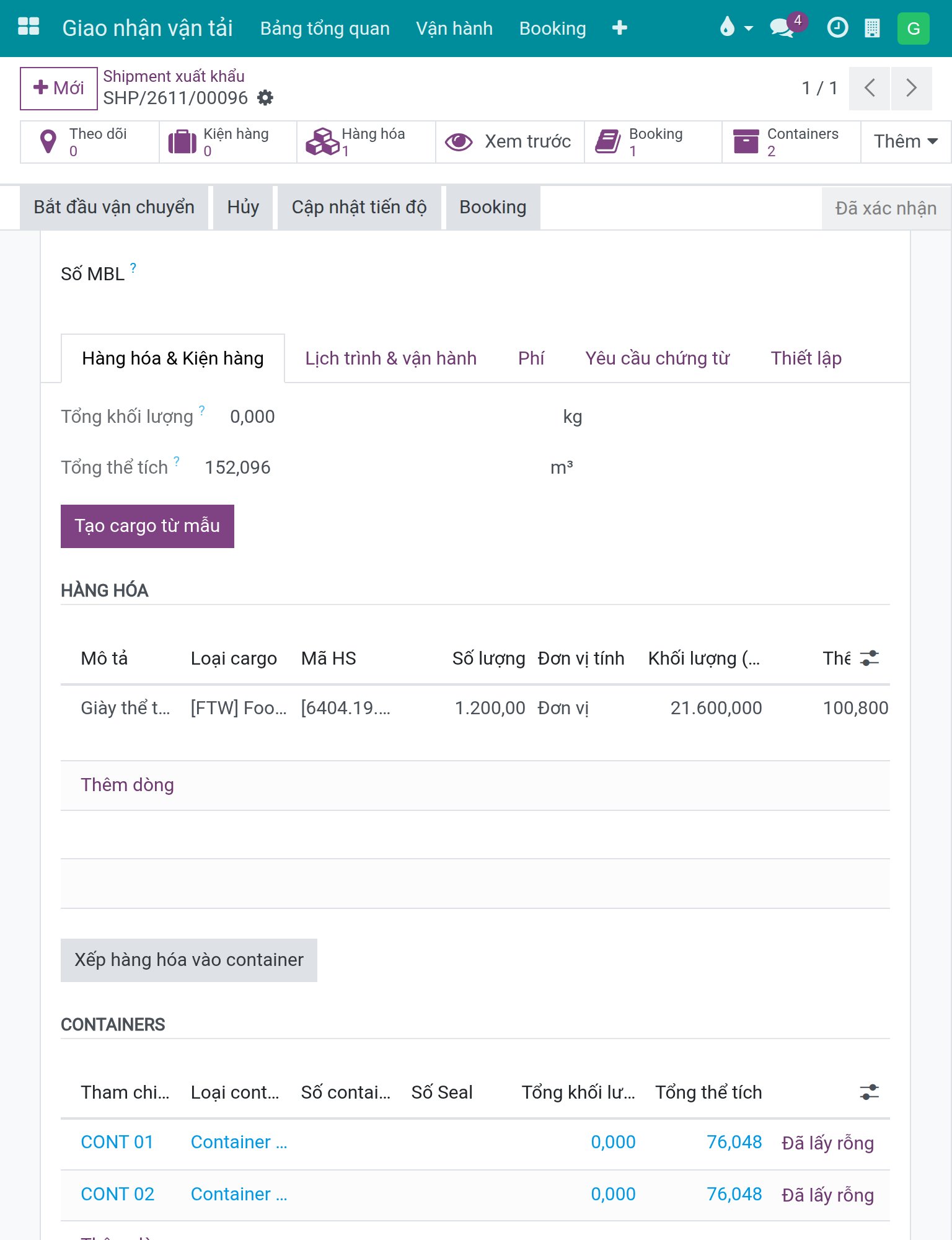
Vào , mở lô hàng Nhat Long Footwear rồi chọn tab Hàng hóa & Kiện hàng. Khi booking chuyển sang Requested, phần mềm tạo dòng cargo sơ bộ Quoted FCL containers từ thông tin yêu cầu đặt chỗ. Mở dòng đó và thay bằng thông tin hàng đã kiểm tra dưới đây; giữ một dòng cargo cho lô này. Nếu chưa có dòng sơ bộ, bấm Thêm dòng. Điền:
Description: Sneakers. Mở biểu mẫu dòng cargo và điền Goods Description là Sneakers; cửa sổ xếp hàng dùng mô tả này để đặt tên kiện.
Cargo Type (Loại hàng): chọn FTW.
HS Code (Mã HS): 6404.19.90. Thiếu giá trị thì yêu cầu quản trị tạo/xác minh trước, không để trống hoặc tự đoán mã.
Số lượng: 1,200 (Unit of Measure giữ Units trong ví dụ này: mỗi thùng carton được tính là một đơn vị, nên tổng là 1.200 thùng, không phải số đôi giày riêng lẻ hay số lượng theo từng container). Số lượng là số lượng hàng hóa, không phải số kiện: số kiện là số bản ghi Package được tạo ở Bước 2. Trên dòng hàng được tạo từ booking LCL, Số lượng giữ ở 0 cho đến khi vận hành nhập số liệu thực tế.
Khối lượng 21,600 kg, Thể tích 100.8 CBM từ hóa đơn, không suy từ sức chứa container.
Is Dangerous Goods (Hàng nguy hiểm): không bật, hàng Non-DG.
Ghi chú
Trường Package Type và Is Individual Package của biểu mẫu Cargo gốc bị ẩn khi cài Freight. Đóng gói theo dõi ở cấp Package tạo bước 2, không trên dòng Cargo.
Ghi chú
Kiểm tra Khối lượng và Thể tích trên dòng hàng hóa ở bước này. Trước khi xếp hàng, Total Weight và Total Volume của lô hàng có thể khác dòng hàng hóa: chúng được cộng từ các container, và container rỗng được tính là 0 trừ khi yêu cầu booking đã cho một số ước tính. Sau khi hàng được xếp, mỗi container tính theo phần hàng đã xếp vào nó, trừ khi có người nhập Actual Weight hoặc Actual Volume trên container, khi đó giá trị này được ưu tiên. Chỉ khai dòng hàng hóa thì chưa phân bổ hàng đó vào các container. Tiếp tục với Bước 2 để tạo các bản ghi xếp hàng.
Lưu dòng thì nút Hàng hóa xuất hiện khi có ít nhất một dòng.
Mẹo
Hoàn thành bước 1 khi:
Dòng có 1,200 Units, HS 6404.19.90, 21,600 kg, 100.8 CBM.
Không bật hàng nguy hiểm.
Thấy nút Hàng hóa đầu lô.
Chọn cách tạo kiện
Lựa chọn |
Khi nào sử dụng |
Kết quả |
|---|---|---|
Loading Method = By Packages (Xếp theo kiện) trong wizard dưới |
Bạn muốn theo dõi từng kiện bên trong mỗi container, như 2 nhóm, mỗi nhóm 600 đơn vị trong ví dụ này |
Nhập Pkg Qty là số dòng kiện cần chia; hệ thống chia đều lượng/trọng lượng/thể tích |
Loading Method = Direct to Container (Xếp thẳng container) |
Chỉ cần biết hàng trong container, không cần bản ghi kiện |
Ẩn Pkg Qty/Package Type; tạo Item trực tiếp theo container, không có Package |
Nút Load Cargo to Packages (Xếp hàng vào kiện) khác, chỉ LCL |
Không dùng cho FCL trong bài |
Wizard gom hàng thành kiện không container; FCL không cho kiện độc lập |
Mặc định By Packages nhưng chọn theo nhu cầu hồ sơ. Dùng khi phiếu/kho cần từng kiện, Direct to Container khi chỉ cần hàng thuộc container nào. Chưa rõ khách/kho yêu cầu gì thì xác nhận trước.
Bước 2: Chia hàng thành kiện theo container
FCL không có bảng Package độc lập trên lô; kiện chỉ có khi gán hàng vào container. Wizard làm hàng loạt thay tạo Package/Item từng cái.
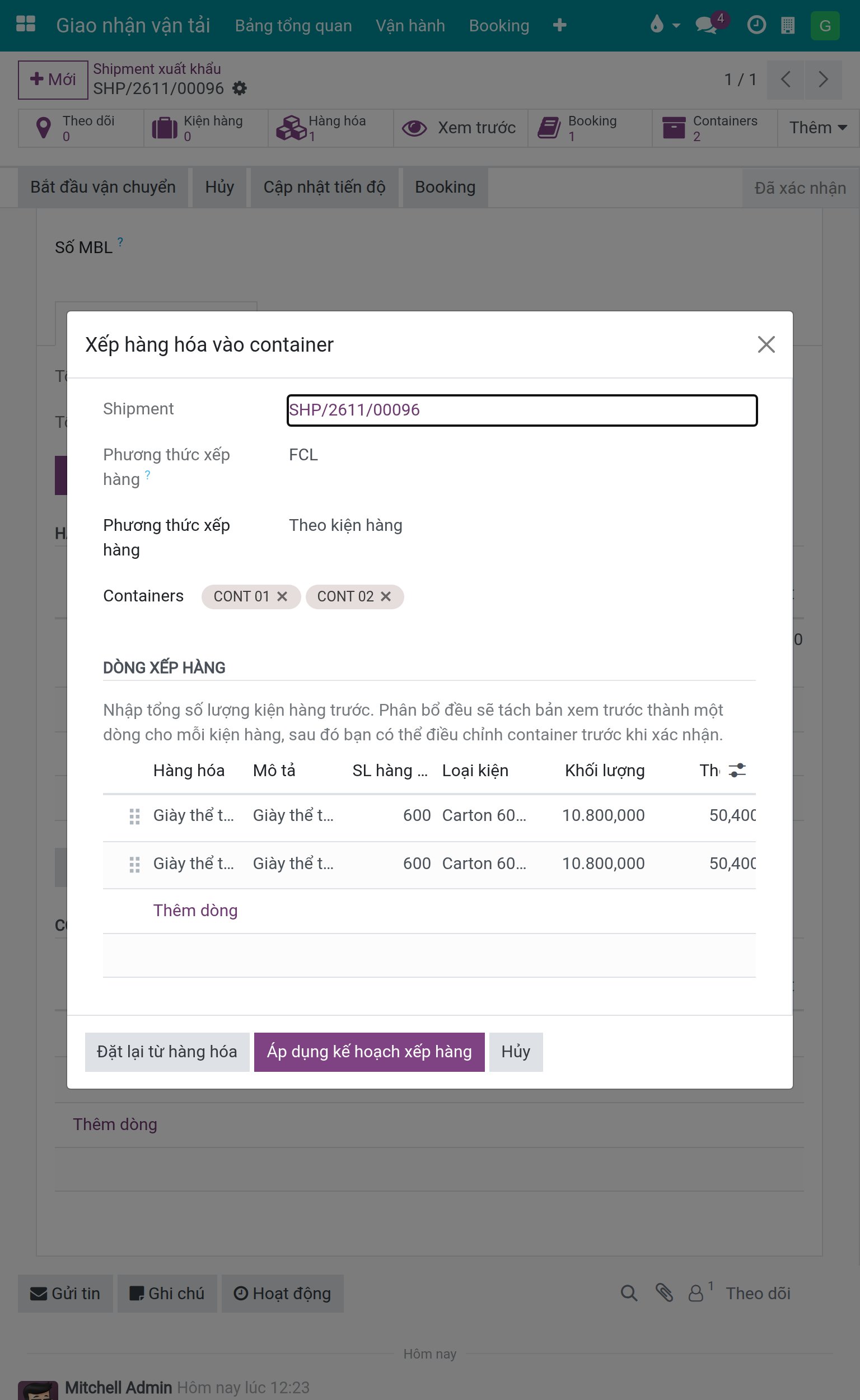
Trong Hàng hóa & Kiện hàng, Xếp hàng hóa vào container hiện sau nháp, có hàng và container. Trong wizard:
Loading Method (Cách xếp) By Packages mặc định.
Containers (Container) đã chọn cả hai từ booking.
Bảng Loading Lines (Dòng xếp hàng) có Sneakers, Cargo Qty 1,200, Weight 21,600, Volume 100.8, loại kiện/container trống.
Trên dòng nhập:
Package Type (Loại kiện): Carton 60x40x35 (nhờ Quản trị viên Freight tạo loại kiện này trước khi bắt đầu).
Pkg Qty (Số dòng kiện) 2, không phải số đơn vị hàng.
Bấm Phân bổ đều tạo hai dòng: Cargo Qty 600, Weight 10,800, Volume 50.4, giữ loại carton, mỗi dòng lần lượt một container.
Ghi chú
Pkg Qty (Số dòng kiện) không là số đơn vị hàng. Số thực mỗi kiện là Cargo Qty (Số lượng hàng) sau chia đều.
Cảnh báo
Apply Loading Plan (Áp dụng kế hoạch xếp) tạo Package/Item ngay, không có duyệt riêng. Đối chiếu hai dòng với EIR/kế hoạch đóng trước bấm.
Bấm Apply Loading Plan (Áp dụng kế hoạch xếp) tạo hai Package và hai Item, đóng wizard và mở danh sách Kiện hàng, không phải Items.
Nếu sau này bạn mở lại Load Cargo to Containers (Xếp hàng hóa vào container), các Loading Lines được điền sẵn phần hàng còn phải xếp, và cửa sổ từ chối xếp nhiều hơn tổng hàng hoặc xếp một dòng hàng đã xếp hết. Với Direct to Container, áp dụng lần nữa sẽ ghi đè mục của cùng dòng hàng và container thay vì thêm mục thứ hai.
Mẹo
Hoàn tất bước 2 khi:
Danh sách hai kiện lượng 600 mỗi kiện, Carton 60x40x35, mỗi container một kiện.
Đầu lô có nút Items (Phân bổ hàng) đếm 2.
Bước 3: Ghi số container và seal thực
Chỉ có số thực sau lấy rỗng và kho đóng/seal; trước đó là thông tin booking dự kiến.
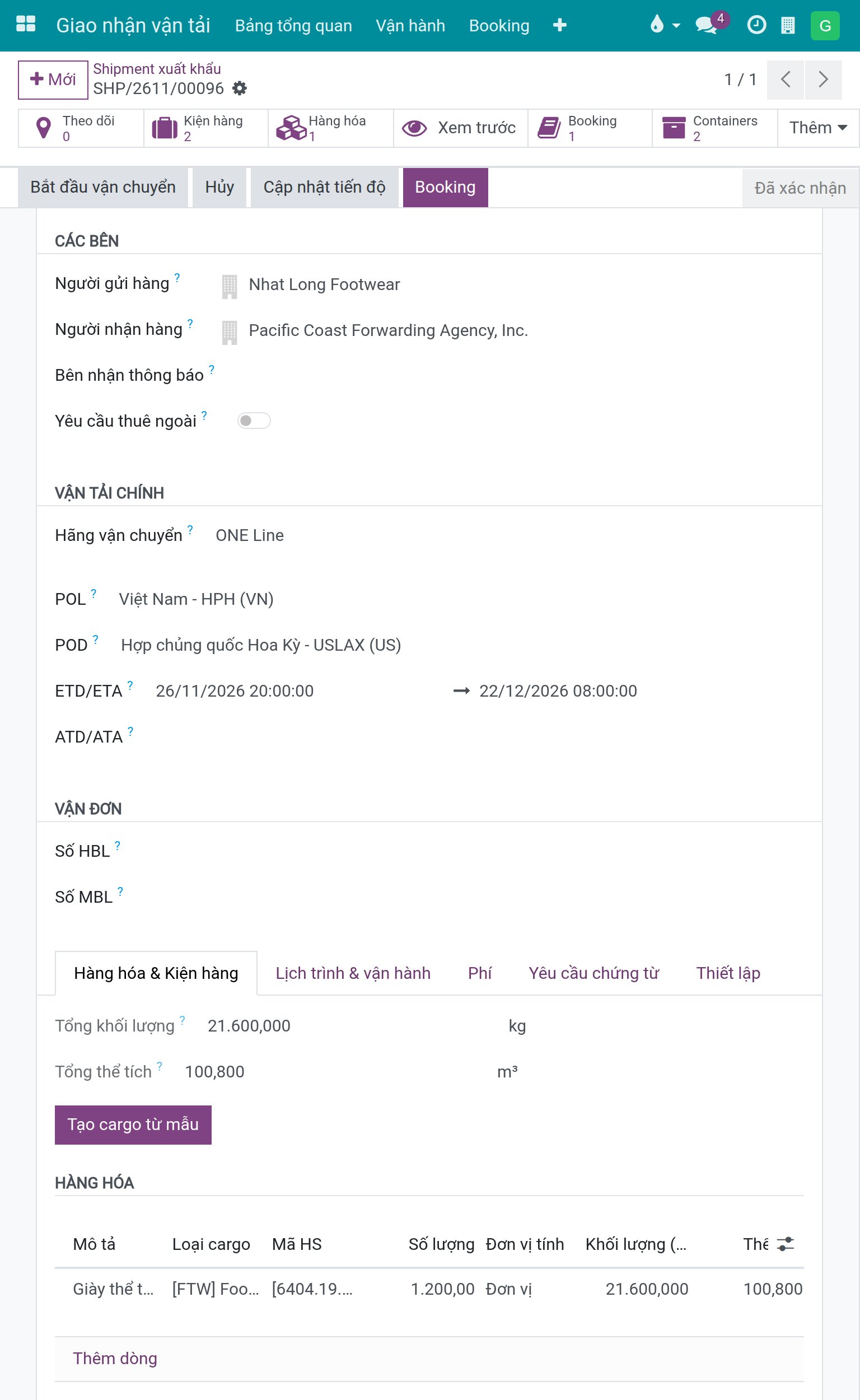
Trong Containers (Container), sửa trực tiếp hai dòng:
Container thứ nhất: Container Number (Số container) ONEU4567895, Seal Number (Số seal) OL2604187.
Container thứ hai: số ONEU4568124, seal OL2604188.
Cảnh báo
Không kiểm tra chéo số; nhập seal container 1 vào container 2 vẫn lưu không cảnh báo. Đọc EIR trước nhập, không nhớ rồi gõ.
Hai trường cần trước thao tác Empty Picked (Đã lấy rỗng) hoặc Stuffed (Đã đóng) ở Theo dõi mốc container từ khi lấy rỗng đến khi trả rỗng; thiếu thì báo "Cannot mark container ... yet. Please fill in: ..." nêu trường.
Mẹo
Hoàn tất bước 3 khi: cả hai có số container/seal, không trống.
Bước 4: Cập nhật lượng thực nếu khác kế hoạch
Kho chia 610/590 thay 600/600 thì sửa khớp hàng thực trước VGM/SI.
Mở dòng Sneakers, tab Item Allocation (Phân bổ hàng); sửa Số lượng, Khối lượng, Thể tích dòng container lệch.
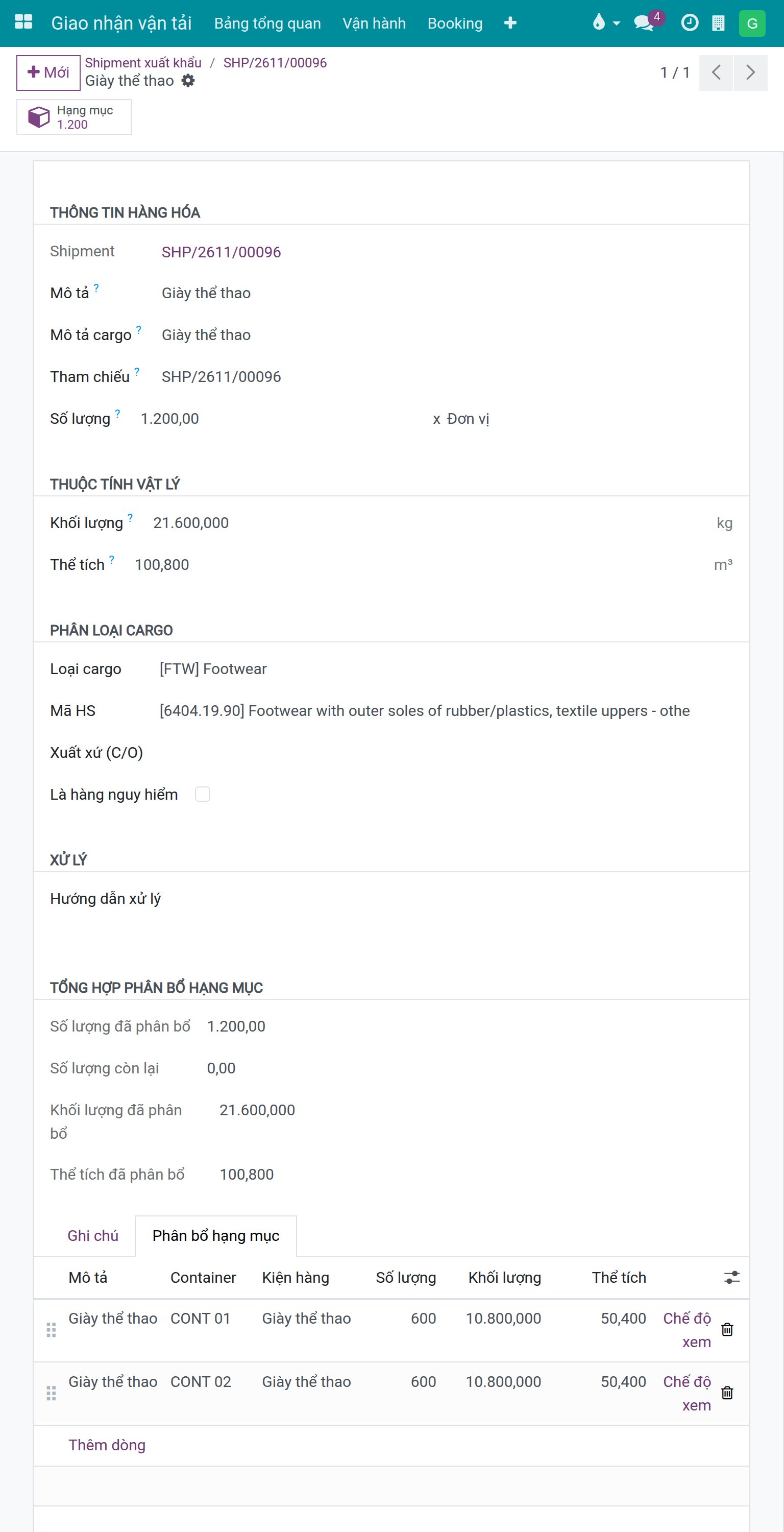
Lưu tính lại Allocated Quantity (Lượng đã phân bổ), Remaining Quantity (Lượng còn lại), Allocated Weight (Trọng lượng phân bổ), Allocated Volume (Thể tích phân bổ) trong tổng hợp.
Ghi chú
Remaining Quantity là tổng hàng trừ đi phần đã xếp. Không có gì chặn Xác nhận hay bất kỳ thao tác nào khác nếu giá trị khác 0, và số lượng bạn sửa tay trên tab Item Allocation không được kiểm tra; chỉ các cửa sổ Load Cargo từ chối xếp nhiều hơn tổng hàng.
Ghi chú
Điều hành: chỉ nhập Actual Weight hoặc Actual Volume trên container sau khi đã cân hoặc đo. Giá trị lớn hơn 0 vẫn được giữ trong số liệu của container, lô hàng, Packing List và Shipping Instruction dù sau đó bạn xếp thêm hoặc bỏ bớt hàng, nên một số ước tính cũ sẽ che mất việc xếp hàng thực tế. Đặt trường về 0 để quay lại số liệu hàng đã xếp.
Mẹo
Hoàn thành bước 4 khi: Remaining Quantity trên dòng cargo bằng 0: đủ 1.200 đơn vị, không thiếu và không tính trùng.
Bước 5: In phiếu đóng gói và bàn giao cho bộ phận Chứng từ
Bộ phận Chứng từ cần bản Packing List in ra để đối chiếu với bản gốc của khách hàng trước khi lập Shipping Instruction - hệ thống không có nút "bàn giao", đây là quy ước làm việc giữa Ops và Chứng từ.
Từ lô hàng, mở Actions và bấm In phiếu đóng gói. Trong cửa sổ mở ra, kiểm tra chỉ dẫn chuyển tải hoặc hàng lạnh nếu có, rồi bấm In. Để trống thông số hàng lạnh cho lô container khô này.
Ghi chú
Packing List in, cho mỗi dòng container, số kiện và loại kiện (ở đây là 1 Carton 60x40x35) và, ở dòng kế tiếp, số lượng hàng hóa kèm đơn vị (ở đây là 600 Units) trong cột QUANTITY OF PARCELS. Cột BOOKING No. hiển thị số booking của hãng vận chuyển thuộc booking chứa container đó. Khối lượng và số đo của một dòng là của phần hàng đã xếp trong container, trừ khi có người nhập Actual Weight hoặc Actual Volume trên container. Nếu một con số lệch, hãy kiểm tra Item Allocation trước khi gửi tài liệu.
Mẹo
Bước 5 hoàn tất khi: Phiếu đóng gói liệt kê 1,200 Units chia 600/600 (hoặc phần chia đã chỉnh ở Bước 4) cho 2 container, khớp với các bản ghi xếp hàng và Invoice gốc của Nhat Long Footwear.
Giới hạn hiện tại
Bước |
Khả năng hiện tại của Viindoo |
Cách xử lý |
|---|---|---|
Bước 2: tạo kiện |
Apply Loading Plan ghi bản ghi thật ngay, không chờ duyệt. Trường |
Kiểm kỹ xem trước; tạo sai thì sửa Item/Package bước 4, không có hủy kế hoạch. |
Bước 3-4: số container/seal, lượng thực |
Trường văn bản/số không đối chiếu chéo; sửa ghi đè giá trị cũ không có lịch sử. |
Đối chiếu EIR trước nhập; cần giá trị cũ thì kiểm Chatter tay. |
Bước 4: lượng còn lại |
Remaining Quantity trên dòng Cargo chỉ để hiển thị - không có ràng buộc nào chặn Xác nhận hay bất kỳ thao tác nào khác khi giá trị khác 0; các cửa sổ Load Cargo chỉ từ chối xếp nhiều hơn tổng hàng. |
Tự đọc số trước khi báo bộ phận Chứng từ rằng lô đã sẵn sàng. |
Bước 5: bàn giao cho bộ phận Chứng từ |
Không có trạng thái hay ô chọn nào đánh dấu "đã đối chiếu, sẵn sàng lập SI" giữa trang này và Shipping Instruction. |
Bàn giao bằng Chatter/email/quy ước làm việc, không phải chốt phần mềm. |
Xử lý vướng mắc
Distribute Evenly báo "Select at least one package before distributing cargo."
Biểu hiện: đúng thông báo này.
Nguyên nhân: mở nhầm Load Cargo to Packages cho LCL, không có container, yêu cầu kiện.
Cách xử lý: đóng, mở Xếp hàng hóa vào container đúng cho FCL.
Apply Loading Plan báo "Each loading line must be assigned to a container before submit."
Biểu hiện: đúng thông báo này.
Nguyên nhân: chọn container phía trên nhưng có dòng chưa gán container.
Cách xử lý: gán đủ container từng dòng rồi áp dụng lại.
Không đánh dấu lấy rỗng/đóng hàng được
Biểu hiện: đánh dấu báo (đã điền tên):
Cannot mark container "<container>" as <milestone> yet.
Please fill in: <fields>.
trường thiếu là số container và/hoặc seal.
Nguyên nhân: Theo dõi mốc container từ khi lấy rỗng đến khi trả rỗng cần số container trước lấy rỗng/đóng, seal trước đóng.
Cách xử lý: quay bước 3 điền đủ trước vận hành container.
Sửa loại kiện báo "Packages assigned into a container must use non-container Package Types."
Biểu hiện: ValidationError này khi đổi loại kiện đã gắn container.
Nguyên nhân: kiện trong container không dùng loại container như 40FT HC; loại đó thuộc bản ghi container.
Cách xử lý: dùng loại kiện không-container như carton/pallet; loại container đặt trên dòng container.
Xem thêm
Bài viết liên quan