
Cách đăng ký và tạo hệ thống Viindoo
Hệ thống (instance) là phần mềm Viindoo riêng của bạn, có địa chỉ dạng congtycuaban.viindoo.cloud. Cách nhanh nhất để có một hệ thống là vào trang Biểu phí của viindoo.com: chọn gói, chọn ngành hoặc chọn ứng dụng, rồi điền một biểu mẫu gồm họ tên, email, mật khẩu, tên công ty và tên miền. Chỉ một biểu mẫu đó tạo cả tài khoản lẫn hệ thống cho bạn. Hệ thống sẵn sàng sau vài phút; sau đó bạn kích hoạt theo email Viindoo gửi để được dùng thử đủ thời hạn. Nếu đã có tài khoản, bạn cũng có thể tạo hệ thống từ Tài khoản của tôi ‣ Dịch vụ Viindoo.
Ai làm |
Bất kỳ ai muốn dùng thử hoặc dùng Viindoo, thường là người sẽ quản trị hệ thống. |
Ứng dụng |
Website viindoo.com |
Cần có trước
Một địa chỉ email bạn mở được (email kích hoạt gửi về đây).
Danh sách ứng dụng muốn dùng trước. Bạn có thể cài thêm ứng dụng sau.
Chọn gói thế nào?
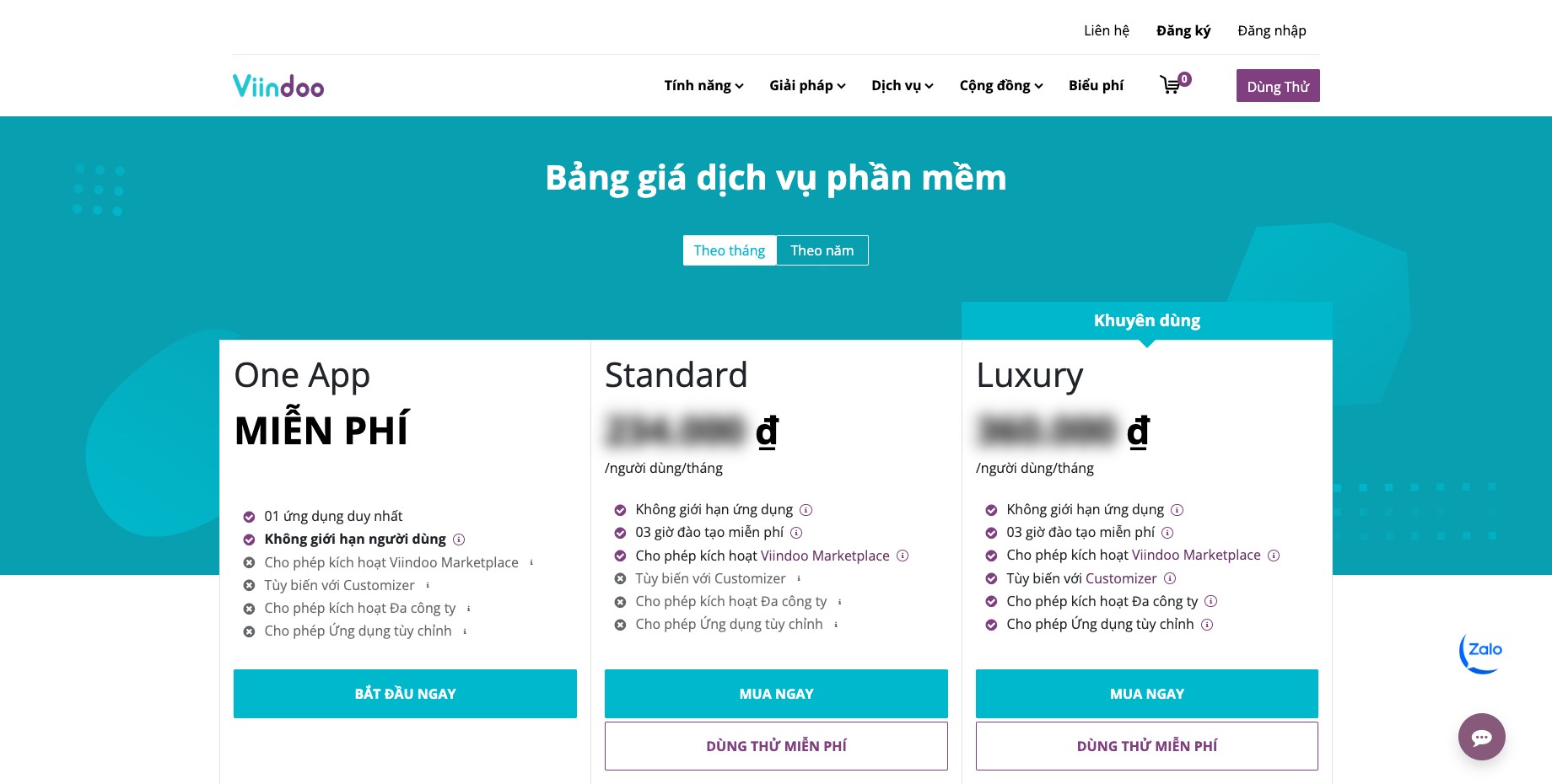
Vào Bảng giá và so sánh các gói: One App, Standard và Luxury. Trang này hiển thị giá hiện hành và quyền lợi của từng gói.
![Các gói One App, Standard và Luxury trên trang Bảng giá của viindoo.com]()
Bấm nút của gói bạn muốn:
BẮT ĐẦU NGAY (One App) để bắt đầu với gói One App miễn phí.
DÙNG THỬ MIỄN PHÍ (Standard hoặc Luxury) để dùng thử gói miễn phí.
MUA NGAY (Standard hoặc Luxury) để sang bước thanh toán. Kiểm tra kỹ các mục đã chọn trước khi trả tiền.
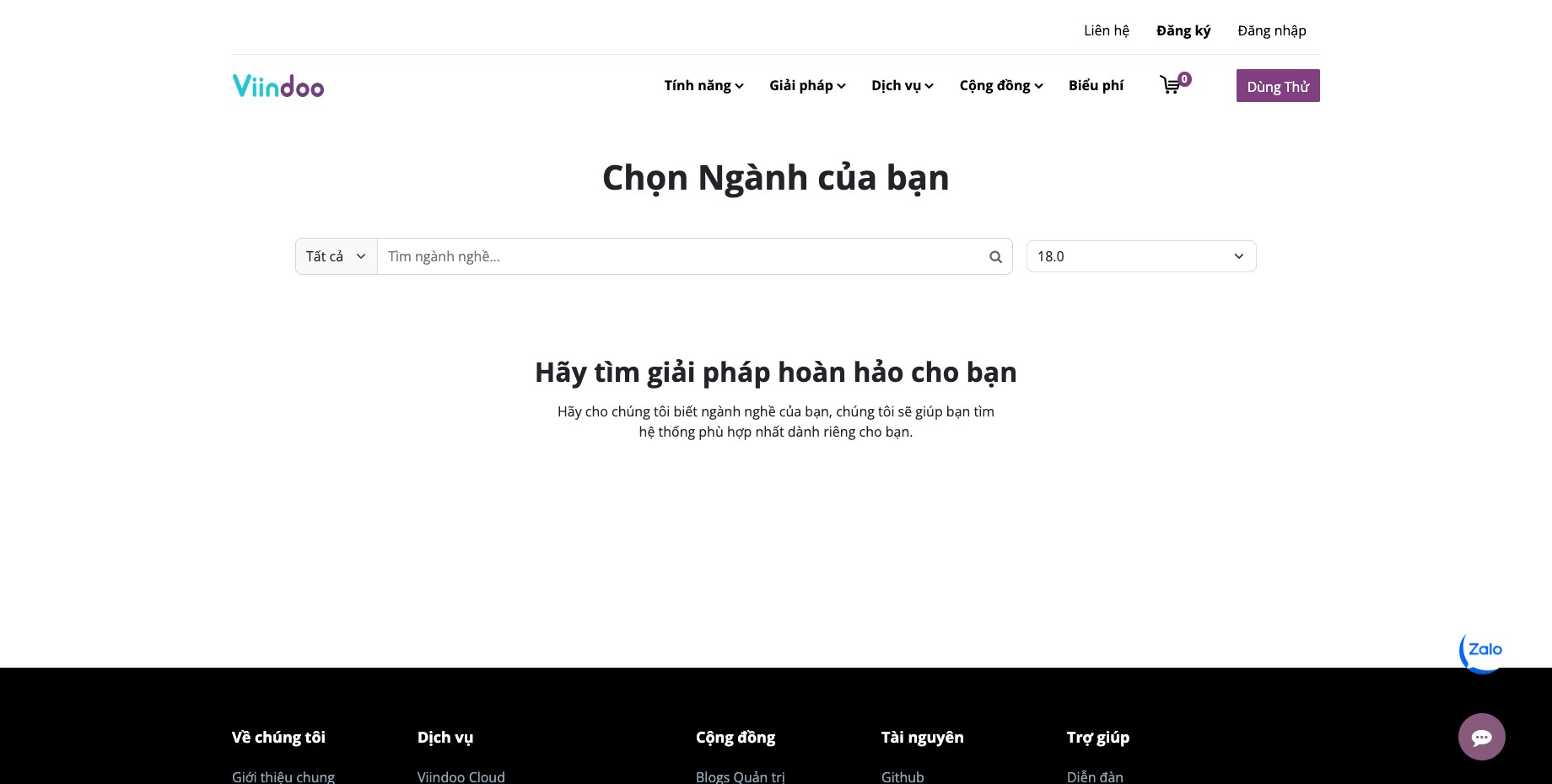
Nếu bạn bấm DÙNG THỬ MIỄN PHÍ, hãy chọn ngành của bạn ở trang Chọn Ngành của bạn. Gõ tên ngành vào ô tìm kiếm rồi bấm vào ngành trong kết quả. Viindoo chọn sẵn các ứng dụng mà ngành đó thường dùng; trỏ chuột vào một ngành để xem danh sách ứng dụng đó.
![Trang Chọn Ngành của bạn với ô tìm ngành nghề và phiên bản Viindoo]()
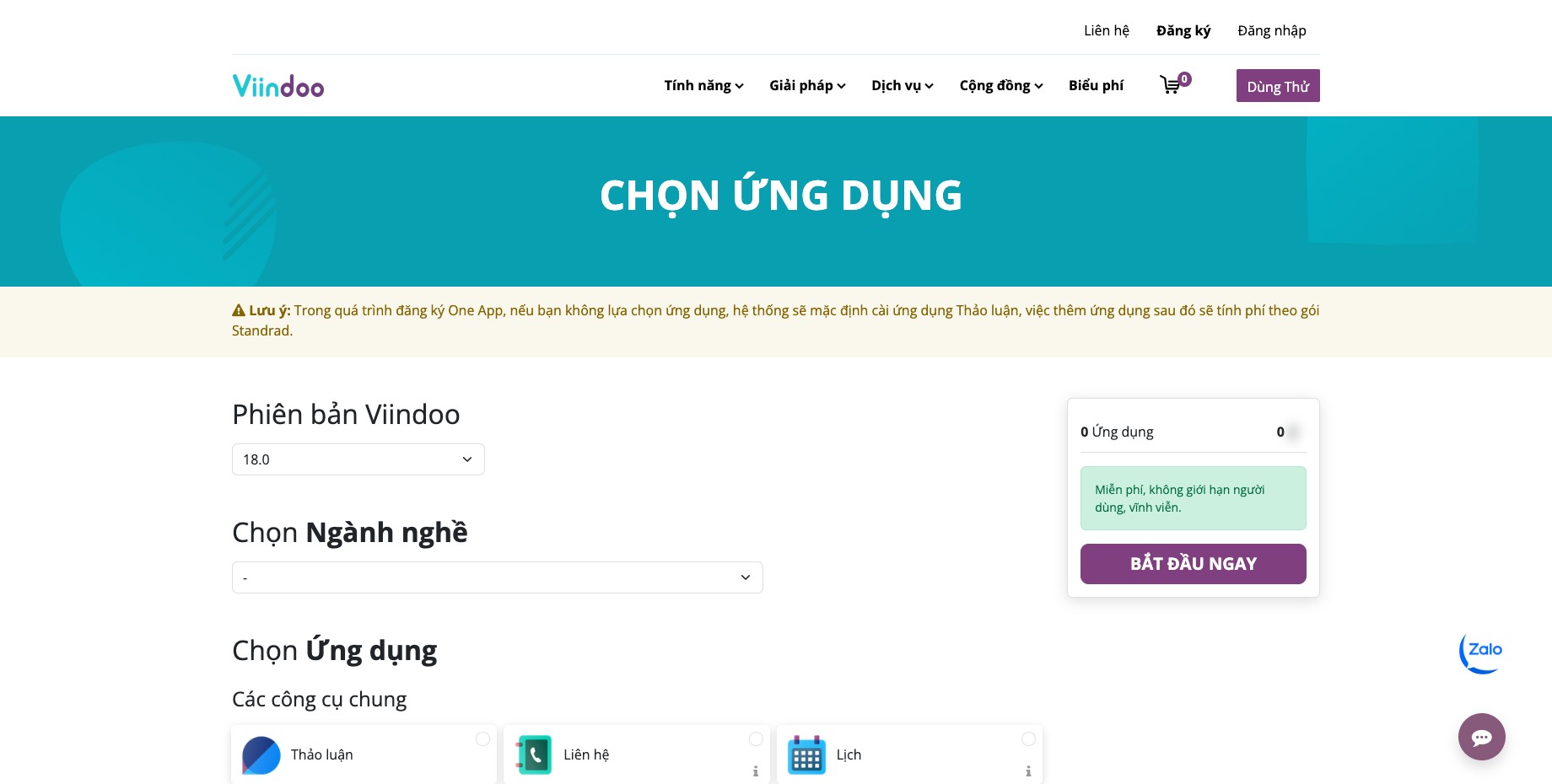
Nếu bạn bấm BẮT ĐẦU NGAY, hãy chọn các ứng dụng để bắt đầu ở trang Chọn ứng dụng. Bạn có thể cài thêm ứng dụng sau. Rồi bấm BẮT ĐẦU NGAY một lần nữa.
![Trang Chọn ứng dụng với phiên bản Viindoo, ngành nghề và các ứng dụng để chọn]()
Cả hai nút đều mở biểu mẫu đăng ký và khởi tạo nói ở phần dưới.
Điền biểu mẫu đăng ký và khởi tạo thế nào?
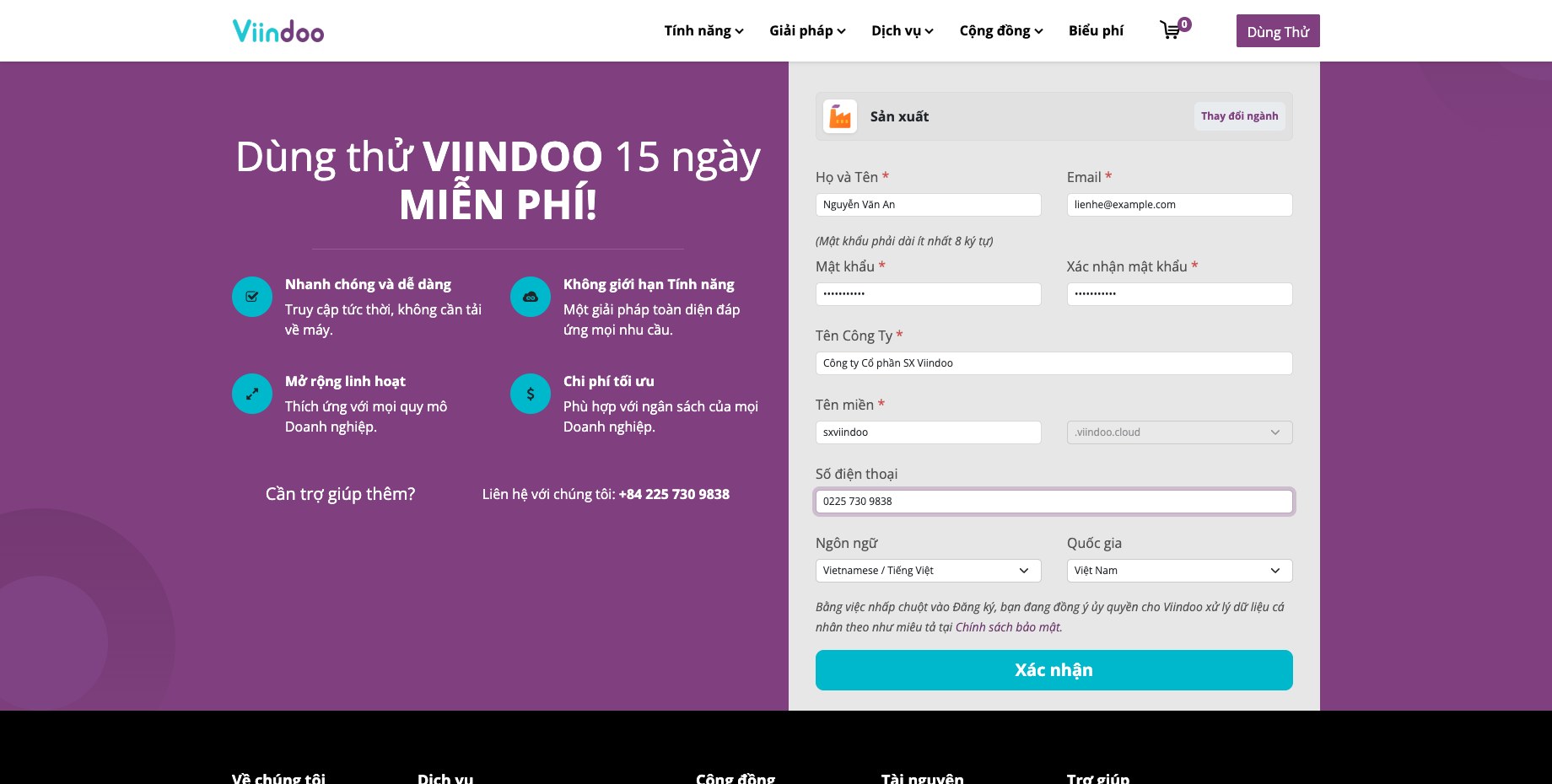
Trường |
Điền gì |
|---|---|
Họ và Tên |
Tên hiển thị trong Viindoo. |
Địa chỉ email của tài khoản, cũng là tài khoản đăng nhập hệ thống của bạn. Hãy dùng địa chỉ bạn mở được: email kích hoạt được gửi về đây. |
|
Mật khẩu và Xác nhận mật khẩu |
Ít nhất 8 ký tự. Nên dùng cả chữ hoa, chữ thường, chữ số và ký tự đặc biệt. |
Tên Công Ty |
Tên công ty của bạn trong Viindoo. |
Tên miền |
Viindoo tự đặt tên miền theo tên công ty. Muốn đổi thì bấm Đổi tên miền rồi gõ tên bạn muốn. Nhập abc sẽ có địa chỉ abc.viindoo.cloud. Nếu chưa có tên miền riêng, địa chỉ này cũng dùng được cho website Viindoo của bạn. |
Số điện thoại |
Không bắt buộc. |
Ngôn ngữ |
Ngôn ngữ mặc định của hệ thống, xem Cách thêm ngôn ngữ và đổi ngôn ngữ giao diện. |
Quốc gia |
Cài bản địa hóa của quốc gia, ví dụ hệ thống tài khoản kế toán Việt Nam khi chọn Việt Nam, xem Nhóm bản địa hóa tài chính. |
Ngành bạn đã chọn hiện ở đầu biểu mẫu. Bấm Thay đổi ngành để chọn ngành khác.
Rồi bấm Xác nhận.
Hệ thống được tạo và kích hoạt thế nào?
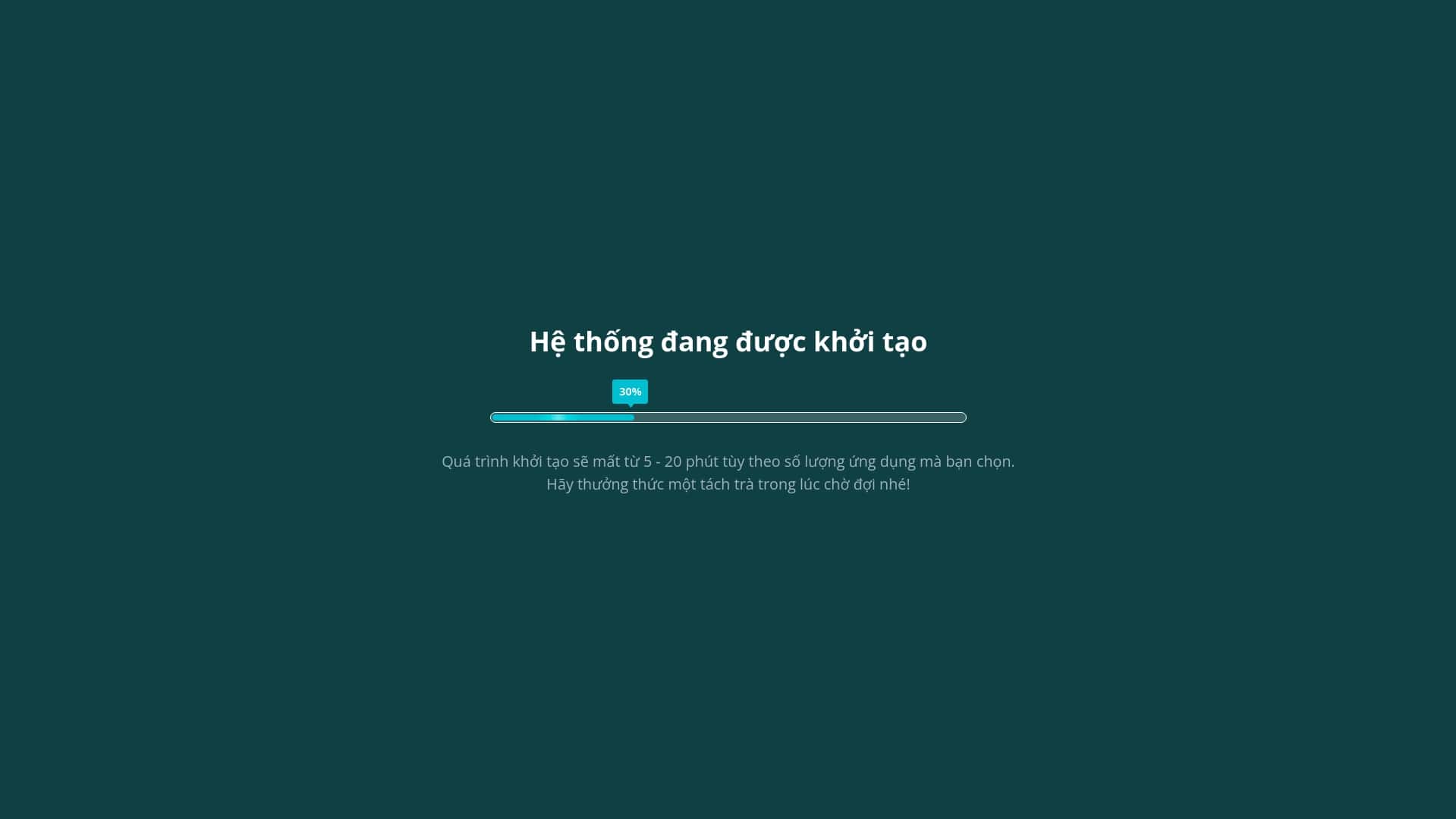
Màn hình chờ hiện ra. Việc tạo hệ thống mất khoảng 5 đến 20 phút tùy số ứng dụng. Không đóng hay tải lại trang trong lúc chờ.
![Màn hình chờ trong lúc hệ thống đang được tạo]()
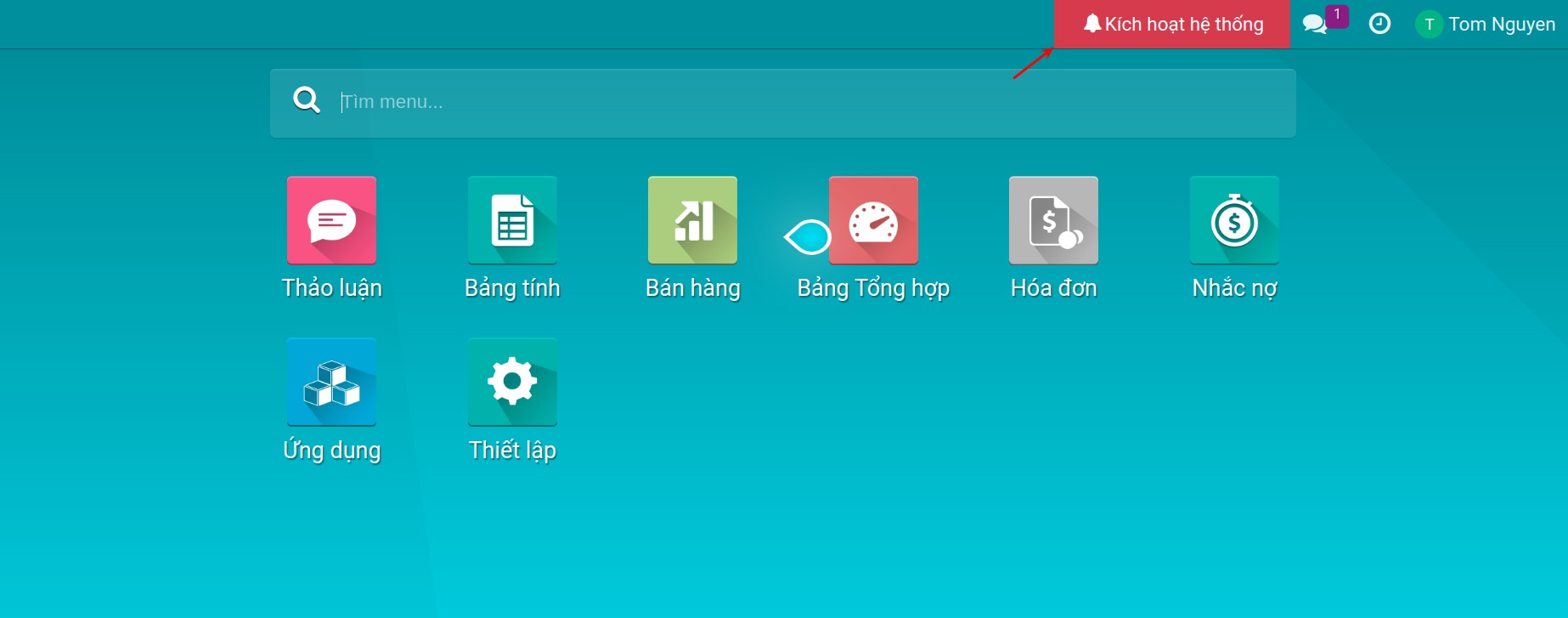
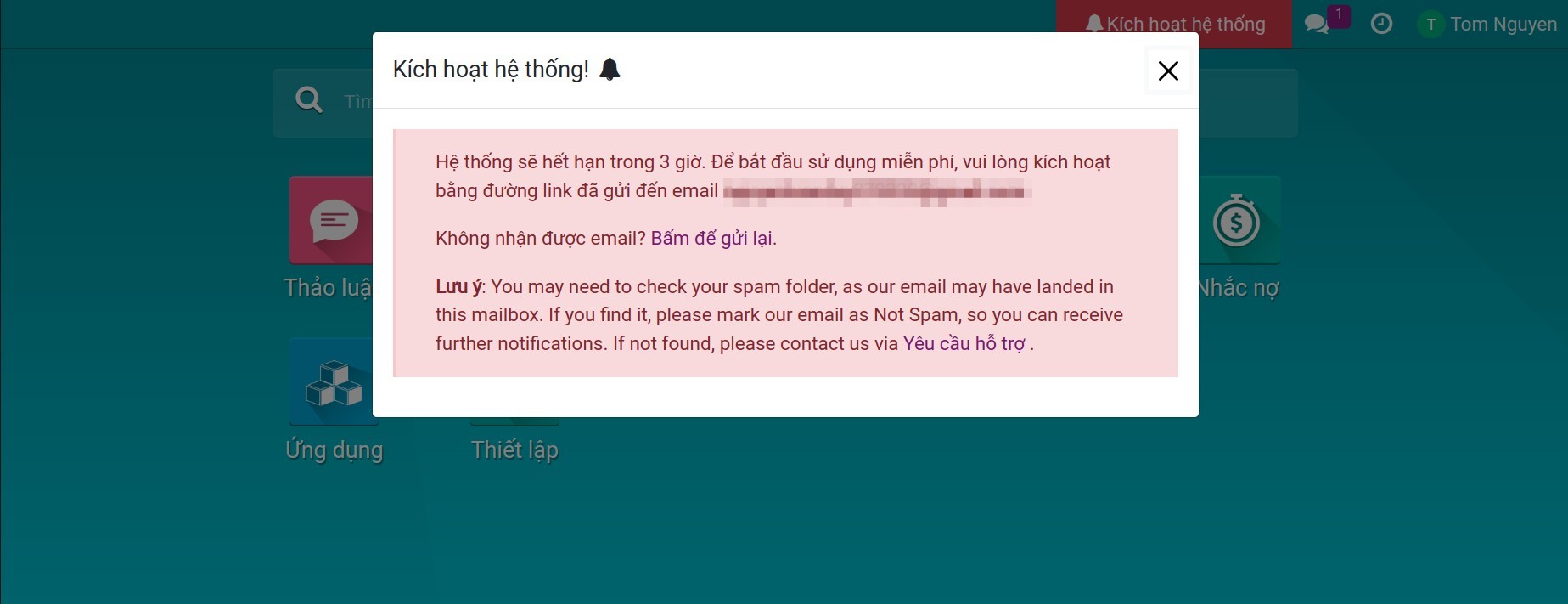
Khi hệ thống mở ra, bấm nút đỏ Kích hoạt hệ thống ở góc trên bên phải và làm theo hướng dẫn trong email Viindoo gửi.
![Hệ thống dùng thử mới với nút Kích hoạt hệ thống]()
![Thông báo kích hoạt hệ thống qua email]()
Cảnh báo
Hệ thống không được kích hoạt sẽ bị tạm dừng sau một khoảng thời gian ngắn. Khi đã kích hoạt, bạn được dùng thử đủ thời hạn ghi trên trang Biểu phí. Hết hạn dùng thử, cần thanh toán để tiếp tục dùng.
Đăng ký tài khoản mà không tạo hệ thống thì sao?
Nếu bạn tạo hệ thống từ trang Biểu phí thì không cần bước này: biểu mẫu ở đó đã đăng ký tài khoản cho bạn. Chỉ đăng ký riêng khi bạn chỉ cần một tài khoản viindoo.com, ví dụ để mua ứng dụng hoặc gửi yêu cầu hỗ trợ.
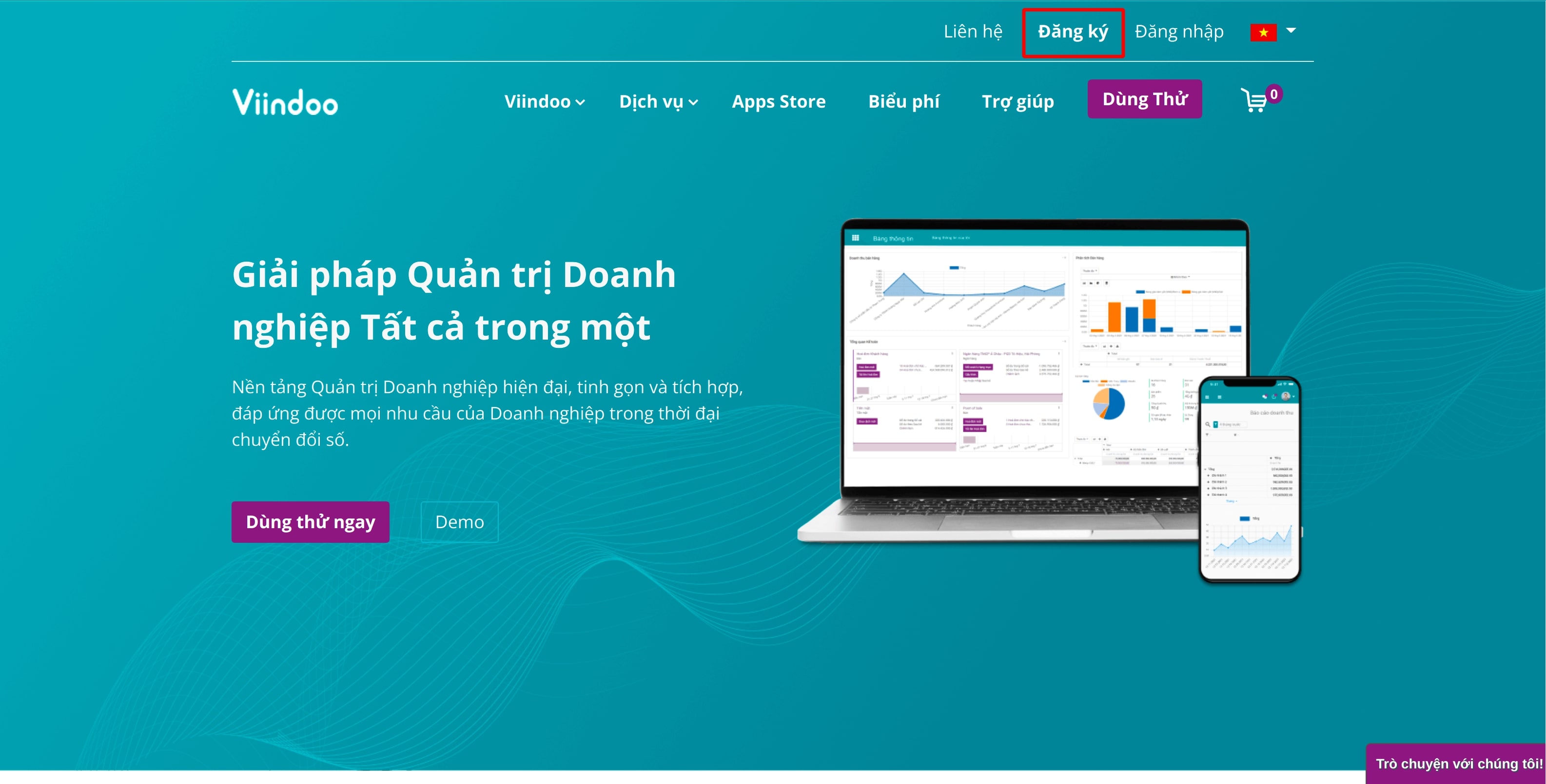
Vào viindoo.com và bấm Đăng ký trên menu chính.
![Nút Đăng ký trên trang chủ viindoo.com]()
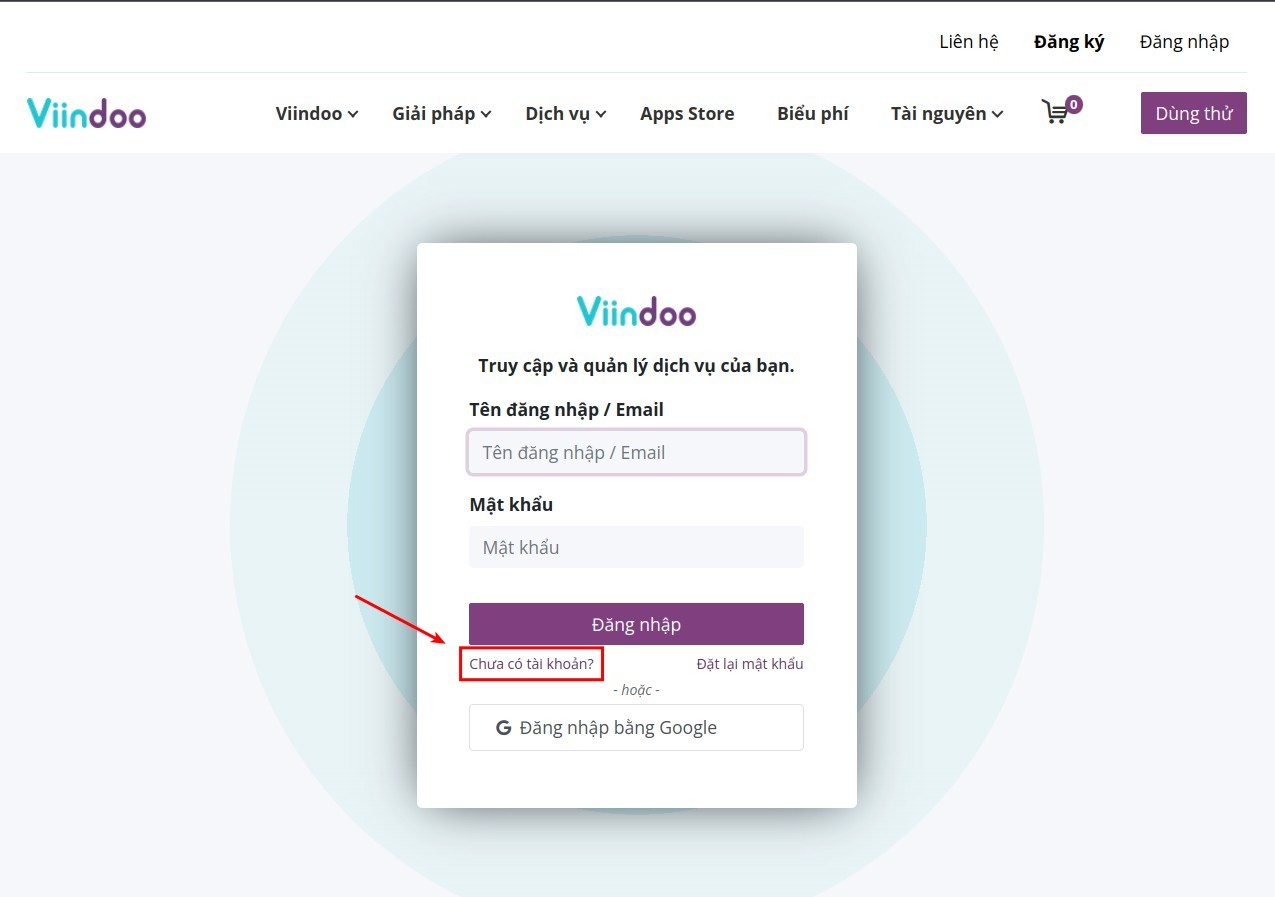
Bạn cũng có thể bấm Đăng nhập, rồi Bạn chưa có tài khoản?.
![Liên kết Bạn chưa có tài khoản trên trang đăng nhập]()
Điền biểu mẫu:
Email của bạn: địa chỉ email của tài khoản. Email xác nhận và thông báo được gửi về đây.
Tên của bạn: tên hiển thị trong Viindoo.
Số điện thoại của bạn.
![Biểu mẫu đăng ký với email, họ tên và số điện thoại]()
Tích Tôi đã đọc và đồng ý với Điều khoản sử dụng và bấm Đăng ký.
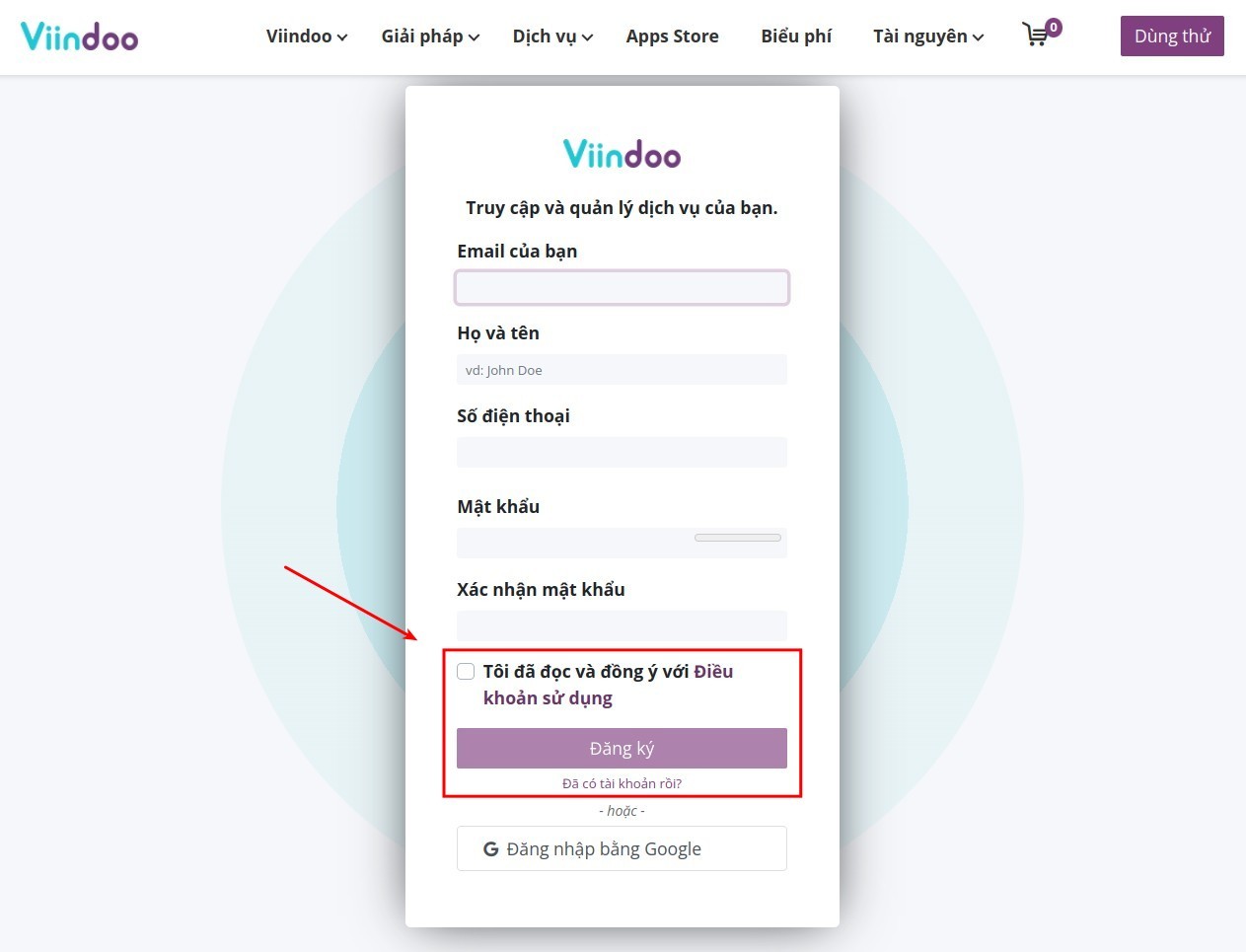
Biểu mẫu này không có ô mật khẩu. Viindoo gửi cho bạn một email kèm liên kết để đặt mật khẩu.
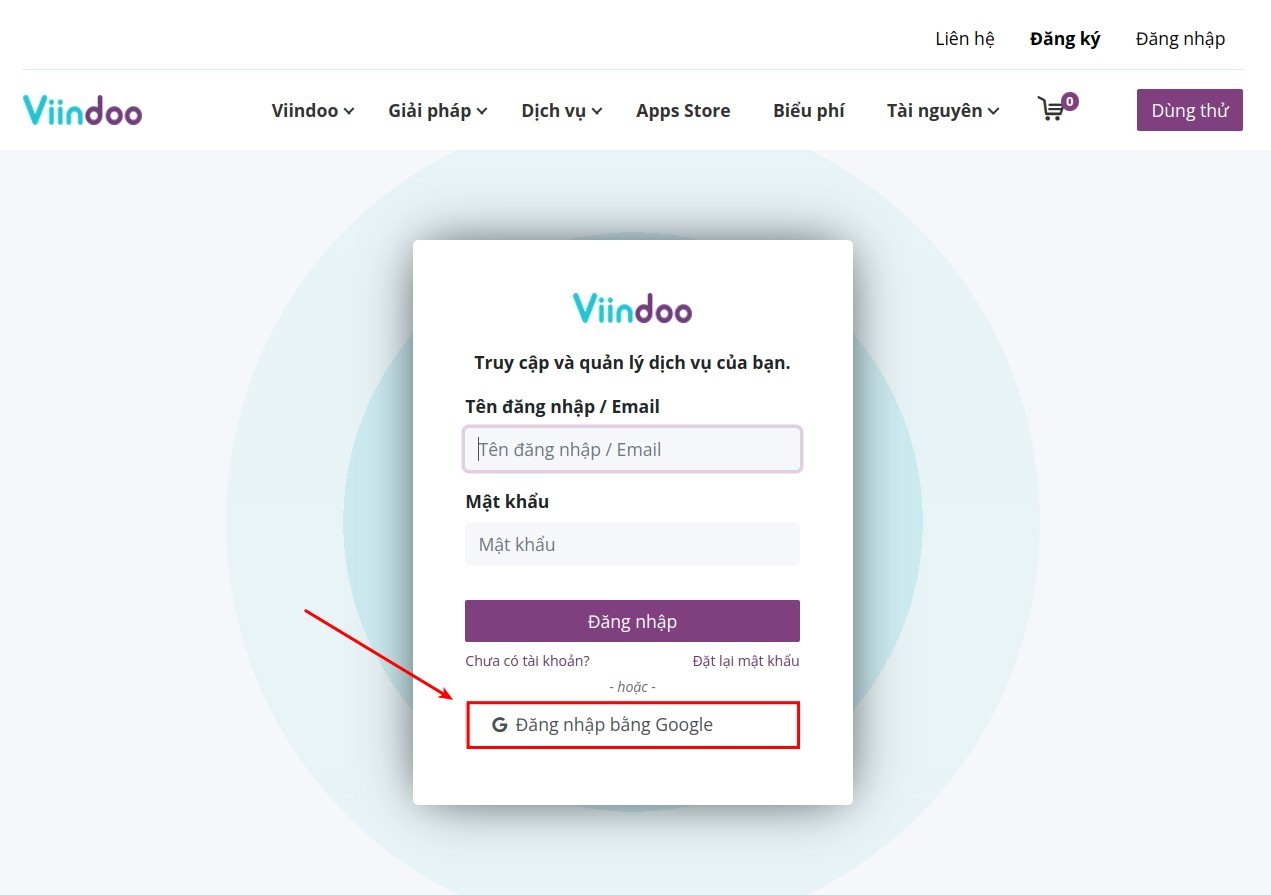
Bạn cũng có thể đăng nhập bằng tài khoản Google với nút Google trên trang đăng nhập.
Tạo thêm hệ thống từ Tài khoản của tôi thế nào?
Bấm tên của bạn trên đầu trang viindoo.com và chọn Tài khoản của tôi.
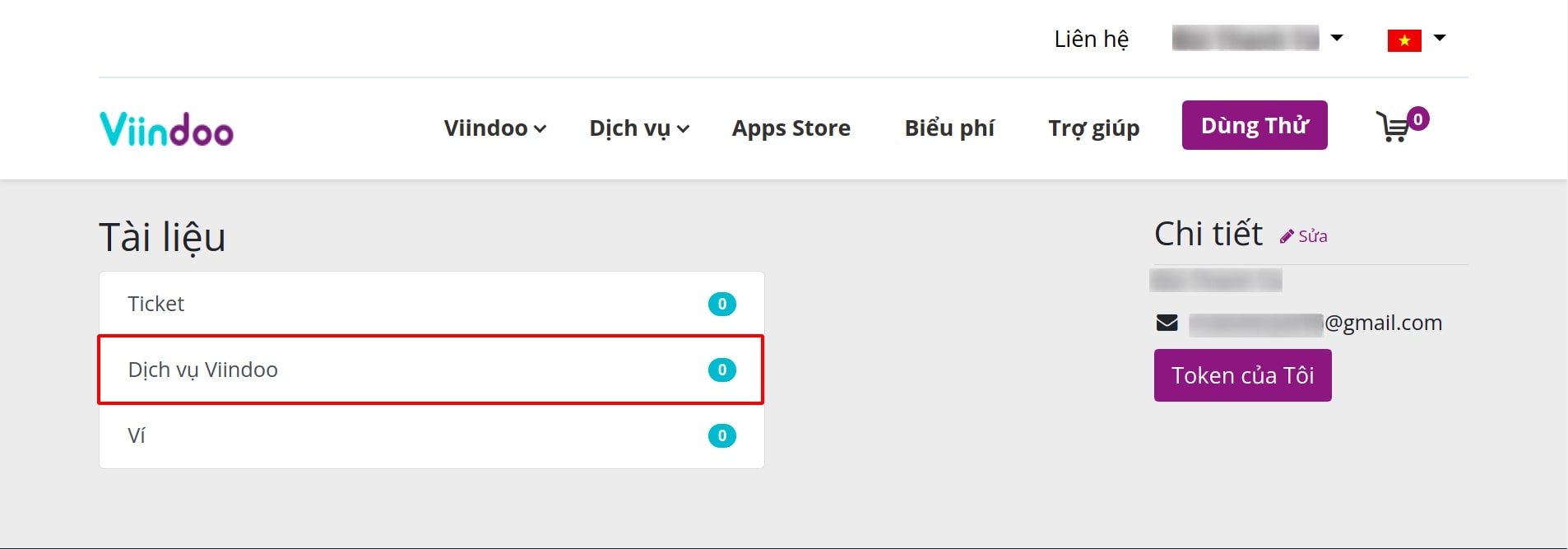
Bấm Dịch vụ Viindoo.
![Dịch vụ Viindoo trên trang Tài khoản của tôi]()
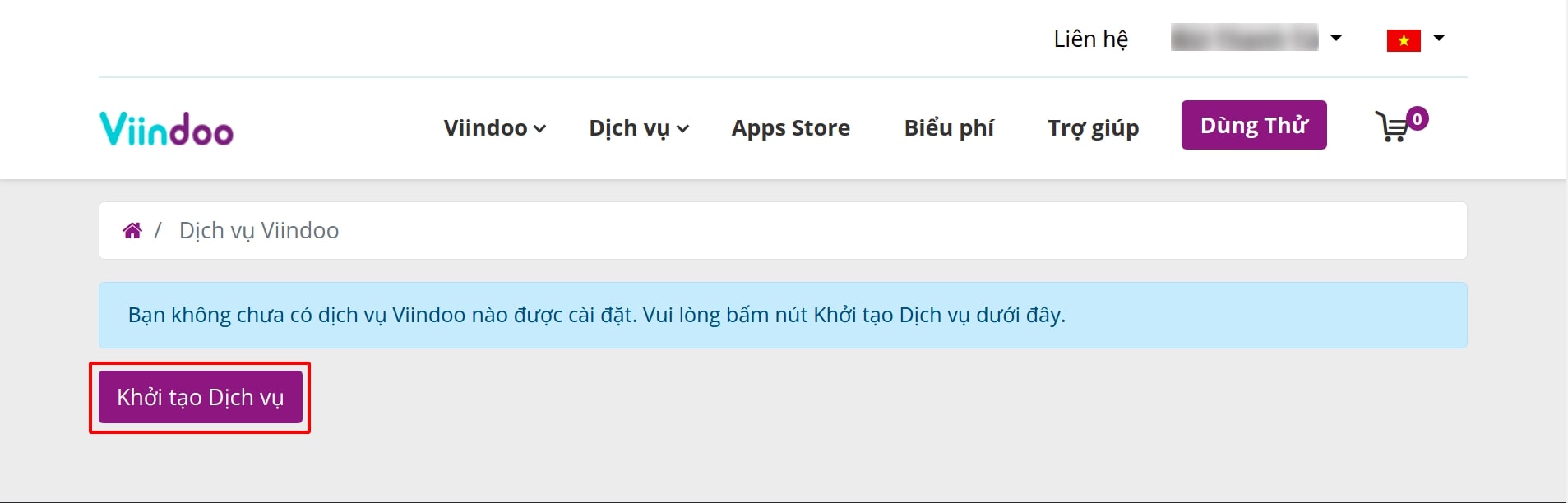
Bấm Khởi tạo Dịch vụ.
![Nút Khởi tạo Dịch vụ]()
Điền các ô mô tả ở Nên chọn thiết lập hệ thống thế nào? rồi bấm Cài đặt. Sau đó hệ thống được tạo và kích hoạt như mô tả ở Hệ thống được tạo và kích hoạt thế nào?.
![Trang khởi tạo hệ thống với tên miền, gói dịch vụ, vùng, ứng dụng và thiết lập]()
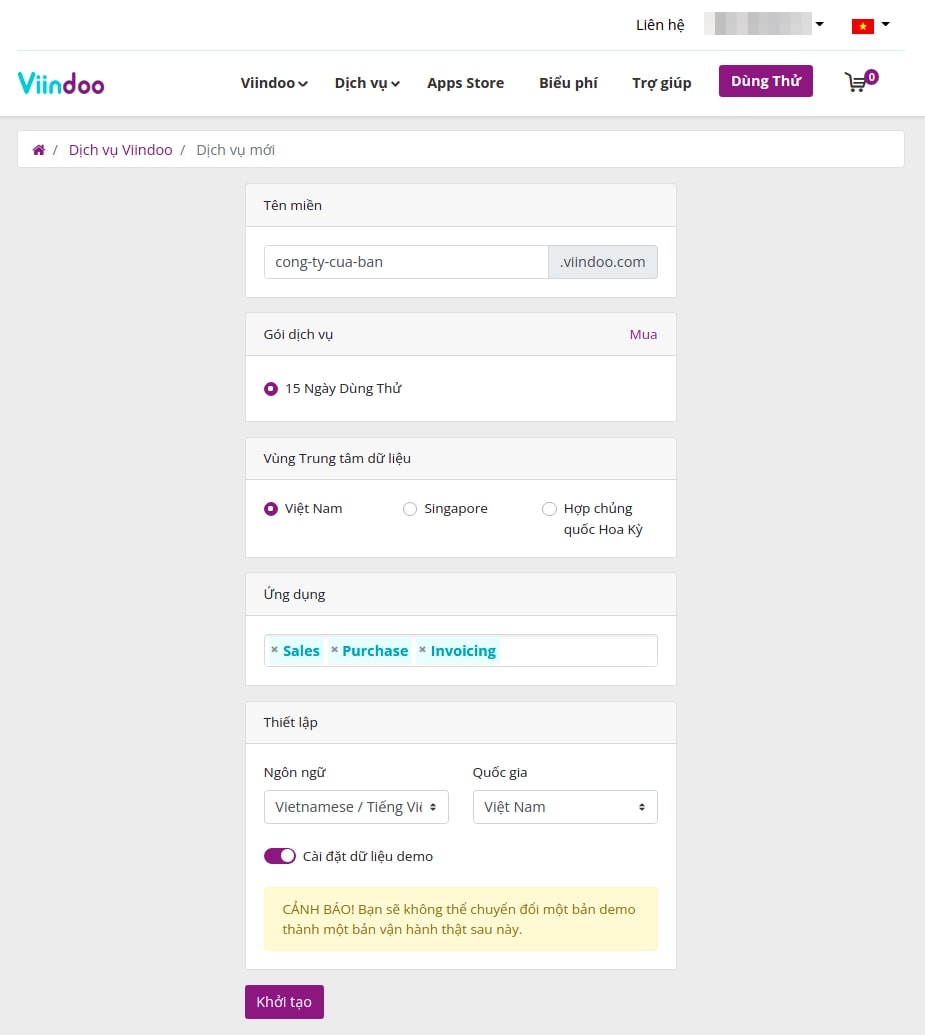
Nên chọn thiết lập hệ thống thế nào?
Trường |
Cách chọn |
|---|---|
Tên miền |
Một tên không trùng, thường là tên công ty. Nhập abc sẽ có địa chỉ abc.viindoo.cloud. Nếu chưa có tên miền riêng, địa chỉ này cũng dùng được cho website Viindoo của bạn. |
Phiên bản Viindoo |
Phiên bản của hệ thống. Ẩn khi chỉ có một phiên bản. |
Gói dịch vụ |
Mặc định là gói dùng thử. Bấm Mua trên thẻ để chọn gói trả phí. Các tài nguyên bổ sung của gói nằm ở thẻ Tài nguyên bổ sung. |
Vùng Trung tâm dữ liệu |
Nơi đặt hệ thống. Vùng gần bạn nhất được liệt kê đầu tiên và cho kết nối nhanh nhất. |
Ngành dọc |
Chọn sẵn các ứng dụng thường dùng của ngành. Chỉ hiện khi áp dụng cho gói của bạn. |
Ứng dụng |
Các ứng dụng được cài khi tạo hệ thống. Càng nhiều ứng dụng, thời gian tạo càng lâu. Nên bắt đầu với ứng dụng cần thiết và cài thêm ứng dụng sau. |
Ngôn ngữ (thẻ Thiết lập) |
Ngôn ngữ mặc định của hệ thống, xem Cách thêm ngôn ngữ và đổi ngôn ngữ giao diện. |
Quốc gia (thẻ Thiết lập) |
Cài bản địa hóa của quốc gia, ví dụ hệ thống tài khoản kế toán Việt Nam khi chọn Việt Nam, xem Nhóm bản địa hóa tài chính. |
Cài đặt dữ liệu demo (thẻ Thiết lập) |
Nạp dữ liệu mẫu để tìm hiểu Viindoo. |
Cảnh báo
Có dữ liệu demo thì hệ thống luôn là hệ thống dùng thử, không chuyển thành hệ thống chính thức được. Để tìm hiểu Viindoo với dữ liệu mẫu, hãy dùng các hệ thống demo có sẵn tại viindoo.com/page/demo, hoặc liên hệ với chúng tôi.
Bước tiếp theo
Viindoo cơ bản: module, ứng dụng, menu, bản ghi và tài khoản: làm quen các thuật ngữ trong Viindoo.
Cách cài đặt, nâng cấp và gỡ ứng dụng, module: cài thêm ứng dụng.
Cách tạo và quản lý tài khoản người dùng: mời đồng nghiệp.
Cách kết nối Viindoo với máy chủ email riêng: gửi email từ tên miền riêng.