
Ký tài liệu và thiết lập phương thức ký
Ứng dụng Ký giúp đội ngũ của bạn ký file PDF mà không cần in ra: tải file lên, đặt vùng chữ ký cho từng người ký, rồi tải về tài liệu đã ký khi mọi người ký xong. Mỗi chữ ký là chữ ký điện tử (hình chữ ký vẽ tay) hoặc chữ ký số gắn với chứng thư số.
Bài viết này sẽ hướng dẫn bạn các nội dung sau:
Lưu hình ảnh chữ ký;
Tải tài liệu lên và đặt vùng chữ ký;
Ký điện tử hoặc ký số;
Thu thập chữ ký của nhiều người ký;
Thiết lập phương thức ký và máy chủ cấp dấu thời gian.
Chữ ký điện tử và chữ ký số
Mỗi vùng chữ ký dùng một trong hai kiểu ký:
Ký Điện Tử: Người ký vẽ chữ ký, hoặc dùng lại hình ảnh chữ ký đã lưu trong hồ sơ. Hình ảnh được đặt lên trang;
Ký số: Người ký dùng chứng thư số do tổ chức chứng thực cấp. Chữ ký được nhúng vào file PDF, nên ai mở file bằng phần mềm đọc PDF cũng xem được người ký là ai và file có bị sửa sau khi ký hay không.
Chữ ký số dùng một trong các phương thức ký sau:
Chứng chỉ người dùng: File chứng thư lưu trên hồ sơ người dùng của người ký;
USB Token/Chứng chỉ cục bộ: Chứng thư trong USB Token hoặc Smart Card cắm vào máy tính của người ký, xem Ký số bằng USB Token;
Viettel Sim CA: Chứng thư trong SIM Viettel của người ký, xác nhận trên điện thoại, xem Ký số bằng Viettel SIM CA.
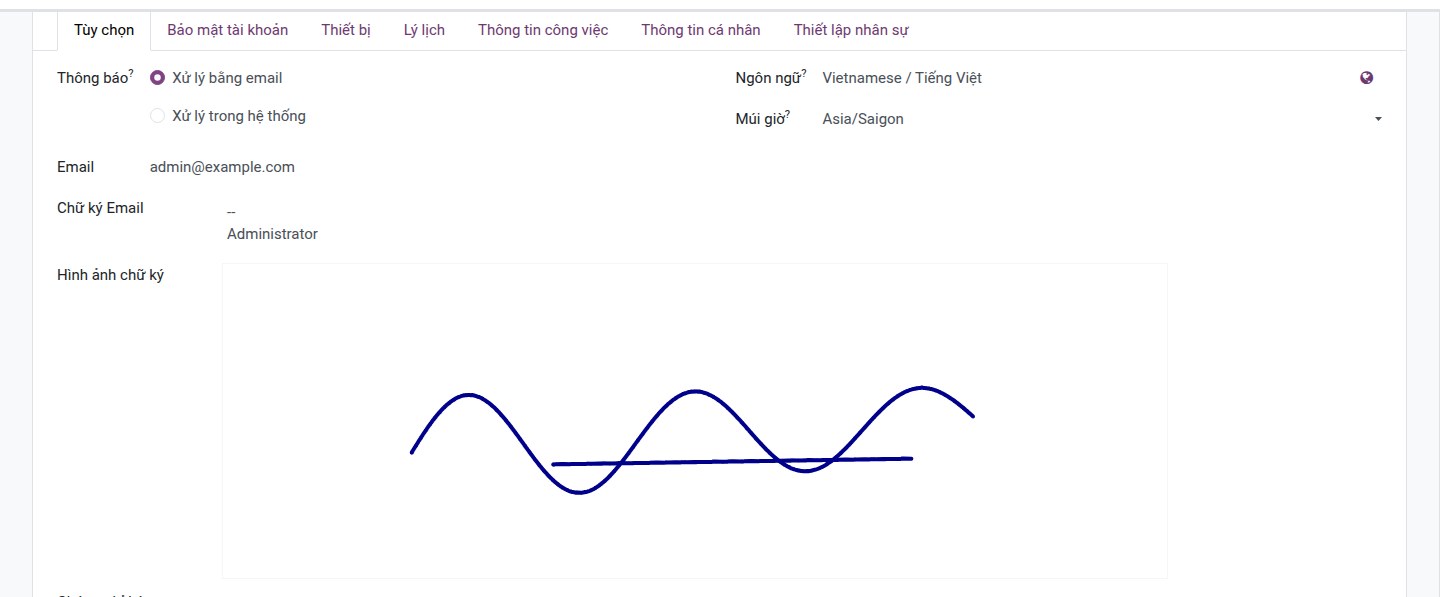
Lưu hình ảnh chữ ký
Lưu chữ ký một lần, ứng dụng Ký sẽ tự điền mỗi khi bạn ký điện tử.
Bấm ảnh đại diện ở góc trên bên phải và chọn Thông tin của tôi, hoặc Tùy chọn khi chưa cài ứng dụng Nhân viên.
Trong tab Tùy chọn, bấm vào ô Hình ảnh chữ ký.
Vẽ chữ ký rồi bấm Thông qua và ký.
Lưu hồ sơ.
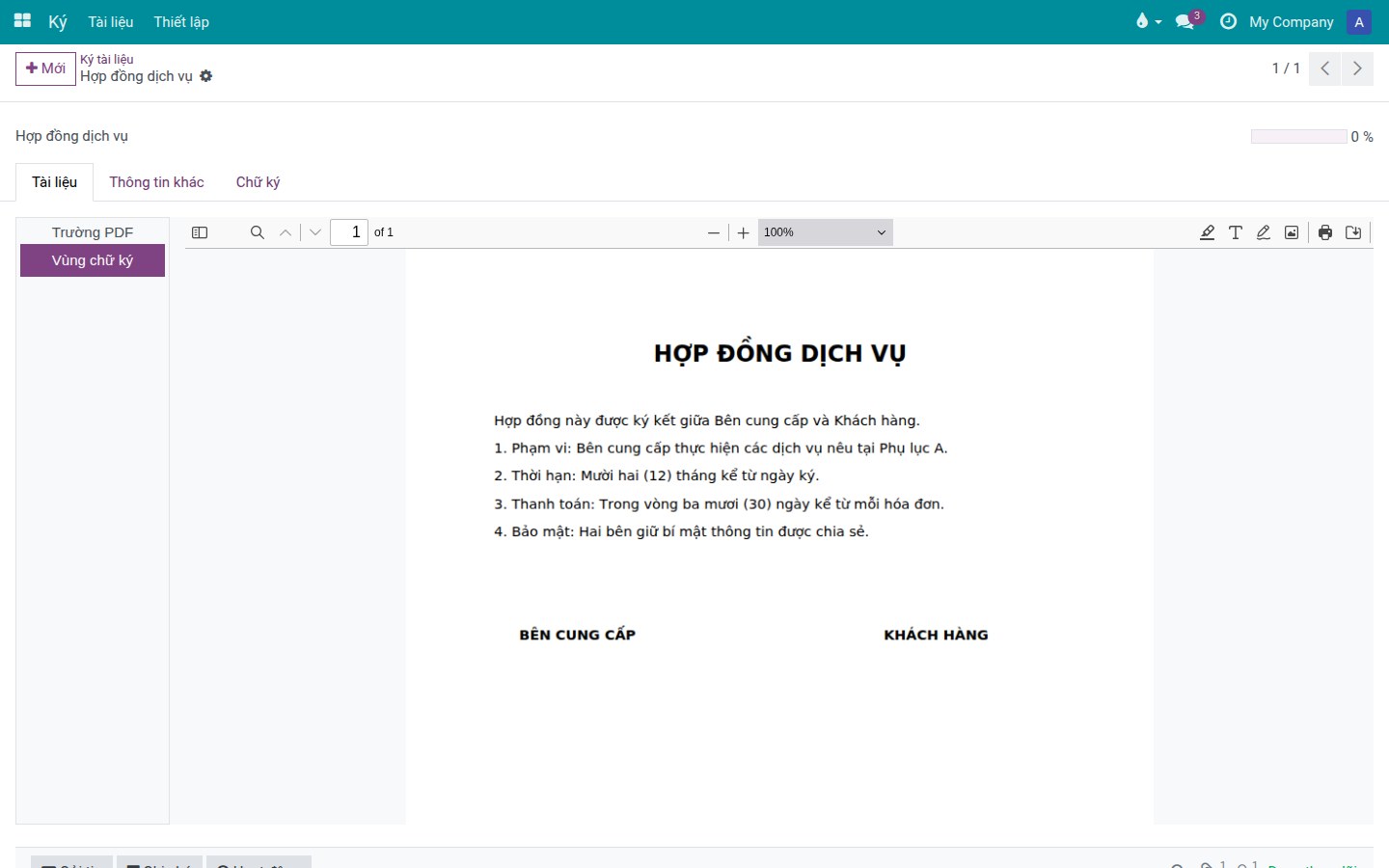
Tải tài liệu lên và đặt vùng chữ ký
Vào Ký > Tài liệu và bấm Mới.
Bấm Tải lên tài liệu pdf và chọn file PDF cần ký.
Kéo nút Vùng chữ ký ở khung Trường PDF thả vào vị trí cần ký trên trang. Thêm một vùng cho mỗi người ký.
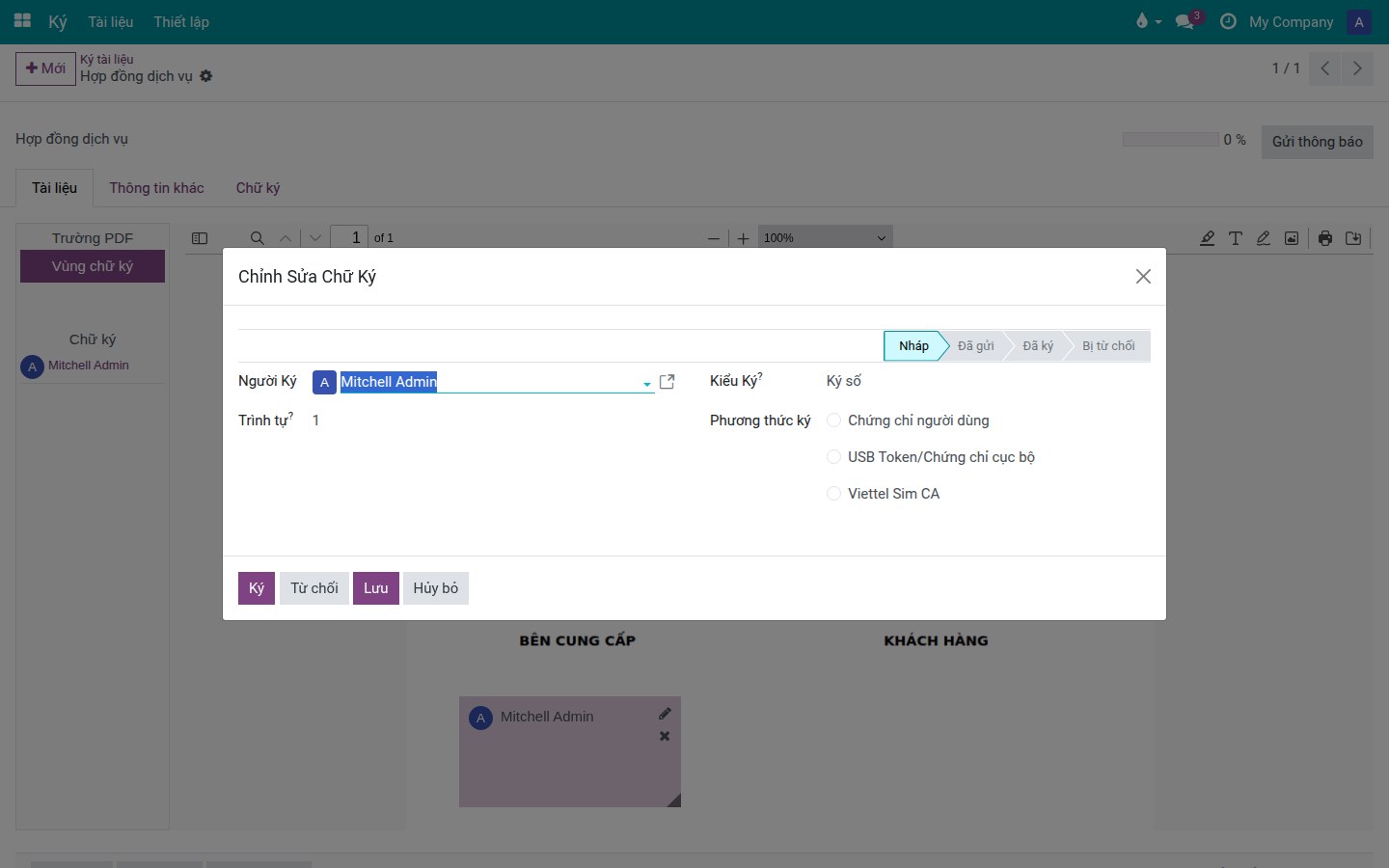
Khi thả vùng ký, hộp thoại Chỉnh Sửa Chữ Ký mở ra:
Người Ký: Người dùng ký vào vùng này. Mặc định là bạn;
Trình tự: Thứ tự của người ký này khi tài liệu được ký theo trình tự;
Kiểu Ký: Ký Điện Tử hoặc Ký số;
Phương thức ký: Hiện khi chọn ký số. Chọn phương thức người ký sẽ dùng.
Bấm Lưu để giữ vùng ký cho người ký đó, hoặc bấm Ký nếu vùng ký là của bạn và bạn ký ngay.
Ký vào vùng chữ ký
Mở tài liệu và nhấp đúp vào vùng chữ ký của bạn. Bạn cũng có thể bấm biểu tượng bút chì trên vùng ký rồi bấm Ký.
Ký điện tử: Hộp thoại Nhận chữ ký của bạn mở ra với hình ảnh chữ ký đã lưu được điền sẵn. Bấm Thông qua và ký;
Ký số: Hộp thoại Ký Số mở ra. Làm theo bài viết cho phương thức ký của bạn: Ký số bằng USB Token hoặc Ký số bằng Viettel SIM CA.
Nếu không đồng ý ký, bấm Từ chối trong hộp thoại ký và nhập lý do từ chối. Vùng ký chuyển sang Bị từ chối và lý do hiện ở tab Chữ ký của tài liệu.
Cảnh báo
Ký điện tử trước, ký số sau. Khi file PDF đã có chữ ký số, ứng dụng Ký không nhận thêm chữ ký điện tử trên file đó nữa, vì thêm hình ảnh sẽ làm mất hiệu lực chữ ký số đã nhúng. Khi đó mọi vùng ký còn lại phải chọn Ký số.
Thu thập chữ ký của nhiều người ký
Đặt một vùng chữ ký cho mỗi người ký và chọn Người Ký cho từng vùng. Sau đó thiết lập tài liệu:
Ký Theo Trình Tự: Trong tab Thông tin khác. Khi bật, người ký phải ký theo Trình tự: một người không ký được trước khi mọi người đứng trước đã ký;
Gửi thông báo: Nút cạnh thanh tiến độ. Nút này gửi email yêu cầu ký tới mọi người ký có vùng ký còn ở trạng thái nháp. Khi bật Ký Theo Trình Tự, chỉ người ký đầu tiên được thông báo, và mỗi người tiếp theo được thông báo khi người trước đã ký xong.
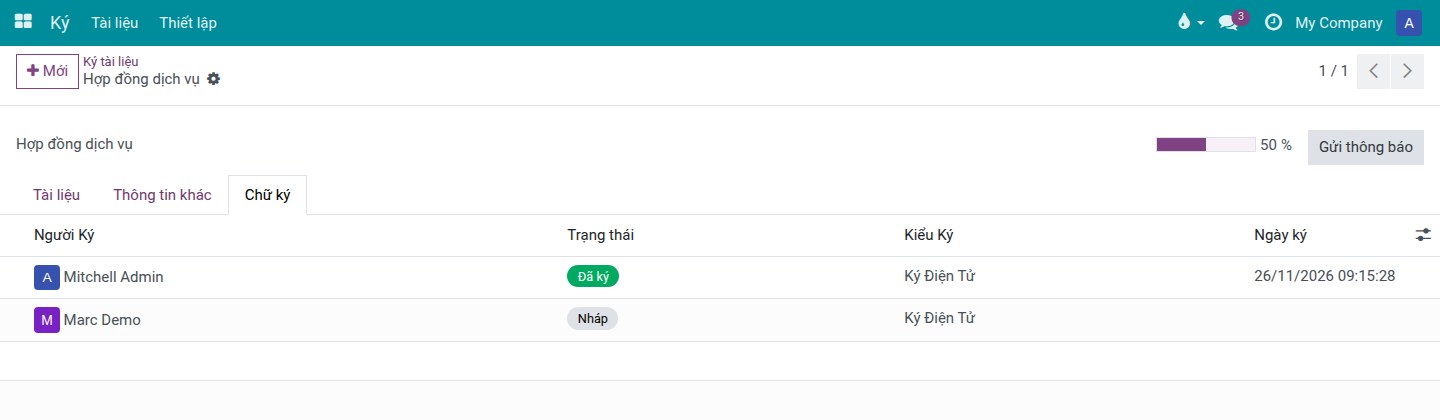
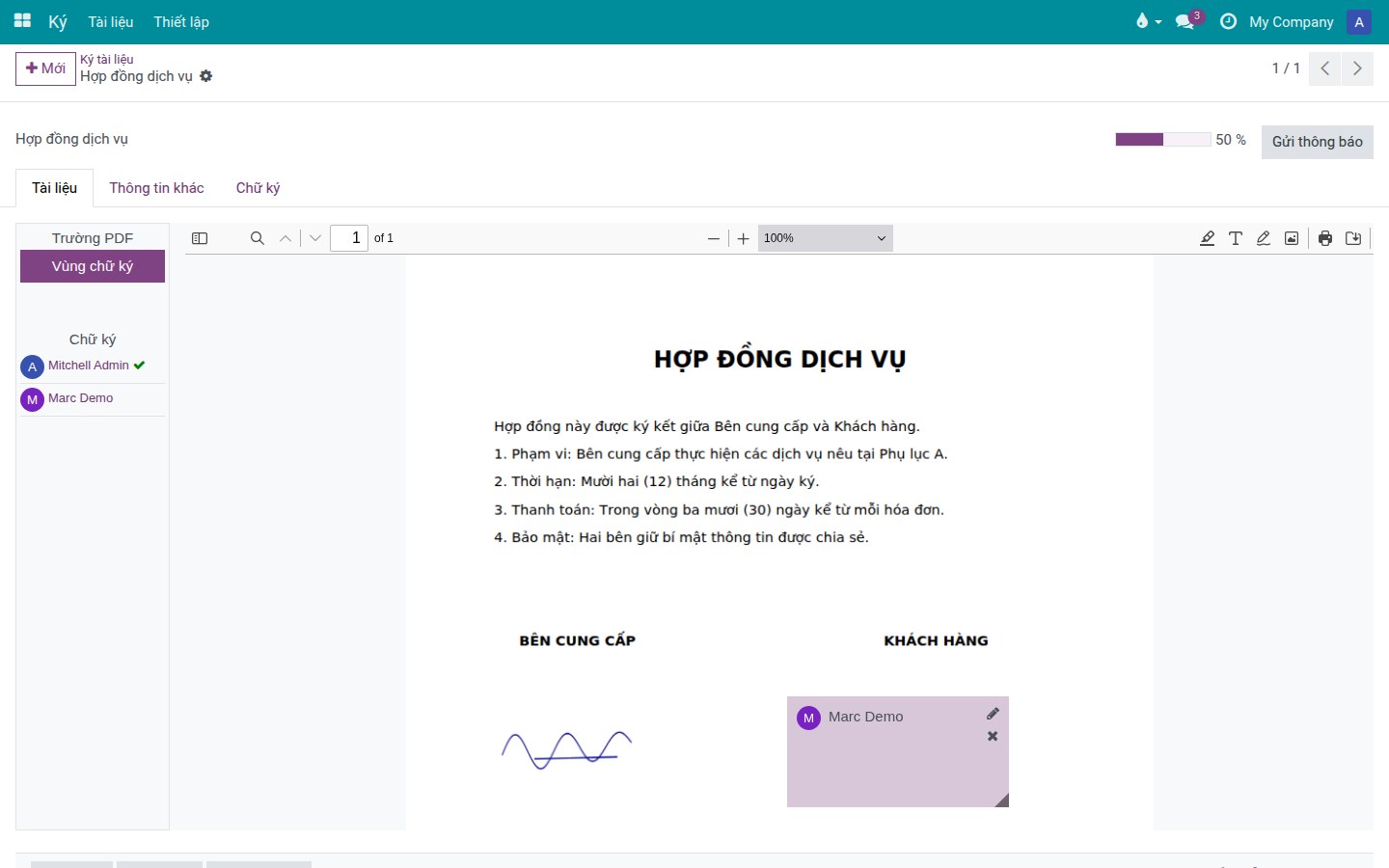
Mỗi người ký mở tài liệu từ email, hoặc từ Ký > Tài liệu với bộ lọc Đang đợi tôi ký, rồi ký vào vùng của mình. Thanh Tiến Độ Ký (%) cho biết số vùng đã ký, và tab Chữ ký hiện trạng thái của từng vùng: Nháp, Đã gửi, Đã ký hoặc Bị từ chối.
Dùng các bộ lọc sau để theo dõi tài liệu:
Đang đợi tôi ký: Tài liệu có vùng ký bạn chưa ký;
Yêu cầu ký của tôi: Tài liệu do bạn tạo;
Đang ký: Tài liệu chưa ký đầy đủ;
Đã ký đầy đủ: Tài liệu mọi người đã ký;
Bị từ chối: Tài liệu có ít nhất một vùng ký bị từ chối.
Tải về tài liệu đã ký
Khi tiến độ đạt 100%, mở tài liệu và bấm nút tải xuống trên thanh công cụ của trình xem PDF. Gửi file này cho khách hàng hoặc nhà cung cấp.
Thiết lập phương thức ký
Vào Ký > Thiết lập > Phương thức ký. Menu này cần quyền Quản trị viên của ứng dụng Ký.
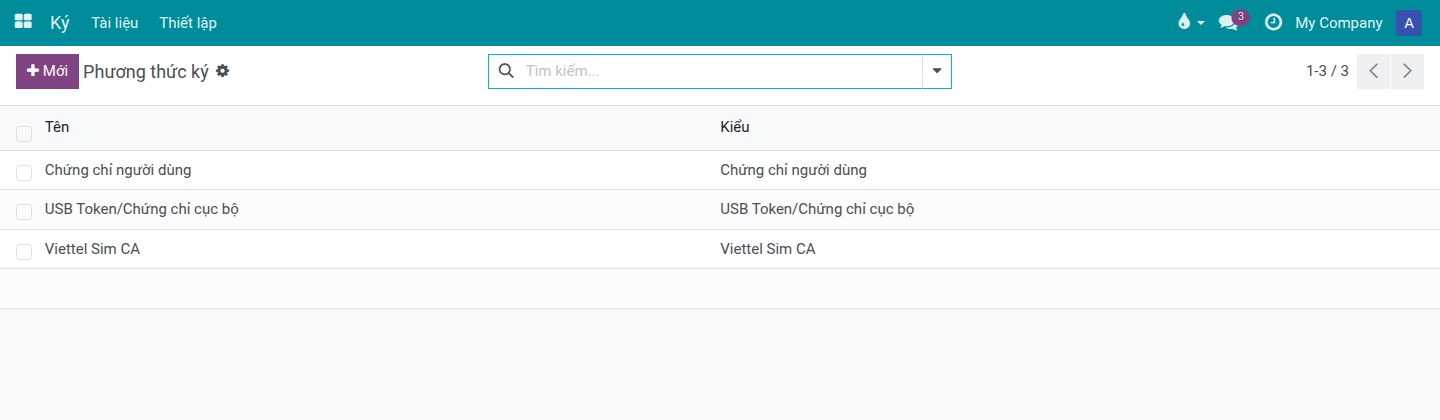
Ứng dụng Ký có sẵn hai phương thức Chứng chỉ người dùng và USB Token/Chứng chỉ cục bộ. Cài thêm module của nhà cung cấp dịch vụ ký sẽ có thêm phương thức tương ứng, ví dụ Viettel Sim CA. Trên mỗi phương thức ký, bạn có thể thiết lập:
Tên: Tên người ký nhìn thấy trong các hộp thoại ký;
Kiểu: Loại phương thức ký;
Công ty: Để trống để dùng chung cho mọi công ty, hoặc chọn một công ty để giới hạn.
Mỗi công ty chỉ có một phương thức ký đang hoạt động cho mỗi kiểu. Muốn thay thế, hãy lưu trữ phương thức cũ trước.
Thiết lập ứng dụng Ký
Vào Ký > Thiết lập > Thiết lập:
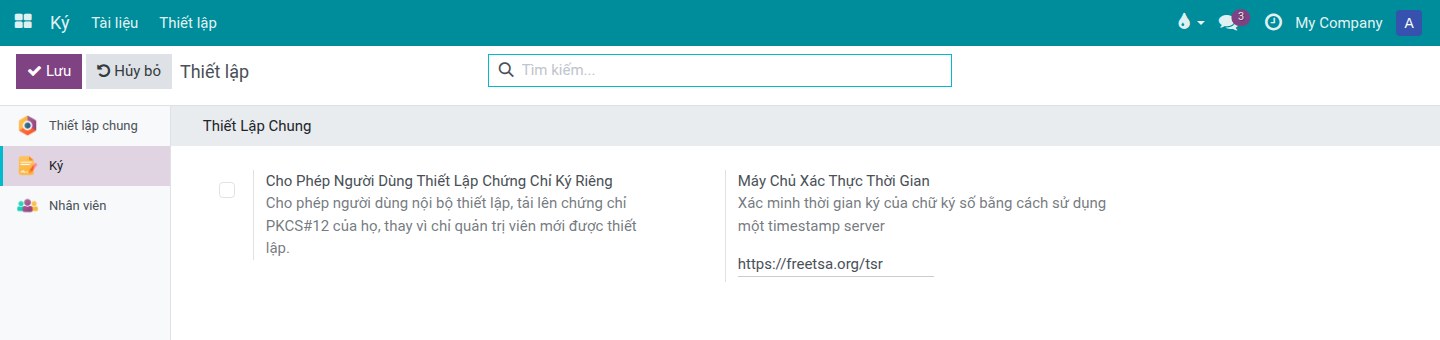
Cho Phép Người Dùng Thiết Lập Chứng Chỉ Ký Riêng: Cho phép người dùng tự tải chứng thư của mình lên hồ sơ, dùng cho phương thức Chứng chỉ người dùng;
Máy Chủ Xác Thực Thời Gian: Máy chủ cấp dấu thời gian, chứng nhận thời điểm tạo chữ ký số thay vì dựa vào đồng hồ trên máy người ký. Mặc định là một máy chủ công cộng miễn phí. Hãy thay bằng máy chủ do tổ chức chứng thực của bạn cung cấp nếu có.
Xem thêm
Bài viết liên quan
Module tùy chọn