
Các thiết lập cơ bản của ứng dụng Làm thêm giờ
Ứng dụng Làm thêm giờ trong Giải pháp phần mềm Quản trị tổng thể Viindoo giúp doanh nghiệp thực hiện quy trình đề xuất, phê duyệt và quản lý hoạt động làm thêm giờ.
Đối tượng: cán bộ nhân sự và quản trị viên hệ thống thiết lập ứng dụng Làm thêm giờ lần đầu.
Module cần cài đặt
Để thao tác theo hướng dẫn trong bài viết, bạn cần cài đặt ứng dụng sau:
Cài đặt ứng dụng
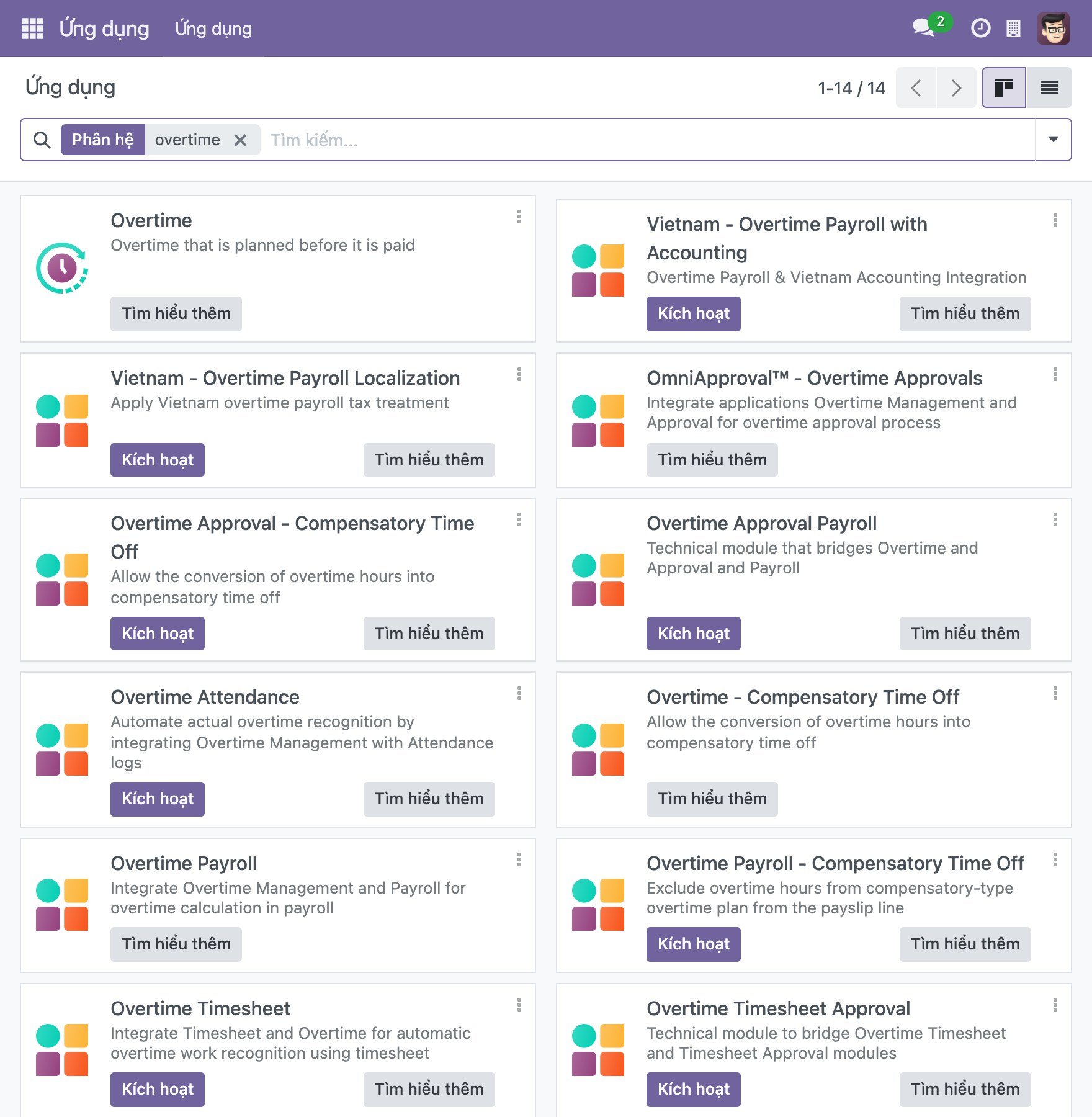
Để sử dụng, bạn cần cài đặt ứng dụng Làm thêm giờ. Bạn truy cập Ứng dụng của Viindoo, tìm kiếm Overtime rồi nhấn Kích hoạt. Phân hệ đã được cài đặt chỉ hiển thị nút Tìm hiểu thêm, như trong ảnh chụp.
Phân quyền
Sau khi cài đặt ứng dụng, bạn cần cấp quyền truy cập cho người dùng vào nhóm quyền Làm thêm giờ bằng cách vào .

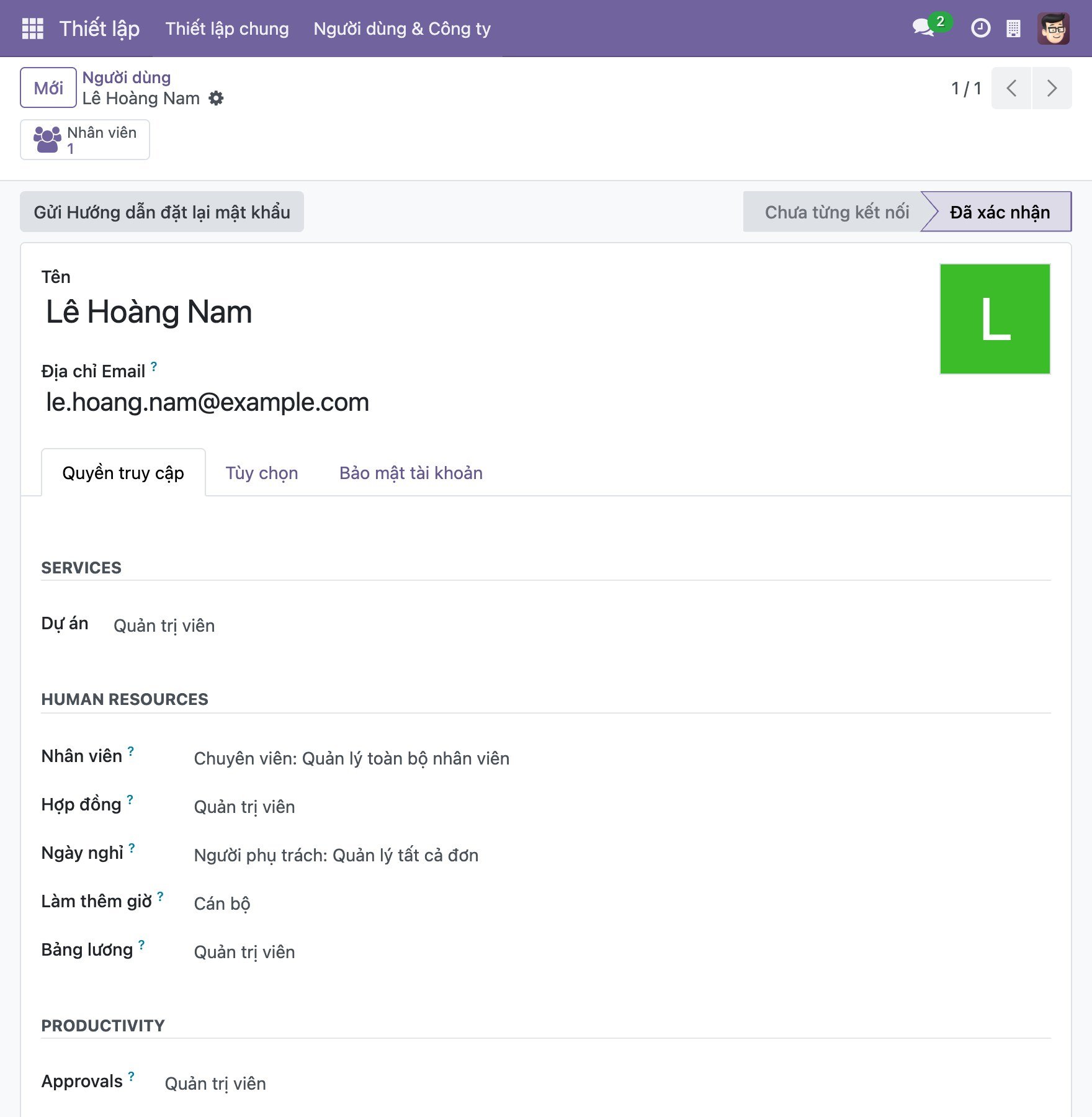
Nhấp vào người dùng mà bạn muốn cấp quyền. Ở thẻ Quyền truy cập, dòng Làm thêm giờ trong mục Human Resources là nhóm quyền của người dùng.
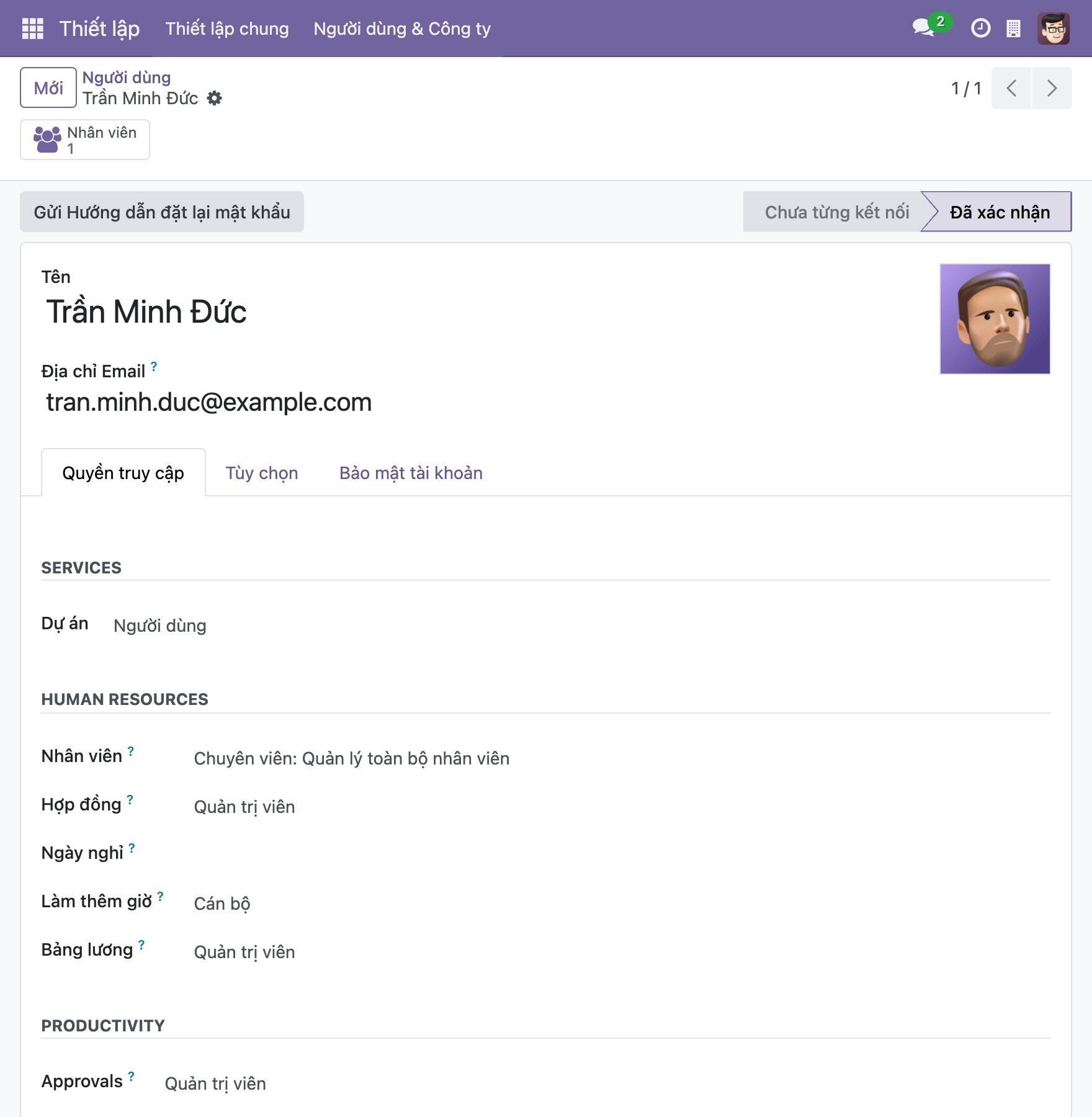
Mọi người dùng nội bộ đều mở được ứng dụng Làm thêm giờ và làm việc với kế hoạch làm thêm giờ của chính mình. Nhóm quyền ở dòng Làm thêm giờ bổ sung các quyền sau:
Duyệt cho đội của mình: người dùng có thể lập kế hoạch làm thêm giờ cho những nhân viên báo cáo cho mình và nhân viên của các phòng ban mình quản lý, đồng thời dùng được tính năng Lập kế hoạch hàng loạt cho những nhân viên này.
Cán bộ: người dùng có thể lập kế hoạch và đăng ký làm thêm giờ cho toàn bộ nhân viên trong công ty và mở được menu Báo cáo. Nhóm Cán bộ bao gồm nhóm Duyệt cho đội của mình và cấp thêm quyền Cán bộ của ứng dụng Phê duyệt.
![Người dùng có quyền Cán bộ trong ứng dụng Làm thêm giờ]()
Quản trị viên: người dùng có quyền như Cán bộ cộng với menu Cấu hình, nơi định nghĩa quy tắc, mã và lý do làm thêm giờ.
![Người dùng có quyền Quản trị viên trong ứng dụng Làm thêm giờ]()

Khi dùng đề nghị phê duyệt làm thêm giờ (xem Đề nghị Làm thêm giờ), người phê duyệt của một đề nghị được thiết lập trong ứng dụng Phê duyệt: quản lý của nhân viên, cùng những người phê duyệt bạn liệt kê trên kiểu đề nghị phê duyệt. Người dùng có nhóm quyền Phê duyệt từ Cán bộ trở lên cũng có thể xử lý đề nghị của nhân viên khác, ví dụ bằng nút Buộc phê duyệt.
Thiết lập ứng dụng
Thiết lập chung
Sau khi ứng dụng được cài đặt, bạn truy cập .
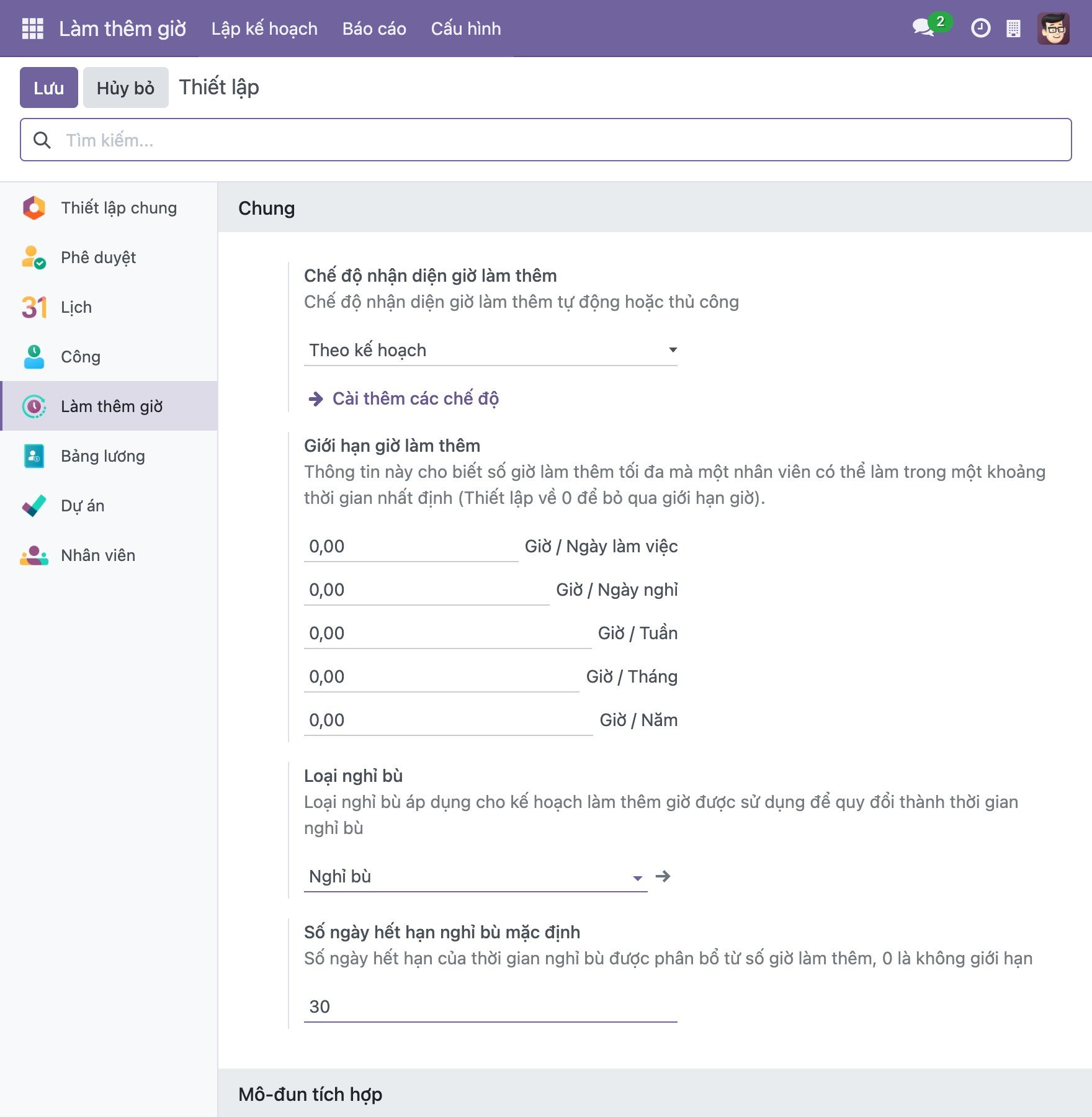
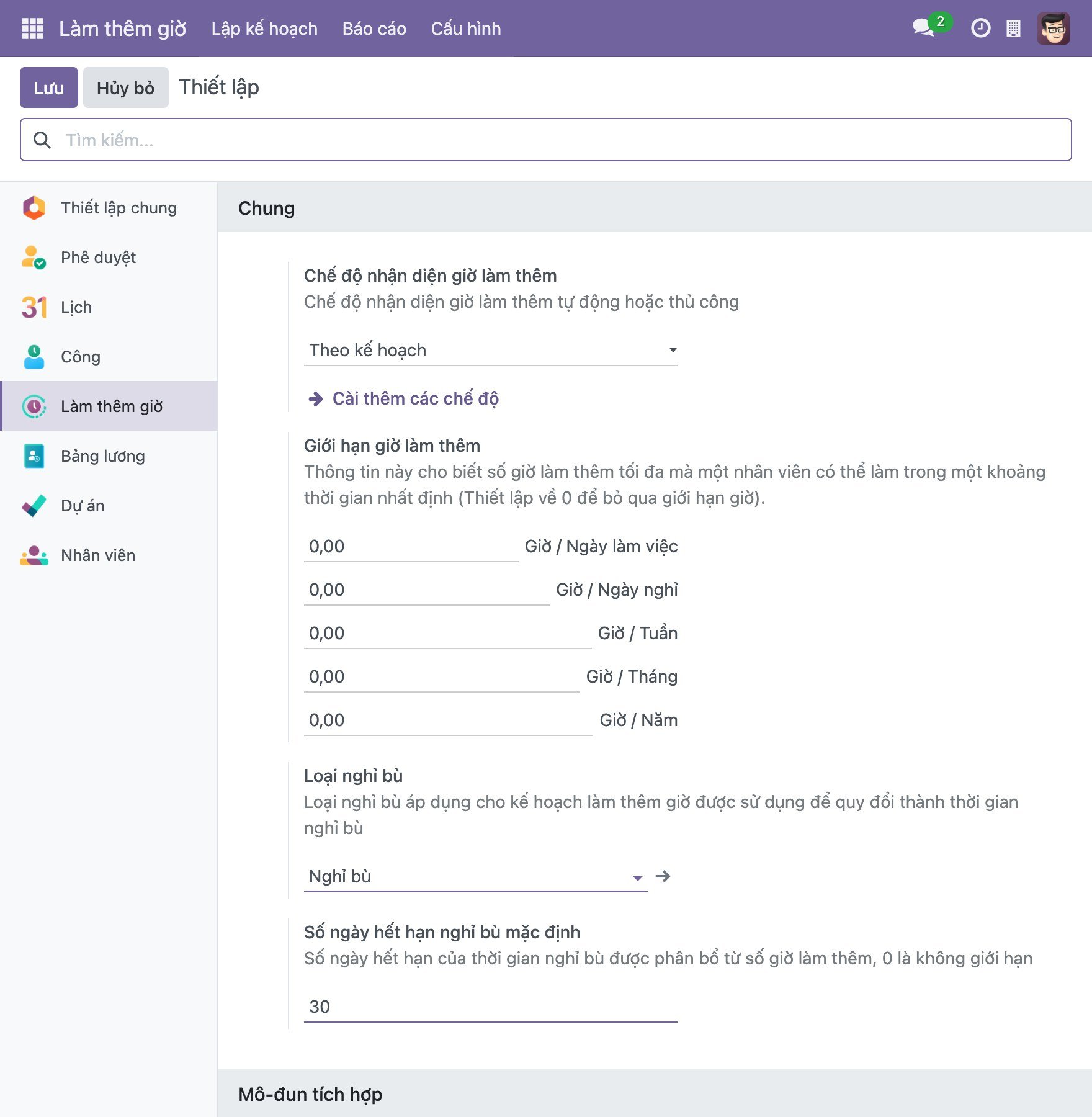
Chế độ nhận diện giờ làm thêm: cách ghi nhận số giờ làm thêm thực tế. Mặc định là chế độ Theo kế hoạch: giờ làm thêm thực tế bằng giờ làm thêm đã được duyệt và lập kế hoạch. Nhấn Cài thêm các chế độ để xem các phân hệ bổ sung thêm chế độ.
![Chế độ nhận diện làm thêm giờ]()
Giới hạn giờ làm thêm: số giờ làm thêm tối đa mà một nhân viên có thể làm theo Ngày làm việc, Ngày nghỉ, Tuần, Tháng và Năm. Nhập 0 để bỏ qua giới hạn.
Loại nghỉ bù và Số ngày hết hạn nghỉ bù mặc định: dùng khi quy đổi giờ làm thêm thành thời gian nghỉ bù. Xem Đăng ký làm thêm giờ và nghỉ bù.
Khối Mô-đun tích hợp bật các tính năng tùy chọn của ứng dụng:
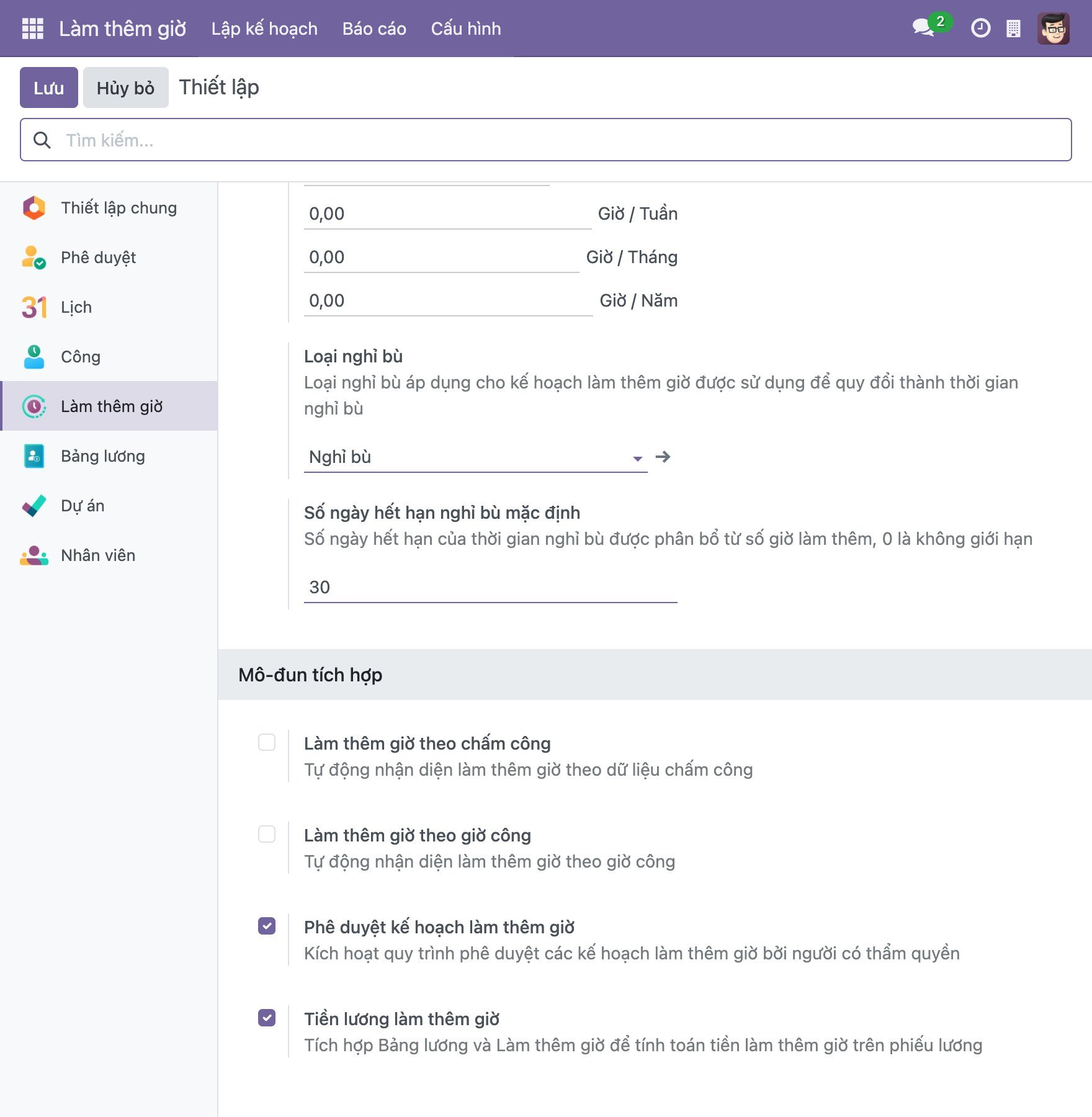
Làm thêm giờ theo chấm công: giờ làm thêm thực tế được nhận diện tự động bằng cách đối chiếu kế hoạch đã duyệt với dữ liệu chấm công (vân tay, khuôn mặt,...). Nhấn Lưu, chế độ Chấm công sẽ xuất hiện trong danh sách Chế độ nhận diện giờ làm thêm.
Làm thêm giờ theo giờ công: giờ làm thêm thực tế được nhận diện tự động bằng cách đối chiếu kế hoạch đã duyệt với bảng chấm công được ghi nhận trên các công việc được giao. Nhấn Lưu, chế độ Bảng chấm công sẽ xuất hiện trong danh sách.
Phê duyệt kế hoạch làm thêm giờ: nhân viên có thể gửi đề nghị phê duyệt làm thêm giờ, và quản lý có thể đăng ký kế hoạch làm thêm giờ cho phòng ban của mình. Các quản lý sẽ duyệt đề nghị.
Tiền lương làm thêm giờ: sử dụng dữ liệu làm thêm giờ trong bảng lương.
Mã làm thêm giờ
Mã làm thêm giờ được sử dụng khi đưa vào công thức tính toán lương tự động cho các khoản lương làm thêm giờ.
Ghi chú
Xem thêm cách tích hợp quy tắc làm thêm giờ và bảng lương tại Tính lương làm thêm giờ.
Bạn truy cập vào ứng dụng . Tại đây, phần mềm thiết lập sẵn mã làm thêm giờ. Mỗi mã này sẽ được gắn đến chỉ một Quy tắc Làm thêm giờ. Bạn có thể bấm nút Mới để tạo mã mới.
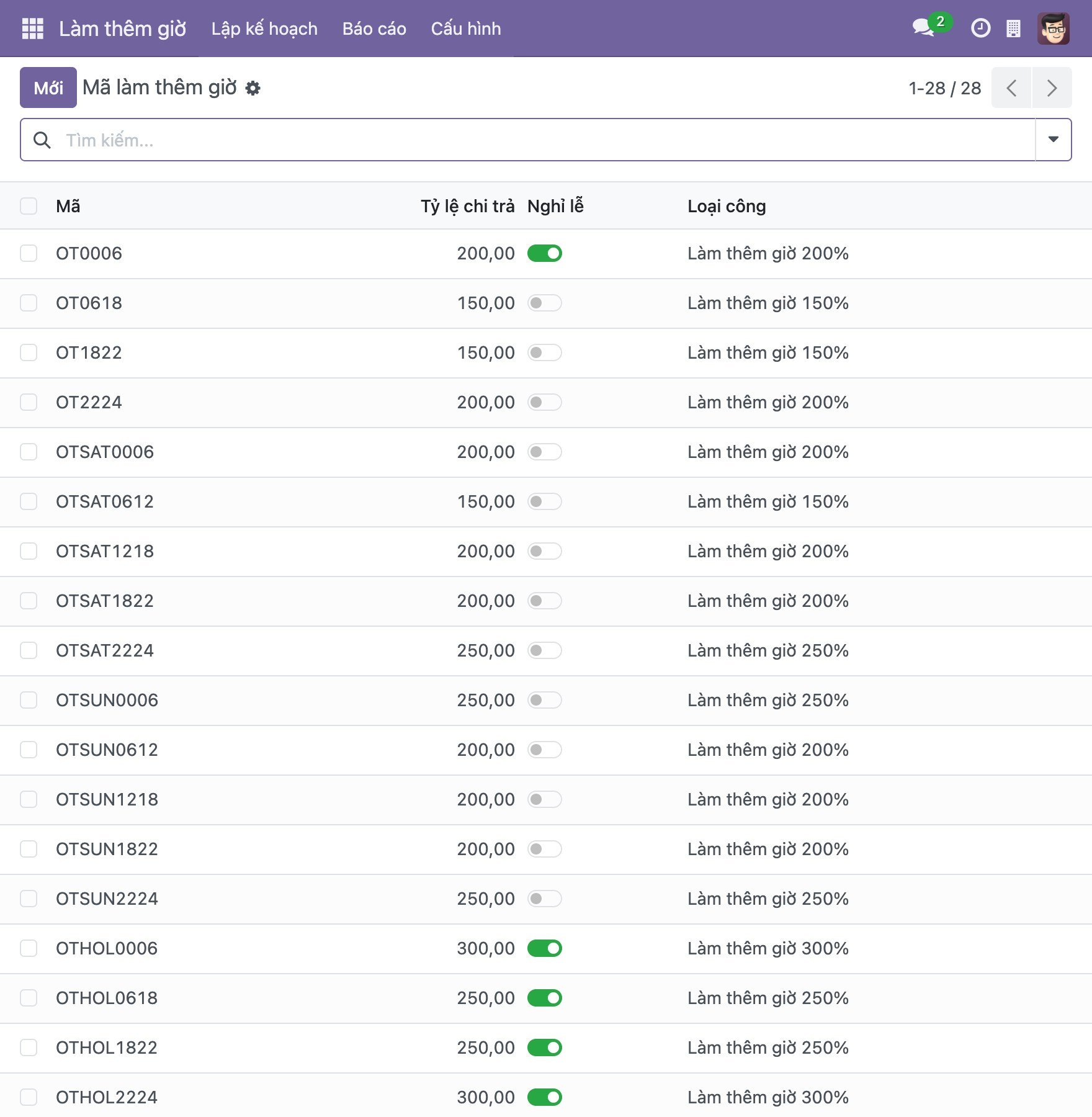
- Mã: khi đặt tên mã, nên đặt ngắn gọn, kèm thông tin về giờ làm thêm/ngày để dễ phân biệt.
Tỷ lệ chi trả: tỷ lệ chi trả cho việc đăng ký làm thêm giờ áp dụng cho mã ở trên. Tỷ lệ này được thiết lập theo Bộ luật Lao động của quốc gia áp dụng. Ví dụ, tại Việt Nam:
Tỷ lệ chi trả đối làm thêm giờ vào ngày thường là 150% so với tiền lương giờ thực trả của ngày làm việc bình thường.
Tỷ lệ chi trả đối làm thêm giờ vào ngày cuối tuần là 200% so với tiền lương giờ thực trả của ngày làm việc bình thường.
Tỷ lệ chi trả đối làm thêm giờ vào ngày lễ, tết là 300% so với tiền lương giờ thực trả của ngày làm việc bình thường.
Nghỉ lễ: đánh dấu nếu đây là mã cho giờ làm thêm vào ngày lễ. Lưu ý cần điền tỷ lệ chi trả tương ứng.
Loại công: dùng để phân loại công cho việc tính lương. Hệ thống mặc định chọn loại công dùng cho làm thêm giờ theo tỷ lệ phần trăm ở cột Tỷ lệ chi trả.
Quy tắc Làm thêm giờ
Bạn truy cập . Tại đây, phần mềm thiết lập sẵn quy tắc làm thêm giờ với tỷ lệ chi trả theo quy định của Bộ luật Lao động của quốc gia hiện hành. Bạn có thể bấm nút Mới để tạo quy tắc tương tự.
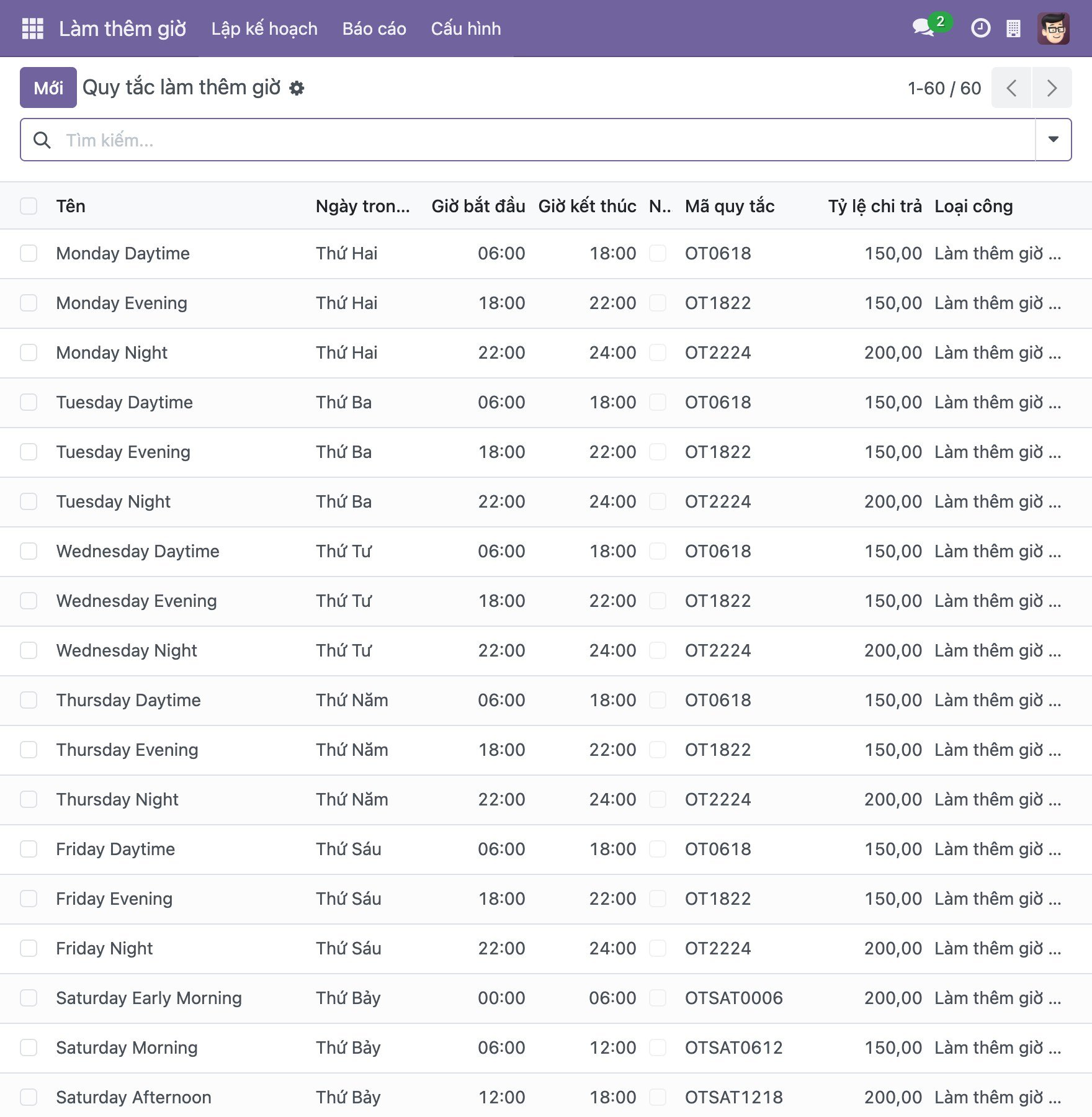
Mở một quy tắc để xem chi tiết:

- Tên: bạn có thể đặt tên cho quy tắc, lưu ý nên đặt ngắn gọn, kèm thông tin về ngày, ngày lễ, giờ,...
Ngày trong tuần: chọn ngày làm thêm giờ
Giờ: nhập giờ bắt đầu và giờ kết thúc làm thêm giờ
Nghỉ lễ: đánh dấu nếu quy tắc áp dụng cho ngày nghỉ lễ.
Mã quy tắc: chọn mã quy tắc đã cấu hình. Sau đó, hệ thống tự động điền Mã, Tỷ lệ chi trả và Loại công theo mã quy tắc đã chọn.
Lý do làm thêm giờ
Bạn vào . Tại đây, hệ thống thiết lập sẵn các lý do làm thêm giờ mà doanh nghiệp thường dùng. Ngoài ra, bạn có thể tạo lý do khác bằng cách nhấn nút Mới.
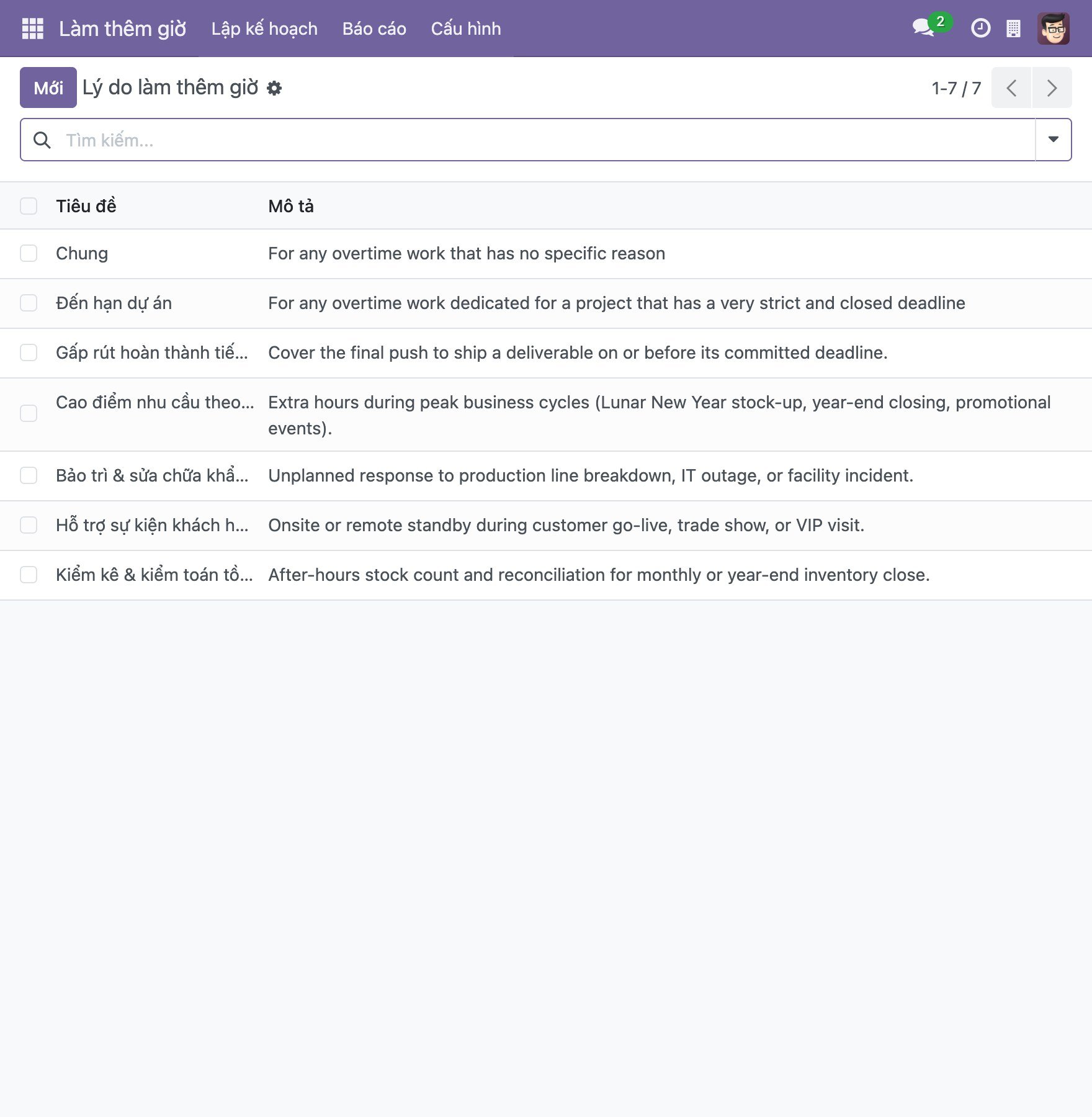
Trên giao diện của một Lý do làm thêm giờ:

- Tiêu đề: tiêu đề của lý do, được hiển thị trên kế hoạch và đề nghị làm thêm giờ. Tiêu đề lý do mà người dùng chọn khi lập kế hoạch làm thêm giờ nên dễ hiểu và liên quan đến nội dung công việc chi tiết.
Chế độ nhận diện: chế độ dùng để nhận diện giờ làm thêm thực tế của các kế hoạch dùng lý do này. Xem Chế độ nhận diện giờ làm thêm.
Mô tả: mô tả chi tiết hơn về lý do giúp bạn dễ phân biệt và tra cứu thông tin khi cần.
Xem thêm
Bài viết liên quan:
Module tham khảo: