
Yêu cầu tài liệu, lập SI và vận đơn nháp
Thông tin hướng dẫn
Điều kiện cần có
Hướng dẫn này yêu cầu cài các ứng dụng/phân hệ sau:
Freight Project & Operations Tasks (tự động cài khi đã cài Freight Sale, Project Customization và Sales Timesheet)
Freight & Document Integration (tự động cài khi đã cài cả hai mô-đun trên). Nếu Freight Air Management hoặc Freight Consolidation cũng được cài, Freight Air - Document Integration hoặc Freight Consolidation - Document Integration sẽ được cài kèm và thêm các trình hướng dẫn, nút riêng (ví dụ Chuẩn bị HBL); lô xuất khẩu FCL thông thường trong hướng dẫn này không cần hai mô-đun đó.
Tài liệu được hãng và khách chấp nhận quyết định lô hàng có vận hành thông suốt không. Shipping Instruction (SI, chỉ dẫn gửi hàng) hướng dẫn hãng phát hành MBL; draft Bill of Lading (draft B/L, vận đơn nháp) là cơ hội cuối phát hiện số container sai hoặc tên người nhận sai trước khi phải trả phí sửa. Viindoo theo dõi cả hai bằng yêu cầu có hạn, người phụ trách và thẻ Approved; tự tạo không gian Documents và công việc Project liên quan. Bạn vẫn cần đối chiếu danh sách với khách và đọc tài liệu bằng mắt. Thuật ngữ: Bảng Thuật Ngữ Ngành.
Tình huống minh họa: trên lô hàng xuất khẩu SHP/2611/00005 của Phuoc An Wood Co., Ltd (3 x container 40HC đồ gỗ nội thất, từ Cai Mep International Terminal đến Port of Rotterdam, hãng tàu Hapag-Lloyd, Incoterm FOB), Marc Demo (Chứng từ) chuẩn bị SI và B/L nháp; người dùng Logistics Manager (Trưởng nhóm, thuộc nhóm Administrator của Logistics) duyệt cả hai trước khi gửi bất cứ thứ gì cho hãng tàu. Lô hàng này đã có sẵn một yêu cầu SI và một yêu cầu B/L nháp trong dữ liệu demo; với lô hàng chưa có, các nút tương tự sẽ tạo chúng. Các bản ghi là dữ liệu demo của Viindoo nên dữ liệu của bạn sẽ khác.
Trước khi bắt đầu
Lô hàng đã ở trạng thái Đã xác nhận (hoặc muộn hơn) - tab Yêu cầu chứng từ vẫn bị ẩn khi lô hàng còn là Nháp.
Kiểm tra số container, seal và thông tin hàng hóa với người gửi hàng trước khi nộp SI. Bạn không cần chờ Gate-in mới chuẩn bị yêu cầu. Nếu thông tin còn tạm thời, hãy xác nhận hạn nộp và hạn sửa của hãng tàu thay vì trình bày thông tin dự kiến như thông tin chính thức; kiểm tra lại khi đóng hàng xong - xem Container Execution Milestones.
Marc Demo thuộc nhóm User: All Shipments và Project: User - chuẩn bị một yêu cầu sẽ tạo một nhiệm vụ Project, và tạo nhiệm vụ cần quyền Project (xem quyền Freight của người dùng tại ).
Trưởng nhóm thuộc nhóm Administrator của Logistics - nhóm được cấp quyền ghi trên thư mục Freight của Chứng từ.
Bước 1: Lập danh sách và yêu cầu khách gửi tài liệu
Tài liệu khách gửi muộn thường khiến SI lỡ hạn. Dùng Required Documents (Tài liệu yêu cầu) để theo dõi nội bộ từng mục và người nhắc; vẫn gửi yêu cầu khách qua kênh liên hệ bên ngoài.
Xác định bạn còn cần gì từ khách hàng: hóa đơn thương mại, packing list, thông tin người mua, và lô hàng cần Original B/L hay Telex Release (ghi quyết định vào Chatter vì không có trường riêng). Gửi email danh sách cho khách ngay khi booking được xác nhận, và nhắc những thứ còn thiếu khi gần đến hạn cutoff. Trong Yêu cầu chứng từ, bấm Thêm dòng cho từng mục cần theo dõi (ví dụ Commercial Invoice hoặc Packing List), rồi điền Tóm tắt, Người nhận yêu cầu (một người dùng nội bộ), Ngày đến hạn và Ghi chú. Dùng các nút chuyên biệt Chuẩn bị SI và Chuẩn bị B/L nháp ở Bước 2 và Bước 5 cho hai tài liệu đó.
Mẹo
Để gửi biểu mẫu thay vì email thường, dùng trên lô hàng để tạo mẫu SI trống. Những gì khách gửi lại sau này có thể được đọc vào lô hàng bằng Điền booking hoặc lô hàng từ tài liệu bằng AI.
Khi hóa đơn và packing list đến, hãy đối chiếu bằng mắt với số container, số seal và mô tả hàng hóa thực tế trên lô hàng - Viindoo không so sánh giúp bạn. Nếu có gì không khớp, hãy yêu cầu khách sửa; đừng âm thầm tự sửa.
Chọn người được yêu cầu chuẩn bị
Hai wizard bước 2 và 5 có Request To (Yêu cầu tới), xác định ai được nhắc và ai được gán công việc.
Người được yêu cầu |
Khi nào sử dụng |
Kết quả |
|---|---|---|
Đồng nghiệp cụ thể |
Người khác chuẩn bị hoặc đôn đốc tài liệu |
Công việc Project gán người đó, kèm hoạt động tải lên có hạn |
Chính bạn |
Bạn xử lý và muốn thấy hạn trong danh sách công việc của mình |
Công việc và hoạt động gán cho bạn |
Để trống |
Chỉ lưu bản ghi, không cần nhắc ai |
Công việc tạo không có người được gán, không có hoạt động nhắc |
Gán Request To (Yêu cầu tới) cho người chịu trách nhiệm chuẩn bị/đôn đốc. Chỉ để trống khi yêu cầu dùng để lưu mà không cần người theo dõi; nếu chưa rõ ai phụ trách, thống nhất với trưởng vận hành thay vì mặc định tự nhận.
Xem thêm
Quyền Freight của người dùng tại - các nhóm quyết định ai là Người nhận yêu cầu.
Bước 2: Chuẩn bị SI
SI chuyển các thông tin đã đối chiếu thành một yêu cầu có hạn, thay vì rải rác trong email.
Vào , mở lô hàng SHP/2611/00005, vào tab Yêu cầu chứng từ và bấm Chuẩn bị SI. Cửa sổ đề xuất sẵn các giá trị bạn có thể sửa:
Người nhận yêu cầu: người phụ trách, theo lựa chọn ở trên.
Hạn SI: đề xuất từ SI Cutoff của lô hàng - ở đây là 16/01/2026. Đây là trường bắt buộc.
Tên chứng từ: Shipping Instruction - SHP/2611/00005 với yêu cầu mới; là tên của yêu cầu hiện có khi lô hàng đã có.
Tóm tắt: ghi chú một dòng cho người mở yêu cầu; đồng thời trở thành tên nhiệm vụ. Bắt buộc.
Mô tả cargo cho SI: được đề xuất từ các dòng hàng của lô hàng - hãy xem lại, hệ thống không đối chiếu giúp bạn với container và seal.
Ký mã hiệu & số hiệu, Chỉ dẫn đặc biệt và Ghi chú yêu cầu: văn bản tự do cho hãng tàu và cho nhóm.
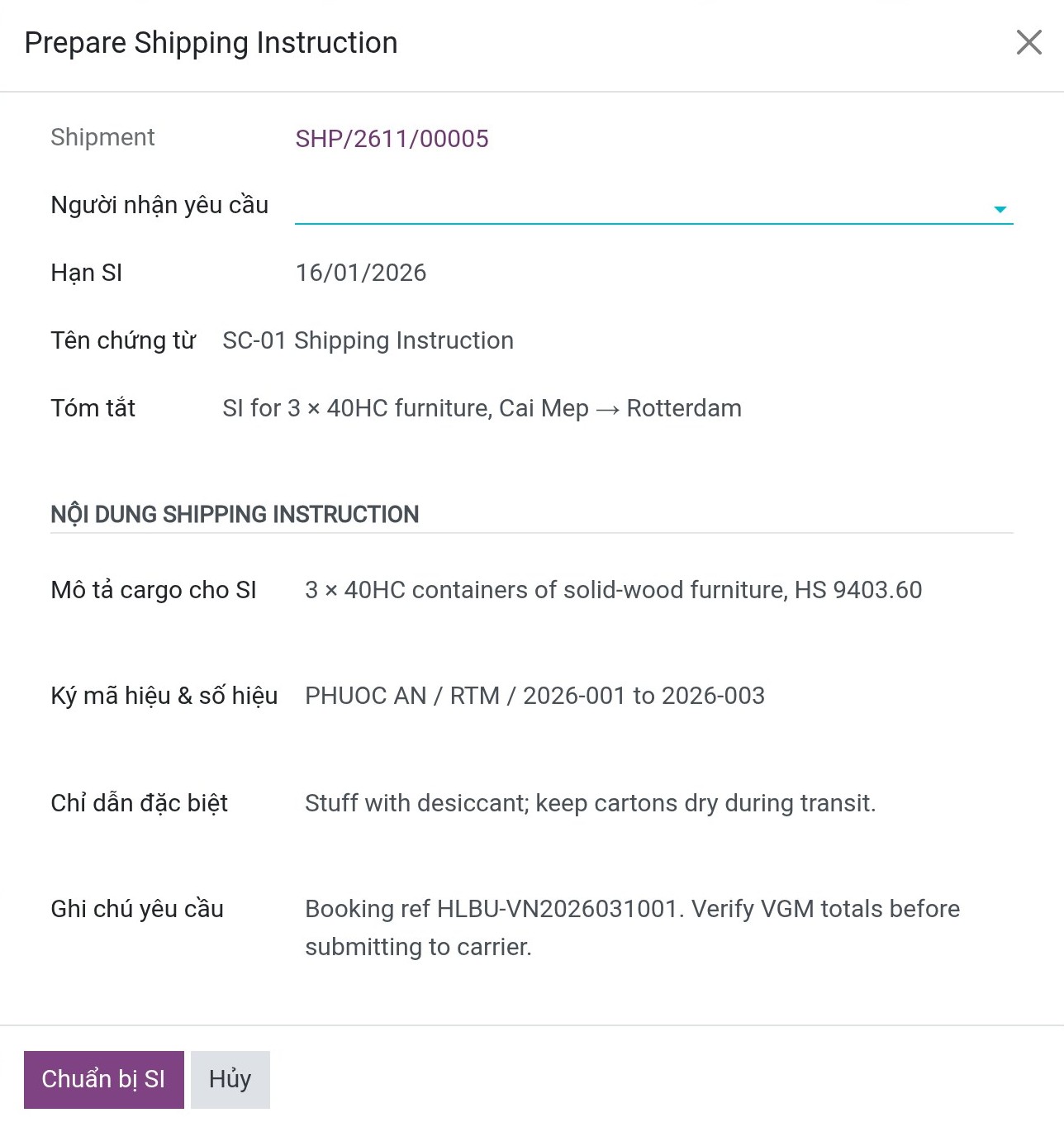
Bấm Chuẩn bị SI. Viindoo mở yêu cầu; quay lại lô hàng qua breadcrumb. Mỗi lô hàng có một yêu cầu SI: khi đã có, cửa sổ mở với các giá trị đã lưu và lưu thay đổi của bạn vào chính yêu cầu đó.
Cảnh báo
Hạn SI chỉ nhận ngày - giờ cutoff thực bị mất. Bấm Chuẩn bị SI sẽ ghi đè SI Cutoff của lô hàng (cũng hiển thị trên booking) bằng Hạn SI lúc 00:00:00 UTC - với người dùng ở UTC+7 là 07:00 hôm đó, không phải giờ hãng tàu thực sự đưa ra. Hãy ghi giờ cutoff thực vào Chatter ngay, để không ai nhầm 07:00 là hạn của hãng tàu. Luôn nhập ngày cutoff của chính hãng tàu, không nhập ngày đệm nội bộ. SI đến hãng tàu sau cutoff thực có thể lỡ chuyến, và sửa đổi sau khi MBL được phát hành có thể mất phí hoặc trì hoãn việc giải phóng. Hãy xác nhận quy trình, phí và thời hạn với hãng tàu trước khi gửi SI.
Mẹo
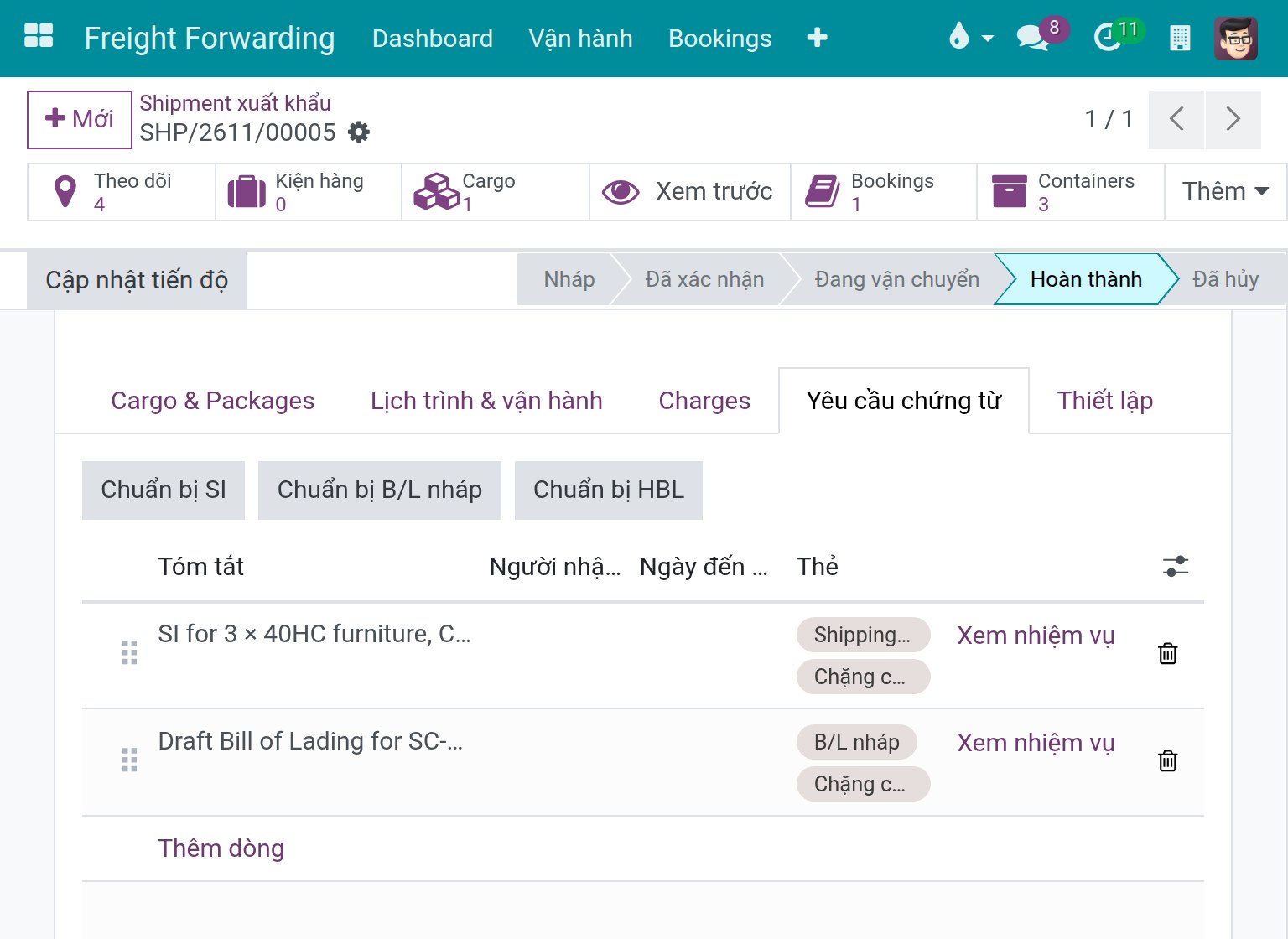
Bước 2 hoàn tất khi: tab Yêu cầu chứng từ có một dòng mang thẻ Shipping Instruction (SI), với Người nhận yêu cầu và Ngày đến hạn bạn đã chọn, và Chatter có ghi chú nêu giờ SI cutoff thực.
Bước 3: Duyệt SI trước khi gửi ra ngoài
Đây là lần kiểm tra nội bộ cuối cùng trước khi chứng từ rời công ty - sửa lỗi ở đây tốn vài phút; sửa sau khi hãng tàu đã phát hành MBL tốn phí sửa đổi và nhiều ngày chậm trễ.
Người phụ trách đính kèm SI soạn bên ngoài Viindoo vào yêu cầu từ . Sau đó Trưởng nhóm mở chính tài liệu đó từ , chọn nó và bấm Duyệt trong mục Hành động của bảng bên phải.
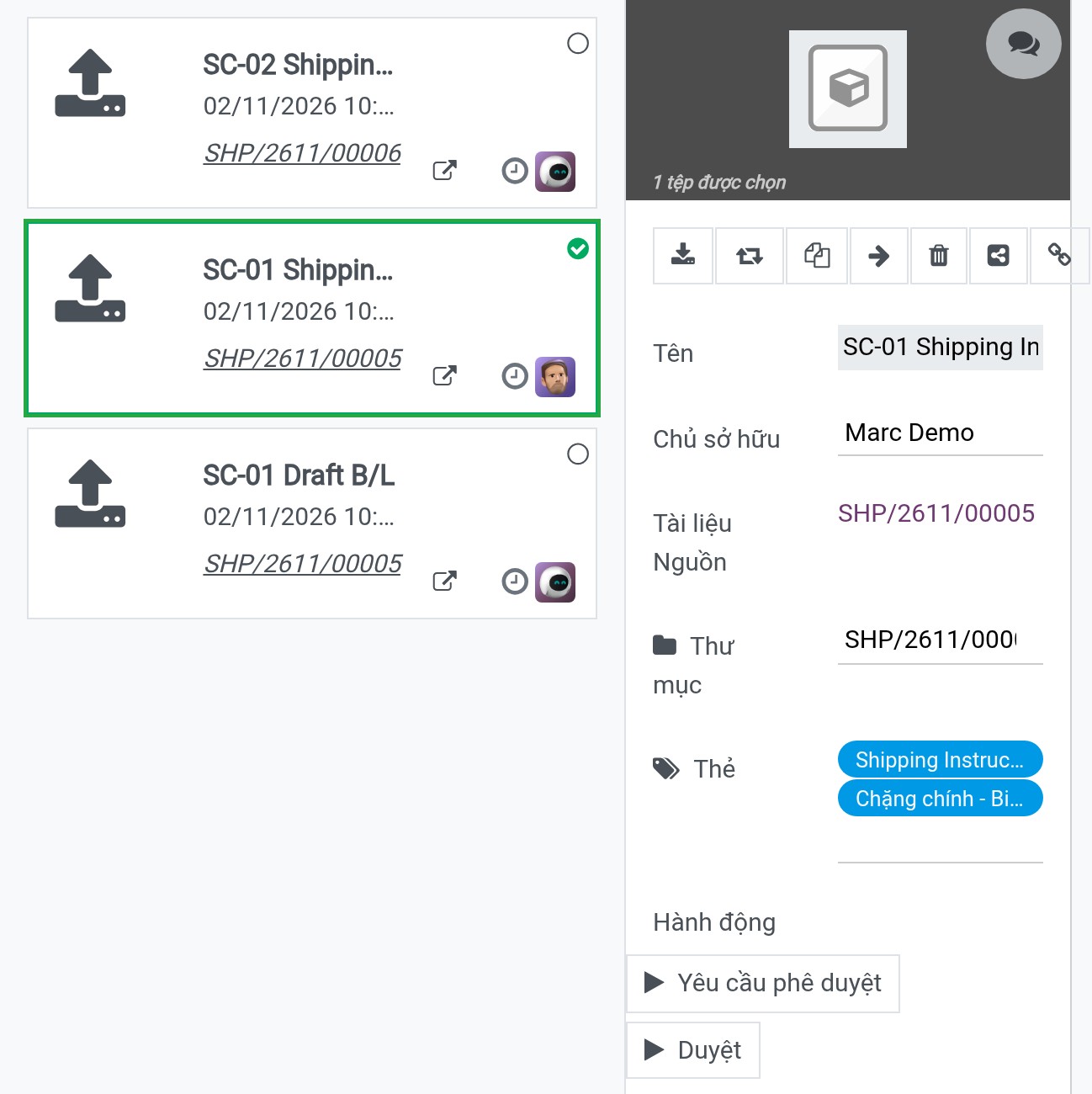
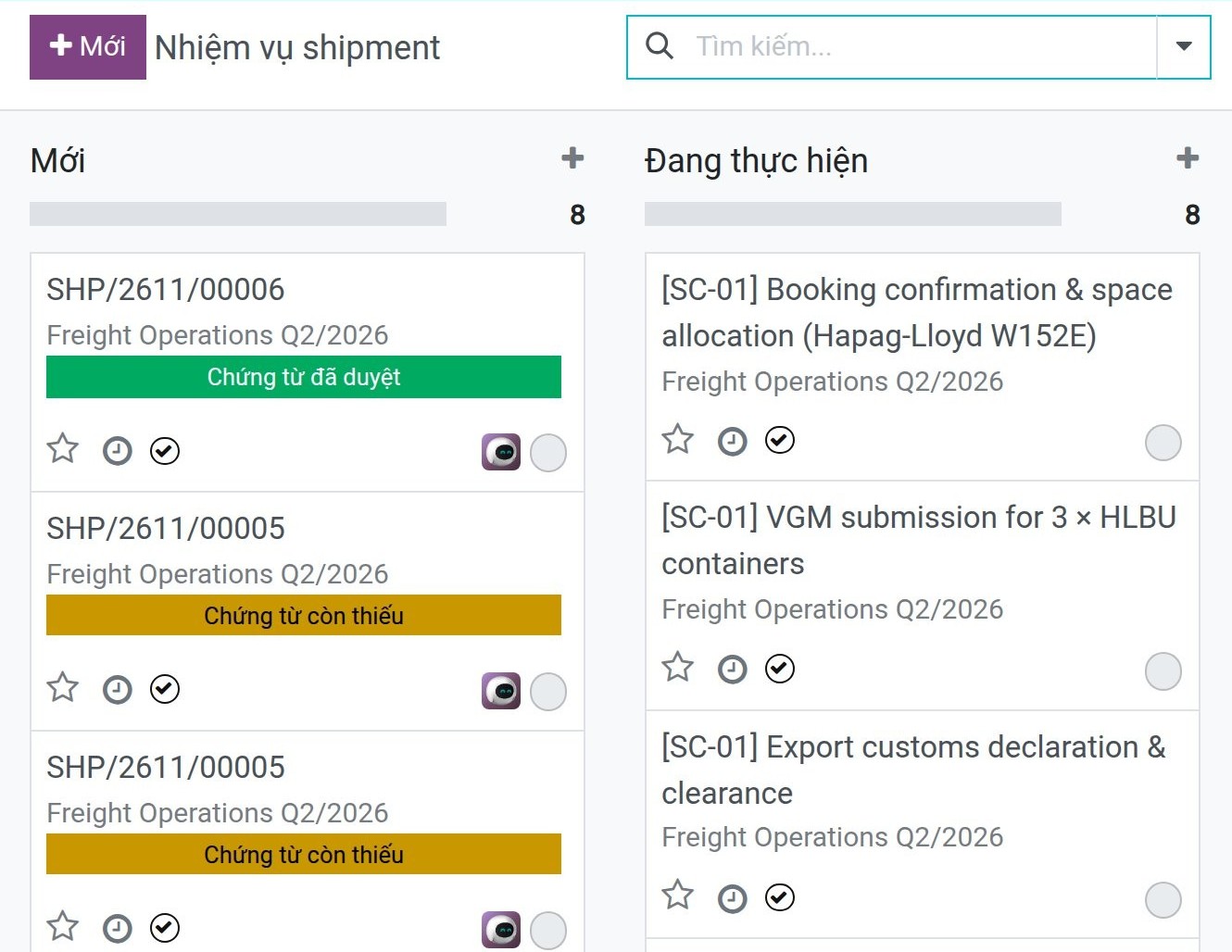
Sau khi Trưởng nhóm bấm Duyệt, tài liệu nhận thẻ Đã duyệt (thay thẻ trạng thái trước đó như Chờ duyệt), mọi hoạt động Chờ duyệt đang chờ trên tài liệu được hoàn thành, và huy hiệu nhiệm vụ của SI đổi từ Chứng từ còn thiếu sang Chứng từ đã duyệt.
Ghi chú
Bấm Duyệt chỉ đặt thẻ - Viindoo không ngăn người phụ trách gửi email SI cho hãng tàu trước khi được duyệt, hoặc tự duyệt tài liệu của mình (xem Giới hạn hiện tại).
Mẹo
Bước 3 hoàn tất khi: tài liệu Shipping Instruction mang thẻ Đã duyệt, và điều này được xác nhận trước khi gửi bất cứ thứ gì cho hãng tàu ở Bước 4.
Bước 4: Gửi SI cho hãng trước hạn
SI Cutoff của hãng tàu là hạn cứng cho chuyến này - SI đến muộn có thể khiến container không được xếp lên tàu.
Viindoo không có nút cho việc này: người phụ trách gửi email SI đã duyệt (hoặc nộp qua cổng của hãng tàu) trước giờ cutoff thực, rồi đăng "SI sent to <hãng tàu>, [ngày/giờ]" trong Chatter của lô hàng. Nếu hãng tàu sau đó chuyển booking sang chuyến khác (xem Rollover and Not Loaded (Container Exception)), hãy xác nhận với hãng tàu rằng SI được chuyển sang chuyến mới.
Bước 5: Chuẩn bị và theo dõi vận đơn nháp
B/L nháp cho phép bạn kiểm tra chi tiết trước khi MBL cuối cùng được phát hành. Phí và hạn sửa đổi phụ thuộc hãng tàu và biểu phí địa phương áp dụng; việc sửa có thể mất phí ngay cả khi B/L còn là bản nháp. Hãy xác nhận điều kiện với hãng tàu trước khi yêu cầu thay đổi.
Trong cùng tab Yêu cầu chứng từ, bấm Chuẩn bị B/L nháp. Cửa sổ đề xuất:
Tên chứng từ: Draft B/L - SHP/2611/00005 với yêu cầu mới, và Tóm tắt: Draft B/L.
Hạn B/L nháp: bắt buộc - chọn ngày sau SI cutoff và trước ngày tàu chạy.
Người nhận yêu cầu: người phụ trách.
Ghi chú B/L: văn bản tự do cho chứng từ, ví dụ FREIGHT PREPAID. NOTIFY: SAME AS CONSIGNEE.
Bấm Chuẩn bị B/L nháp. Khác với Chuẩn bị SI, trình hướng dẫn này không ghi đè trường nào trên lô hàng - chỉ tạo (hoặc cập nhật) yêu cầu, gắn thẻ B/L nháp, cùng nhiệm vụ riêng. Ở đây yêu cầu đã tồn tại và được thể hiện trong ảnh chụp của Bước 2.
Mẹo
Bước 5 hoàn tất khi: tab Yêu cầu chứng từ có cả yêu cầu Shipping Instruction (SI) và B/L nháp, mỗi yêu cầu có Người nhận yêu cầu và Ngày đến hạn.
Bước 6: Đối chiếu và duyệt vận đơn nháp
Hoàn tất bước kiểm tra này trước khi chuyển sang Phát hành HBL hoặc gửi thông báo hàng đến và in HBL chính thức. Phát hiện lỗi số container hoặc tên trước khi phát hành chứng từ, đồng thời xác nhận phí sửa đổi với hãng tàu.
Khi hãng tàu gửi email B/L nháp, người phụ trách tải lên yêu cầu B/L nháp từ Chứng từ của tôi và đối chiếu bằng mắt với SI: người gửi, người nhận, mô tả hàng hóa, số container và seal, ngày tàu chạy. Nếu có gì sai, họ xác nhận hạn sửa và phí (nếu có) với hãng tàu, yêu cầu sửa, rồi kiểm tra bản đã sửa. Khi khớp, Trưởng nhóm mở tài liệu từ Chứng từ shipment và bấm Duyệt lần thứ hai.
Mẹo
Bước 6 hoàn tất khi: cả hai dòng trong Yêu cầu chứng từ mang thẻ Đã duyệt, cả hai nhiệm vụ hiển thị Chứng từ đã duyệt, và tệp B/L nháp đã duyệt là phiên bản hãng tàu xác nhận, không phải bản nháp trước đó. Nhiệm vụ chỉ hiển thị Chứng từ đã duyệt khi mọi yêu cầu chứng từ trên đó đều đã được duyệt; huy hiệu mô tả yêu cầu về chứng từ, không phải việc hoàn thành mọi công việc của lô hàng.
Giới hạn hiện tại
Bước |
Khả năng hiện tại của Viindoo |
Cách xử lý |
|---|---|---|
Lập danh sách và kiểm tra tài liệu (bước 1) |
Required Documents hỗ trợ yêu cầu chung nhưng không tự gửi danh sách cho khách hoặc đối chiếu tệp nhận với hóa đơn/phiếu đóng gói; Goods Description for SI (Mô tả hàng cho SI) lấy từ dòng hàng, không được đối chiếu hóa đơn, kiện, container hoặc seal |
Thêm yêu cầu nội bộ cho hóa đơn/phiếu đóng gói, gửi yêu cầu khách qua email và đọc đối chiếu. Ghi quyết định bản gốc/Telex vào Chatter vì chưa có trường riêng. |
Yêu cầu khách (bước 1) |
Request To (Yêu cầu tới) chỉ chọn người dùng nội bộ Viindoo |
Gửi yêu cầu khách hoặc người gửi qua email |
Chuẩn bị SI (bước 2) |
SI Due Date chỉ có ngày; giờ SI Cutoff bị ghi đè thành 00:00:00 UTC |
Ghi giờ hạn thực của hãng vào Chatter và sử dụng ghi chú đó làm hạn |
Duyệt trước khi gửi (bước 3) |
Thẻ Approved chỉ là dấu hiệu; không chặn gửi SI trước duyệt, cũng không ngăn người lập tự duyệt |
Thống nhất trong nhóm chỉ gửi SI đã Approved và chỉ trưởng nhóm bấm Approve |
Gửi/nhận với hãng (bước 4, 6) |
Không theo dõi tự động việc gửi SI và nhận nháp |
Ghi "đã gửi"/"đã nhận" cùng ngày giờ trong Chatter |
Đối chiếu nháp với SI (bước 6) |
Không có công cụ so hai tài liệu |
Đọc và đối chiếu bằng mắt |
Phê duyệt cuối không chặn in (bước 6) |
Docs Approved (Tài liệu đã duyệt) là tín hiệu, không khóa in HBL trong Phát hành HBL hoặc gửi thông báo hàng đến |
Thống nhất không in HBL cuối khi công việc còn Docs Missing (Thiếu tài liệu) |
Xử lý vướng mắc
Chuẩn bị SI hoặc nháp dừng ngay
Hiện tượng: "Please configure a document workspace for shipment '...'." xuất hiện ngay khi bạn bấm Chuẩn bị SI hoặc Chuẩn bị B/L nháp trên lô hàng chưa có thư mục, và không có gì được tạo.
Nguyên nhân: quy tắc tạo không gian tài liệu cho lô chưa có cấu hình hoạt động áp dụng cho công ty lô này.
Cách xử lý: trong ứng dụng Tài liệu, mở , kiểm tra quy tắc cho Shipment, xác nhận trường Công ty để trống hoặc khớp với công ty của lô hàng, rồi chạy lại trình hướng dẫn.
Wizard không cho tiếp tục
Biểu hiện: bấm Prepare SI (Chuẩn bị SI) báo "Please fill in SI Due Date." hoặc thiếu Summary/Document Name.
Nguyên nhân: thiếu một trong ba trường bắt buộc.
Cách xử lý: điền trường thiếu. Nếu chưa biết hạn SI thực, hỏi nhân viên booking, không đoán ngày.
Chuẩn bị SI bị chặn do ETD
Hiện tượng: "SI Cutoff of Shipment SHP/2611/00005 must be before ETD." (hoặc "... must be before ETA.")
Nguyên nhân: hạn SI nhập sau ETD chặng vận chuyển chính.
Cách xử lý: nhập ngày trước ETD. Nếu hãng thực sự cho hạn sau ETD đang ghi, ETD trên lô sai; nhân viên booking phải sửa trước.
Hành động Duyệt không hiển thị trên tài liệu
Hiện tượng: Trưởng nhóm chọn tài liệu Shipping Instruction hoặc B/L nháp nhưng mục Hành động của bảng bên phải không có mục Duyệt.
Nguyên nhân: tài liệu thuộc một thư mục không cung cấp hành động đó. Thư mục Freight tạo cho mỗi lô hàng có Yêu cầu phê duyệt và Duyệt.
Cách xử lý: mở , mở thư mục của lô hàng và thêm Duyệt vào Hành động của nó.
Xem thêm
Bài viết liên quan
Phát hành HBL hoặc gửi thông báo hàng đến: in HBL cuối khi hai tài liệu đã duyệt
Điền booking hoặc lô hàng từ tài liệu bằng AI: đọc SI hoàn chỉnh vào lô
Container Execution Milestones: mốc hạ bãi dùng đối chiếu tài liệu
Phân hệ tùy chọn