
Báo cáo kỹ năng nhân viên
Báo cáo kỹ năng so sánh kỹ năng đã ghi nhận của từng nhân viên với kỹ năng của chức danh. Ghi nhận kỹ năng trong tab Lý lịch của nhân viên, rồi vào Khung kỹ năng ‣ Báo cáo ‣ Đạt và không đạt: mỗi dòng là một kỹ năng của nhân viên, màu xanh khi đạt cấp độ bắt buộc và màu đỏ khi chưa đạt, kèm điểm năng lực so với chức danh hiện tại và chức danh kế tiếp.
Ai thực hiện |
Người dùng có quyền Nhân viên ‣ Chuyên viên: Quản lý toàn bộ nhân viên thấy mọi nhân viên. Mỗi người dùng thấy các dòng của chính mình. Thuộc nhóm Cán bộ Thiết lập Kỹ năng Nhân sự, người dùng thấy thêm nhân viên cấp dưới và nhân viên các phòng ban mình quản lý. |
Ứng dụng |
Khung kỹ năng |
Trước khi bắt đầu
Đặt kỹ năng cho các chức danh, vai trò và cấp bậc cho từng nhân viên, xem Xây dựng Khung Kỹ năng Nhân sự.
Ghi nhận kỹ năng của nhân viên thế nào?
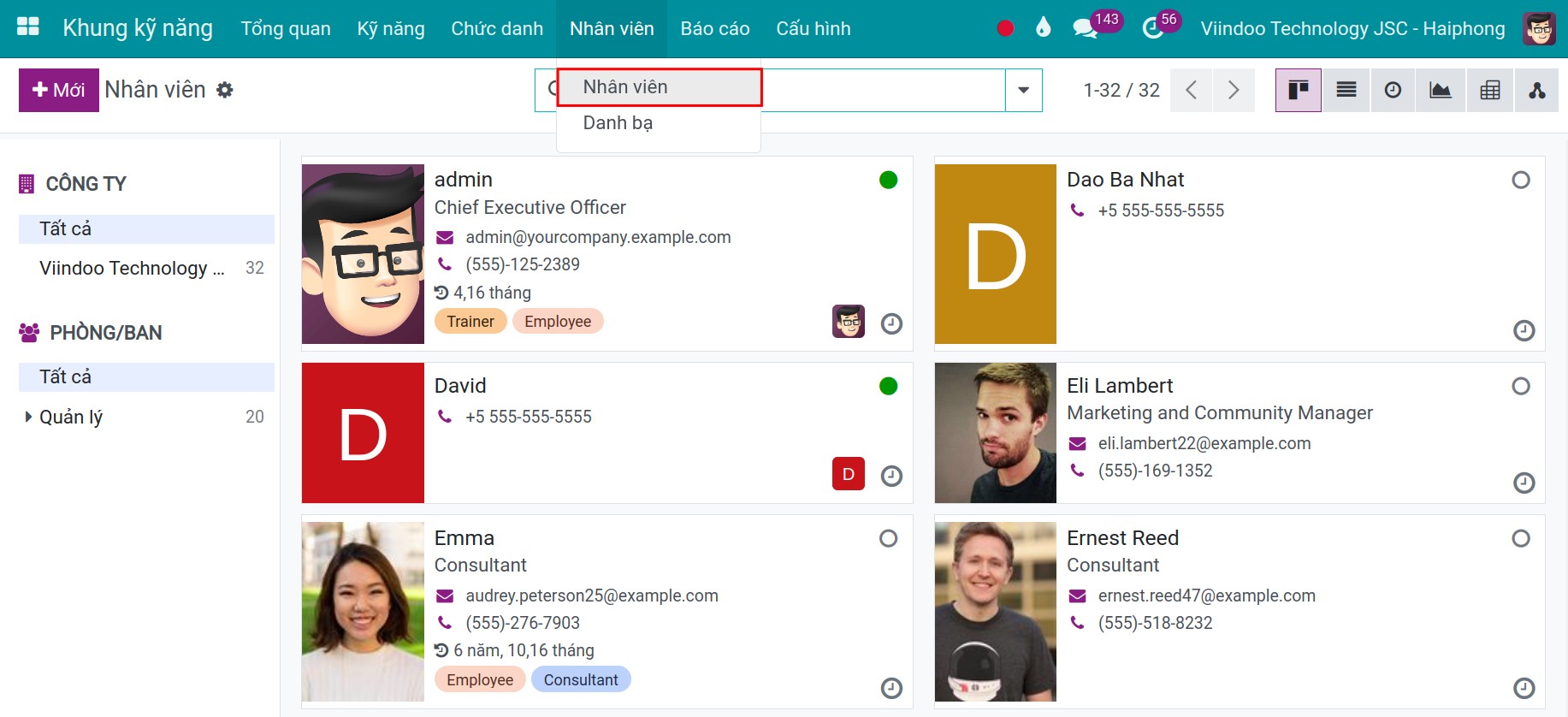
Vào Khung kỹ năng ‣ Nhân viên ‣ Nhân viên và mở nhân viên, ví dụ Võ Hữu Phúc.
![Danh sách nhân viên lọc theo một nhân viên]()
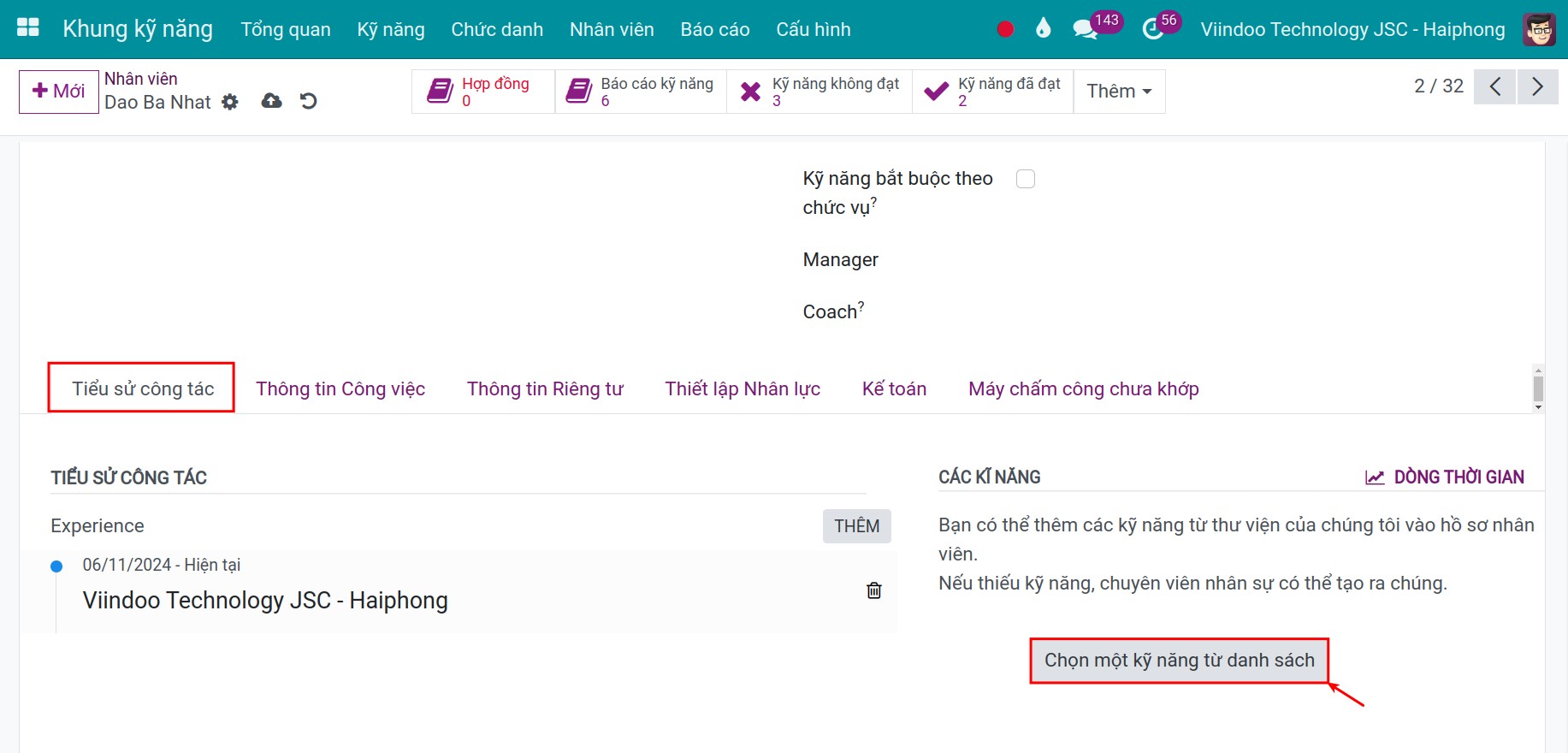
Trong tab Lý lịch, phần Kỹ năng liệt kê kỹ năng của nhân viên theo loại kỹ năng. Bấm THÊM cạnh một loại kỹ năng, hoặc Chọn một kỹ năng từ danh sách nếu nhân viên chưa có kỹ năng nào.
![Kỹ năng của một nhân viên trong tab Lý lịch]()
Trong cửa sổ Chọn kỹ năng, chọn Loại kỹ năng, Kỹ năng và Cấp độ kỹ năng nhân viên đã đạt. Mô tả kỹ năng cho biết ý nghĩa của cấp độ. Bấm Lưu & Đóng, hoặc Lưu & Tạo mới để thêm kỹ năng khác.
![Cửa sổ Chọn kỹ năng với TypeScript ở cấp độ Trung cấp]()
Kỹ năng mới được liệt kê dưới loại kỹ năng của nó. Sau mỗi kỳ đánh giá, bấm vào kỹ năng để đổi cấp độ. Các nút Kỹ năng chức danh hiện tại và Kỹ năng chức danh kế tiếp ở đầu hồ sơ được cập nhật ngay.
![Kỹ năng TypeScript được thêm cho nhân viên]()


Đọc báo cáo kỹ năng thế nào?
Vào Khung kỹ năng ‣ Báo cáo ‣ Đạt và không đạt. Báo cáo được nhóm theo nhân viên; bấm vào một nhân viên để xem mỗi kỹ năng một dòng.

Cột |
Nội dung |
|---|---|
Cấp độ kỹ năng / Cấp độ kỹ năng bắt buộc |
Cấp độ của nhân viên và cấp độ chức danh hiện tại yêu cầu. |
Tiến độ cấp độ Kỹ năng |
Cấp độ của nhân viên chia cho cấp độ bắt buộc. Dòng xanh đã đạt 100%, dòng đỏ thì chưa. Trên 100% nghĩa là nhân viên vượt yêu cầu. |
Cấp độ kỹ năng của chức danh kế tiếp / Tiến độ cấp độ kỹ năng kế tiếp |
Tương tự, cho chức danh mục tiêu kế tiếp. |
Điểm năng lực chức danh hiện tại / Điểm năng lực chức danh kế tiếp |
Phần điểm năng lực kỹ năng này đóng góp, theo trọng số của kỹ năng trong chức danh. Dòng nhóm cộng dồn cho cả nhân viên. |
Dùng Bộ lọc để giữ Kỹ năng bắt buộc, Kỹ năng nên có, Kỹ năng đạt được hoặc Kỹ năng chưa đạt, và Nhóm theo để nhóm theo Vị trí công việc hoặc Mong đợi. Xem Cách tìm kiếm, lọc, nhóm và lưu tìm kiếm.
Xem báo cáo dạng biểu đồ hoặc bảng tổng hợp thế nào?
Bấm biểu tượng biểu đồ ở góc trên bên phải. Bấm Chỉ số và chọn nội dung cần xem, ví dụ Tiến độ kỹ năng, cấp độ trung bình các kỹ năng của từng nhân viên.
![Danh sách chỉ số của biểu đồ]()
Dùng các nút cạnh Chỉ số để chuyển giữa biểu đồ cột, đường hoặc tròn.
![Tiến độ kỹ năng trung bình của từng nhân viên dạng biểu đồ cột]()
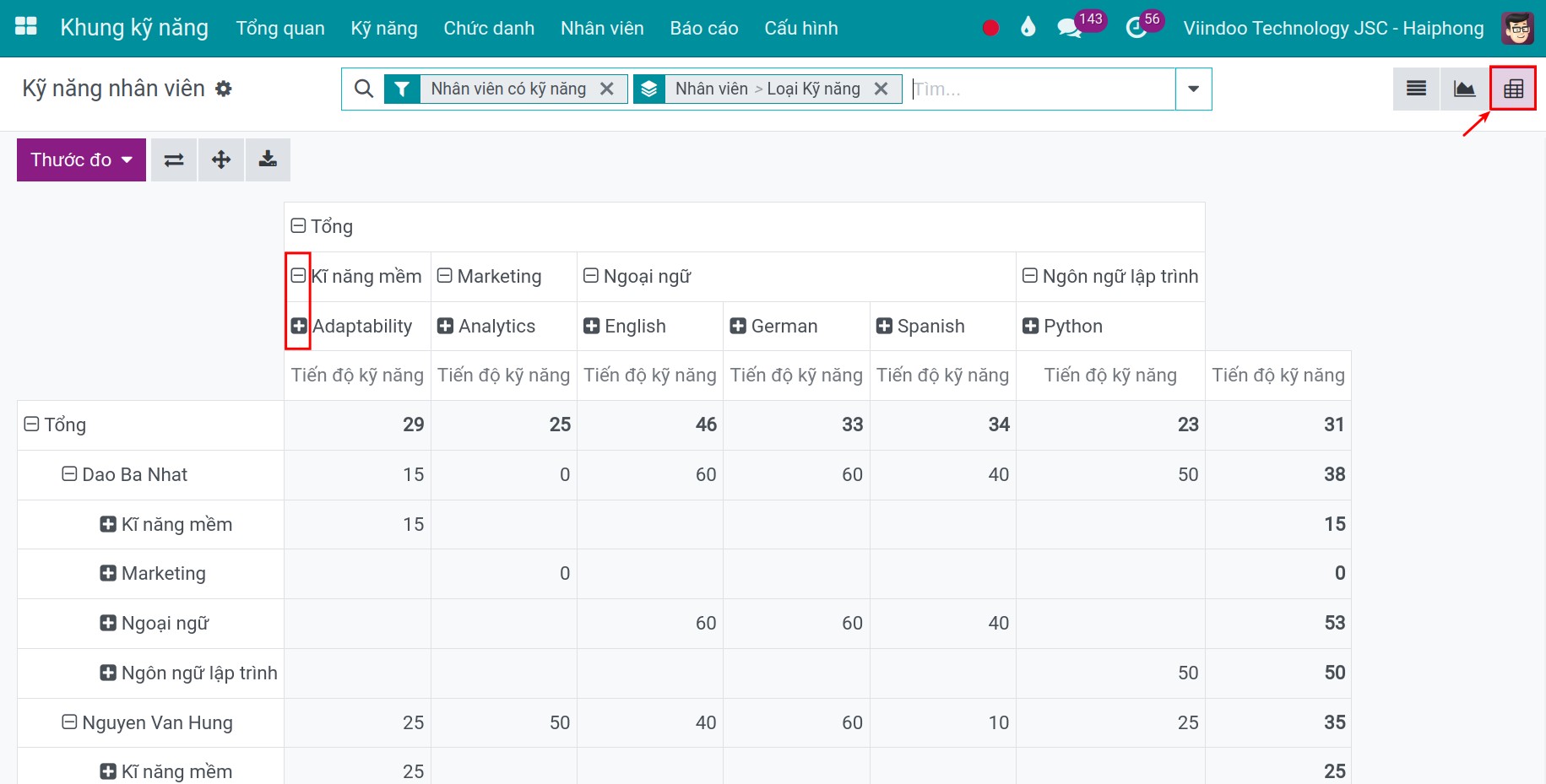
Bấm biểu tượng bảng tổng hợp để xem báo cáo dạng bảng, ví dụ nhân viên theo hàng và kỹ năng theo cột. Bấm dấu + hoặc - để mở hoặc đóng một cấp. Xem Giao diện và báo cáo: nên dùng dạng xem nào?.
![Báo cáo kỹ năng dạng bảng tổng hợp theo nhân viên và kỹ năng]()


Lỗi thường gặp
Vấn đề |
Cách xử lý |
|---|---|
Thiếu một nhân viên trong báo cáo. |
Nhân viên chưa có chức danh với kỹ năng bắt buộc. Đặt Vai trò và Cấp bậc, hoặc đánh dấu Kỹ năng bắt buộc theo vị trí công việc. |
Người dùng chỉ thấy các dòng của chính mình. |
Cấp cho người dùng quyền Chuyên viên: Quản lý toàn bộ nhân viên của ứng dụng Nhân viên, hoặc nhóm Cán bộ Thiết lập Kỹ năng Nhân sự để xem nhân viên mình quản lý. |
Dòng vẫn đỏ sau khi đã ghi nhận kỹ năng. |
Cấp độ đã ghi nhận thấp hơn cấp độ bắt buộc. Kiểm tra cột Cấp độ kỹ năng bắt buộc. |
Bước tiếp theo
Quản lý Khung Kỹ năng Nhân sự: theo dõi khung kỹ năng theo vai trò, vị trí công việc và chức danh.
Xem thêm
Bài viết liên quan
Mô-đun tùy chọn