
Ký số bằng USB Token
USB Token hoặc Smart Card chứa chứng thư số do tổ chức cung cấp dịch vụ chứng thực chữ ký số cấp. Với thiết bị này, người ký nhúng chữ ký số kiểm chứng được vào file PDF ngay từ Viindoo, trong khi chứng thư và mã PIN không bao giờ rời khỏi máy tính của người ký.
Bài viết này sẽ hướng dẫn bạn các nội dung sau:
Chuẩn bị máy tính của người ký;
Cài đặt Viindoo Sign Client;
Ký bằng kho chứng thư Windows hoặc thư viện PKCS#11;
Tùy chỉnh hình hiển thị chữ ký;
Xử lý các lỗi thường gặp.
Cách ký bằng USB Token hoạt động
Việc ký diễn ra trên máy tính của người ký. Trình duyệt không tự giao tiếp được với USB Token, nên một ứng dụng nhỏ tên Viindoo Sign Client chạy trên máy người ký để kết nối ứng dụng Ký với token. Khi người ký bấm Ký, Viindoo Sign Client đọc chứng thư trong token, ký file PDF ngay trên máy rồi gửi file đã ký về Viindoo.
Máy tính của người ký cần có:
USB Token hoặc Smart Card còn hạn, cắm vào máy khi ký;
Driver và phần mềm quản lý token của nhà cung cấp token;
Viindoo Sign Client, đang chạy mỗi khi người ký thực hiện ký;
Trình duyệt web đã đăng nhập Viindoo, với tài khoản có quyền truy cập ứng dụng Ký.
Viindoo Sign Client chạy được trên Windows, macOS và Linux.
Cài đặt Viindoo Sign Client
Cài Viindoo Sign Client một lần trên máy tính của mỗi người ký. Tải bản phát hành mới nhất tại kho mã nguồn Viindoo Sign Client, ở mục Releases, rồi giải nén file ZIP vào một thư mục cố định.
Trên Windows
Việc cài đặt cần quyền quản trị (Administrator) trên máy tính.
Cài Python 3.10 bản Windows 64-bit từ python.org. Trong lúc cài, tích ô Add Python to PATH.
Cài Microsoft C++ Build Tools từ trang tải Visual Studio, chọn nhóm Desktop development with C++, thành phần MSVC v143 - VS 2022 C++ x64/x86 build tools và bản Windows 11 SDK mới nhất.
Mở thư mục
install_scripttrong bản phát hành đã giải nén và chạywindows.bat.Mở Viindoo Sign Client từ biểu tượng trên màn hình Desktop hoặc menu Start.
Trên macOS và Linux
Mở thư mục install_script trong bản phát hành đã giải nén, chạy bash macos.sh trên macOS hoặc bash linux.sh trên Ubuntu và Debian. Sau đó mở Viindoo Sign Client trong thư mục Applications hoặc menu ứng dụng.
Viindoo Sign Client nhận lệnh qua cổng 8169 trên chính máy của người ký. Nếu tường lửa hoặc phần mềm diệt virus chặn ứng dụng, hãy cho phép ứng dụng này chạy.
Thiết lập phương thức ký
Ứng dụng Ký có sẵn phương thức ký USB Token/Chứng chỉ cục bộ, nên thường không cần thiết lập gì thêm. Để kiểm tra, vào Ký > Thiết lập > Phương thức ký và xem phương thức này có trong danh sách. Nếu không thấy, tìm trong các phương thức đã lưu trữ và khôi phục lại.
Trên macOS và Linux, Viindoo Sign Client cần biết vị trí thư viện PKCS#11 của token, là một file do driver token cài vào máy. Quản trị viên quản lý các đường dẫn dùng chung tại Ký > Thiết lập > Đường dẫn PKCS11. Người ký cũng có thể tự thêm đường dẫn khi ký, xem Ký bằng thư viện PKCS#11.
Ký tài liệu bằng USB Token
Trước khi ký, cắm token vào máy và mở Viindoo Sign Client.
Tải file PDF lên và đặt vùng chữ ký như hướng dẫn tại Ký tài liệu và thiết lập phương thức ký.
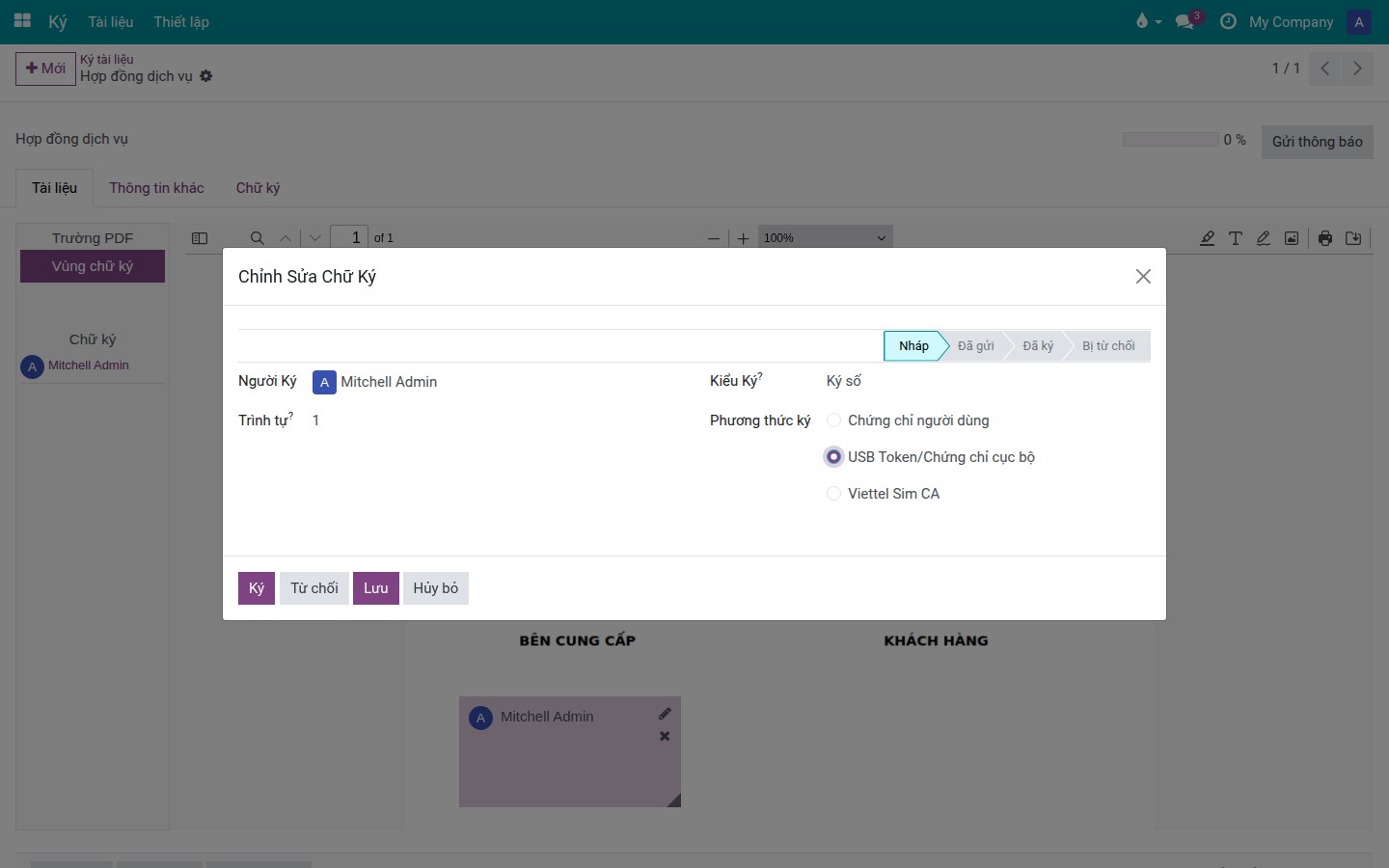
Trong hộp thoại Chỉnh Sửa Chữ Ký, chọn Kiểu Ký là Ký số và Phương thức ký là USB Token/Chứng chỉ cục bộ.
Bấm Ký.
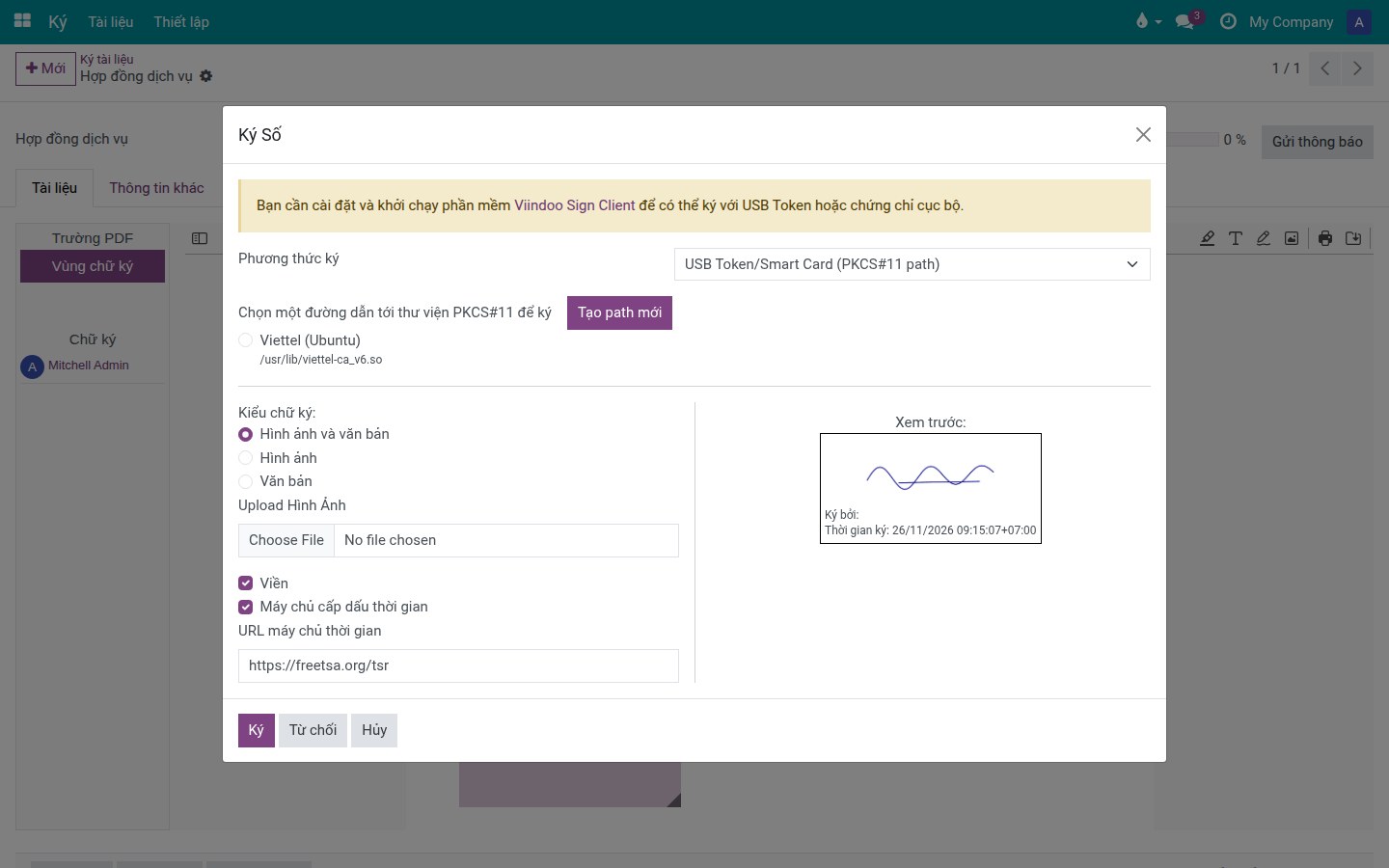
Hộp thoại Ký Số mở ra. Danh sách Phương thức ký trong hộp thoại tùy theo hệ điều hành:
Windows: USB Token/Smart Card (Windows) và USB Token/Smart Card (PKCS#11 path);
macOS và Linux: USB Token/Smart Card (PKCS#11 path).
Nếu hộp thoại hiện cảnh báo yêu cầu cài đặt và khởi chạy Viindoo Sign Client, hãy mở ứng dụng, đóng hộp thoại rồi ký lại.
Ký bằng kho chứng thư Windows
Chọn USB Token/Smart Card (Windows).
Hộp thoại liệt kê các chứng thư có trên máy, kèm tên và thông tin chủ sở hữu. Chọn chứng thư của bạn. Chứng thư đã hết hạn bị mờ, kèm ngày hết hạn.
Điều chỉnh hình hiển thị chữ ký nếu cần, xem Tùy chỉnh hình hiển thị chữ ký.
Bấm Ký.
Nếu phần mềm token hỏi mã PIN, nhập mã PIN của token.
Nếu danh sách báo "Không tìm thấy các chứng chỉ trên Windows của bạn." dù đã cắm token, hãy rút ra cắm lại token, chờ phần mềm token nhận thiết bị rồi mở lại hộp thoại. Nếu vẫn không thấy chứng thư, hãy ký bằng thư viện PKCS#11.
Ký bằng thư viện PKCS#11
Chọn USB Token/Smart Card (PKCS#11 path).
Tại mục "Chọn một đường dẫn tới thư viện PKCS#11 để ký", chọn đường dẫn thư viện của token. Nếu chưa có, bấm Tạo path mới, nhập Tên và Đường dẫn tới file thư viện PKCS#11 do driver token cài vào máy, rồi bấm Tạo. Đường dẫn bạn tự thêm chỉ hiện với chính bạn.
Bấm Ký.
Hộp thoại chọn chứng thư hiện Thông tin Token (nhãn, model và số serial) cùng các chứng thư lưu trong token. Chọn chứng thư của bạn.
Nhập mã PIN của token vào ô Nhập mã PIN:.
Bấm Ký.
Cảnh báo
Hãy nhập mã PIN cẩn thận. Khi token chỉ còn một lần nhập, hộp thoại hiện cảnh báo màu đỏ. Nhập sai lần đó sẽ khóa token, và chỉ nhà cung cấp token mới mở khóa được.
Khi ký xong, hộp thoại tự đóng và chữ ký hiện trên trang. Hãy giữ Viindoo Sign Client đang chạy và token đang cắm cho tới lúc đó: tắt Viindoo Sign Client sẽ đóng hộp thoại ký và bạn phải ký lại.
Tùy chỉnh hình hiển thị chữ ký
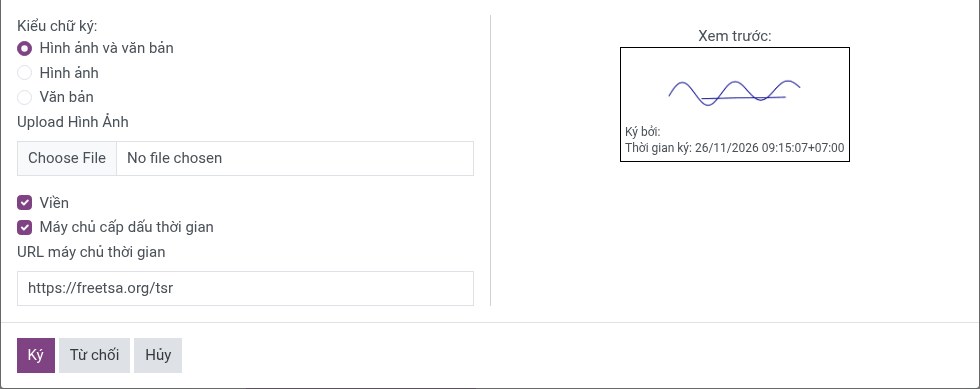
Phần dưới của hộp thoại Ký Số thiết lập cách chữ ký hiển thị trên trang, kèm khung Xem trước:
Kiểu chữ ký: Hình ảnh và văn bản, Hình ảnh hoặc Văn bản;
Upload Hình Ảnh: Ảnh chữ ký tay hoặc con dấu hiển thị trong vùng ký;
Viền: Khung viền quanh vùng chữ ký;
Máy chủ cấp dấu thời gian: Chứng nhận thời điểm ký bằng máy chủ dấu thời gian ở ô URL máy chủ thời gian, được điền sẵn từ thiết lập của ứng dụng Ký.
Phần văn bản gồm "Ký bởi" với tên trên chứng thư đã chọn và "Thời gian ký". Phần này chỉ để hiển thị: giá trị pháp lý nằm ở chữ ký số nhúng trong file.
Xử lý các lỗi thường gặp
Bạn cần cài đặt và khởi chạy phần mềm Viindoo Sign Client: Viindoo Sign Client chưa được cài hoặc chưa chạy. Mở ứng dụng rồi mở lại hộp thoại ký;
The minimum version requirement of Viindoo Sign Client is ...: Viindoo Sign Client trên máy đã cũ. Cài bản phát hành mới nhất;
Không tìm thấy các chứng chỉ trên Windows của bạn.: Token chưa được cắm, hoặc Windows không liệt kê chứng thư trong token. Cắm lại token, hoặc ký bằng thư viện PKCS#11;
Không tìm thấy đường dẫn PKCS#11 nào, hãy tạo một đường dẫn mới.: Chưa có đường dẫn thư viện nào. Bấm Tạo path mới;
Vui lòng chọn một chứng chỉ trước.: Chọn chứng thư trước khi bấm Ký;
Vui lòng chọn một đường dẫn PKCS#11 trước.: Chọn đường dẫn thư viện trước khi bấm Ký;
Token này đã bị khóa, vui lòng liên lạc với nhà cung cấp token của bạn: Mã PIN bị nhập sai quá số lần cho phép. Liên hệ nhà cung cấp token;
Dữ liệu chữ ký không hợp lệ.: File Viindoo Sign Client trả về không chứa chữ ký cần có. Tải lại trang và ký lại. Nếu lỗi lặp lại, gửi file nhật ký
data_dir/log.txtcủa Viindoo Sign Client cho bộ phận hỗ trợ.
Xem thêm
Bài viết liên quan
Module tùy chọn