
Cách tạo nhân viên mới
Bạn có thể tạo nhân viên mới trong ứng dụng Nhân viên, từ ứng viên đã trúng tuyển trong ứng dụng Tuyển dụng, hoặc từ một tài khoản người dùng có sẵn. Sau khi nhân viên được tạo, bạn hoàn thiện hồ sơ trên biểu mẫu nhân viên. Bài viết này hướng dẫn cả ba cách tạo nhân viên và từng phần của biểu mẫu nhân viên.
Hệ thống phần mềm Viindoo lưu toàn bộ thông tin của nhân viên trong một hồ sơ duy nhất, nhờ đó các ứng dụng khác như Hợp đồng, Nghỉ phép, Lương và Tài liệu nhân viên cùng đọc một nguồn dữ liệu.
Module cần cài đặt
Để thao tác theo hướng dẫn trong bài viết, bạn cần cài đặt ứng dụng sau:
Tuyển dụng, chỉ cần khi bạn tạo nhân viên từ ứng viên
Kỹ năng, chỉ khi bạn muốn dùng tab Lý lịch
Ai có thể tạo nhân viên và trong ứng dụng nào?
Ở đâu |
Ai |
|---|---|
Ứng dụng Nhân viên |
Người dùng có quyền truy cập Nhân viên là Chuyên viên: Quản lý toàn bộ nhân viên hoặc Quản trị viên. |
Ứng dụng Tuyển dụng (nút Tạo nhân viên trên hồ sơ ứng tuyển) |
Người dùng có quyền truy cập Nhân viên là Chuyên viên: Quản lý toàn bộ nhân viên hoặc Quản trị viên. |
Thiết lập (nút Tạo nhân viên trên người dùng) |
Người dùng có thể mở Thiết lập > Người dùng & Công ty > Người dùng. |
Trước khi bắt đầu
Tạo trước các phòng ban, vị trí công việc và giờ làm việc sẽ gán cho nhân viên để chọn thay vì phải nhập tay.
Để tạo nhân viên từ ứng viên, hãy chuyển ứng viên sang giai đoạn được đánh dấu là đã tuyển.
Cách tạo nhân viên trên hệ thống phần mềm Viindoo
Bạn có thể tạo nhân viên trong hệ thống Viindoo theo một trong các cách sau:
Tạo nhân viên trong ứng dụng Nhân viên;
Tạo nhân viên từ một hồ sơ ứng tuyển trong ứng dụng Tuyển dụng;
Tạo nhân viên từ một tài khoản người dùng.
Tạo nhân viên trong ứng dụng Nhân viên
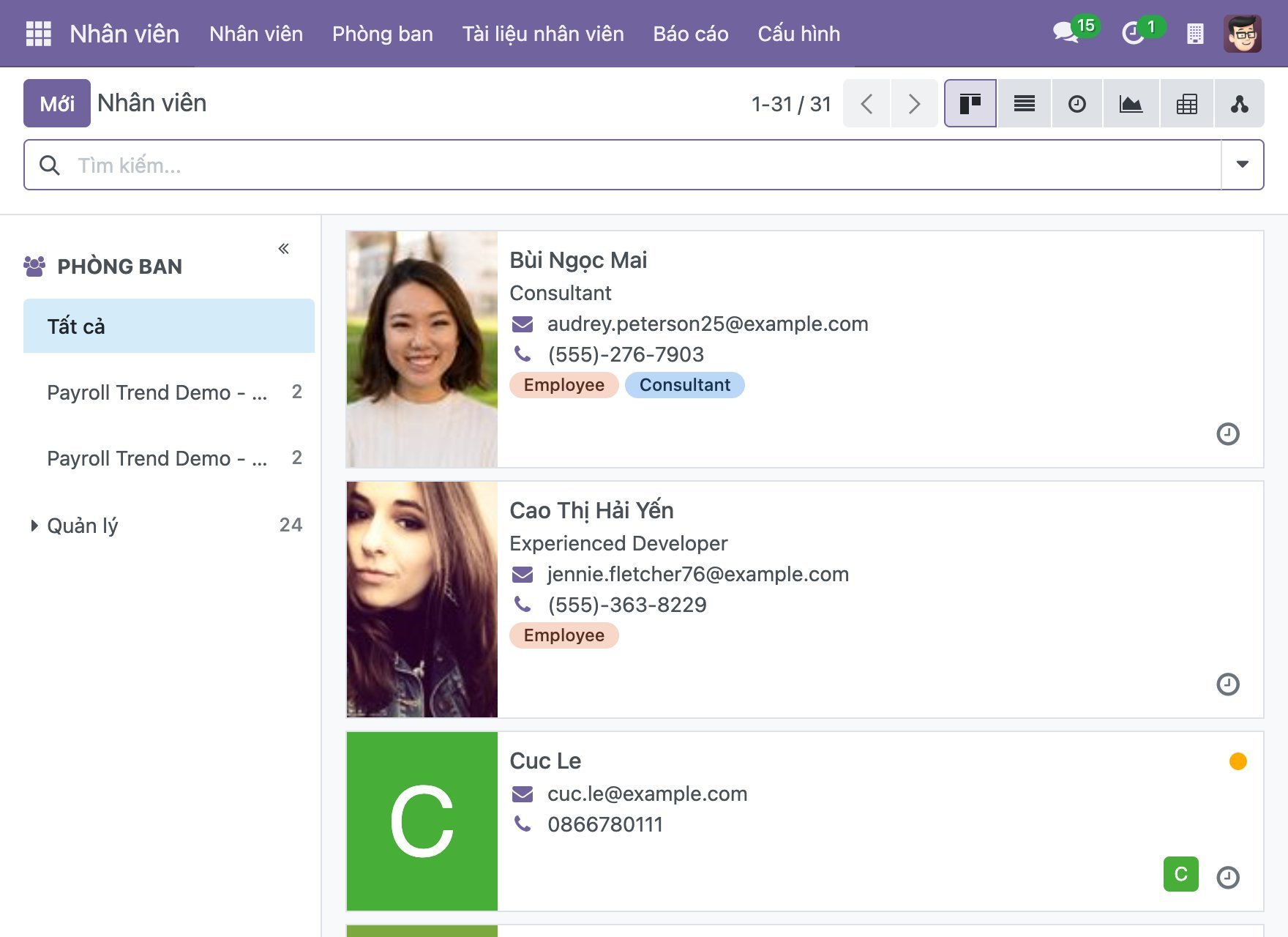
Mở ứng dụng Nhân viên và vào Nhân viên > Nhân viên.
Nhấn Mới.
Nhập tên nhân viên và các thông tin được mô tả trong Quản lý thông tin nhân viên, sau đó lưu lại.
Tạo nhân viên từ hồ sơ ứng tuyển trong ứng dụng Tuyển dụng
Trong quá trình tuyển dụng, hồ sơ của ứng viên đã được lưu trong hệ thống. Tạo nhân viên từ hồ sơ này giúp bạn không phải nhập lại dữ liệu sau khi ứng viên đã qua các vòng phỏng vấn.
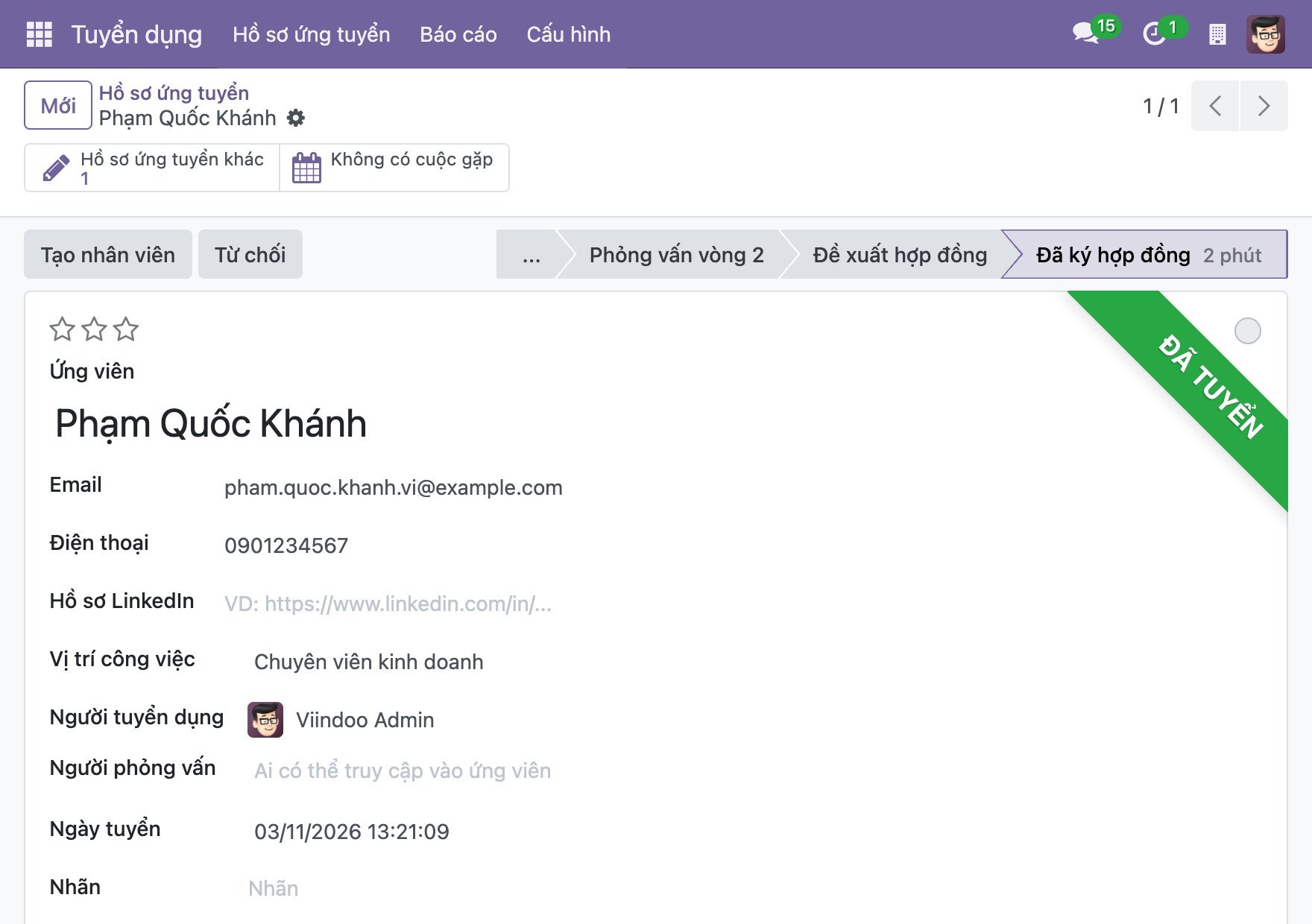
Mở hồ sơ ứng tuyển đã đến giai đoạn được tuyển.
Nhấn Tạo nhân viên ở phần đầu biểu mẫu hồ sơ ứng tuyển. Nút này bị ẩn khi ứng viên chưa đến giai đoạn được tuyển, và sau khi đã tạo nhân viên từ hồ sơ ứng tuyển đó.
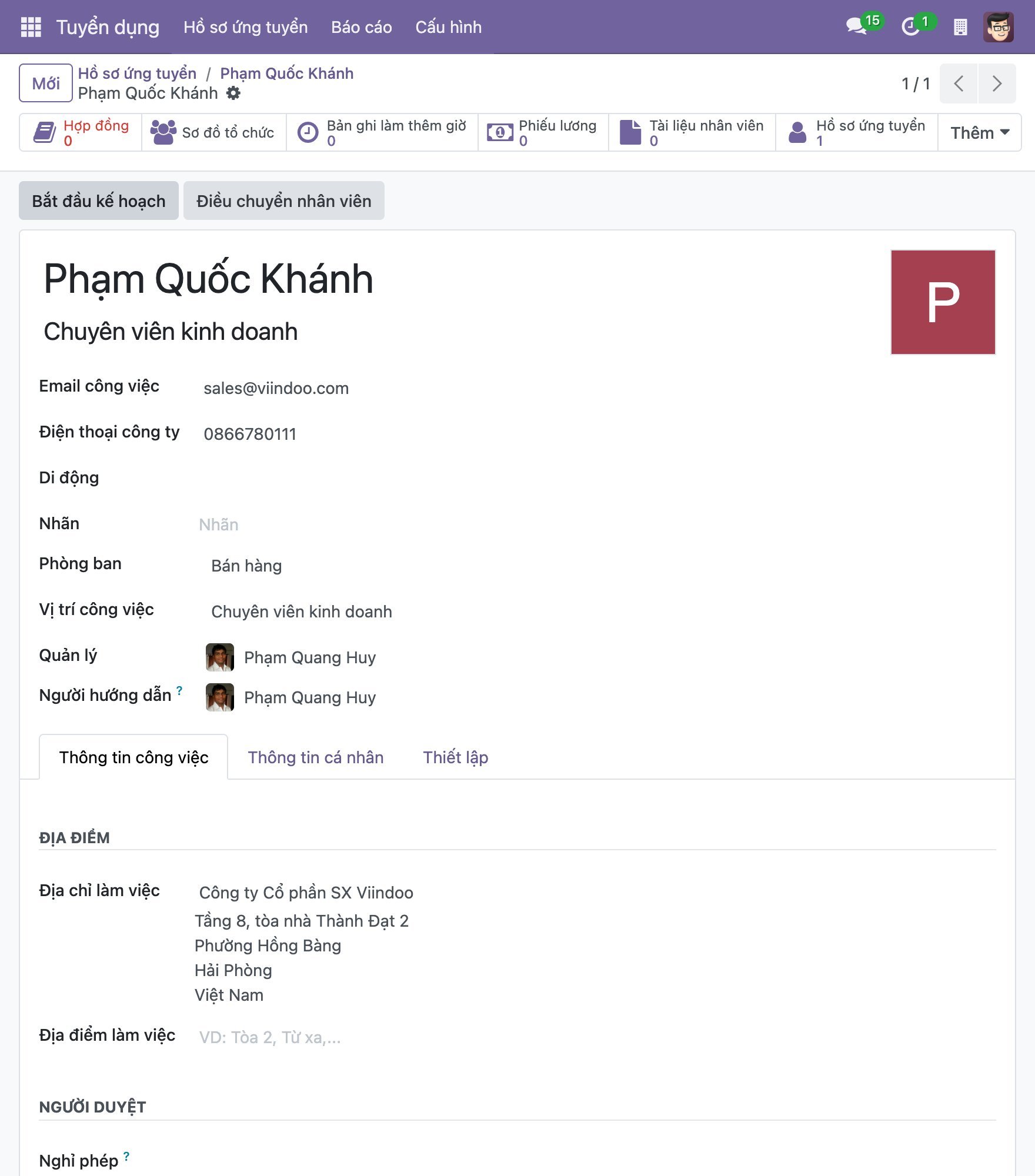
Biểu mẫu nhân viên mới mở ra với tên, vị trí công việc, phòng ban, quản lý và người hướng dẫn đã được điền sẵn. Hoàn thiện các thông tin còn lại theo mô tả trong Quản lý thông tin nhân viên.
Tạo nhân viên từ Tài khoản người dùng
Nếu một người đã có tài khoản người dùng, bạn có thể tạo nhân viên tương ứng chỉ với một lần nhấn.
Vào Thiết lập > Người dùng & Công ty > Người dùng và mở người dùng.
Nhấn Tạo nhân viên.
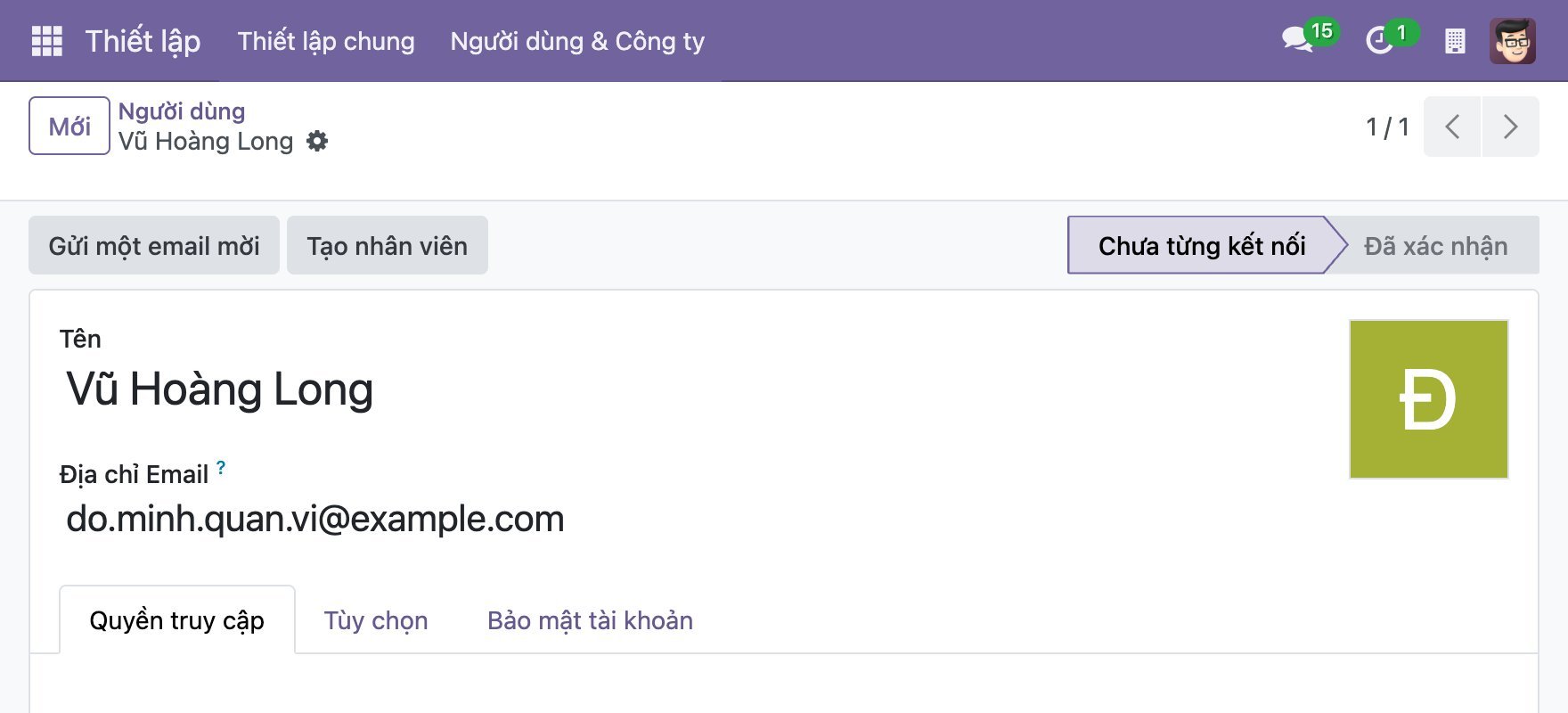
Nút này biến mất và nút thống kê Nhân viên xuất hiện trên biểu mẫu người dùng. Nhân viên đã có trong ứng dụng Nhân viên, liên kết với người dùng (xem Cách liên kết Nhân viên với Tài khoản người dùng).
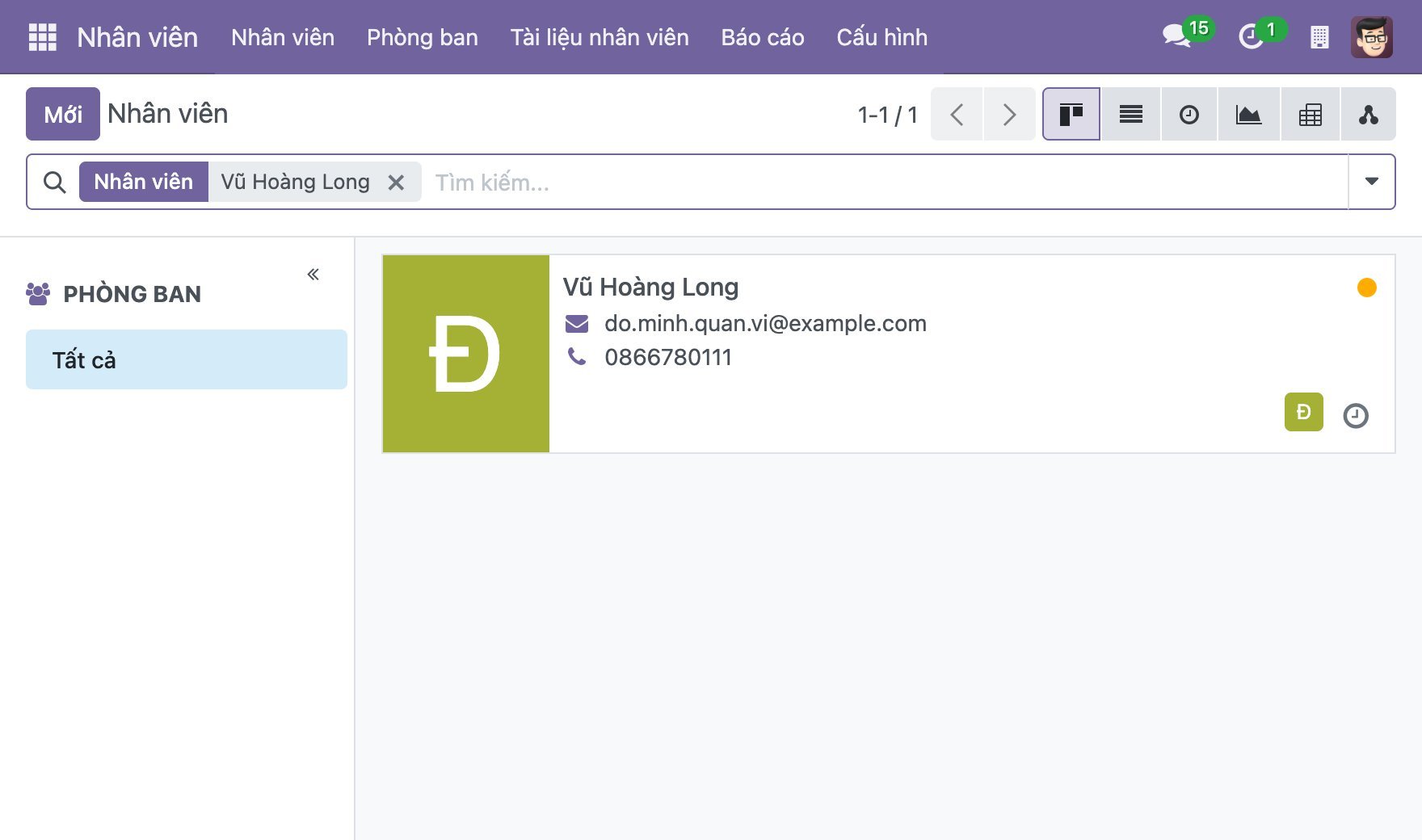
Quản lý thông tin nhân viên
Hãy nhập thông tin của từng nhân viên đầy đủ nhất có thể để sau này lọc và tìm nhân viên dễ dàng hơn.
Thông tin chung
Phần đầu của biểu mẫu nhân viên chứa các thông tin hiển thị trên mọi tab:
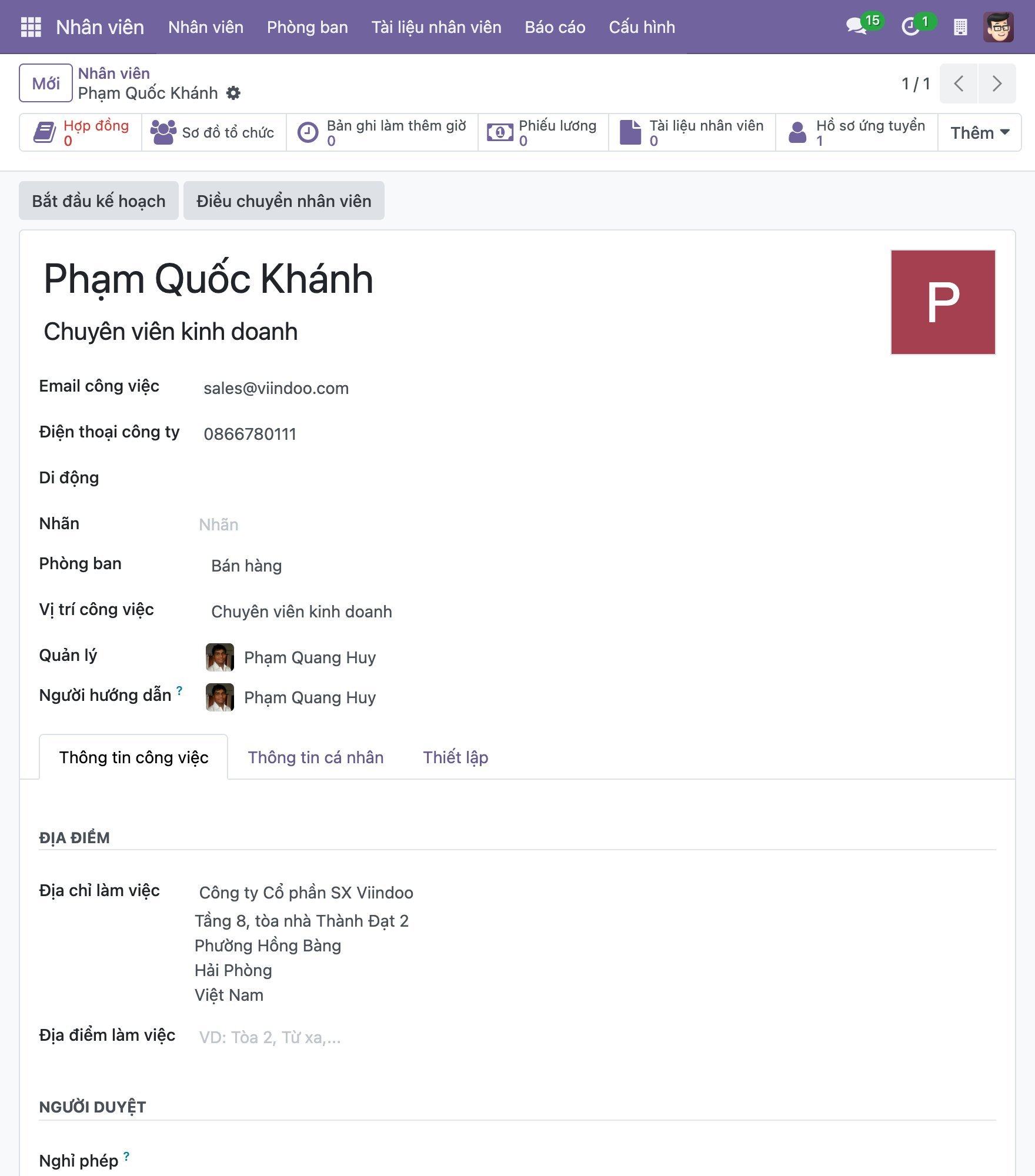
Tên nhân viên: họ và tên đầy đủ của nhân viên.
Chức danh: chức danh hiển thị bên dưới tên. Trường này được điền theo vị trí công việc khi bạn chọn vị trí công việc.
Ảnh: nhấn để tải ảnh của nhân viên lên. Ảnh giúp đồng nghiệp nhận ra nhân viên khi trao đổi thông tin trong hệ thống Viindoo.
Email công việc, Điện thoại công ty, Di động: thông tin liên lạc công việc của nhân viên.
Nhãn: tạo nhãn mới hoặc chọn nhãn có sẵn để phân loại nhân viên theo tiêu chí của bạn.
Phòng ban: phòng ban mà nhân viên thuộc về. Trường này liên kết nhân viên với chi phí của phòng ban đó và giúp việc quản lý, phân công thuận tiện hơn.
Vị trí công việc: vị trí công việc của nhân viên.
Quản lý: được tự động điền bằng quản lý của phòng ban. Bạn có thể chọn người khác.
Người hướng dẫn: người đào tạo và hỗ trợ nhân viên. Trường này được gợi ý từ quản lý và bạn có thể chọn người khác.
Lý lịch
Trong tab này, bạn ghi lý lịch và kỹ năng của nhân viên. Tab có hai phần: các dòng lý lịch, nhóm theo loại như Kinh nghiệm và Giáo dục, và các kỹ năng.
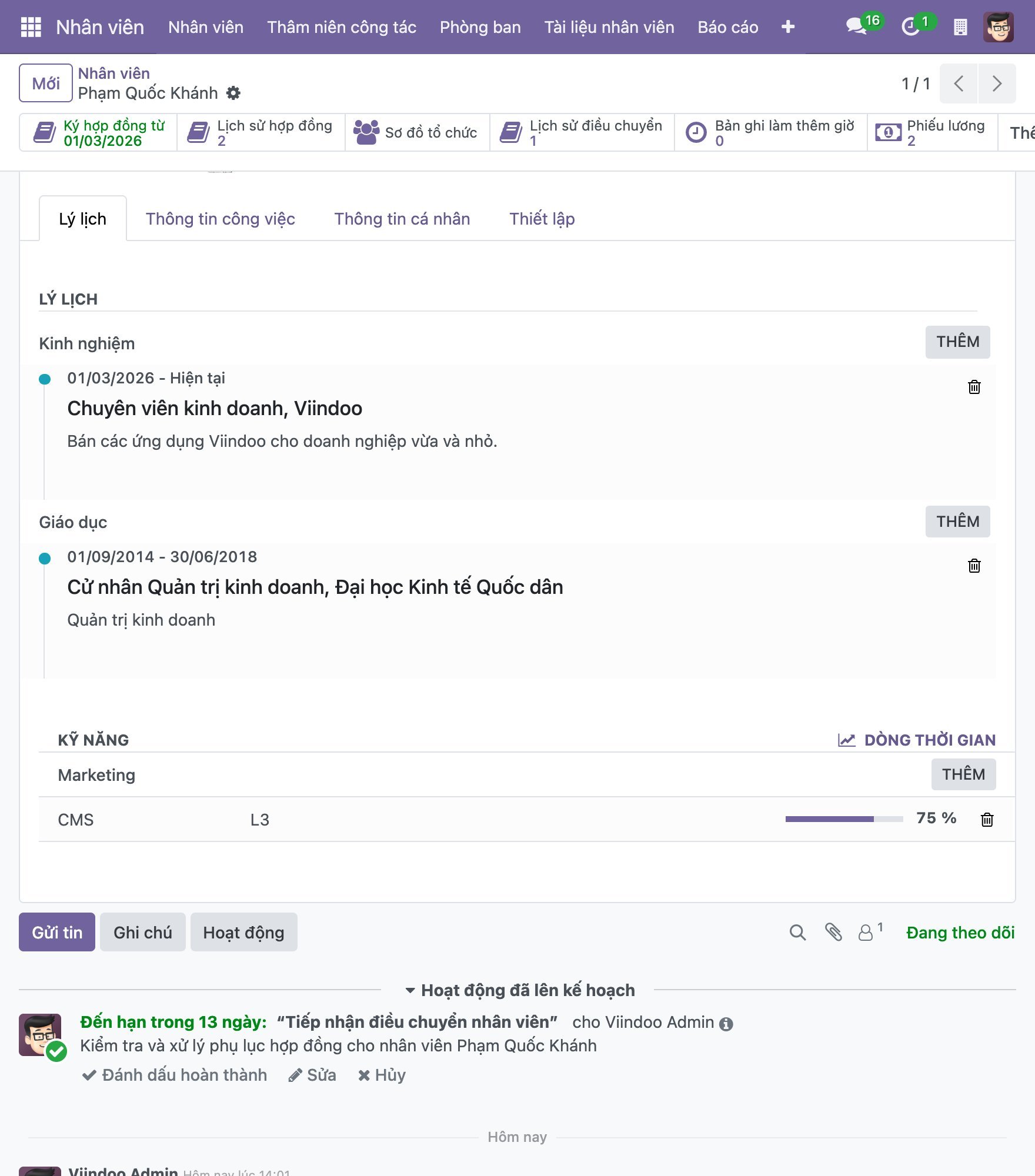
Lý lịch: nhấn Thêm bên cạnh một loại, hoặc Tạo mới một bản ghi khi nhân viên chưa có dòng nào, để mở biểu mẫu Dòng lý lịch mới. Nhập Tiêu đề, Loại, Loại hiển thị và Thời gian, sau đó lưu lại.
Kỹ năng: nhấn Thêm, hoặc Chọn một kỹ năng từ danh sách khi nhân viên chưa có kỹ năng nào. Chọn Loại kỹ năng, Kỹ năng và Cấp độ kỹ năng, sau đó lưu lại. Liên kết Dòng thời gian mở dòng thời gian của các kỹ năng.
Thông tin công việc
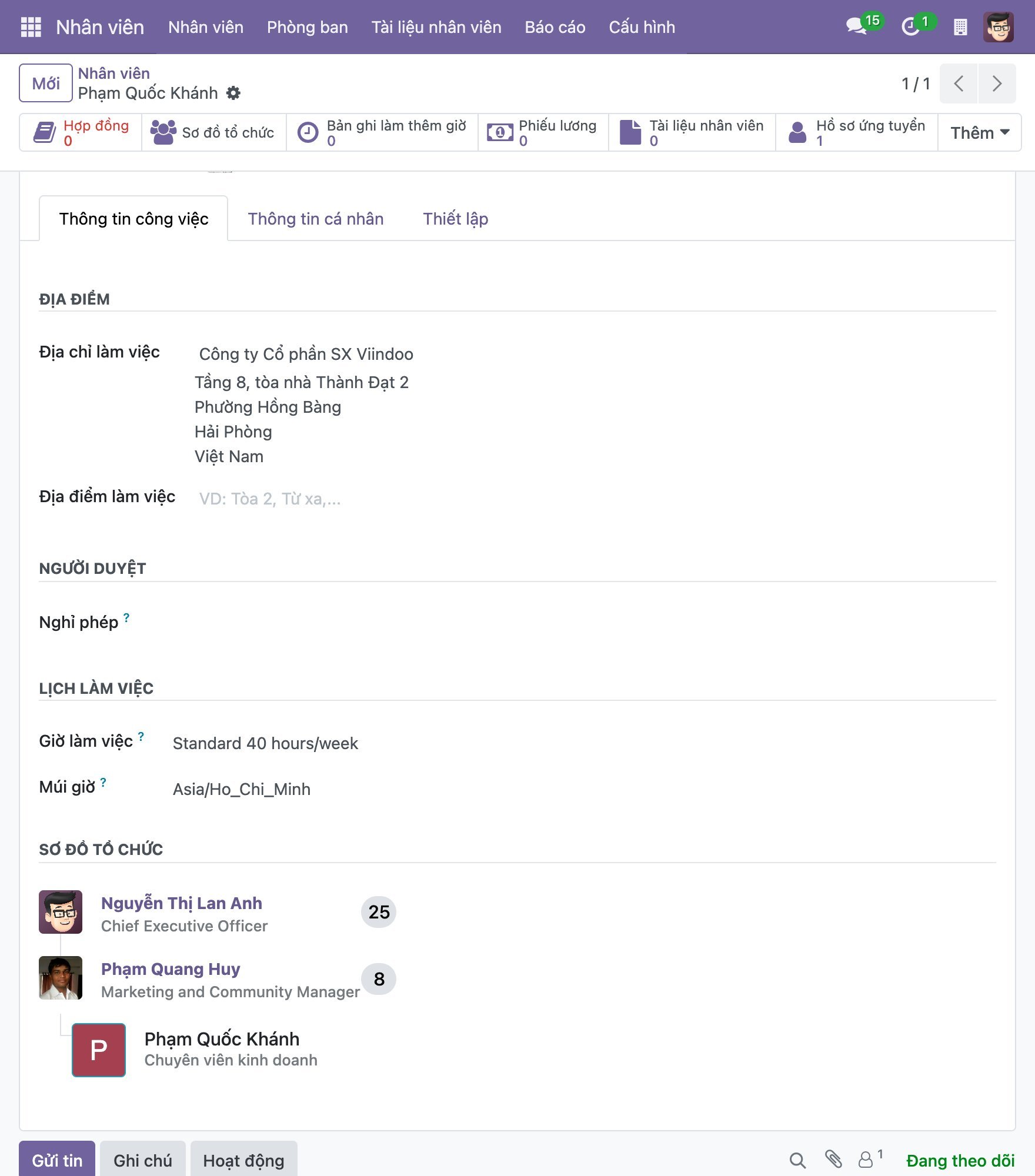
Địa điểm:
Địa chỉ làm việc: địa chỉ của công ty, chi nhánh hoặc văn phòng nơi nhân viên làm việc.
Địa điểm làm việc: nơi nhân viên ngồi làm việc, ví dụ Phòng 205, Tòa nhà A.
Người duyệt:
Nghỉ phép: người duyệt các yêu cầu nghỉ phép của nhân viên này.
Lịch trình:
Giờ làm việc: được gợi ý theo giờ làm việc mặc định. Bạn có thể chọn lịch làm việc khác.
Múi giờ: chọn múi giờ phù hợp với nơi làm việc.
Sơ đồ tổ chức: cho biết vị trí của nhân viên trong cấp bậc của công ty.
Thông tin riêng tư
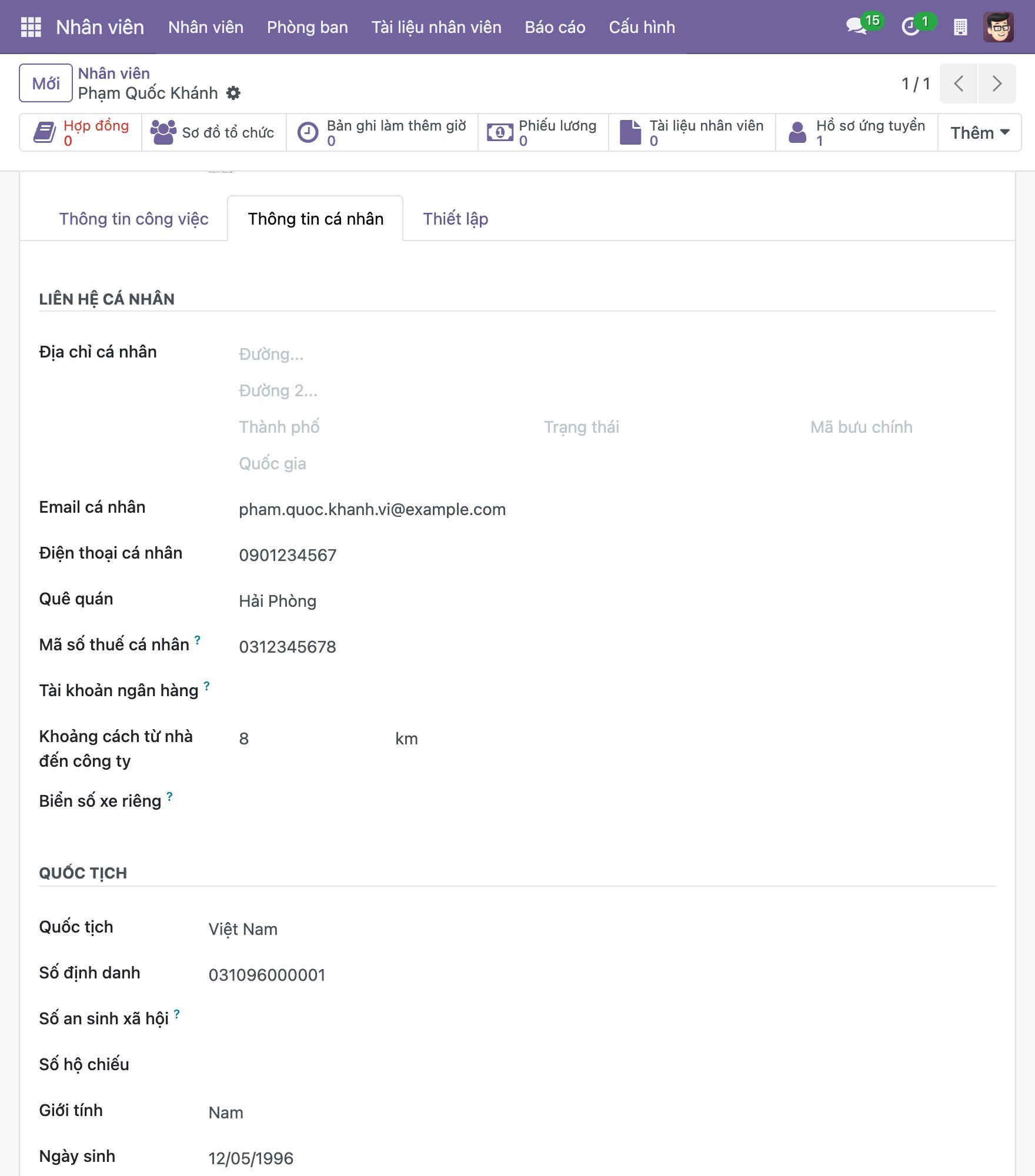
Liên hệ riêng tư:
Địa chỉ cá nhân: địa chỉ riêng của nhân viên. Bạn có thể tạo liên hệ mới từ các trường địa chỉ.
Email cá nhân, Điện thoại cá nhân, Quê quán, Mã số thuế cá nhân, Tài khoản ngân hàng, Biển số xe riêng: các thông tin riêng của nhân viên.
Khoảng cách từ nhà đến công ty: khoảng cách từ nhà của nhân viên đến nơi làm việc, tính bằng km hoặc dặm.
Quốc tịch: quốc tịch, số định danh, số an sinh xã hội, số hộ chiếu, giới tính, ngày sinh và nơi sinh của nhân viên.
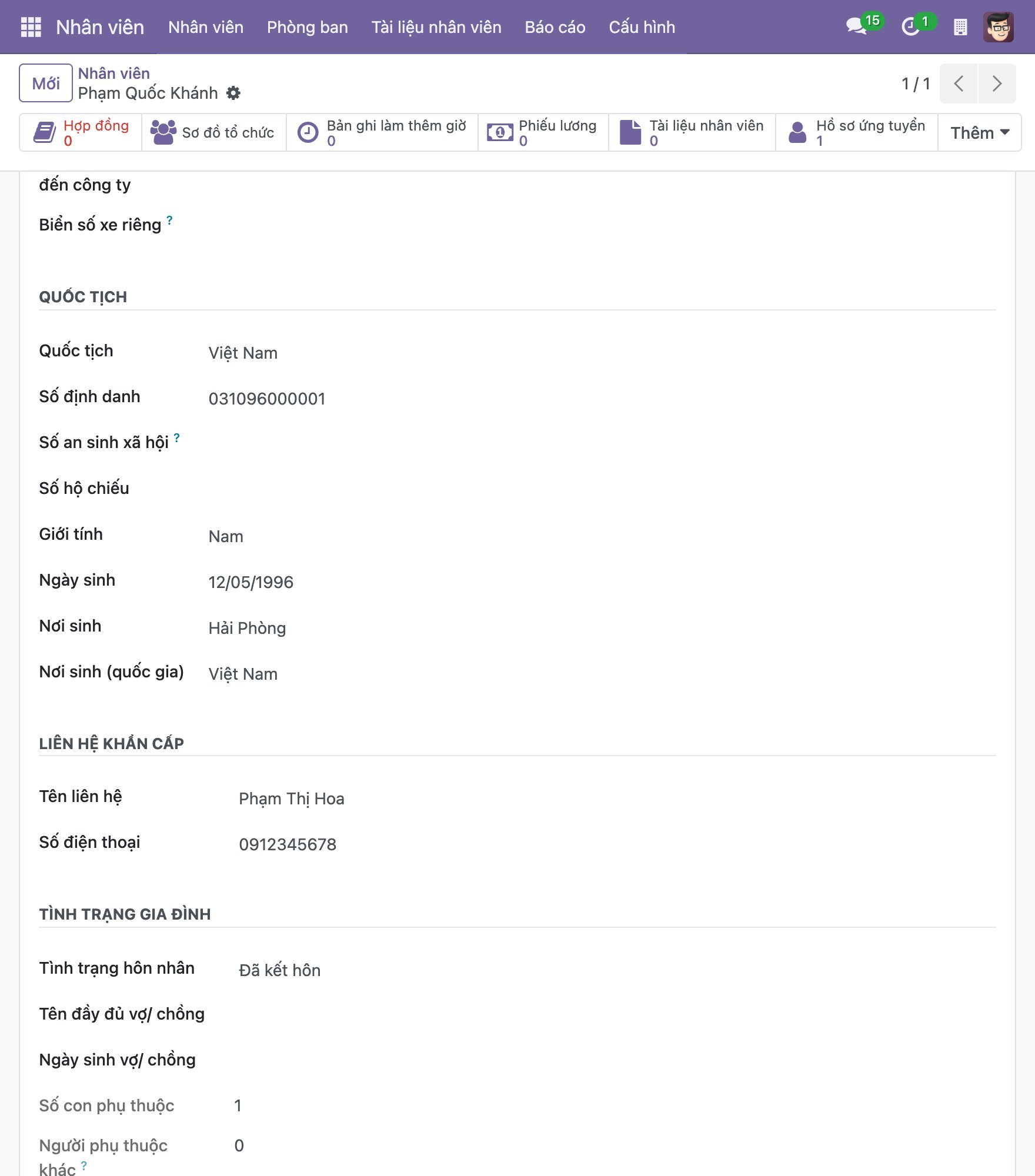
Liên hệ khẩn cấp: tên và số điện thoại của người liên hệ trong trường hợp khẩn cấp.
Tình trạng gia đình:
Tình trạng hôn nhân: chọn một lựa chọn. Nếu bạn chọn Đã kết hôn, các trường họ tên và ngày sinh của vợ/chồng sẽ xuất hiện.
Số con phụ thuộc, Người phụ thuộc khác: số người phụ thuộc. Tổng số người phụ thuộc được tính từ hai trường này và là cơ sở để giảm trừ trên phiếu lương.
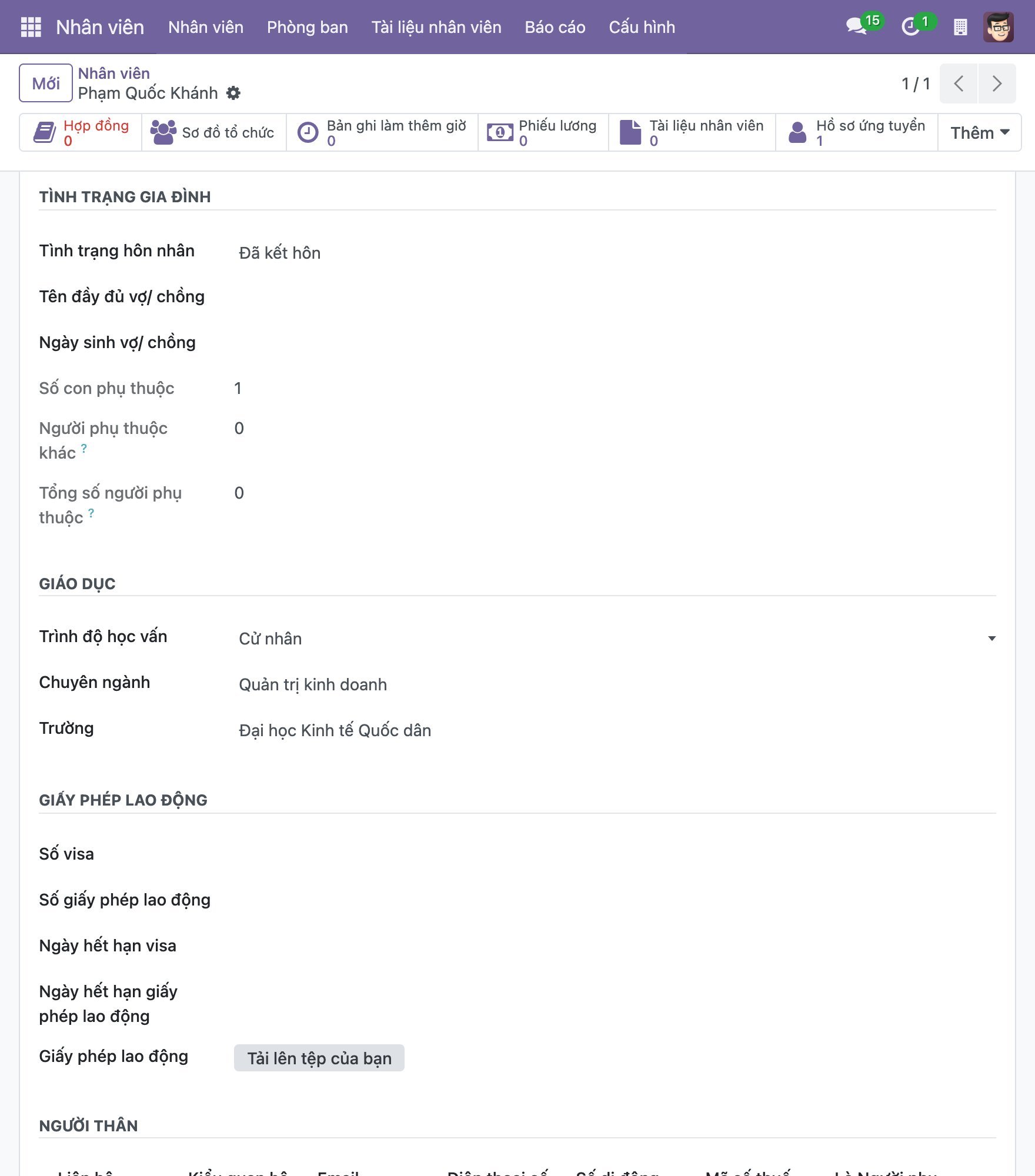
Giáo dục: trình độ học vấn, chuyên ngành và trường.
Giấy phép lao động: số visa, số giấy phép lao động, ngày hết hạn của hai loại này và tệp giấy phép lao động đã quét, dành cho nhân viên nước ngoài.
Người thân và Tham gia tổ chức: người thân của nhân viên và các tổ chức mà nhân viên tham gia.
Thiết lập
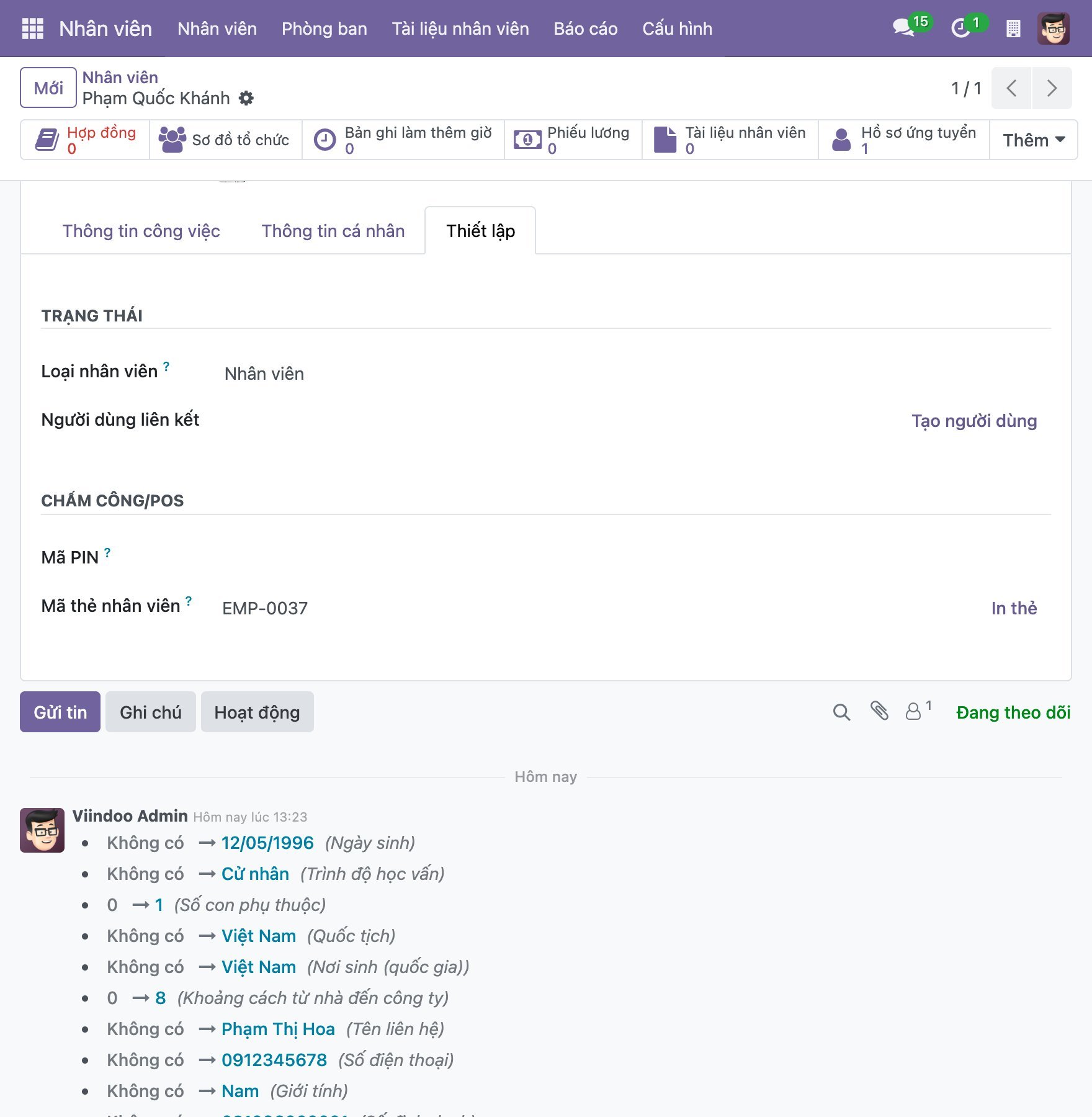
Loại nhân viên: chọn loại để phân loại nhân viên, ví dụ Nhân viên, Công nhân, Sinh viên hoặc Cộng tác viên tự do.
Người dùng liên kết: tài khoản người dùng của nhân viên. Nếu nhân viên chưa có người dùng, nhấn Tạo người dùng để tạo.
Mã PIN: mật mã dùng cho chế độ kiosk của ứng dụng Chấm công và để đổi thu ngân trong Điểm bán lẻ.
Mã thẻ nhân viên: mã định danh của nhân viên. Mã nội bộ của công ty, có thể được in trên thẻ nhân viên, được nhập tại đây.
Các nút trên biểu mẫu nhân viên
Ngoài các thông tin trên, biểu mẫu nhân viên còn có các nút Bắt đầu kế hoạch, Điều chuyển nhân viên và một số nút thống kê.
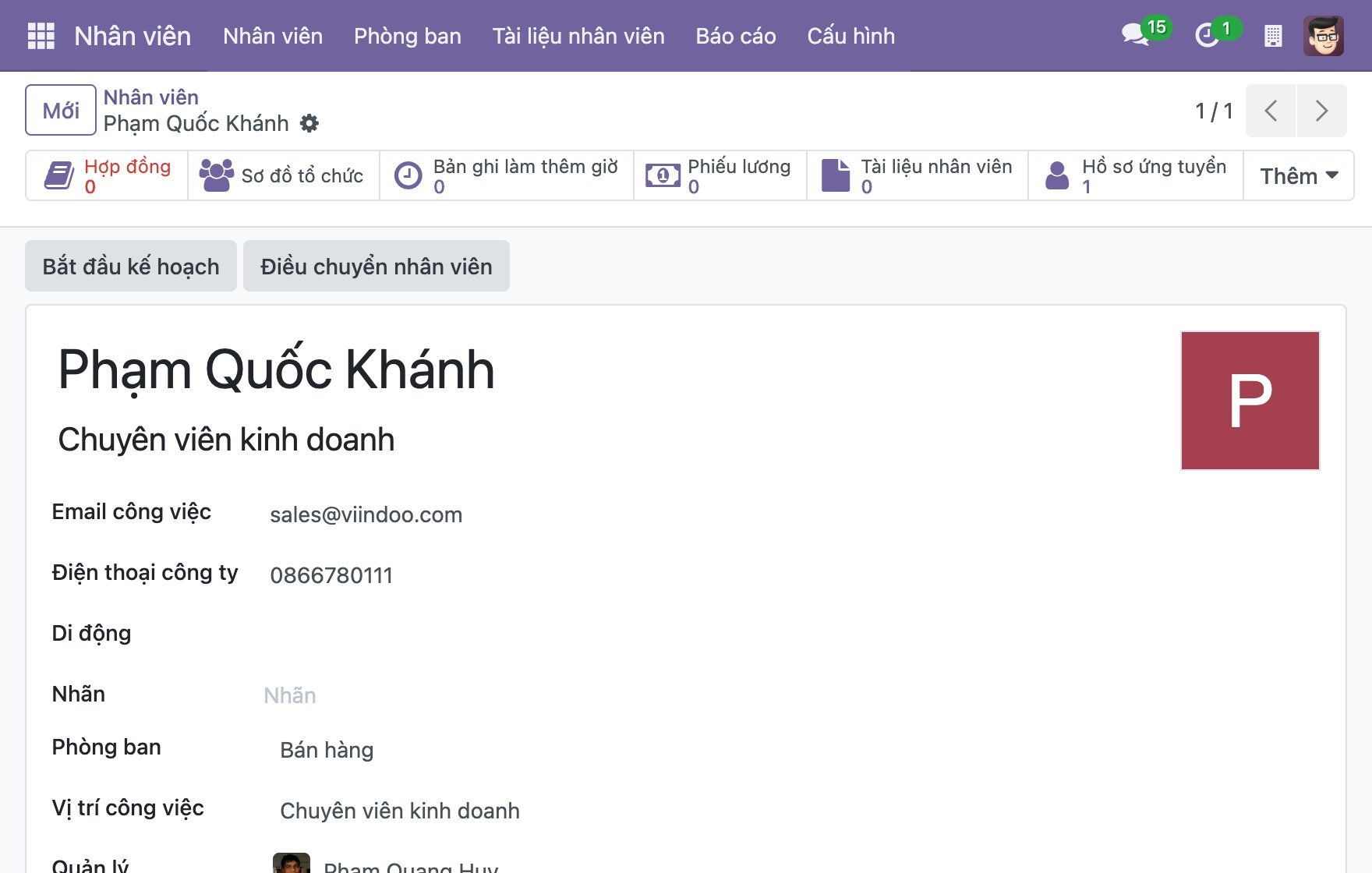
Bắt đầu kế hoạch: bắt đầu một kế hoạch hoạt động lên lịch các việc cần làm cho nhân viên, ví dụ khi nhân viên mới vào làm.
Điều chuyển nhân viên: chuyển nhân viên sang phòng ban hoặc vị trí công việc khác, xem Cách điều chuyển nhân viên.
Nút thống kê: Hợp đồng, Sơ đồ tổ chức, Bản ghi làm thêm giờ, Phiếu lương và Tài liệu nhân viên cho biết số bản ghi liên quan và mở danh sách đó. Ví dụ, Tài liệu nhân viên liệt kê các tài liệu nhân viên.
Lỗi thường gặp
Vấn đề |
Cách xử lý |
|---|---|
Không có nút Tạo nhân viên trên hồ sơ ứng tuyển. |
Chuyển hồ sơ ứng tuyển sang giai đoạn được tuyển. Nút này cũng bị ẩn khi đã tạo nhân viên từ hồ sơ ứng tuyển đó. |
Không có nút Tạo nhân viên trên người dùng. |
Người dùng đã có nhân viên. Hãy mở nhân viên đó từ nút thống kê Nhân viên. |
Bạn không thấy tab Lý lịch. |
Tab Lý lịch chỉ xuất hiện khi phân hệ Kỹ năng được cài đặt. |
Xem thêm
Bài viết liên quan
Module tham khảo