
Tổng quan về ứng dụng Khảo sát
Module cần cài đặt
Để thao tác theo hướng dẫn trong bài viết, bạn cần cài đặt ứng dụng sau:
Giới thiệu tính năng Khảo sát trong hệ thống phần mềm Viindoo
Các tính năng chính của ứng dụng Khảo sát
Hệ thống phần mềm Viindoo cho phép tạo các bài khảo sát với đa dạng kiểu câu hỏi, phục vụ các nhu cầu:
Thu thập thông tin phản hồi từ khách hàng;
Đánh giá mức độ hài lòng của khách hàng đối với sản phẩm, dịch vụ, sự kiện, v.v.;
Tạo các bài kiểm tra phục vụ cho các công việc liên quan đến nhân sự.
Cài đặt ứng dụng Khảo sát
Để cài đặt ứng dụng Khảo sát, hãy tiến hành theo các bước sau:
Truy cập vào kho Ứng dụng và sử dụng bộ lọc để tìm kiếm theo Ứng dụng;
Nhập Khảo sát vào khung tìm kiếm;
Chọn ứng dụng Khảo sát và nhấn Kích hoạt.

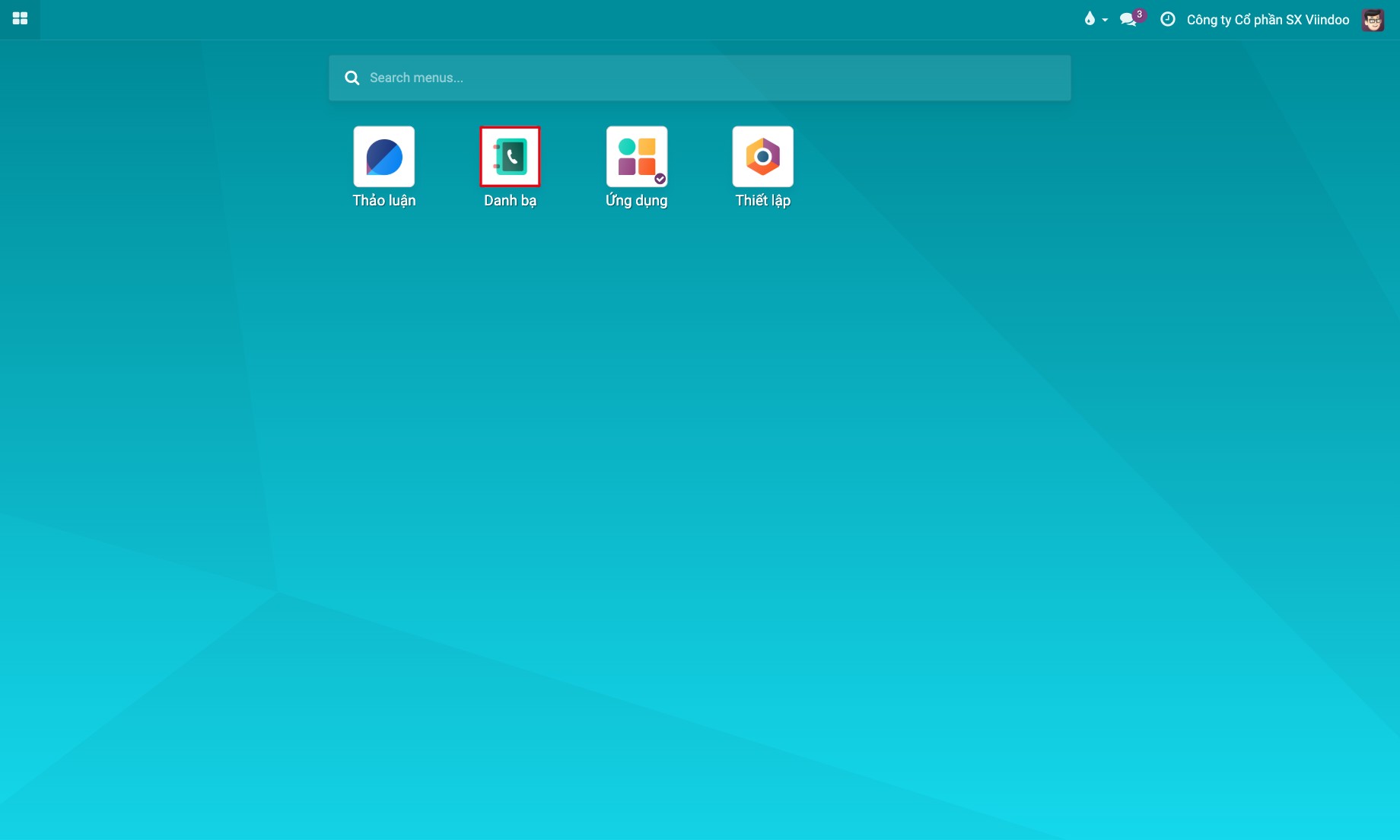
Sau khi cài đặt thành công, truy cập vào ứng dụng Khảo sát từ ngoài giao diện chính.
Phân quyền ứng dụng Khảo sát
Quyền truy cập của ứng dụng Khảo sát được thiết lập tại mục Marketing trong thẻ Quyền truy cập của người dùng. Có hai ô lựa chọn:
- Khảo sát:Bỏ trống: Không truy cập được ứng dụng Khảo sát.Người dùng: Tạo, xem, sửa và xóa các khảo sát do người dùng tạo hoặc phụ trách.Quản trị viên: Tạo, xem, sửa và xóa tất cả khảo sát.
- Chứng nhận: áp dụng cho các khảo sát được đặt là chứng nhận (xem Cách quản lý và tạo khảo sát trực tuyến). Khảo sát và chứng nhận được quản lý riêng, nên quyền Khảo sát không mở quyền với các chứng nhận.Người dùng: Tạo, xem, sửa và xóa các chứng nhận do người dùng tạo hoặc phụ trách.Quản trị viên: Tạo, xem, sửa và xóa tất cả chứng nhận.

Giao diện tổng quan của khảo sát
Giao diện tổng quan
Khi truy cập vào ứng dụng Khảo sát, bạn sẽ thấy toàn bộ các khảo sát đang có trong hệ thống dưới giao diện kanban.
- Nút Mới: dùng để tạo mới một khảo sát;
- Thanh tìm kiếm: cho phép tìm kiếm các khảo sát hoặc nhóm các khảo sát theo quy tắc;
- Thẻ khảo sát: mỗi thẻ hiển thị tên khảo sát và người phụ trách, số câu hỏi, thời gian trung bình, số lượt đã đăng ký và đã hoàn thành, cùng điểm hoặc kết quả chứng nhận khi khảo sát có tính điểm. Các nút Chia sẻ, Kiểm thử, Xem kết quả và Bắt đầu phiên trực tiếp trên thẻ mở thao tác tương ứng của khảo sát (nút Bắt đầu phiên trực tiếp chỉ hiện với khảo sát có thể chạy phiên trực tiếp).

Giao diện Tham gia
Truy cập Khảo sát ‣ Tham gia.
Giao diện Tham gia hiển thị tất cả phiếu trả lời khảo sát dạng danh sách, nhóm theo khảo sát, gồm các thông tin: tên khảo sát, liên hệ, email, thời gian tạo, thời hạn, điểm, trạng thái, v.v.

Giao diện Câu hỏi và trả lời
Truy cập Khảo sát ‣ Câu hỏi và trả lời. Menu này giúp quản lý thông tin về Câu hỏi, Giá trị gợi ý, Câu trả lời chi tiết.
- Câu hỏi: hiển thị tất cả câu hỏi dưới dạng danh sách.
- Giá trị gợi ý: hiển thị tất cả lựa chọn dưới dạng danh sách, nhóm theo Câu hỏi.
- Câu trả lời chi tiết: hiển thị tất cả câu trả lời chi tiết của người tham gia dưới dạng danh sách, nhóm theo Khảo sát & Nhập liệu của Người dùng.

Thiết lập trong ứng dụng Khảo sát
Truy cập Khảo sát ‣ Thiết lập. Khối Tiện ích bổ sung Khảo sát cho phép kích hoạt nhanh các mô-đun mở rộng của ứng dụng khảo sát. Đánh dấu vào tính năng cần dùng rồi nhấn Lưu:
- Tạo Đề thi Sử dụng Khảo sát: cho phép xây dựng câu hỏi đề thi từ ngân hàng câu hỏi có thể tái sử dụng.
- Tùy biến Chứng nhận Khóa học: cấp đầy đủ quyền trên các chứng nhận khóa học mà bạn phụ trách trong ứng dụng eLearning.

Ghi chú
Sau khi sửa đáp án đúng hoặc điểm của khảo sát, dùng nút Tính lại điểm số câu trả lời trên biểu mẫu khảo sát để chấm lại các câu trả lời đã nộp. Xem Cách quản lý và tạo khảo sát trực tuyến.
Xem thêm
Bài viết liên quan
Module tham khảo