
Chạy các nhiệm vụ của shipment trong một dự án
Thông tin hướng dẫn
Điều kiện cần có
Hướng dẫn yêu cầu cài các ứng dụng/phân hệ sau:
Freight Project & Operations Tasks (tự động cài khi đã cài Freight Sale, Project Customization và Sales Timesheet, tức là khi ứng dụng Dự án và Bảng giờ công đã nằm cạnh Freight Forwarder Management)
Một shipment đi qua nhiều bộ phận - booking, chứng từ, hải quan, kế toán - trong vài ngày. Nếu không có một nơi cho thấy ai đang làm gì và đến hạn khi nào, quản lý vận hành chỉ biết shipment bị chậm sau khi khách gọi, lúc đó hạn chót đã qua và container đã lỡ chuyến tàu. Trang này dùng Dự án và Nhiệm vụ lõi của Viindoo (xem Hướng dẫn tính năng cơ bản của ứng dụng Dự án); Freight chỉ bổ sung liên kết hai chiều với shipment - tạo, giao và đóng nhiệm vụ vẫn là thao tác Dự án chuẩn.
Kịch bản minh họa: quản lý vận hành theo dõi shipment SHP/2611/00005, một lô xuất khẩu đường biển (FCL, Port to Port, FOB) của Phuoc An Wood Co., Ltd. Bảy nhiệm vụ của shipment thuộc dự án dùng chung Freight Operations Q2/2026, dự án mà các shipment khác cũng dùng. Marc Demo (nhân viên booking), Mitchell Admin (chứng từ) và người dùng Logistics Manager (kế toán) thực hiện các nhiệm vụ và ghi giờ. Các bản ghi là dữ liệu demo của Viindoo nên dữ liệu của bạn sẽ khác.
Trước khi bắt đầu
Những người làm nhiệm vụ thuộc nhóm Người dùng: Tất cả shipment (xem quyền Freight của người dùng tại ) và cả nhóm Dự án: Người dùng - các nhóm freight không cấp quyền Dự án, không có quyền này người dùng không thể đổi người phụ trách, thời hạn hay trạng thái của nhiệm vụ, cũng không ghi giờ được.
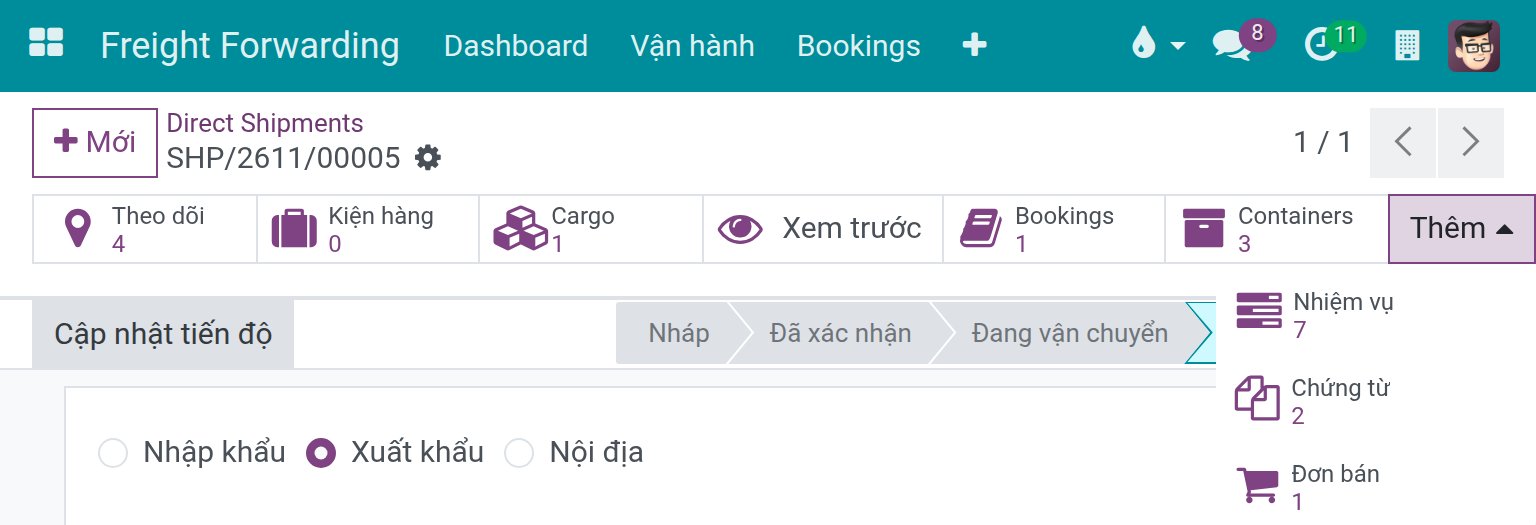
Nút thông minh Nhiệm vụ trên đầu shipment chỉ hiện với nhóm Dự án: Người dùng. Khi cửa sổ hẹp, các nút thông minh của shipment được gom vào danh sách Thêm.
Xác định nhiệm vụ của shipment đến từ đâu
Lựa chọn |
Áp dụng khi |
Kết quả |
|---|---|---|
Shipment đã được liên kết với một dự án |
Nhiều shipment của cùng một hợp đồng lớn hoặc cùng kỳ gộp chung vào một dự án dùng chung, như ở đây |
Nhiệm vụ mở đúng các nhiệm vụ của shipment này, đều nằm trong dự án dùng chung |
Shipment chưa có dự án |
Shipment đơn giản chỉ cần vài nhiệm vụ |
Bấm Nhiệm vụ sẽ tạo một dự án trống tên Shipment: <mã tham chiếu> và mở danh sách nhiệm vụ của dự án đó; bạn tự thêm các nhiệm vụ |
Liên kết nhiều shipment với một dự án dùng chung khi chúng thuộc cùng một hợp đồng hoặc khách hàng; để shipment dùng dự án riêng khi các nhiệm vụ chỉ dành cho shipment đó.
Bước 1: Mở các nhiệm vụ của shipment
Nhiệm vụ được quản lý từ shipment để mỗi nhiệm vụ luôn gắn với shipment mà nó bảo vệ.
Vào và mở SHP/2611/00005.
Trong Thêm ở đầu biểu mẫu, Nhiệm vụ hiển thị 7.
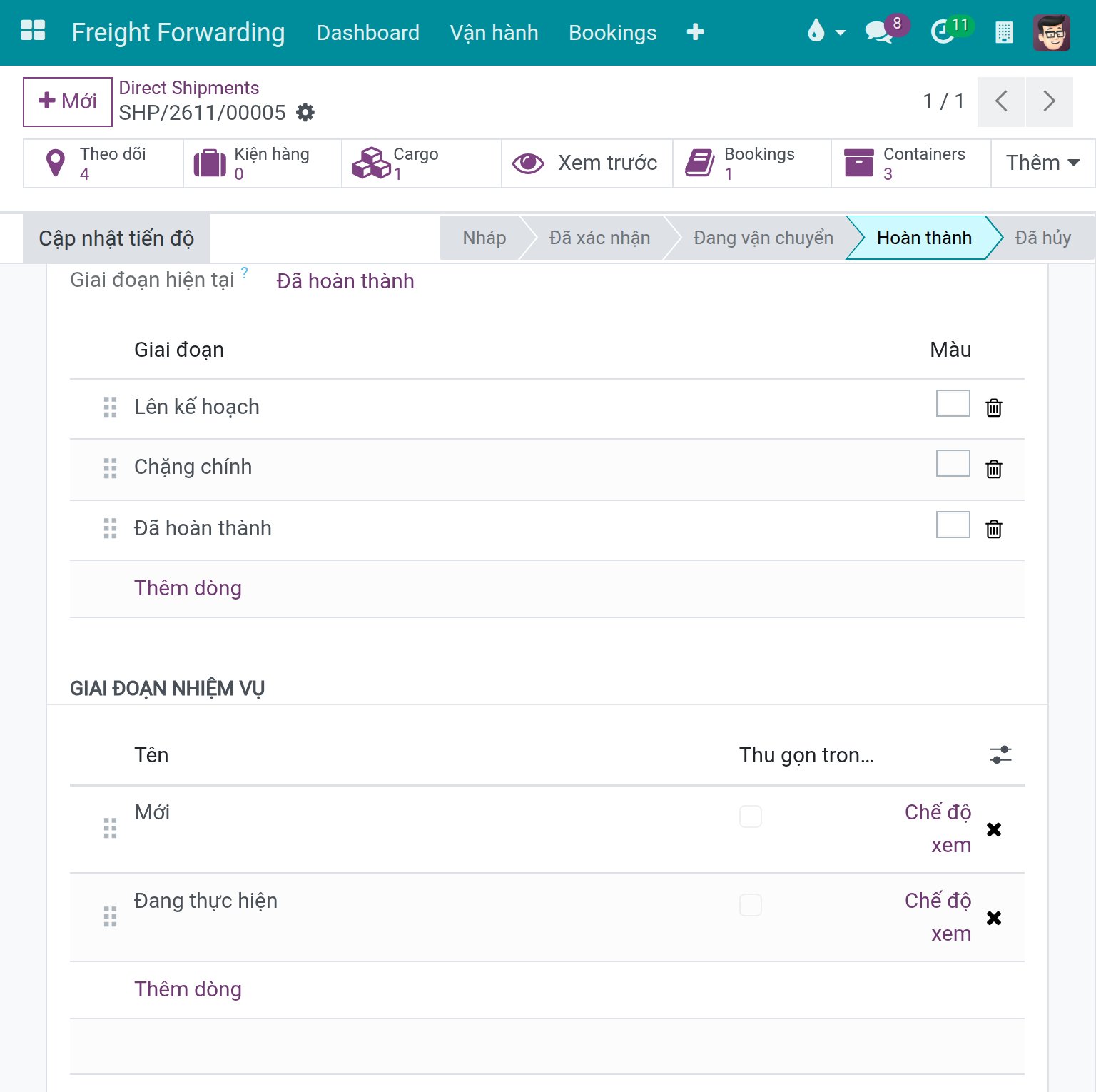
Thẻ Thiết lập có bảng Giai đoạn nhiệm vụ bên dưới Giai đoạn của shipment: các giai đoạn của bảng nhiệm vụ trong dự án, ở đây là Mới và Đang thực hiện.
Mẹo
Hoàn thành bước 1 khi: mở Nhiệm vụ thấy đủ bảy nhiệm vụ của shipment, có tên [SC-01] Booking confirmation..., [SC-01] VGM submission..., v.v.
Bước 2: Giao từng nhiệm vụ cho đúng người và đặt thời hạn
Viindoo không tự đề xuất thời hạn từ các hạn chót của shipment - mỗi nhiệm vụ cần một người phụ trách và một ngày có đủ khoảng đệm trước hạn chót thực tế mà nó bảo vệ.
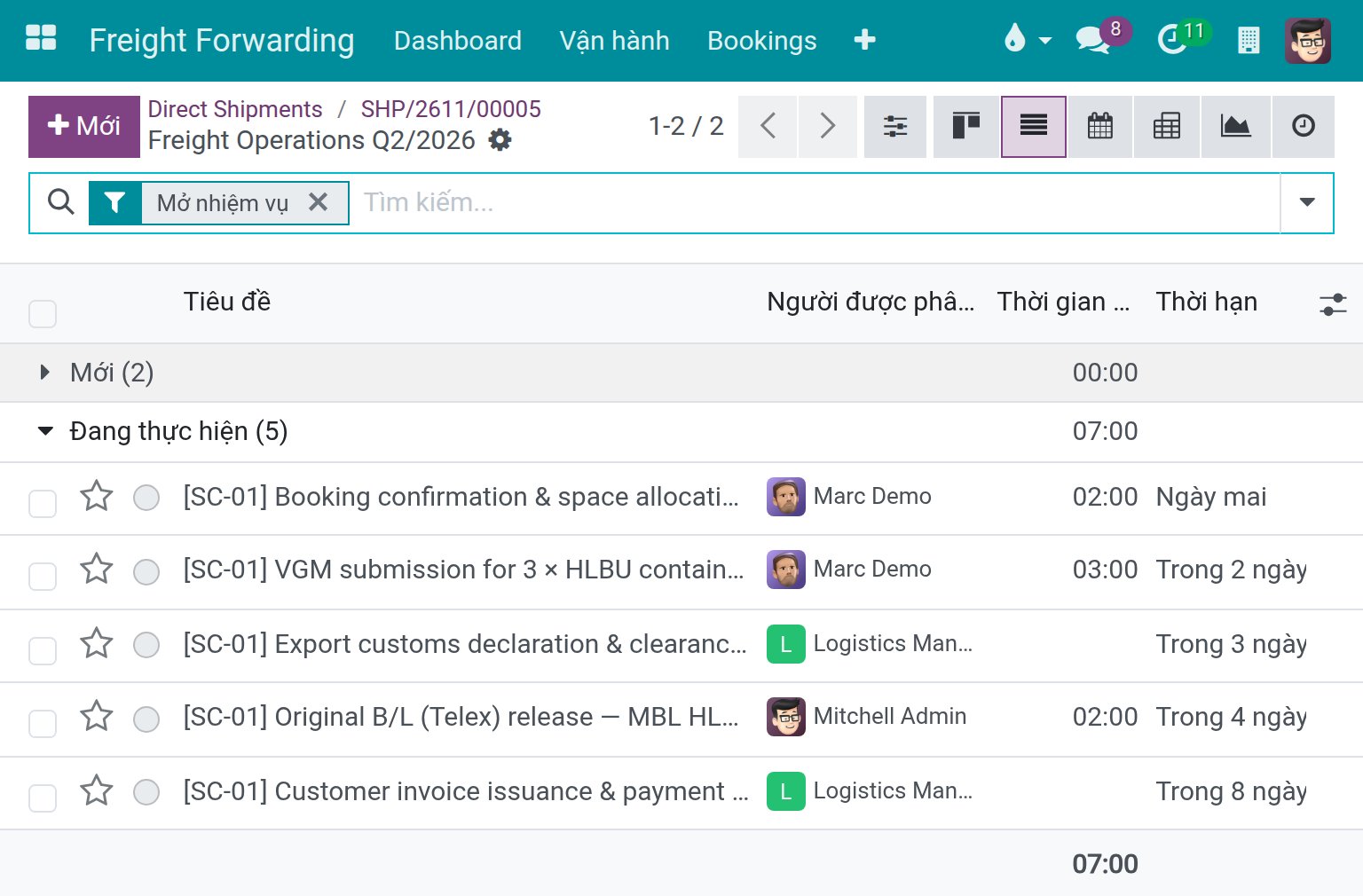
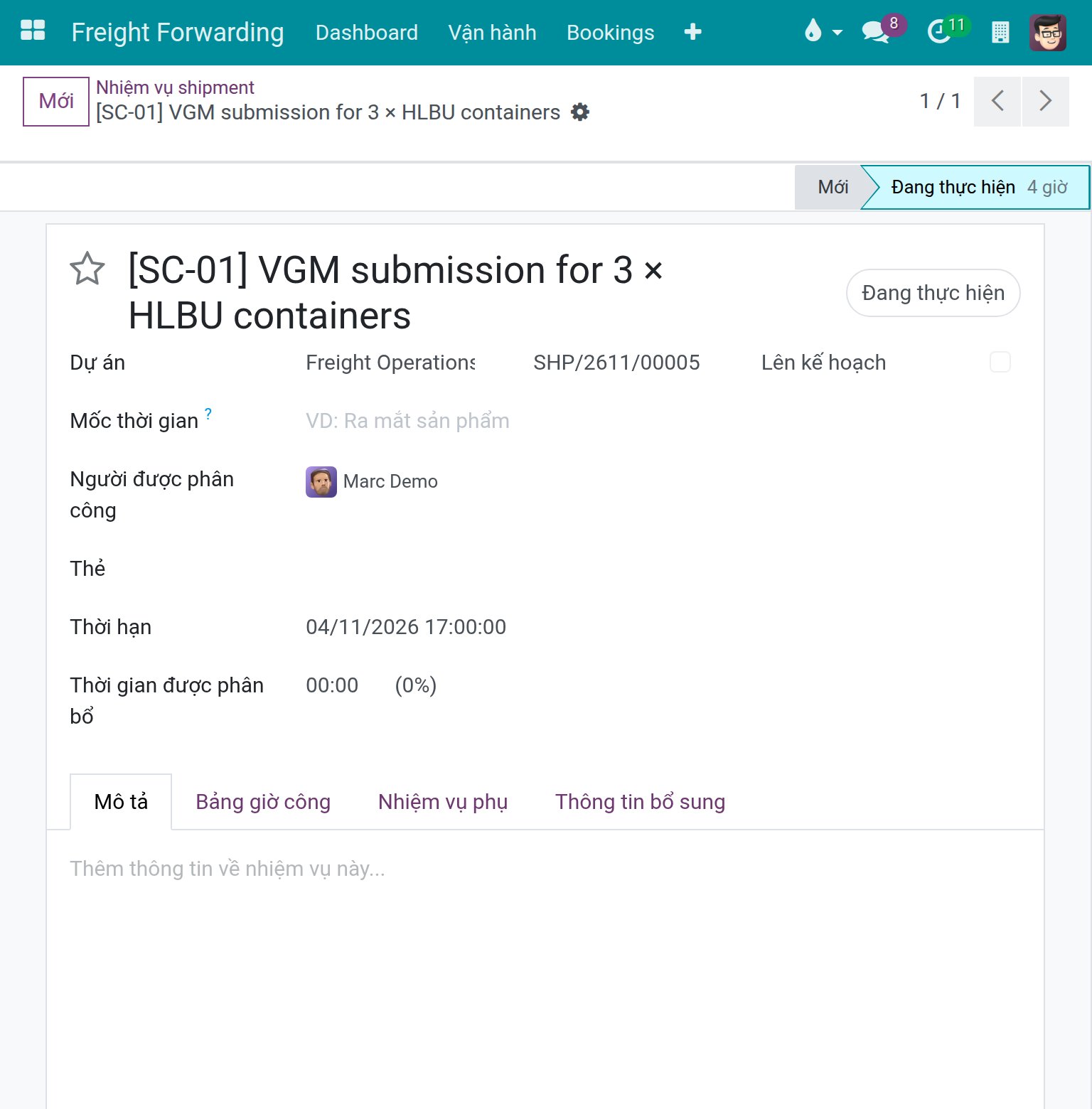
Trên shipment, bấm Nhiệm vụ và chuyển sang dạng danh sách. Mở từng nhiệm vụ và đặt Người được phân công và Thời hạn, tính ngược từ các hạn chót của shipment. Ví dụ:
[SC-01] Booking confirmation & space allocation: Marc Demo, 2026-11-03.
[SC-01] VGM submission: Marc Demo, 2026-11-04.
[SC-01] Export customs declaration & clearance: người dùng Logistics Manager, 2026-11-05.
[SC-01] Original B/L (Telex) release: Mitchell Admin, 2026-11-06.
[SC-01] Customer invoice issuance & payment collection: người dùng Logistics Manager, 2026-11-10.
Cảnh báo
Đặt Thời hạn đúng ngày hạn chót, thay vì sớm hơn ít nhất một ngày, sẽ không còn thời gian dự phòng. Chậm vài giờ cũng có thể khiến container không được xếp lên chuyến tàu. Kiểm tra hạn chót thực tế trước tại Carrier Booking (Sea) hoặc VGM Entry (Verified Gross Mass).
Mẹo
Hoàn thành bước 2 khi: mọi nhiệm vụ đều có Người được phân công và Thời hạn, và mọi thời hạn trước chuyến tàu đều nằm trước hạn chót của nó - ví dụ nộp VGM sớm một ngày so với VGM Cutoff.
Bước 3: Ghi giờ thực tế làm trên từng nhiệm vụ
Giờ được ghi đúng nhiệm vụ, đúng ngày là bản ghi duy nhất cho biết một shipment loại này tốn bao nhiêu thời gian nhân sự.
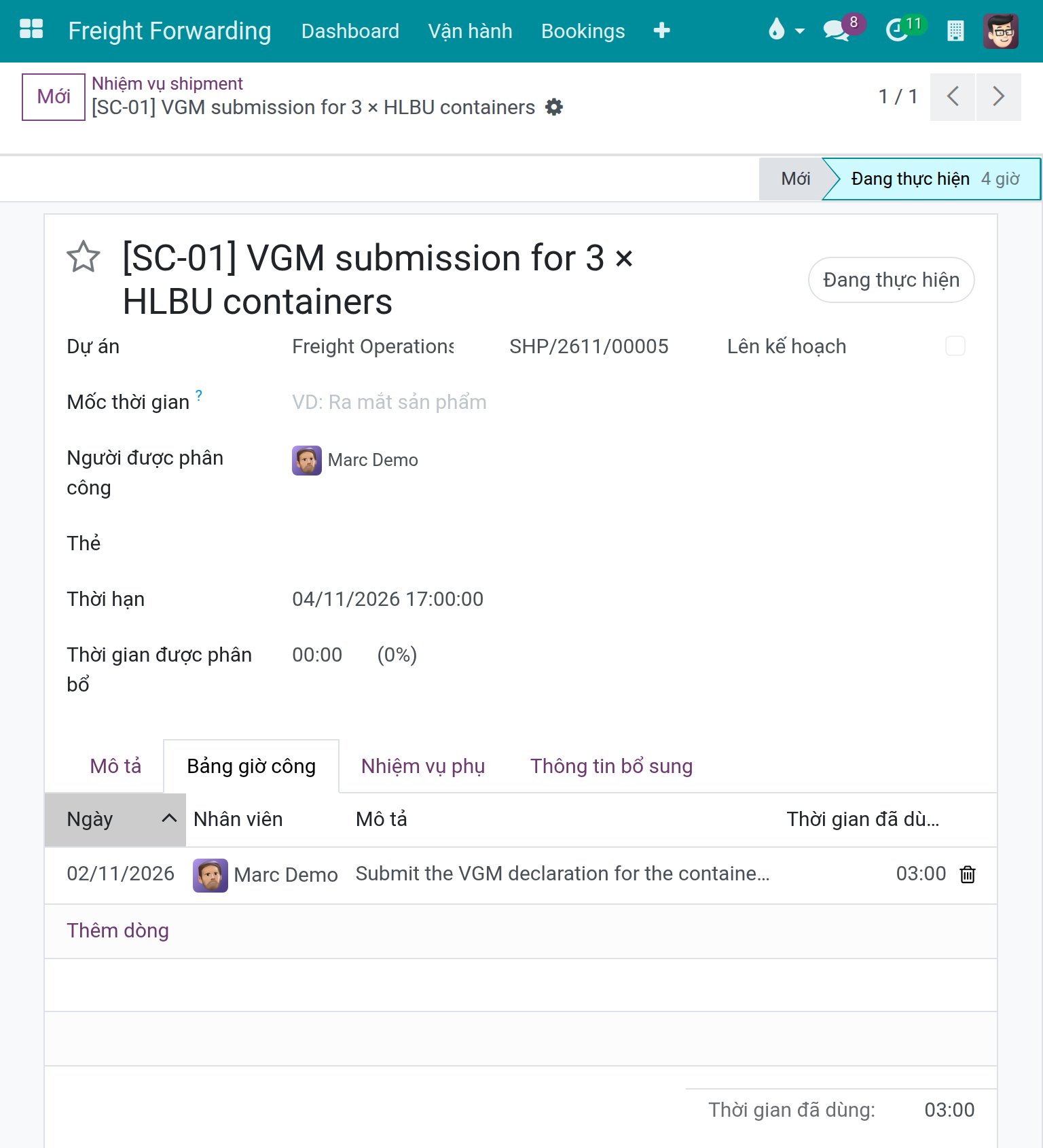
Trên biểu mẫu nhiệm vụ, tại thẻ Bảng giờ công (lõi, xem Hướng dẫn chấm công trong dự án), bấm Thêm dòng và điền Nhân viên, Mô tả và Thời gian đã dùng; Ngày mặc định là hôm nay. Marc Demo ghi 3 giờ cho nhiệm vụ VGM; tương tự, Marc Demo ghi 2 giờ cho nhiệm vụ booking và Mitchell Admin ghi 2 giờ cho nhiệm vụ nhả vận đơn gốc.
Ghi chú
Ghi dòng chấm công ở đây chỉ bảo đảm một điều: giờ được ghi đúng nhiệm vụ và nhiệm vụ đó gắn với shipment này. Xem bước 7 để biết các giờ này được dùng thế nào.
Mẹo
Hoàn thành bước 3 khi: mọi giờ làm trong ngày được ghi trước khi hết ngày làm việc, không dồn đến cuối tuần.
Bước 4: Theo dõi tiến độ nhiệm vụ của nhiều shipment cùng lúc
Cần thấy sự chậm trễ trước khi nó thành sự cố tại cảng, không phải sau khi khách gọi hỏi.
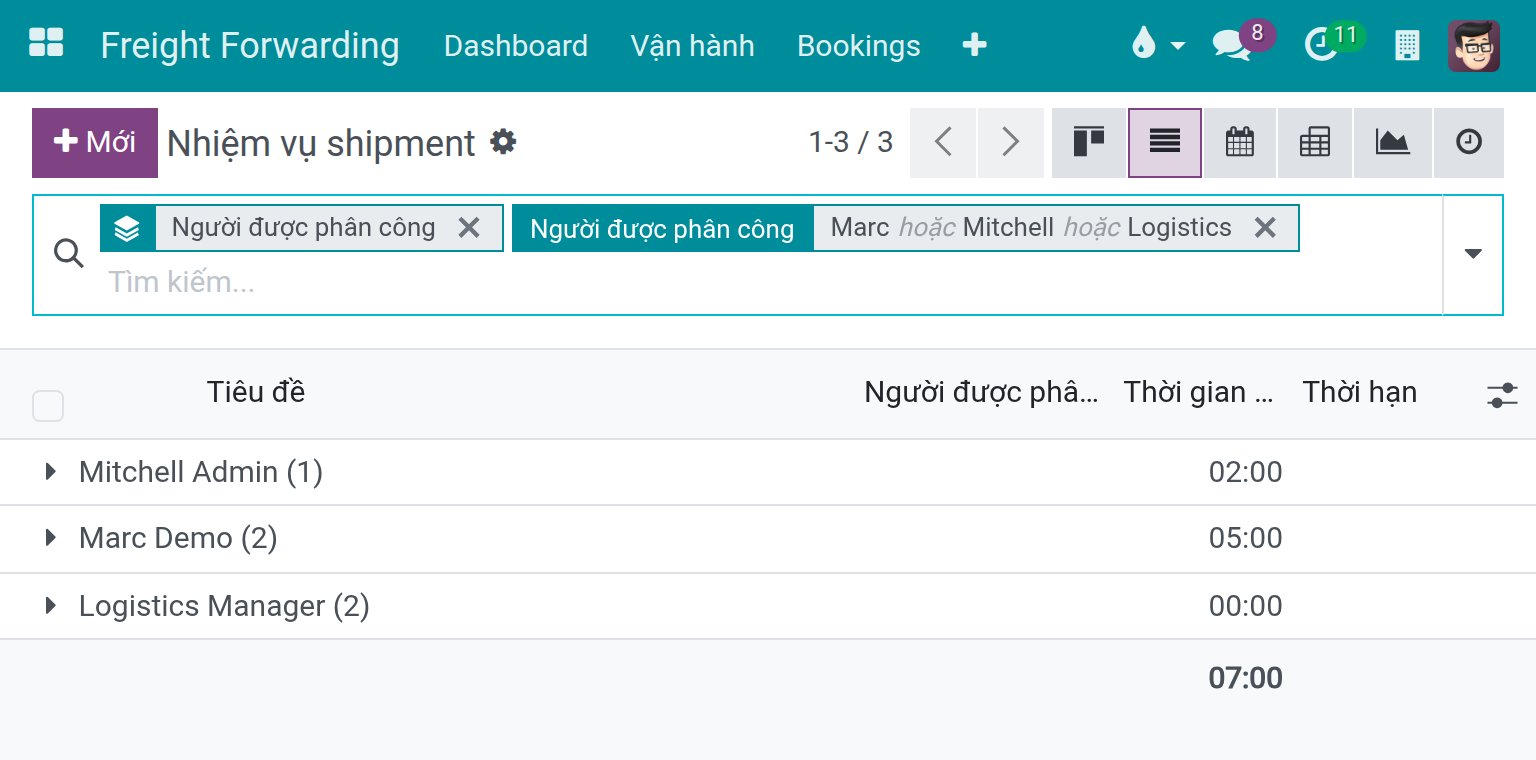
Vào . Bảng mở ở dạng kanban với các cột Mới và Đang thực hiện; chuyển sang dạng danh sách, rồi dùng Nhóm theo --> Người được phân công hoặc Nhóm theo --> Giai đoạn shipment để xem ai đang quá tải giữa các shipment. Ô tìm kiếm không có trường Shipment; để xem nhiệm vụ của một shipment, hãy mở shipment rồi bấm Nhiệm vụ.
Mẹo
Hoàn thành bước 4 khi: bạn đã xem danh sách này ít nhất một lần vào đầu ngày và nêu được mọi nhiệm vụ đến hạn trong 24 giờ tới.
Bước 5: Xử lý nhiệm vụ có nguy cơ trễ hạn chót
Xử lý sớm ít tốn kém hơn nhiều so với để container lỡ chuyến tàu.
Khi một nhiệm vụ (ví dụ nộp VGM) có nguy cơ trễ hạn: bổ sung người, đề nghị làm thêm giờ, hoặc báo sớm cho đại lý hoặc hãng tàu nếu rõ ràng không kịp. Không có nút hay trình hướng dẫn riêng cho việc này - đây là quyết định phối hợp, được ghi lại bằng một bình luận trên nhiệm vụ hoặc shipment.
Cảnh báo
Container không được xếp tàu do trễ VGM Cutoff có thể phải lưu bãi 1-2 tuần và đặt lại chỗ ở chuyến sau - đây là hệ quả thường gặp trong ngành, không phải biểu phí của riêng hãng tàu nào.
Mẹo
Hoàn thành bước 5 khi: mọi nhiệm vụ có nguy cơ trễ đều có bình luận trong chatter ghi cách đang xử lý - không nhiệm vụ nào bị bỏ mặc.
Bước 6: Đóng nhiệm vụ khi công việc thực tế xong
Dự án chỉ đáng tin khi trạng thái của nó khớp với những gì đã thực sự diễn ra.
Trên thẻ kanban hoặc biểu mẫu của nhiệm vụ, mở bộ chọn trạng thái và chọn Hoàn thành ngay khi có bằng chứng tương ứng - booking đã xác nhận, VGM đã nộp, SI đã gửi, HBL đã phát hành, thủ tục hải quan đã xong, hoặc hóa đơn đã phát hành. Viindoo không kiểm tra bằng chứng đó trước khi cho đóng nhiệm vụ.
Quan trọng
Việc duyệt SI hoặc Draft B/L chỉ hoàn tất yêu cầu rà soát chứng từ; nó không chứng minh hãng tàu đã nhận SI, vận đơn gốc đã được nhả, hay khách hàng và hãng tàu đã được thanh toán. Hãy để từng nhiệm vụ vận hành mở cho đến khi công việc của nó xong. Bộ đếm Nhiệm vụ đếm mọi nhiệm vụ của shipment, kể cả nhiệm vụ Hoàn thành hoặc Đã hủy, vì vậy hãy mở danh sách nhiệm vụ và kiểm tra trạng thái thay vì dựa vào bộ đếm.
Ghi chú
Đóng một nhiệm vụ chỉ thông báo cho người được phân công của các nhiệm vụ phụ thuộc vào nó (Bị chặn bởi). Các nhiệm vụ của shipment này không có phụ thuộc nào với nhau, nên đóng một nhiệm vụ không gửi thông báo nào trừ khi bạn tự thêm phụ thuộc.
Mẹo
Hoàn thành bước 6 khi: không nhiệm vụ nào Hoàn thành hoặc Đã hủy trong khi công việc thực tế phía sau vẫn đang chờ, và không nhiệm vụ nào đã xong thực tế hơn một ngày mà vẫn còn mở.
Bước 7: Xem tổng giờ để đánh giá khối lượng công việc nội bộ
Biết một shipment loại này tốn bao nhiêu giờ nhân sự giúp lập kế hoạch nhân lực. Hãy coi đây là chỉ số năng suất nội bộ: Lợi nhuận gộp ở thẻ Charges của shipment chỉ được tính từ các dòng phí và không gồm các giờ này (xem Charges and Profitability).
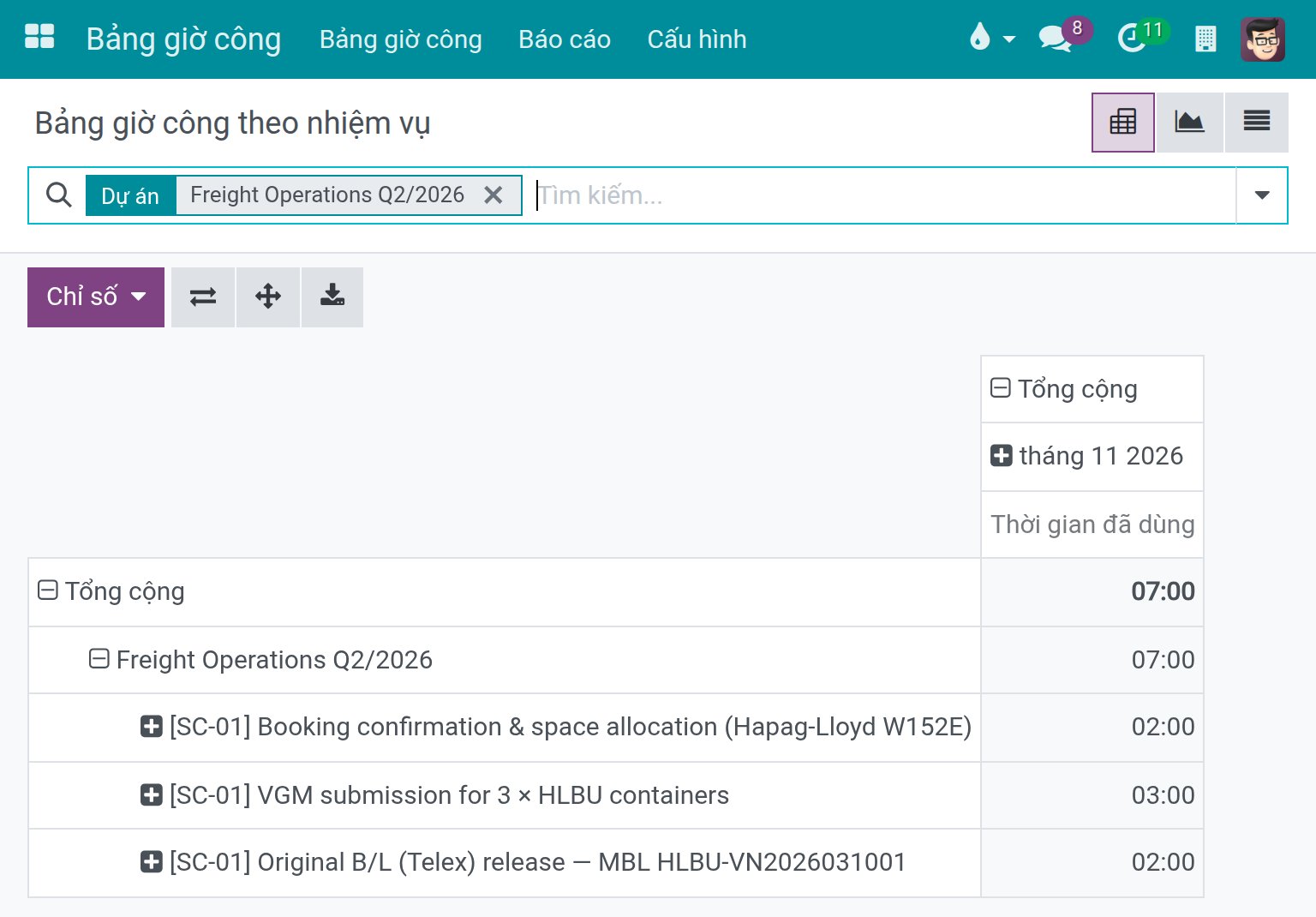
Mở từng nhiệm vụ của shipment này và đọc tổng ở thẻ Bảng giờ công, hoặc dùng , rồi lọc theo dự án bằng ô tìm kiếm để xem giờ của các nhiệm vụ cùng nhau.
Mẹo
Hoàn thành bước 7 khi: số giờ của các nhiệm vụ của shipment này cộng lại đúng con số bạn mong đợi (ở đây 7 giờ: 2, 3 và 2), con số bạn có thể so với một shipment xuất khẩu đường biển tương tự.
Giới hạn hiện tại
Bước |
Viindoo hiện làm gì |
Bạn làm gì thay thế |
|---|---|---|
Đặt thời hạn cho từng nhiệm vụ (bước 2) |
Không có thời hạn nào được đề xuất từ Booking, VGM, SI hay CY cutoff của shipment |
Kiểm tra hạn chót thực tế tại Carrier Booking (Sea) hoặc VGM Entry (Verified Gross Mass), rồi tự nhập thời hạn, sớm hơn ngày đó |
Gắn cờ nhiệm vụ có nguy cơ (bước 4-5) |
Không có cờ "có nguy cơ" riêng cho nhiệm vụ, khác với cảnh báo theo dõi của chính shipment |
Sắp xếp hoặc lọc danh sách Nhiệm vụ shipment theo Thời hạn và rà soát thường xuyên |
Bắt đầu từ danh sách nhiệm vụ làm sẵn |
Áp dụng một mẫu kịch bản có kèm dự án (Tạo từ mẫu trên shipment nháp, ví dụ mẫu Sea FCL Export) bị dừng với một lỗi và không tạo nhiệm vụ nào |
Tạo trực tiếp các nhiệm vụ từ nút Nhiệm vụ của shipment và đặt trường Shipment của chúng |
So sánh tổng giờ theo loại shipment (bước 7) |
Chưa có báo cáo làm sẵn cộng tổng giờ "theo loại shipment" |
Dùng báo cáo Bảng giờ công Theo Nhiệm vụ, rồi kiểm tra trường Shipment của từng nhiệm vụ bằng tay |
Xử lý vướng mắc
Bấm Nhiệm vụ đã tạo một dự án mới, trống
Biểu hiện: shipment chưa có dự án; sau khi bấm Nhiệm vụ, danh sách trống và đã có thêm một dự án tên Shipment: <mã tham chiếu>.
Nguyên nhân: nút Nhiệm vụ tạo dự án cho shipment chưa có dự án, để có thể thêm nhiệm vụ ngay.
Cách xử lý: thêm các nhiệm vụ của shipment vào dự án đó. Muốn dùng dự án dùng chung, hãy mở một nhiệm vụ có sẵn của dự án đó từ và đặt trường Shipment của nó thành shipment này.
Nhiệm vụ đã Hoàn thành nhưng chứng từ thực tế chưa xong
Biểu hiện: nhiệm vụ "Original B/L release (Telex or OBL)" đã Hoàn thành trên kanban nhưng vận đơn chưa thực sự được nhả - khách hỏi mà quản lý vận hành không nhận được cảnh báo nào vì dự án trông như đã xong.
Nguyên nhân: Viindoo không kiểm tra bằng chứng nghiệp vụ trước khi cho đổi trạng thái nhiệm vụ - đây là hành vi của Dự án lõi, Freight không thêm kiểm tra nào như vậy.
Cách xử lý:
Mở lại nhiệm vụ và đặt về Đang thực hiện.
Thống nhất trong nhóm: chỉ đánh dấu Hoàn thành khi đã ghi tham chiếu tương ứng (liên kết chứng từ, số lần nộp) vào chatter của nhiệm vụ.
Xem thêm
Bài viết liên quan
Carrier Booking (Sea) - booking có các hạn chót mà thời hạn nhiệm vụ cần bảo vệ
Charges and Profitability - doanh thu, chi phí và lợi nhuận gộp của shipment