
Cách tạo và quản lý tài khoản người dùng
Để cấp quyền dùng Viindoo cho một người, vào , bấm Mới, nhập tên và email, chọn mức quyền ở từng ứng dụng trong tab Quyền truy cập, rồi bấm Gửi một email mời. Người đó nhận email, đặt mật khẩu và đăng nhập được. Cũng trên form này, Quản trị viên có thể đổi mật khẩu, liên kết người dùng với nhân viên và chỉnh tùy chọn của họ.
Ai làm |
Người dùng có quyền Quản trị viên (Thiết lập). |
Ứng dụng |
Thiết lập |
Cần có trước
Cài các ứng dụng mà người dùng sẽ làm việc, để cấp được quyền cho họ (Cách cài đặt, nâng cấp và gỡ ứng dụng, module).
Muốn chọn loại người dùng khác Người dùng Nội bộ, bật chế độ nhà phát triển.
Làm sao để tạo người dùng?
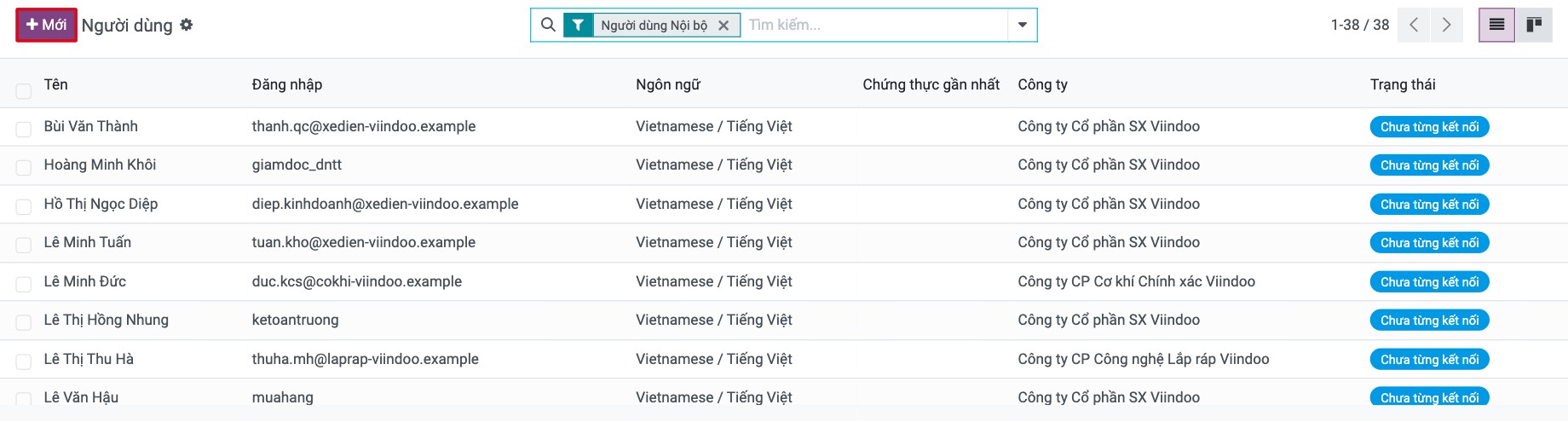
Vào và bấm Mới.
![Danh sách Người dùng trong Thiết lập Viindoo với nút Mới]()
Nhập Tên và Địa chỉ Email. Địa chỉ email cũng là tên đăng nhập của người dùng. Để thêm ảnh, bấm biểu tượng máy ảnh bên phải.
Kiểm tra Công ty được phép và Công ty Mặc định ở mục Đa công ty nếu bạn làm việc với nhiều công ty. Mặc định người dùng được gán công ty bạn đang làm việc.
Khi đã bật chế độ nhà phát triển, chọn Loại người dùng (xem bảng bên dưới). Người dùng mới mặc định là Người dùng Nội bộ.
![Form người dùng mới với Tên, Địa chỉ Email và Loại người dùng]()
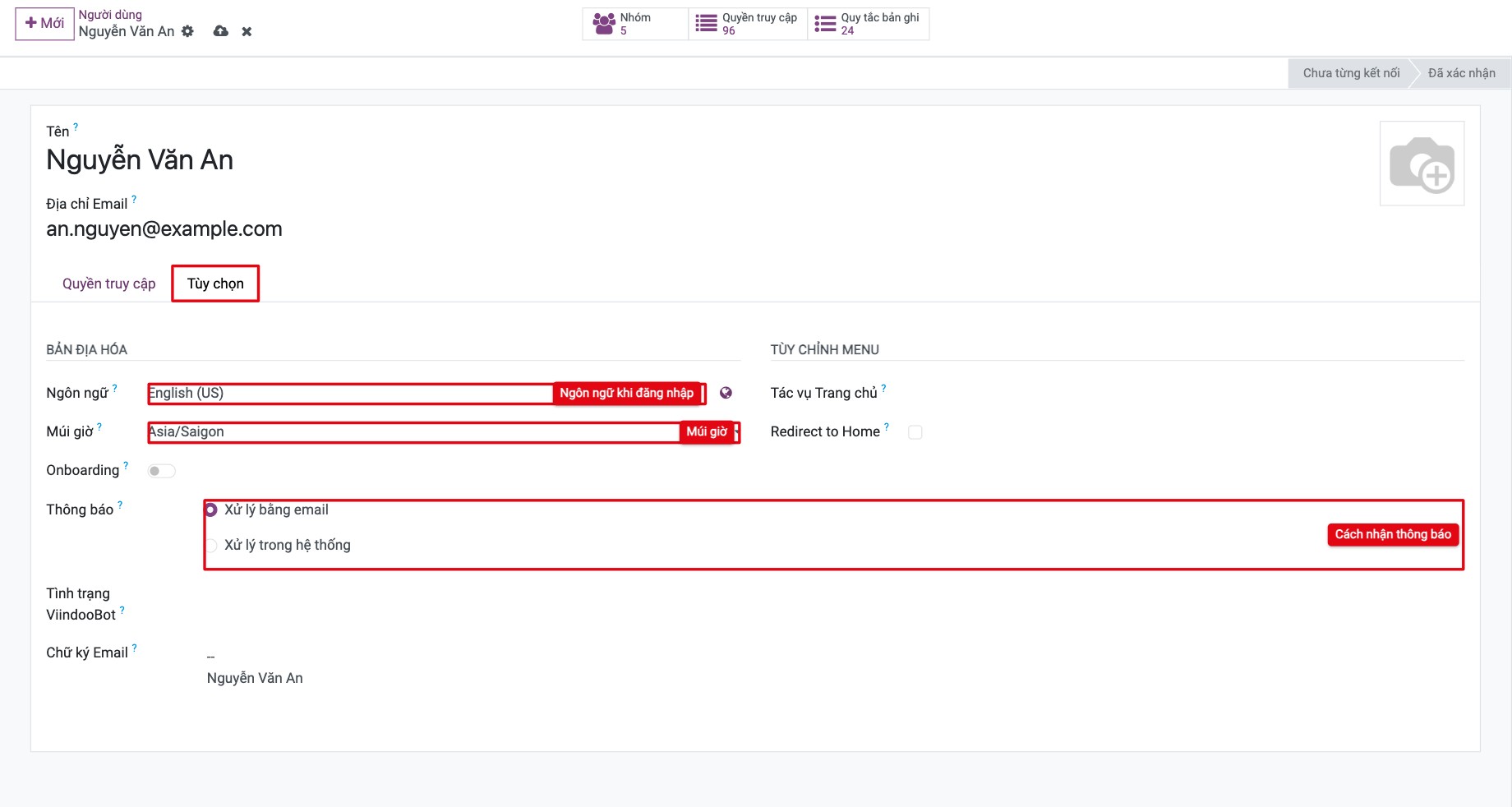
Mở tab Tùy chọn và đặt Ngôn ngữ, Múi giờ, Thông báo cho người dùng (xem bảng bên dưới).
![Tab Tùy chọn của người dùng mới với Ngôn ngữ, Múi giờ và Thông báo]()
Với người dùng nội bộ, cấp quyền truy cập (mục tiếp theo). Rồi lưu lại.
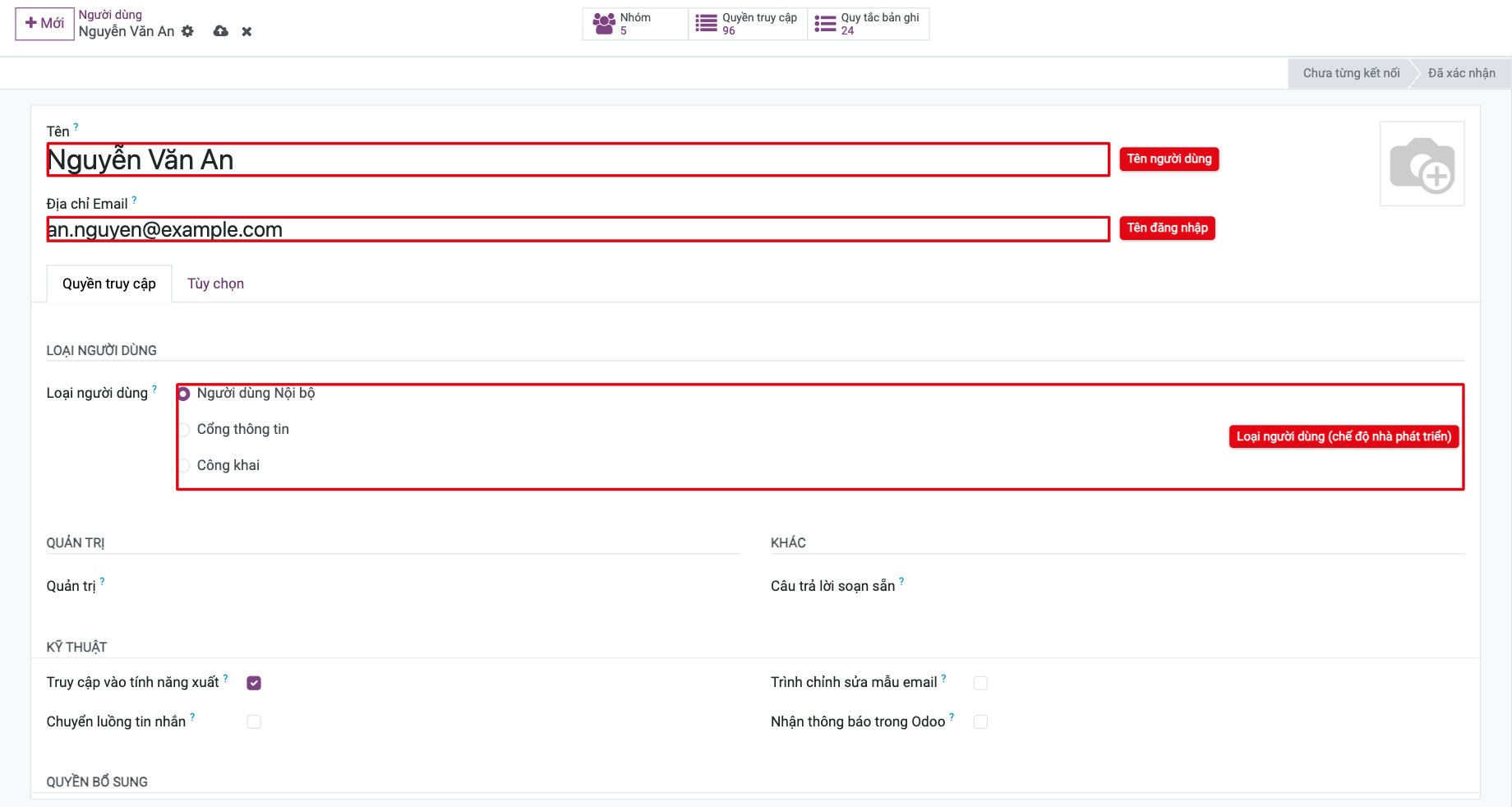
Nên chọn loại người dùng nào?
Loại người dùng |
Dành cho ai |
|---|---|
Người dùng Nội bộ |
Nhân viên và bất kỳ ai làm việc trong các ứng dụng Viindoo, ví dụ kế toán thuê ngoài. |
Cổng thông tin |
Khách hàng và nhà cung cấp chỉ xem chứng từ của chính họ (báo giá, đơn hàng, hóa đơn, dự án) trên cổng thông tin của website. |
Công khai |
Khách truy cập website chưa đăng nhập. Bạn hiếm khi phải tự tạo loại người dùng này. |
Các trường tùy chọn có tác dụng gì?
Trường |
Tác dụng |
|---|---|
Ngôn ngữ |
Ngôn ngữ người dùng nhìn thấy. Xem Cách thêm ngôn ngữ và đổi ngôn ngữ giao diện. |
Múi giờ |
Ngày giờ trên giao diện và trong email hiển thị theo múi giờ này. Sai múi giờ thì giờ họp và hạn chót bị lệch. |
Thông báo |
Xử lý bằng email: thông báo được gửi tới email của người dùng. Xử lý trong hệ thống: thông báo nằm trong hộp thư Viindoo. Muốn nhận cả hai, cài phân hệ Inbox Notifications and Emails. Xem Thiết lập và phân loại thông báo trong ứng dụng Viindoo Thảo luận. |
Chữ ký Email |
Được thêm vào cuối mọi email người dùng gửi từ Viindoo. |
Làm sao để cấp quyền cho người dùng nội bộ?
Ở tab Quyền truy cập, mỗi ứng dụng đã cài có một ô. Chọn mức quyền mà vai trò của người đó cần, ví dụ Người dùng hoặc Quản trị viên. Để trống ô nếu không cho dùng ứng dụng đó.
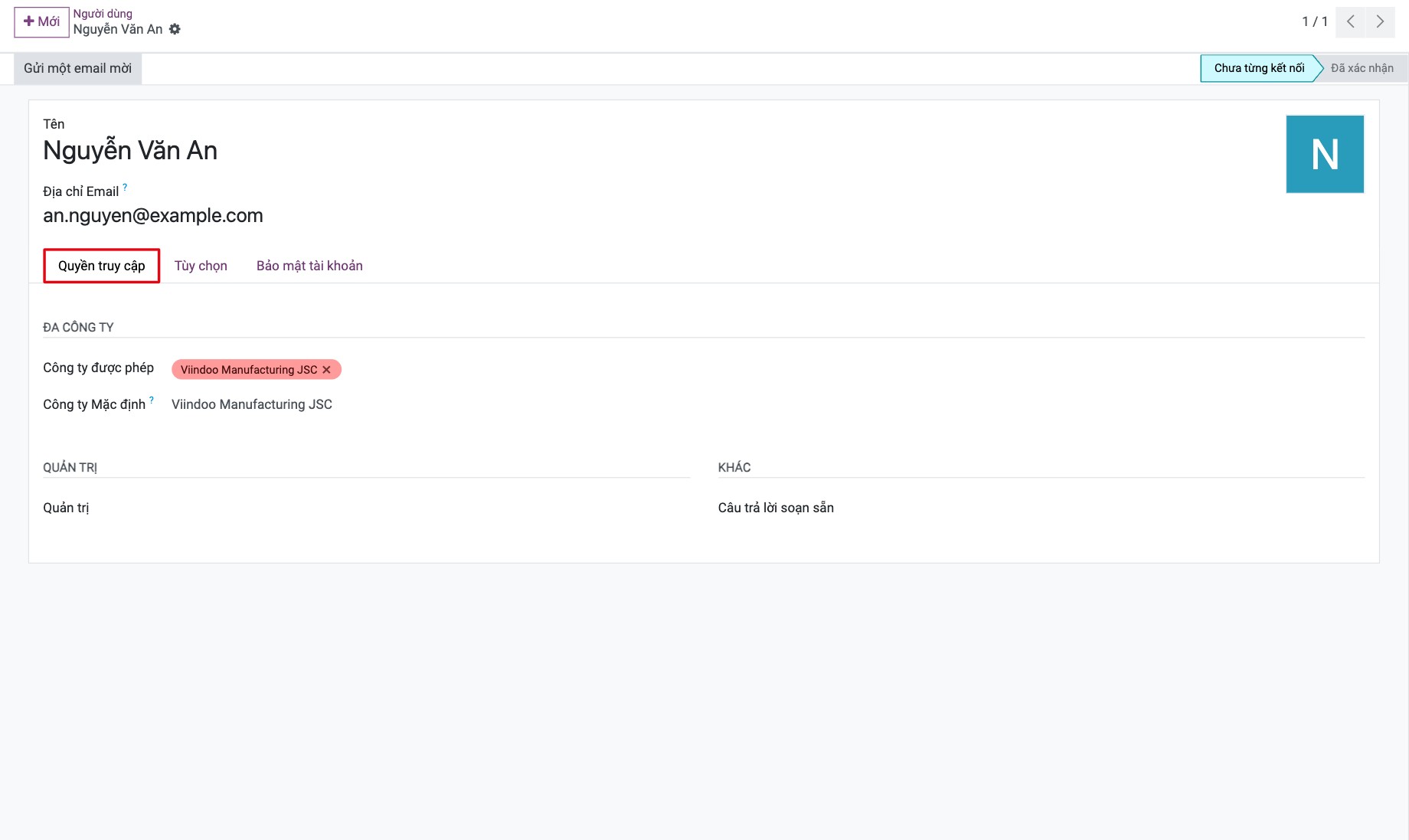
Khi bật chế độ nhà phát triển, tab này còn hiện các ô tích Kỹ thuật và Quyền Bổ sung cho những tính năng như xuất dữ liệu, tạo liên hệ hoặc dùng nhiều loại tiền tệ; các ứng dụng bạn cài thêm có ô riêng, ví dụ cho kho hoặc số sê-ri. Một số ô được tích tự động khi bạn bật tùy chọn tương ứng trong thiết lập của ứng dụng.
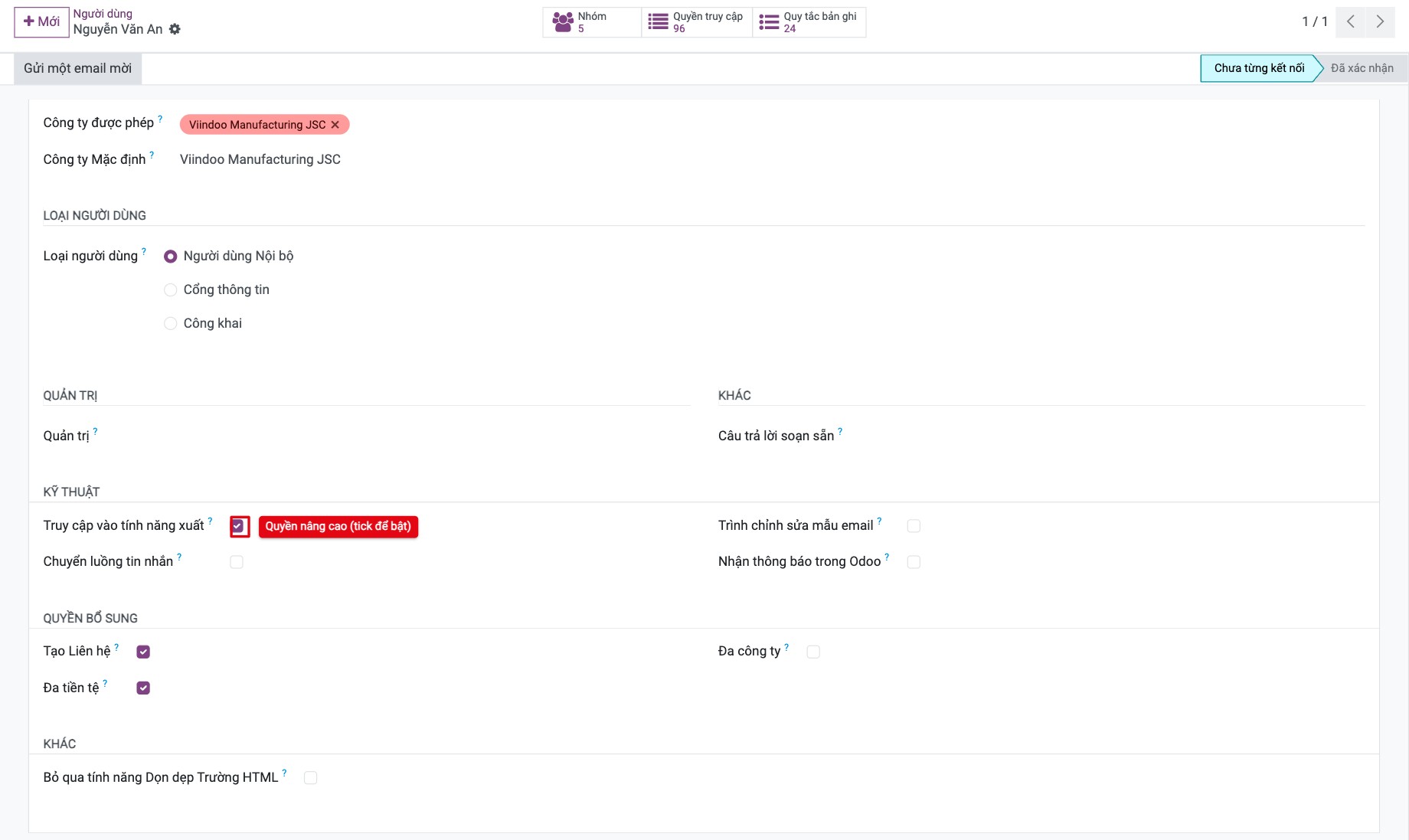
Để kiểm tra chính xác người dùng được làm gì, xem Cách phân quyền người dùng theo nhóm quyền.
Người dùng mới đăng nhập lần đầu như thế nào?
Trên form người dùng, bấm Gửi một email mời.
![Nút Gửi một email mời ở đầu form người dùng]()
Người dùng mở email và bấm Chấp nhận lời mời.
Ở trang vừa mở, người dùng nhập mật khẩu hai lần và xác nhận. Họ được đăng nhập và dùng được Viindoo.
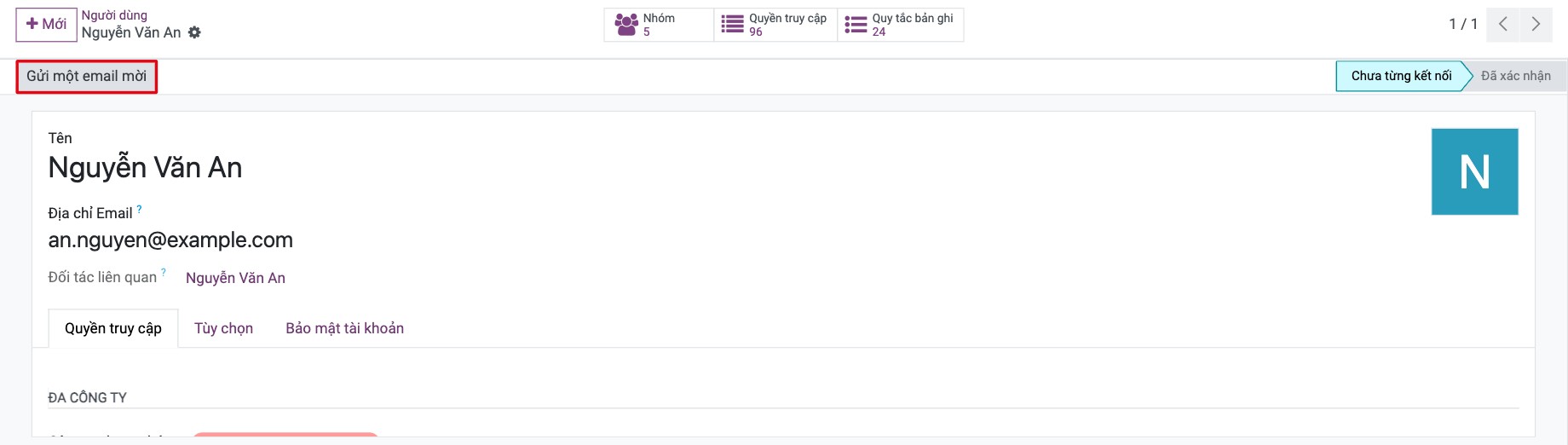
Trạng thái ở đầu form chuyển từ Chưa từng kết nối sang Đã xác nhận sau lần đăng nhập đầu tiên. Nếu người dùng đã từng đăng nhập và quên mật khẩu, dùng Gửi Hướng dẫn đặt lại mật khẩu.
Làm sao để đổi mật khẩu cho người dùng?
Quản trị viên đặt được mật khẩu mới mà không cần biết mật khẩu cũ.
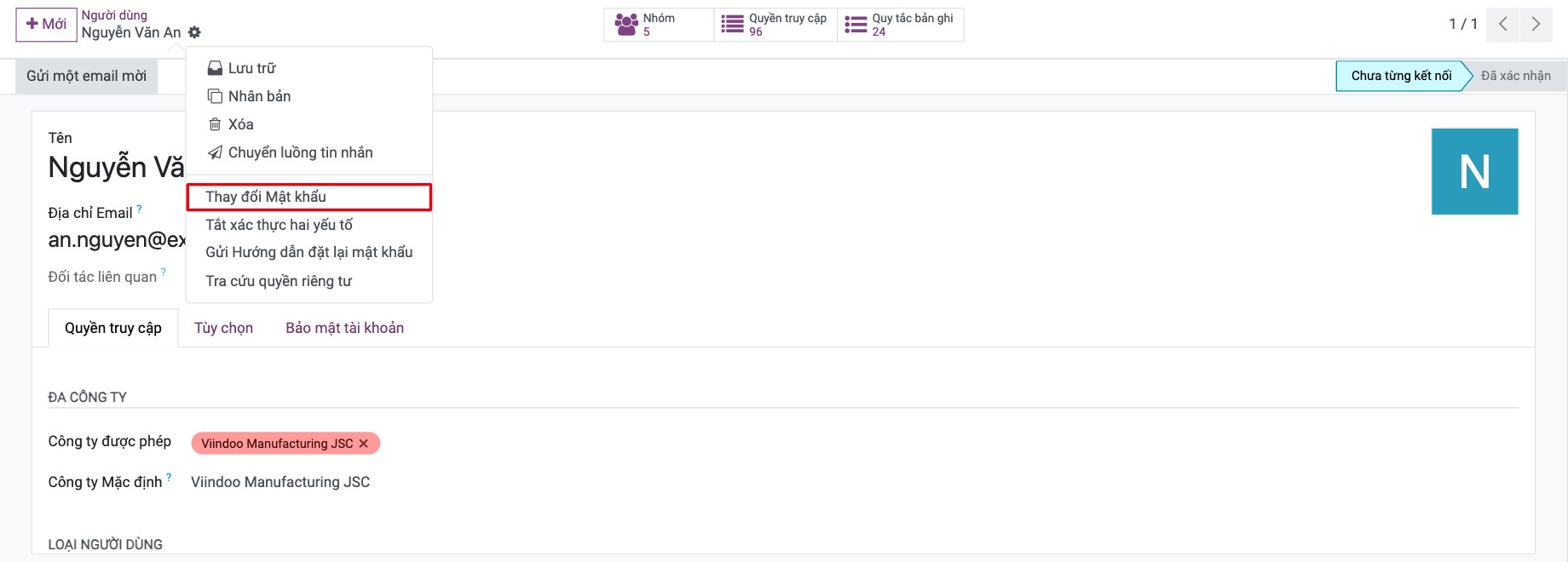
Mở người dùng và bấm biểu tượng bánh răng ⚙ ‣ Thay đổi Mật khẩu.
![Thay đổi Mật khẩu trong menu bánh răng của form người dùng]()
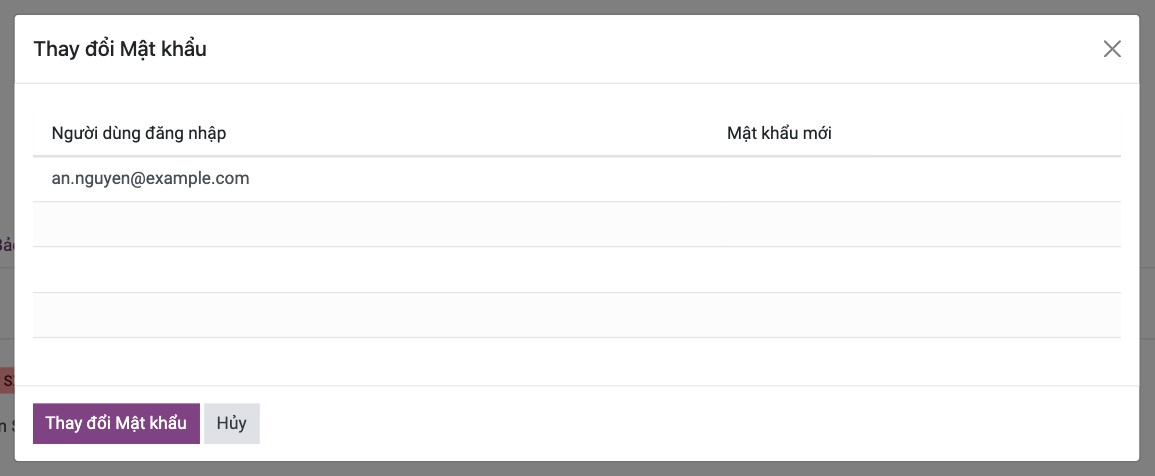
Gõ mật khẩu mới vào Mật khẩu mới và bấm Thay đổi Mật khẩu.
![Cửa sổ Thay đổi Mật khẩu với cột Mật khẩu mới]()
Báo mật khẩu mới cho người dùng và nhắc họ đổi lại trong hồ sơ của mình (Cách đổi tùy chọn cá nhân và mật khẩu).
Người dùng được liên kết với liên hệ và nhân viên thế nào?
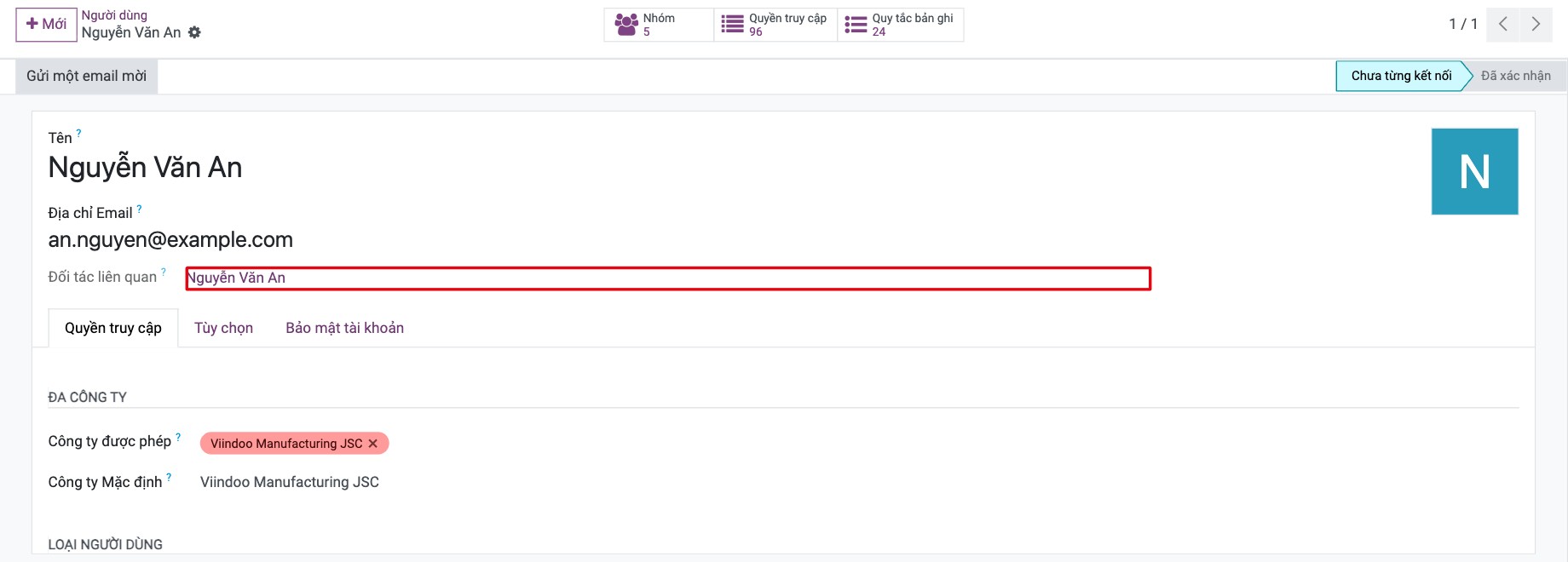
Liên hệ: mỗi người dùng có một liên hệ cùng tên, được tạo tự động. Khi bật chế độ nhà phát triển, ô Đối tác liên quan dưới email cho biết liên hệ đó. Dùng liên hệ để lưu địa chỉ và số điện thoại của người đó (Cách tạo liên hệ mới).
![Ô Đối tác liên quan dưới địa chỉ email của người dùng]()
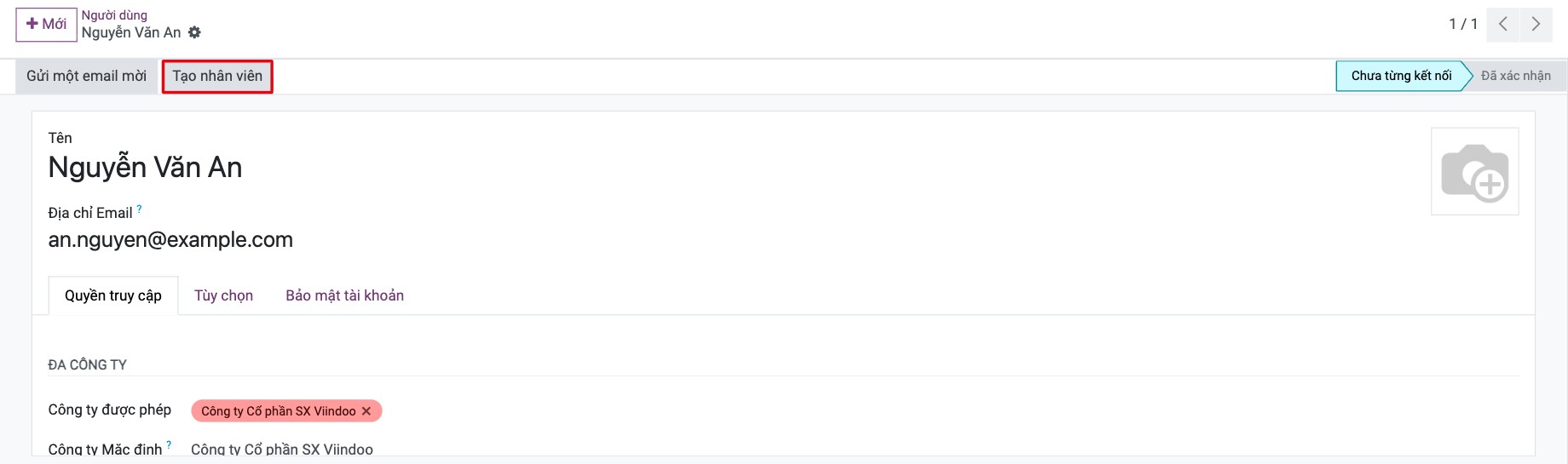
Nhân viên: nếu bạn cài thêm ứng dụng Nhân viên, bấm Tạo nhân viên ở đầu biểu mẫu của người dùng nội bộ để tạo một nhân viên đã liên kết sẵn với người dùng này. Xem Cách liên kết Nhân viên với Tài khoản người dùng.
![Nút Tạo nhân viên ở đầu form người dùng]()
Lỗi thường gặp
Vấn đề |
Cách xử lý |
|---|---|
Người dùng không nhận được email mời. |
Kiểm tra địa chỉ email và máy chủ gửi thư đang hoạt động, rồi bấm Gửi một email mời lại. |
Người dùng không thấy một ứng dụng. |
Ô của ứng dụng đó trong tab Quyền truy cập đang trống. Chọn một mức quyền. |
Tôi không tìm thấy Loại người dùng. |
Bật chế độ nhà phát triển. |
Bước tiếp theo
Cách phân quyền người dùng theo nhóm quyền: xem chi tiết quyền của một người dùng.
Cách đổi tùy chọn cá nhân và mật khẩu: những gì mỗi người dùng tự đổi được trong hồ sơ của mình.
Cách bật xác thực hai lớp: bảo vệ tài khoản bằng xác thực hai yếu tố.