
Khai báo tuyến và tạo sản phẩm vận chuyển từ tuyến
Thông tin hướng dẫn
Điều kiện cần có
Hướng dẫn này yêu cầu cài các ứng dụng/phân hệ sau:
Logistics Routes Integration tự cài khi Logistics Shipment và các phân hệ định tuyến địa lý phụ thuộc đã cài. Bài không bắt buộc Freight Forwarder Management, nhưng phân hệ đó thêm menu ; nếu không có, dùng .
Nhập tay Chặng vận tải mỗi tuyến mới vừa chậm vừa dễ sai. Khai báo tuyến gồm hai đầu và phương thức một lần, rồi tạo sản phẩm hàng loạt giúp bộ phận báo giá mở nhiều tuyến nhanh hơn. Nếu tạo từng dịch vụ và chặng riêng, dễ bỏ sót chặng. Dịch vụ không có chặng không thể định giá theo chặng về sau, ảnh hưởng Mua dịch vụ thuê ngoài bằng đơn mua hàng. Thuật ngữ: Thuật ngữ giao nhận vận tải.
Ví dụ xuyên suốt: Hai Long Logistics khai báo tuyến Waterway (Đường thủy) từ Hai Phong Port đến Port of Los Angeles, tạo sản phẩm từ tuyến bằng một wizard. Sản phẩm này chỉ minh họa lối tắt; báo giá lô Nhat Long Footwear vẫn dùng Cước biển - FCL có sẵn trong Thiết lập dịch vụ vận chuyển và phí địa phương.
Khai báo tuyến
Tuyến xác định một phương thức và danh sách điểm đi qua có thứ tự; wizard đọc hai dữ liệu đó để tạo chặng sản phẩm.
Ghi chú
Hai menu Tuyến chỉ hiện với Logistics Quản trị viên. Hành động Tạo sản phẩm cước cần ít nhất Người dùng: Tất cả shipment.
Vào , bấm Mới.
Chọn Phương thức vận tải: Waterway (Boat / Ship / Ferry).
Trong tab Các điểm, thêm hai dòng theo thứ tự:
Address (Địa chỉ): Hai Phong Port.
Address (Địa chỉ): Port of Los Angeles.
Thêm mỗi điểm dừng trung gian thành một dòng riêng ở giữa. Hai cảng phải có sẵn dưới dạng địa chỉ liên hệ - không tạo bản ghi liên hệ mới cho chúng.
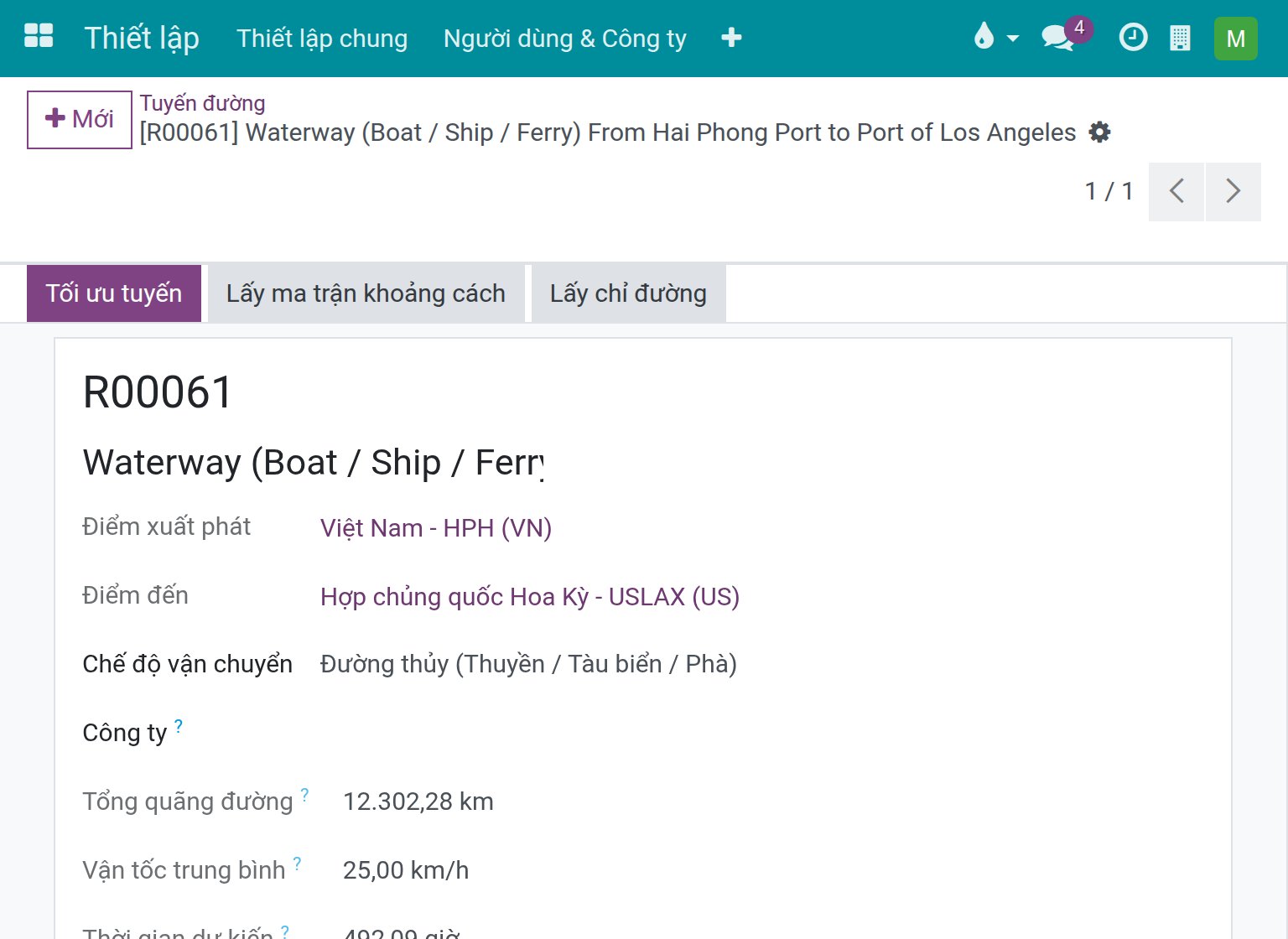
Sau khi nhập điểm đi qua:
Điểm xuất phát và Điểm đến tự lấy từ dòng đầu/cuối, không nhập trực tiếp.
Mã và tên tuyến tự tạo.
Ghi chú
Mã chỉ đọc, lấy từ dãy số tự động, không nhập/sửa.
Ghi chú
Đầu biểu mẫu có Tối ưu tuyến, Lấy ma trận khoảng cách, Lấy chỉ đường để gọi dịch vụ bản đồ tính khoảng cách/thời gian/chỉ đường. Không cần dùng để tạo sản phẩm; bỏ qua nếu chưa cấu hình Geo-Direction Provider (xem Troubleshooting).
Mẹo
Cấu hình đúng khi: tuyến trong danh sách Tuyến có Điểm xuất phát Hai Phong Port, Điểm đến Port of Los Angeles, Phương thức vận tải Waterway (Boat / Ship / Ferry).
Tạo sản phẩm vận chuyển từ tuyến
Wizard chuyển một hoặc nhiều tuyến thành một sản phẩm, mỗi tuyến chọn tạo một Chặng vận tải.
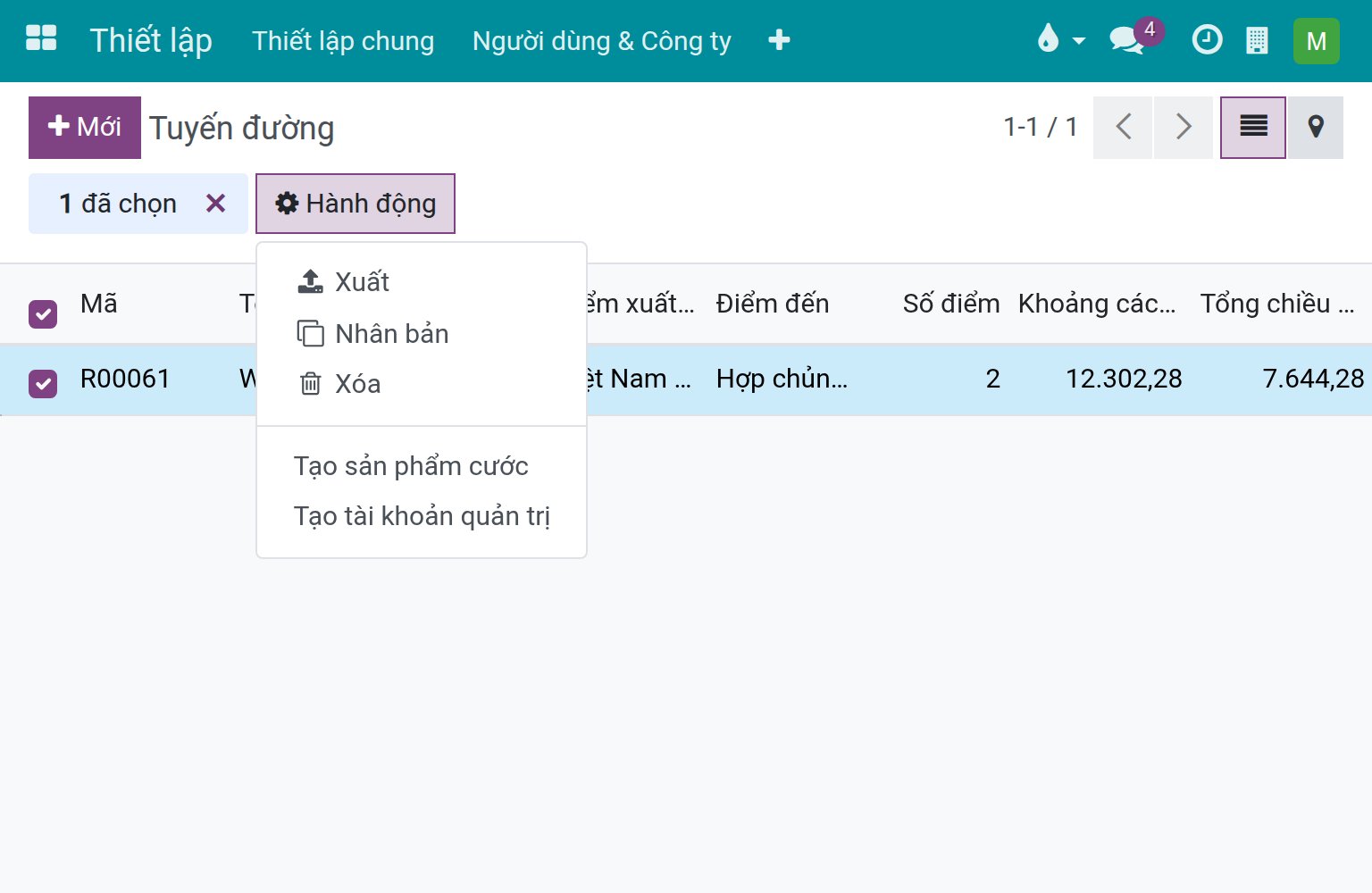
Trong danh sách Tuyến, chọn tuyến cần chuyển, mở menu bánh răng Actions (Hành động), chọn Tạo sản phẩm cước.
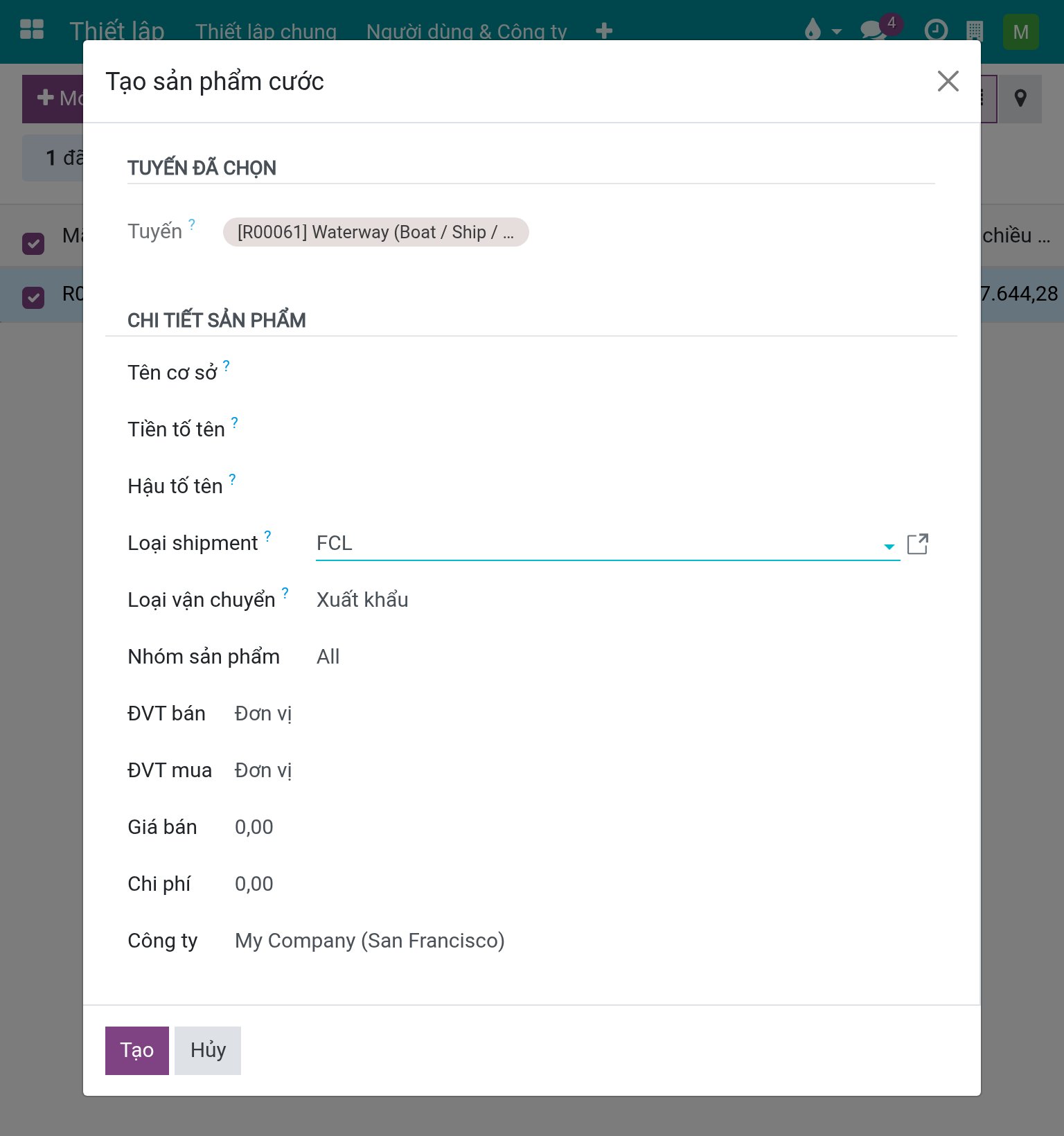
Đặt Loại shipment: FCL và Hướng vận chuyển: Xuất khẩu. Nhóm sản phẩm đã sẵn là All; chỉ đổi khi công ty bạn xếp sản phẩm cước vào nhóm khác.
Để trống Tên cơ sở, Tiền tố tên và Hậu tố tên để tự đặt tên. Chỉ nhập khi công ty có quy tắc tên riêng.
Trong Chặng, kiểm tra dòng tạo từ tuyến. Địa chỉ lấy hàng và Địa chỉ giao hàng lấy từ điểm tuyến, không sửa ở đây. Đổi Loại chặng nếu Other không đúng.
Bấm Tạo.
Ghi chú
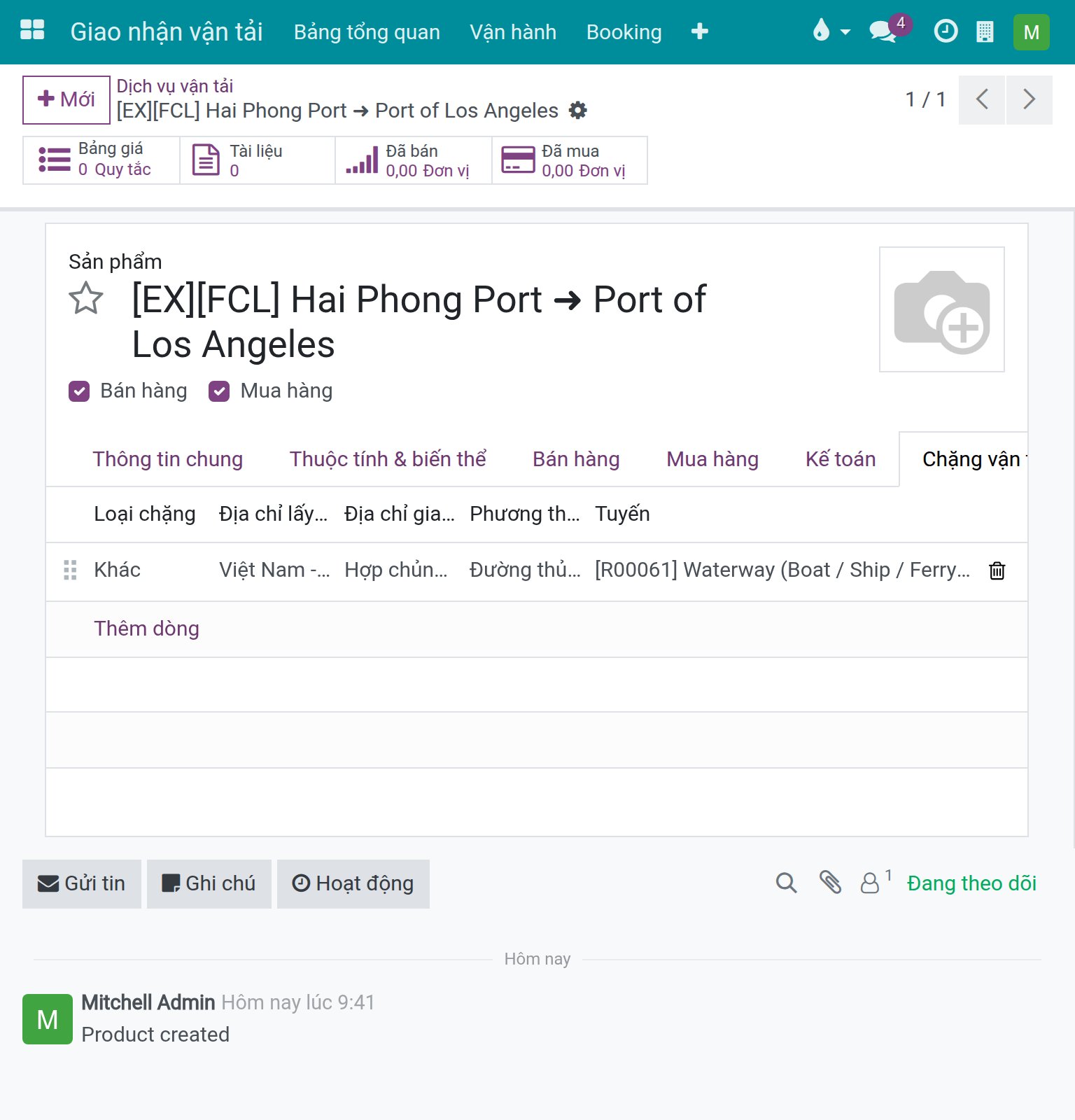
Nếu để trống ba trường tên, tên gồm chiều, loại lô, điểm đầu/cuối: [EX][FCL], Hai Phong Port, mũi tên và Port of Los Angeles. Nếu nhập bất kỳ trường nào, tên là [EX][FCL] cộng tiền tố, tên cơ sở, hậu tố, không còn tên cảng.
Sau Tạo, mở biểu mẫu sản phẩm mới. Xem tab Chặng vận tải để kiểm tra chặng vừa tạo.
Quan trọng
Chọn nhiều tuyến không tạo nhiều sản phẩm: tạo một sản phẩm với nhiều Chặng vận tải theo thứ tự dòng trong Chặng. Kéo tay nắm dòng để đổi thứ tự trước Tạo. Muốn mỗi tuyến một sản phẩm, chạy wizard riêng từng tuyến.
Mẹo
Cấu hình đúng khi: tên sản phẩm là [EX][FCL] cùng Hai Phong Port và Port of Los Angeles, tab Chặng vận tải có số dòng bằng số tuyến chọn; ví dụ này một dòng giữa hai cảng.
Xem thêm
Thiết lập dịch vụ vận chuyển và phí địa phương: dịch vụ thực dùng báo giá, như Cước biển - FCL.
Chọn số tuyến tạo cùng lúc
Lựa chọn |
Khi nào sử dụng |
Kết quả |
|---|---|---|
Chọn một tuyến |
Cần một sản phẩm cho một tuyến, trường hợp phổ biến như ví dụ này |
Sản phẩm có đúng một Chặng vận tải |
Chọn nhiều tuyến |
Cần một dịch vụ gồm nhiều chặng liên tiếp, như door-to-door qua nhiều phương thức |
Sản phẩm có nhiều chặng, mỗi tuyến một chặng, nhưng vẫn chỉ một sản phẩm |
Chọn phạm vi phù hợp dịch vụ công ty bán: một tuyến cho một đường vận chuyển, nhiều tuyến liên tiếp khi một dịch vụ bao trùm các chặng đó. Thống nhất cấu trúc với kinh doanh/báo giá trước khi tạo.
Xử lý vướng mắc
Không lưu được tuyến
Biểu hiện: lưu báo sắp tạo/cập nhật tuyến có cùng điểm đi qua với tuyến đã tồn tại, nêu tên và các địa điểm trùng.
Nguyên nhân: đã có tuyến cùng Phương thức vận tải đi qua đúng các địa chỉ đó.
Cách xử lý: mở và dùng lại tuyến được nêu; chỉ đổi phương thức nếu thực sự là tuyến khác.
Tối ưu tuyến hoặc lấy ma trận khoảng cách không hoạt động
Biểu hiện: bấm Tối ưu tuyến hoặc Lấy ma trận khoảng cách báo "No Geo-Direction Provider enabled for optimizing the route <route name>".
Nguyên nhân: công ty chưa cấu hình dịch vụ chỉ đường.
Cách xử lý: bỏ qua hai nút nếu chỉ cần tạo sản phẩm. Cấu hình dịch vụ chỉ đường ngoài phạm vi bài.
Generate không tạo sản phẩm
Triệu chứng: Bấm Tạo hiện "Please select at least one route to generate freight products." hoặc "Route <route name> has no leg definition. Please configure legs before generating products."
Nguyên nhân: thông báo đầu do không có Tuyến đã chọn; thông báo sau do tuyến chưa tạo được chặng.
Cách khắc phục: Đóng trình hướng dẫn, kiểm tra tuyến có cả Các điểm đầu và cuối, tích tuyến trong danh sách Tuyến, mở lại Tạo sản phẩm cước rồi bấm Tạo lần nữa.
Xem thêm
Bài viết liên quan
Phân hệ tùy chọn