
Cách tạo bản ghi chấm công trong các ứng dụng khác
Module cần cài đặt
Để thao tác theo hướng dẫn trong bài viết, bạn cần cài đặt ứng dụng sau:
Cách tạo bản ghi giờ công trong ứng dụng Nghỉ phép
Trong một số tình huống nhân viên nghỉ/vắng mặt nhưng vẫn được hưởng lương như đi công tác hay làm việc tại nhà, lúc này, ở vai trò nhà quản lý cũng cần nắm bắt được các công việc mà nhân viên đã thực hiện. Phần mềm Viindoo giúp quản lý nghiệp vụ này một cách dễ dàng với sự kết hợp của hai ứng dụng Chấm công và ứng dụng Nghỉ.
Các bước thiết lập
Để tạo bản ghi giờ công khi xác nhận nghỉ phép, bạn cần đảm bảo đã cài đặt thành công cả hai ứng dụng Bảng giờ công và Nghỉ phép.

Khi cả hai ứng dụng đã được cài đặt, liên kết giữa chúng (module Bảng công khi Ngày nghỉ, project_timesheet_holidays) được kích hoạt tự động.
Kiểm tra tính năng Nghỉ phép của Bảng giờ công
Truy cập Bảng giờ công ‣ Cấu hình, tại mục Nghỉ phép, đảm bảo Nghỉ phép đã được đánh dấu chọn (nếu chưa thì đánh dấu chọn). Sau đó chọn Dự án và Nhiệm vụ phù hợp để hiển thị giờ công khi xác nhận nghỉ phép. Tiếp theo, nhấn Lưu.
![Kích hoạt tính năng]()
Ghi chú
Giờ công chỉ được tạo khi đã chọn cả dự án và nhiệm vụ, vì vậy hãy chọn đủ cả hai.
Kiểm tra các loại nghỉ được áp dụng cho Bảng giờ công
Tiếp theo, kiểm tra loại nghỉ nào sẽ tạo giờ công khi đơn nghỉ phép được xác nhận. Truy cập Nghỉ phép ‣ Cấu hình ‣ Loại nghỉ và chọn loại nghỉ cần thiết lập:
Tại mục Đơn nghỉ phép, chọn Cấp duyệt khi nhân viên tạo đơn nghỉ phép.
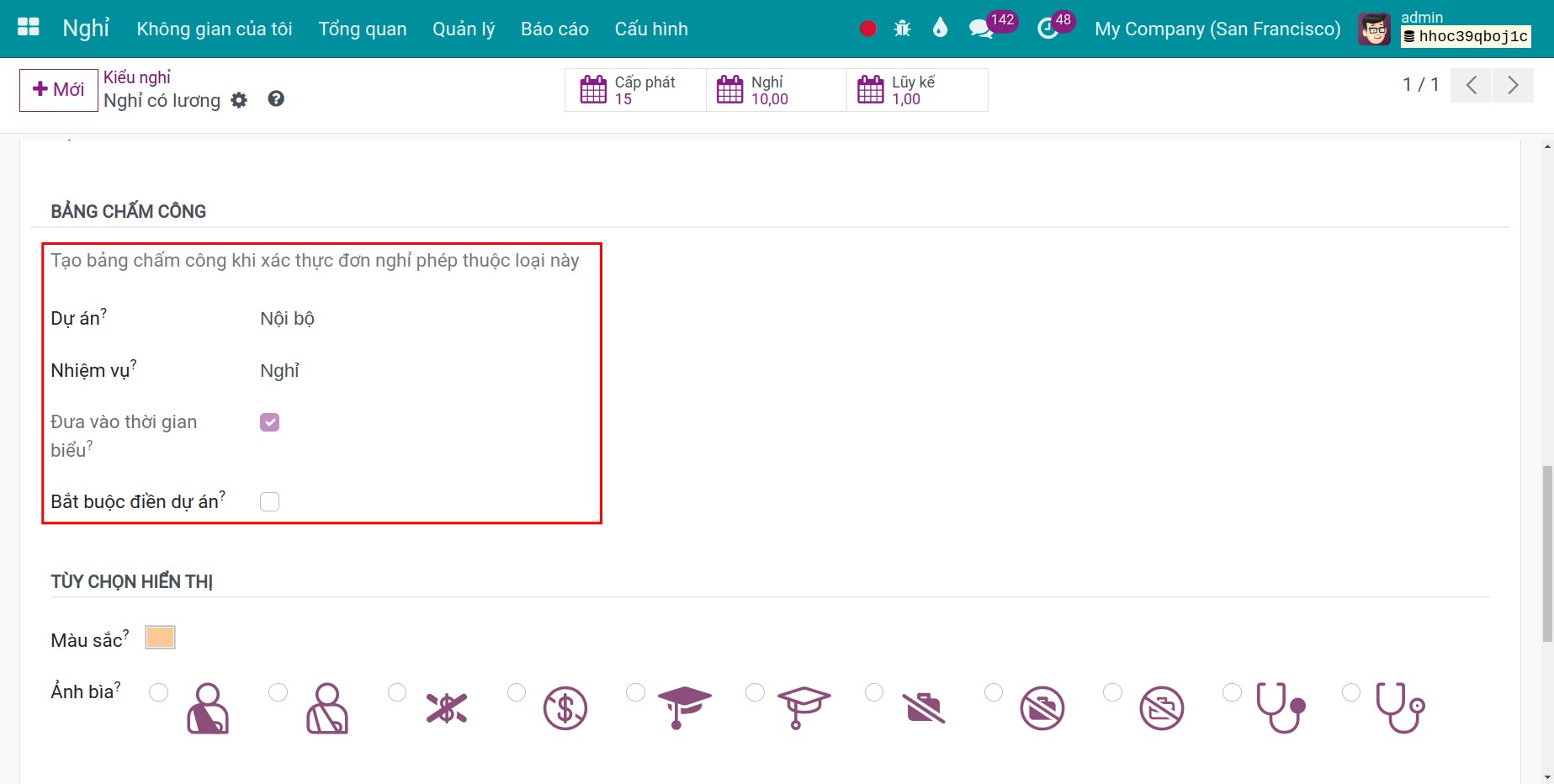
Tại mục Bảng giờ công (chỉ hiển thị khi bật chế độ nhà phát triển):
Tạo giờ công: Được đánh dấu tự động (chỉ đọc) khi các đơn nghỉ phép thuộc loại này, sau khi được xác nhận, sẽ tạo giờ công.
Bắt buộc điền dự án: Đánh dấu chọn nếu nhân viên bắt buộc phải chọn Dự án liên quan trên mọi đơn nghỉ phép thuộc loại này (ví dụ: đi công tác vẫn tính là thời gian làm việc). Nếu bỏ trống, việc chọn dự án trên đơn nghỉ phép là không bắt buộc.
![Thiết lập kiểu nghỉ được đưa vào thời gian biểu trên Viindoo]()
Ghi chú
Nếu hệ thống hoạt động với nhiều công ty, bạn có thể chọn một công ty cụ thể trên loại nghỉ. Khi đó các trường Dự án và Nhiệm vụ xuất hiện trong mục Bảng giờ công, và Tạo giờ công chỉ được đánh dấu khi đã chọn cả hai.
Cùng xem cách hoạt động của tính năng này nhé.
Hiển thị bản ghi Chấm công khi Xác nhận Nghỉ
Khi nhân viên đã đề nghị nghỉ và đơn nghỉ được xác nhận, một giờ công mới sẽ được tạo với các thông tin đã thiết lập ở loại nghỉ như dự án, nhiệm vụ đã chọn và thời gian trên đơn nghỉ. Nhân viên cũng có thể chọn Dự án liên quan và Nhiệm vụ liên quan ngay trên đơn nghỉ. Ví dụ:
Tạo đơn nghỉ phép mới từ ngày 16/11/2026 đến ngày 17/11/2026:

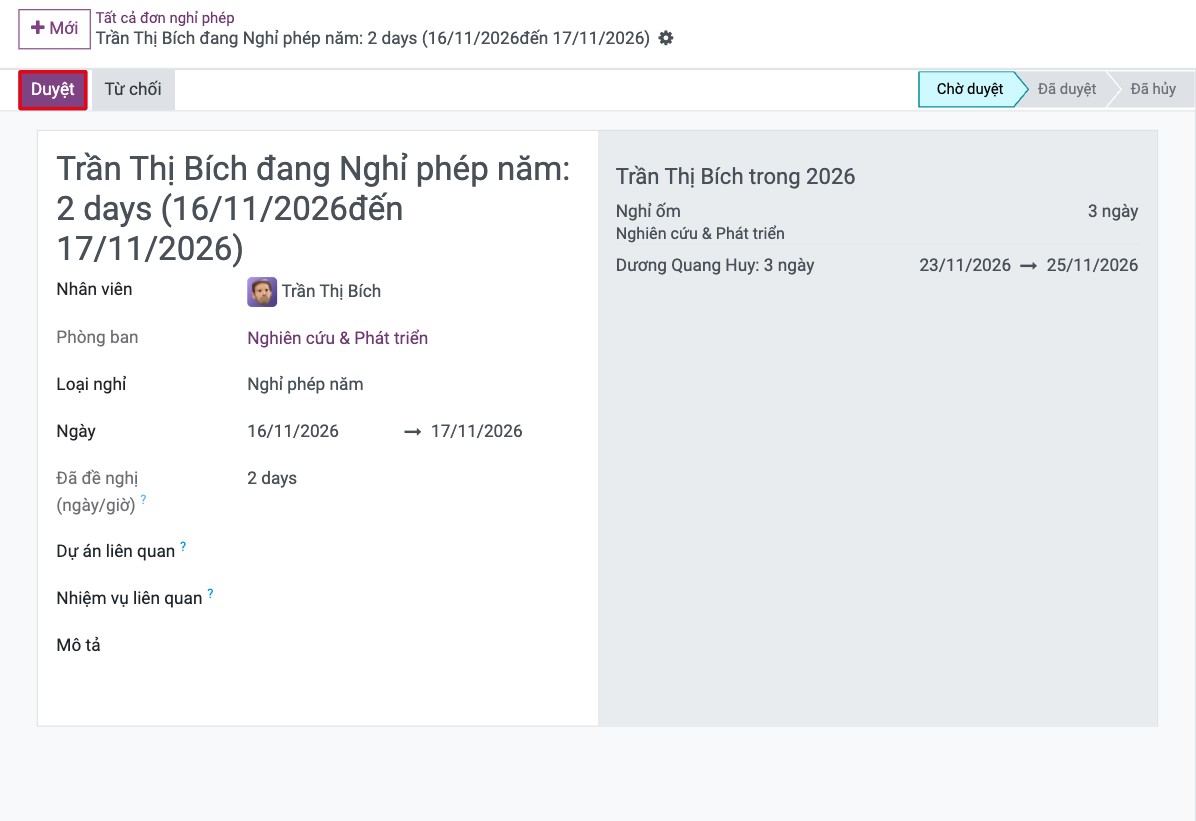
Người phụ trách nghỉ phép hoặc người duyệt truy cập Nghỉ phép ‣ Quản lý ‣ Nghỉ phép, mở đơn nghỉ và nhấn Duyệt.
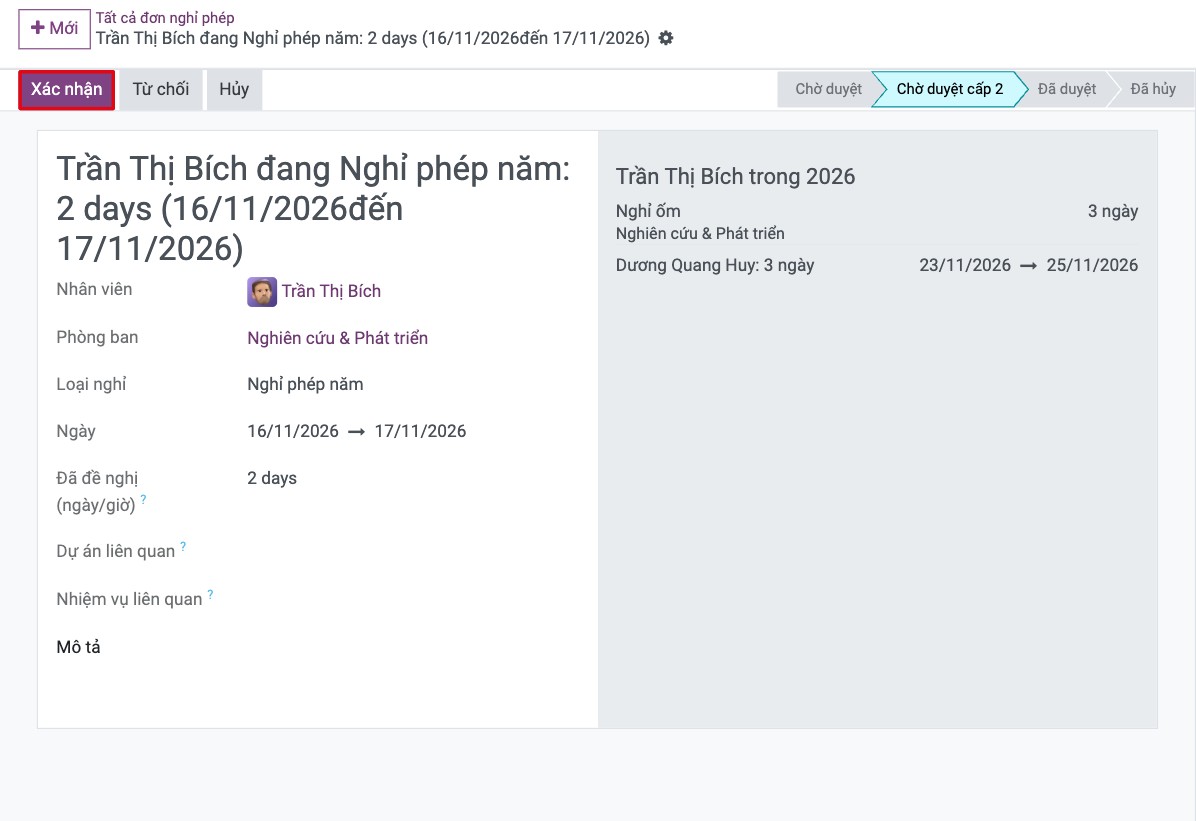
Nếu loại nghỉ yêu cầu duyệt cấp hai (như loại Nghỉ phép năm), mở lại đơn nghỉ và nhấn Xác nhận.
Truy cập ứng dụng Bảng giờ công ‣ Bảng giờ công ‣ Bảng giờ công của tôi để xem các bản ghi giờ công được tạo tự động sau khi đơn nghỉ phép được xác nhận.

Cách tạo bản ghi chấm công trong ứng dụng Dự án
Để thực hiện chấm công trên dự án, bạn có thể tham khảo bài viết Hướng dẫn chấm công trong dự án.
Xem thêm
Bài viết liên quan:
Module tham khảo: