
Cách bổ sung hàng cho một kho từ kho khác
Để chuyển sản phẩm từ kho này sang kho khác, mở kho nhận trong , tích kho nguồn ở Tái cung ứng từ rồi lưu. Viindoo tạo một tuyến cung ứng tên <Kho nhận>: Supply Product from <Kho nguồn>. Chọn tuyến đó trên sản phẩm, sản phẩm sẽ được chuyển giữa hai kho tự động (Bổ sung theo đơn hàng hoặc quy tắc tồn tối thiểu) hoặc khi bạn bấm Bổ sung hàng.
Mỗi lần bổ sung tạo hai phiếu kho đi qua một vị trí trung chuyển: một phiếu xuất ở kho nguồn, rồi một phiếu nhập ở kho nhận.
Ai làm |
Người dùng có quyền Quản trị viên Tồn kho. Người dùng Tồn kho sau đó xử lý các phiếu kho. |
Ứng dụng |
Tồn kho |
Cần có trước
Đã cài ứng dụng Tồn kho và tạo ít nhất 2 kho (xem Cách tạo kho và các vị trí của kho).
Bật Vị trí lưu kho và Tuyến nhiều bước trong , rồi bấm Lưu.
![Ô Vị trí lưu kho và Tuyến nhiều bước đã bật trong thiết lập Tồn kho]()
Các sản phẩm cần chuyển được theo dõi tồn kho (đã tích Theo dõi tồn kho trên sản phẩm).

Cách thiết lập tuyến bổ sung hàng giữa hai kho?
Vào và mở kho nhận sản phẩm.
Ở tab Cấu hình kho, tích các kho được tái cung ứng cho kho này ở Tái cung ứng từ, rồi bấm Lưu.
![Biểu mẫu kho với trường Tái cung ứng từ liệt kê các kho có thể bổ sung hàng cho kho này]()
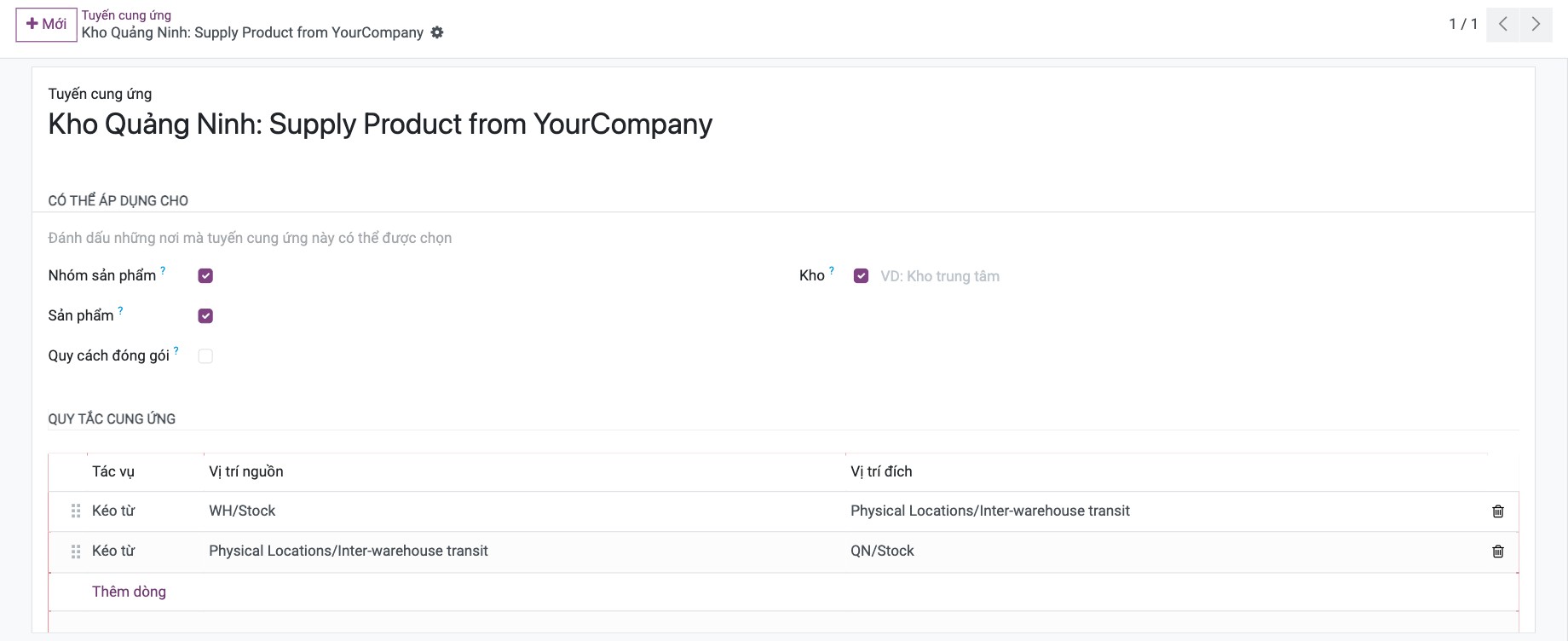
Vào . Bạn sẽ thấy mỗi kho nguồn có một tuyến mới, ví dụ Kho Quảng Ninh: Supply Product from Công ty Cổ phần SX Viindoo.
![Danh sách tuyến cung ứng với tuyến Supply Product from mới của kho nhận]()
Mở tuyến để kiểm tra nơi nó được chọn và các quy tắc nó chạy.
![Biểu mẫu tuyến cung ứng với phần Có thể áp dụng cho và hai quy tắc kéo qua vị trí trung chuyển]()
Có thể áp dụng cho: nơi có thể chọn tuyến: Nhóm sản phẩm, Sản phẩm, Quy cách đóng gói hoặc Kho. Tuyến của việc bổ sung hàng chọn được trên sản phẩm và nhóm sản phẩm. Sản phẩm dùng các tuyến chọn trên sản phẩm cùng với các tuyến của nhóm sản phẩm; khi có nhiều tuyến cùng cung ứng được, Viindoo lấy tuyến có số thứ tự thấp nhất.
Quy tắc cung ứng: quy tắc thứ nhất kéo từ tồn kho của kho nguồn sang vị trí trung chuyển, quy tắc thứ hai kéo từ vị trí trung chuyển vào tồn kho của kho nhận.
Mở một quy tắc nếu bạn cần xem Phương thức cung ứng. Hãy giữ giá trị mặc định cho việc bổ sung hàng giữa kho: quy tắc thứ nhất là Lấy từ tồn kho và quy tắc thứ hai là Kích hoạt một quy tắc khác, tức là yêu cầu quy tắc thứ nhất cấp hàng.
![Biểu mẫu quy tắc cung ứng với các lựa chọn Phương thức cung ứng]()
Phương thức cung ứng
Tác dụng
Lấy từ tồn kho
Sản phẩm được lấy từ tồn kho khả dụng của vị trí nguồn của quy tắc.
Lấy từ tồn kho, nếu không có, kích hoạt quy tắc khác
Viindoo lấy phần đang có, và chỉ yêu cầu quy tắc khác (ví dụ Mua hoặc Sản xuất) cấp phần còn thiếu.
Kích hoạt một quy tắc khác
Tồn kho khả dụng của vị trí nguồn bị bỏ qua. Viindoo tìm quy tắc khác để đưa toàn bộ số lượng về đó.



Cách bổ sung hàng tự động khi xác nhận đơn bán hoặc lệnh sản xuất?
Đây là cách Bổ sung theo đơn hàng (MTO). Sản phẩm chỉ được chuyển khi có đơn cần, nên bạn không giữ thêm tồn kho.
Vào , lọc theo Đã lưu trữ, tích Bổ sung theo đơn đặt hàng (MTO) rồi bấm Tác vụ ‣ Bỏ lưu trữ, để tuyến này chọn được trên sản phẩm.
Mở nhóm sản phẩm () và chọn tuyến bổ sung hàng cùng Bổ sung theo đơn đặt hàng (MTO) ở trường Tuyến cung ứng. Nếu chỉ làm cho một sản phẩm, hãy chọn cả hai tuyến ở trường Tuyến cung ứng trên tab Tồn kho của sản phẩm.
![Biểu mẫu nhóm sản phẩm với tuyến bổ sung hàng được chọn ở trường Tuyến cung ứng]()
Xác nhận đơn bán hoặc lệnh sản xuất cho sản phẩm, với kho của đơn là kho nhận. Viindoo tạo hai phiếu kho của việc bổ sung.
![Phiếu xuất và phiếu nhập giữa hai kho được tạo sau khi xác nhận đơn bán]()


Bạn sẽ thấy phiếu xuất của kho nguồn trong và phiếu nhập của kho nhận trong . Xác nhận từng phiếu khi hàng thực sự rời đi và đến nơi.
Nếu cài thêm Bán hàng hoặc Sản xuất, đơn hàng tạo ra nhu cầu kích hoạt việc bổ sung.
Cách bổ sung hàng khi tồn kho xuống dưới mức tối thiểu?
Đây là cách Bổ sung theo tồn kho tối thiểu (MTS), dựa trên quy tắc đặt hàng lại.
Vào và bấm Mới.
Chọn Sản phẩm, Vị trí của kho nhận (ví dụ QN/Stock) và nhập số lượng Tối thiểu và Tối đa.
Hiện các cột tùy chọn Tuyến cung ứng và Kích hoạt bằng bộ chọn cột ở cuối tiêu đề. Ở Tuyến cung ứng, chọn tuyến Supply Product from của việc bổ sung.
![Danh sách Bổ sung hàng với một quy tắc đặt hàng lại có tuyến là bổ sung từ kho khác]()
Khi dự báo của sản phẩm ở kho nhận xuống dưới mức tối thiểu, chọn dòng rồi bấm Bổ sung hàng ‣ Đặt hàng. Viindoo tạo hai phiếu kho. Quy tắc có kích hoạt Tự động sẽ tự làm khi bộ lập lịch chạy hằng ngày.
![Danh sách Bổ sung hàng sau khi bấm Đặt hàng, với thông báo đã tạo đơn bổ sung]()
Tìm các phiếu kho theo sản phẩm và loại nghiệp vụ trong hoặc Xuất kho.
![Danh sách phiếu nhập kho lọc theo sản phẩm để tìm các phiếu do việc bổ sung tạo ra]()


Ghi chú
Nếu giữa hai vị trí đó vẫn còn một phiếu kho đang mở, Viindoo thêm các dòng sản phẩm mới vào phiếu đó thay vì tạo thêm một cặp phiếu mới.
Cách bổ sung hàng thủ công cho một sản phẩm?
Dùng cách này khi bạn cần hàng ngay mà không có quy tắc.
Mở sản phẩm và bấm Bổ sung hàng ở các nút phía trên biểu mẫu.
![Nút Bổ sung hàng trên biểu mẫu sản phẩm]()
Bạn cũng có thể mở báo cáo dự báo của sản phẩm (nút Dự kiến) và bấm Bổ sung hàng ở đó.
![Báo cáo dự báo của sản phẩm với nút Bổ sung hàng]()
Nhập Số lượng, Ngày dự kiến và Kho nhận, rồi chọn tuyến bổ sung ở Tuyến cung ứng ưu tiên.
![Cửa sổ Bổ sung hàng với số lượng, ngày dự kiến, kho và tuyến cung ứng ưu tiên]()
Bấm Xác nhận. Viindoo tạo hai phiếu kho giữa hai kho.


Ghi chú
Tuyến chỉ được đưa vào Tuyến cung ứng ưu tiên nếu nó chọn được trên sản phẩm, theo Có thể áp dụng cho.
Kết quả mong đợi
Một phiếu xuất từ kho nguồn tới Inter-warehouse transit, và một phiếu nhập từ vị trí trung chuyển đó vào tồn kho của kho nhận, hai phiếu liên kết với nhau.
Sau khi bạn xác nhận cả hai phiếu, số lượng đã rời tồn kho nguồn và nằm trong tồn kho nhận.
Lỗi thường gặp
Vấn đề |
Cách xử lý |
|---|---|
Không thấy Tái cung ứng từ trong biểu mẫu kho. |
Tạo kho thứ hai và bật Tuyến nhiều bước. |
Tuyến không có trong Tuyến cung ứng ưu tiên hoặc trên sản phẩm. |
Kiểm tra Có thể áp dụng cho của tuyến, và tuyến không bị lưu trữ. |
Hàng không được chuyển dù tồn kho dưới mức tối thiểu. |
Kiểm tra quy tắc đặt hàng lại có tuyến bổ sung hàng, kho nguồn có đủ số lượng, và bộ lập lịch đã chạy (với quy tắc kích hoạt Tự động), hoặc bấm Bổ sung hàng ‣ Đặt hàng với quy tắc thủ công. |
Quy tắc bổ sung hàng đã tồn tại cho sản phẩm này ở vị trí này. |
Mỗi sản phẩm chỉ có một quy tắc đặt hàng lại cho mỗi vị trí. Hãy sửa quy tắc đang có. |
Bước tiếp theo
Cách bổ sung tồn kho bằng quy tắc đặt hàng lại tự động hoặc thủ công: chọn giữa quy tắc đặt hàng lại tự động và thủ công.
Cách dùng tuyến cung ứng và quy tắc kéo, đẩy để cấp hàng cho một vị trí: hiểu quy tắc kéo và đẩy.
Ghi chú phiên bản
Ở phiên bản này, quy tắc đặt hàng lại được tạo trong , còn tuyến và kích hoạt là các cột của danh sách đó.
Với phương thức cung ứng Lấy từ tồn kho, nếu không có, kích hoạt quy tắc khác, quy tắc kế tiếp chỉ được yêu cầu cấp phần còn thiếu, không phải toàn bộ số lượng như hướng dẫn của phiên bản trước nêu.
Nếu cài thêm Hoạt động Kho trong Quá khứ bạn có thể nhập ngày của các phiếu kho trong quá khứ. Các module Kiểm Soát Truy Cập Đa Kho cho Mua hàng và Bán hàng giới hạn người dùng trong các kho của họ.