
Cách tạo và thiết lập vị trí công việc
Vị trí công việc là chức danh của nhân viên trong công ty, ví dụ Giám đốc Kinh doanh, Nhân viên Mua hàng hoặc Kế toán. Bạn tạo vị trí tại (hoặc từ ứng dụng Tuyển dụng), rồi gán cho từng nhân viên để xác định nhiệm vụ, phạm vi công việc và trách nhiệm của họ. Cùng vị trí đó cũng phục vụ tuyển dụng: mục tiêu, người tuyển dụng và người phỏng vấn của vị trí được dùng khi bạn tuyển người.
Hướng dẫn này dành cho người làm tuyển dụng và chuyên viên nhân sự. Khi đã cài ứng dụng Tuyển dụng, chỉ người phụ trách tuyển dụng (Officer) mới tạo hoặc sửa được vị trí công việc; chuyên viên của ứng dụng Nhân viên chỉ xem được.
Module cần cài đặt
Để thao tác theo hướng dẫn trong bài viết, bạn cần cài đặt ứng dụng sau:
Ai thực hiện được việc này và thực hiện ở đâu?
Công việc |
Vai trò cần có |
Ứng dụng |
|---|---|---|
Tạo, sửa hoặc lưu trữ vị trí công việc |
Người phụ trách (Officer) của ứng dụng Tuyển dụng |
Nhân viên hoặc Tuyển dụng |
Xem các vị trí công việc |
Chuyên viên (Officer) của ứng dụng Nhân viên |
Nhân viên |
Làm thế nào để tạo vị trí công việc từ ứng dụng Nhân viên?
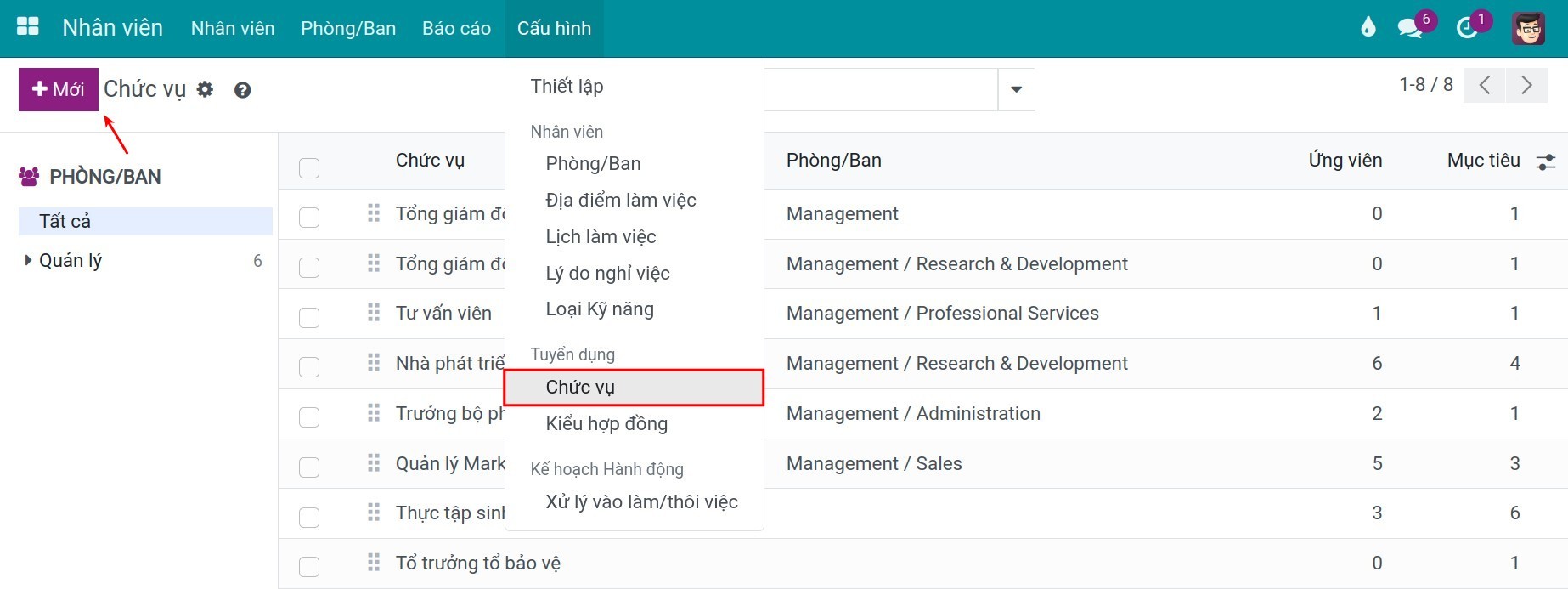
Truy cập .
![Menu Vị trí công việc trong menu Cấu hình của ứng dụng Nhân viên]()
Nhấn Mới, nhập Vị trí công việc (chức danh) và điền tab Tuyển dụng khi vị trí này sẽ được tuyển người.
![Tab Tuyển dụng của biểu mẫu vị trí công việc mới]()
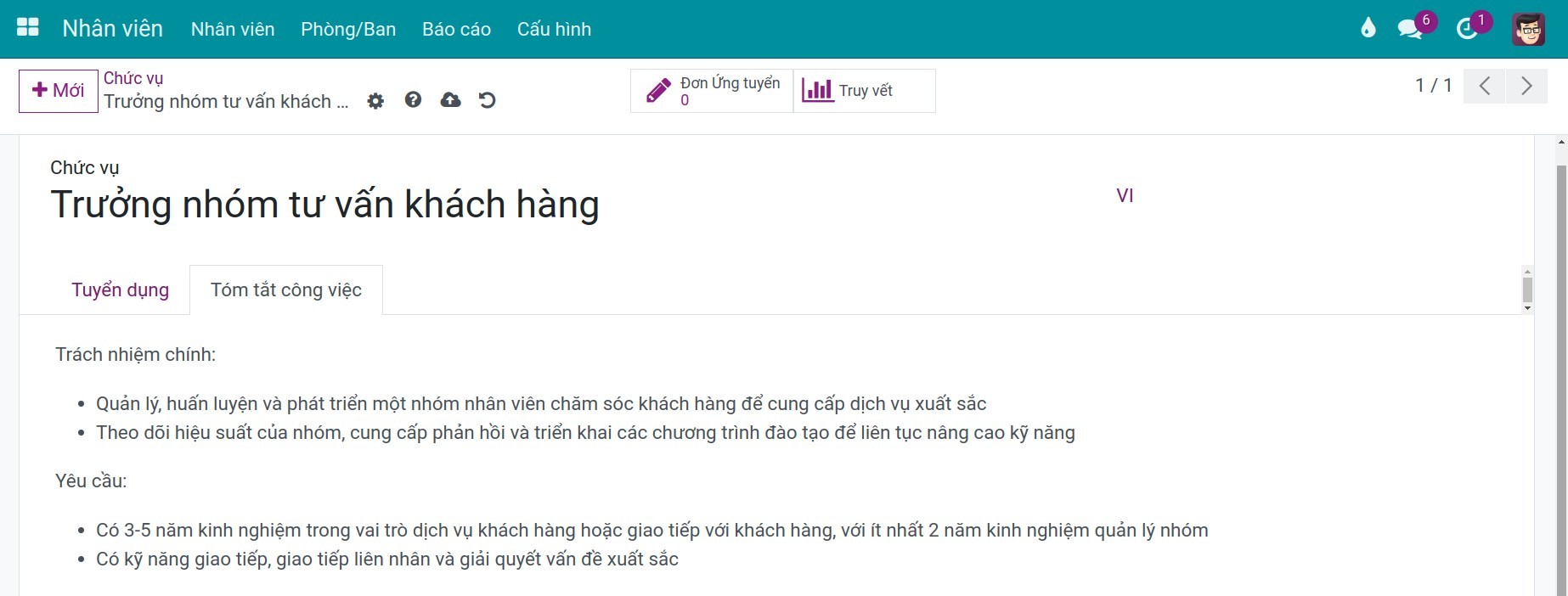
Mở tab Tóm tắt công việc và mô tả yêu cầu, nhiệm vụ hằng ngày,... của vị trí.
![Tab Tóm tắt công việc của một vị trí công việc]()
Vị trí được lưu khi bạn rời khỏi biểu mẫu, hoặc khi bạn nhấn biểu tượng lưu (đám mây).
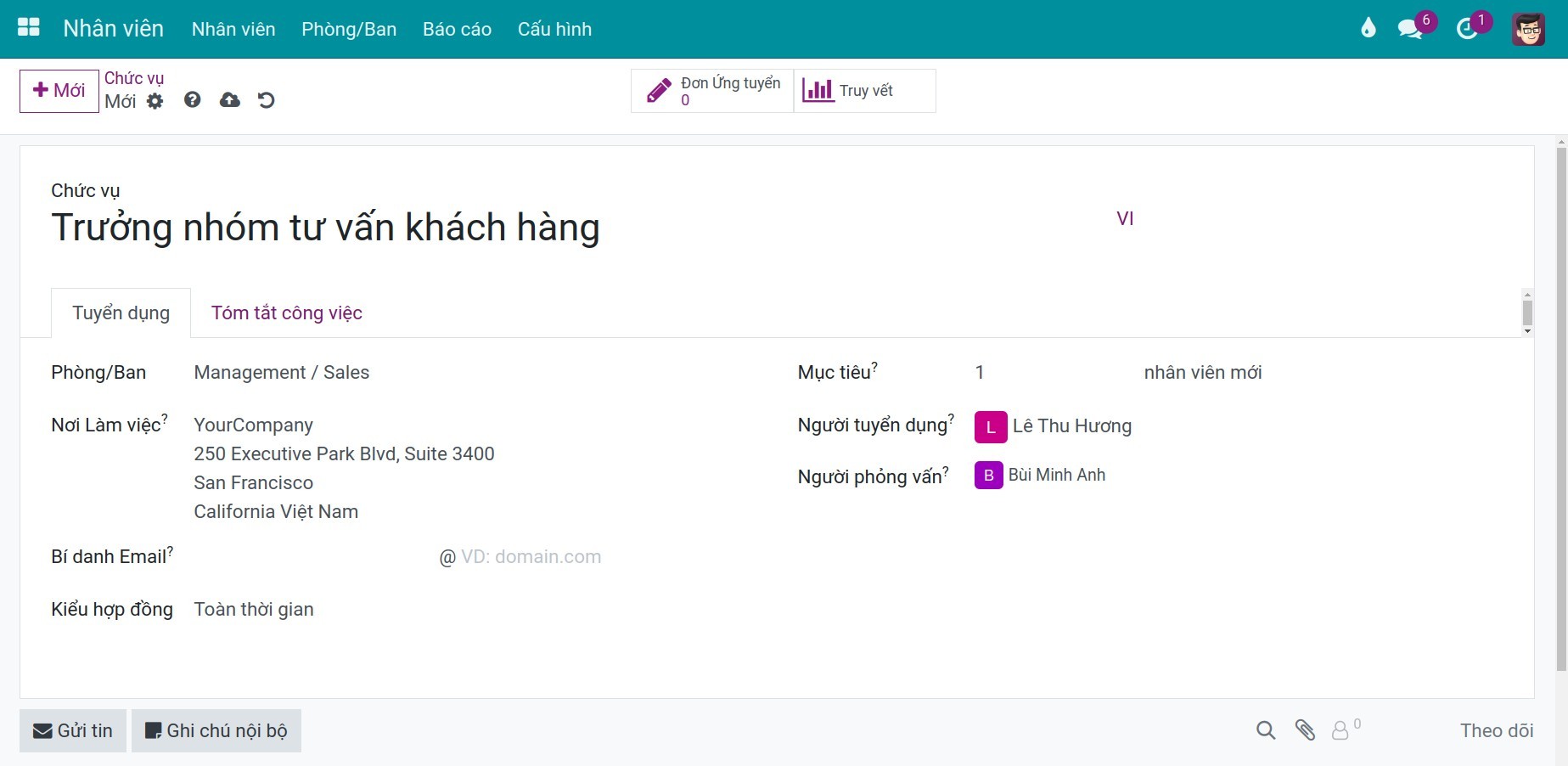
Tên vị trí công việc phải là duy nhất trong mỗi phòng ban của một công ty, và Mục tiêu không được âm; nếu không, vị trí không lưu được. Các tab khác, như Bảng lương, chỉ xuất hiện khi đã cài ứng dụng tương ứng.
Tab Tuyển dụng gồm những trường nào?
Trường |
Tác dụng |
Ghi chú |
|---|---|---|
Phòng ban |
Bộ phận mà vị trí này làm việc. |
Dùng để lọc các vị trí theo phòng ban. |
Nơi làm việc |
Địa chỉ làm việc của vị trí, chọn trong các địa chỉ của công ty bạn. |
Để trống nghĩa là làm việc từ xa (Từ xa). |
Ngành nghề |
Ngành nghề mà vị trí thuộc về. |
Không bắt buộc. |
Bí danh email |
Địa chỉ email nhận hồ sơ ứng tuyển cho vị trí này. Mỗi email tạo một hồ sơ ứng tuyển. |
Để trống nếu ứng viên không bao giờ gửi email. |
Loại hợp đồng |
Loại hợp đồng áp dụng cho vị trí. Bạn có thể sửa danh sách tại . |
Không bắt buộc. |
Ngày nhiệm vụ |
Khoảng thời gian của vị trí theo nhiệm vụ. Khi ứng viên được tuyển, thời gian sẵn sàng của ứng viên được cập nhật theo khoảng này. |
Không bắt buộc. |
Mục tiêu |
Số nhân viên mới bạn dự định tuyển cho vị trí này. |
Không được âm. |
Người tuyển dụng |
Người phụ trách tuyển dụng. Người tuyển dụng theo dõi các hồ sơ ứng tuyển và nhận email của chúng. |
Mặc định là người dùng tạo vị trí. |
Người phỏng vấn |
Những người dùng xem được mọi hồ sơ ứng tuyển của vị trí, kèm thông tin và tệp đính kèm, đặt lịch họp và có thể từ chối hồ sơ. |
Không cần có quyền tuyển dụng. |
Làm thế nào để tạo vị trí công việc từ ứng dụng Tuyển dụng?
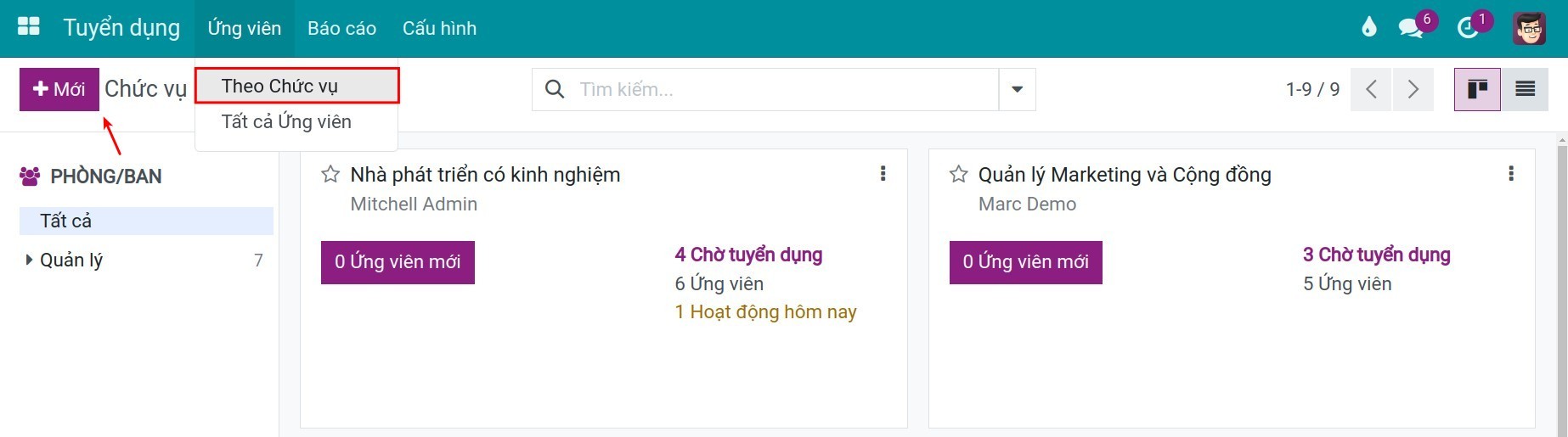
Truy cập .
![Menu Theo vị trí công việc của ứng dụng Tuyển dụng]()
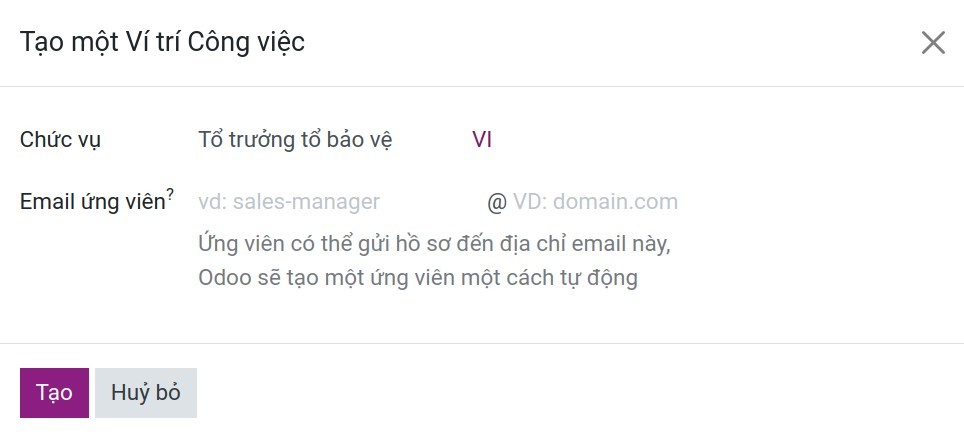
Nhấn Mới. Trong cửa sổ Tạo vị trí công việc, nhập chức danh tại Vị trí công việc. Tại Email ứng tuyển, bạn có thể nhập địa chỉ để khi ứng viên gửi email tới đó thì hệ thống tạo hồ sơ ứng tuyển cho vị trí này; bạn có thể để trống.
![Cửa sổ Tạo vị trí công việc]()
Nhấn Tạo. Viindoo mở các hồ sơ ứng tuyển của vị trí mới: dùng đường dẫn Vị trí công việc phía trên để quay lại danh sách.
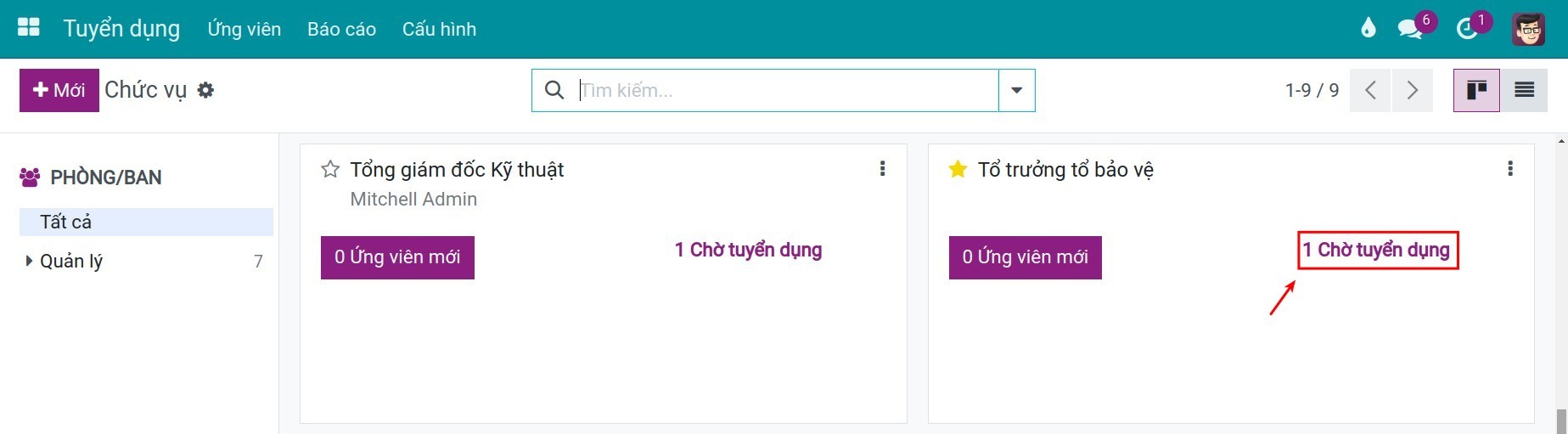
Trên thẻ của vị trí, nhấn Chờ tuyển dụng.
![Thẻ của vị trí mới với liên kết Chờ tuyển dụng được đánh dấu]()
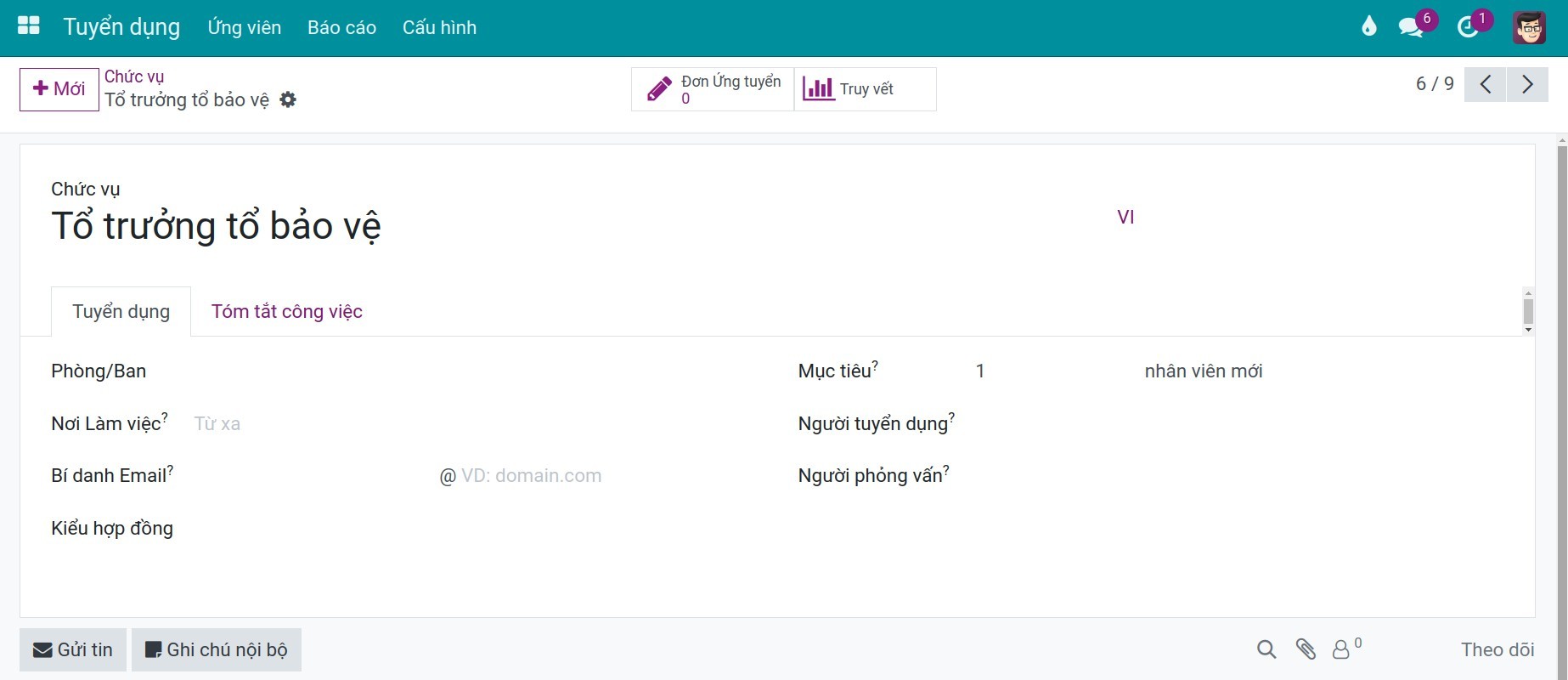
Biểu mẫu của vị trí mở ra. Điền tab Tuyển dụng như mô tả ở trên, rồi lưu.
![Biểu mẫu của vị trí công việc được tạo từ ứng dụng Tuyển dụng]()
Các nút thông minh của vị trí hiển thị gì?
Các nút thông minh ở đầu biểu mẫu vị trí cho bạn nhanh chóng xem các con số liên quan.
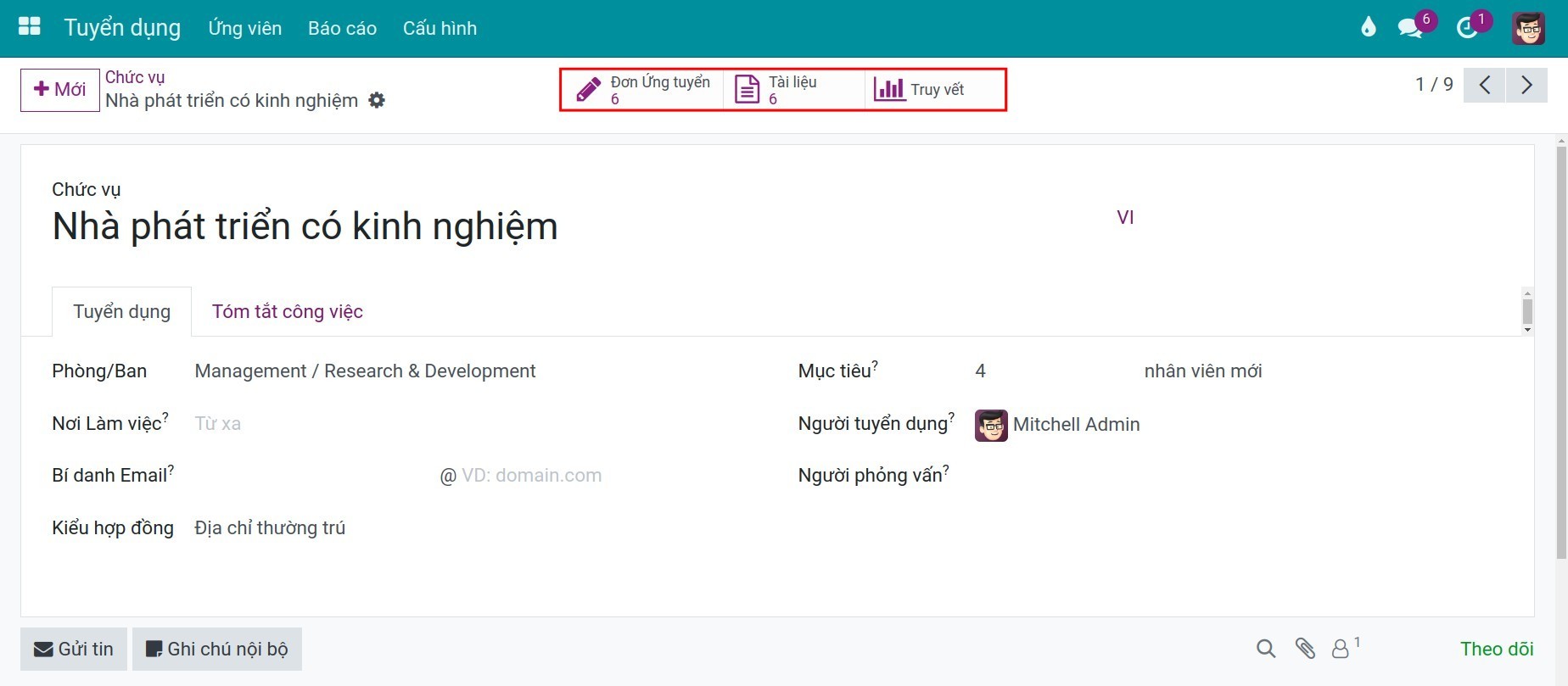
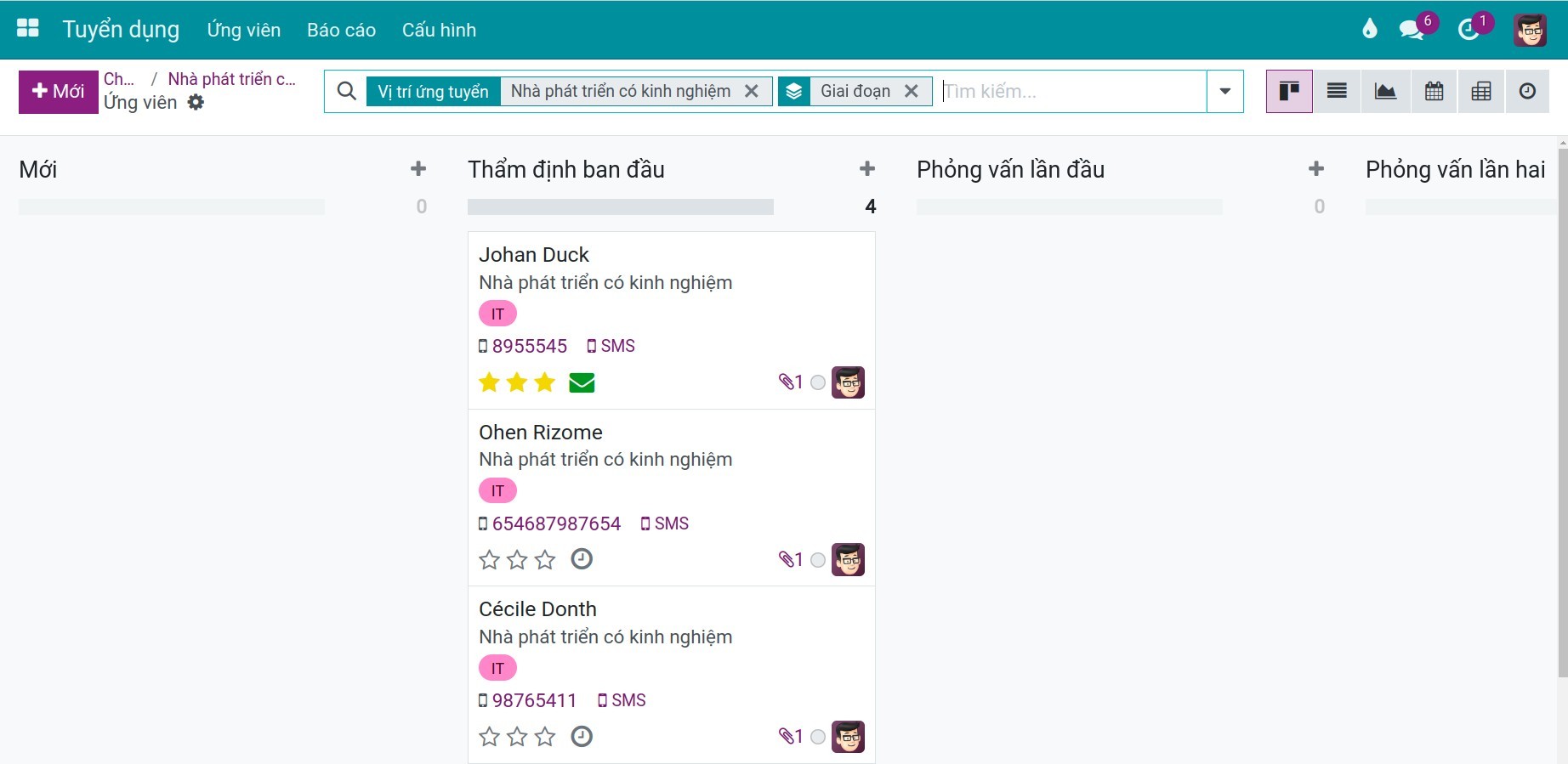
Hồ sơ ứng tuyển: số hồ sơ ứng tuyển cho vị trí. Nhấn vào để mở chúng.
![Các hồ sơ ứng tuyển của một vị trí công việc]()
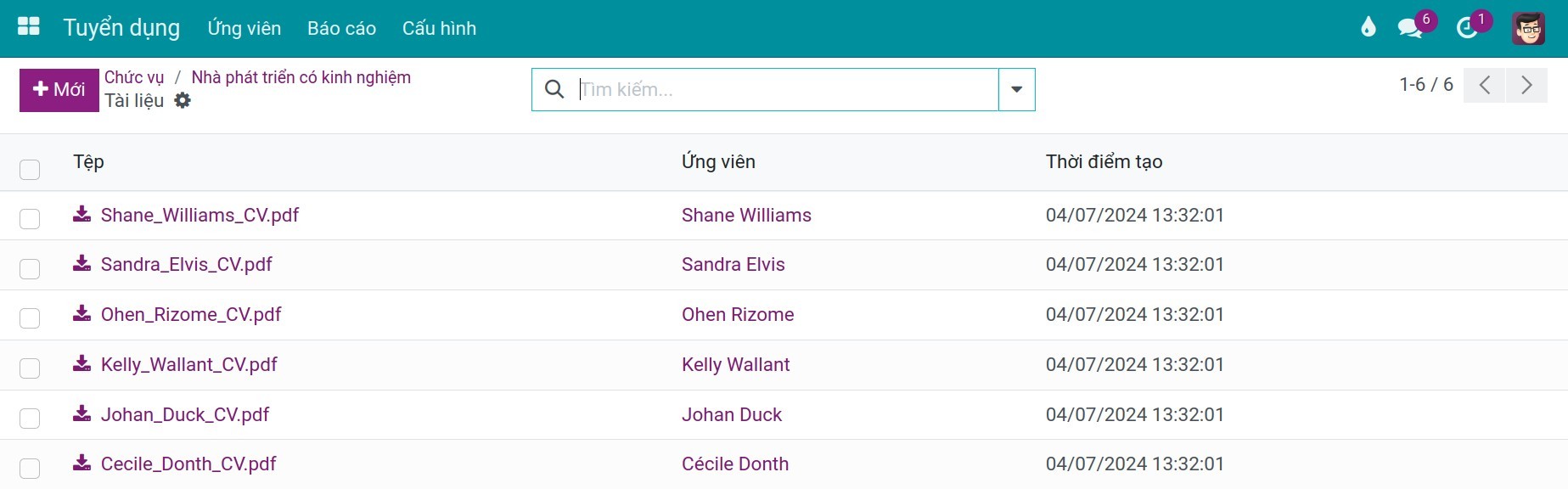
Tài liệu: các tệp đính kèm của những hồ sơ ứng tuyển đó, như sơ yếu lý lịch. Nút này chỉ xuất hiện khi có ít nhất một hồ sơ ứng tuyển có tệp đính kèm.
![Các tài liệu đính kèm trong hồ sơ ứng tuyển của một vị trí công việc]()
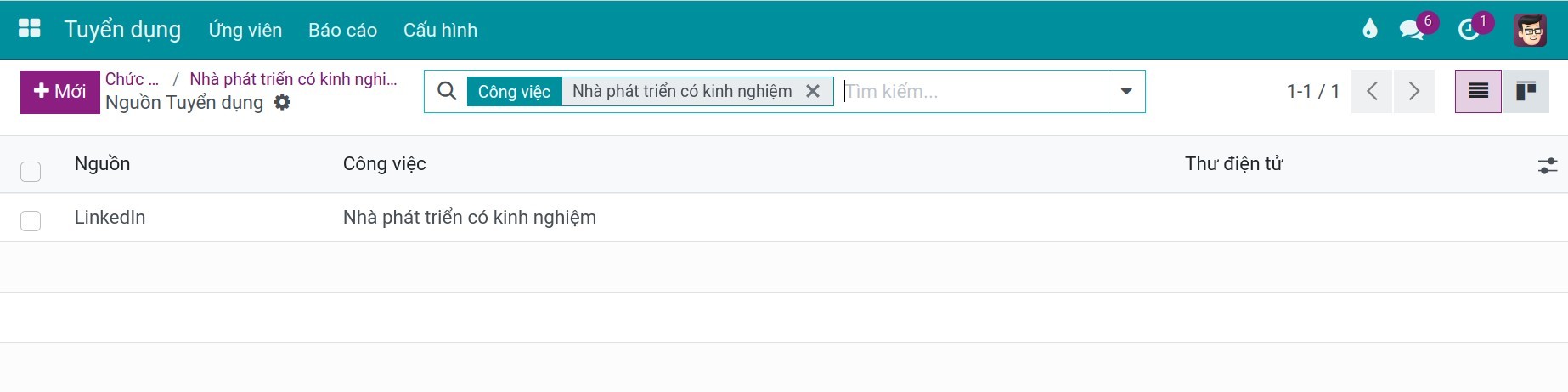
Truy vết: các nguồn ứng viên mà ứng viên biết đến vị trí.
![Các nguồn của hồ sơ ứng tuyển của một vị trí công việc]()
Sau khi thực hiện, bạn sẽ thấy gì?
Vị trí xuất hiện tại và trong ứng dụng Tuyển dụng, và có thể chọn cho mọi nhân viên.
Các nút thông minh của vị trí đếm số hồ sơ ứng tuyển và số tài liệu.
Lỗi thường gặp
Vấn đề |
Nguyên nhân |
Cách xử lý |
|---|---|---|
Không lưu được vị trí |
Đã có vị trí khác trùng tên trong cùng phòng ban, hoặc Mục tiêu bị âm. |
Đổi tên vị trí, chọn phòng ban khác, hoặc nhập mục tiêu từ 0 trở lên. |
Không thấy nút Tài liệu |
Chưa có hồ sơ ứng tuyển nào của vị trí có tệp đính kèm. |
Không cần làm gì: nút xuất hiện ngay khi có hồ sơ ứng tuyển có tệp đính kèm. |
Bước tiếp theo
Xem thêm
Bài viết liên quan
Module tham khảo