
Cách điều chuyển nhân viên
Bạn điều chuyển nhân viên sang phòng ban hoặc vị trí công việc khác bằng nút Điều chuyển nhân viên trên biểu mẫu nhân viên. Hệ thống ghi nhận việc điều chuyển, cập nhật nhân viên, tạo phụ lục hợp đồng ở trạng thái nháp với phòng ban và vị trí công việc mới, và tách lương từ ngày điều chuyển. Bài viết này hướng dẫn từng bước và những điều bạn cần kiểm tra sau đó.
Mô-đun cần cài đặt
Để thao tác theo hướng dẫn trong bài viết, bạn cần cài đặt ứng dụng sau:
Ai có thể điều chuyển nhân viên?
Người dùng có quyền truy cập Nhân viên là Chuyên viên: Quản lý toàn bộ nhân viên hoặc Quản trị viên có thể điều chuyển nhân viên và xác nhận phụ lục.
Trước khi bắt đầu
Tạo trước các phòng ban và vị trí công việc mà nhân viên sẽ chuyển đến.
Đảm bảo nhân viên có một hợp đồng đang chạy bắt đầu trước ngày điều chuyển. Nếu không có, việc điều chuyển vẫn được ghi nhận nhưng phụ lục không được tạo.
Cách điều chuyển nhân viên?
Vào Nhân viên > Nhân viên và mở nhân viên.
Nhấn Điều chuyển nhân viên.
![Nút Điều chuyển nhân viên trên biểu mẫu nhân viên]()
Điền thông tin điều chuyển, sau đó nhấn Xác nhận.
![Hộp thoại thông tin điều chuyển]()


Trường |
Nội dung cần nhập |
|---|---|
Ngày bắt đầu |
Ngày bắt đầu điều chuyển. Mặc định là ngày hôm nay. |
Ngày kết thúc |
Ngày kết thúc điều chuyển. Để trống nếu điều chuyển dài hạn hoặc không xác định thời hạn. |
Công ty mới |
Công ty chuyển đến. Trường này chỉ hiển thị khi bạn làm việc với nhiều công ty. |
Phòng ban mới |
Chọn phòng ban chuyển đến. Bắt buộc nhập khi điều chuyển sang công ty khác. |
Vị trí công việc mới |
Chọn vị trí công việc chuyển đến. |
Cán bộ tiếp nhận |
Những người dùng nhận thông báo về việc điều chuyển. Chỉ chọn được cán bộ nhân sự của công ty chuyển đến. |
Tạo phụ lục |
Đánh dấu để tạo phụ lục hợp đồng của nhân viên ở trạng thái nháp khi bạn xác nhận điều chuyển. Trường này được đánh dấu mặc định và hiển thị khi nhân viên vẫn ở cùng công ty. |
Cập nhật thông tin nhân viên |
Đánh dấu để cập nhật nhân viên khi bạn xác nhận điều chuyển. Trường này được đánh dấu mặc định. |
Lưu trữ nhân viên |
Chỉ hiển thị khi bạn điều chuyển nhân viên sang công ty khác. Đánh dấu để lưu trữ nhân viên ở công ty hiện tại sau khi điều chuyển. |
Hợp đồng, Phòng ban và Vị trí công việc ở đầu hộp thoại cho biết tình trạng hiện tại và không sửa được. Phòng ban mới và vị trí công việc mới không được cùng giống với hiện tại.
Điều gì xảy ra khi tôi xác nhận điều chuyển?
Phòng ban và vị trí công việc của nhân viên được cập nhật ngay khi Cập nhật thông tin nhân viên được đánh dấu, kể cả khi Ngày bắt đầu nằm trong tương lai.
Khung trao đổi của nhân viên ghi lại việc điều chuyển cùng liên kết đến phụ lục mới, và quản lý của phòng ban mới được thông báo.
Một hoạt động cần làm tên Tiếp nhận điều chuyển nhân viên được tạo cho bạn, đến hạn vào Ngày bắt đầu của đợt điều chuyển, nhắc bạn kiểm tra và xử lý phụ lục.
Nút thống kê Lịch sử điều chuyển của nhân viên liệt kê tất cả các lần điều chuyển của nhân viên này.
Cách xem lại và xác nhận phụ lục hợp đồng?
Sau khi điều chuyển, hệ thống tạo một phụ lục nháp chứa thông tin điều chuyển. Bạn có thể bổ sung thêm các điều chỉnh nếu cần.
Trên biểu mẫu nhân viên, nhấn nút thống kê Lịch sử hợp đồng.
Mở hợp đồng. Tab Điều chỉnh liệt kê phụ lục mới cùng ngày bắt đầu, loại và trạng thái.
![Lịch sử hợp đồng của nhân viên]()
![Tab Điều chỉnh của hợp đồng với phụ lục nháp]()
Mở phụ lục để xem lại.
![Phụ lục được tạo từ việc điều chuyển]()


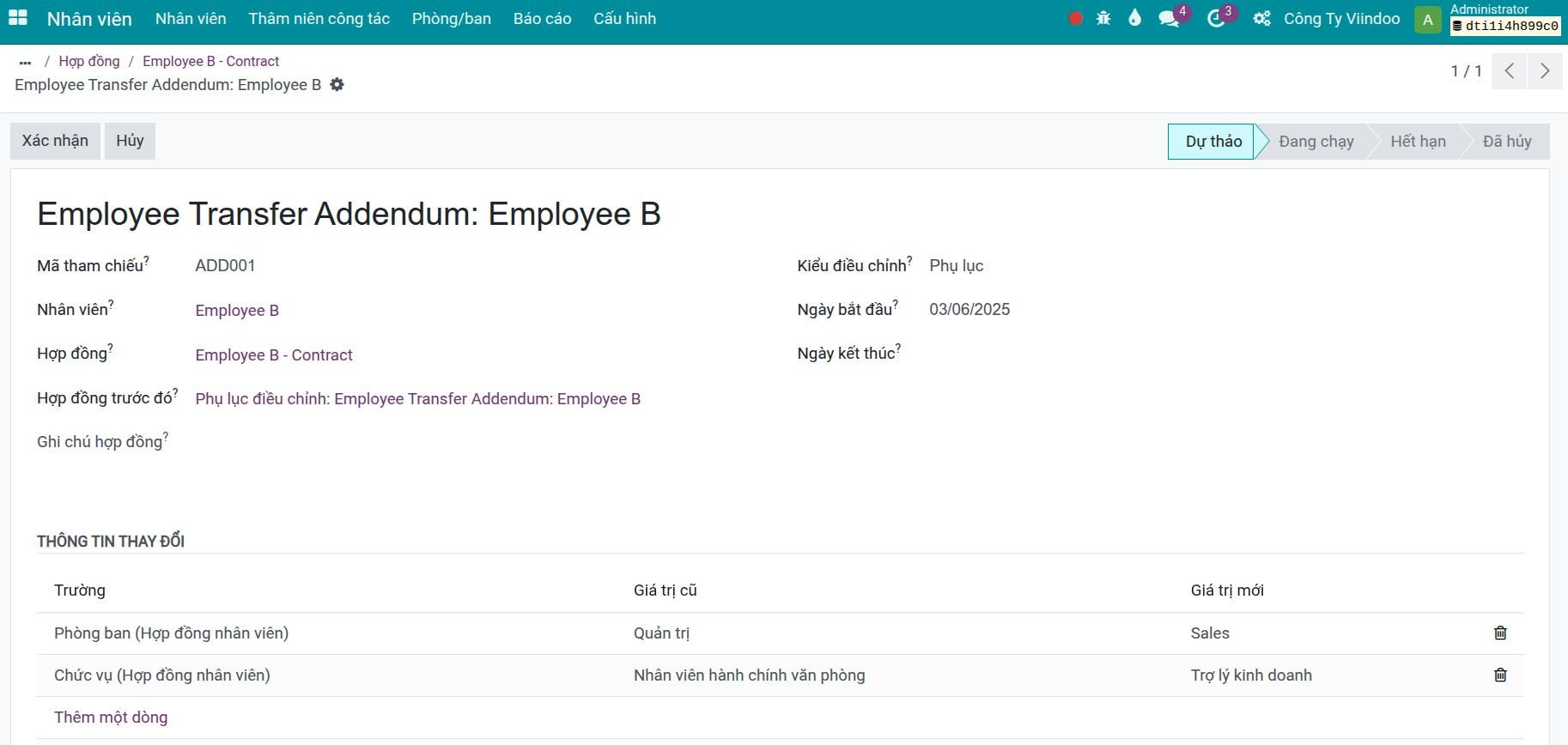
Trên phụ lục, bạn có thể chỉnh sửa các thông tin sau:
Mã tham chiếu: mã tham chiếu của phụ lục.
Ghi chú hợp đồng: các ghi chú của phụ lục.
Kiểu điều chỉnh: thay đổi kiểu nếu cần.
Phụ lục: nếu bạn lập phụ lục.
Quyết định: nếu bạn lập quyết định.
Sửa đổi: nếu bạn lập bản sửa đổi.
Thông tin thay đổi: phòng ban và vị trí công việc của đợt điều chuyển đã có sẵn trong danh sách. Nhấn Thêm dòng để bổ sung các điều chỉnh khác:
Trường: chọn trường bạn muốn điều chỉnh, ví dụ Lương cơ bản, Lịch làm việc, Cấu trúc lương hoặc Loại hợp đồng.
Giá trị mới: nhập hoặc chọn giá trị mới. Giá trị cũ được hiển thị để so sánh.
Nếu trường chứa số, bạn có thể ghi đè trực tiếp. Ví dụ, bạn có thể cập nhật Lương cơ bản.
![Thay đổi lương cơ bản trên phụ lục]()
Nếu trường chứa lựa chọn, bạn có thể chọn một tùy chọn khác. Ví dụ, bạn có thể chọn Lịch làm việc khác.
![Thay đổi lịch làm việc trên phụ lục]()


Sau khi hoàn tất các điều chỉnh, nhấn Xác nhận để xác thực và kích hoạt phụ lục. Trạng thái chuyển từ Nháp sang Đang chạy. Các giá trị mới được áp dụng cho hợp đồng của nhân viên từ ngày bắt đầu của phụ lục, và hợp đồng trước đó kết thúc vào ngày hôm trước.

Lương của nhân viên được điều chuyển được tính như thế nào?
Việc tính lương cho nhân viên được điều chuyển giống như nhân viên khác, trừ một trường hợp đặc biệt. Nếu ngày bắt đầu điều chuyển không rơi vào ngày đầu tháng, hệ thống tạo hai hoặc nhiều phiếu lương, mỗi phiếu cho một giai đoạn của hợp đồng, để từng phần của tháng được tính theo thông tin hợp đồng tương ứng.

Lỗi thường gặp
Vấn đề |
Cách xử lý |
|---|---|
Xuất hiện thông báo "Bạn cần chọn phòng ban mới hoặc vị trí công việc mới để có thể điều chuyển nhân viên". |
Chọn phòng ban mới hoặc vị trí công việc mới. |
Xuất hiện thông báo "Cả phòng ban và vị trí công việc mới không thể giống với phòng ban và vị trí công việc cũ". |
Thay đổi ít nhất một trong hai. |
Xuất hiện thông báo "Ngày bắt đầu phải sớm hơn ngày kết thúc". |
Sửa lại các ngày điều chuyển. |
Khung trao đổi báo "Phụ lục hợp đồng chưa được tạo". |
Nhân viên không có hợp đồng đang chạy hoặc đã hết hạn bắt đầu trước Ngày bắt đầu. Hãy tạo hợp đồng, sau đó thêm điều chỉnh trên hợp đồng đó. |
Xem thêm
Bài viết liên quan
Mô-đun liên quan