
Cách xuất và nhập dữ liệu trong Viindoo
Để xuất, chọn bản ghi ở dạng danh sách, bấm Tác vụ ‣ Xuất, chọn các trường và tải về tệp XLSX hoặc CSV. Để nhập, mở dạng danh sách của loại bản ghi, bấm biểu tượng bánh răng, chọn Nhập dữ liệu, tải lên tệp Excel (.xlsx, .xls, .xlsm), OpenDocument (.ods) hoặc CSV, bấm Kiểm thử rồi Nhập. Nhập một tệp có ID bên ngoài của các bản ghi sẽ cập nhật đúng các bản ghi đó thay vì tạo mới.
Ai làm |
Mọi người dùng xuất được các bản ghi họ xem được. Muốn nhập cần quyền tạo hoặc sửa các bản ghi đó. |
Ứng dụng |
Mọi ứng dụng có dạng danh sách (ví dụ bên dưới dùng sản phẩm) |
Cần có trước
Biết cách lọc bản ghi để chỉ xuất những gì cần.
Các ví dụ dùng danh sách sản phẩm của ứng dụng Bán hàng (đã cài Bán hàng). Các danh sách khác, như Danh bạ, làm tương tự.
Một số tùy chọn khi nhập chỉ hiện ở chế độ nhà phát triển.
Làm sao để xuất bản ghi ra Excel hoặc CSV?
Mở dạng danh sách và lọc các bản ghi cần lấy. Tích chọn các bản ghi cần xuất rồi bấm Tác vụ ‣ Xuất. Muốn xuất toàn bộ danh sách mà không cần tích, mở biểu tượng bánh răng cạnh tên màn hình và chọn Xuất tất cả.
![Các bản ghi được tích chọn ở dạng danh sách và tác vụ Xuất trong menu Tác vụ]()
Trong cửa sổ xuất, chọn định dạng và các trường (xem bảng bên dưới), rồi bấm Xuất. Tệp được tải về và mở được bằng mọi phần mềm bảng tính (Microsoft Excel, Google Sheets, LibreOffice...).
![Cửa sổ xuất với định dạng, các trường khả dụng và trường cần xuất]()


Tùy chọn |
Tác dụng |
|---|---|
Tôi muốn cập nhật dữ liệu (xuất tương thích nhập) |
Tích khi bạn sẽ sửa tệp rồi nhập lại: chỉ liệt kê các trường nhập được, và tệp có thêm cột ID bên ngoài. Bỏ trống khi chỉ cần làm báo cáo. |
Định dạng xuất tệp |
XLSX giữ định dạng bảng tính; CSV là văn bản thuần, phân cách bằng dấu phẩy. |
Các trường khả dụng |
Các trường có thể xuất. Bấm mũi tên cạnh một trường để xem các trường con, hoặc dùng ô tìm kiếm. |
Biểu tượng + (hoặc bấm đúp) |
Thêm trường vào Trường cần xuất. |
Tay nắm kéo trong Trường cần xuất |
Đổi thứ tự cột: trường càng ở trên thì cột càng ở bên trái. |
Biểu tượng thùng rác |
Bỏ trường khỏi tệp xuất. |
Mẫu |
Lưu danh sách trường để dùng lại: chọn Mẫu mới, gõ tên cạnh Lưu thành: rồi bấm biểu tượng lưu. Lần sau chỉ cần chọn mẫu thay vì chọn lại từng trường. |
Làm sao để nhập bản ghi từ một tệp?
Mở dạng danh sách của các bản ghi cần nhập, ví dụ Bán hàng ‣ Sản phẩm ‣ Sản phẩm, bấm biểu tượng bánh răng cạnh tiêu đề dạng xem và chọn Nhập bản ghi.
![Menu bánh răng của danh sách sản phẩm với lựa chọn Nhập dữ liệu]()
Chuẩn bị tệp có đúng các cột. Nếu Viindoo có sẵn mẫu, bấm vào mẫu đó, ví dụ Nhập mẫu sản phẩm. Nếu không, xuất một bản ghi với lựa chọn Tôi muốn cập nhật dữ liệu (xuất tương thích nhập) được tích và dùng tệp đó làm mẫu.
![Màn hình nhập tệp với đường dẫn Nhập mẫu sản phẩm]()
Điền tệp: mỗi dòng một bản ghi, mỗi cột một trường. Làm theo các quy tắc ở Làm sao để điền tệp nhập cho đúng?.
Quay lại màn hình nhập, bấm Tải tệp dữ liệu lên và chọn tệp của bạn.
![Nút Tải tệp dữ liệu lên trên màn hình nhập]()
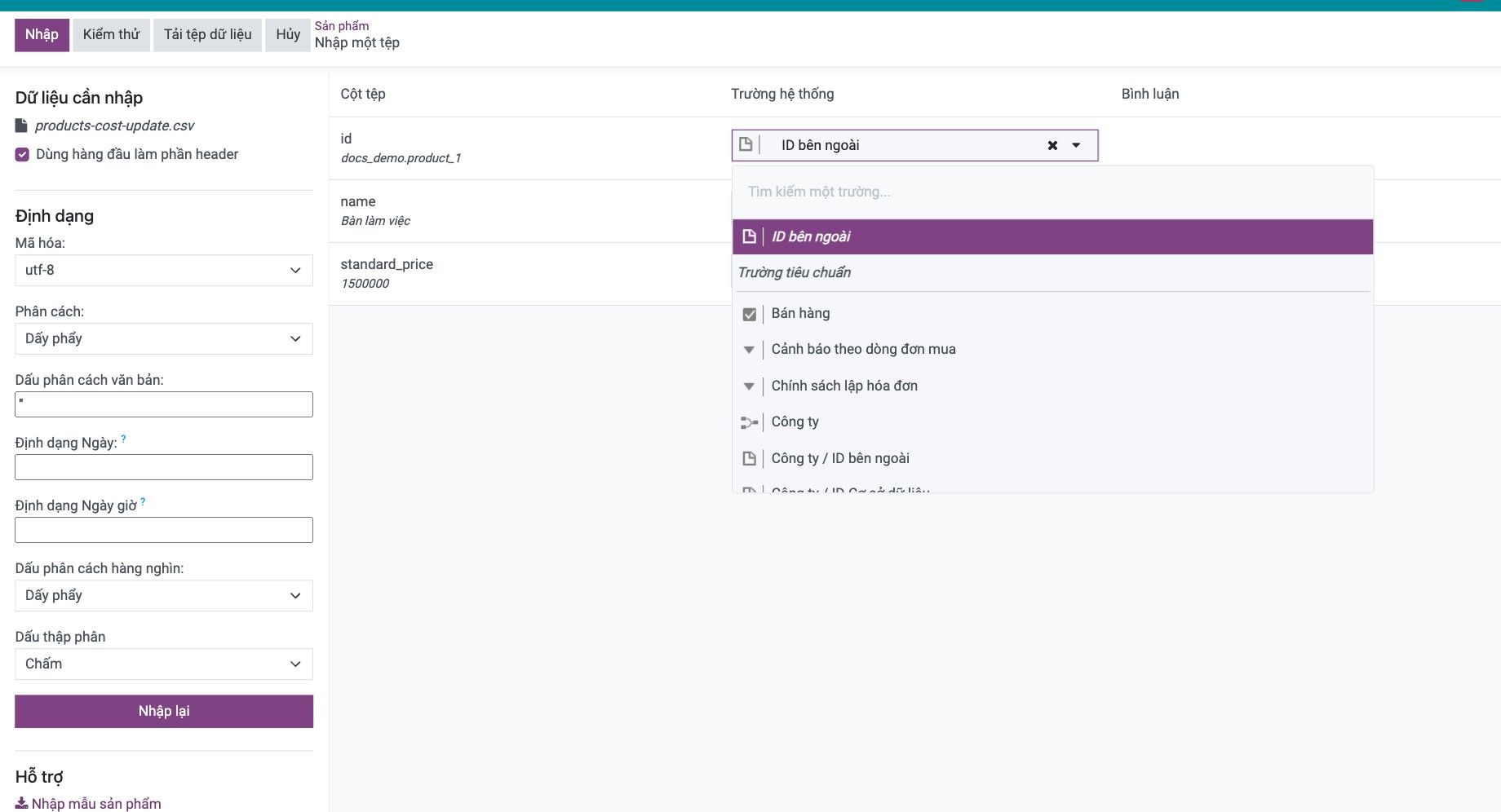
Kiểm tra từng cột của tệp đã khớp đúng trường trong Viindoo. Cột nào không cần nhập thì bỏ bằng dấu x cạnh trường đó. Đặt các tùy chọn nếu cần (xem bảng bên dưới).
![Màn hình nhập với các cột của tệp đã khớp với trường và các tùy chọn nhập]()
Bấm Kiểm thử. Khi Viindoo báo Mọi thứ dường như hợp lệ., bấm Nhập. Nếu có lỗi, sửa tệp, bấm Tải tệp dữ liệu để nạp lại rồi kiểm thử lại.
![Thông báo Mọi thứ dường như hợp lệ sau khi bấm Kiểm thử]()


Các bản ghi vừa nhập hiện ra trong dạng danh sách.
Nút hoặc tùy chọn |
Tác dụng |
|---|---|
Kiểm thử |
Kiểm tra toàn bộ tệp mà không lưu gì. Luôn kiểm thử trước. |
Nhập |
Lưu các bản ghi. Nút hiện Tiếp tục nếu lần nhập trước bị tạm dừng. |
Tải tệp dữ liệu |
Thay tệp bằng tệp khác (hoặc bản đã sửa). |
Bảng tính |
Với tệp nhiều trang tính, chọn trang cần nhập. |
Dùng hàng đầu làm phần header |
Coi dòng đầu là tiêu đề cột và khớp chúng với các trường. |
Định dạng (chỉ với CSV) |
Mã hóa, Dấu phân cách, Dấu phân cách văn bản, Định dạng ngày, Dấu phân cách hàng nghìn và Số thập phân. |
Cho phép khớp với trường con (chế độ nhà phát triển) |
Cho phép khớp một cột với trường của bản ghi liên quan, ví dụ ID bên ngoài của nhóm sản phẩm. |
Theo dõi lịch sử trong quá trình nhập (chế độ nhà phát triển) |
Ghi các thay đổi do lần nhập tạo ra vào khung trao đổi của từng bản ghi. |
Làm sao để điền tệp nhập cho đúng?
Dữ liệu |
Quy tắc |
|---|---|
Chữ (tên, mã tham chiếu) |
Gõ đúng như cần hiển thị, ví dụ 2015 Dom Perignon Brut Champagne. |
Số (giá, số lượng) |
Định dạng ô là số, không phải chữ. Số lưu dưới dạng chữ có thể bị từ chối hoặc đọc sai. |
Ngày và giờ |
Dùng một định dạng ngày cho cả cột. Với tệp CSV, chọn cùng định dạng đó ở Định dạng ngày trên màn hình nhập. |
Bản ghi liên quan (nhóm, đơn vị tính, nhà cung cấp...) |
Bản ghi liên quan phải có sẵn. Ghi đúng tên của nó, hoặc tốt hơn là ID bên ngoài khi có nhiều bản ghi trùng tên. |

ID bên ngoài là gì?
ID bên ngoài là mã định danh duy nhất một bản ghi trong toàn bộ cơ sở dữ liệu và không bao giờ đổi, ví dụ product.product_category_1 cho nhóm sản phẩm Saleable. Ở chế độ nhà phát triển, xem mọi ID bên ngoài tại Thiết lập ‣ Kỹ thuật ‣ Trình tự & Mã định danh ‣ Các Mã định danh Bên ngoài.

Để gắn sản phẩm vào nhóm, ghi ID bên ngoài của nhóm vào cột nhóm sản phẩm và khớp cột với Nhóm sản phẩm / ID bên ngoài (cần bật Cho phép khớp với trường con).
Khi nhập bản ghi mới, bạn có thể tự điền ID bên ngoài ở cột ID bên ngoài, ví dụ
prod_0001. Để trống thì Viindoo tự tạo. Tự đặt ID giúp lần cập nhật sau dễ hơn vì bạn đã biết ID của từng bản ghi.

Làm sao để cập nhật hàng loạt bản ghi đã có?
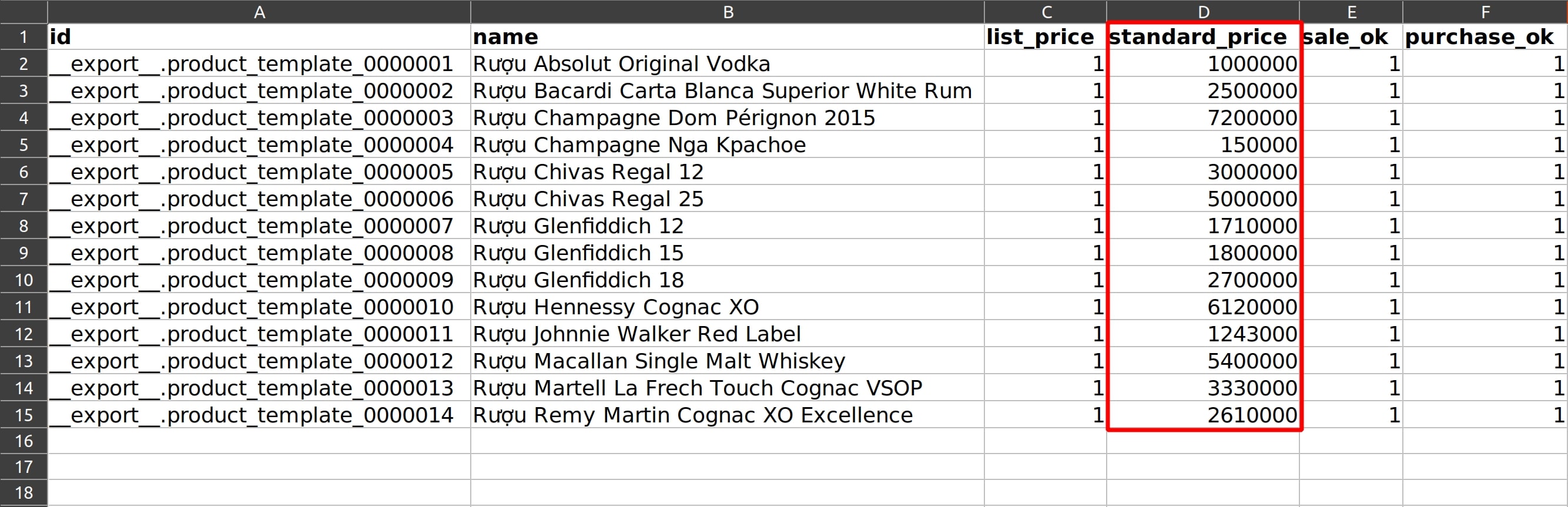
Nhập một tệp có ID bên ngoài của các bản ghi: Viindoo cập nhật các bản ghi khớp ID thay vì tạo mới. Ví dụ: điền giá vốn cho các sản phẩm đã nhập mà chưa có giá vốn.
Xuất các sản phẩm với lựa chọn Tôi muốn cập nhật dữ liệu (xuất tương thích nhập) được tích, gồm cả trường cần cập nhật, ở đây là Giá vốn (
standard_price).![Tệp xuất có cột ID bên ngoài và giá vốn còn trống]()
Điền giá trị mới vào tệp. Giữ nguyên cột ID bên ngoài.
![Tệp xuất đã điền giá vốn]()
Nhập tệp như ở Làm sao để nhập bản ghi từ một tệp?. Chỉ giữ các cột cần cập nhật (ID bên ngoài và Giá vốn), bỏ các cột khác bằng dấu x.
![Màn hình nhập chỉ giữ cột ID bên ngoài và Giá vốn]()
Bấm Kiểm thử rồi Nhập. Các sản phẩm hiện giá vốn mới.
![Danh sách sản phẩm hiện giá vốn đã được cập nhật qua tệp nhập]()


Lỗi thường gặp
Thông báo |
Cách xử lý |
|---|---|
Thiếu giá trị bắt buộc cho trường '...' |
Một trường bắt buộc bị trống ở vài dòng, hoặc cột của nó chưa được khớp với trường. Điền giá trị hoặc khớp cột. |
Không tìm thấy bản ghi phù hợp cho ... trong trường '...' |
Bản ghi liên quan (nhóm, đơn vị tính, nhà cung cấp...) chưa có hoặc khác tên. Tạo bản ghi đó trước, sửa tên, hoặc dùng ID bên ngoài của nó. |
'...' không phải là một ngày tháng hợp lệ cho trường '...' |
Định dạng ngày trong ô không khớp. Dùng một định dạng cho cả cột (và đặt Định dạng ngày với tệp CSV). |
Giá trị không xác định '...' cho trường boolean '...' |
Ở các cột có/không, dùng 1/0, true/false hoặc yes/no. |
Lần nhập tạo ra bản ghi trùng thay vì cập nhật. |
Tệp không có cột ID bên ngoài, hoặc cột chưa được khớp. Xuất lại với lựa chọn Tôi muốn cập nhật dữ liệu (xuất tương thích nhập) được tích. |
Bước tiếp theo
Cách tạo sản phẩm mới: ý nghĩa từng trường của sản phẩm trước khi điền tệp nhập.
Giao diện và báo cáo: nên dùng dạng xem nào?: phân tích dữ liệu vừa nhập bằng dạng pivot và biểu đồ.