
Giao diện và báo cáo: nên dùng dạng xem nào?
Mỗi menu của Viindoo hiển thị bản ghi ở nhiều dạng xem: danh sách, kanban, lịch, pivot, biểu đồ, hoạt động và, ở một số ứng dụng, cohort, bản đồ, Gantt, phân cấp hoặc Sankey. Chuyển dạng xem bằng các biểu tượng ở góc trên bên phải, dưới ô tìm kiếm. Mọi dạng xem dùng chung tìm kiếm và bộ lọc, nên bạn lọc một lần rồi xem kết quả dạng bảng, bảng thẻ, biểu đồ hay lịch. Báo cáo chính là dạng pivot và biểu đồ của dữ liệu.
Ai làm |
Mọi người dùng. |
Ứng dụng |
Mọi ứng dụng (ví dụ bên dưới dùng CRM và Bán hàng) |
Cần có trước
Biết cách lọc và nhóm bản ghi: các dạng xem chỉ hiện bản ghi đã lọc.
Các ví dụ dùng ứng dụng CRM và Bán hàng. Báo cáo Vị trí cần Kho vận, dạng xem bản đồ cần Bản đồ Liên hệ (Contacts Map), dạng xem Gantt cần Lập lịch Dự án (Project Scheduling), dạng xem phân cấp cần Nhân viên và Bảng tổng quan cần ứng dụng Bảng tổng quan.
Một menu có những dạng xem nào?
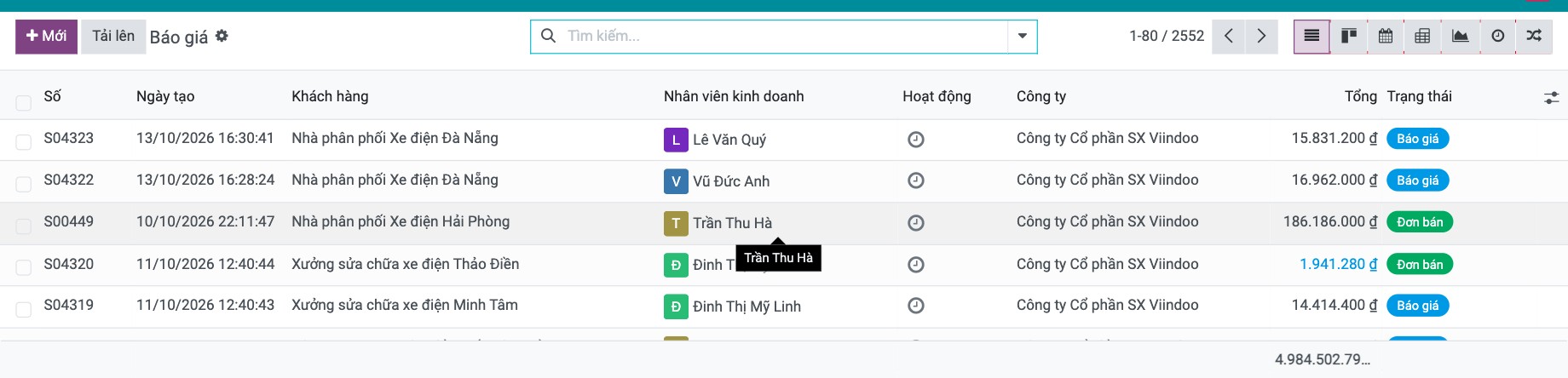
Mỗi menu chỉ có các dạng xem hợp với dữ liệu của nó. Ví dụ Bán hàng ‣ Đơn hàng ‣ Báo giá có dạng danh sách, kanban, lịch, pivot, biểu đồ và hoạt động, còn Tồn kho ‣ Báo cáo ‣ Vị trí (hiện khi bật Vị trí lưu kho) chỉ có danh sách, pivot và biểu đồ.

Dạng xem |
Dùng để |
|---|---|
Danh sách |
Đọc, so sánh và sửa nhiều bản ghi cùng lúc; chọn bản ghi để làm tác vụ như xuất dữ liệu. |
Kanban |
Theo dõi công việc theo giai đoạn và kéo thẻ sang giai đoạn tiếp theo. |
Lịch |
Xem bản ghi theo ngày (cuộc họp, hạn chót, ngày giao hàng). |
Pivot |
Cộng và đếm theo dòng, cột, giống bảng pivot trong bảng tính. |
Biểu đồ |
Xem xu hướng và tỷ trọng bằng biểu đồ cột, đường hoặc tròn. |
Hoạt động |
Xem mọi hoạt động đã lên kế hoạch (gọi điện, họp, việc cần làm) của từng bản ghi và tình trạng của chúng. |
Cohort, Bản đồ, Gantt, Phân cấp, Sankey |
Các dạng xem chuyên biệt có ở một số ứng dụng, mô tả bên dưới. |
Làm sao để đọc bản ghi ở dạng danh sách hoặc kanban?
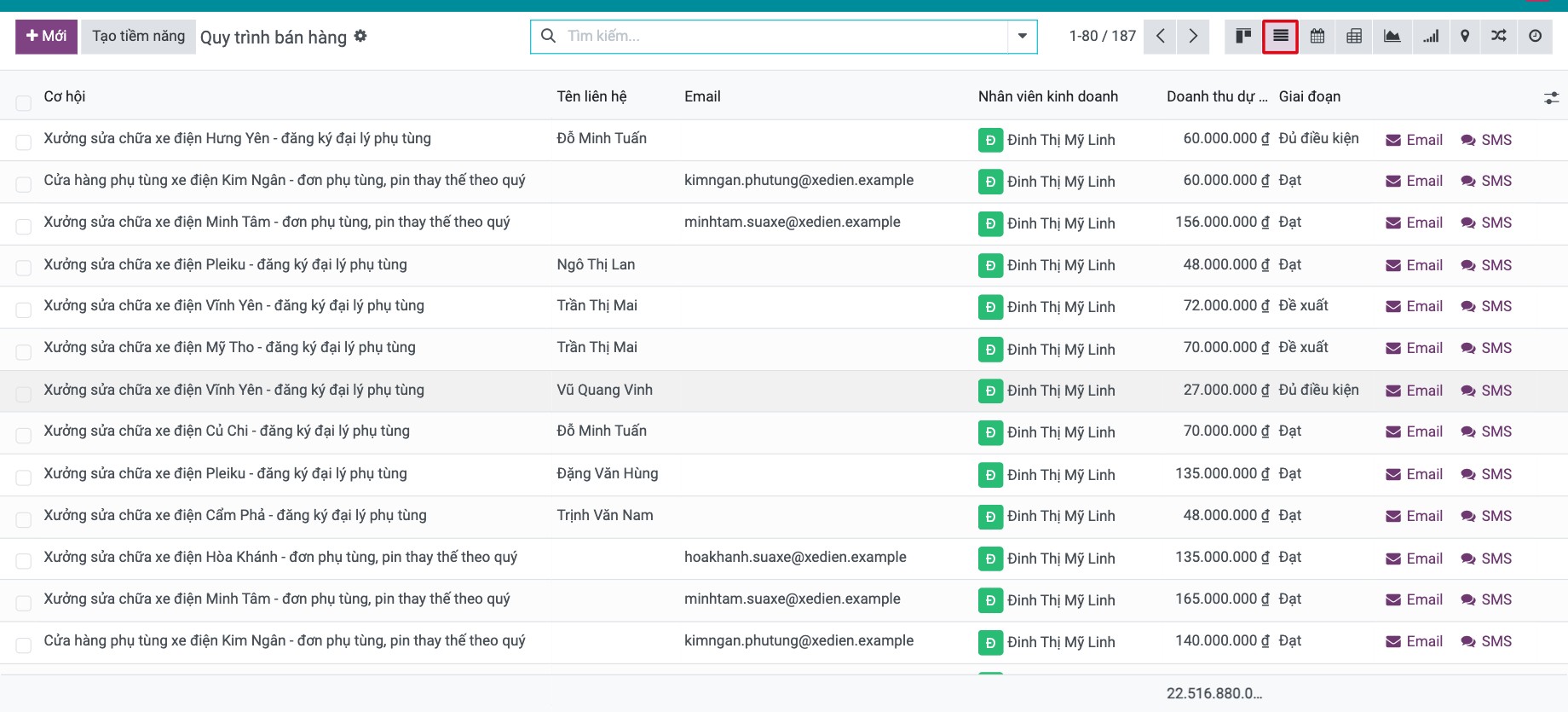
Bấm biểu tượng Danh sách để hiện mỗi bản ghi một dòng. Mỗi cột là một trường, ví dụ Cơ hội, Email hoặc Doanh thu dự kiến.
![Quy trình bán hàng CRM ở dạng danh sách]()
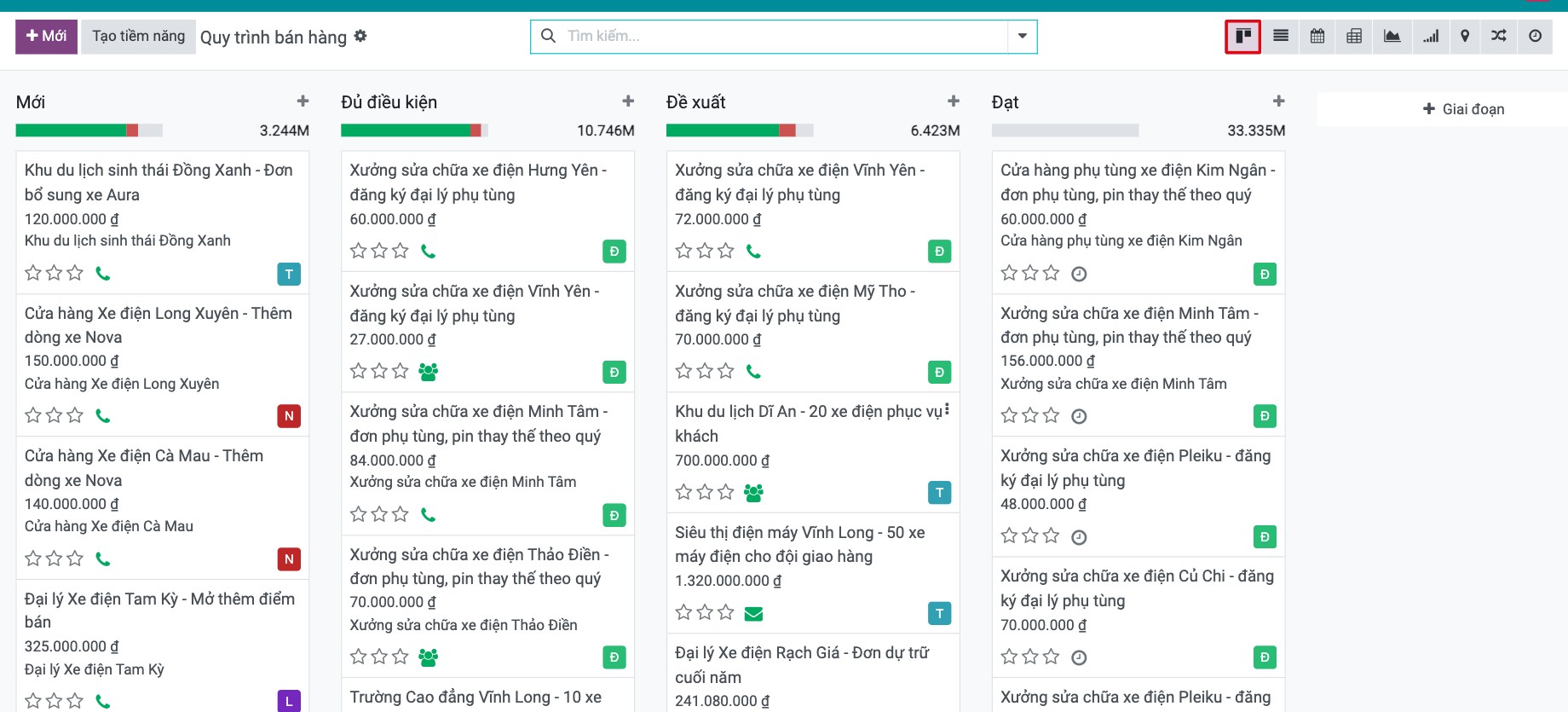
Bấm biểu tượng Kanban để hiện mỗi bản ghi một thẻ, xếp theo cột giai đoạn (ví dụ Mới, Đủ điều kiện, Đề xuất, Thắng). Kéo thẻ sang cột khác để đổi giai đoạn. Xem Kanban là gì?.
![Quy trình bán hàng CRM ở dạng kanban, mỗi giai đoạn một cột]()
Làm sao để xem bản ghi trên lịch?
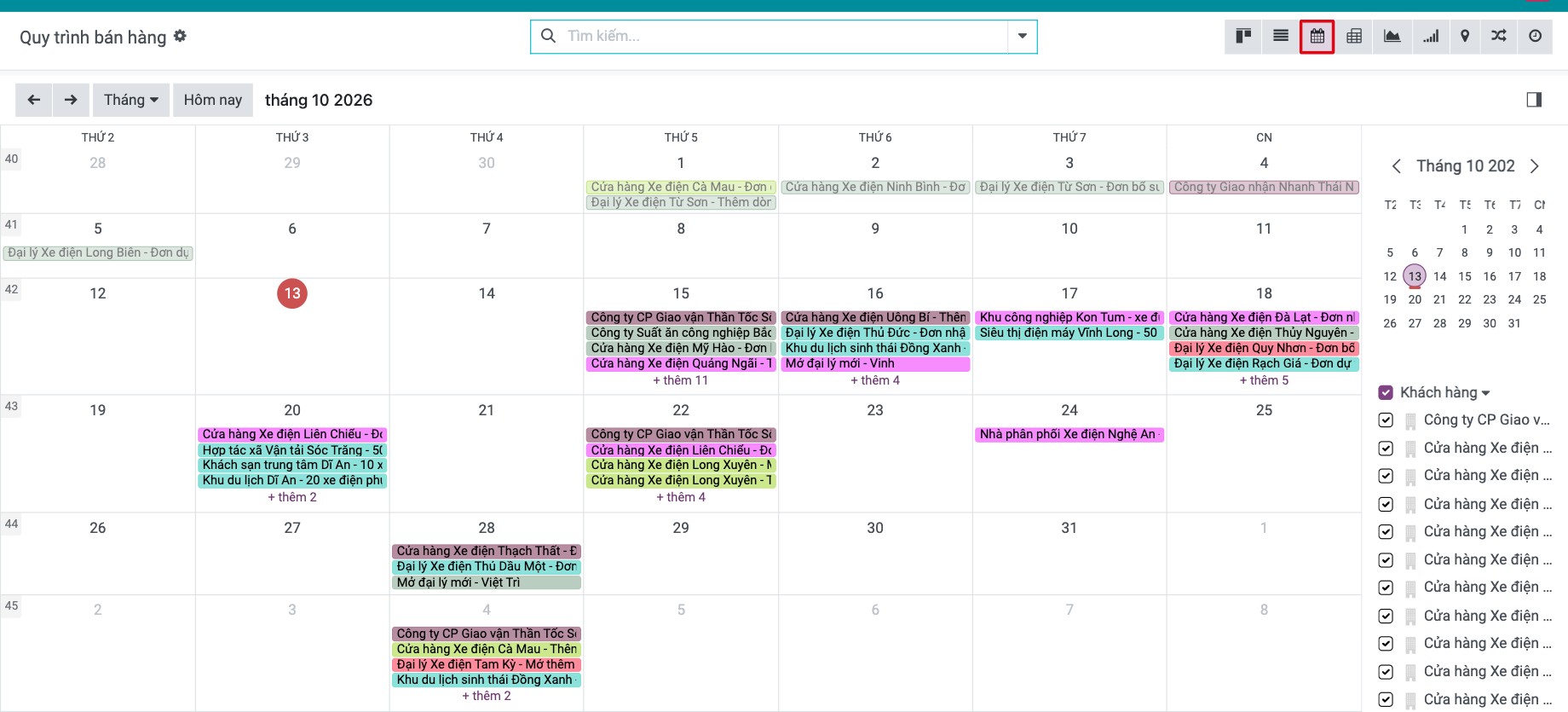
Bấm biểu tượng Lịch. Bản ghi nằm ở ngày của nó, ví dụ cơ hội nằm ở hạn chót của hoạt động kế tiếp. Chuyển giữa ngày, tuần, tháng, năm ở góc trên bên trái, và tích hoặc bỏ tích từng người ở khung bên phải để hiện hoặc ẩn bản ghi của họ.
![Quy trình bán hàng CRM ở dạng lịch theo tháng]()
Làm sao để phân tích dữ liệu bằng bảng pivot?
Bấm biểu tượng Pivot. Bấm vào tiêu đề dòng hoặc cột để chia nhỏ theo trường khác, và dùng các nút phía trên bảng (xem bảng bên dưới).
![Bảng pivot doanh thu dự kiến theo tháng và giai đoạn]()
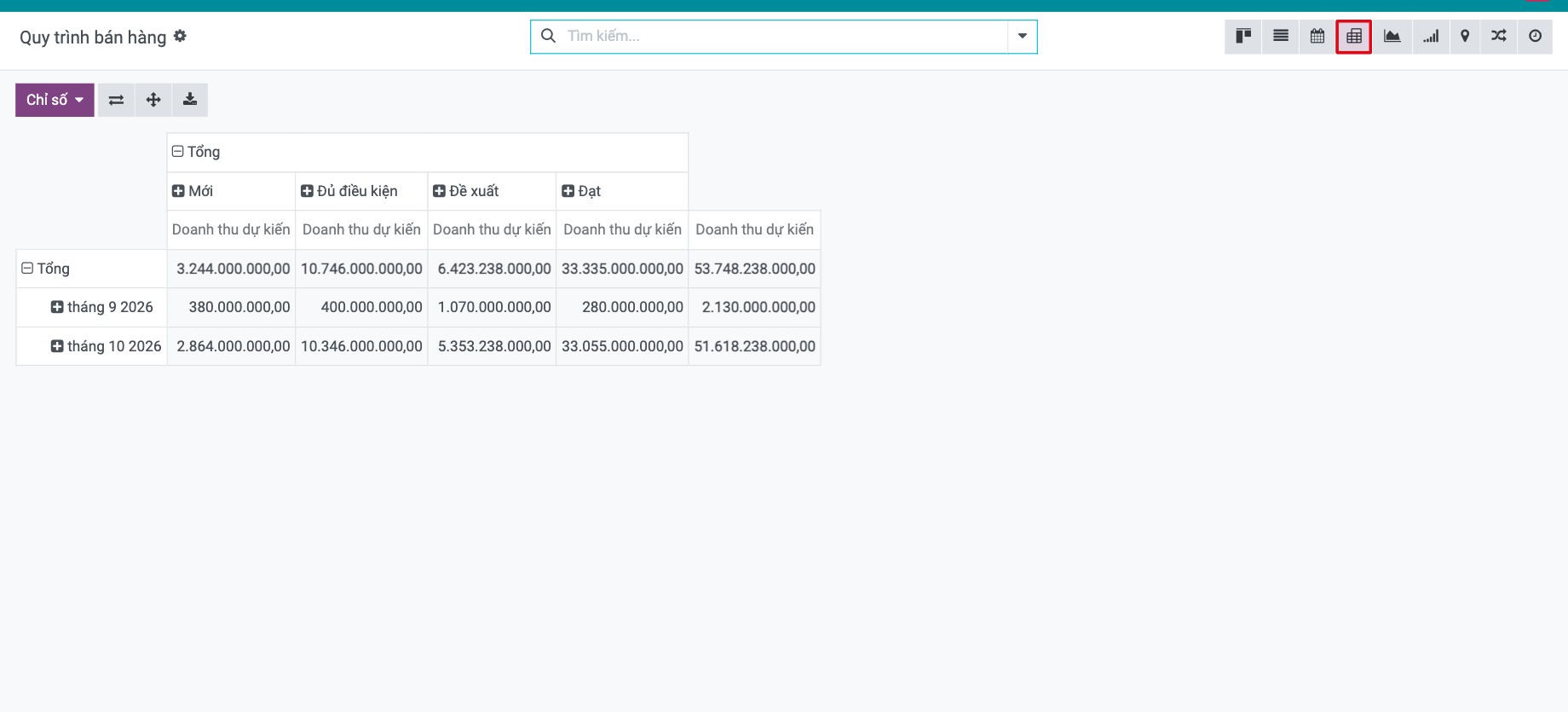
Nút |
Tác dụng |
|---|---|
Chỉ số |
Chọn giá trị cần cộng hoặc đếm, ví dụ Doanh thu dự kiến hoặc Số lượng. |
Đổi trục |
Đổi chỗ dòng và cột. |
Mở tất cả |
Mở mọi dòng và cột đang thu gọn. |
Tải xuống xlsx |
Tải bảng về dưới dạng tệp Excel. |
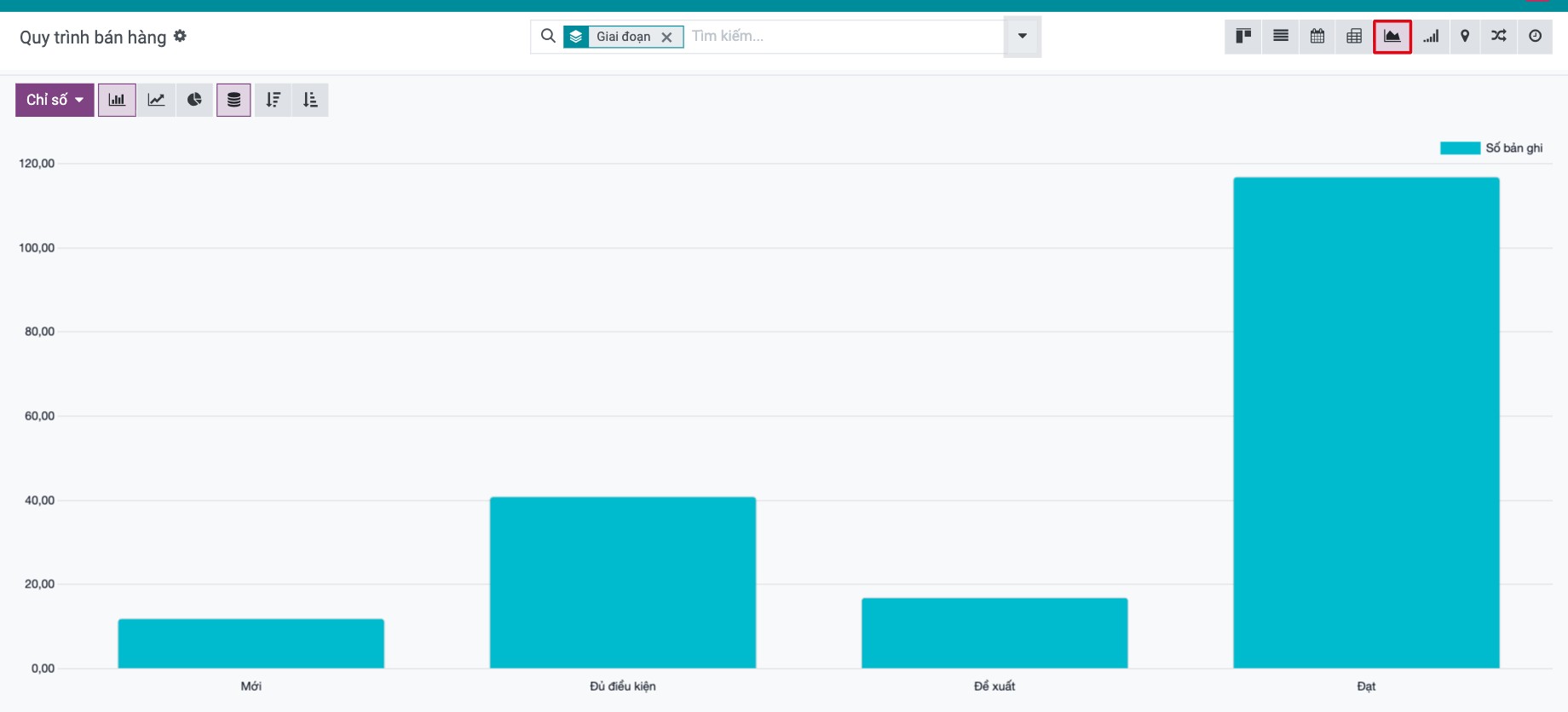
Làm sao để hiện dữ liệu dạng biểu đồ?
Bấm biểu tượng Biểu đồ, rồi chọn Biểu đồ cột, Biểu đồ đường hoặc Biểu đồ tròn bằng các biểu tượng phía trên biểu đồ, và giá trị cần hiện ở Chỉ số.
![Biểu đồ cột số cơ hội theo giai đoạn với các nút chọn loại biểu đồ]()
Với biểu đồ cột và đường, dùng Chồng để xếp chồng các nhóm, Giảm dần hoặc Tăng dần để sắp xếp cột. Biểu đồ đường có thêm Lũy kế.
![Biểu đồ tròn số cơ hội theo giai đoạn]()
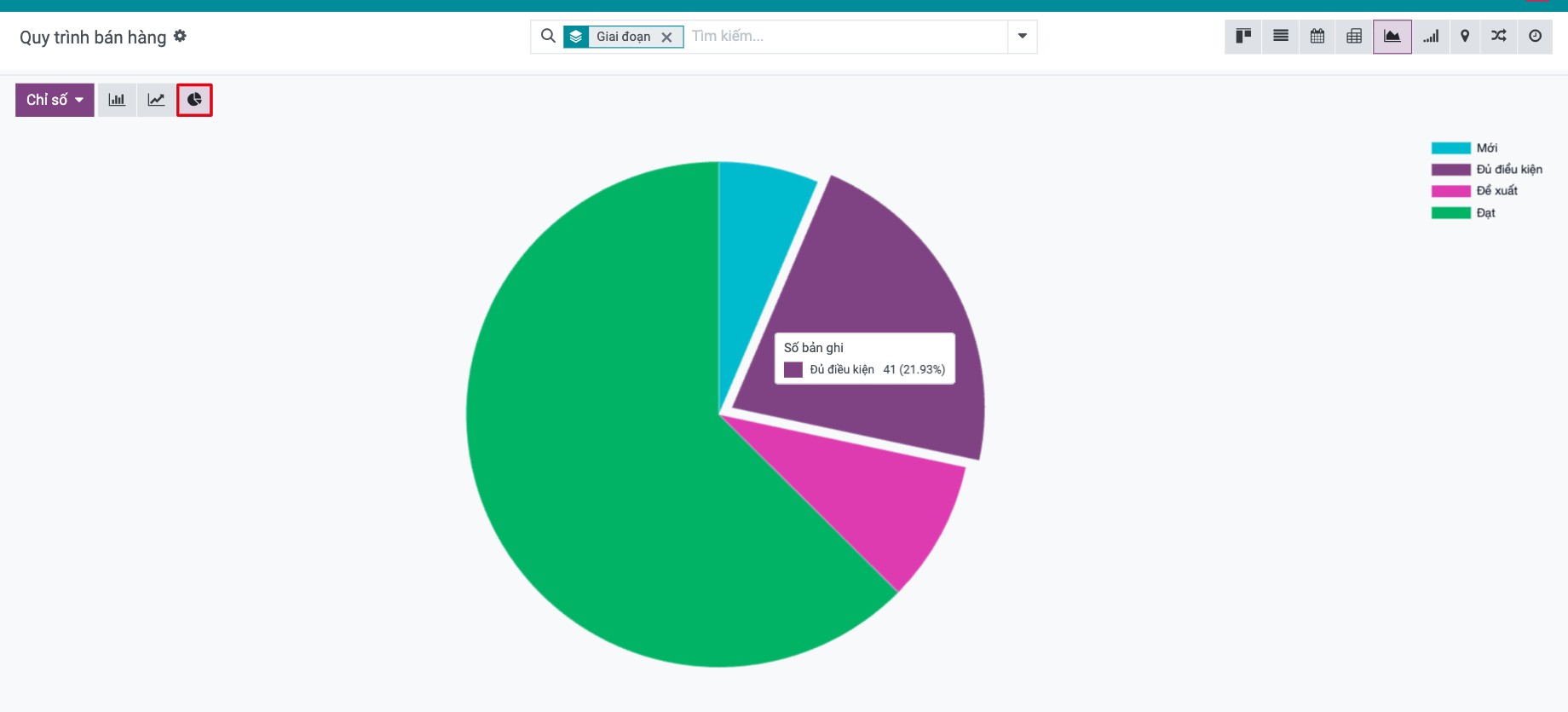
Làm sao để xem các hoạt động đã lên kế hoạch?
Bấm biểu tượng Hoạt động. Mỗi dòng là một bản ghi, mỗi cột là một loại hoạt động; xanh lá là đã lên kế hoạch, cam là đến hạn hôm nay, đỏ là quá hạn. Bấm vào ô để xem hoặc lên kế hoạch hoạt động.
![Dạng hoạt động, mỗi dòng một cơ hội, mỗi cột một loại hoạt động]()
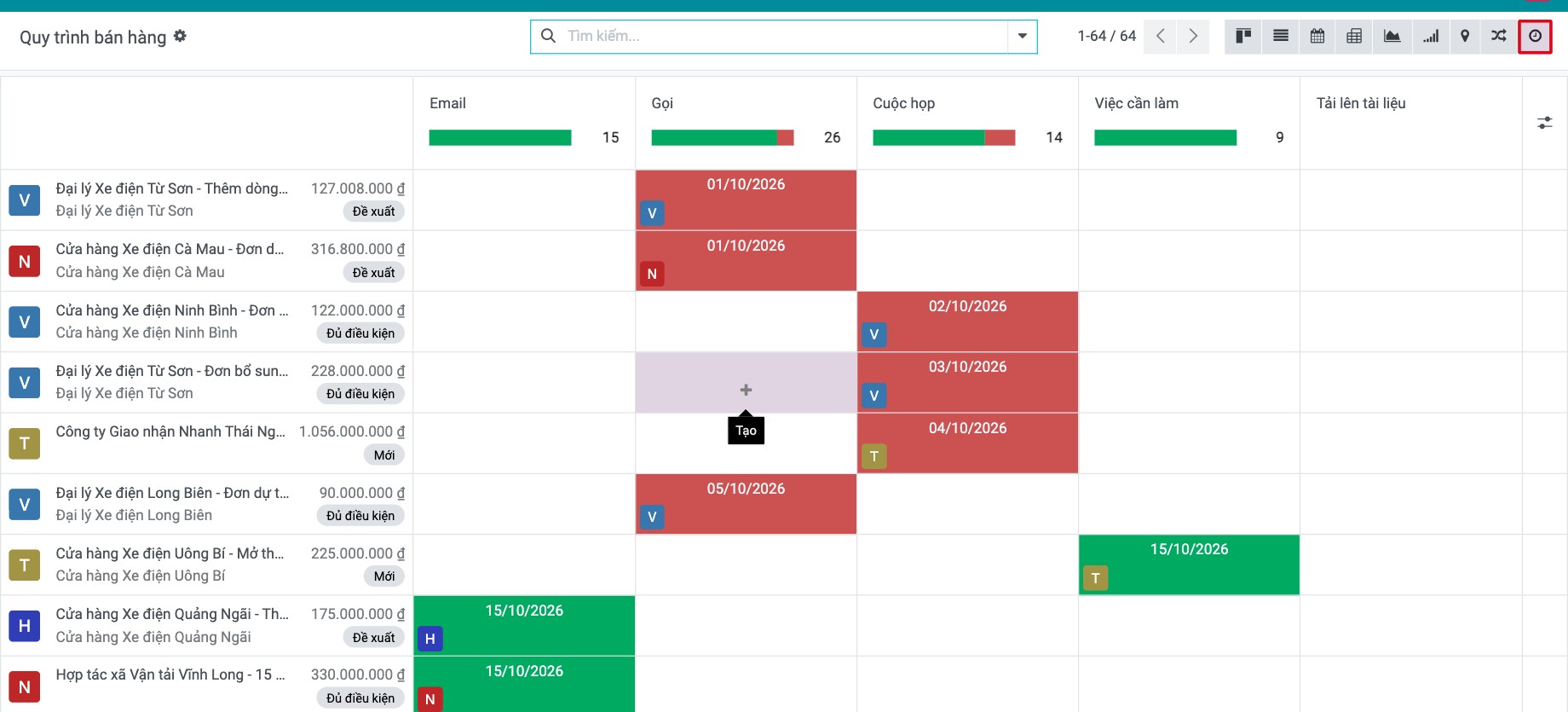
Có những dạng xem chuyên biệt nào?
Dạng xem |
Hiển thị gì |
Ở đâu |
|---|---|---|
Cohort |
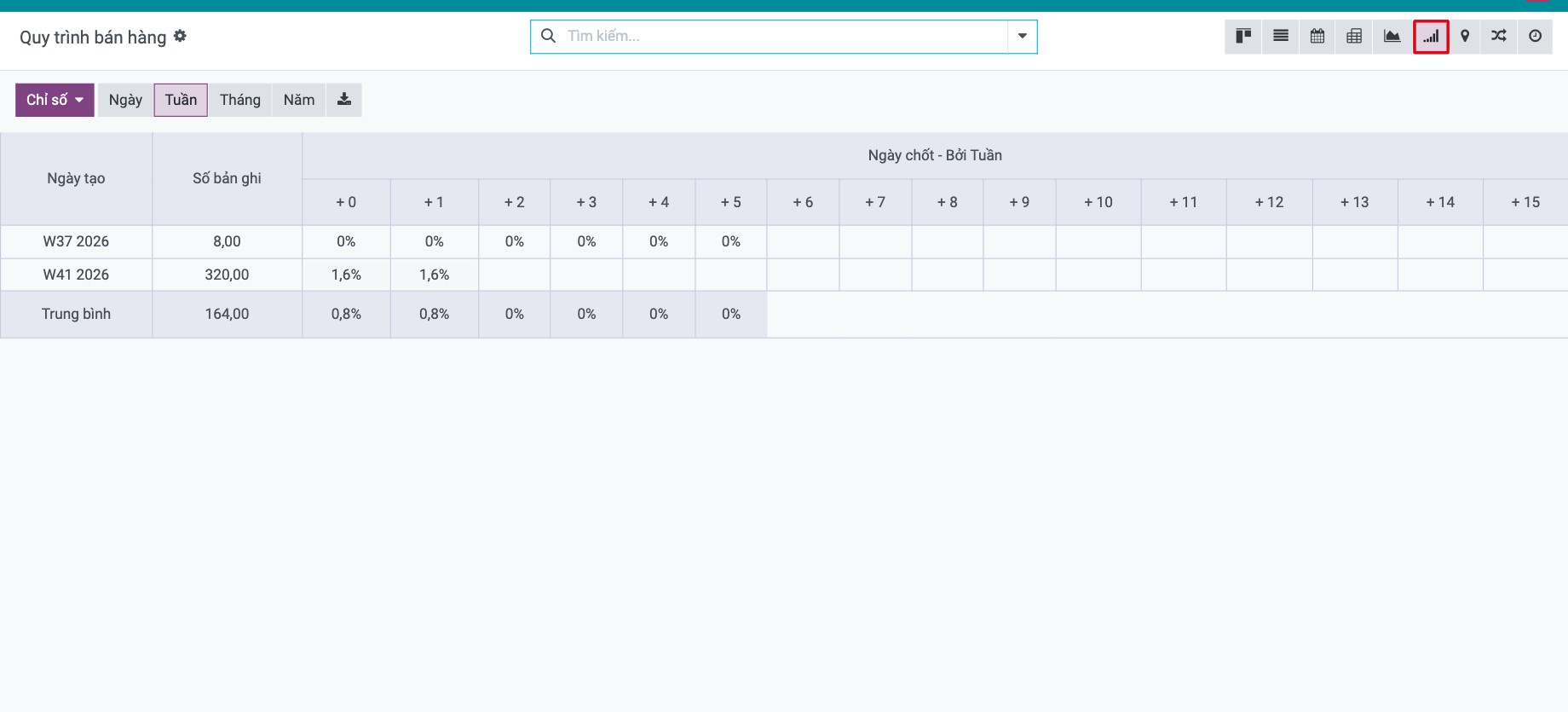
Các nhóm bản ghi tạo trong cùng một kỳ thay đổi thế nào theo thời gian. |
Ví dụ CRM ‣ Bán hàng ‣ Quy trình bán hàng của tôi, biểu tượng cohort. |
Bản đồ |
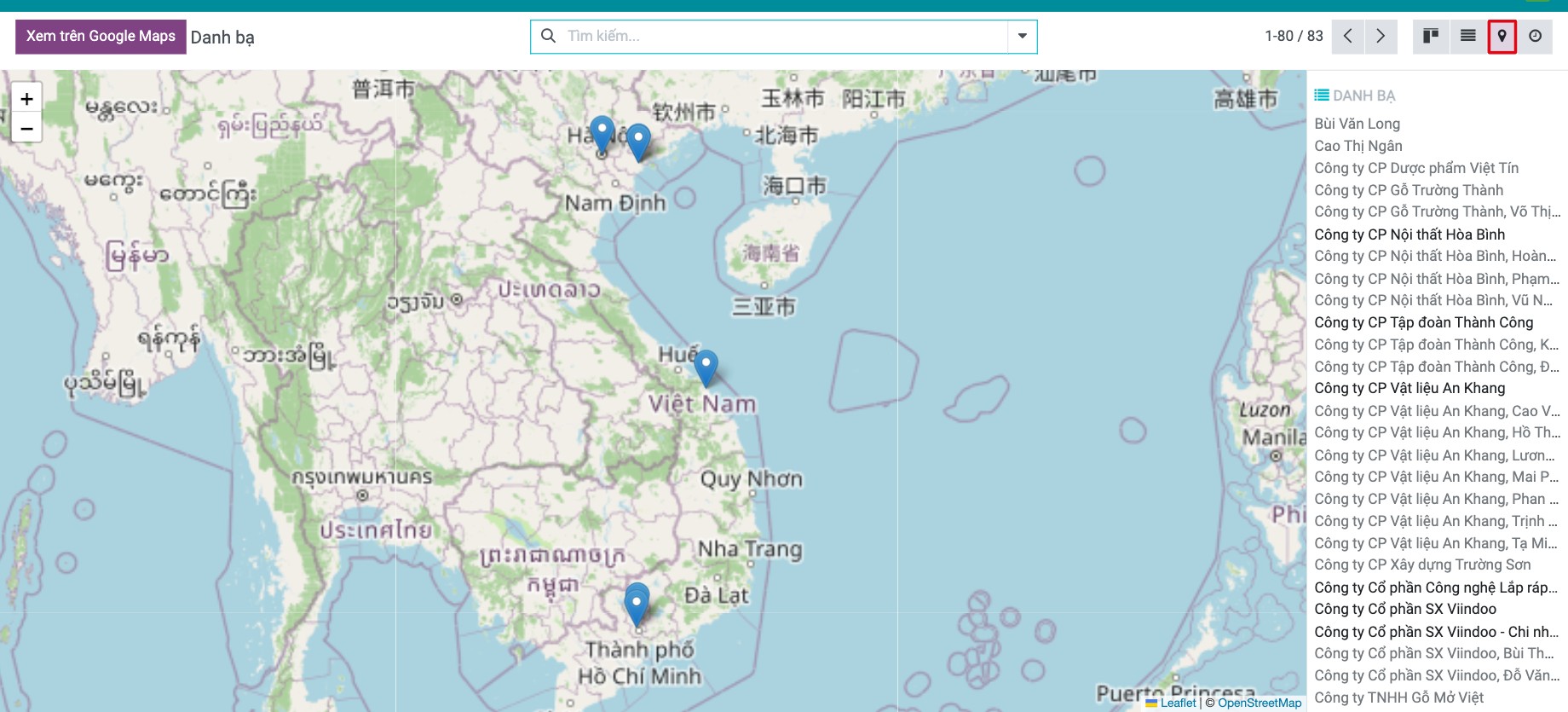
Các bản ghi được đặt trên bản đồ theo địa chỉ. Bấm Mở trong Google Maps để xem chỉ đường. |
Danh bạ, biểu tượng bản đồ, khi đã cài module Bản đồ Liên hệ (Contacts Map). |
Gantt |
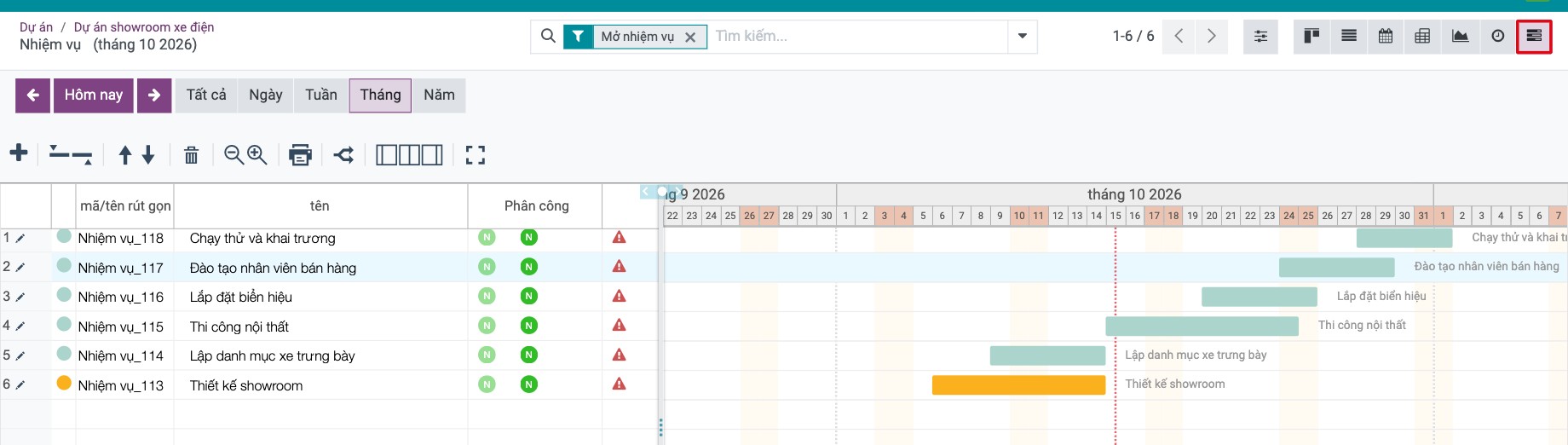
Nhiệm vụ hoặc dự án dạng thanh trên trục thời gian. |
Dự án, biểu tượng Gantt, khi đã cài module Lập lịch Dự án (Project Scheduling, Gantt). |
Phân cấp |
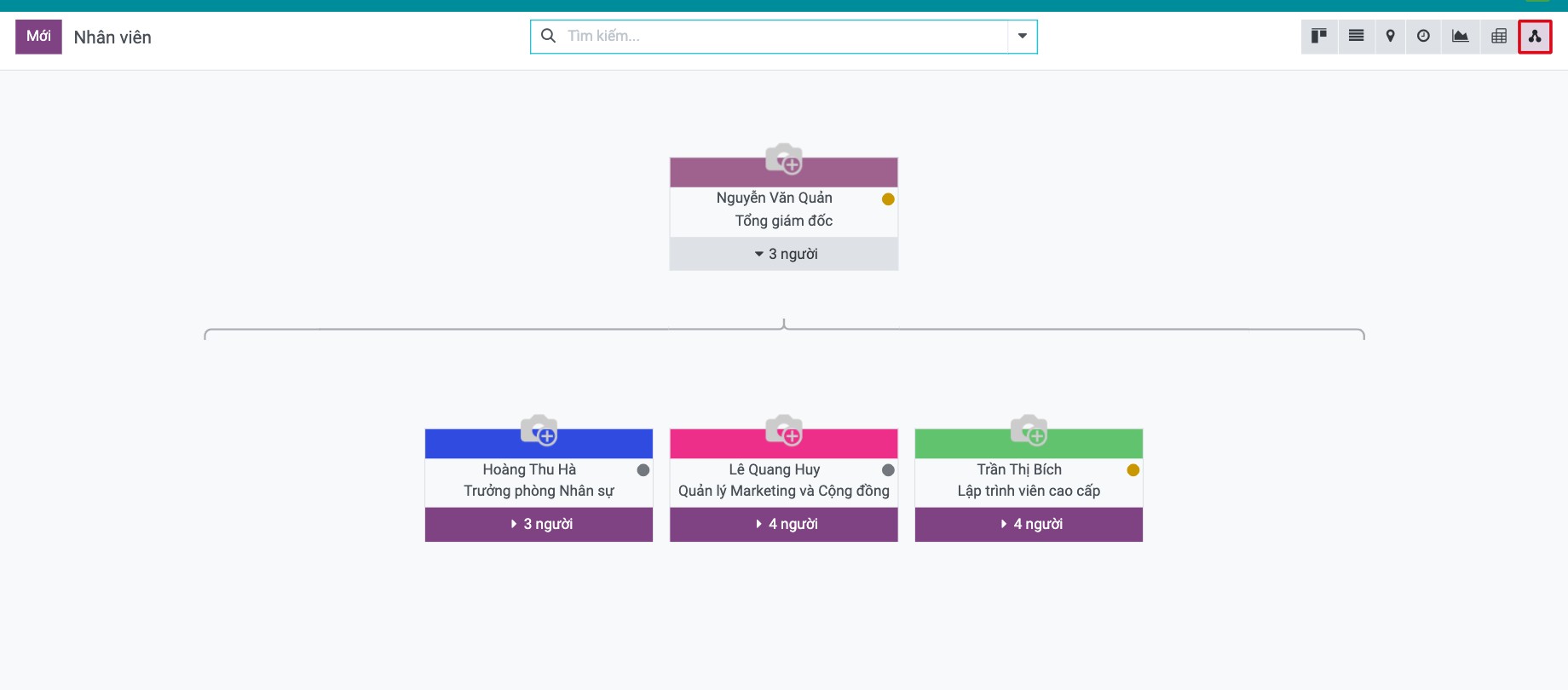
Bản ghi dạng sơ đồ tổ chức. |
Nhân viên, biểu tượng phân cấp, khi đã cài ứng dụng Nhân viên. |
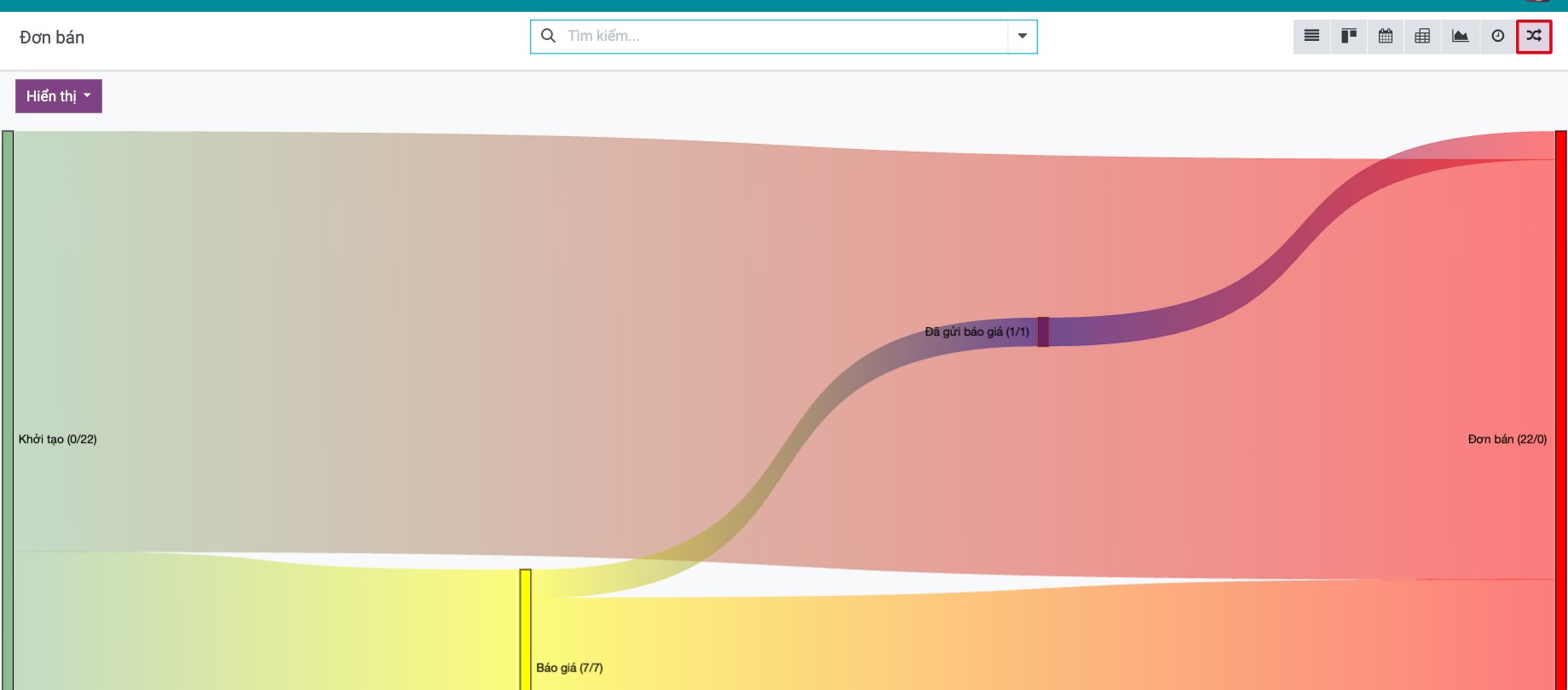
Sankey |
Số bản ghi chuyển từ giai đoạn hoặc trạng thái này sang giai đoạn tiếp theo. |
Ví dụ Bán hàng ‣ Đơn hàng ‣ Đơn hàng, biểu tượng Sankey, khi đã cài module Viin Sale Sankey. |
Làm sao để xem nhiều báo cáo trên một màn hình?
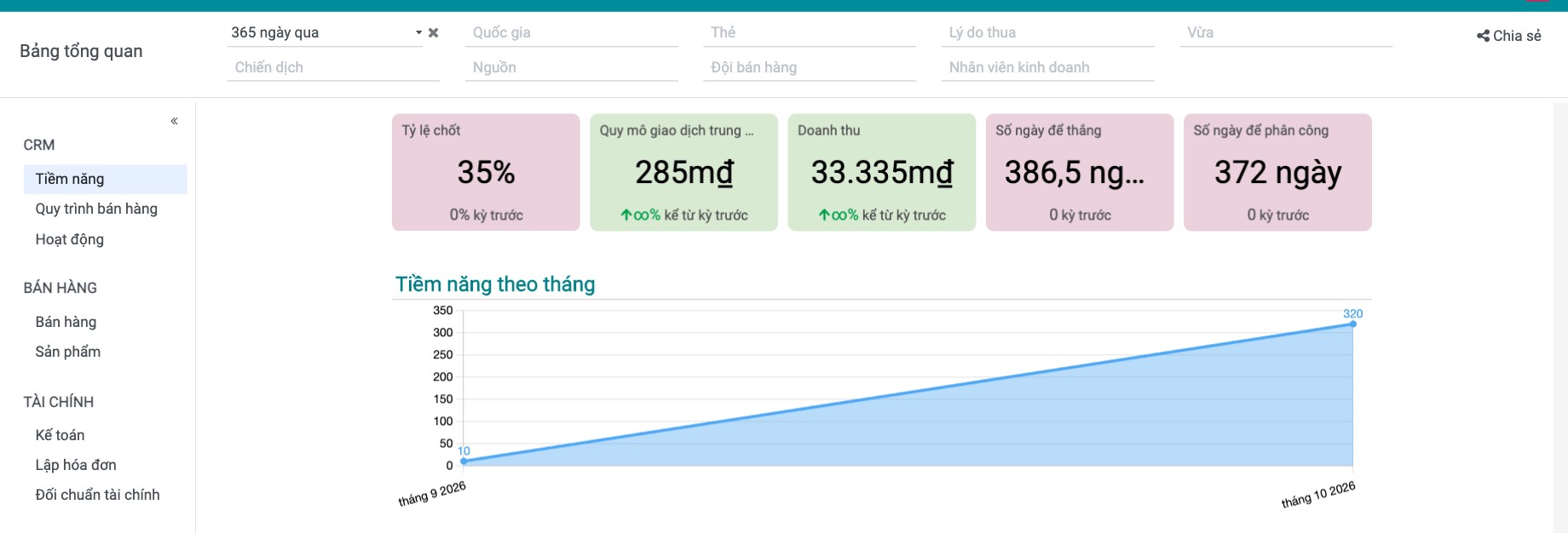
Ứng dụng Bảng tổng quan có sẵn các bảng tổng quan theo lĩnh vực (CRM, Bán hàng, Tài chính...). Bạn cũng có thể tự dựng Báo cáo tổng quan của tôi từ bất kỳ danh sách hay báo cáo nào:
Mở danh sách hoặc báo cáo cần đưa vào, lọc và nhóm theo ý. Bấm biểu tượng bánh răng cạnh tên màn hình, chọn Bảng điều khiển, gõ tên ở Thêm vào bảng điều khiển của tôi rồi bấm Thêm.
Mở Bảng tổng quan ‣ Báo cáo tổng quan của tôi để xem cùng các báo cáo khác bạn đã thêm.
Vấn đề thường gặp
Vấn đề |
Cách xử lý |
|---|---|
Thiếu một biểu tượng dạng xem. |
Menu không có dạng xem đó, hoặc chưa cài module bổ sung dạng xem đó (ví dụ Gantt). |
Pivot hoặc biểu đồ ít bản ghi hơn danh sách. |
Các dạng xem dùng chung bộ lọc. Kiểm tra các thẻ trong ô tìm kiếm. |
Dạng Sankey hoặc biểu đồ báo không có dữ liệu để hiển thị. |
Bộ lọc loại hết bản ghi (ví dụ Báo giá của tôi khi bạn chưa có báo giá nào). Bỏ bộ lọc hoặc đổi lựa chọn Hiển thị. |
Bước tiếp theo
Cách tìm kiếm, lọc, nhóm và lưu tìm kiếm: lọc và nhóm dữ liệu trước khi phân tích.
Cách xuất và nhập dữ liệu trong Viindoo: xuất danh sách ra Excel.