
Tạo các câu hỏi trong khảo sát
Module cần cài đặt
Để thao tác theo hướng dẫn trong bài viết, bạn cần cài đặt ứng dụng sau:
Tạo câu hỏi
Để tạo khảo sát trên phần mềm Viindoo, bạn cần chọn loại khảo sát mong muốn. Các loại được hiển thị ở đầu biểu mẫu khảo sát. Trong đó:
Khảo sát: Khảo sát này hướng tới thu thập các ý kiến từ các khách hàng. Nó sẽ không có việc tính điểm các câu hỏi và không cho phép tạo các phiên khảo sát trực tuyến.
Phiên trực tiếp: Bạn có thể tạo các phiên trực tuyến với những cuộc khảo sát này. Khảo sát này sẽ phù hợp cho các tình huống khi bạn tổ chức một phiên khảo sát trực tuyến trong một lớp học hoặc một nhóm để tìm ra người chiến thắng.
Kiểm tra: Nếu bạn muốn tạo một khảo sát như là một bài kiểm tra, bạn có thể chọn loại khảo sát này.
Tùy chỉnh: Bạn có thể chỉnh sửa khảo sát theo các ý tưởng của bạn.

Để tạo một câu hỏi trong khảo sát, hãy tiến hành theo các bước sau:
Vào Khảo sát, tại giao diện Khảo sát, chọn một khảo sát có sẵn hoặc tạo mới, chuyển sang thẻ Câu hỏi, nhấn Thêm phân đoạn để thiết lập một phân đoạn.
Tạo câu hỏi bằng cách nhấn Thêm một câu hỏi. Cửa sổ Tạo Phần và Câu hỏi sẽ mở ra.

Cách tạo một câu hỏi với mỗi loại câu hỏi là khác nhau. Bài viết này sẽ hướng dẫn bạn tạo một câu hỏi loại Đa lựa chọn, hãy tiến hành làm theo các bước sau:
Nhập câu hỏi vào phần Câu hỏi.
Chọn một Loại câu hỏi.
Tại thẻ Câu trả lời, nhấn Thêm dòng và nhập các đáp án vào danh sách Lựa chọn.
Chọn câu trả lời đúng bằng cách tích vào Chính xác.
Nhập số điểm người dùng nhận được khi chọn câu trả lời vào Điểm cho lựa chọn này.
Để thêm hình ảnh cho một đáp án, nhấn vào ô Hình ảnh của đáp án đó, sau đó nhấn Tải lên tệp của bạn.
Nhập mô tả bổ sung cho câu hỏi (nếu cần) tại tab Mô tả. Nội dung này sẽ thể hiện bên dưới câu hỏi.
Nhấn Lưu & Đóng. Nếu muốn thêm ngay một câu hỏi khác, nhấn Lưu & Tạo mới.

Ghi chú
Cột Chính xác và Điểm chỉ có khi khảo sát đã thiết lập tính điểm. Bạn có thể tham khảo tại Cách quản lý và tạo khảo sát trực tuyến.
Ví dụ: Sau khi tạo một câu hỏi CPU là gì? thuộc khu vực Kiểm tra năng lực nhân sự, giao diện khảo sát sẽ hiển thị như sau:

Khi tiến hành khảo sát, giao diện câu hỏi được tạo sẽ hiển thị như sau:

Thiết lập câu hỏi
Các loại câu hỏi
Khi tạo một câu hỏi, giao diện tạo câu hỏi hiển thị bao gồm các loại câu hỏi:
Câu hỏi lựa chọn: một câu trả lời duy nhất: Cho phép người dùng chọn 1 trong những đáp án được thiết lập.
Câu hỏi lựa chọn: cho phép nhiều câu trả lời: Cho phép người dùng chọn một số đáp án được thiết lập.
Hộp văn bản nhiều dòng: Cho phép người dùng nhập một đoạn văn bản vào câu hỏi này.
Hộp văn bản 1 dòng: Cho phép người dùng nhập một dòng vào câu hỏi này.
Giá trị kiểu số: Chỉ cho phép người dùng nhập số vào câu hỏi này.
Cân (Scale): Cho phép người dùng đánh giá trên một thang đo. Bạn đặt giá trị tối thiểu và tối đa (từ 0 đến 10) cùng nhãn của điểm thấp nhất, điểm giữa và điểm cao nhất.
Ngày: Cho phép người dùng nhập giá trị ngày.
Ngày giờ: Cho phép người dùng nhập giá trị ngày và giờ.
Ma trận: Thiết lập một câu hỏi dạng ma trận, nhiều câu hỏi, nhiều đáp án.
Khi chọn loại câu hỏi, một khu vực sẽ hiển thị hình ảnh của câu hỏi khi tiến hành khảo sát.

Tùy chọn câu hỏi
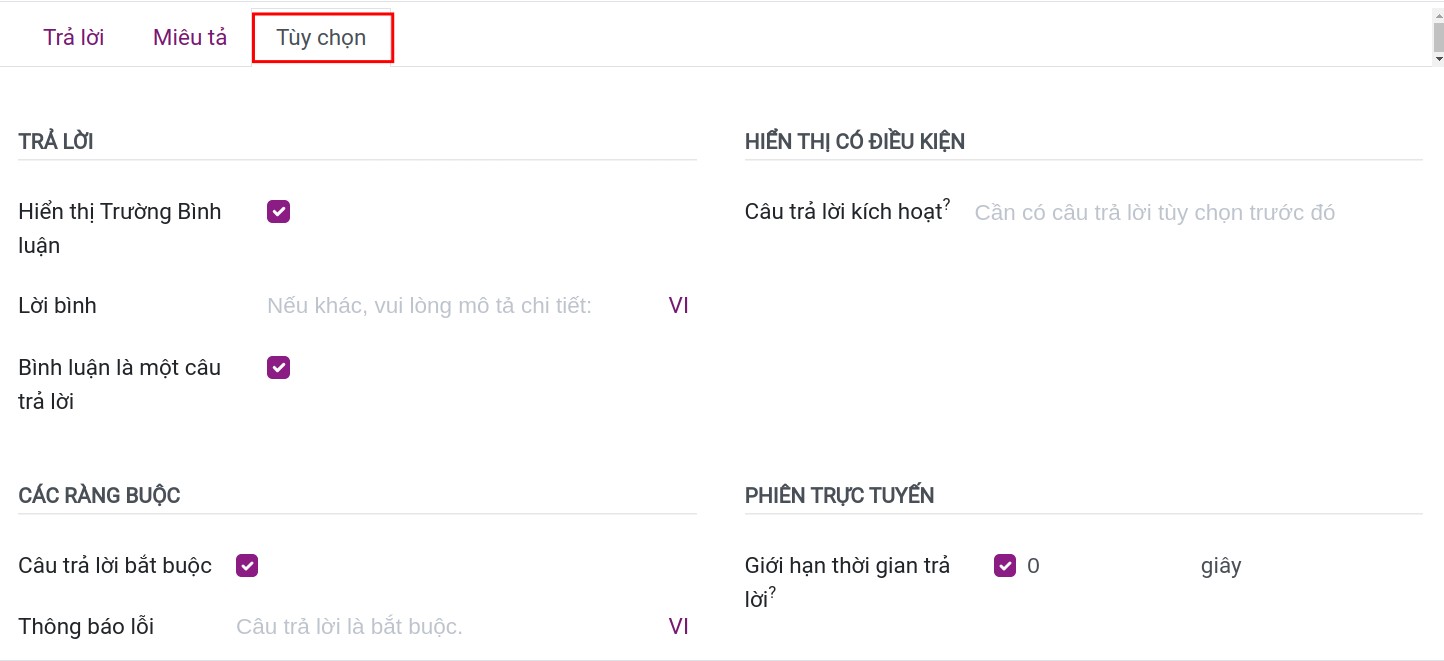
Trong giao diện tạo câu hỏi, chọn tab Tùy chọn. Ở tab này cung cấp các thiết lập khác nhau dựa vào Loại câu hỏi đã chọn:
Trả lời:
Hiển thị trường bình luận: Cho phép người dùng nhập bình luận.
Lời bình: Nhập một gợi ý cho khu vực bình luận.
Bình luận là một câu trả lời: Cho phép bình luận là một lựa chọn. Khi người dùng chọn lựa chọn này mới phải bình luận.
Hiển thị có điều kiện:
Câu trả lời kích hoạt: Chọn các câu trả lời của những câu hỏi trước dùng để kích hoạt câu hỏi này. Câu hỏi chỉ hiển thị khi một trong các câu trả lời đó được chọn.
Các ràng buộc:
Câu trả lời bắt buộc: Không cho phép hoàn thành khảo sát khi các đáp án chưa được chọn.
Thông báo lỗi: Hiển thị tin nhắn khi người dùng chưa trả lời câu hỏi này.
Phiên trực tiếp:
Giới hạn thời gian (giây): Kích hoạt tính năng này nếu bạn muốn thiết lập giới hạn thời gian cho từng câu hỏi. Sau khi đánh dấu kích hoạt, ô thời gian sẽ xuất hiện để bạn nhập giới hạn (ví dụ 10 giây). Tính năng này chỉ có với khảo sát loại Phiên trực tiếp và Tùy chỉnh.
Xem thêm
Bài viết liên quan
Module tham khảo