
Cách kết nối Viindoo với Google Drive
Kết nối Google Drive giúp đội của bạn đính kèm tệp Drive vào bản ghi Viindoo, gửi tệp của bản ghi lên Drive và tạo tài liệu từ mẫu của công ty chỉ với một cú bấm. Thiết lập gồm hai phần: tạo OAuth client cho cơ sở dữ liệu của bạn trên Google Cloud Console, rồi dán Client ID và Client Secret vào Thiết lập ‣ Thiết lập chung ‣ Google Drive.
Ai làm |
Quản trị viên thiết lập kết nối và các mẫu. Sau đó mọi người dùng đều dùng được tệp Drive trên các bản ghi họ mở được. |
Ứng dụng |
Thiết lập, Google Drive (mẫu dùng được trên Danh bạ) |
Cần có trước
Cơ sở dữ liệu của bạn có ứng dụng Google Drive và module đi kèm Viindoo API Request Logger.
Một tài khoản Google tạo được dự án trên Google Cloud Console. Mỗi cơ sở dữ liệu Viindoo cần một dự án Google Cloud riêng.
Làm sao để tạo OAuth client trên Google Cloud Console?
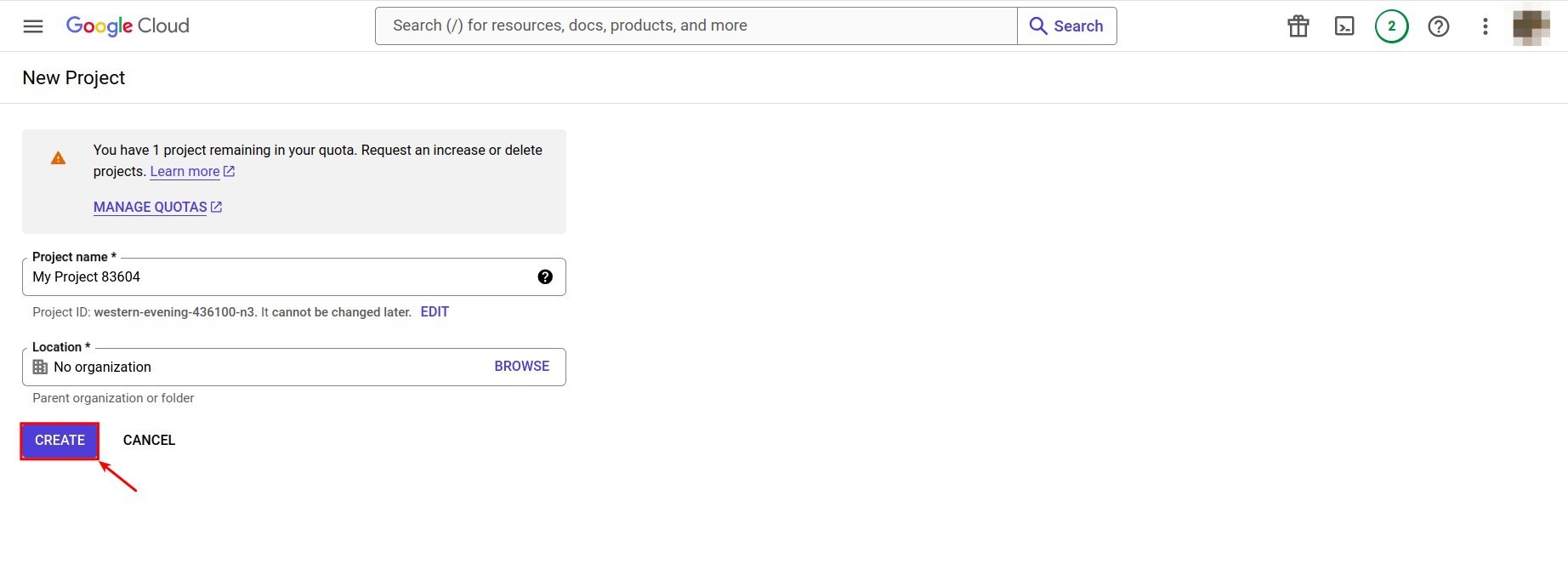
Trên Google Cloud Console, bấm NEW PROJECT, đặt tên dự án, bấm CREATE, rồi chọn dự án vừa tạo.
![Biểu mẫu tạo dự án mới trên Google Cloud Console]()
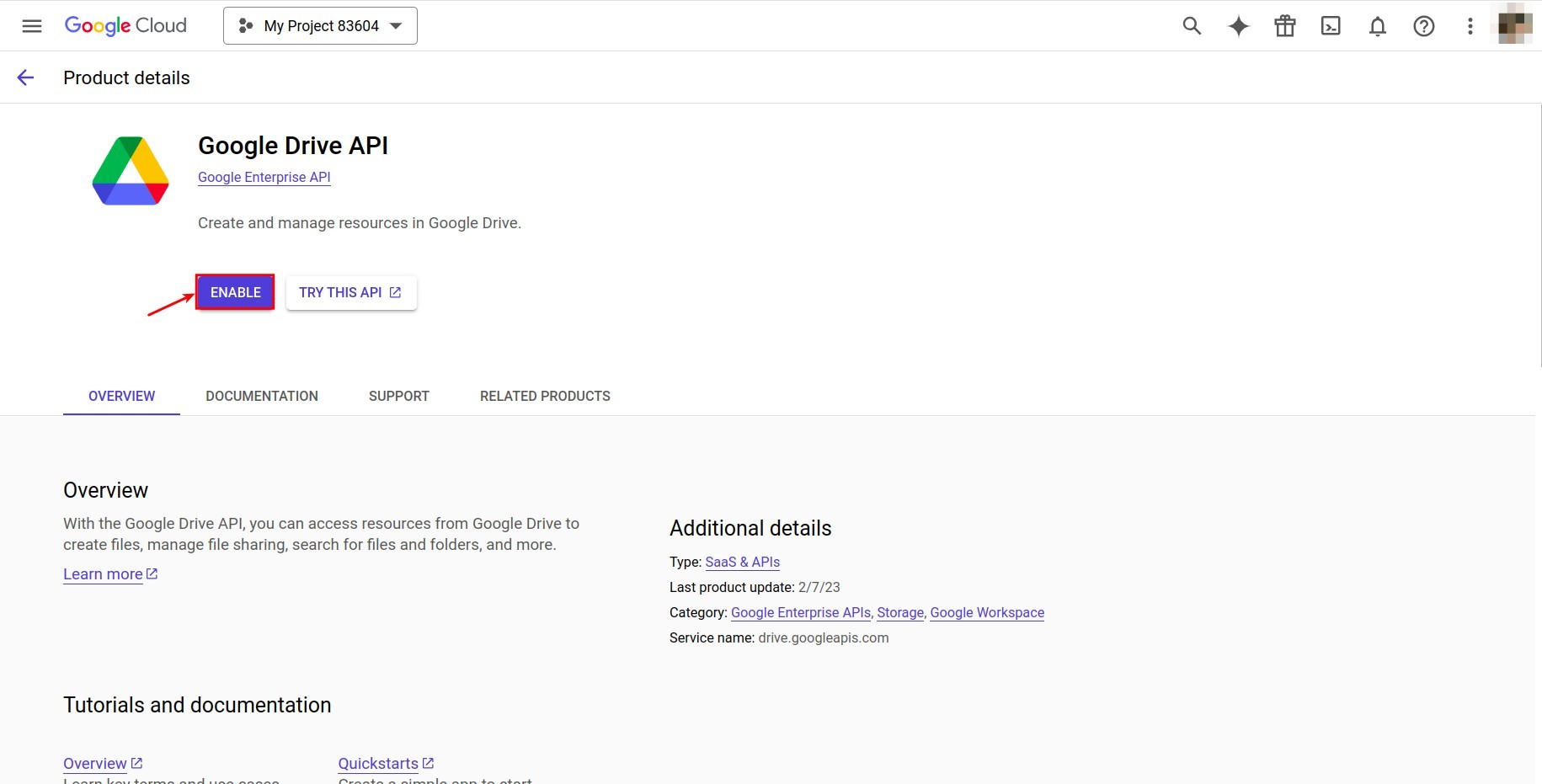
Vào APIs & Services ‣ API Library, tìm drive, mở Google Drive API và bấm ENABLE.
![Nút kích hoạt Google Drive API trên Google Cloud Console]()
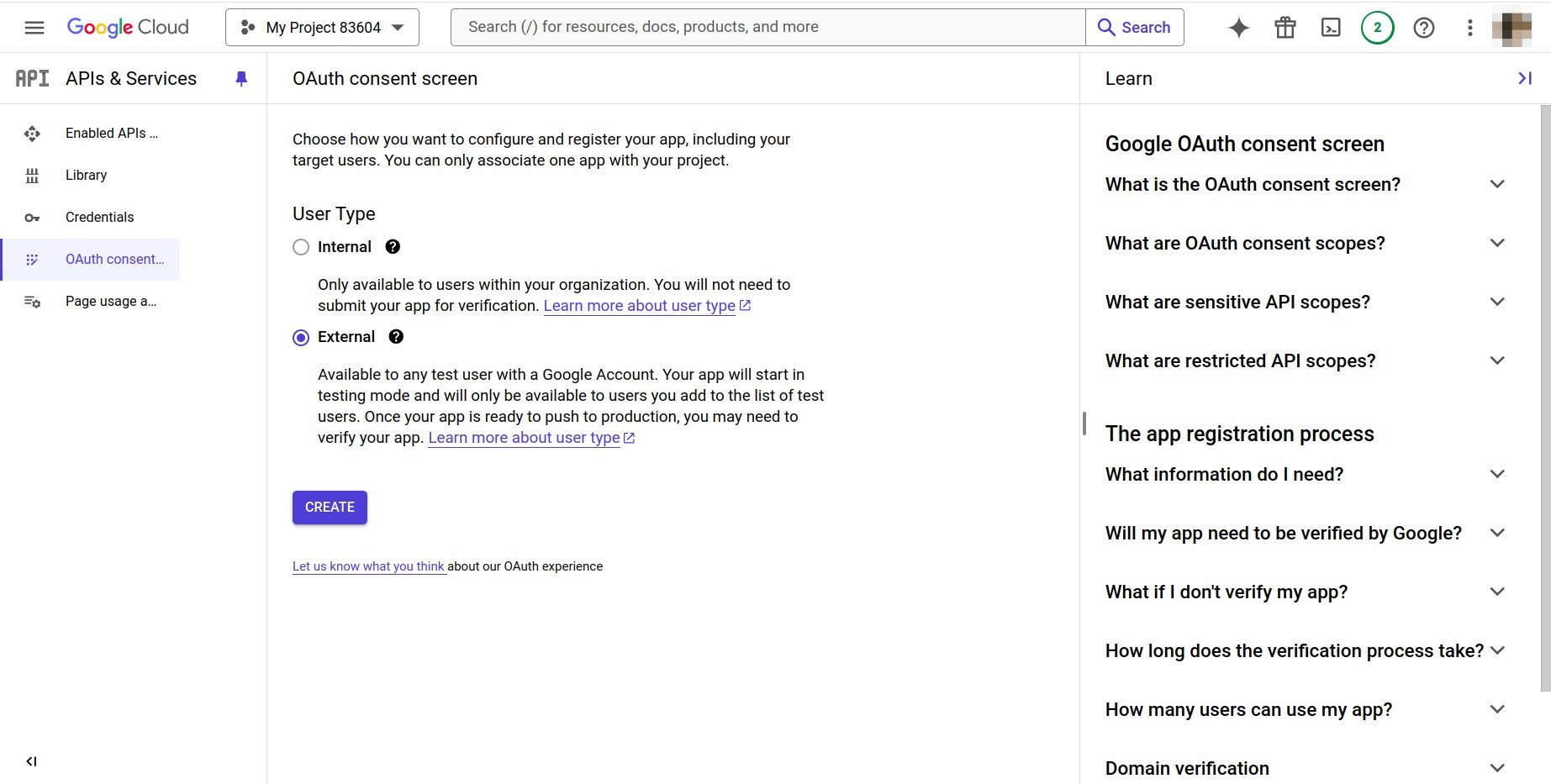
Vào Credentials ‣ CREATE CREDENTIALS ‣ OAuth client ID ‣ CONFIGURE CONSENT SCREEN, chọn External và bấm CREATE.
![Loại người dùng External được chọn trên màn hình đồng ý OAuth]()
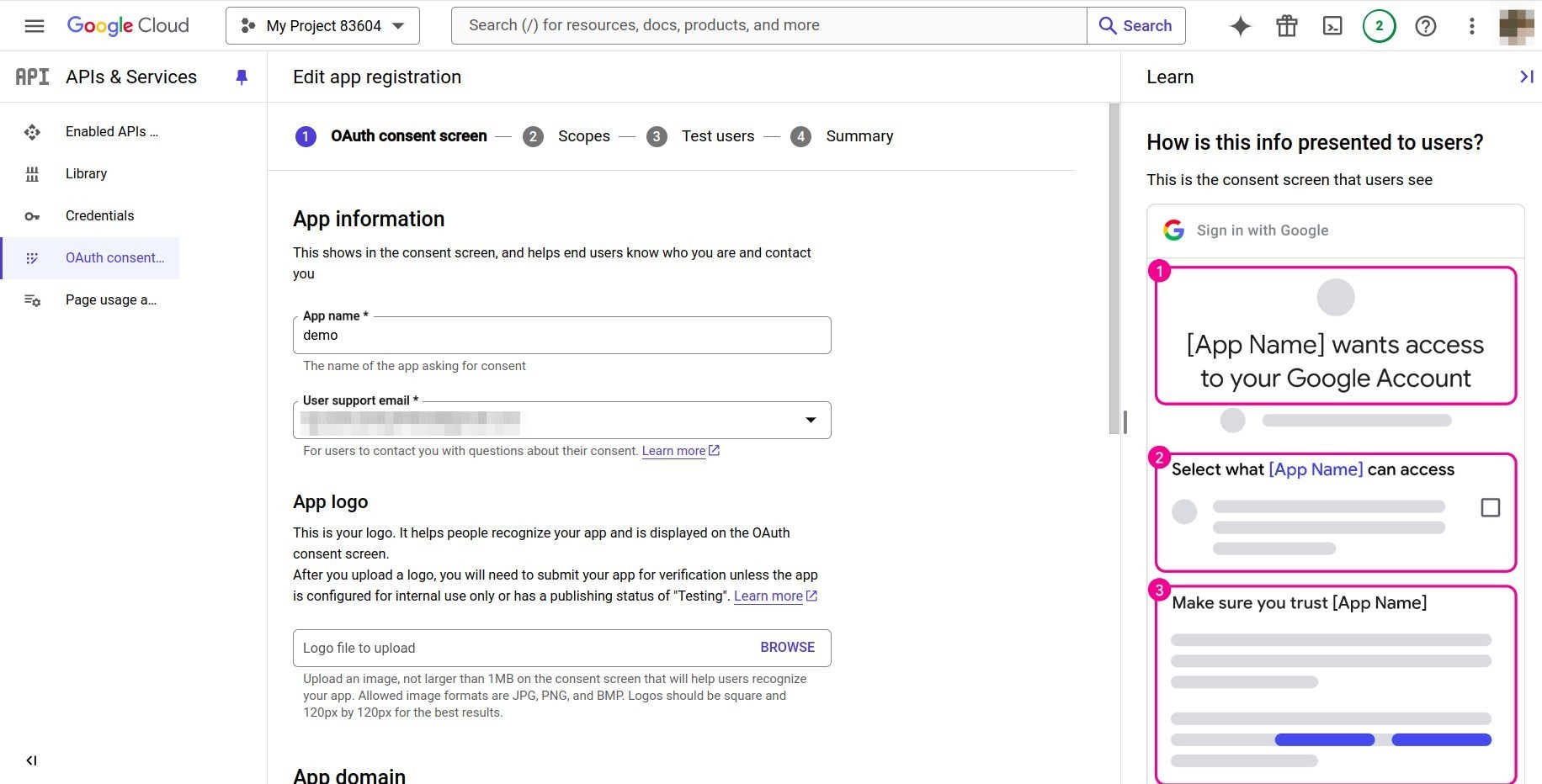
Điền App name, User support email và Developer contact information, rồi bấm SAVE AND CONTINUE.
![Thông tin ứng dụng trên màn hình đồng ý OAuth]()
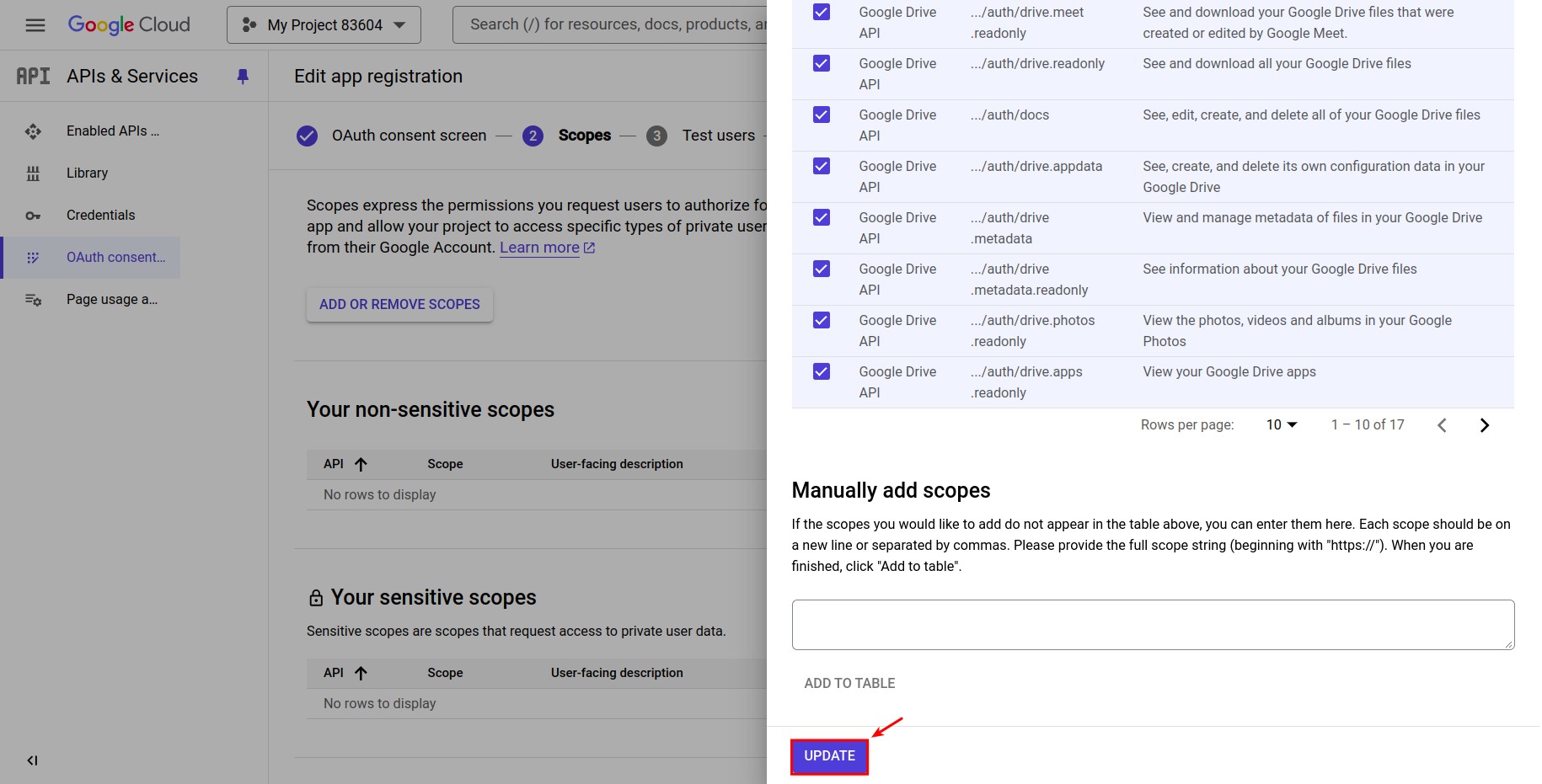
Ở Scopes, chỉ thêm
https://www.googleapis.com/auth/drive.file(chỉ xem, sửa, tạo và xóa những tệp Google Drive cụ thể bạn dùng với ứng dụng này). Không thêm phạm vi Drive nào khác. Bấm SAVE AND CONTINUE đến hết.![Phạm vi drive.file được chọn trong danh sách phạm vi]()
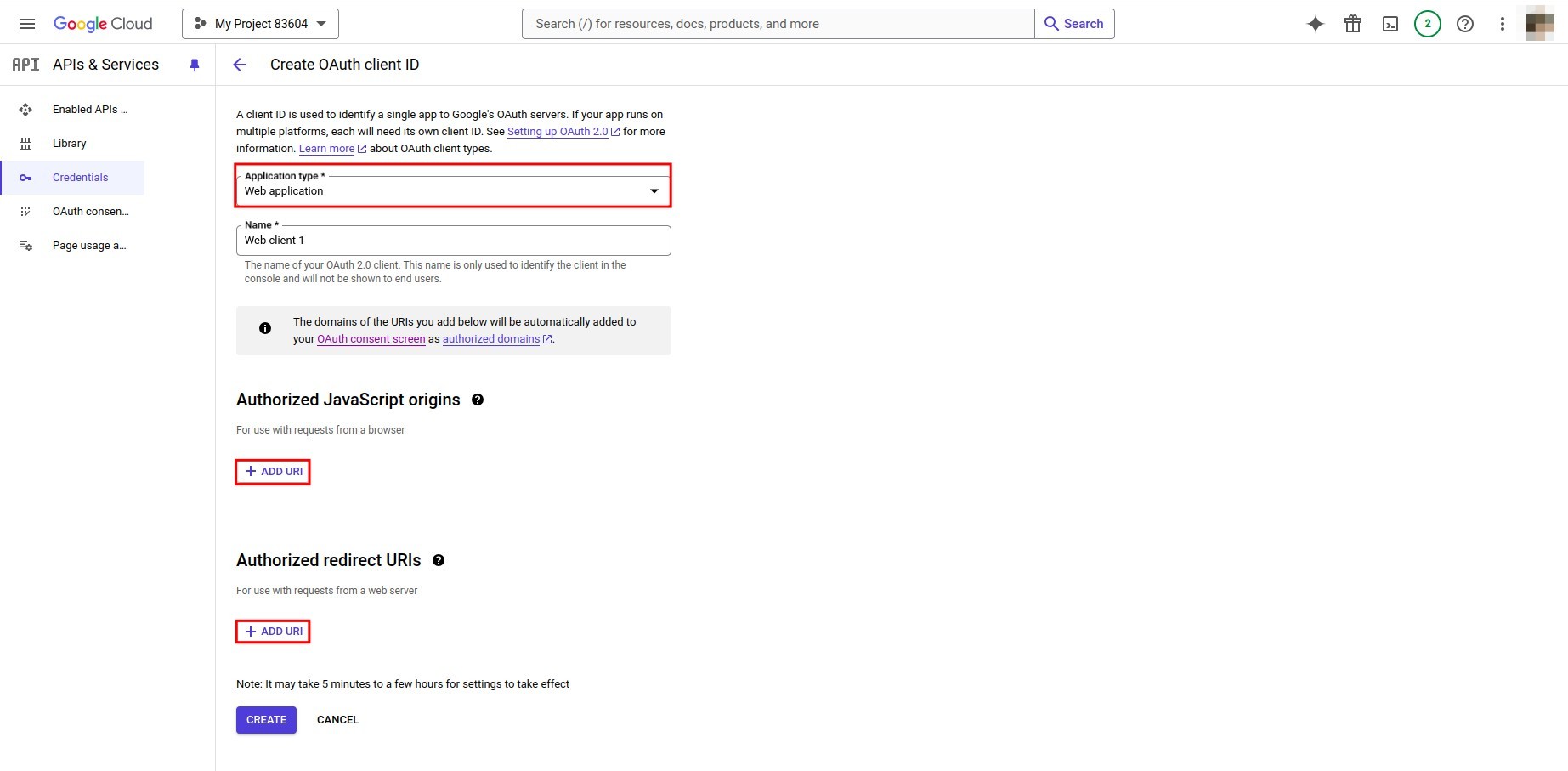
Quay lại Credentials ‣ CREATE CREDENTIALS ‣ OAuth client ID. Chọn Web application, đặt tên, và ở Authorized redirect URIs dán URI chuyển hướng được ủy quyền hiện trong Viindoo (xem phần tiếp theo), ví dụ
https://example.viindoo.cloud/google_drive/oauth/callback. Bấm CREATE.![Biểu mẫu OAuth client ID với loại Web application và URI chuyển hướng]()
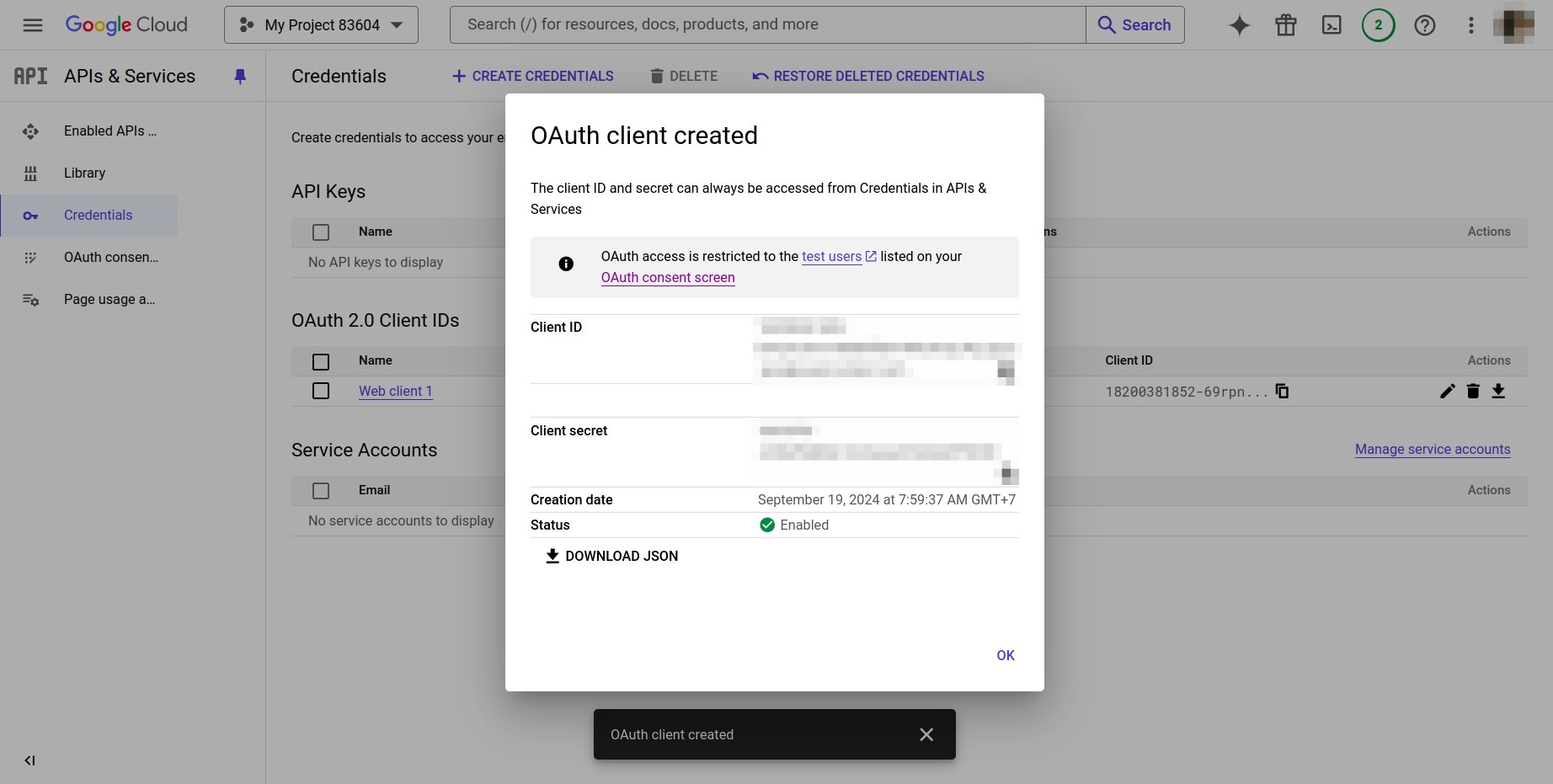
Sao chép Client ID và Client Secret hiện trong cửa sổ bật lên.
![Cửa sổ bật lên hiện Client ID và Client Secret]()
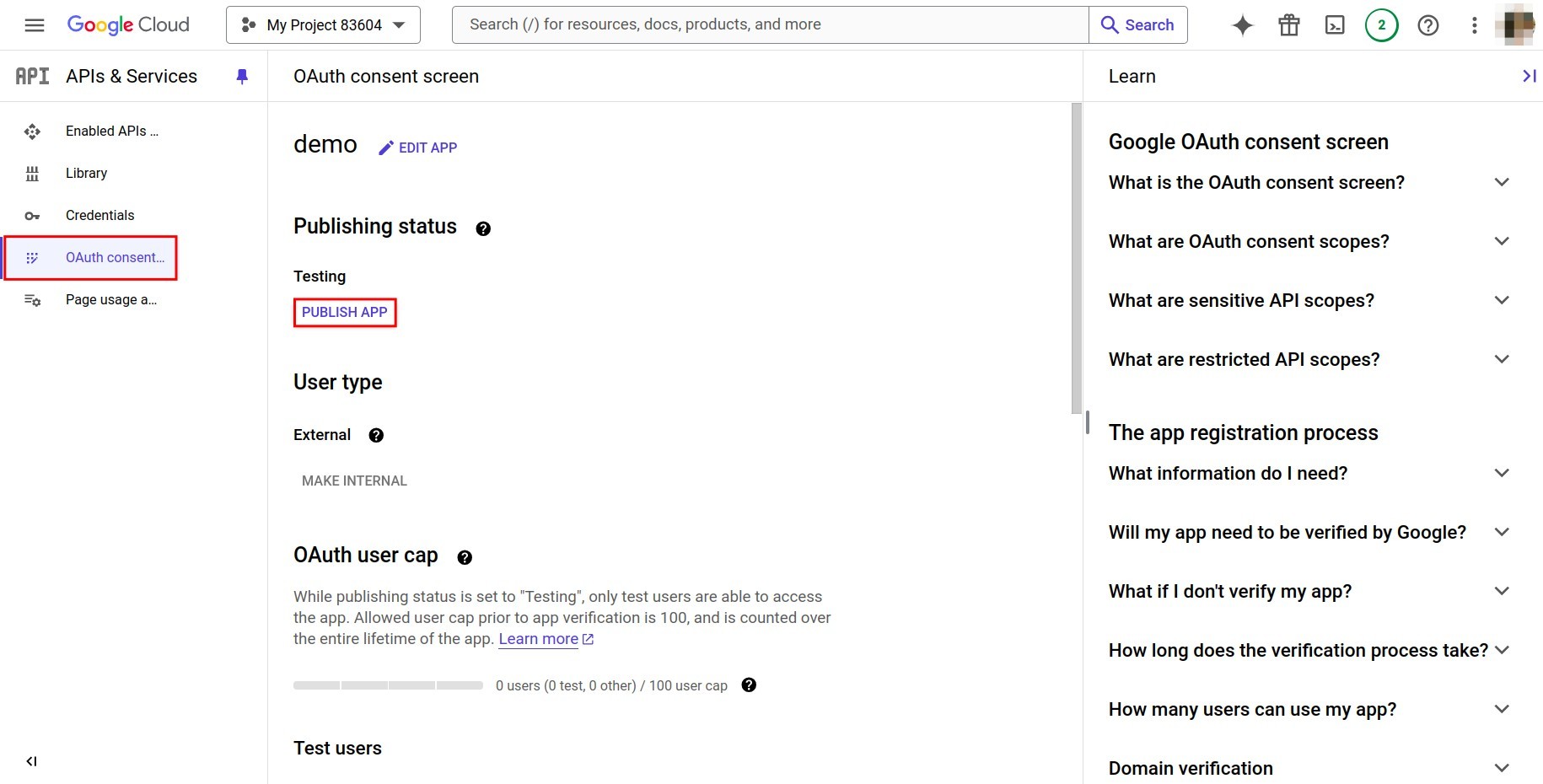
Ở OAuth consent screen, bấm PUBLISH APP để chuyển trạng thái sang In production. Khi ứng dụng còn ở Testing, Google ngắt kết nối sau mỗi 7 ngày và mọi người phải kết nối lại.
![Nút công khai ứng dụng trên màn hình đồng ý OAuth]()
Làm sao để kết nối Google Drive trong Viindoo?
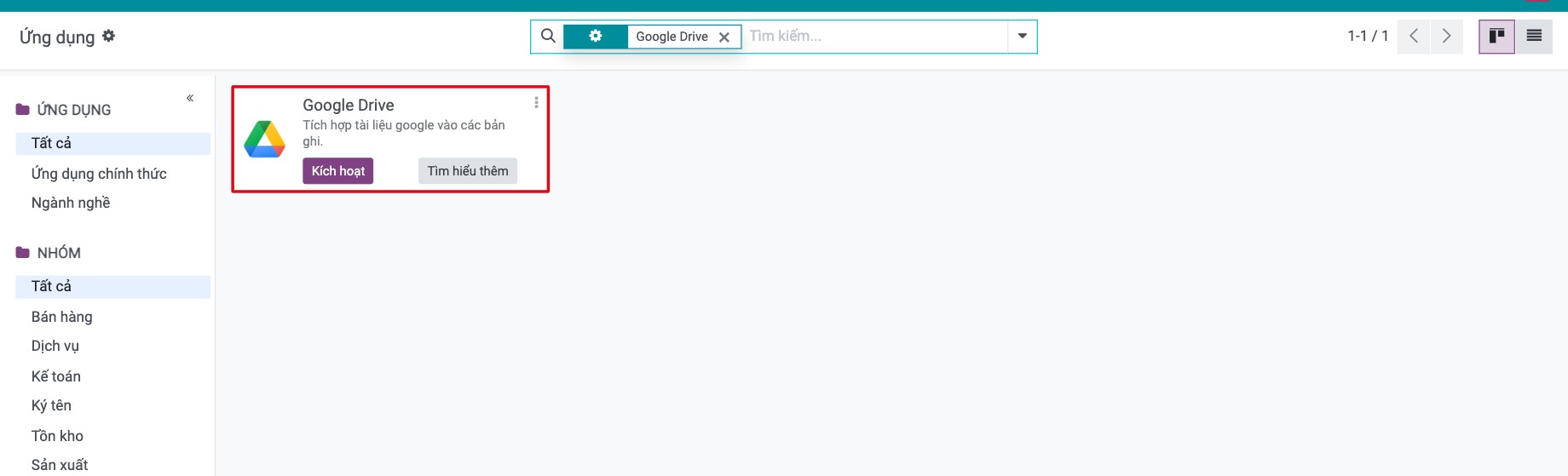
Vào Ứng dụng, bỏ bộ lọc Ứng dụng, tìm Google Drive và bấm Cài đặt. Base Setup, Tài khoản Google và Viindoo API Request Logger được cài kèm.
![Ứng dụng Google Drive trong danh sách Ứng dụng với nút Cài đặt]()
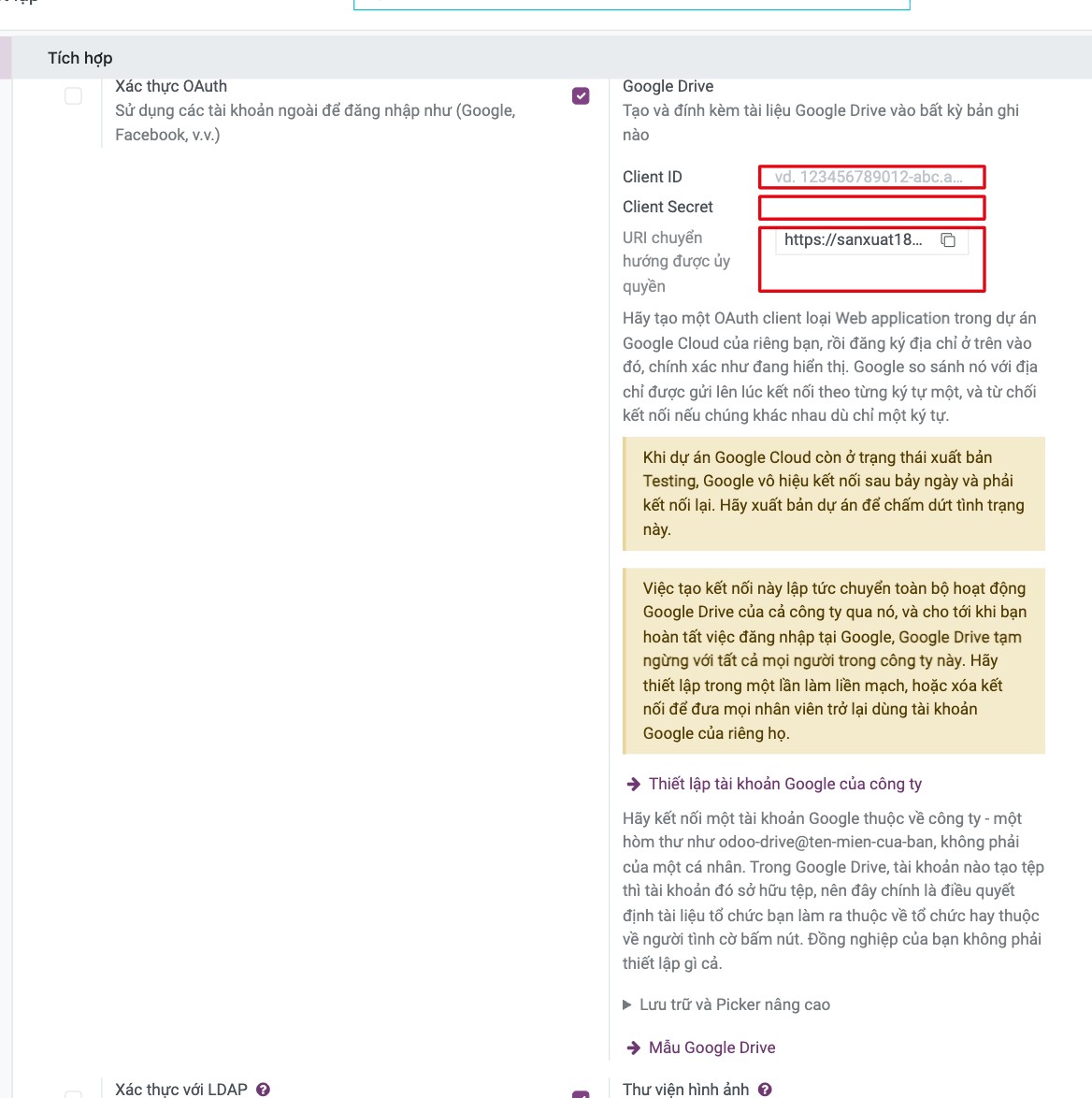
Vào Thiết lập ‣ Thiết lập chung, mục Google Drive, tích Google Drive, dán Client ID và Client Secret rồi bấm Lưu. Ô chỉ đọc URI chuyển hướng được ủy quyền hiện đúng giá trị cần khai trên Google Cloud Console: Google so từng ký tự, và URI phải dùng HTTPS trừ khi cơ sở dữ liệu chạy trên localhost.
![Mục Google Drive trong Thiết lập chung với Client ID và Client Secret]()
Thiết lập tùy chọn (xem bảng bên dưới).
Thiết lập |
Tác dụng |
|---|---|
Bộ nhớ dùng chung, Khóa API Picker (trong Lưu trữ và Picker nâng cao) |
Lưu tệp vào một bộ nhớ dùng chung, và bật trình chọn tệp của Google. |
Thiết lập tài khoản Google của công ty |
Kết nối một tài khoản Google của công ty để mọi người dùng chung: bấm vào, rồi bấm Kết nối Google Drive. Khi đã kết nối, các dòng Trạng thái, Đã kết nối với tư cách và Kết nối Google của công ty được hiện. Nếu bỏ qua, mỗi nhân viên tự kết nối tài khoản Google của mình lần đầu dùng Chọn một tệp từ Google Drive. |
Cảnh báo
Một kết nối công ty chưa hoàn tất sẽ chặn Google Drive của mọi nhân viên công ty đó cho đến khi hoàn tất hoặc bị xóa.
Làm sao để tạo mẫu tài liệu trên Google Drive?
Mẫu là một tệp Google Docs, Sheets, Slides hoặc Forms mà Viindoo sao chép cho từng bản ghi, ví dụ danh sách việc tiếp nhận cho mỗi liên hệ mới.
Tạo tệp mẫu trên Google Drive và sao chép URL của nó.
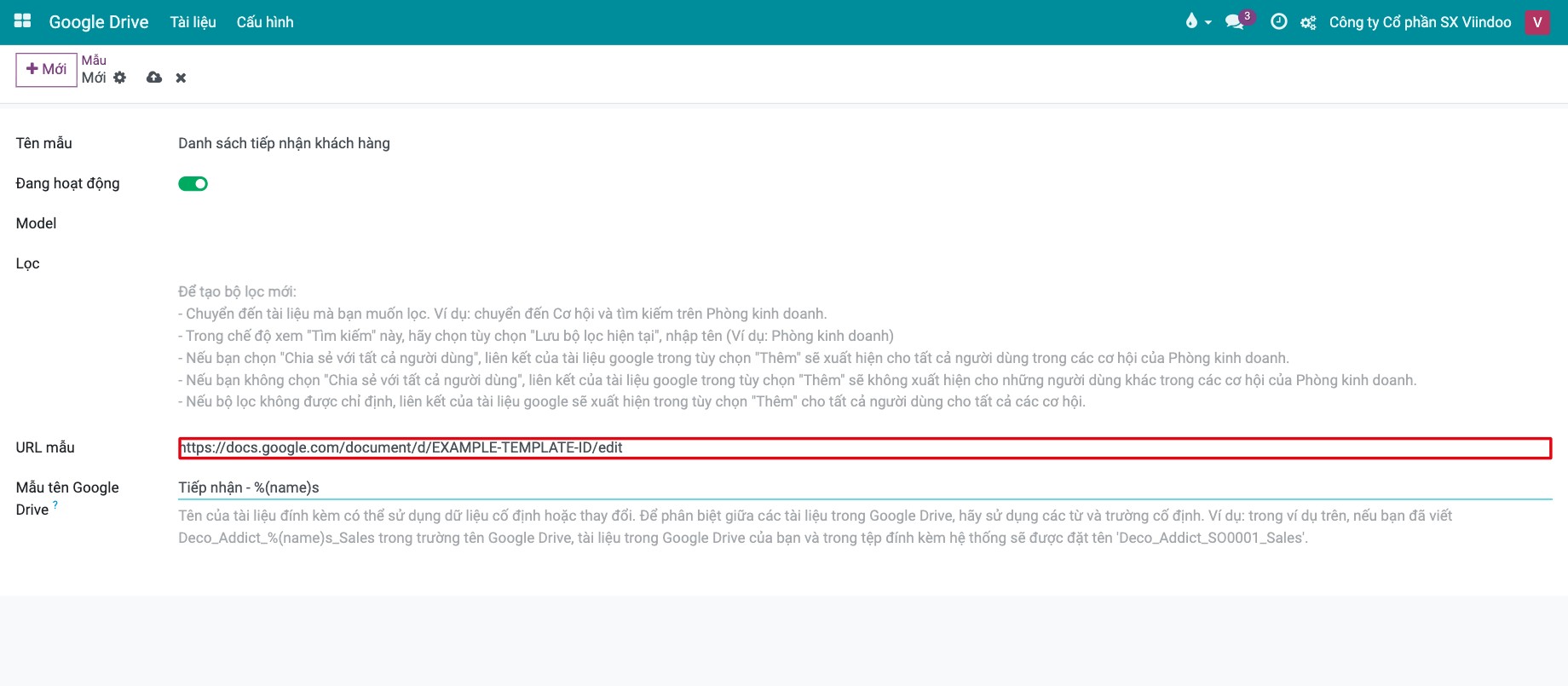
Vào Google Drive ‣ Cấu hình ‣ Mẫu (hoặc bấm Mẫu Google Drive trong phần thiết lập) và bấm Mới. Điền các trường (xem bảng bên dưới).
![Biểu mẫu mẫu Google Drive với tên mẫu, đối tượng, bộ lọc và URL]()
Trường |
Tác dụng |
|---|---|
Tên mẫu |
Tên hiện trong menu của bản ghi. |
Đang hoạt động |
Bỏ tích để ẩn mẫu mà không xóa. |
Đối tượng |
Loại bản ghi có mẫu này. Hiện chỉ chấp nhận Liên hệ. |
Bộ lọc |
Chỉ hiện mẫu trên các bản ghi khớp bộ lọc này. |
URL mẫu |
URL của tệp mẫu trên Google Drive. |
Mẫu tên Google Drive |
Tên của mỗi bản sao, ghép từ chữ cố định và các trường. Mặc định |
Làm sao để dùng tệp Drive trên một bản ghi?
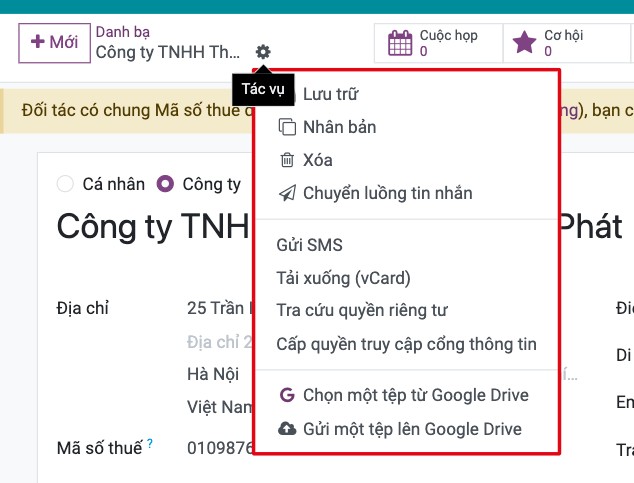
Mở một liên hệ và bấm biểu tượng bánh răng (Tác vụ). Khối Google Drive liệt kê các mẫu, Chọn một tệp từ Google Drive và Gửi một tệp lên Google Drive. Chọn một mẫu: Viindoo sao chép mẫu vào thư mục Drive của liên hệ, đặt tên theo mẫu tên, đính kèm và mở nó ở tab mới.
![Menu bánh răng của liên hệ với các tác vụ Google Drive: chọn tệp và gửi tệp]()
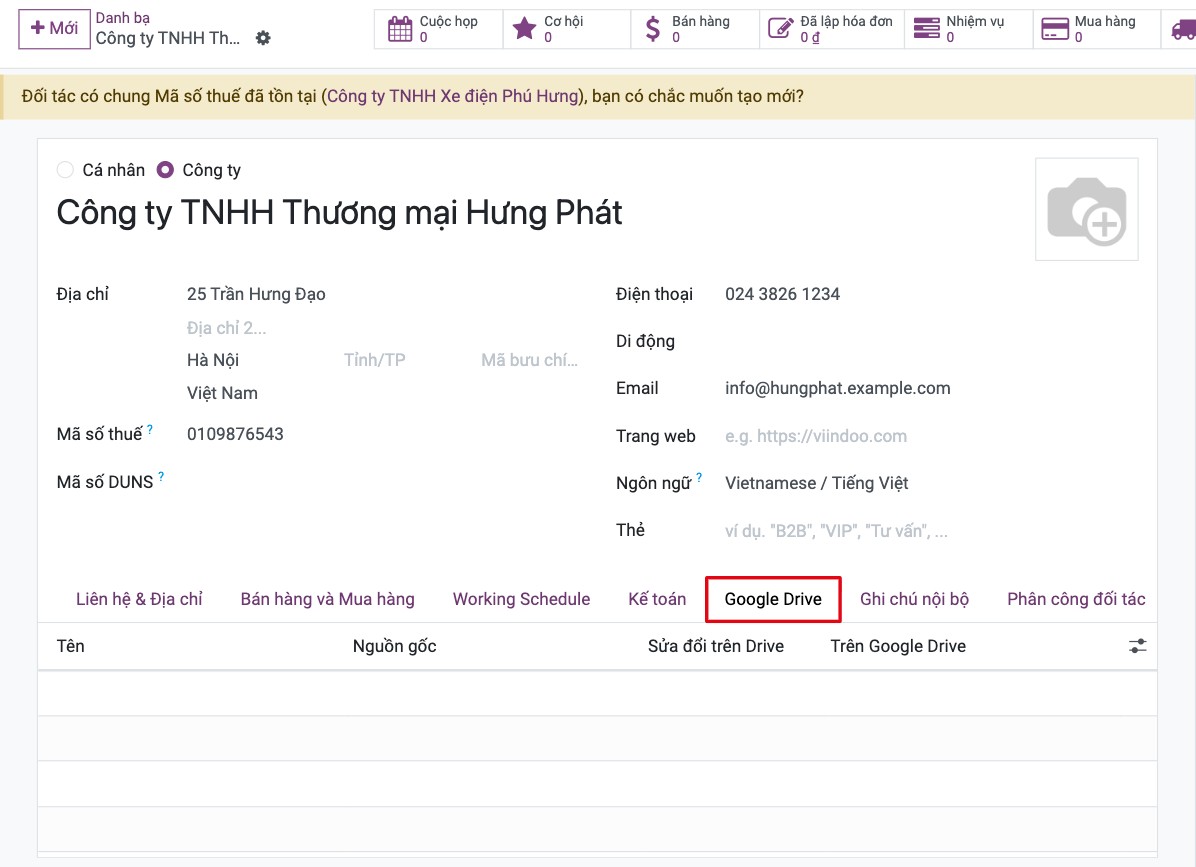
Sau này, tìm lại tệp ở tab Google Drive của liên hệ, ở Google Drive ‣ Tài liệu và trong tệp đính kèm của bản ghi.
![Tab Google Drive của liên hệ, nơi liệt kê các tài liệu đã tạo]()
Lỗi thường gặp
Thông báo |
Cách xử lý |
|---|---|
Google báo redirect_uri_mismatch. |
URI chuyển hướng trên Google Cloud Console khác URI chuyển hướng được ủy quyền trong Viindoo. Sao chép lại cho đúng từng ký tự. |
Google đã từ chối thông tin xác thực đang lưu. |
Kết nối lại Google Drive. Nếu lặp lại sau mỗi 7 ngày, hãy công khai ứng dụng (In production). |
Một mẫu bị lỗi ở lần dùng đầu tiên. |
Ứng dụng chỉ truy cập được tệp do nó tạo hoặc được giao. Mở tệp mẫu một lần bằng Chọn một tệp từ Google Drive trên một bản ghi bất kỳ. |
Không lưu được mẫu cho đối tượng khác. |
Chỉ tạo được mẫu cho Liên hệ. |
Bước tiếp theo
Cách bật xác thực hai lớp: bảo vệ các tài khoản truy cập được tệp của công ty.
Ứng dụng Danh bạ: tổng quan và thiết lập: làm việc với các liên hệ dùng mẫu.