Hành động tự động (tự động hóa)
Các hành động tự động được sử dụng để tự động thực hiện một công việc trong hệ thống, nó có thể tự động tạo một bản ghi đối tượng hoặc một hoạt động, v.v..., tất cả các hành động tự động được kích hoạt dựa trên một điều kiện cụ thể.
Để tạo một hành động tự động, điều hướng đến Cài đặt > Kỹ thuật > Hành động tự động > Mới.

Ghi chú
Để hiển thị Menu Kỹ thuật, chế độ phát triển cần được kích hoạt và chỉ người dùng với quyền Quản trị ứng dụng Thiết lập mới nhìn thấy menu Hành động tự động.
Đối Tượng
Chọn mô hình mà khi bản ghi của nó được tạo mới hoặc thay đổi, hành động tự động sẽ được kích hoạt.

Bộ Khởi Động
Định nghĩa khi nào hành động tự động được kích hoạt.

Giá trị được cập nhật
Người dùng được thiết lập: Hành động tự động sẽ được kích hoạt khi người dùng được thiết lập trên bản ghi của mô hình đã chọn
Trạng thái được thiết lập thành: Hành động tự động sẽ được kích hoạt khi trạng thái của các bản ghi thay đổi thành trạng thái đích mà bạn chọn. Loại kích hoạt này hữu ích khi bạn cần thực hiện một hành động tự động khi bản ghi được chuyển sang một trạng thái cụ thể như Đã hoàn thành hoặc Đang tiến hành.
Sự kiện Email:
Khi nhận tin nhắn: Hành động tự động sẽ được kích hoạt mỗi khi có tin nhắn đến.
Khi gửi tin nhắn: Hành động tự động sẽ được kích hoạt mỗi khi có tin nhắn được gửi đi.
Điều kiện thời giangian
Dựa trên trường ngày: Hành động tự động sẽ được kích hoạt dựa trên trường ngày cụ thể mà bạn chọn. Nếu bạn chọn loại kích hoạt này, bạn có thể thiết lập thời gian trễ (theo phút/giờ/ngày/tháng) mà hành động tự động sẽ được thực hiện.
Nhập số âm nếu bạn muốn hành động xảy ra trước ngày trong trường ngày đã chọn. Ví dụ: Gửi tin nhắn trước 15 phút khi cuộc họp diễn ra.
Nhập số dương nếu bạn muốn hành động xảy ra sau ngày trong trường ngày đã chọn.
Sau khi tạo: Hành động tự động sẽ được kích hoạt sau khoảng thời gian đã thiết lập kể từ thời điểm tạo.
Sau lần cập nhật cuối: Hành động tự động sẽ được kích hoạt sau khoảng thời gian đã thiết lập kể từ lần cập nhật cuối cùng.
Tùy chọn:
Khi lưu: Hành động tự động sẽ được kích hoạt mỗi khi bạn lưu các bản ghi.
Khi xóa: Hành động tự động sẽ được kích hoạt mỗi khi bạn xóa các bản ghi. Khi sử dụng loại kích hoạt này, bạn chỉ có thể tạo một số hành động hạn chế vì bạn đang xóa một bản ghi khỏi cơ sở dữ liệu.
Khi thay đổi giao diện người dùng: Hành động tự động sẽ được kích hoạt mỗi khi có sự thay đổi trên giao diện người dùng. Loại kích hoạt này yêu cầu phải viết mã Python.
Trước khi cập nhật miền
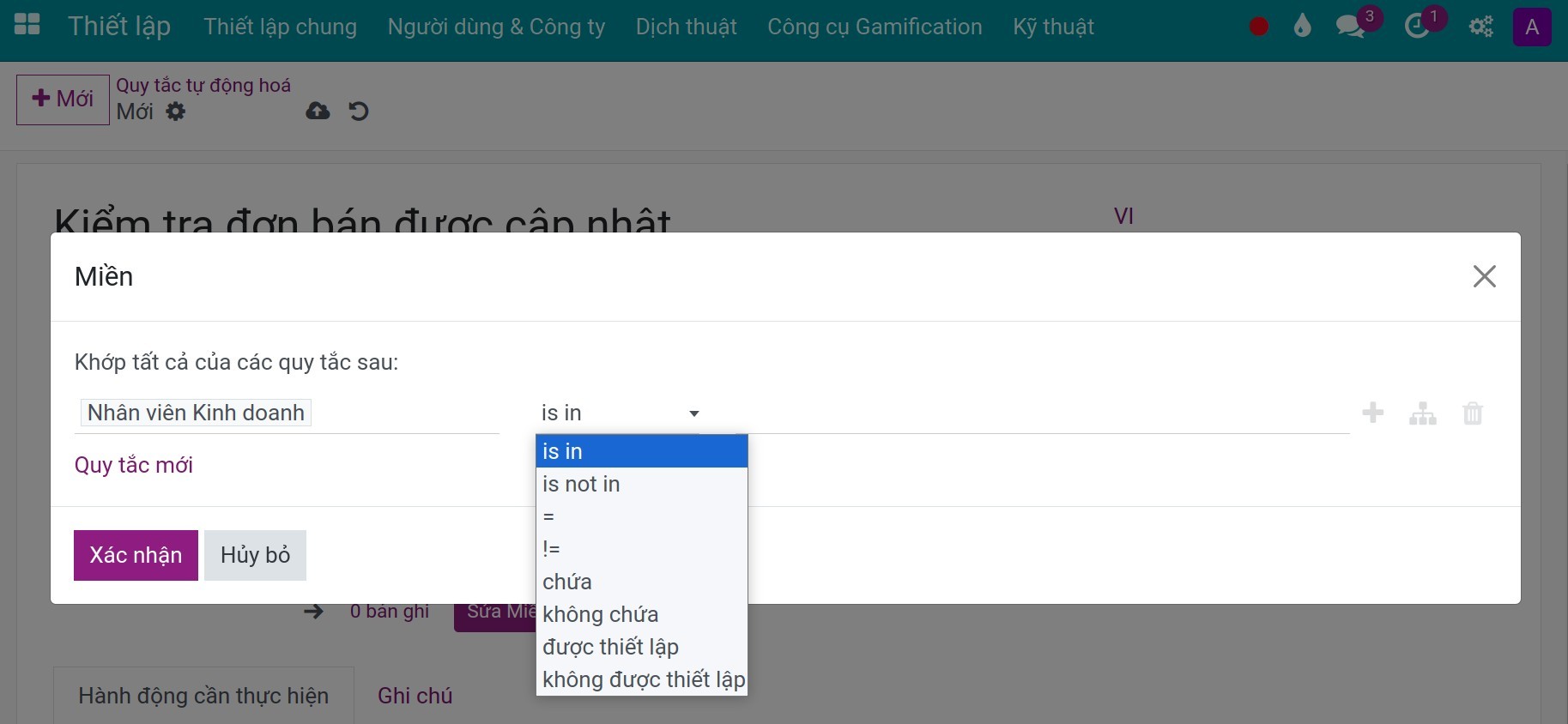
Định nghĩa miền để thiết lập quy tắc mà các bản ghi phải thỏa mãn các điều kiện nhất định trước khi được cập nhật.

Ấn Sửa Miền để tạo các quy tắc.
Áp Dụng Cho
Định nghĩa miền để thiết lập quy tắc mà các bản ghi phải thỏa mãn các điều kiện nhất định để thực thi các hành động. Bạn có thể định nghĩa nhiều quy tắc tại đây.
Hành động cần thực hiện
Xác định hành động (hành động máy chủ) mà hành động tự động nên thực hiện. Có tám loại hành động thực hiện để lựa chọn.
Cập Nhật Bản Ghi
Tạo Hoạt Động Tiếp Theo
Gửi Email
Gửi SMS
Thêm Người Theo Dõi
Xóa Người Theo Dõi
Tạo bản ghi
Thực Thi Mã
Gửi thông báo Webhook
Thực Thi tác vụ hiện có

Bạn có thể chọn các nhóm được phép thực hiện các hành động tại trường Nhóm được cho phép.
Cập Nhật Bản Ghi
Hành động này được sử dụng để thiết lập giá trị cho các trường của bản ghi bất kỳ trên mô hình hiện tại.

Ghi chú
Trong trường hợp bạn cần cập nhật giá trị cho nhiều trường, bạn có thể tạo thêm nhiều hành động Cập nhật bản ghi.
Tạo Hoạt Động Tiếp Theo
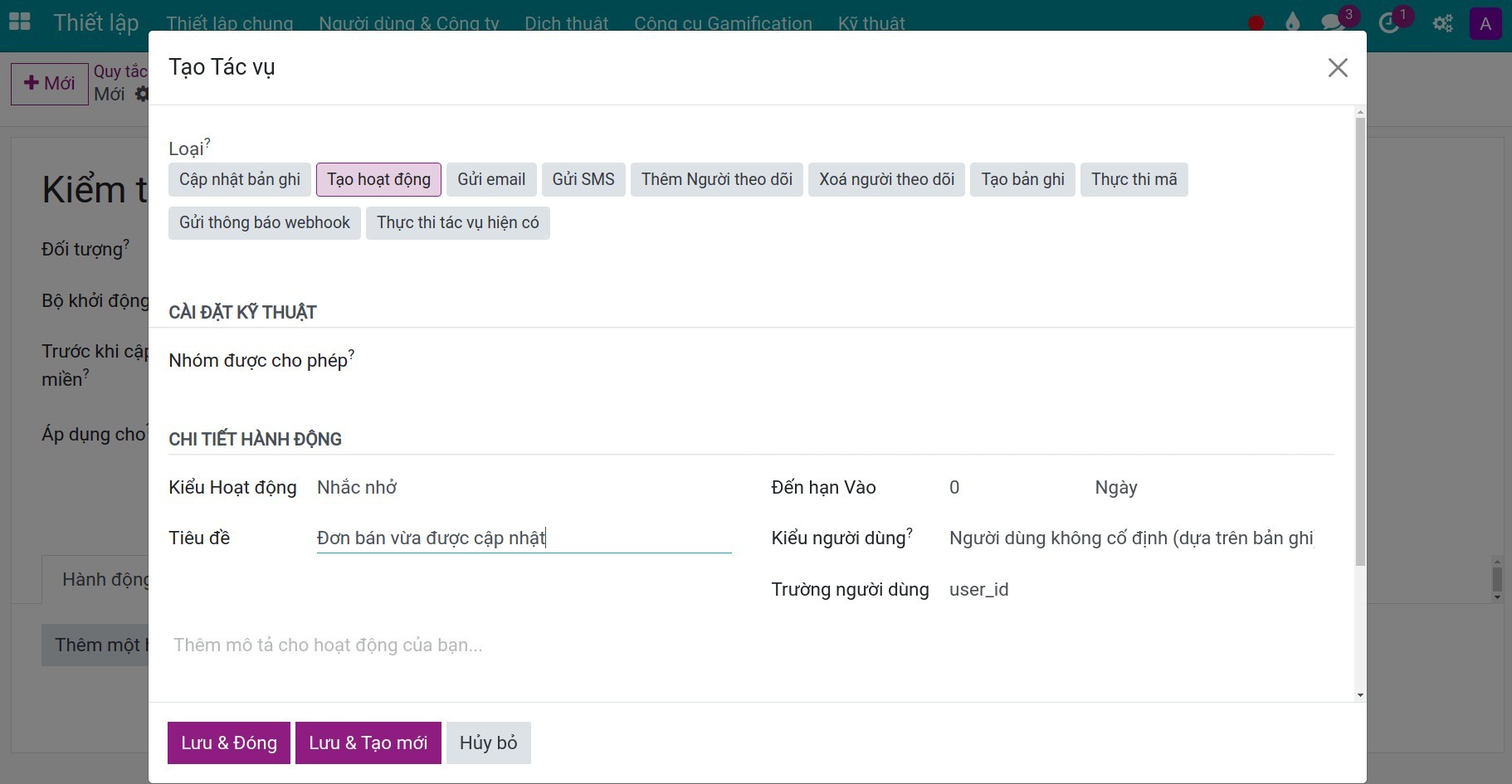
Hành động tự động sẽ ấn định một hoạt động trên bản ghi thỏa mãn điều kiện.
Kiểu hoạt động: Lựa chọn loại hoạt động bạn muốn.
Tiêu đề: Nhập tiêu đề của ấn định hoạt động sẽ được hiển thị.
Đến hạn Vào: Thời hạn được thiết lập cho các ấn định hoạt động.
Kiểu người dùng: Bạn có hai lựa chọn:
Người dùng cụ thể: Hoạt động sẽ được gán cho một người dùng cụ thể mà bạn chọn trong trường Người chịu trách nhiệm.
Người dùng không cố định (dựa trên bản ghi): Hoạt động sẽ được gán cho người dùng động dựa trên dữ liệu nhập vào ở trường bạn chọn tại Trường Người dùng (bạn nhập tên kỹ thuật ở đây).
Ví dụ: Sau khi đơn hàng bán được cập nhật, gán hoạt động cho nhân viên bán hàng chịu trách nhiệm về đơn hàng đó.
Gửi Email
Hành động tự động sẽ gửi một thông điệp để thông báo thông tin.
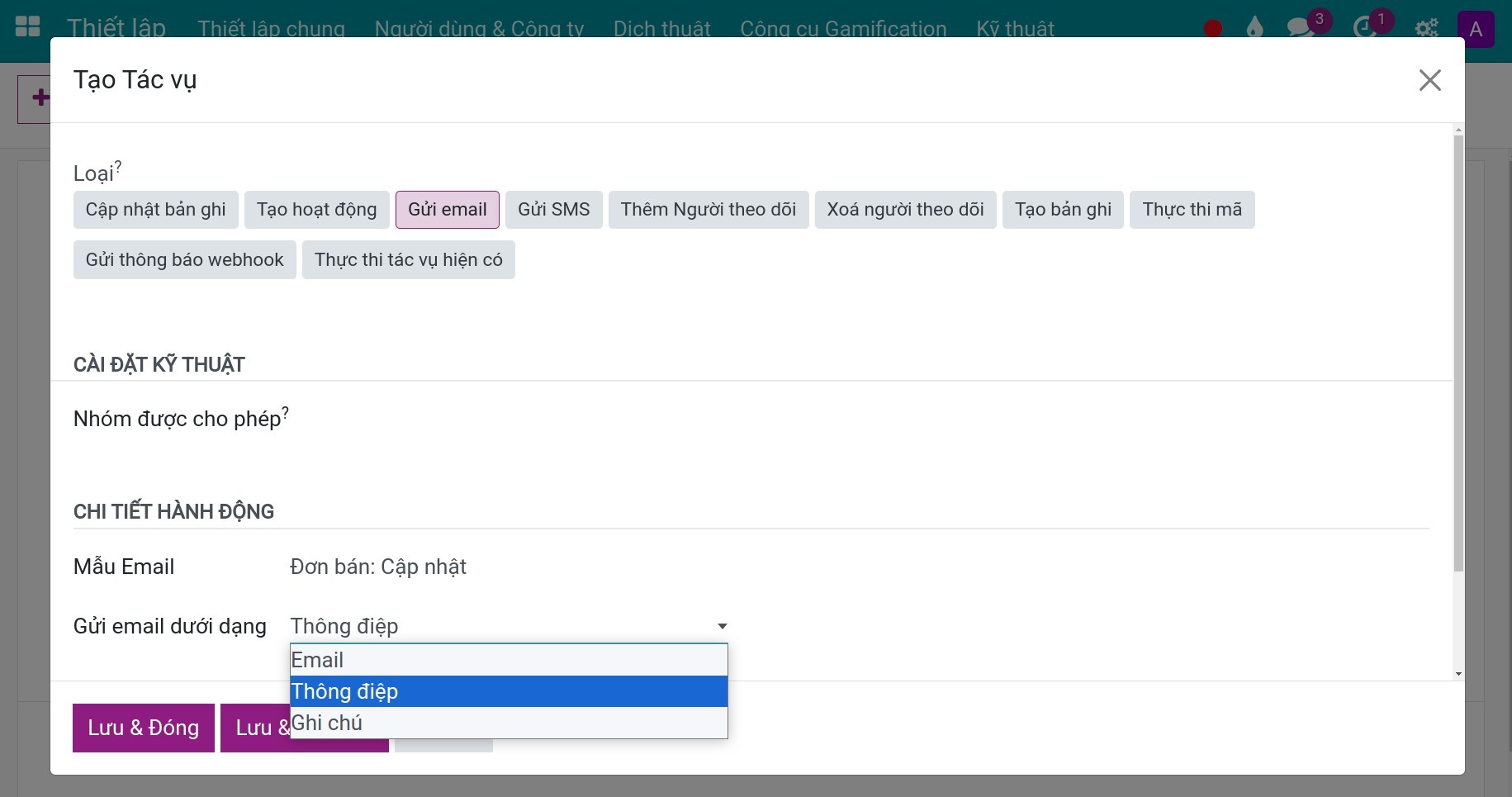
Mẫu Email: Bạn có thể chọn mẫu có sẵn hoặc tạo mới một mẫu.
Gửi email dưới dạng:
Thông điệp: Thông điệp sẽ được đăng dưới dạng một tin nhắn trên bản ghi, thông báo cho tất cả những người theo dõi. Nó sẽ xuất hiện trong lịch sử tin nhắn ở phần Chatter của bản ghi.
Email: Thông điệp sẽ được gửi dưới dạng email đến những người theo dõi bản ghi và sẽ không xuất hiện trong lịch sử tin nhắn.
Ghi chú: Tin nhắn sẽ được đăng dưới dạng ghi chú nội bộ, hiển thị cho người dùng nội bộ trong lịch sử tin nhắn (phần Chatter của bản ghi).
Gửi SMS
Hành động Gửi SMS hoạt động tương tự như Gửi Email, nhưng bạn cần tích hợp với nhà cung cấp SMS để thực hiện điều này.
Thêm Người Theo Dõi
Hành động này sẽ thêm người theo dõi vào các bản ghi thỏa mãn các điều kiện trên.
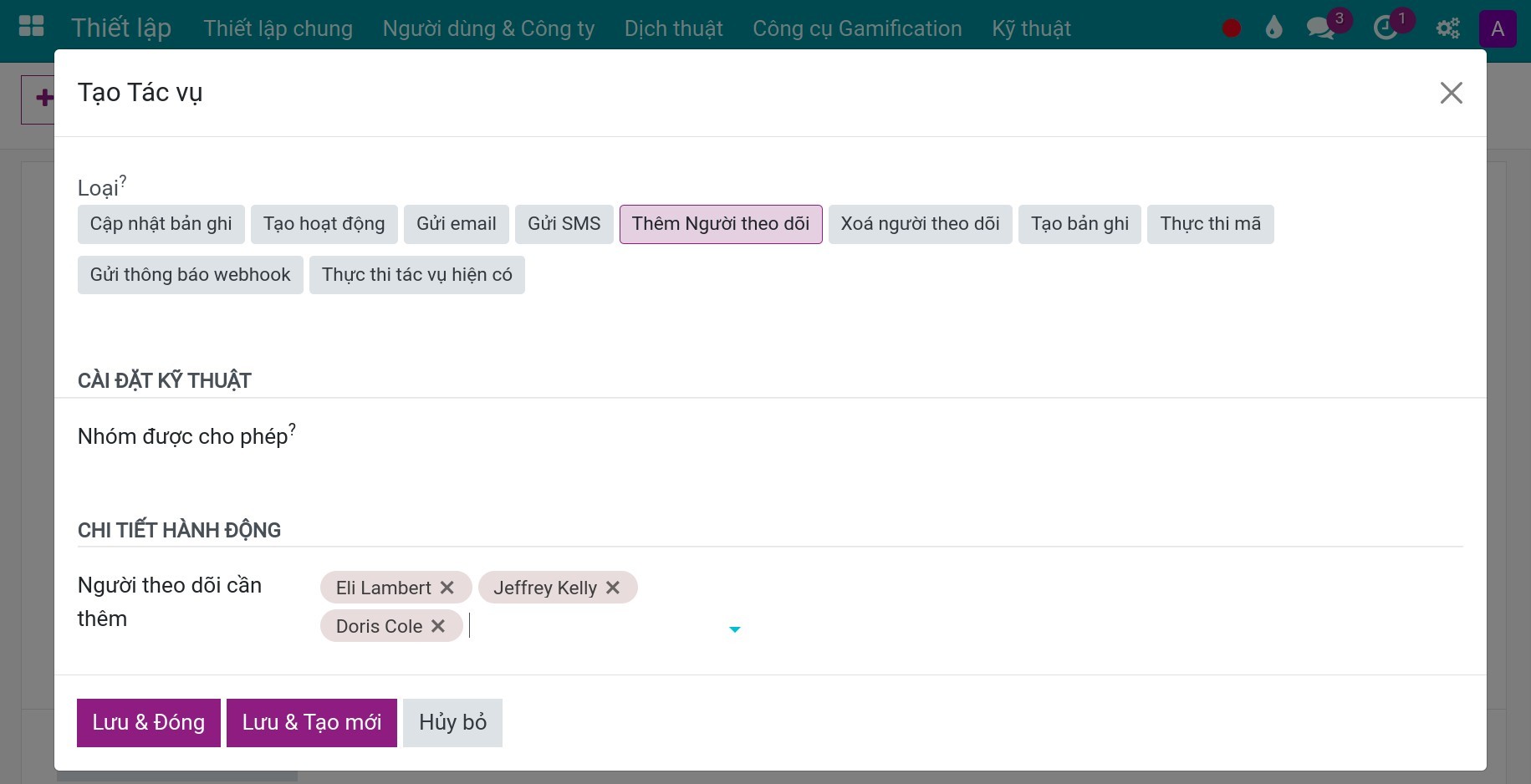
Xóa Người Theo Dõi
Hành động này sẽ xóa những người theo dõi đích khỏi các bản ghi thỏa mãn các điều kiện trên.
Tạo bản ghi
Hành động tự động sẽ tạo một bản ghi mới cho Đối tượng mục tiêu.

Bản ghi cần tạo: Chọn model đích nơi bản ghi sẽ được tạo. Thiết lập mô hình khác với mô hình gốc.
Tên: Tên mặc định của các bản ghi mới được tạo.
Trường Liên kết: Chọn trường để liên kết các bản ghi mới tạo với các bản ghi gốc. Trường này sẽ là trường one2many từ mô hình gốc
Ví dụ trên: Một khoản thanh toán sẽ được tạo với tên là Thanh toán, và Trường Liên kết là trường Thanh toán trên mô hình Yêu cầu Phê duyệt.
Thực Thi Mã
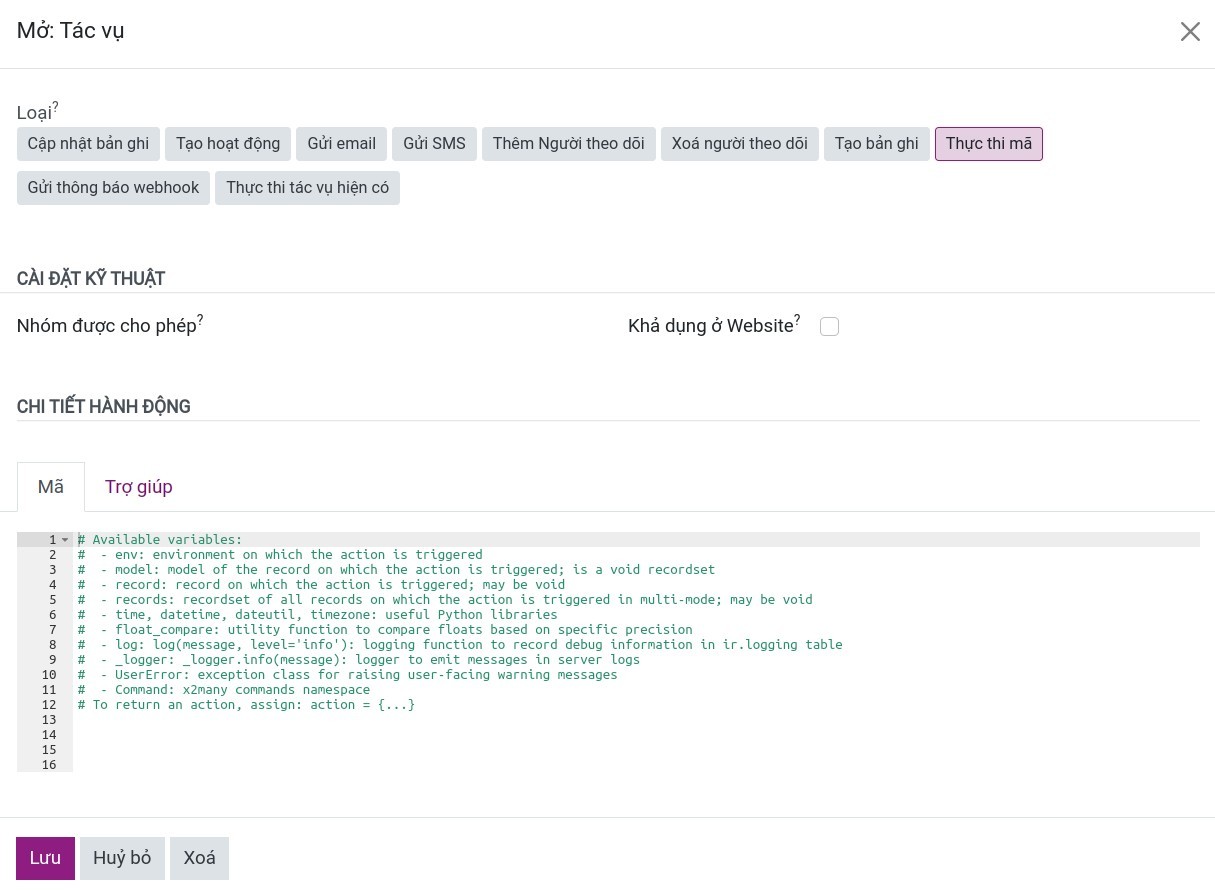
Hành động này được sử dụng để thực thi mã Python. Tab Mã là nơi để viết mã của bạn, các biến có sẵn cũng được mô tả trên trên tab Mã và tab Trợ giúp.
Đánh dấu vào trường Khả dụng ở website và sau đó thêm Đường dẫn website để cho phép chạy hành động thông qua trang web.
Chặn sửa hoặc xóa bản ghi đã được duyệt
Một hành động tự động phát sinh lỗi sẽ dừng thao tác đã kích hoạt nó: thay đổi không được lưu và người dùng đọc được thông báo của bạn. Bạn có thể dùng cách này để bảo vệ mọi bản ghi không được phép thay đổi nữa, ví dụ một tài liệu đã được duyệt. Ví dụ dưới đây khóa các báo giá có đề nghị phê duyệt đã được duyệt. Cách làm giống nhau với mọi mô hình khác.
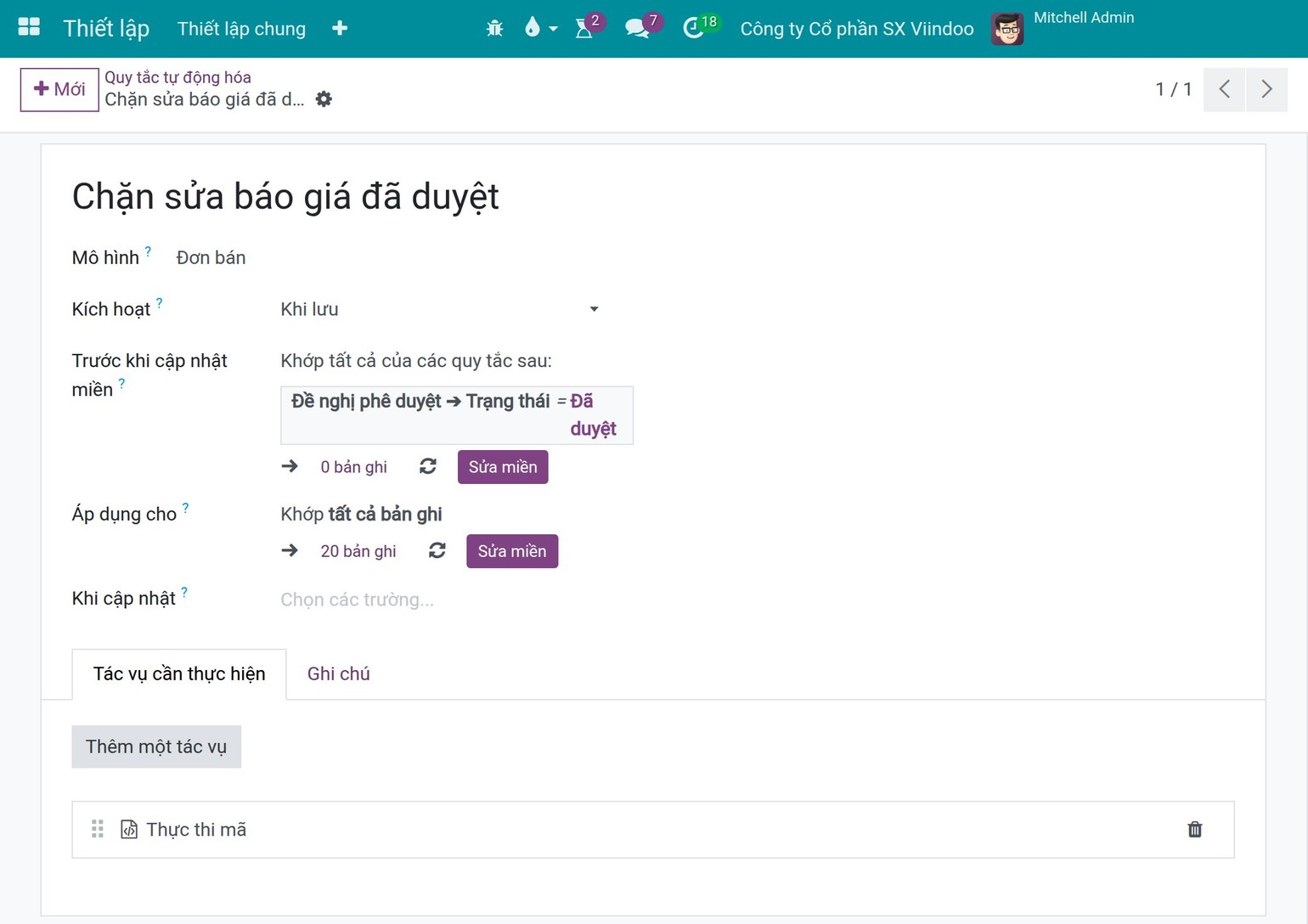
Vào Thiết lập ‣ Kỹ thuật ‣ Tự động hóa ‣ Quy tắc tự động hóa và bấm Mới. Cần bật chế độ nhà phát triển.
Chọn Mô hình, ví dụ Đơn bán.
Đặt Kích hoạt:
Khi lưu chặn các thay đổi của bản ghi.
Khi xóa chặn việc xóa bản ghi.
Với Khi lưu, đặt Trước khi cập nhật miền là các bản ghi được bảo vệ. Với Đề nghị phê duyệt ‣ Trạng thái = Đã duyệt, báo giá có đề nghị đã được duyệt sẽ được bảo vệ, bất kể mô hình nào mang phê duyệt. Mô hình có sẵn trường Trạng thái phê duyệt có thể dùng trường đó thay thế. Với Khi xóa, vốn không có Trước khi cập nhật miền, hãy đặt cùng điều kiện đó ở Áp dụng cho. Để chỉ bảo vệ một số trường, chọn chúng ở Khi cập nhật: thay đổi bất kỳ trường nào khác vẫn được lưu.
Trong Tác vụ cần thực hiện, thêm một tác vụ Thực thi mã và viết mã phát sinh lỗi:
raise UserError("<message for the user>")
Thay phần văn bản trong dấu nháy bằng thông báo mà người dùng đọc, ví dụ Báo giá này đã được duyệt và không thể thay đổi nữa.
Bấm Lưu.
Từ giờ, lưu một bản ghi được bảo vệ sẽ hiện thông báo và giữ nguyên bản ghi. Tạo thêm quy tắc thứ hai với kích hoạt Khi xóa để bảo vệ bản ghi khỏi việc bị xóa.
Cảnh báo
Quy tắc chạy cho mọi thay đổi của mô hình, kể cả các thay đổi do hành động tự động khác và do chính Viindoo thực hiện. Hãy thử trên vài bản ghi và dùng Khi cập nhật để giới hạn ở những trường phải giữ cố định.
Một loại phê duyệt cũng có thể chặn bước chuyển trạng thái của đề nghị bằng hook. Xem Cách cấu hình loại phê duyệt dành cho quản trị hệ thống.
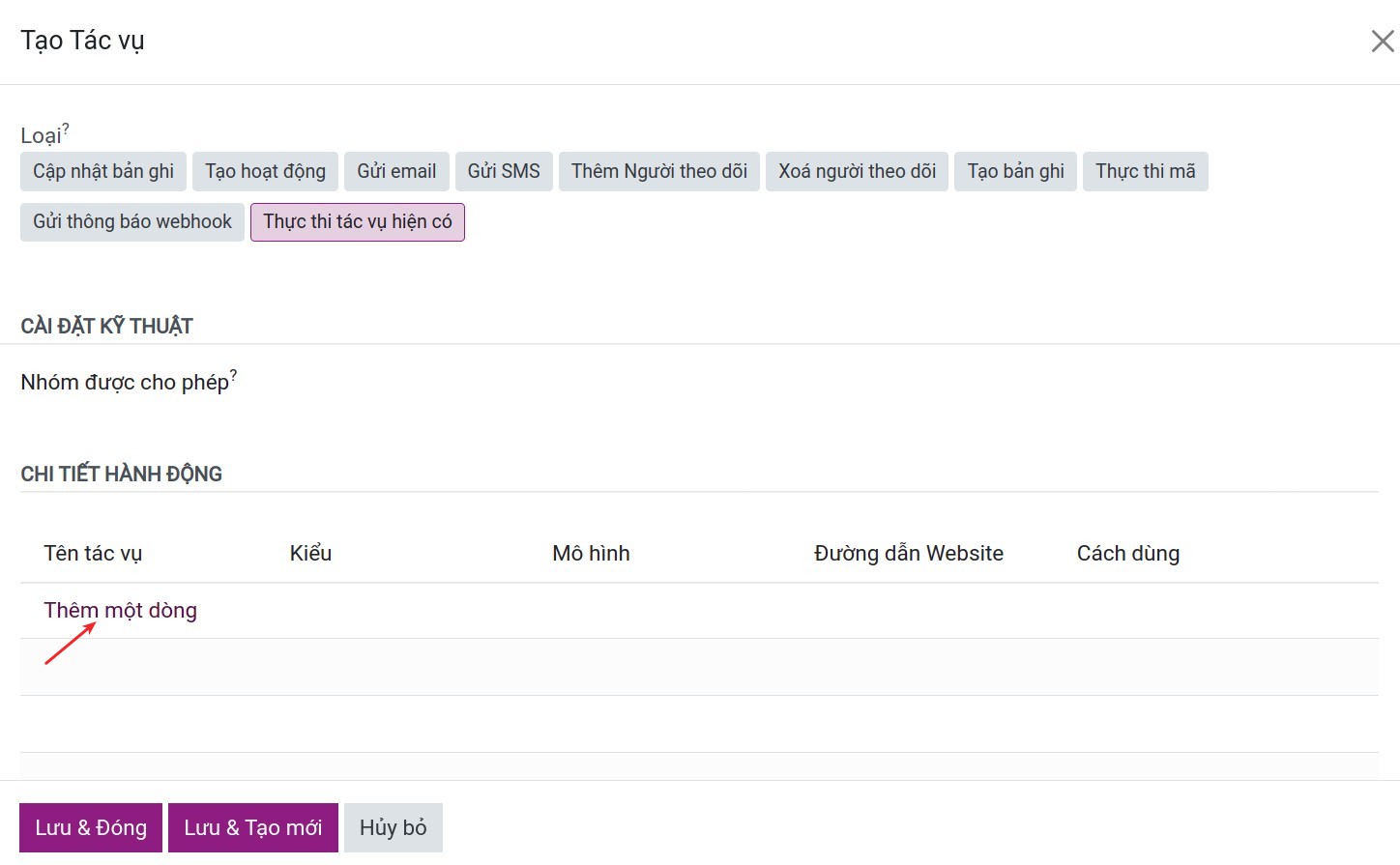
Thực Thi tác vụ hiện có
Hành động tự động sẽ kích hoạt các hành động khác cùng một lúc. Để đặt các hành động nào sẽ được chạy, nhấp vào Thêm một dòng để chọn các hành động hiện có hoặc tạo hành động mới bằng cách nhấp vào nút Tạo trên cửa sổ Hành động.