
Cách liên kết Nhân viên với Tài khoản người dùng
Để liên kết nhân viên và người dùng, bấm Tạo nhân viên trên người dùng, hoặc điền vào trường Người dùng liên kết trên nhân viên. Tùy vai trò và trách nhiệm, không phải thành viên nào của công ty cũng cần truy cập phần mềm (ví dụ bảo vệ hay nhân viên văn phòng), vì vậy Viindoo quản lý hai bản ghi độc lập:
Nhân viên: hồ sơ nhân viên của công ty. Nhân viên không có quyền truy cập phần mềm.
Người dùng: các tài khoản có thể đăng nhập và xem, tạo, sửa hoặc xóa dữ liệu trong phạm vi quyền truy cập đã được cấp.
Khi một nhân viên phải làm việc trên phần mềm (tạo đơn bán hàng, đơn mua hàng, hóa đơn, kế hoạch sản xuất, v.v.), quản trị viên tạo người dùng và liên kết nhân viên với người dùng đó. Một người dùng chỉ được liên kết với một nhân viên trong mỗi công ty.
Ai thực hiện |
Ứng dụng |
|---|---|
Người dùng có mức quyền Chuyên viên: Quản lý toàn bộ nhân viên trở lên; tạo người dùng còn cần quyền truy cập Thiết lập |
Thiết lập và Nhân viên |
Module cần cài đặt
Để thao tác theo hướng dẫn trong bài viết, bạn cần cài đặt ứng dụng sau:
Tạo Nhân viên từ Tài khoản người dùng có sẵn trên phần mềm
Làm thế nào để tạo nhân viên cho một người dùng đã có?
Dùng cách này khi người dùng đã có tài khoản người dùng nhưng chưa có hồ sơ nhân viên.
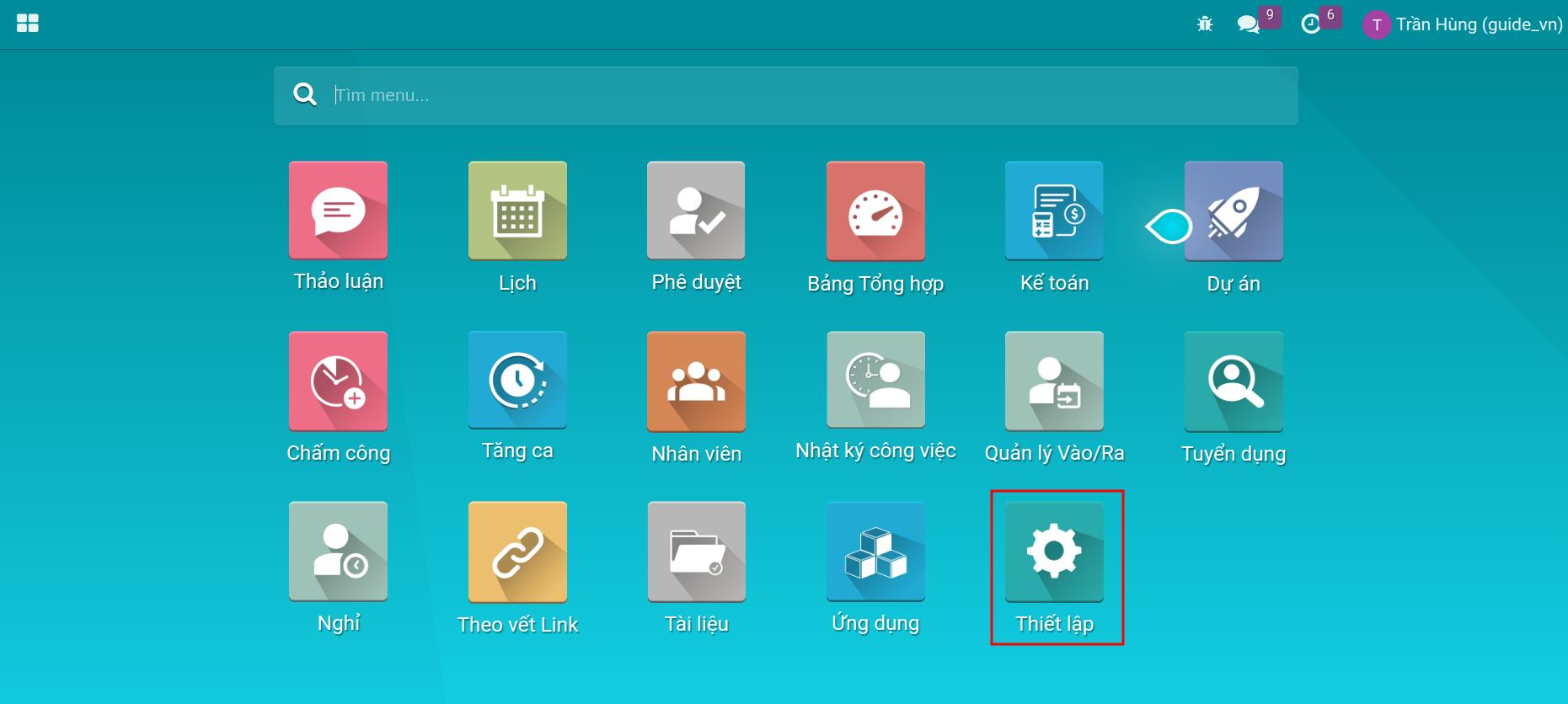
Mở Thiết lập.
![Ứng dụng Thiết lập]()
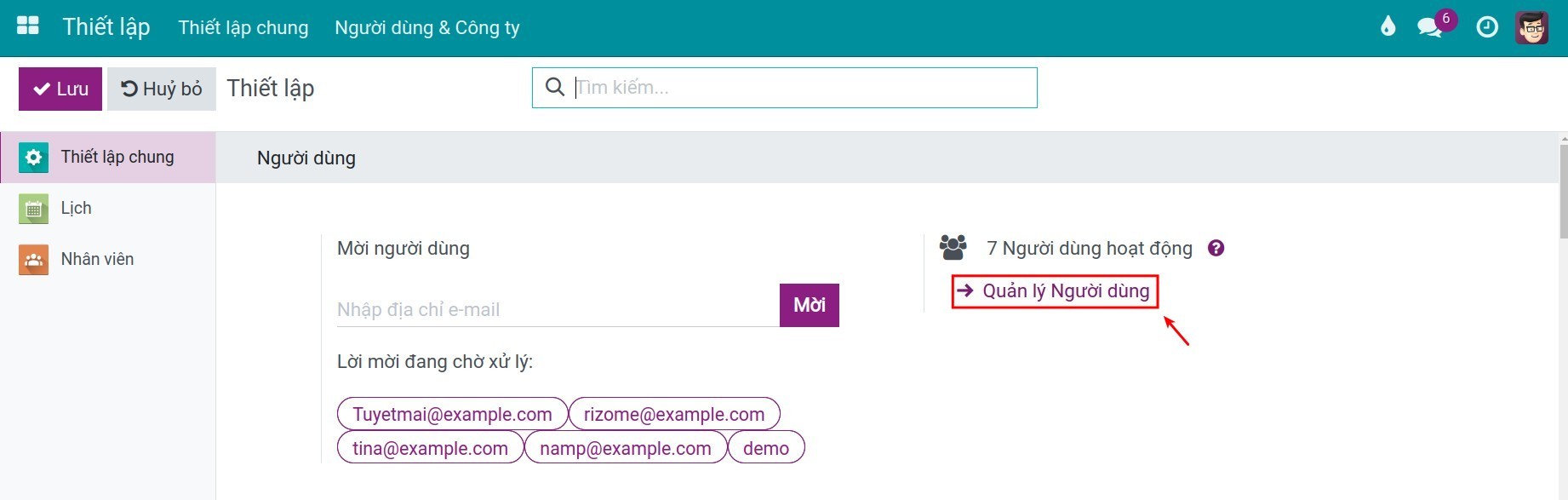
Tại khối Người dùng, bấm Quản lý người dùng.
![Liên kết Quản lý người dùng trong Thiết lập]()
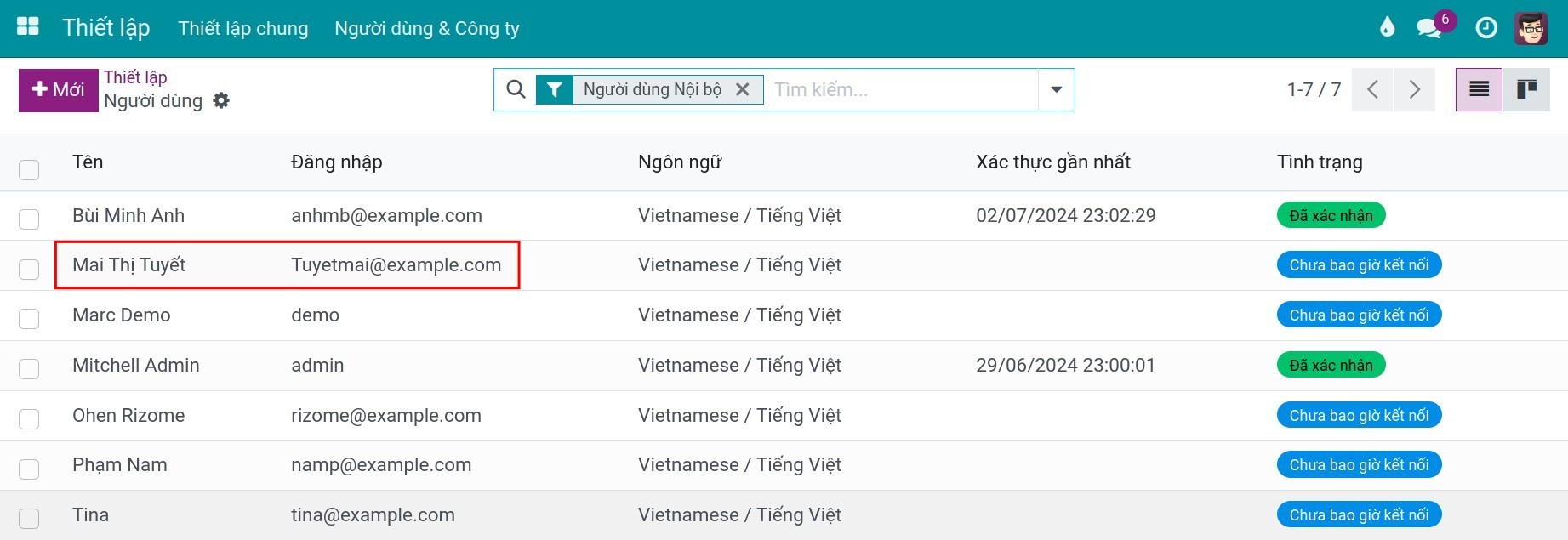
Bấm vào người dùng cần có hồ sơ nhân viên.
![Danh sách người dùng được lọc theo tên người dùng]()
Bấm Tạo nhân viên ở phía trên biểu mẫu người dùng. Nút này chỉ xuất hiện với người dùng chưa có nhân viên.
![Nút Tạo nhân viên trên biểu mẫu người dùng]()
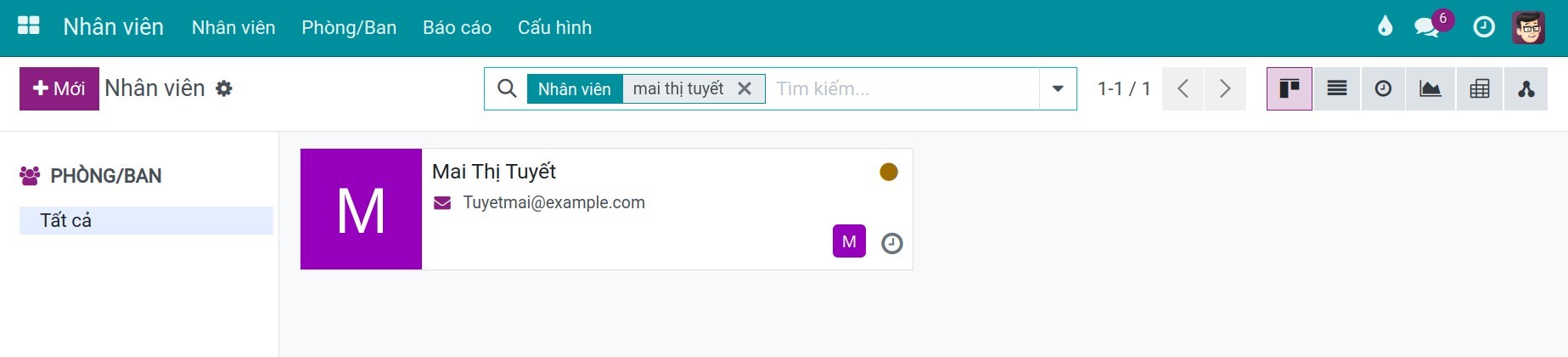
Hệ thống tạo nhân viên, đặt tên theo người dùng. Bấm nút thông minh Nhân viên trên người dùng để mở nhân viên đó.
![Nhân viên được tạo từ người dùng]()
Mở tab Thiết lập của nhân viên: người dùng nằm trong trường Người dùng liên kết.
![Nhân viên được liên kết với người dùng trong trường Người dùng liên kết]()

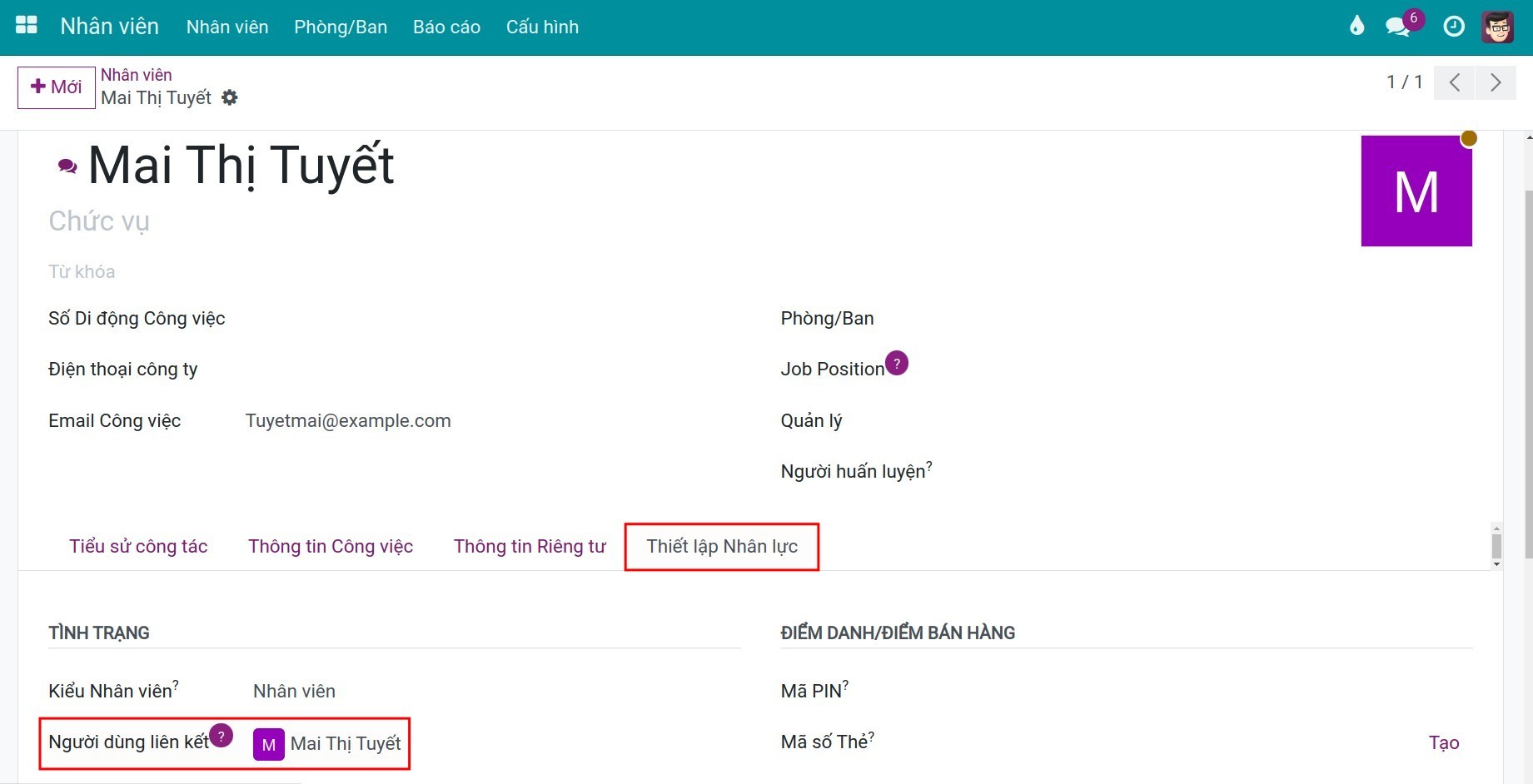
Liên kết Tài khoản người dùng với Nhân viên có sẵn
Làm thế nào để cấp tài khoản người dùng cho một nhân viên đã có?
Mở ứng dụng Nhân viên và bấm vào nhân viên.
![Nhân viên trong danh sách Nhân viên]()
Tại tab Thiết lập, nhập tên một người dùng đã có vào trường Người dùng liên kết và chọn. Nếu người dùng chưa có, nhập tên và bấm Tạo và chỉnh sửa.... Bấm nút Tạo người dùng cạnh trường cũng cho kết quả tương tự, với tên và email công việc của nhân viên được điền sẵn.
![Tùy chọn Tạo và chỉnh sửa trong trường Người dùng liên kết]()
Trong cửa sổ Tạo Người dùng liên kết, kiểm tra Tên, nhập Địa chỉ Email và bấm Lưu & Đóng. Hệ thống gửi email mời người dùng mới.
![Cửa sổ Tạo Người dùng liên kết với tên và địa chỉ email]()
Lưu nhân viên. Người dùng được tạo và liên kết với nhân viên.
![Tài khoản người dùng mới với nút thông minh Nhân viên]()


Các trường quan trọng
Trường |
Ảnh hưởng |
Nếu để trống hoặc nhập sai |
|---|---|---|
Người dùng liên kết (nhân viên, tab Thiết lập) |
Liên kết nhân viên với người dùng. Liên hệ công việc và ảnh của nhân viên được lấy từ người dùng. |
Nhân viên không có người dùng và không đăng nhập được. |
Tạo nhân viên (biểu mẫu người dùng) |
Tạo nhân viên đặt tên theo người dùng. |
Không hiển thị khi người dùng đã có nhân viên. |
Lỗi thường gặp
Vấn đề |
Nguyên nhân |
Cách xử lý |
|---|---|---|
Người dùng bị từ chối trong Người dùng liên kết. |
Người dùng đã được liên kết với một nhân viên khác của cùng công ty. |
Chọn người dùng khác, hoặc bỏ liên kết trên nhân viên kia trước. |
Không thấy người dùng trong Người dùng liên kết. |
Chỉ liệt kê người dùng nội bộ có quyền truy cập công ty của nhân viên. |
Kiểm tra loại người dùng và các công ty được phép của người dùng. |
Không thấy Tạo nhân viên. |
Người dùng đã có nhân viên, hoặc người dùng thao tác không phải Chuyên viên của Nhân viên. |
Dùng nút thông minh Nhân viên trên người dùng, hoặc xin cấp mức Chuyên viên. |
Xem thêm
Bài viết liên quan
Module tham khảo