
Cách làm quen giao diện ứng dụng Mua hàng
Khi mở Mua hàng, Viindoo hiện Yêu cầu báo giá: phía trên là bảng tổng quan đếm số yêu cầu báo giá cần gửi, đang chờ và trễ hạn, phía dưới là danh sách mọi yêu cầu báo giá và đơn mua. Từ màn hình này bạn vào mọi menu của ứng dụng, mở đơn, đổi dạng xem, nhắn tin cho nhân viên mua hàng hoặc lên lịch hoạt động mà không cần mở đơn.
Ai làm |
Nhân viên mua hàng (quyền Mua hàng Người dùng) và quản lý mua hàng (Quản trị viên) |
Ứng dụng |
Mua hàng |
Cần có trước
Mở ứng dụng Mua hàng thế nào?
Bấm biểu tượng ứng dụng ở góc trên bên trái của màn hình bất kỳ, rồi bấm Mua hàng.
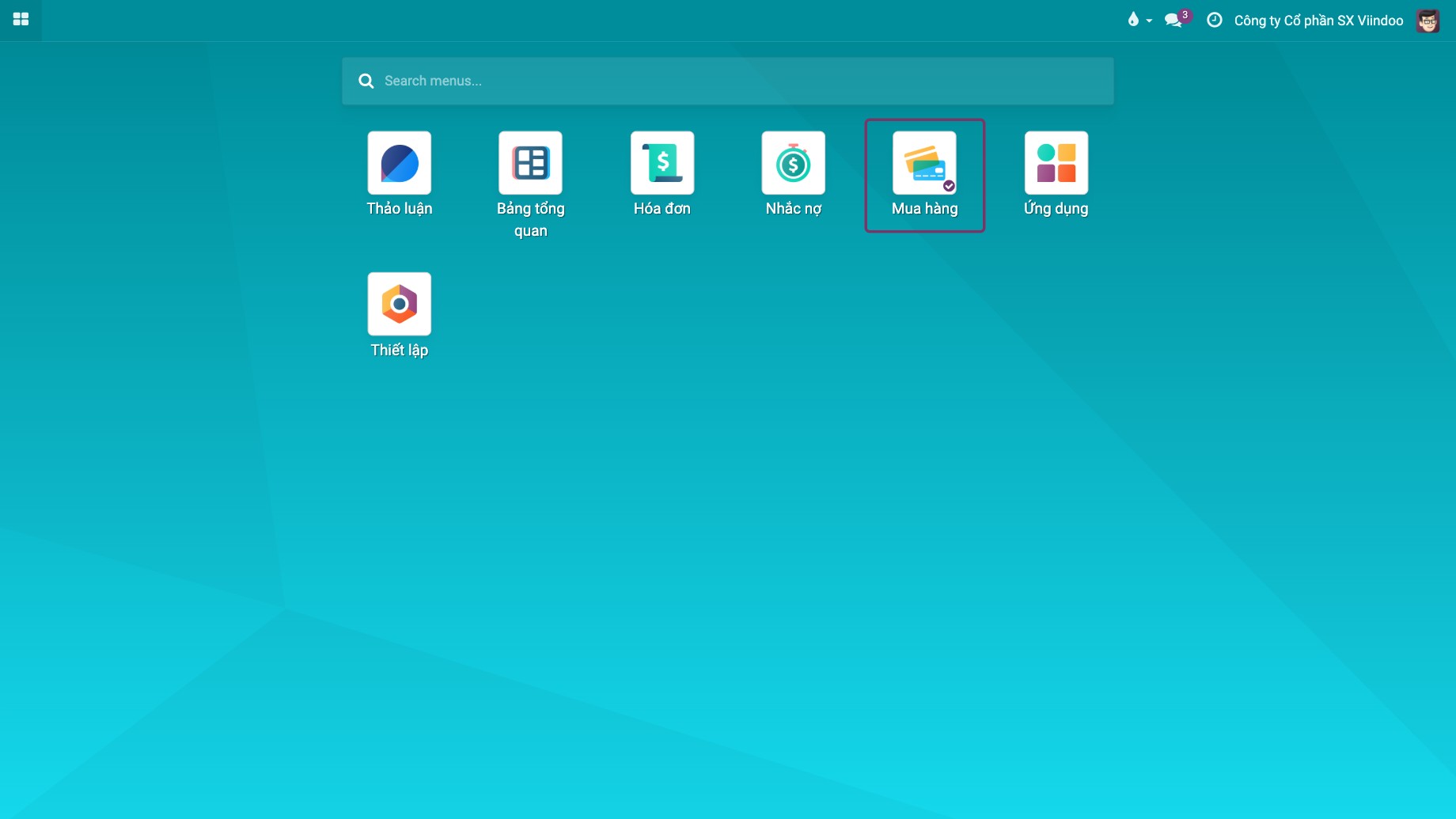
Mỗi menu có gì?

Menu |
Gồm |
|---|---|
Đơn hàng |
Yêu cầu báo giá, Đơn mua (chỉ đơn đã xác nhận), Phân tích mua hàng và Nhà cung cấp. |
Sản phẩm |
Sản phẩm và Biến thể sản phẩm (biến thể hiện khi bật thiết lập Biến thể). |
Báo cáo |
Mua hàng: phân tích mua hàng dạng biểu đồ và pivot. Chỉ Quản trị viên. |
Cấu hình |
Thiết lập, Bảng giá nhà cung cấp và Sản phẩm (nhóm sản phẩm, thuộc tính). Chỉ Quản trị viên. |
Menu bạn thấy tùy quyền được cấp, xem Cách cài ứng dụng Mua hàng và phân quyền.
Đọc bảng tổng quan mua hàng thế nào?
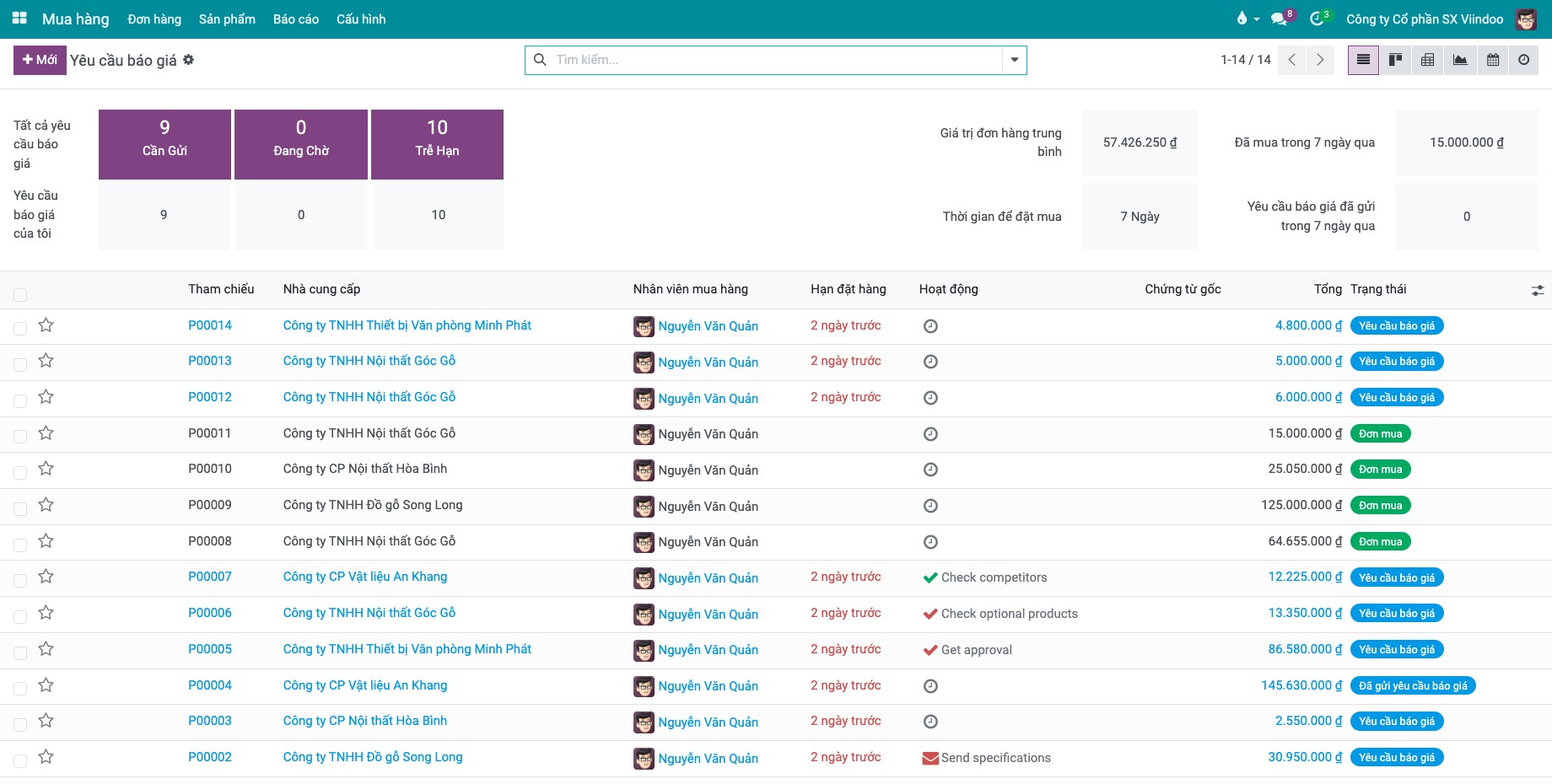
Hàng Tất cả yêu cầu báo giá đếm yêu cầu báo giá của mọi nhân viên mua hàng, hàng Yêu cầu báo giá của tôi chỉ đếm của bạn. Bấm vào một con số để xem danh sách các yêu cầu đó.
Ô |
Đếm gì |
|---|---|
Cần gửi |
Yêu cầu báo giá chưa gửi cho nhà cung cấp (trạng thái Yêu cầu báo giá). |
Đang chờ |
Yêu cầu báo giá đã gửi cho nhà cung cấp và chưa qua Hạn đặt hàng. |
Trễ hạn |
Yêu cầu báo giá (đã gửi hay chưa) đã qua Hạn đặt hàng. |
Giá trị đơn hàng trung bình |
Tổng tiền bình quân của các đơn mua đã xác nhận của công ty hiện tại. |
Đã mua trong 7 ngày qua |
Tổng tiền các đơn mua được xác nhận trong 7 ngày qua. |
Thời gian để đặt mua |
Số ngày bình quân từ lúc tạo đơn đến lúc xác nhận. |
Yêu cầu báo giá đã gửi trong 7 ngày qua |
Số yêu cầu báo giá đã gửi cho nhà cung cấp trong 7 ngày qua. |
Làm việc với danh sách yêu cầu báo giá và đơn mua thế nào?
Danh sách hiện Tham chiếu, Nhà cung cấp, Nhân viên mua hàng, Hạn đặt hàng, Hoạt động, Chứng từ gốc, Tổng và Trạng thái của từng yêu cầu báo giá và đơn mua. Bấm vào một dòng để mở.
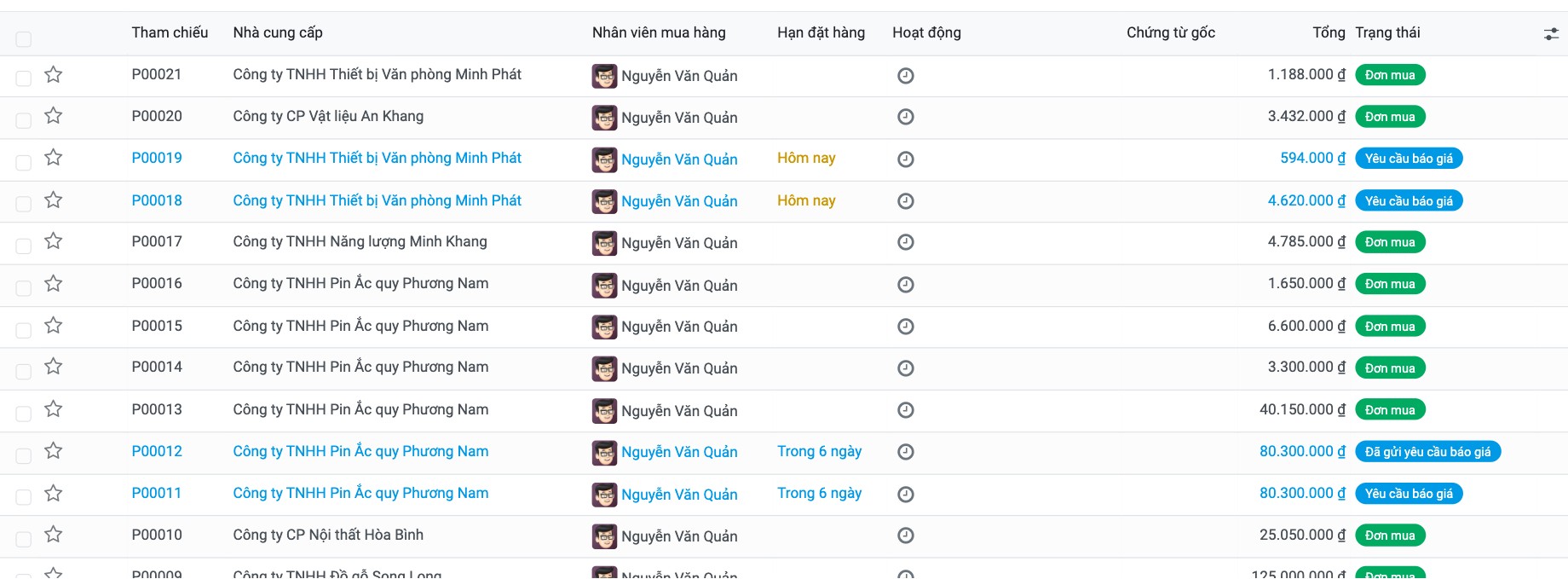
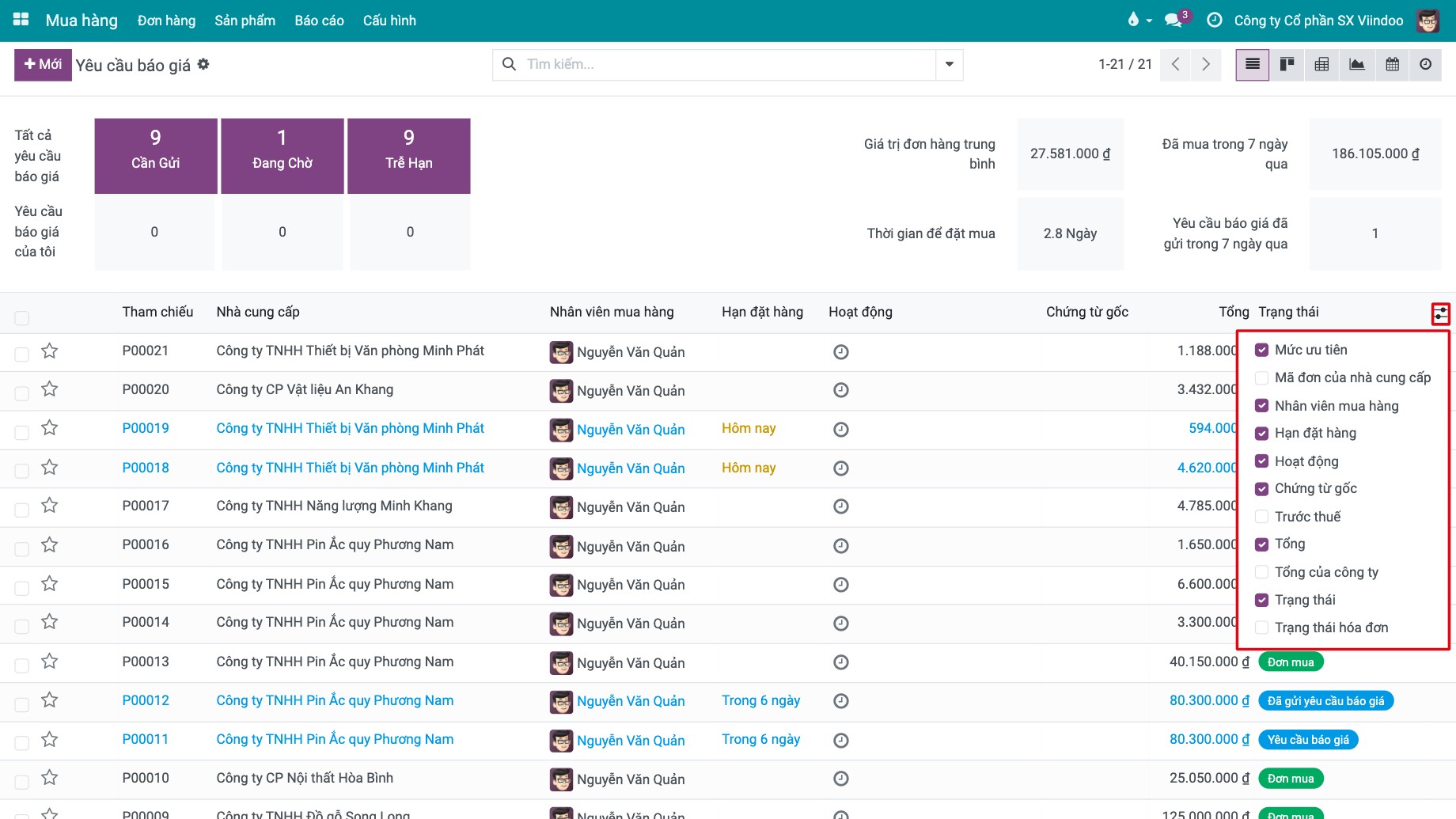
Để hiện thêm cột, bấm biểu tượng điều chỉnh ở cuối hàng tiêu đề cột và tích các cột cần, ví dụ Tổng của công ty hoặc Trạng thái hóa đơn.
![Menu cột tùy chọn của danh sách yêu cầu báo giá]()
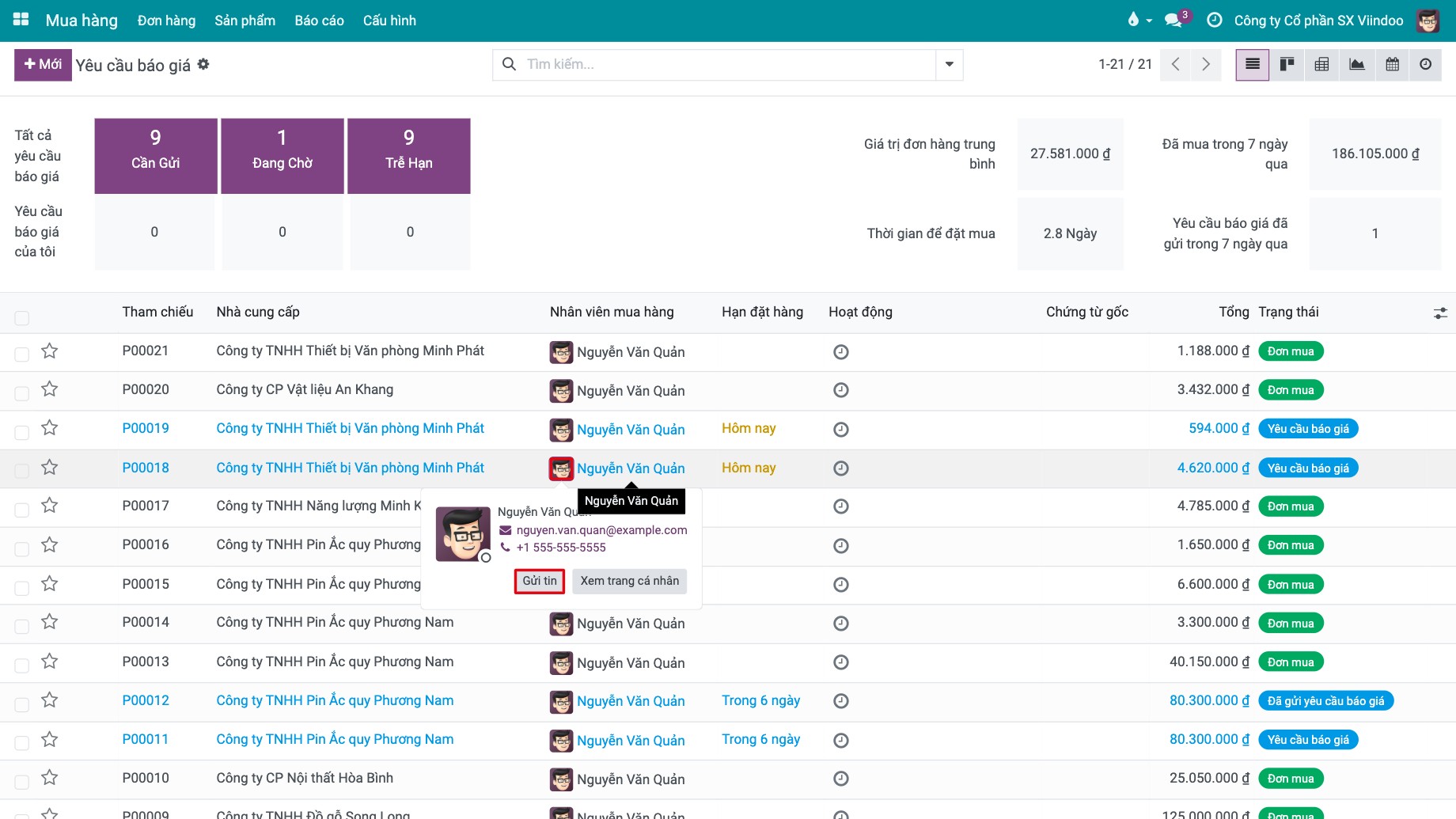
Để liên hệ nhân viên mua hàng, bấm ảnh đại diện ở cột Nhân viên mua hàng, rồi Gửi tin. Cửa sổ trò chuyện mở ở góc dưới bên phải màn hình.
![Thẻ nhân viên mua hàng với nút Gửi tin mở từ danh sách yêu cầu báo giá]()
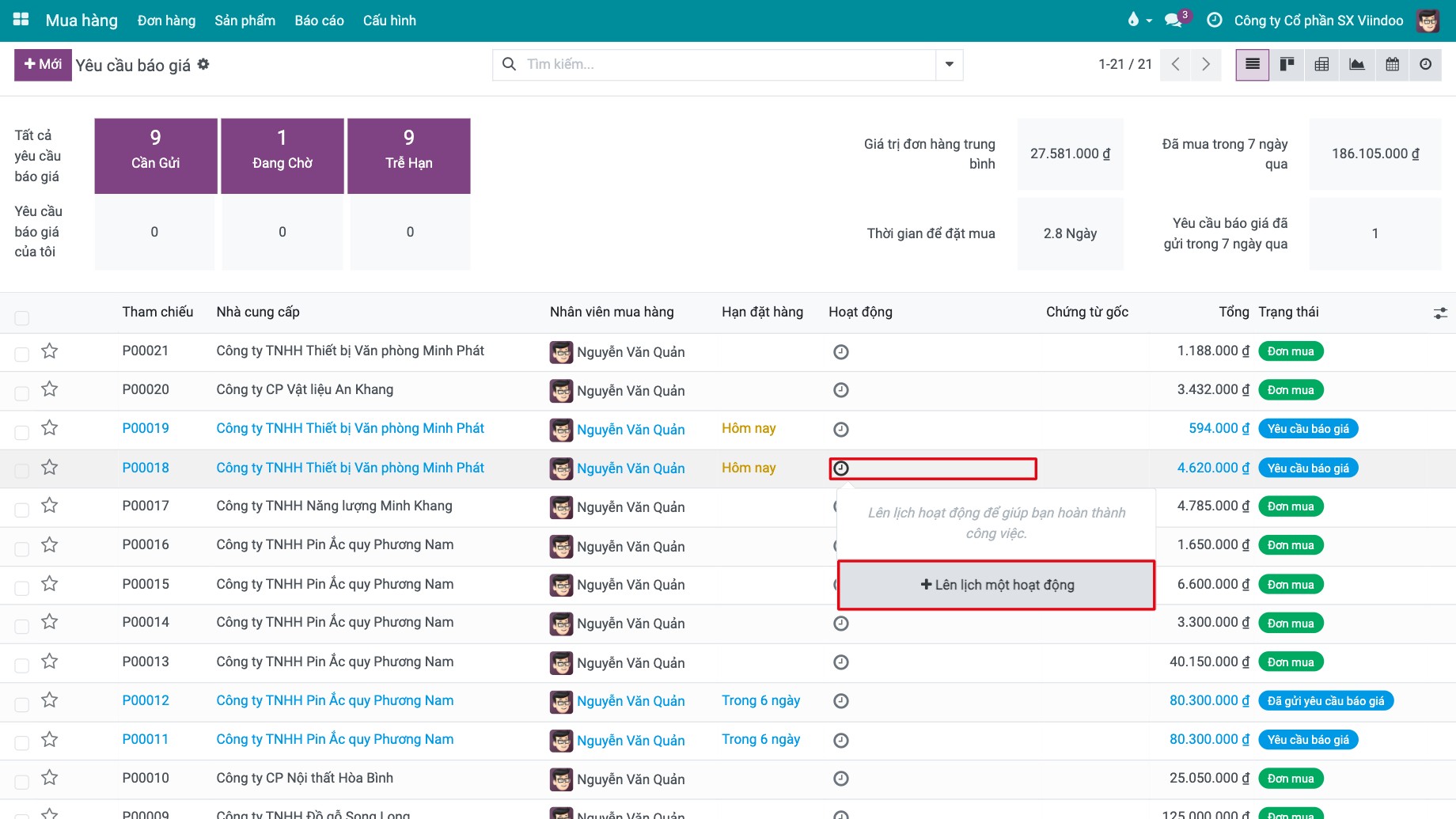
Để lên kế hoạch theo dõi, bấm biểu tượng đồng hồ ở cột Hoạt động, rồi Lên lịch một hoạt động. Xem Các công việc đã ấn định.
![Nút Lên lịch một hoạt động mở từ cột Hoạt động của danh sách yêu cầu báo giá]()
Để xem cùng dữ liệu ở dạng khác, bấm biểu tượng dạng xem ở góc trên bên phải: Danh sách, Kanban, Pivot, Biểu đồ, Lịch hoặc Hoạt động. Xem Giao diện và báo cáo: nên dùng dạng xem nào?.
![Nút chuyển dạng xem của màn hình Yêu cầu báo giá]()
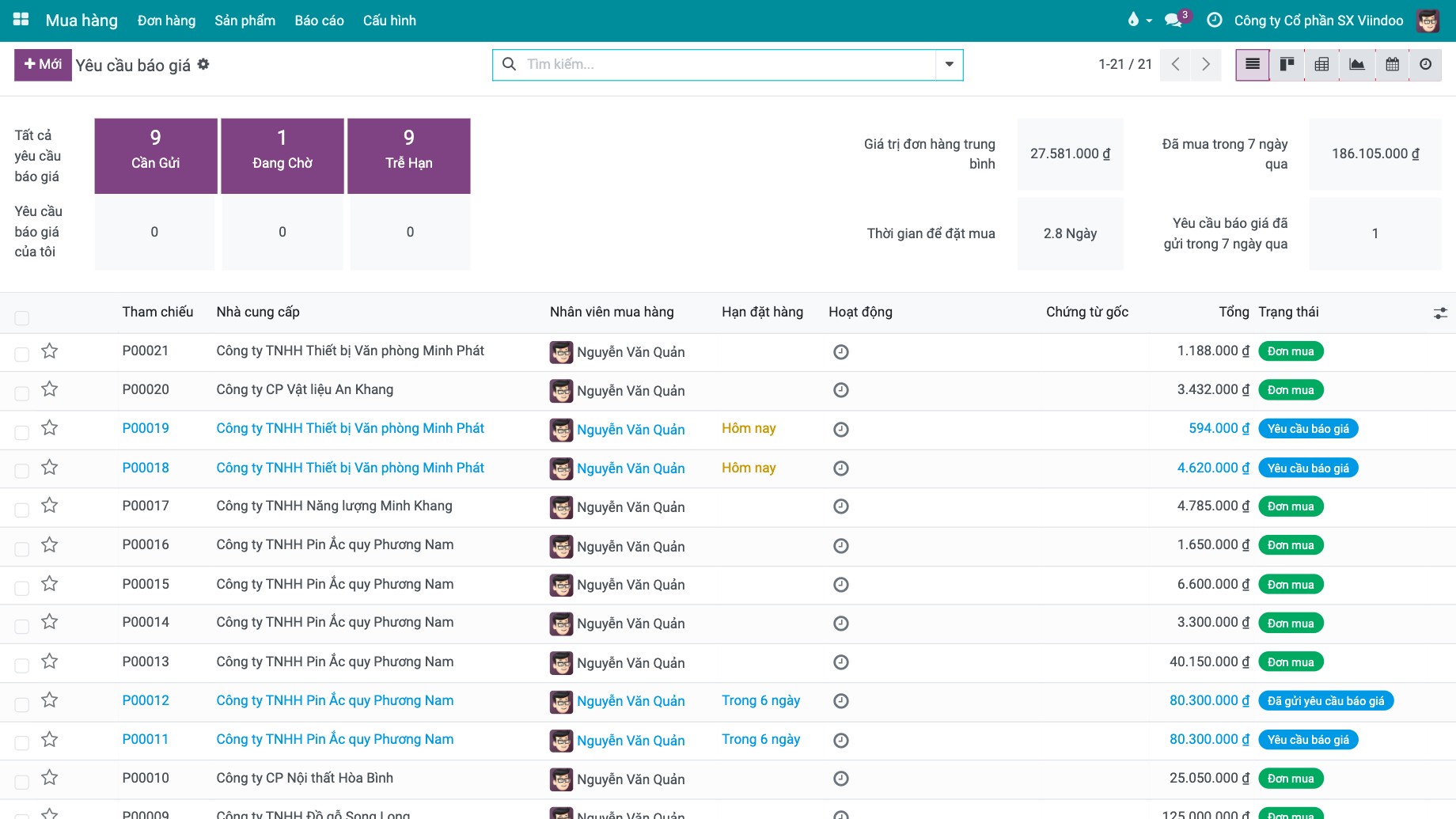
Để tìm đơn theo nhà cung cấp, sản phẩm hoặc trạng thái, dùng ô tìm kiếm, xem Cách tìm kiếm, lọc, nhóm và lưu tìm kiếm.
Lỗi thường gặp
Thông báo |
Cách xử lý |
|---|---|
Tôi không thấy Báo cáo hoặc Cấu hình. |
Quyền Mua hàng của bạn là Người dùng. Dùng Đơn hàng ‣ Phân tích mua hàng, hoặc nhờ Quản trị viên cấp quyền Quản trị viên. |
Một đơn đã xác nhận không có trong Đơn mua. |
Bỏ bộ lọc trong ô tìm kiếm. Đơn mua chỉ hiện đơn đã xác nhận; yêu cầu báo giá nằm ở Yêu cầu báo giá. |
Bước tiếp theo
Cách tạo đơn mua: tạo và gửi yêu cầu báo giá.
Cách phân tích mua hàng bằng biểu đồ và bảng pivot: phân tích việc mua hàng.