
Cách quản lý và tạo khảo sát trực tuyến
Module cần cài đặt
Để thao tác theo hướng dẫn trong bài viết, bạn cần cài đặt ứng dụng sau:
Tạo Khảo sát
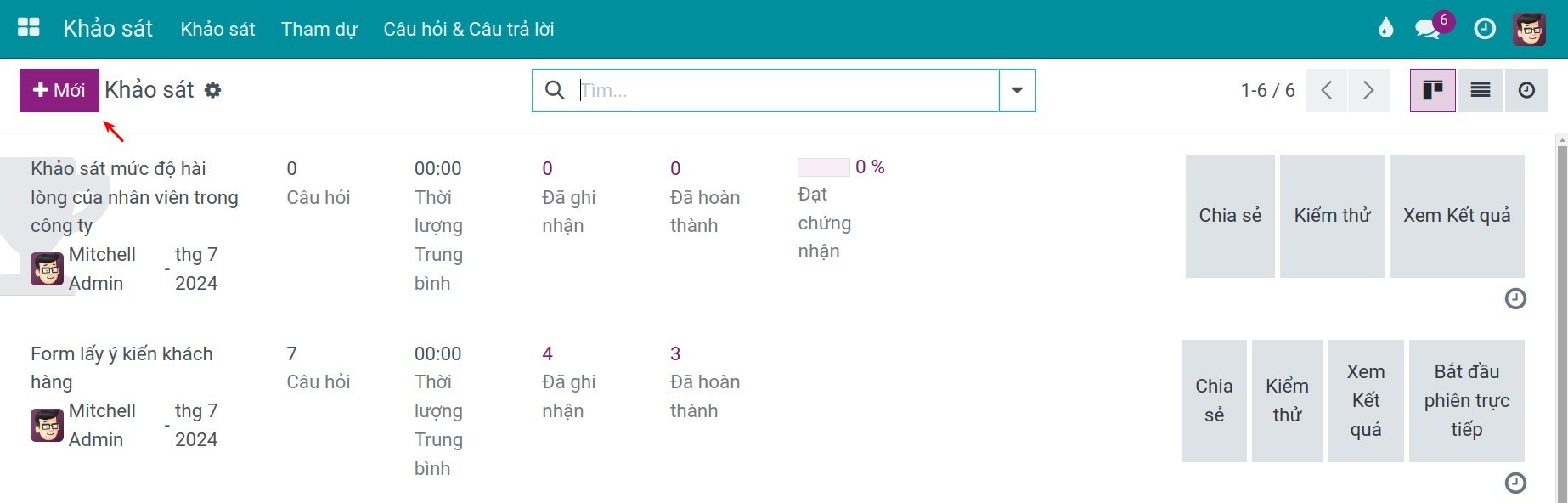
Để tạo một khảo sát, truy cập Khảo sát, nhấn Mới. Tham khảo về tổng quan và cấu hình ứng dụng Khảo sát: Tổng quan về ứng dụng Khảo sát.
Biểu mẫu khảo sát có thể dùng cho nhiều mục đích như tổ chức kiểm tra hoặc thu thập dữ liệu để đánh giá. Bạn có thể chọn loại khảo sát cần tạo từ các lựa chọn ở đầu biểu mẫu khảo sát.
Khảo sát: Là biểu mẫu khảo sát tiêu chuẩn, dùng để thu thập ý kiến phản hồi từ khách hàng. Loại này không tính điểm và không giới hạn thời gian.
Phiên trực tiếp: Trong các khóa học trực tuyến, phiên trực tiếp được dùng để tổ chức đánh giá trực tuyến.
Kiểm tra: Dùng để tạo bài kiểm tra và kỳ thi chứng nhận. Người tham gia được mời qua liên kết hoặc email và câu trả lời được tính điểm. Sau khi hoàn thành khảo sát với điểm đạt, người tham gia có thể nhận chứng chỉ.
Tùy chỉnh: Đây là tùy chọn mặc định, áp dụng cho các mục đích khảo sát cụ thể mà bạn tùy chỉnh.
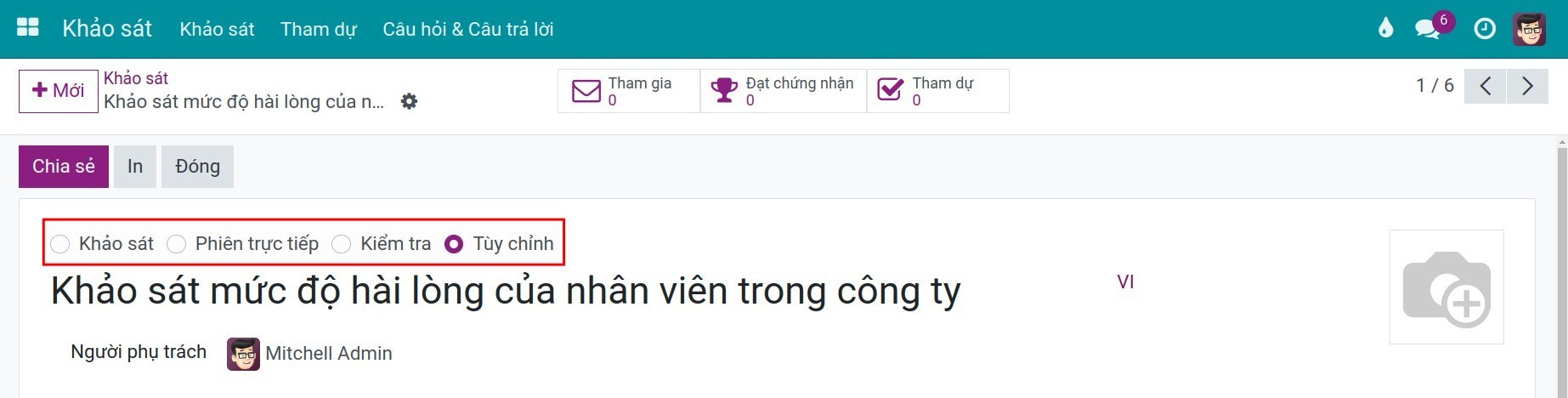
Tại đây, bạn nhập Tiêu đề khảo sát và thiết lập chi tiết cho khảo sát như dưới đây:
Thiết lập câu hỏi khảo sát
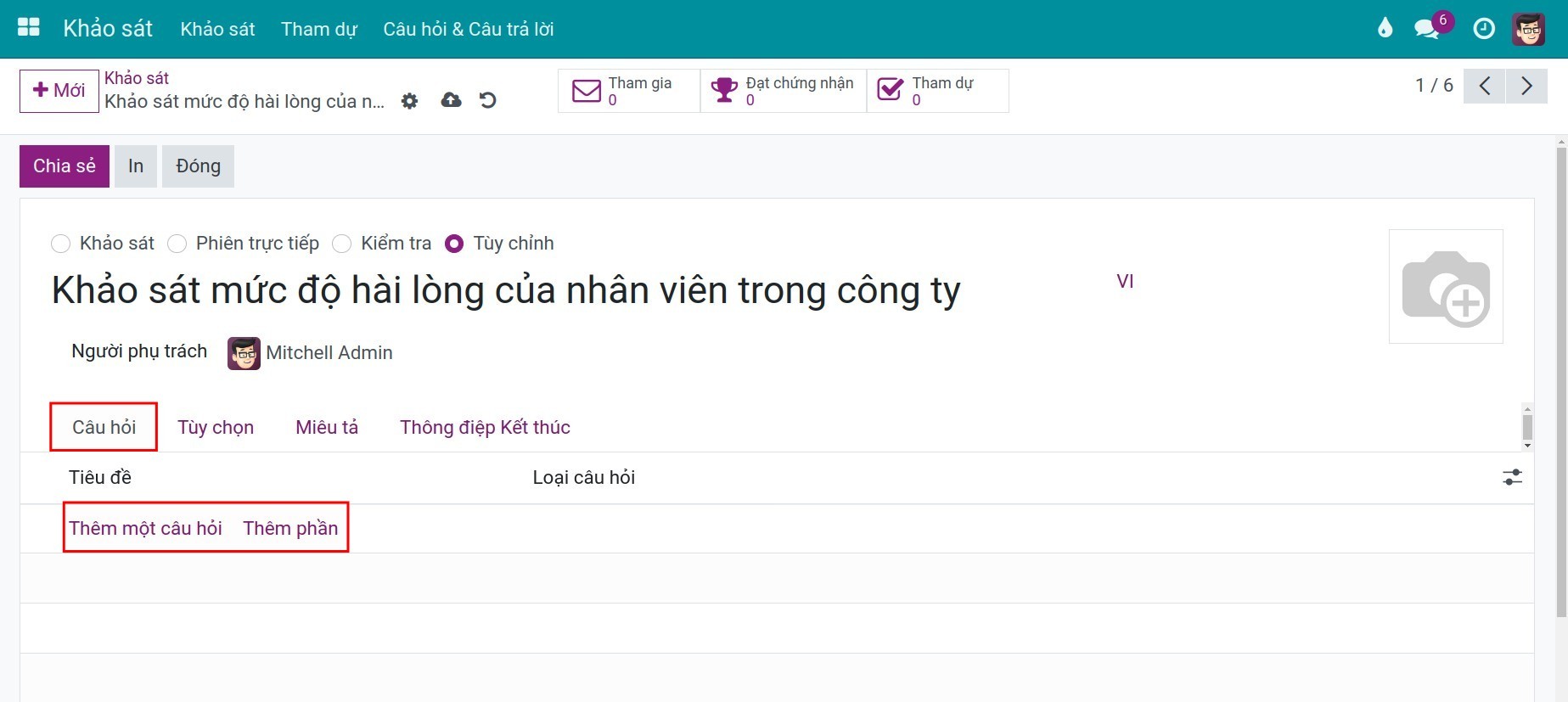
Trong tab Câu hỏi, nhấn Thêm một câu hỏi họăc Thêm phân đoạn để tạo câu hỏi hoặc khu vực cho khảo sát.
Mẹo
Bạn có thể sử dụng Ngân hàng câu hỏi để giảm bớt thao tác thực hiện.
Thiết lập các tùy chọn Khảo sát
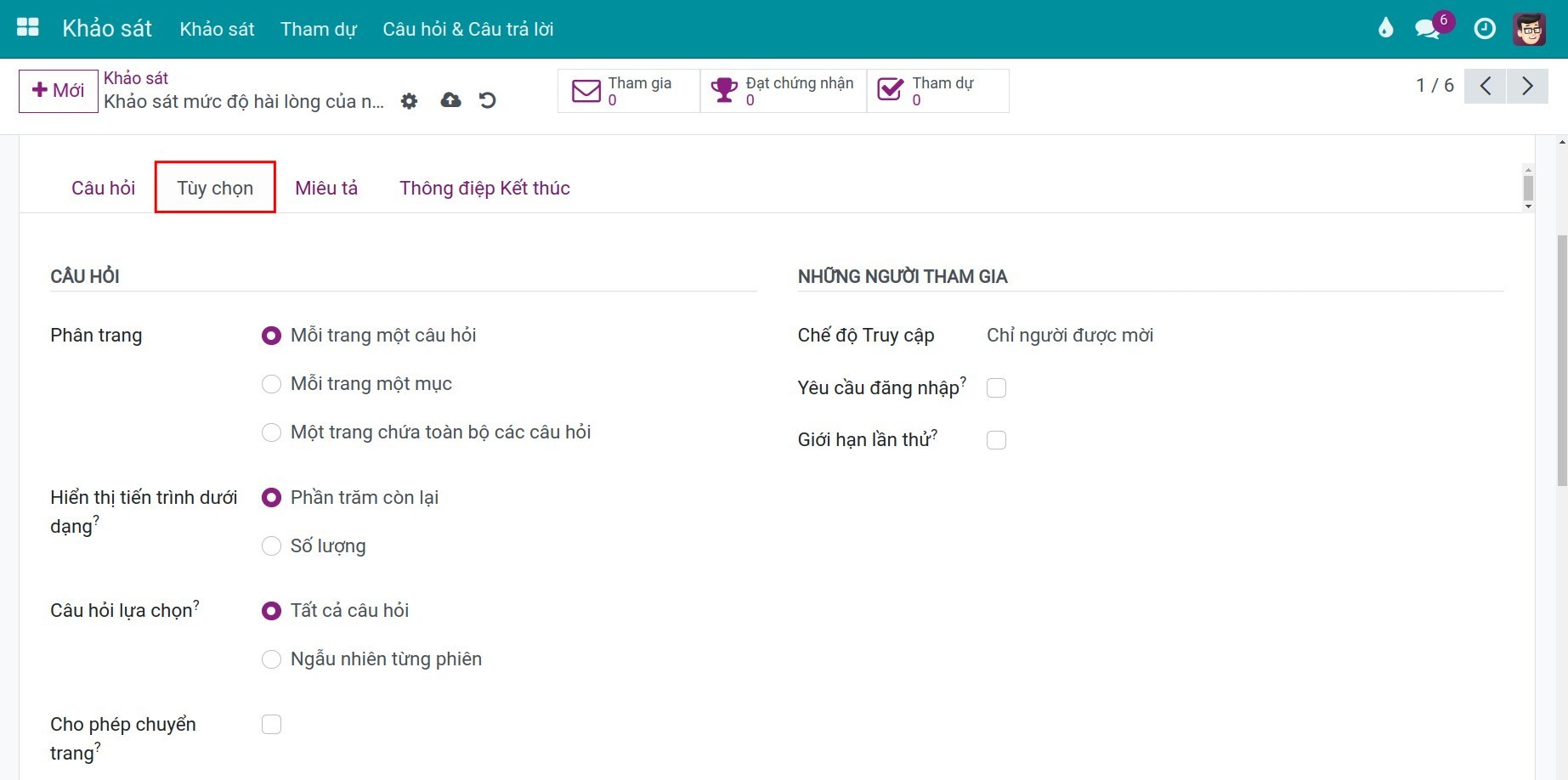
Trong giao diện tạo Khảo sát nhấn vào tab Tùy chọn. Bạn có thể tùy chỉnh các tính năng cho khảo sát với các tùy chọn sau:
Câu hỏi
Phân trang: Thiết lập hiển thị của khảo sát.
Mỗi trang một câu hỏi: Mỗi câu hỏi sẽ tương ứng với 1 trang.
Mỗi trang một mục: Các câu hỏi thuộc cùng một khu vực sẽ được trình bày trong 1 trang.
Một trang chứa toàn bộ các câu hỏi: Toàn bộ các câu hỏi sẽ được trình bày trong 1 trang.
Hiển thị tiến độ dưới dạng:
Phần trăm còn lại: Hiển thị % tiến độ hoàn thành khảo sát (VD hoàn thành câu hỏi 1/10, tiến độ sẽ là 10%).
Số lượng: Hiển thị tiến độ theo số lượng (VD hoàn thành câu hỏi 1/10, tiến độ sẽ là 1/10).
Lựa chọn câu hỏi: Hiển thị toàn bộ các câu hỏi hoặc ngẫu nhiên theo từng phiên.
Cho phép chuyển trang: Cho phép quay trở lại trang trước.
Người tham gia
Chế độ truy cập: Cho phép tiến hành khảo sát với bất kỳ ai có link hoặc chỉ những người được mời.
Yêu cầu đăng nhập: Người tham gia khảo sát bắt buộc phải đăng nhập vào hệ thống.
Hạn chế số lần làm: Có khi khảo sát chỉ dành cho người được mời hoặc yêu cầu đăng nhập. Thiết lập số lần làm tối đa của mỗi người tham gia.
Thời gian & tính điểm: Nhóm này không hiển thị với loại Khảo sát.
Giới hạn thời gian: Đặt giới hạn thời gian.
Tính điểm: Thiết lập cách tính điểm cho khảo sát: Không tính điểm, Tính điểm kèm đáp án sau mỗi trang, Tính điểm kèm đáp án khi hoàn thành hoặc Tính điểm không hiện đáp án. Nếu chọn có tính điểm, cần thiết lập các trường thông tin bên dưới.
Điểm yêu cầu (%): Nếu khảo sát này dùng để cấp chứng nhận, bạn thiết lập tại đây mức điểm mà người tham gia cần đạt để được cấp chứng nhận. Mức điểm yêu cầu được tính theo tỷ lệ phần trăm câu trả lời đúng của khảo sát.
Là một Chứng nhận: Đánh dấu vào ô này nếu bạn muốn thiết lập một bài thi cấp chứng nhận, sau đó bạn có thể chọn một mẫu chứng nhận. Bạn có thể xem trước mẫu chứng nhận bằng cách nhấn vào Xem trước.
Mẫu email chứng nhận: Chọn một mẫu email chứng nhận. Email này sẽ tự động được gửi đến những người tham gia đạt được chứng nhận.
Trao huy hiệu: Có khi người tham gia phải đăng nhập. Đánh dấu để trao huy hiệu cho người tham gia đạt chứng nhận.
Phiên trực tiếp: Tạo phiên khảo sát trực tuyến.
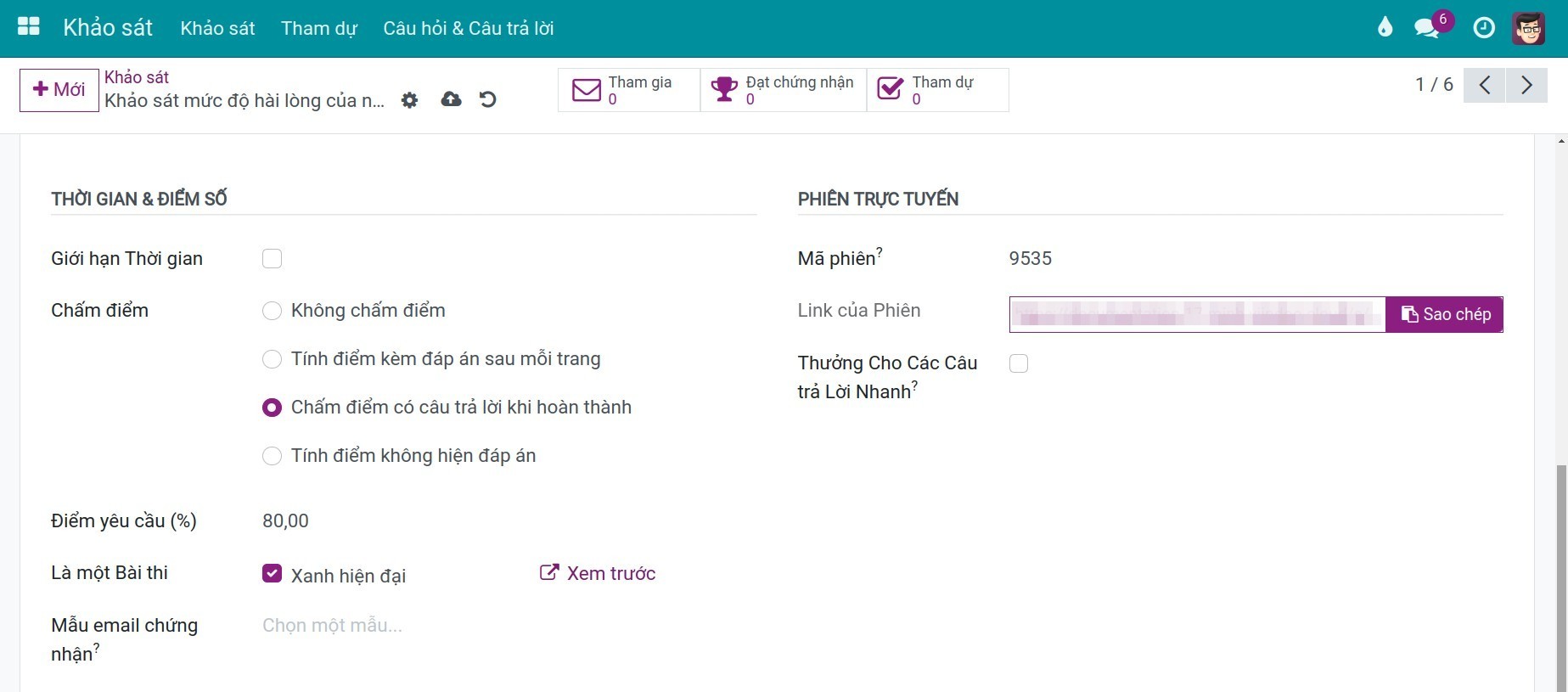
Thông tin miêu tả của khảo sát
Mô tả sẽ được hiển thị ở trang chủ của khảo sát. Bạn có thể điền thông tin ở đây để cung cấp mục đích của khảo sát cũng như hướng dẫn cho người dùng tham gia trước khi họ bắt đầu.
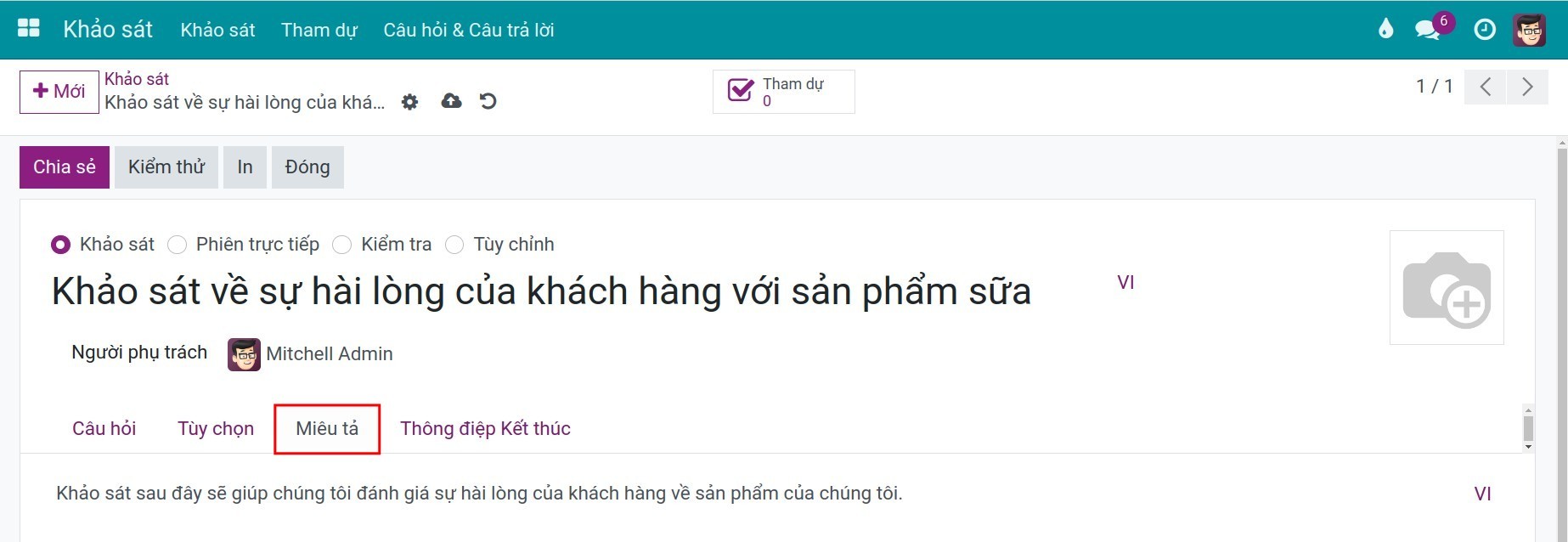
Thông điệp kết thúc của khảo sát
Thông điệp kết thúc sẽ xuất hiện ở cuối cuộc khảo sát. Bạn có thể đưa ra lời cảm ơn tới những người tham gia.
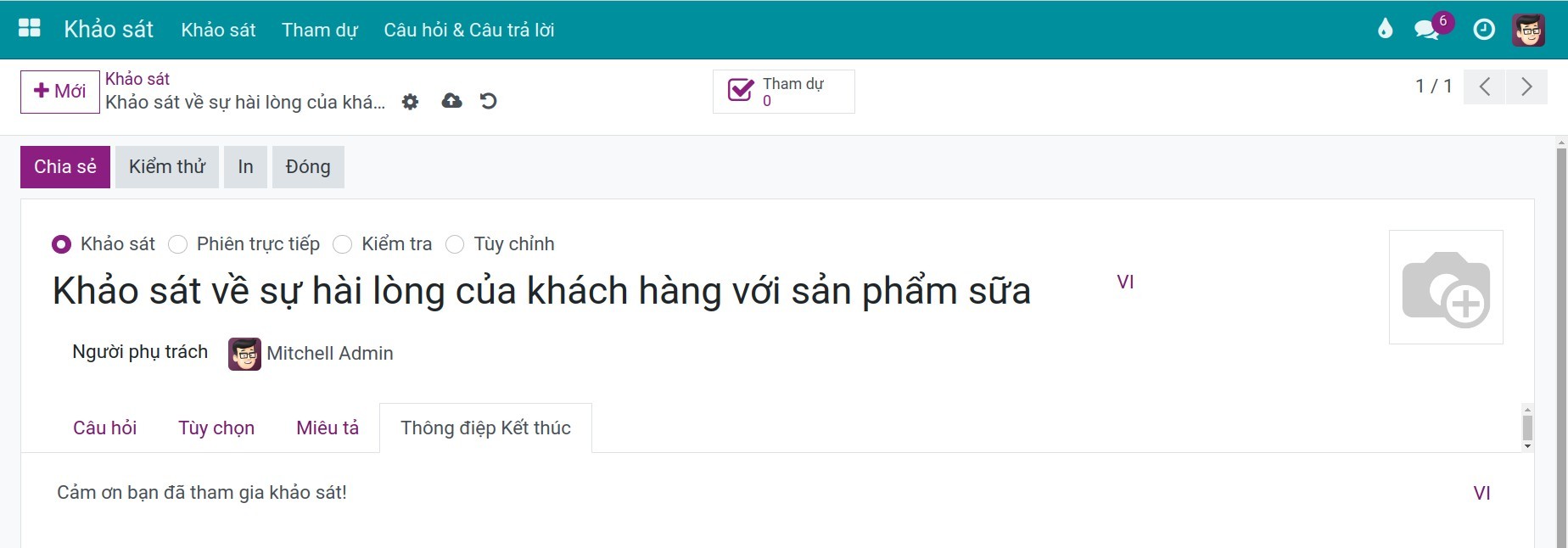
Nhấn biểu tượng lưu để tạo khảo sát.
Tiến hành Khảo sát
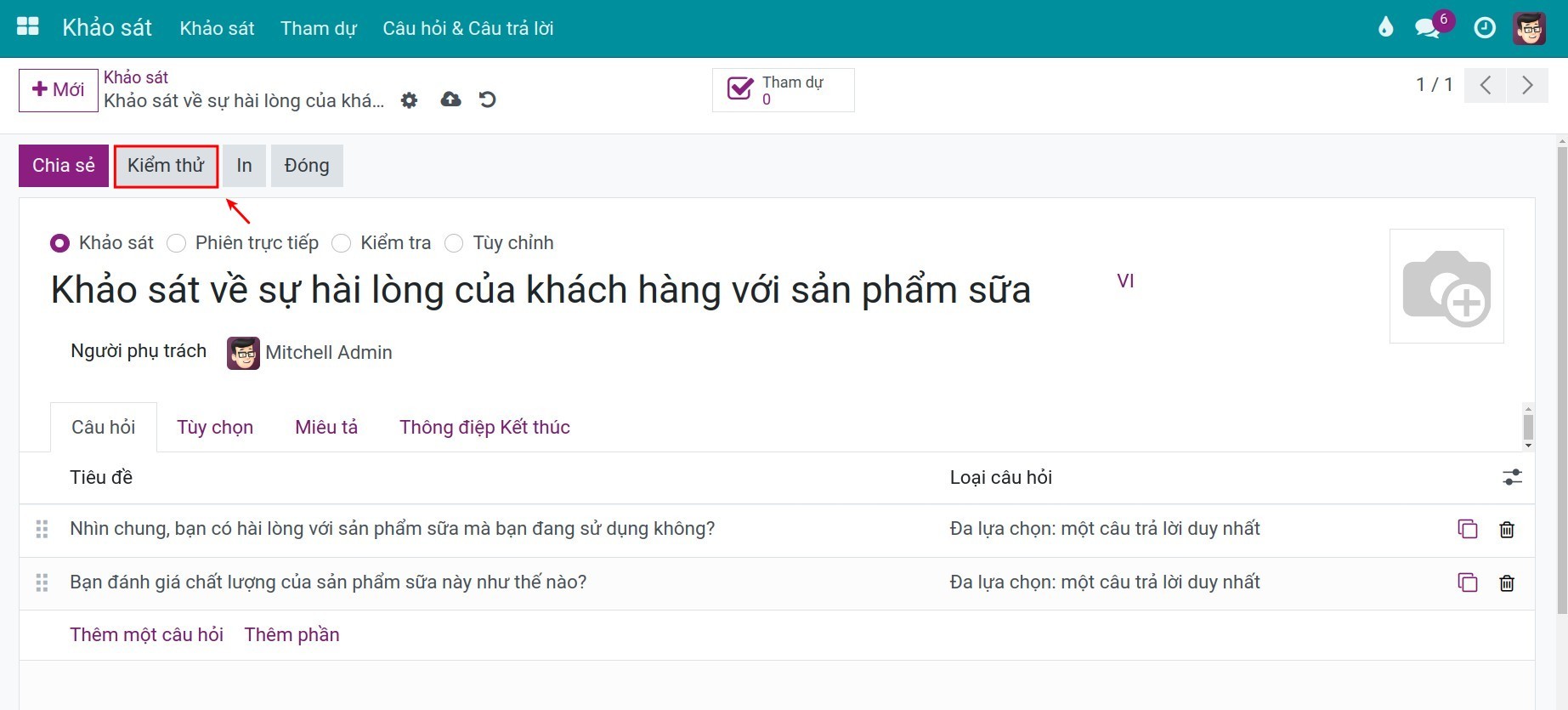
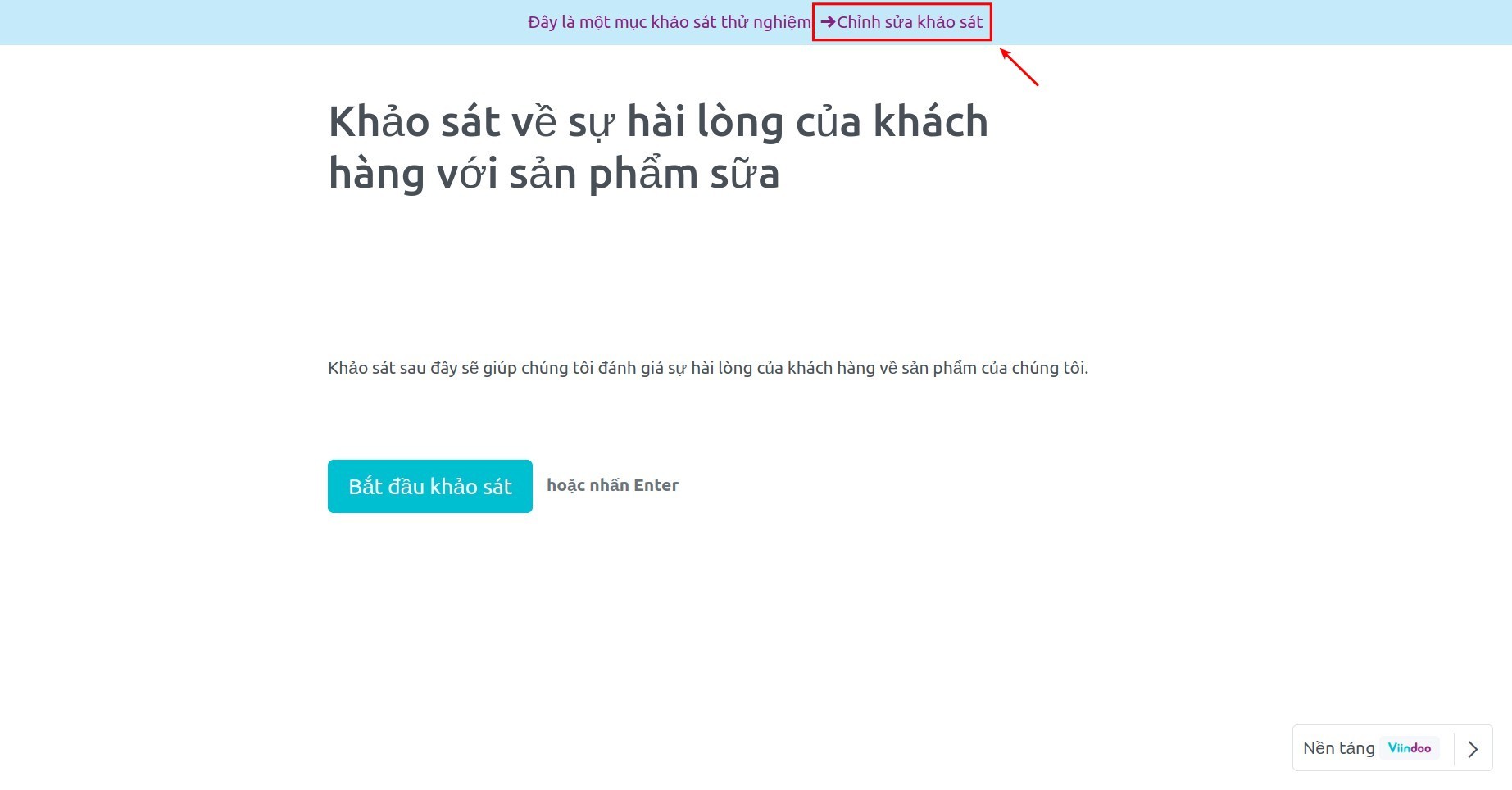
Để kiểm tra khảo sát có hoạt động đúng theo mong muốn không, hãy nhấn vào Kiểm thử.
Để quay lại giao diện khảo sát, nhấn Đi đến Khảo sát ở đầu trang kiểm thử.
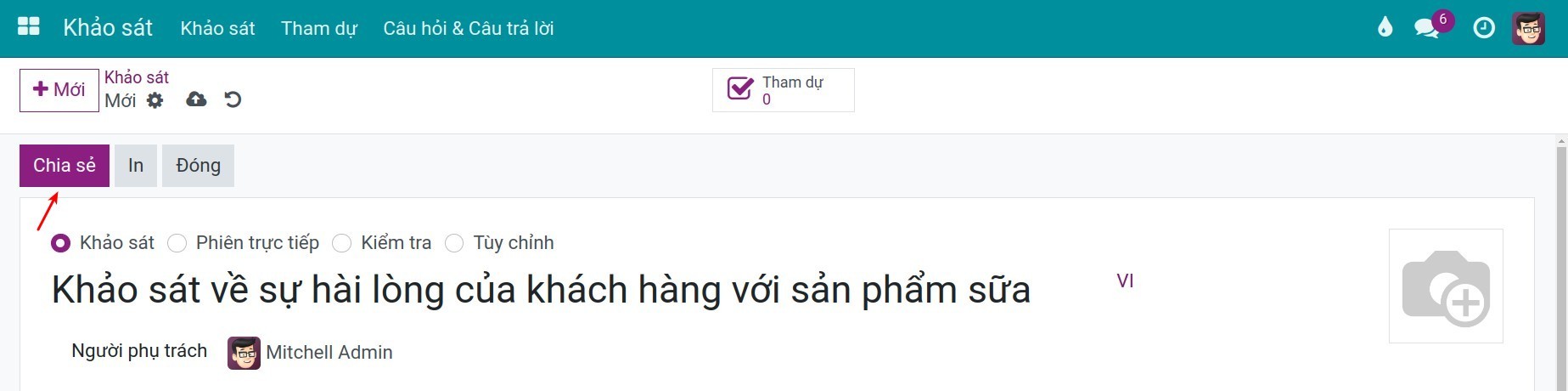
Nhấn Chia sẻ để gửi khảo sát này cho người tham gia. Trong cửa sổ Chia sẻ khảo sát, sao chép Liên kết khảo sát để tự gửi, hoặc bật Gửi qua email để mời trực tiếp bằng cách nhập người nhận, tiêu đề và nội dung, rồi nhấn Gửi.
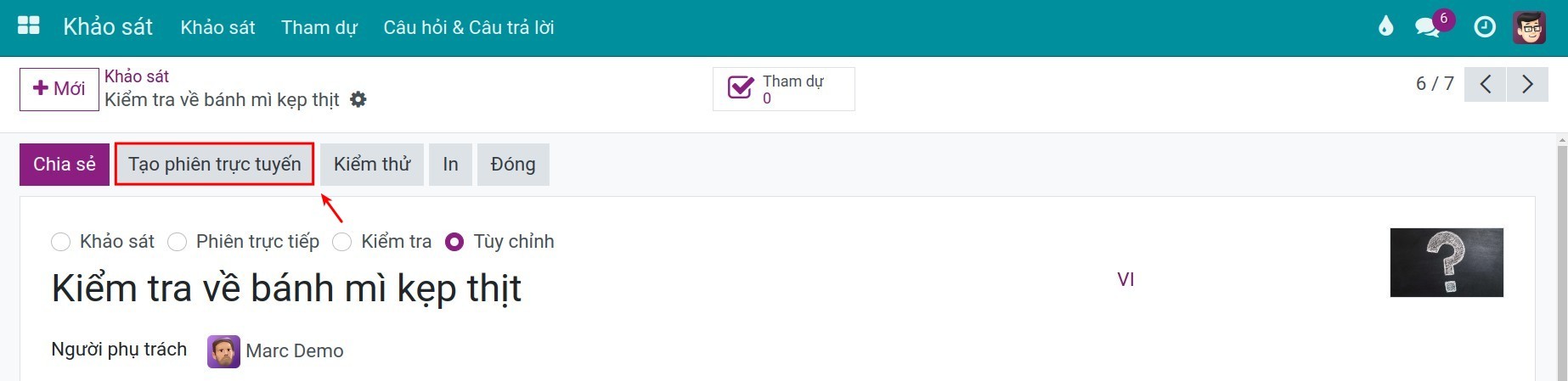
Để chạy khảo sát dưới dạng phiên trực tiếp (ví dụ trong lớp học), nhấn Tạo phiên trực tiếp. Nút này có với loại Phiên trực tiếp và Tùy chỉnh, trừ khi khảo sát là chứng nhận. Xem Thiết lập giới hạn thời gian và tạo phiên trực tuyến cho bài khảo sát.
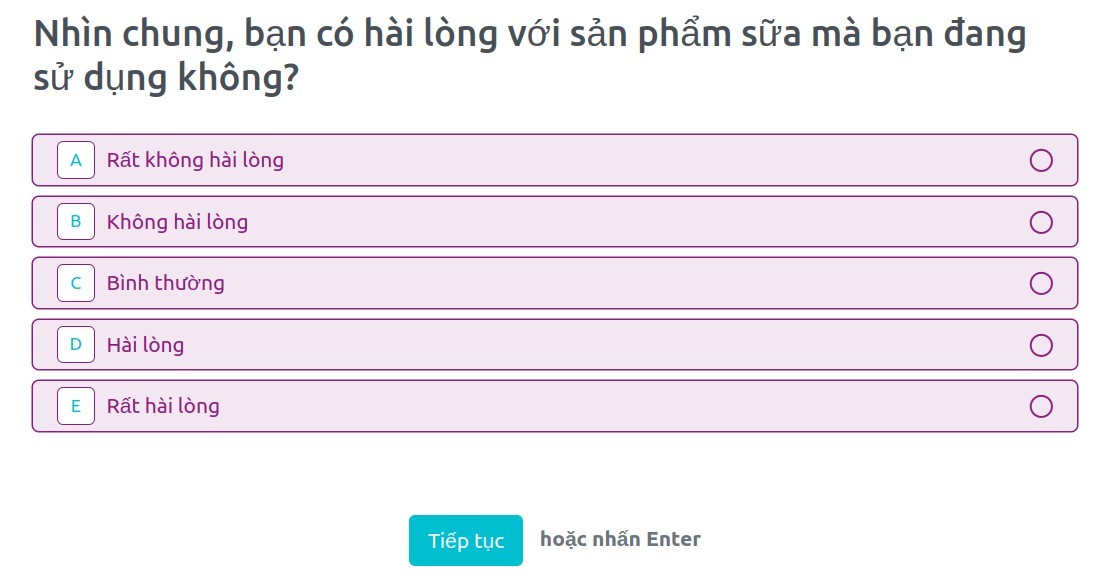
Người tham gia giờ có thể mở liên kết và trả lời khảo sát.
Quản lý khảo sát
Quản lý các câu trả lời
Bạn có thể xem lượt tham gia các khảo sát tại Khảo sát ‣ Tham gia. Danh sách được nhóm theo khảo sát.
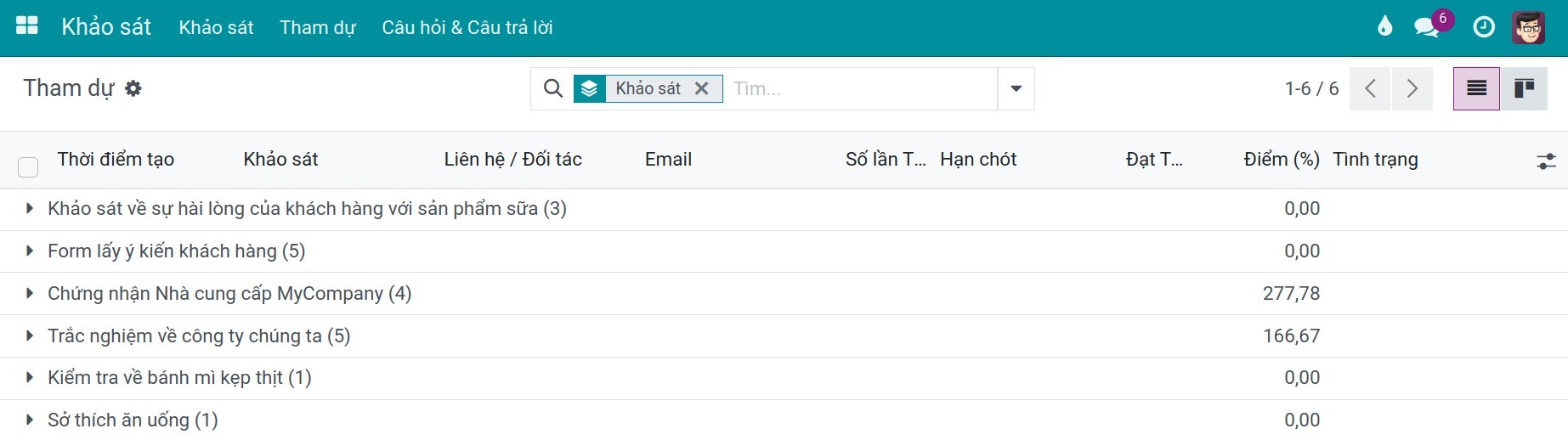
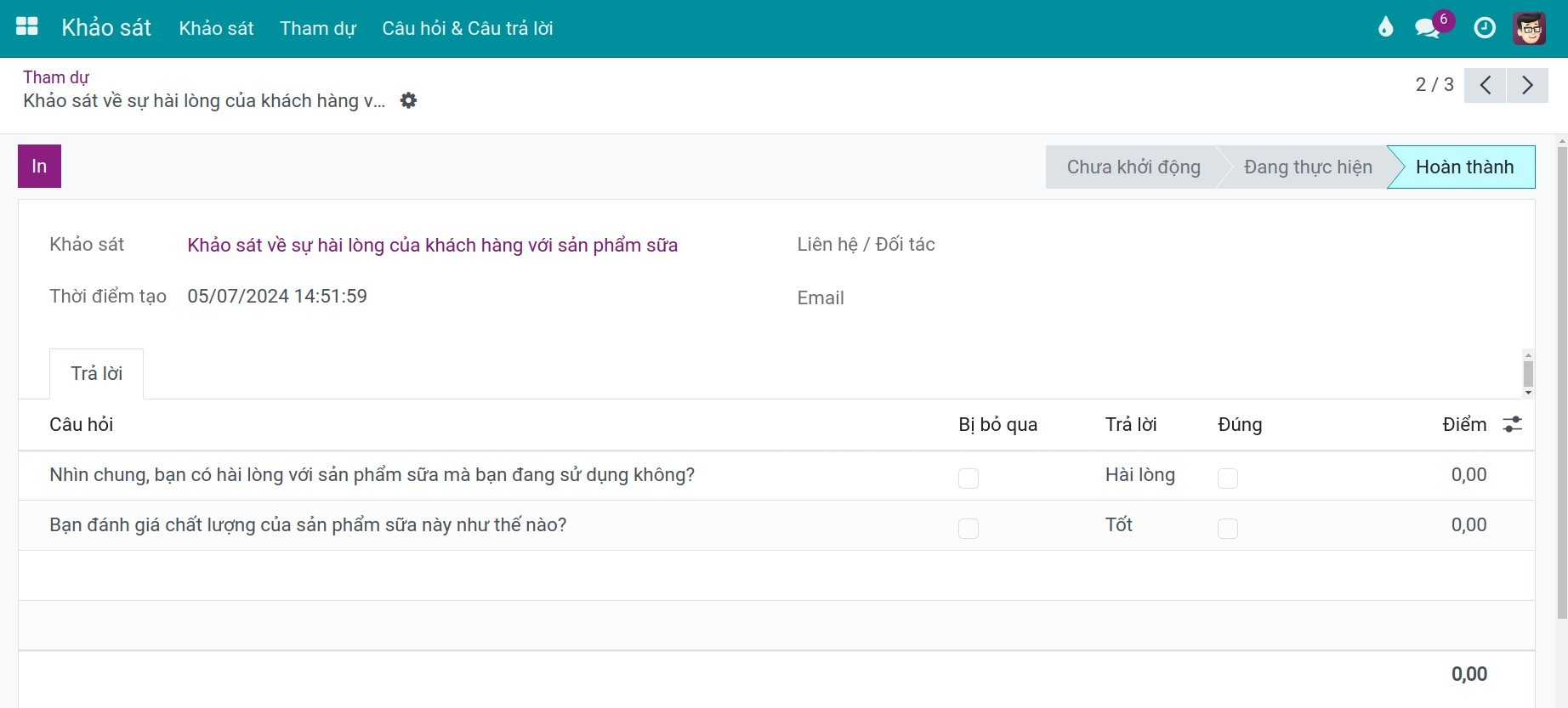
Để kiểm tra thông tin chi tiết của các phiếu trả lời, nhấn vào phiếu trả lời đó.
Quản lý khảo sát
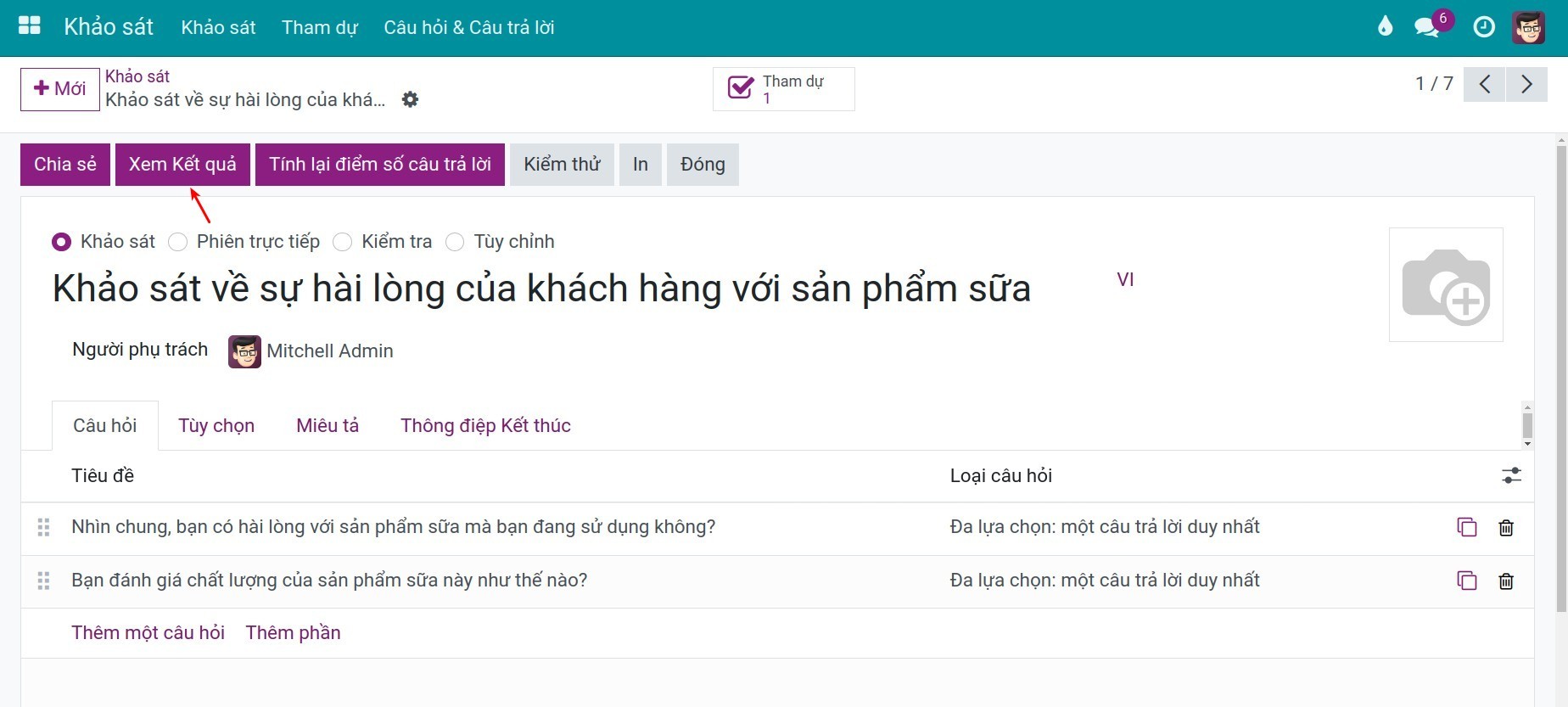
Truy cập Khảo sát > Khảo sát, chọn khảo sát cần quản lý:
Nhấn Xem kết quả để kiểm tra các thống kê, biểu đồ liên quan đến khảo sát.
Nhấn Tính lại điểm số câu trả lời để chấm lại các câu trả lời đã nộp. Dùng nút này sau khi sửa đáp án đúng hoặc điểm của câu hỏi: các câu trả lời thu được trước khi sửa vẫn giữ điểm cũ cho đến khi được tính lại. Nút này dành cho Quản trị viên Khảo sát và chỉ hiện khi khảo sát đã có lượt tham gia hoàn thành.
Nhấn Đóng để dừng khảo sát này. Khảo sát được lưu trữ và hiện dải Đã lưu trữ; nhấn Mở lại để kích hoạt lại.
Nhấn Tham gia để xem toàn bộ các phiếu trả lời của khảo sát này.
Dựa vào phiếu câu trả lời này, người quản lý có thể đánh giá kết quả học trực tuyến của nhân viên.
Xem thêm
Bài viết liên quan
Module tham khảo: