
Cách cho phép người dùng đăng nhập bằng Google
Để cho phép mọi người đăng nhập Viindoo bằng tài khoản Google, hãy tạo ID máy khách OAuth trong Google Cloud, rồi vào Thiết lập ‣ Thiết lập chung ‣ Tích hợp, bật Xác thực OAuth, lưu lại, tick Xác thực bằng Google, dán ID máy khách và lưu lần nữa. Nút Đăng nhập bằng Google sẽ xuất hiện trên trang đăng nhập, đăng ký và đặt lại mật khẩu.
Ai làm |
Quản trị viên có quyền truy cập Thiết lập. Cần một tài khoản Google để tạo ID máy khách. |
Ứng dụng |
Thiết lập (Thiết lập chung). Nút hiển thị trên trang đăng nhập Viindoo. |
Cần có trước
Biết địa chỉ web mà mọi người dùng để mở Viindoo, ví dụ
https://mycompany.viindoo.cloud. Google chỉ chấp nhận địa chỉ chuyển hướng bắt đầu bằnghttps://(ngoại lệ duy nhất làhttp://localhost).Quyết định ai được đăng nhập bằng Google: xem Ai được đăng nhập bằng Google?.
Làm sao để tạo ID máy khách trong Google?
Phần này làm trên trang web của Google, không làm trong Viindoo. Google thỉnh thoảng đổi giao diện nên tên các mục dưới đây có thể hơi khác.
Mở Google Cloud console và tạo một dự án, hoặc chọn dự án có sẵn.
Mở Google Auth Platform. Trong Branding, nhập tên ứng dụng và email hỗ trợ. Trong Audience, chọn External (Bên ngoài) nếu người dùng có tài khoản Google thông thường, hoặc Internal (Nội bộ) nếu tất cả đều thuộc Google Workspace của công ty.
Trong Google Auth Platform ‣ Clients, bấm CREATE CLIENT và chọn loại ứng dụng Web application (Ứng dụng web).
Ở mục URI chuyển hướng được ủy quyền (Authorized redirect URIs), thêm địa chỉ Viindoo của bạn theo sau là
/auth_oauth/signin, ví dụhttps://mycompany.viindoo.cloud/auth_oauth/signin. Địa chỉ phải đúng y hệt địa chỉ mà người dùng gõ trên trình duyệt.Bấm CREATE và sao chép ID máy khách (Client ID). ID này kết thúc bằng
.apps.googleusercontent.com. Viindoo không yêu cầu mã bí mật của máy khách (client secret).
Nếu màn hình khác với tên các mục trên, xem hướng dẫn của chính Google: Manage OAuth clients.
Làm sao để bật đăng nhập Google trong Viindoo?
Vào Thiết lập ‣ Thiết lập chung và tìm Xác thực OAuth trong phần Tích hợp. Tick chọn rồi bấm Lưu. Viindoo chuẩn bị tính năng và tải lại trang.
![Mục Xác thực OAuth được tick trong phần Tích hợp của Thiết lập chung Viindoo]()
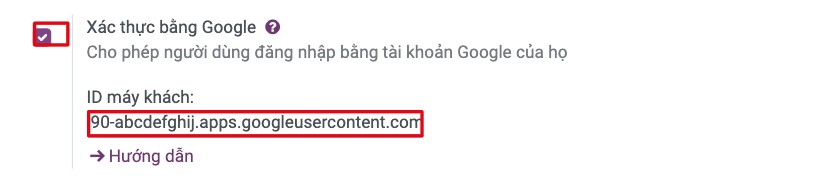
Mở lại Thiết lập chung. Mục Xác thực bằng Google (Cho phép người dùng đăng nhập bằng tài khoản Google của họ) giờ đã xuất hiện bên dưới. Tick chọn, rồi dán ID máy khách của Google vào ô hiện ra và bấm Lưu.
![Mục Xác thực bằng Google được tick và đã điền ID máy khách trong Thiết lập chung Viindoo]()
Kiểm tra kết quả: mở trang đăng nhập trong một cửa sổ ẩn danh của trình duyệt.
![Trang đăng nhập Viindoo có nút Đăng nhập bằng Google bên dưới nút Đăng nhập]()

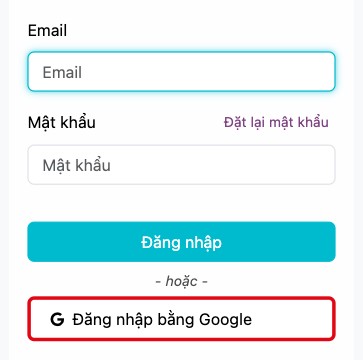
Lúc này bạn sẽ thấy Đăng nhập bằng Google bên dưới nút Đăng nhập. Bấm vào đó, chọn tài khoản Google và Viindoo sẽ mở ra với tài khoản đó.
Những trường nào quan trọng?
Trường |
Tác dụng |
Nếu để trống hoặc nhập sai |
|---|---|---|
Xác thực OAuth |
Bật đăng nhập bằng tài khoản bên ngoài và hiện mục Xác thực bằng Google. |
Không có mục Google để thiết lập. |
Xác thực bằng Google |
Hiện hoặc ẩn nút Đăng nhập bằng Google trên trang đăng nhập, đăng ký và đặt lại mật khẩu. |
Bỏ tick: nút biến mất và không ai đăng nhập được bằng Google. |
ID máy khách |
Cho Google biết ứng dụng nào đang yêu cầu người dùng đăng nhập. |
Google hiện trang báo lỗi sau khi người dùng bấm nút, nên không ai đăng nhập được bằng Google. Hãy sao chép lại giá trị từ Google Cloud. |
Ai được đăng nhập bằng Google?
Viindoo nhận biết tài khoản Google qua định danh Google trả về, không chỉ dựa vào địa chỉ email. Vì vậy lần đăng nhập đầu tiên phụ thuộc vào việc người đó đã có người dùng trong Viindoo hay chưa.
Tình huống |
Điều gì xảy ra |
|---|---|
Người chưa có người dùng trong Viindoo, và Tài khoản khách hàng đặt là Đăng ký miễn phí |
Viindoo tạo một người dùng cổng thông tin từ tên và email Google, rồi đăng nhập luôn cho người đó. Tùy chọn Tài khoản khách hàng nằm ở Thiết lập chung ‣ Quyền. |
Người chưa có người dùng trong Viindoo, và Tài khoản khách hàng đặt là Khi mời |
Việc đăng nhập bị từ chối với thông báo Bạn không có quyền truy cập vào hệ thống này hoặc lời mời của bạn đã hết hiệu lực. Vui lòng yêu cầu một lời mời và chắc chắn rằng bạn theo link được cung cấp trong email mời. |
Người đã có người dùng (ví dụ nhân viên) |
Lần đầu, người đó phải mở đường dẫn trong email mời (hoặc email đặt lại mật khẩu) và bấm Đăng nhập bằng Google ngay trên trang đó. Viindoo sẽ liên kết tài khoản Google với người dùng đã có. Từ lần sau, nút trên trang đăng nhập thông thường dùng được. Nếu đăng nhập bằng Google thẳng từ trang đăng nhập khi chưa có liên kết này, hệ thống từ chối với thông báo ở trên. |
Đăng nhập bằng Google không biến ai thành nhân viên: người dùng nội bộ luôn do quản trị viên tạo hoặc mời. Để xem tài khoản Google nào đang liên kết với một người dùng, hãy mở người dùng đó và xem tab Oauth (Nhà cung cấp OAuth và ID Người dùng OAuth).
Lỗi thường gặp
Thông báo hoặc hiện tượng |
Cách xử lý |
|---|---|
Google báo redirect_uri_mismatch sau khi bấm nút |
URI chuyển hướng trong Google Cloud không đúng y hệt |
Bạn không có quyền truy cập vào hệ thống này hoặc lời mời của bạn đã hết hiệu lực... |
Người đó chưa có người dùng và đăng ký đang ở chế độ Khi mời, hoặc đã có người dùng nhưng chưa liên kết. Hãy mời người đó, hoặc gửi lại đường dẫn mời, rồi nhờ họ bấm Đăng nhập bằng Google từ đường dẫn đó. |
Truy cập bị từ chối |
Viindoo không xác nhận được tài khoản Google, ví dụ do mã đăng nhập bị từ chối hoặc máy chủ Viindoo không kết nối được tới Google. Hãy thử lại; nếu vẫn lỗi, nhờ quản trị hệ thống kiểm tra kết nối internet của máy chủ. |
Trang đăng nhập không có nút |
Kiểm tra mục Xác thực bằng Google đã được tick và lưu, rồi tải lại trang. |
Bước tiếp theo
Cách tạo và quản lý tài khoản người dùng: tạo và mời những người dùng sẽ đăng nhập.
Cách cài đặt, nâng cấp và gỡ ứng dụng, module: cài các ứng dụng khác mà người dùng cần.