
Giao diện và báo cáo: nên dùng dạng xem nào?
Mỗi menu của Viindoo hiển thị bản ghi theo nhiều kiểu xem: danh sách, kanban, lịch, pivot, biểu đồ, hoạt động và, ở một số ứng dụng, cohort, bản đồ, phân cấp hoặc Gantt. Chuyển kiểu xem bằng các biểu tượng ở góc trên bên phải. Mọi kiểu xem dùng chung tìm kiếm và bộ lọc, nên bạn lọc một lần rồi xem kết quả dưới dạng bảng, bảng kanban, biểu đồ hoặc lịch. Báo cáo chính là các kiểu xem pivot và biểu đồ của dữ liệu.
Ai làm |
Mọi người dùng. |
Ứng dụng |
Mọi ứng dụng (ví dụ bên dưới dùng CRM và Bán hàng) |
Cần có trước
Biết cách lọc và nhóm bản ghi: các dạng xem chỉ hiện bản ghi đã lọc.
Các ví dụ dùng ứng dụng CRM và Bán hàng. Kiểu xem phân cấp có ở Nhân viên, kiểu xem Gantt cần module Lập kế hoạch dự án và các bảng tổng quan nằm trong ứng dụng Bảng tổng quan.
Một menu có những dạng xem nào?
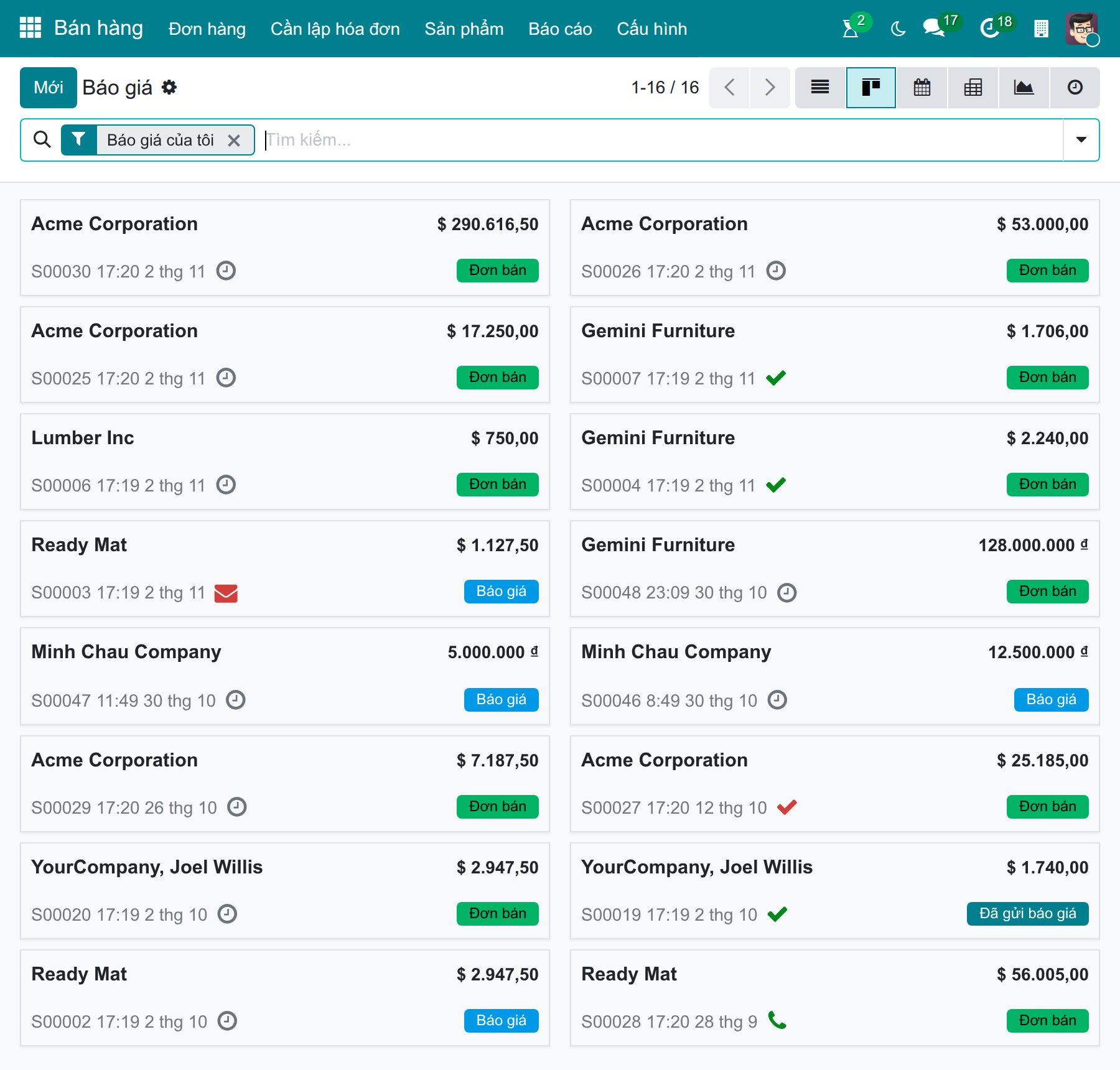
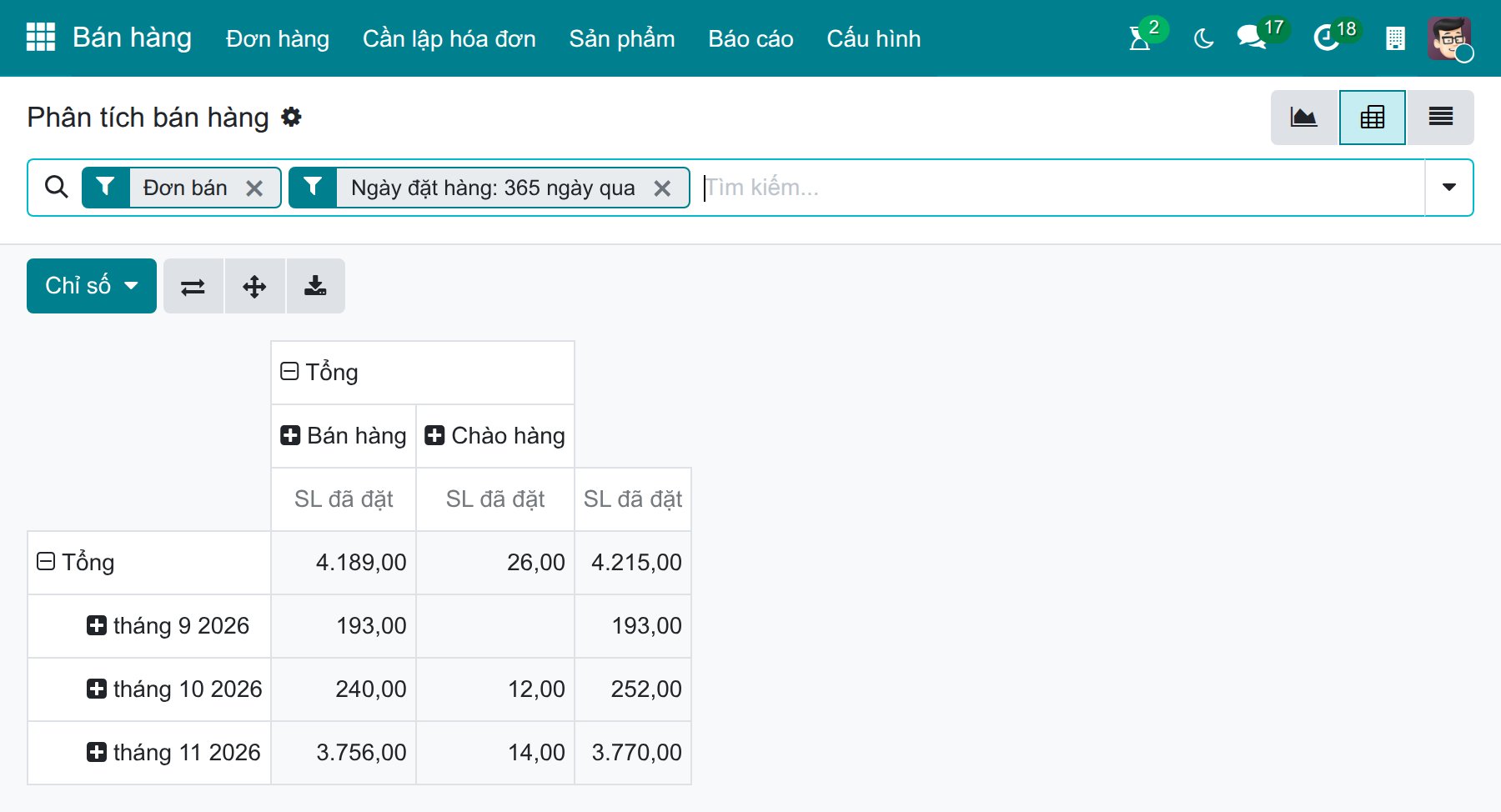
Mỗi menu chỉ hiển thị những kiểu xem phù hợp với dữ liệu của nó. Ví dụ, Bán hàng ‣ Đơn hàng ‣ Báo giá có các kiểu xem danh sách, kanban, lịch, pivot, biểu đồ và hoạt động, còn Bán hàng ‣ Báo cáo ‣ Bán hàng chỉ có biểu đồ, pivot và danh sách.
Dạng xem |
Dùng để |
|---|---|
Danh sách |
Đọc, so sánh và sửa nhiều bản ghi cùng lúc; chọn bản ghi để làm tác vụ như xuất dữ liệu. |
Kanban |
Theo dõi công việc theo giai đoạn và kéo thẻ sang giai đoạn tiếp theo. |
Lịch |
Xem bản ghi theo ngày (cuộc họp, hạn chót, ngày giao hàng). |
Pivot |
Cộng và đếm theo dòng, cột, giống bảng pivot trong bảng tính. |
Biểu đồ |
Xem xu hướng và tỷ trọng bằng biểu đồ cột, đường hoặc tròn. |
Hoạt động |
Xem mọi hoạt động đã lên kế hoạch (gọi điện, họp, việc cần làm) của từng bản ghi và tình trạng của chúng. |
Cohort, Bản đồ, Phân cấp, Gantt |
Các dạng xem chuyên biệt có ở một số ứng dụng, mô tả bên dưới. |
Làm sao để đọc bản ghi ở dạng danh sách hoặc kanban?
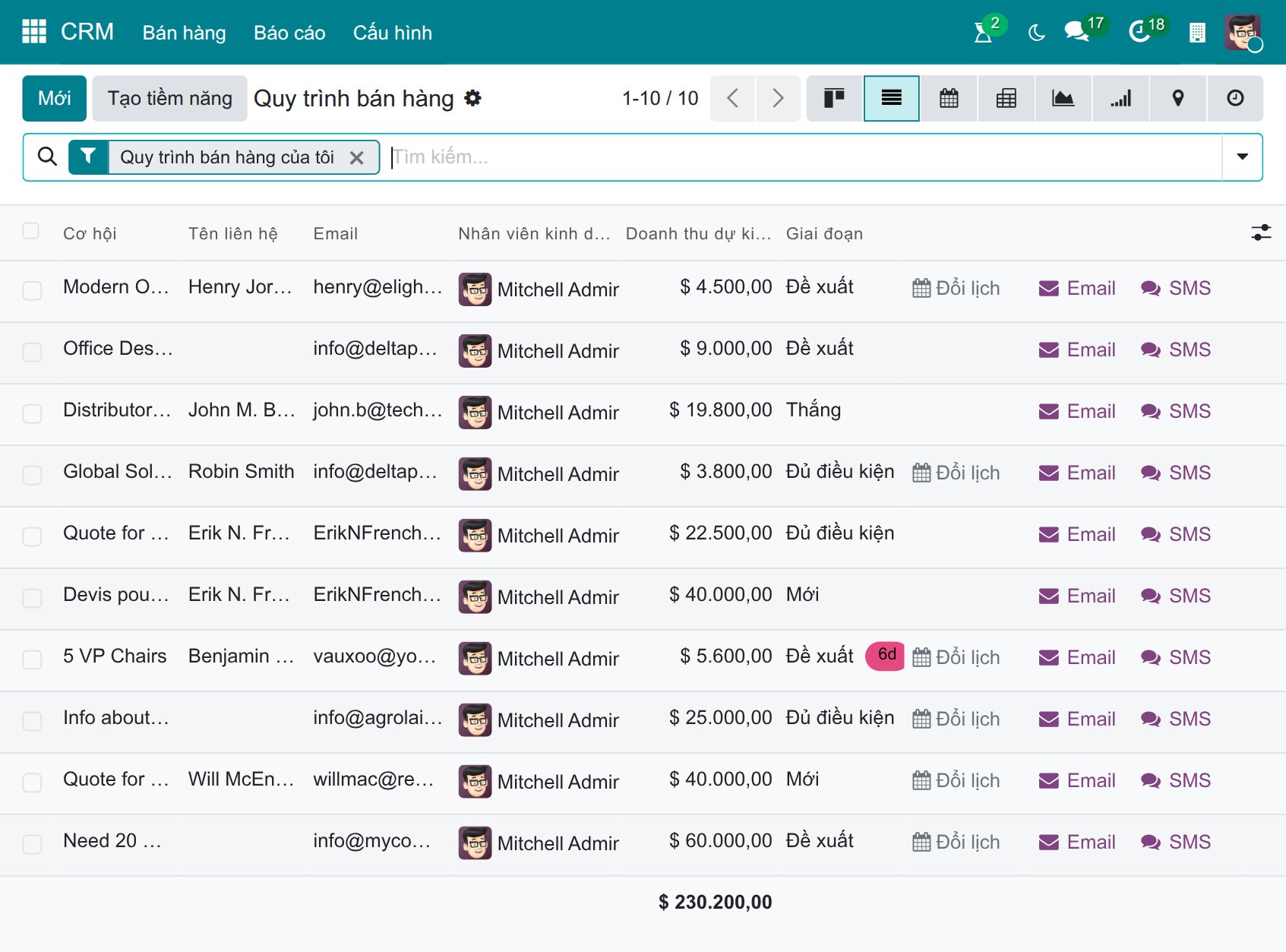
Bấm biểu tượng Danh sách để hiện mỗi bản ghi một dòng. Mỗi cột là một trường, ví dụ Cơ hội, Email hoặc Doanh thu dự kiến.
![Quy trình bán hàng CRM ở dạng danh sách]()
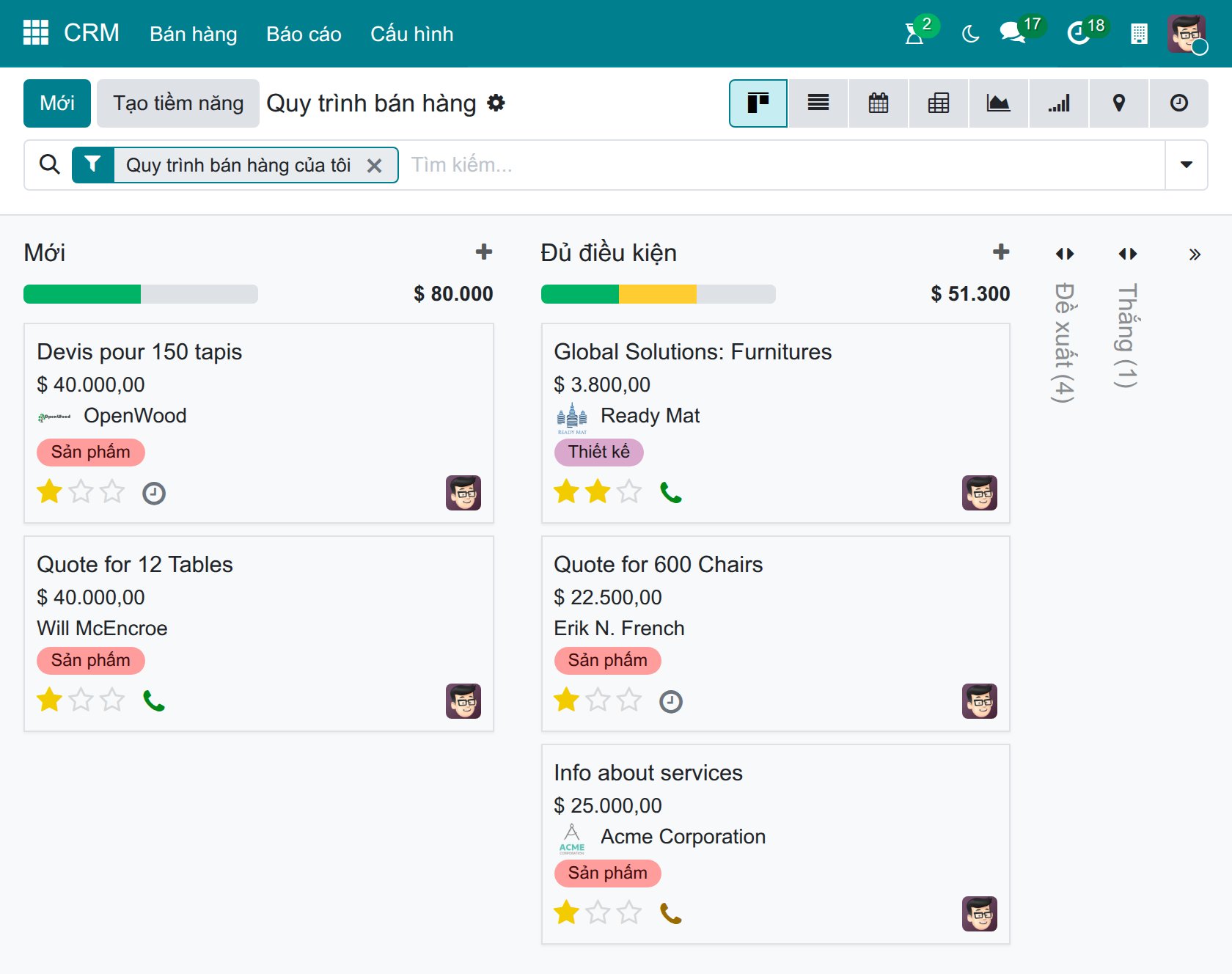
Bấm biểu tượng Kanban để hiện mỗi bản ghi một thẻ, xếp theo cột giai đoạn (ví dụ Mới, Đủ điều kiện, Đề xuất, Thắng). Kéo thẻ sang cột khác để đổi giai đoạn.
Bấm các mũi tên ở đầu một cột để thu gọn cột; bấm một cột đã thu gọn để mở lại. Ảnh chụp cho thấy hai cột cuối đã thu gọn.
![Quy trình bán hàng CRM ở kiểu xem kanban, mỗi giai đoạn một cột, hai cột cuối đã thu gọn]()
Làm sao để xem bản ghi trên lịch?
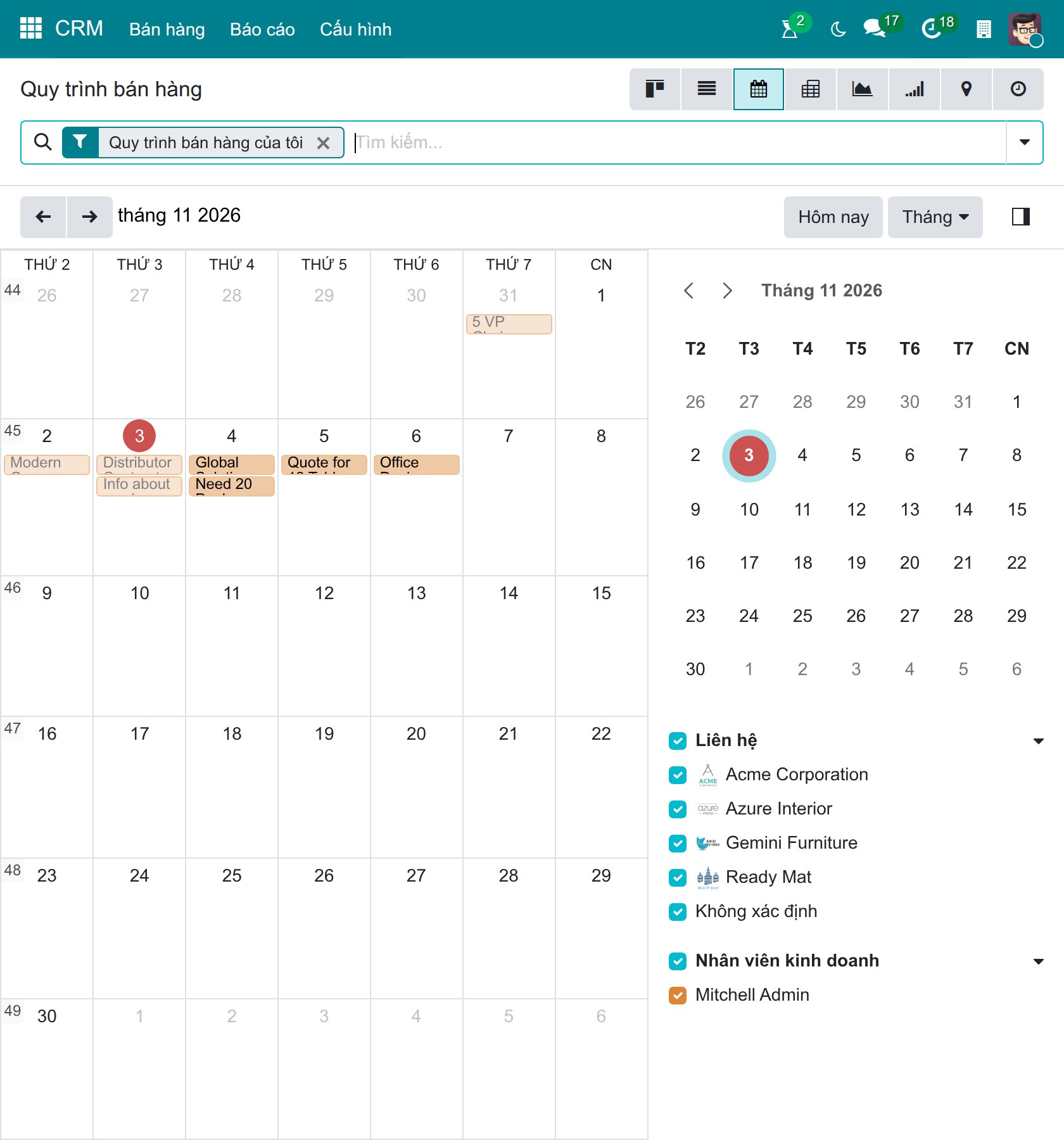
Bấm biểu tượng Lịch. Bản ghi được đặt vào ngày của chúng, ví dụ cơ hội nằm ở hạn của hoạt động kế tiếp. Dùng các mũi tên và Hôm nay để di chuyển theo thời gian, bộ chọn thang thời gian (Tháng) để chuyển giữa ngày, tuần, tháng và năm, và đánh dấu hoặc bỏ đánh dấu người ở bảng bên phải để hiện hoặc ẩn bản ghi của họ.
![Quy trình bán hàng CRM ở dạng lịch theo tháng]()
Làm sao để phân tích dữ liệu bằng bảng pivot?
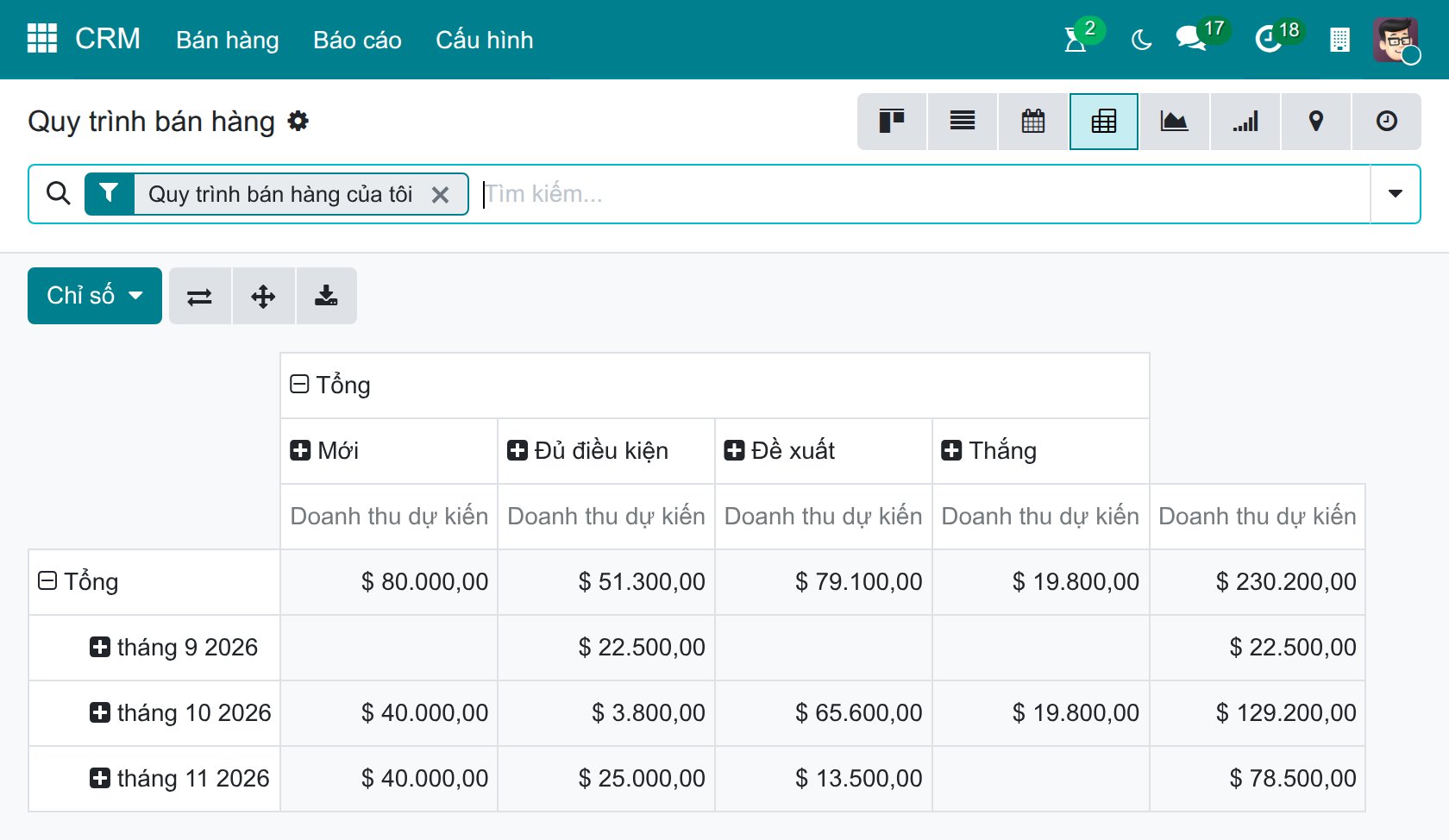
Bấm biểu tượng Pivot. Bấm vào tiêu đề dòng hoặc cột để chia nhỏ theo trường khác, và dùng các nút phía trên bảng (xem bảng bên dưới).
![Bảng pivot doanh thu dự kiến theo tháng và giai đoạn]()
Nút hoặc biểu tượng |
Tác dụng |
|---|---|
Chỉ số |
Chọn giá trị cần cộng hoặc đếm, ví dụ Doanh thu dự kiến hoặc Số lượng. |
Đổi trục |
Đổi chỗ dòng và cột. |
Mở tất cả |
Mở mọi dòng và cột đang thu gọn. |
Tải xuống xlsx |
Tải bảng về dưới dạng tệp Excel. |
Làm sao để hiện dữ liệu dạng biểu đồ?
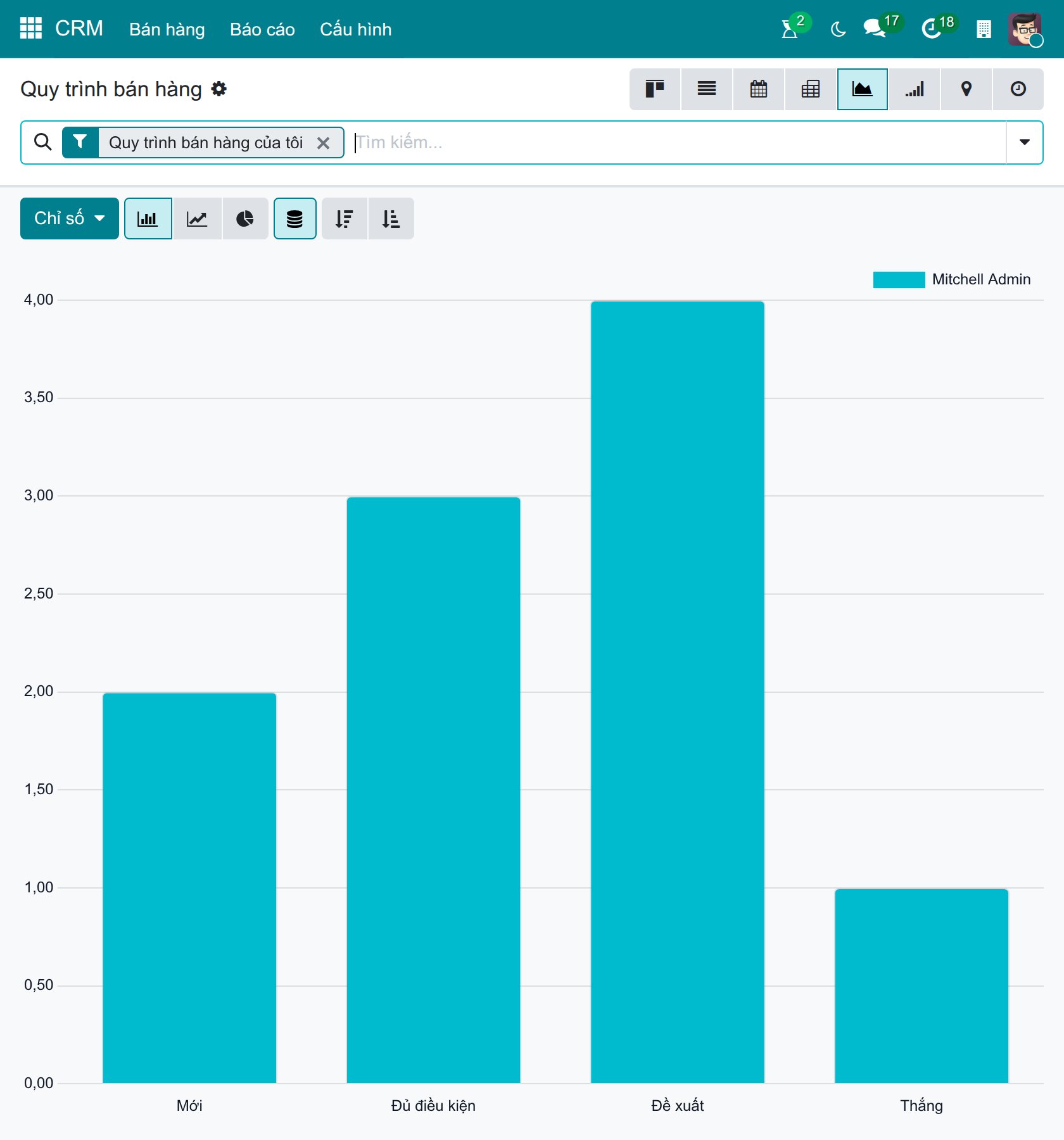
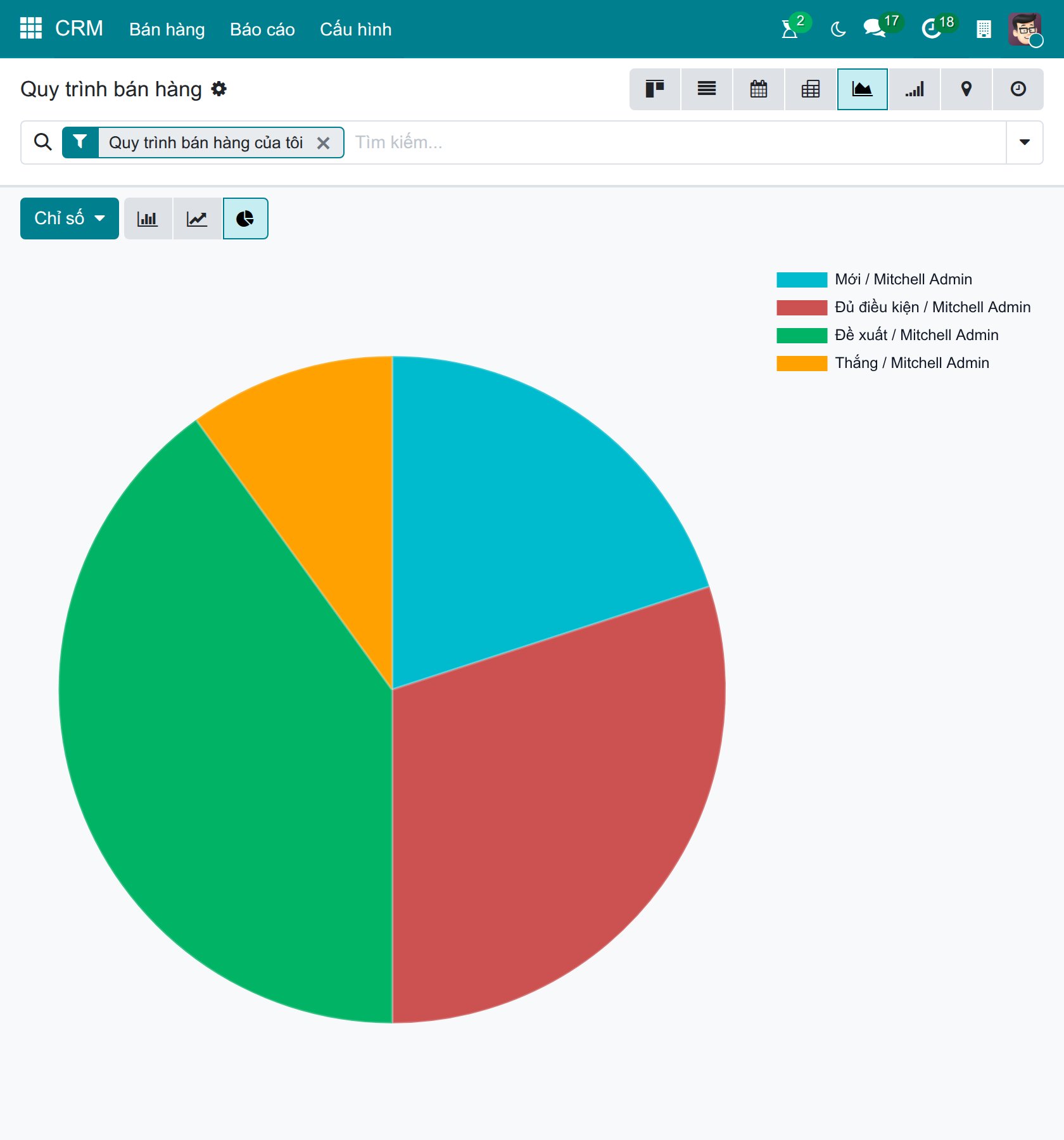
Bấm biểu tượng Biểu đồ, rồi chọn Biểu đồ cột, Biểu đồ đường hoặc Biểu đồ tròn bằng các biểu tượng phía trên biểu đồ, và giá trị cần hiện ở Chỉ số.
![Biểu đồ cột số cơ hội theo giai đoạn với các nút chọn loại biểu đồ]()
Với biểu đồ cột và đường, dùng Chồng để xếp chồng các nhóm, Giảm dần hoặc Tăng dần để sắp xếp cột. Biểu đồ đường có thêm Lũy kế.
![Biểu đồ tròn số cơ hội theo giai đoạn]()
Làm sao để xem các hoạt động đã lên kế hoạch?
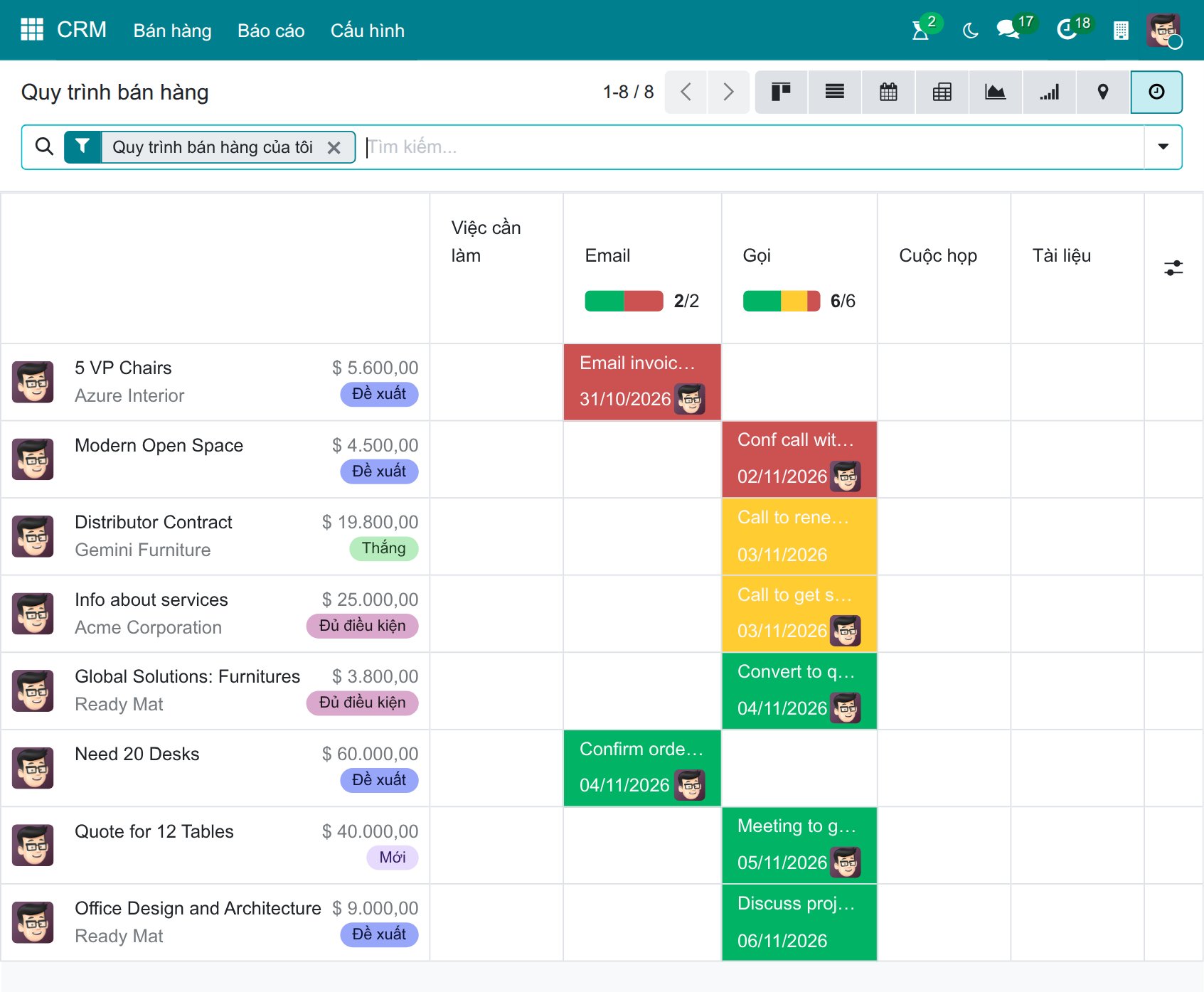
Bấm biểu tượng Hoạt động. Mỗi dòng là một bản ghi, mỗi cột là một loại hoạt động; xanh lá là đã lên kế hoạch, cam là đến hạn hôm nay, đỏ là quá hạn. Bấm vào ô để xem hoặc lên kế hoạch hoạt động.
![Dạng hoạt động, mỗi dòng một cơ hội, mỗi cột một loại hoạt động]()
Có những dạng xem chuyên biệt nào?
Dạng xem |
Hiển thị gì |
Ở đâu |
|---|---|---|
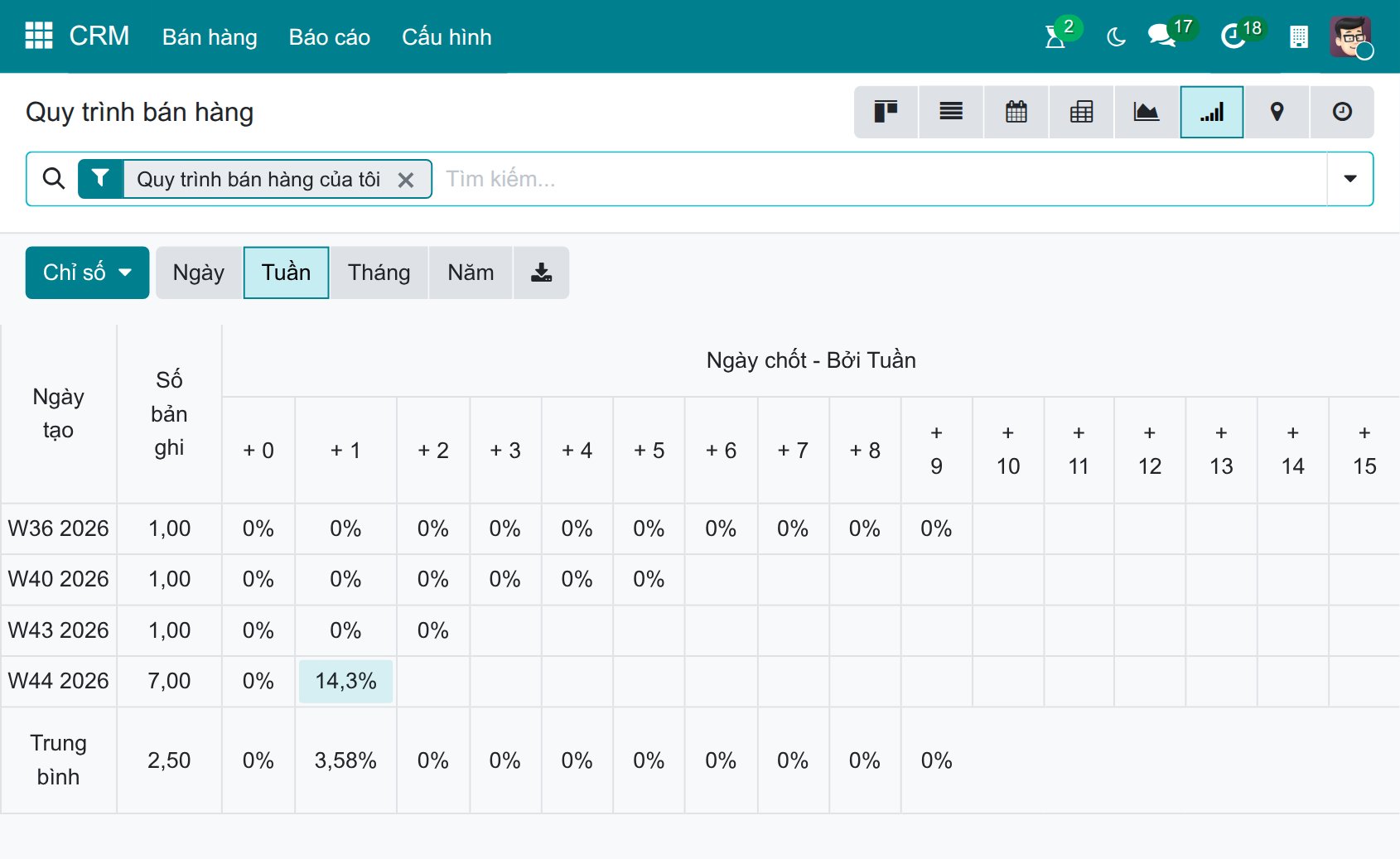
Cohort |
Các nhóm bản ghi tạo trong cùng một kỳ thay đổi thế nào theo thời gian. |
Quy trình bán hàng CRM, biểu tượng cohort. |
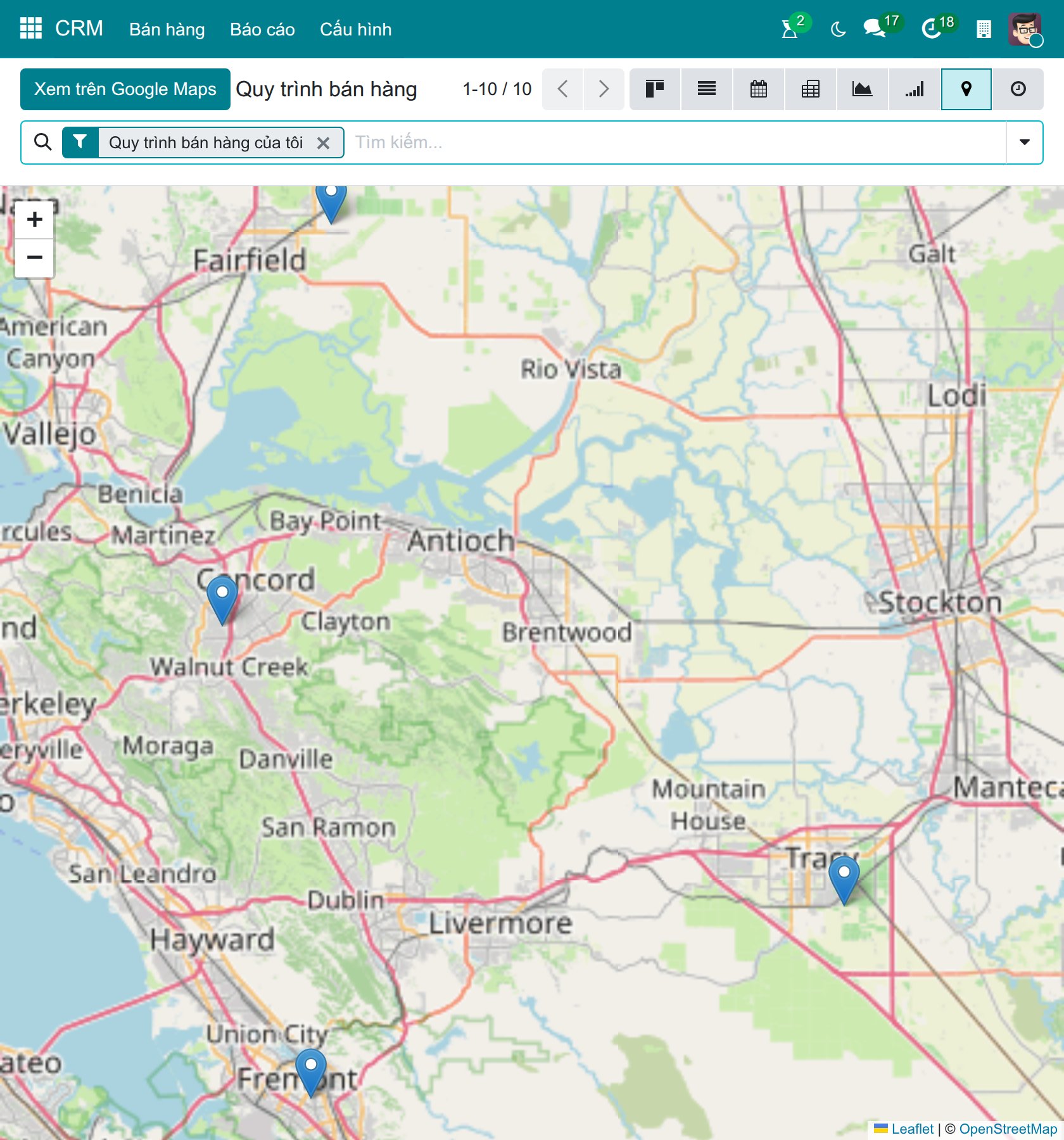
Bản đồ |
Bản ghi được đặt lên bản đồ theo địa chỉ của liên hệ. Bấm Xem trên Google Maps để chỉ đường. |
Quy trình bán hàng CRM, biểu tượng bản đồ. |
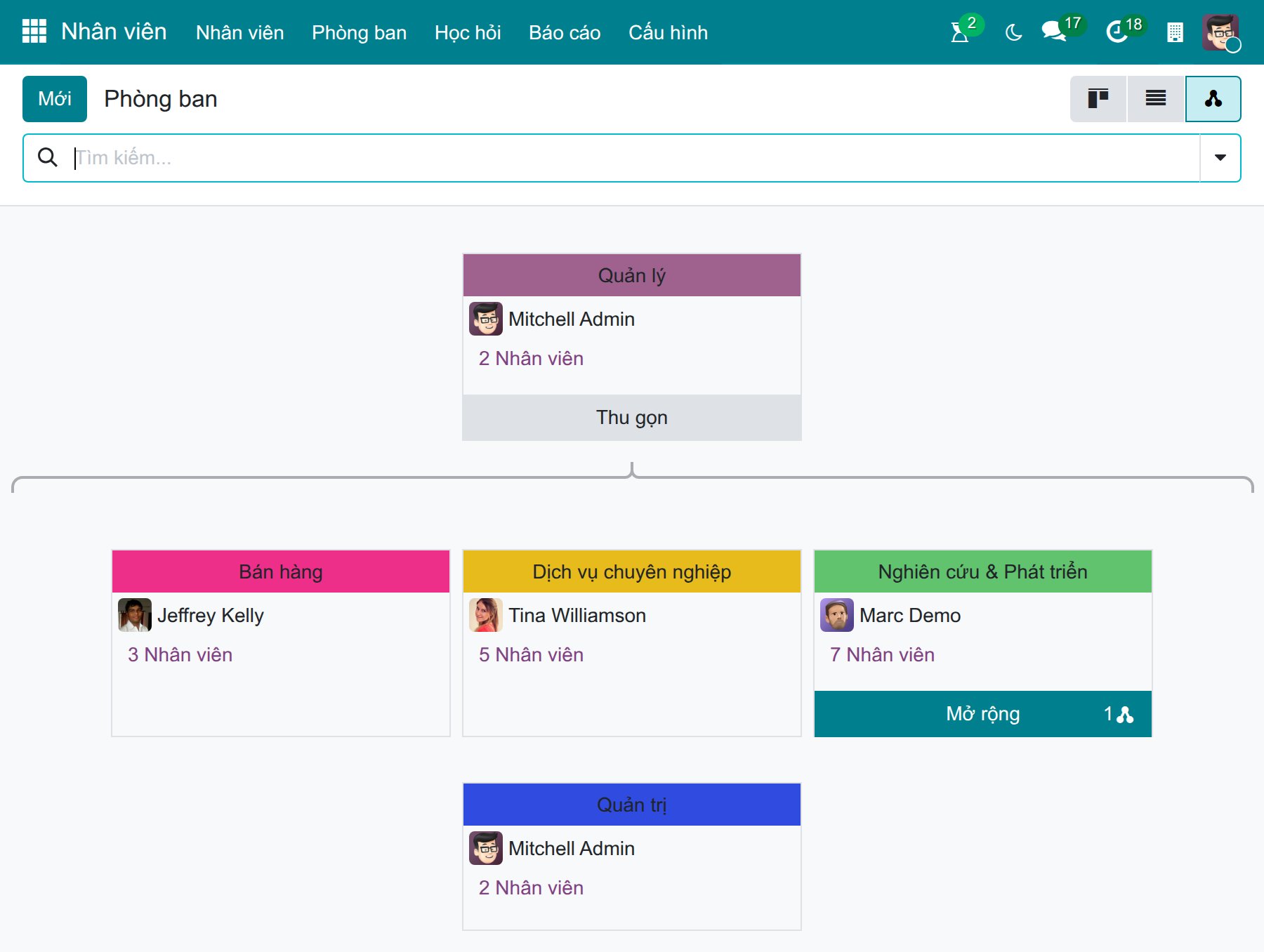
Phân cấp |
Bản ghi dạng sơ đồ tổ chức. |
Nhân viên, các menu Nhân viên và Phòng ban, biểu tượng phân cấp. |
Gantt |
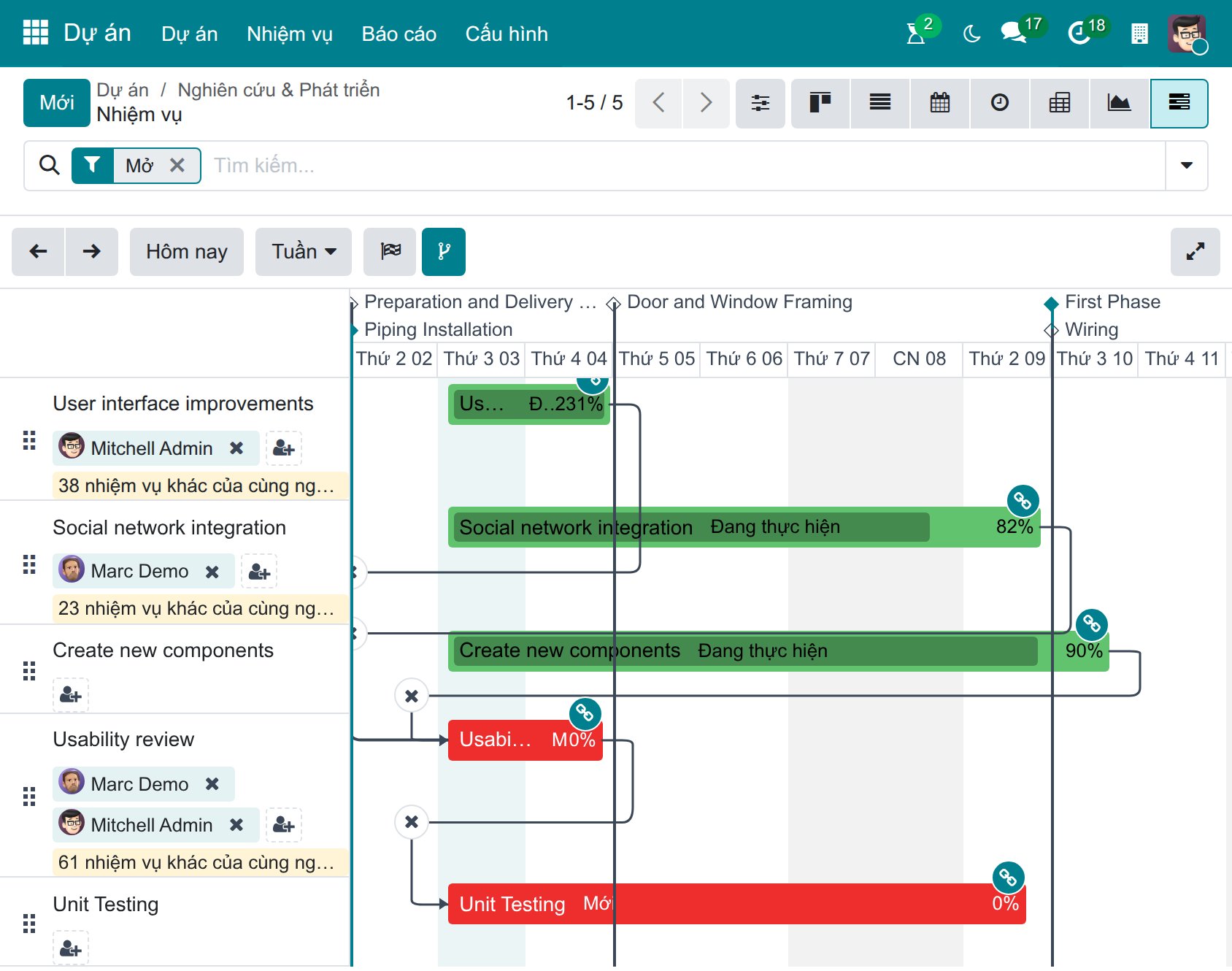
Các nhiệm vụ dưới dạng thanh trên dòng thời gian, kèm các mối phụ thuộc giữa chúng. Chọn thang thời gian (giờ, ngày, tuần, tháng hoặc năm) cạnh nút Hôm nay. |
Nhiệm vụ của một dự án trong ứng dụng Dự án, biểu tượng Gantt, khi đã cài module Lập kế hoạch dự án. |
Làm sao để xem nhiều báo cáo trên một màn hình?
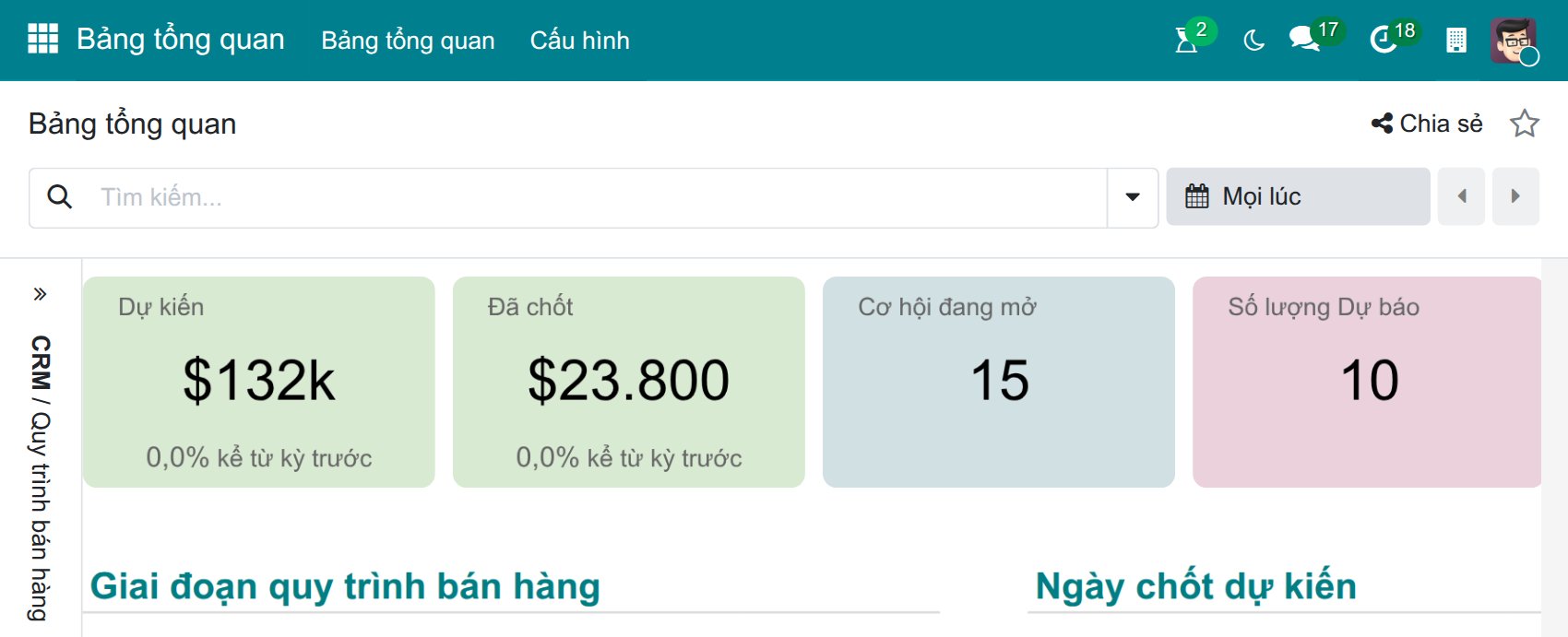
Ứng dụng Bảng tổng quan hiển thị các bảng tổng quan dựng sẵn theo mảng (CRM, Bán hàng, Hóa đơn, Logistics, Dịch vụ, Trang web...). Bấm một bảng ở bảng bên trái để mở, và đổi khoảng thời gian bằng bộ lọc ngày ở bên phải ô tìm kiếm.
Vấn đề thường gặp
Vấn đề |
Cách xử lý |
|---|---|
Thiếu một biểu tượng dạng xem. |
Menu không có dạng xem đó, hoặc chưa cài module bổ sung dạng xem đó (ví dụ Gantt). |
Pivot hoặc biểu đồ ít bản ghi hơn danh sách. |
Các dạng xem dùng chung bộ lọc. Kiểm tra các thẻ trong ô tìm kiếm. |
Pivot, biểu đồ hoặc bảng tổng quan không có dữ liệu. |
Bộ lọc loại hết mọi bản ghi (ví dụ Quy trình bán hàng của tôi khi bạn chưa có cơ hội nào) hoặc khoảng thời gian của bảng tổng quan quá ngắn. Bỏ bộ lọc hoặc nới rộng khoảng thời gian. |
Bước tiếp theo
Cách tìm kiếm, lọc, nhóm và lưu tìm kiếm: lọc và nhóm dữ liệu trước khi phân tích.
Cách xuất và nhập dữ liệu trong Viindoo: xuất danh sách ra Excel.