
Cách chuyển hồ sơ ứng tuyển qua các giai đoạn tuyển dụng
Mỗi cột của dạng xem kanban hồ sơ ứng tuyển là một giai đoạn tuyển dụng. Để theo dõi ứng viên, kéo thẻ từ cột này sang cột kế tiếp, hoặc bấm vào giai đoạn trên thanh trạng thái của hồ sơ. Khi hồ sơ đến giai đoạn được tuyển, bấm Tạo nhân viên. Để thay đổi các giai đoạn của công ty, bấm bánh răng của một cột, hoặc bật chế độ nhà phát triển và mở Tuyển dụng ‣ Cấu hình ‣ Vị trí công việc ‣ Giai đoạn.
Ai làm |
Người dùng có quyền Tuyển dụng ‣ Người phụ trách: Quản lý tất cả ứng viên di chuyển các hồ sơ. Thiết lập giai đoạn cần quyền Tuyển dụng ‣ Quản trị viên. |
Ứng dụng |
Tuyển dụng |
Trước khi bắt đầu
Cài ứng dụng Tuyển dụng.
Thêm các hồ sơ ứng tuyển bạn muốn theo dõi.
Viindoo đề xuất những giai đoạn nào?
Mới, Trình độ chuyên môn, Phỏng vấn vòng 1, Phỏng vấn vòng 2, Đề xuất hợp đồng và Đã ký hợp đồng. Giai đoạn cuối là giai đoạn được tuyển. Hãy giữ nguyên, đổi tên hoặc thêm giai đoạn riêng cho khớp với các vòng tuyển dụng của công ty.
Làm thế nào để xem từng ứng viên đang ở đâu?
Vào Tuyển dụng ‣ Hồ sơ ứng tuyển ‣ Tất cả hồ sơ ứng tuyển và chuyển sang dạng xem kanban. Các thẻ của mỗi giai đoạn nằm trong một cột, kèm số hồ sơ ở đầu cột. Cột Đã ký hợp đồng được thu gọn: bấm vào cột để mở.

Làm thế nào để chuyển hồ sơ sang giai đoạn kế tiếp?
Ở dạng xem Kanban, kéo thẻ sang cột của giai đoạn kế tiếp.
Hoặc mở hồ sơ và bấm giai đoạn trên thanh trạng thái.
![Thanh trạng thái của một hồ sơ ứng tuyển với các giai đoạn tuyển dụng]()
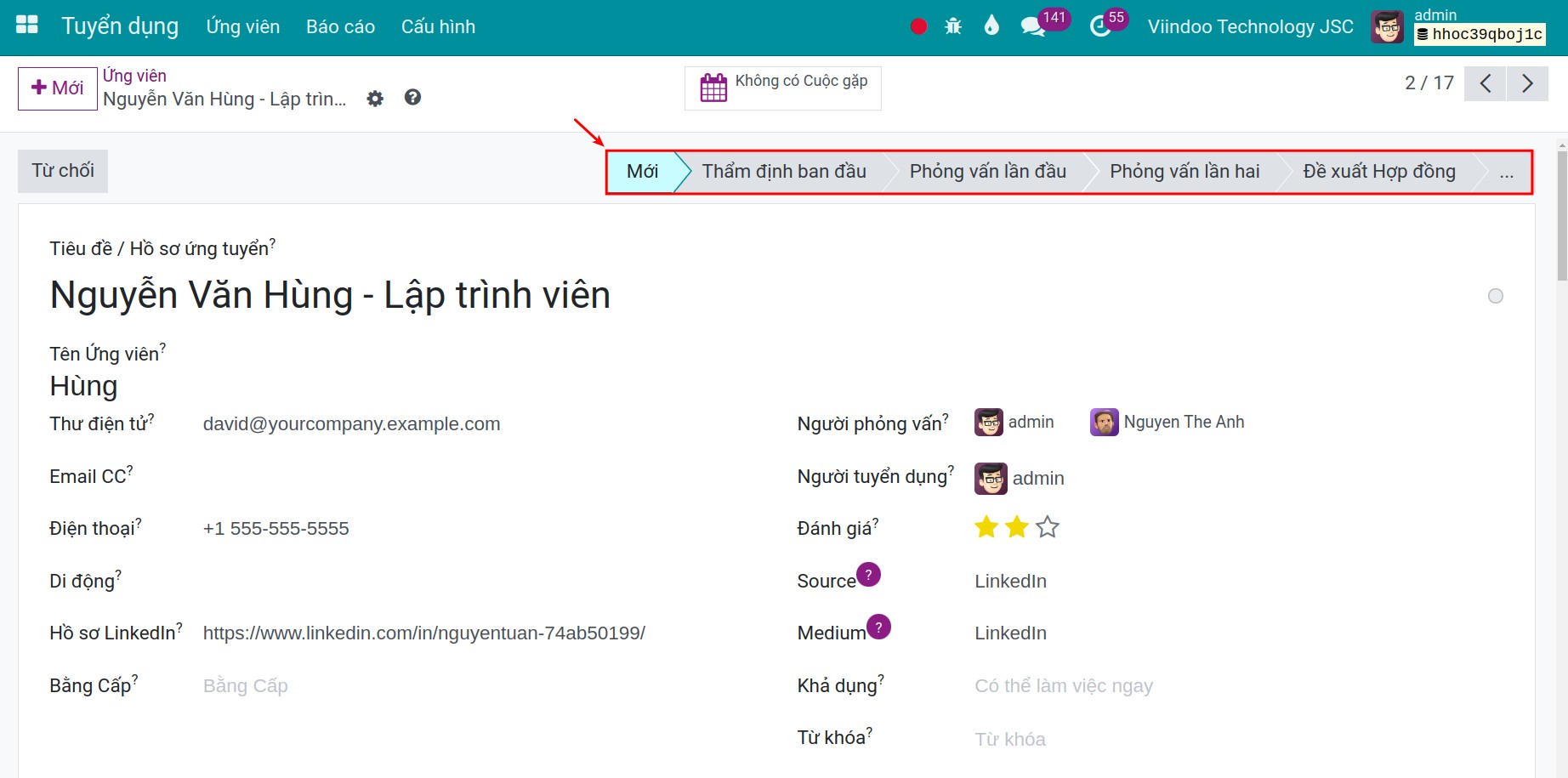
Nếu giai đoạn có mẫu email, Viindoo đăng thư đó lên hồ sơ khi thẻ đến giai đoạn này.
Làm thế nào để cho biết hồ sơ đang bị chặn hay đã sẵn sàng?
Bấm biểu tượng trạng thái tròn của một thẻ (hoặc ở góc trên bên phải của hồ sơ) và chọn một trong bốn trạng thái. Theo mặc định chúng là Đang thực hiện, Sẵn sàng cho bước kế tiếp (xanh lá), Đang chờ (vàng) và Đã bị chặn (đỏ). Màu cũng hiển thị trên thanh tiến độ ở đầu cột.

Làm thế nào để từ chối một hồ sơ?
Bấm Từ chối trên hồ sơ và chọn lý do. Giữ bật Gửi email để báo cho ứng viên, kiểm tra nội dung thư, rồi bấm Từ chối. Hồ sơ được lưu trữ cùng lý do đó; bấm Khôi phục để đưa hồ sơ trở lại.
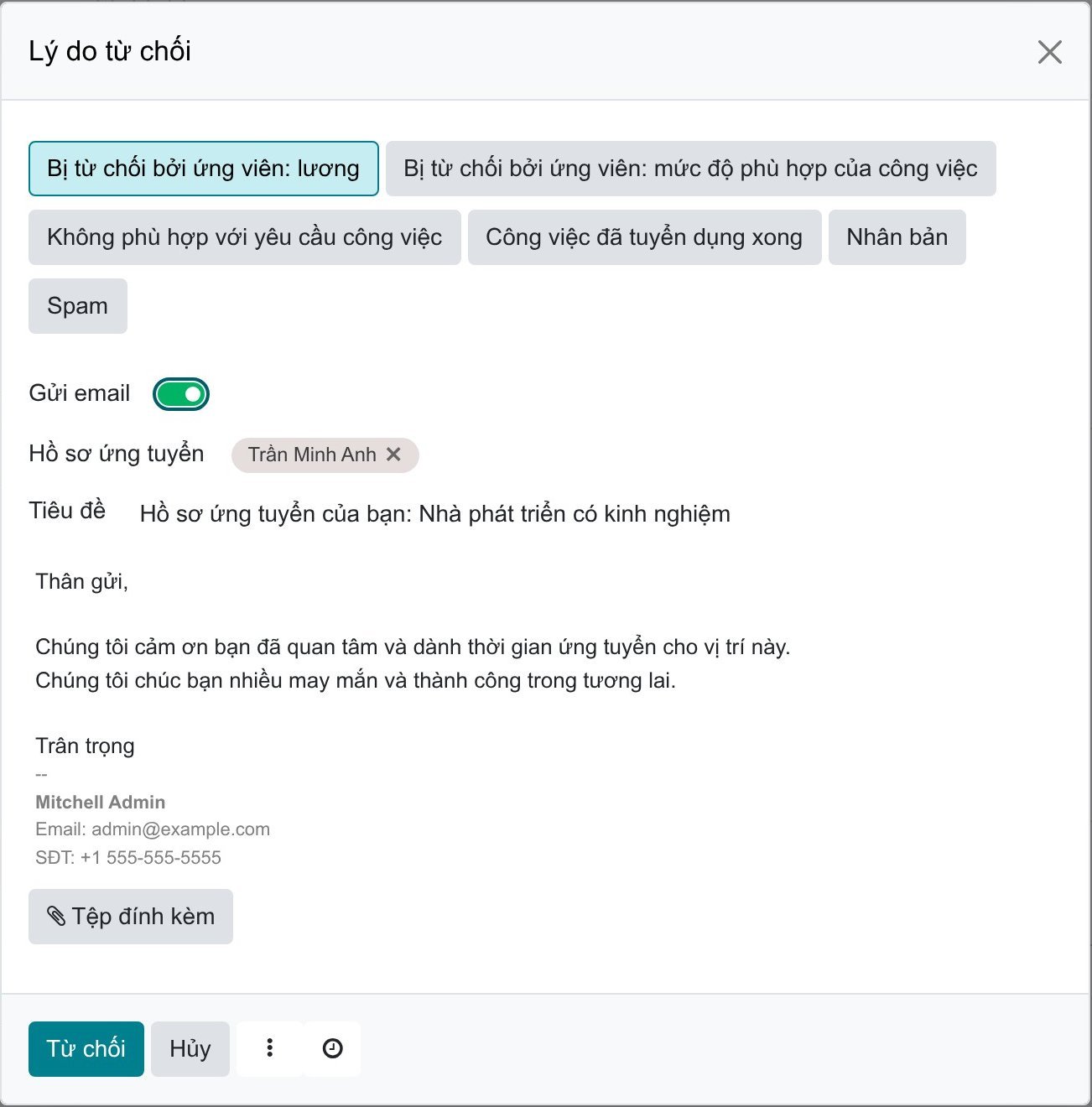
Làm thế nào để tuyển ứng viên?
Chuyển hồ sơ sang giai đoạn đánh dấu là Giai đoạn được tuyển (mặc định là Đã ký hợp đồng). Viindoo ghi nhận ngày tuyển và hiển thị dải Đã tuyển. Bấm Tạo nhân viên để mở biểu mẫu nhân viên đã điền sẵn dữ liệu của ứng viên.
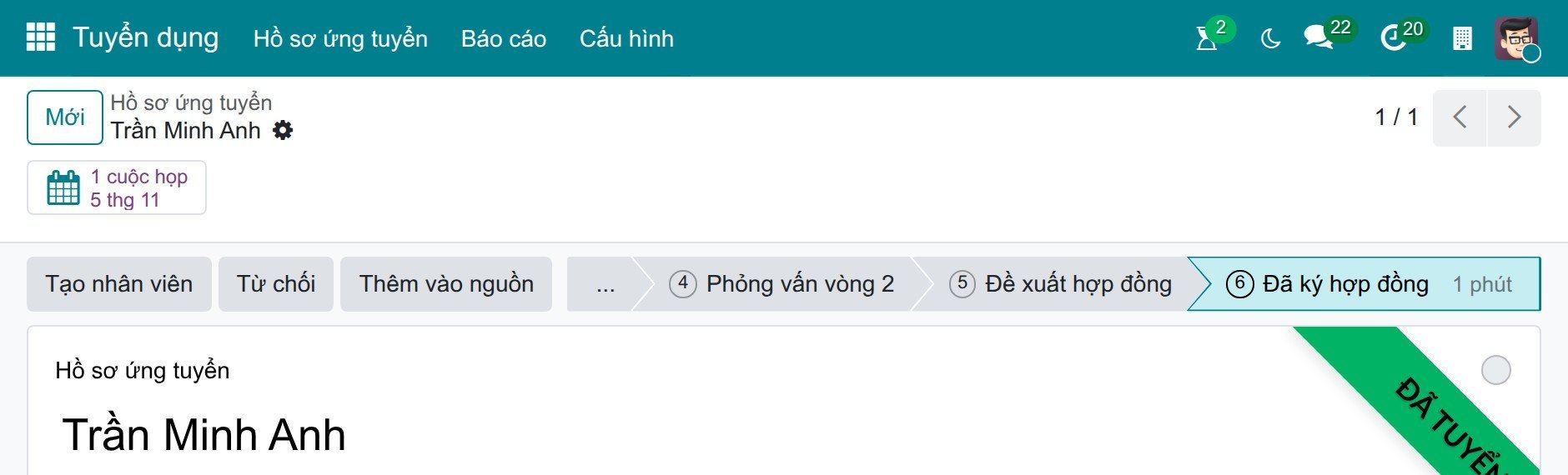
Làm sao để thay đổi một giai đoạn?
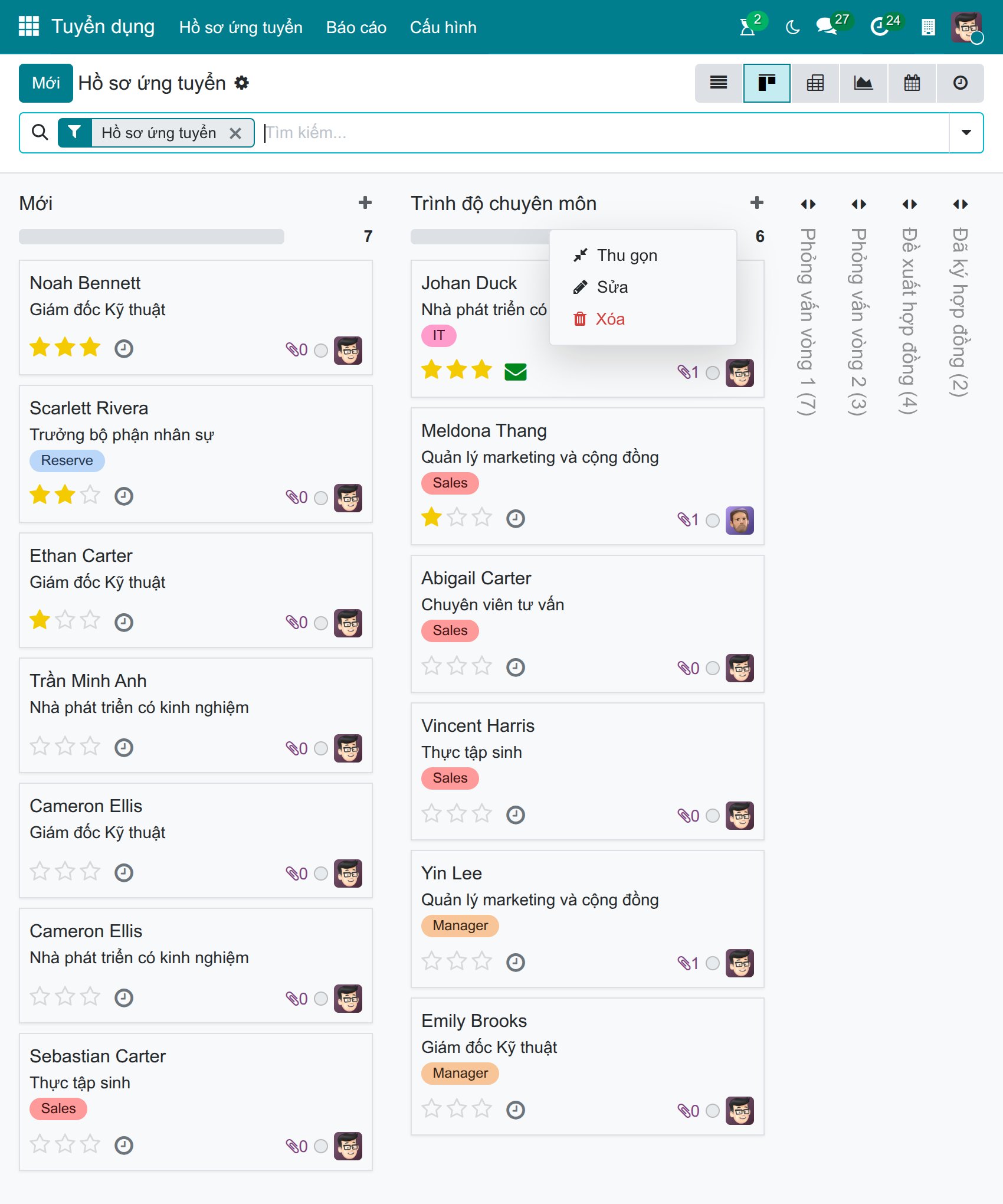
Trong dạng xem kanban, bấm bánh răng ở đầu một cột. Menu có Thu gọn, Sửa và Xóa. Để thêm giai đoạn, cuộn đến cuối dạng xem kanban và bấm nút + sau cột cuối cùng, rồi nhập tên giai đoạn.
![Menu của một cột kanban với các lệnh Thu gọn, Sửa và Xóa]()
Cách khác: bật chế độ nhà phát triển và vào Tuyển dụng ‣ Cấu hình ‣ Vị trí công việc ‣ Giai đoạn. Danh sách hiển thị mọi giai đoạn theo thứ tự.
![Danh sách giai đoạn tuyển dụng ở chế độ nhà phát triển]()
Mở một giai đoạn, điền biểu mẫu rồi lưu.
![Biểu mẫu của một giai đoạn tuyển dụng]()


Những trường nào của giai đoạn quan trọng?
Trường |
Tác dụng |
Nếu sai |
|---|---|---|
Tên giai đoạn |
Tên của vòng tuyển, ví dụ Phỏng vấn vòng 1. Nên đặt ngắn. |
Tên mơ hồ làm khó theo dõi quy trình. |
Trình tự |
Thứ tự của các giai đoạn, từ trái sang phải. |
Sai thứ tự thì các giai đoạn không đúng thứ tự của quy trình. |
Mẫu email |
Nếu đặt, một tin nhắn được đăng lên hồ sơ bằng mẫu này khi hồ sơ đến giai đoạn. |
Chọn sai mẫu thì ứng viên nhận sai thư. |
Đóng trong Kanban |
Cột được thu gọn khi không có hồ sơ nào. Dùng cho các giai đoạn bạn ít mở. |
Không có. |
Giai đoạn được tuyển |
Hồ sơ đến giai đoạn này có ngày tuyển và nút Tạo nhân viên. |
Bỏ chọn sẽ khiến Viindoo ngừng ghi nhận các trường hợp tuyển của giai đoạn này. |
Áp dụng cho |
Giới hạn giai đoạn cho một số vị trí. Để trống nghĩa là mọi vị trí. |
Vị trí ngoài danh sách sẽ không thấy giai đoạn này. |
Số ngày để bị tồn đọng |
Số ngày mà một hồ sơ nằm trong giai đoạn thì bị coi là tồn đọng. Đặt 0 để tắt. |
Không có. |
Chú thích |
Ý nghĩa của bốn màu trạng thái cho giai đoạn này. |
Không có. |
Yêu cầu |
Điều kiện để hồ sơ vào giai đoạn. Hiển thị khi bạn di chuột qua tiêu đề cột. |
Không có. |
Lỗi thường gặp
Vấn đề |
Cần làm gì |
|---|---|
Một giai đoạn không hiện trong Kanban của một vị trí. |
Mở giai đoạn và kiểm tra Áp dụng cho. |
Không có nút Tạo nhân viên. |
Chuyển hồ sơ đến giai đoạn có đánh dấu Giai đoạn được tuyển, hoặc kiểm tra hồ sơ chưa gắn với nhân viên nào. |
Không có menu Giai đoạn. |
Bật chế độ nhà phát triển, hoặc dùng biểu tượng bánh răng của cột. |
Bước tiếp theo
Báo cáo Phân tích Tuyển dụng: đo lường tuyển dụng theo giai đoạn và theo vị trí.
Các bước tạo một Nhân viên mới trên hệ thống: hoàn thiện hồ sơ nhân viên của người mới tuyển.