
Tạo báo giá từ chat Zalo
Thông tin bài hướng dẫn
Cảnh báo
Ảnh chụp màn hình trên trang này sử dụng dữ liệu giả định. Các tài khoản Zalo, liên hệ, hội thoại và tin nhắn hiển thị chỉ mang tính minh họa, không thuộc về bất kỳ cá nhân hay doanh nghiệp có thật nào.
Khi nào dùng
Dùng khi khách đang trao đổi trong hội thoại Zalo và Bán hàng cần lên báo giá ngay, không chuyển qua nhiều màn hình.
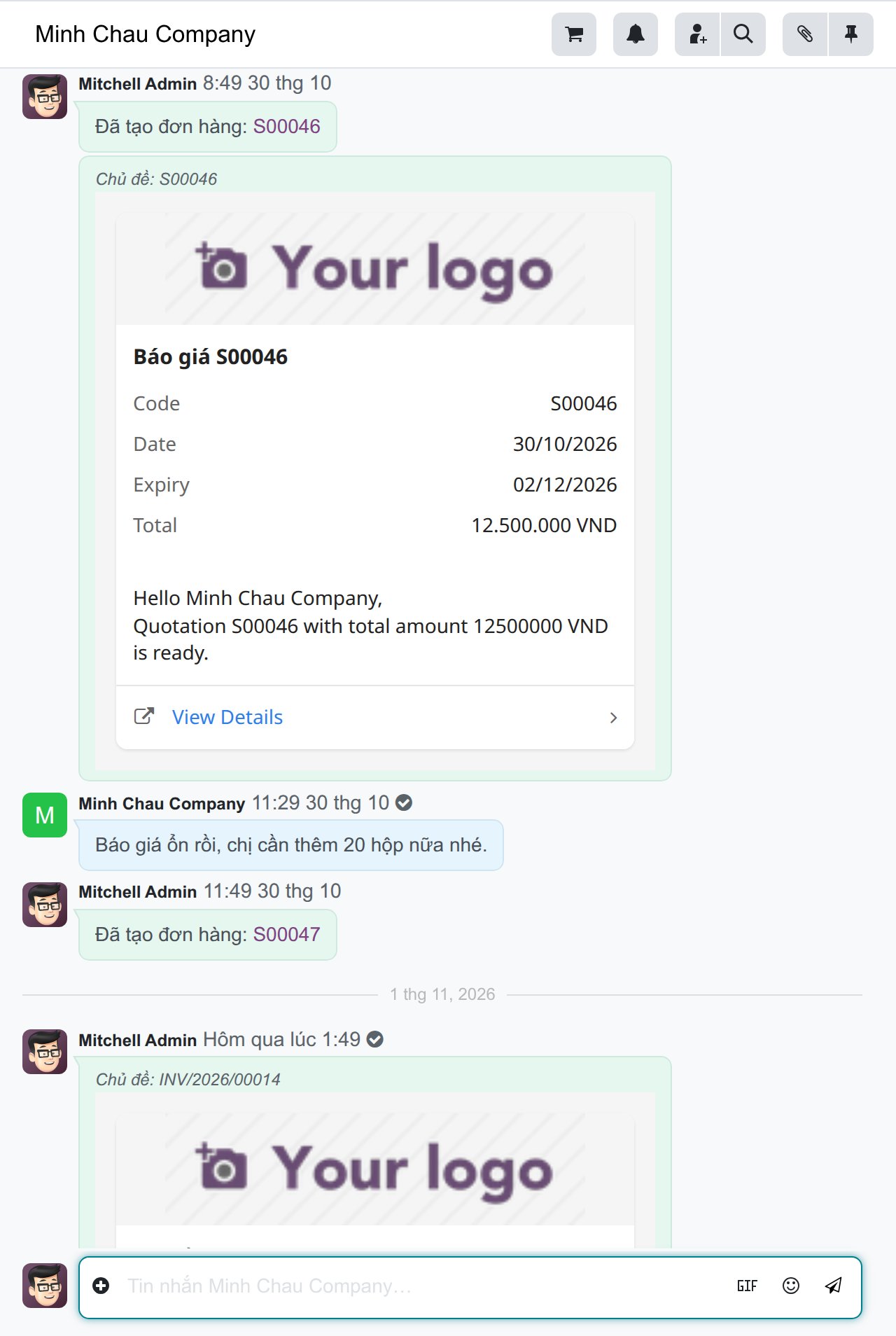
Ví dụ xuyên suốt hướng dẫn này: Công ty Minh Chau yêu cầu báo giá 50 Hộp lưu trữ. Nhân viên kinh doanh Hùng mở bảng Giỏ hàng từ hội thoại, thêm sản phẩm, kiểm tra số lượng và đơn giá, chọn một mẫu báo giá đã duyệt rồi tạo báo giá nháp S00046 bằng Tạo và gửi. Xác nhận đơn hàng là bước riêng sau khi báo giá được xác nhận.
Điều kiện trước khi thao tác
OA đang ở trạng thái Đã kết nối.
Hội thoại khách đã xuất hiện trong menu .
Người dùng có quyền thao tác bán hàng.
Khách hàng trong hội thoại đã được nhận diện đúng (xem Quản lý liên kết đối tác Zalo nếu cần kiểm tra).
Mô-đun Zalo - Bán hàng từ Chat (viin_zalo_sale) đã được cài đặt.
Luồng thực hiện
Vào và mở đúng hội thoại khách.
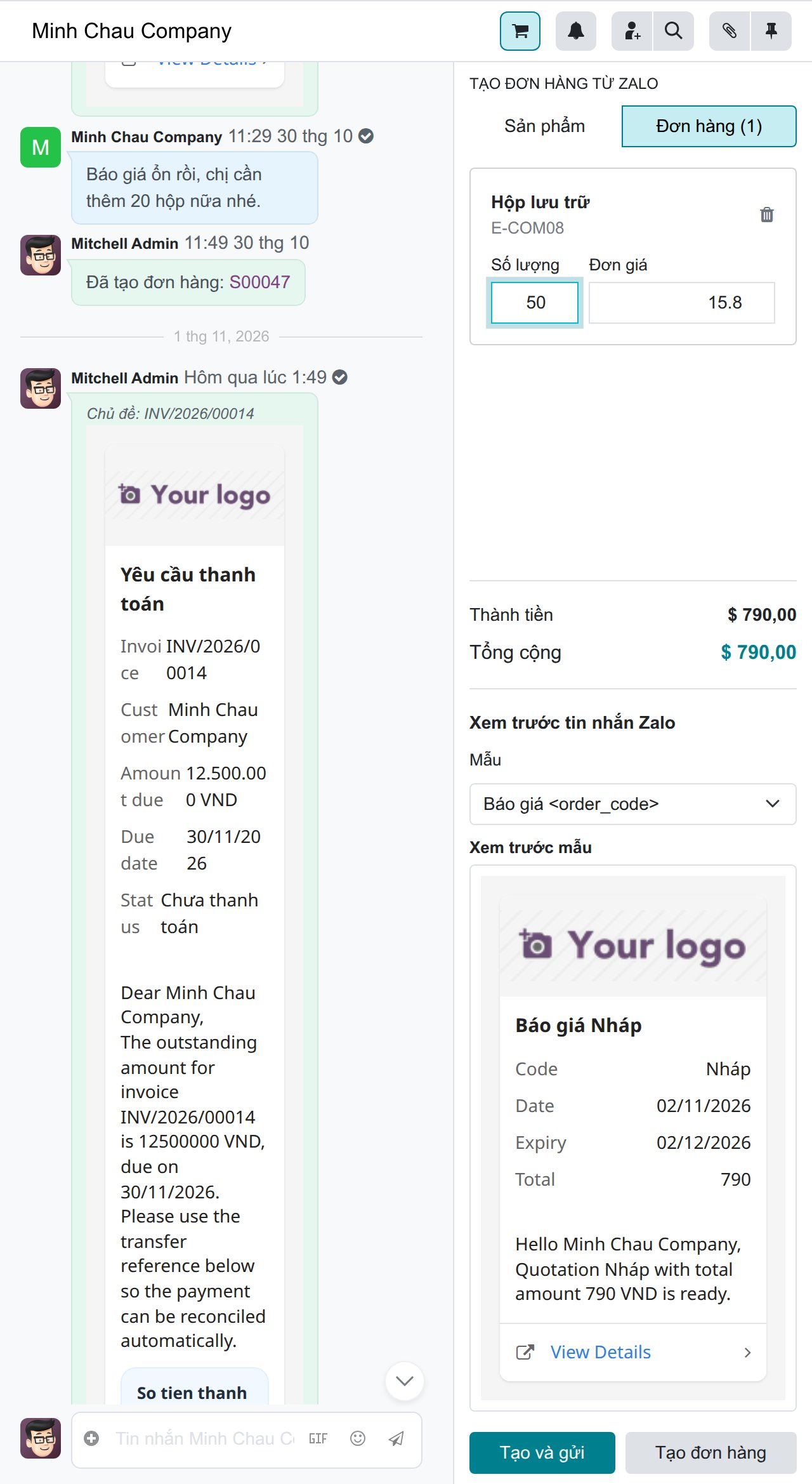
Nhấn biểu tượng Giỏ hàng trên thanh công cụ hội thoại để mở bảng Tạo đơn hàng từ Zalo.
Ở tab Sản phẩm, tìm sản phẩm theo tên hoặc mã và nhấn Thêm.
Chuyển sang tab Đơn hàng, kiểm tra số lượng, đơn giá, Tạm tính và Tổng cộng. Bảng này hiển thị giá niêm yết của từng sản phẩm theo tiền tệ công ty, không phải giá theo bảng giá của khách: đổi Đơn giá nếu báo giá cần giá khác.
Nhấn Tạo đơn hàng để tạo báo giá (ở trạng thái nháp) mà không gửi gì cho khách. Hội thoại hiển thị một dòng kèm số báo giá mới, giỏ hàng được làm trống và bảng quay về tab Sản phẩm.
Để tạo báo giá nháp và gửi ngay: chọn một mẫu báo giá đã duyệt trong Xem trước tin nhắn Zalo, kiểm tra nội dung rồi nhấn Tạo và gửi. Thao tác này không xác nhận báo giá. Danh sách Mẫu ZBS gồm các mẫu đã duyệt áp dụng cho đơn bán. Nếu không chọn mẫu, bảng cho phép soạn tin nhắn văn bản thay thế: tin nhắn văn bản tự do tuân theo khung 7 ngày được giải thích tại Trả lời tin nhắn từ Zalo OA.

Xem thêm
Gửi mẫu tin ZBS từ đơn bán — Gửi mẫu tin ZBS từ đơn bán đã tạo
Trả lời tin nhắn từ Zalo OA — Trả lời Tin Tư vấn và chuyển sang ZBS khi hết cửa sổ 7 ngày
Kiểm tra kết quả hoàn thành
Mẹo
Hoàn thành đúng khi:
Báo giá được tạo thành công và gắn đúng khách hàng từ hội thoại.
Hội thoại có log thể hiện thao tác tạo đơn/gửi tin.
Nội dung mẫu ZBS gửi ra khớp nghiệp vụ của báo giá vừa tạo.
Lỗi thường gặp và xử lý
Không thấy biểu tượng Giỏ hàng: - Nguyên nhân thường gặp: mô-đun bán hàng cho Zalo chưa được cài, hội thoại không phải hội thoại Zalo, hoặc đang mở trong cửa sổ chat nhỏ (bảng này chỉ xuất hiện với hội thoại Zalo mở trong menu ). - Cách xử lý: kiểm tra mô-đun đã được cài và mở lại hội thoại từ menu Zalo.
Tạo đơn hàng thất bại: - Nguyên nhân thường gặp: dữ liệu sản phẩm hoặc khách chưa hợp lệ. - Cách xử lý: kiểm tra lại dòng sản phẩm, số lượng, đơn giá và hồ sơ khách.
Gửi ZBS thất bại: - Nguyên nhân thường gặp: mẫu tin chưa duyệt, người nhận chưa đủ điều kiện tuyến gửi gửi. - Cách xử lý: kiểm tra mẫu tin tại Đăng ký và quản lý Mẫu tin ZBS (Quản trị viên/CNTT) và tuyến gửi người nhận.
Báo giá tạo sai khách: - Nguyên nhân thường gặp: hội thoại đang gắn liên kết đối tác sai. - Cách xử lý: dừng gửi nghiệp vụ và kiểm tra lại tại Quản lý liên kết đối tác Zalo.