
Cách mua và nhập kho tài sản
Có ba cách tạo tài sản trong Viindoo Kế toán: nhập thủ công, để hóa đơn mua hàng tự tạo, hoặc phân bổ sản phẩm đã nhập kho để đưa vào sử dụng bằng phiếu Phân bổ tài sản. Dùng hóa đơn mua hàng cho mặt hàng bạn không nhập kho (đất, dịch vụ, chi phí trả trước dài hạn) và dùng phiếu phân bổ cho thiết bị nhận vào kho trước.
Ai thực hiện: kế toán viên có quyền Quản lý tài sản kế toán (hóa đơn mua hàng) và người dùng Kho (phiếu phân bổ). Ứng dụng: Kế toán, Mua hàng, Kho.
Trước khi bắt đầu
Để thao tác theo hướng dẫn trong bài viết, bạn cần cài đặt ứng dụng sau:
Mua hàng và Tự động điền nhóm tài sản trên hóa đơn nhà cung cấp (nhóm tài sản đi theo sản phẩm sang hóa đơn nhà cung cấp)
Kho và Tích hợp Kế toán Tài sản với Kho vận (phiếu phân bổ tài sản)
Tạo tài sản thủ công như thế nào?
Tạo tài sản từ hóa đơn mua hàng như thế nào?
Dùng cách này cho các mặt hàng không nhập kho trước khi dùng, như tài sản cố định vô hình, công cụ dụng cụ và chi phí trả trước dài hạn.
Ví dụ: Bạn mua 2 bản quyền phần mềm kế toán, mỗi bản 18.000.000 VND. Hai bản quyền này là một tài sản cố định vô hình trị giá 36.000.000 VND, được khấu hao trong 24 tháng.
Bước 1: Tạo sản phẩm
Hãy cấu hình nhóm tài sản trước, rồi tạo sản phẩm. Trên sản phẩm, chọn loại sản phẩm không theo dõi tồn kho (ví dụ dịch vụ) và đặt Nhóm tài sản (trường nằm dưới tài khoản chi phí, kế toán viên mới thấy). Nếu để trống, bạn có thể chọn nhóm trên dòng hóa đơn mua hàng.
Bước 2: Tạo và xác nhận hóa đơn mua hàng
Để tạo hóa đơn, điều hướng đến Kế toán > Nhà cung cấp > Hóa đơn mua hàng > Mới. Nhóm tài sản của sản phẩm được điền sẵn trên dòng hóa đơn. Khi bạn tạo hóa đơn từ đơn mua hàng, Tự động điền nhóm tài sản trên hóa đơn nhà cung cấp cũng làm như vậy.

Ghi chú
Khi chọn sản phẩm, thông tin của sản phẩm được đưa vào hóa đơn mua hàng. Cấu hình sẵn trên sản phẩm giúp bạn tiết kiệm thời gian.
Bấm Xác nhận. Trạng thái hóa đơn chuyển từ Nháp sang Đã ghi sổ và nút Xem tài sản xuất hiện.
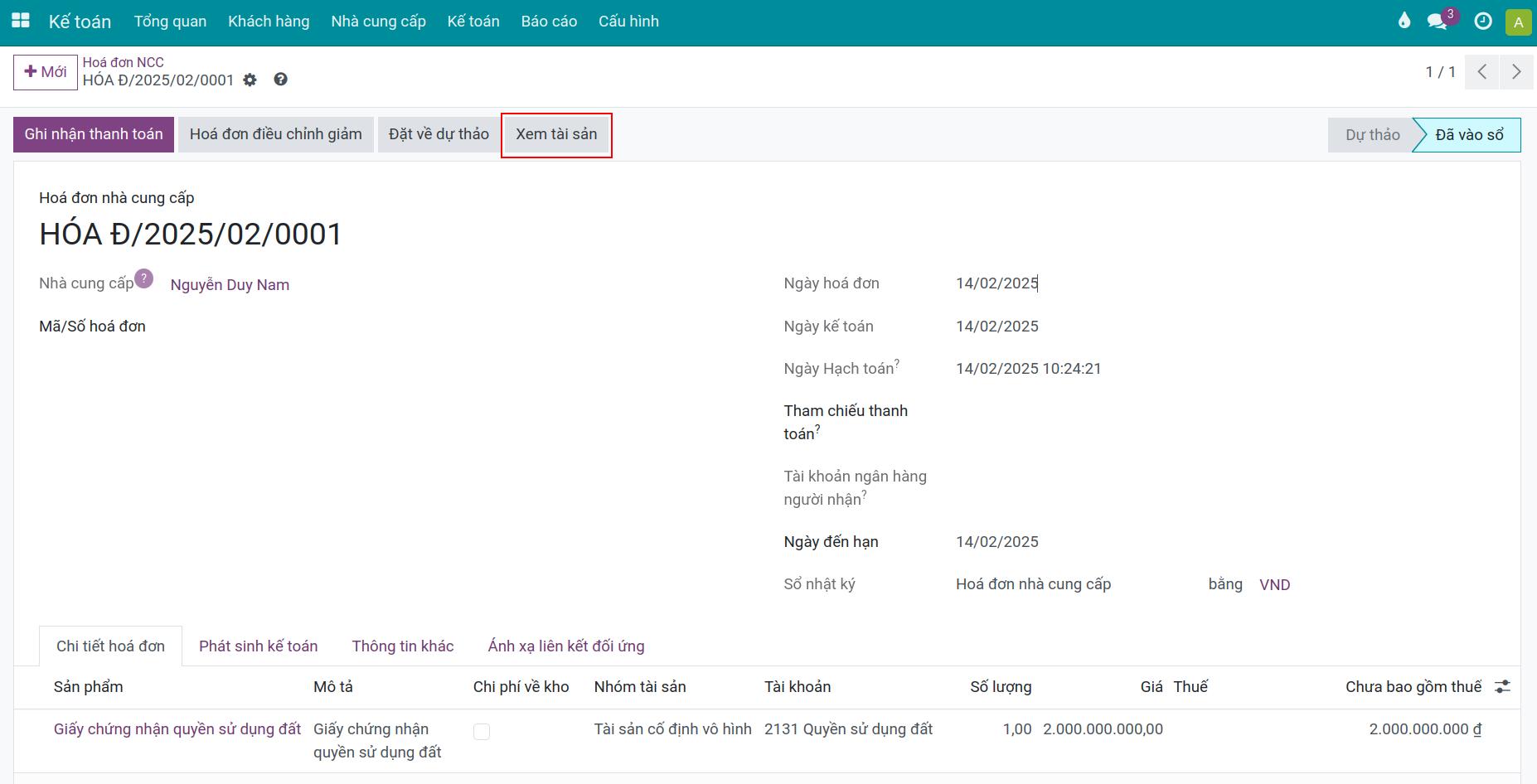
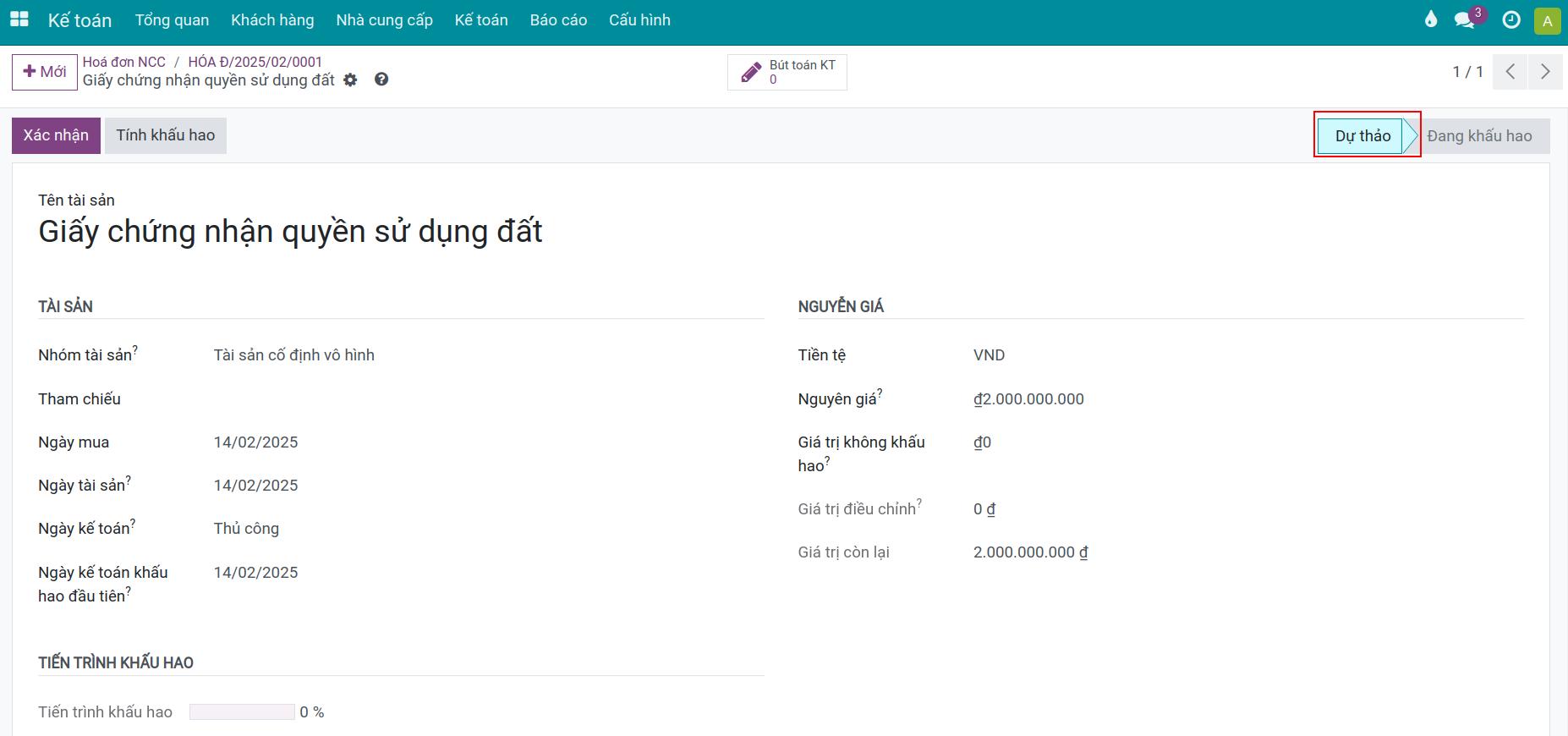
Bấm Xem tài sản để mở tài sản, được tạo ở trạng thái Nháp với thông tin của hóa đơn và của nhóm tài sản. (Nếu nhóm tài sản bật Tự động xác nhận tài sản, tài sản đã ở trạng thái Đang khấu hao.) Mỗi dòng hóa đơn tạo một tài sản dù số lượng là bao nhiêu: nguyên giá của tài sản là tổng của dòng, ở đây là 36.000.000 VND cho 2 bản quyền.
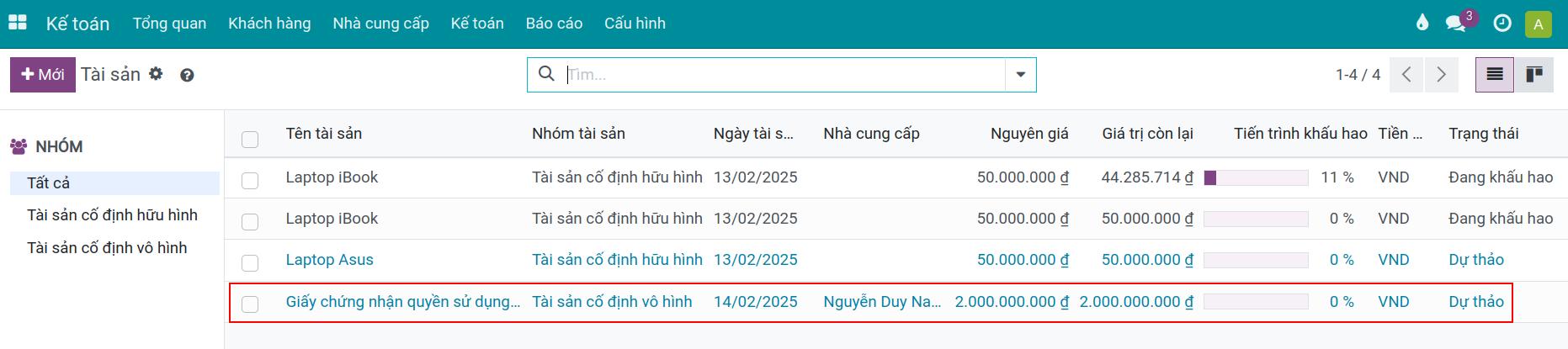
Danh sách tài sản của công ty bạn nằm ở Kế toán > Kế toán > Tài sản.
Xem thêm
Tạo tài sản từ sản phẩm nhập kho như thế nào?
Dùng cách này cho thiết bị bạn nhận vào kho trước khi dùng. Ví dụ: bạn mua 2 máy tính bảng, mỗi máy 20.000.000 đồng; hàng nhập kho rồi đưa vào sử dụng.
Bước 1: Tạo sản phẩm
Xem Cách tạo sản phẩm mới. Sản phẩm phải:
theo dõi tồn kho, với truy xuất Theo số sê-ri duy nhất (hoặc theo lô);
thuộc nhóm sản phẩm có định giá tồn kho Tự động, điều kiện Viindoo yêu cầu cho phân bổ tài sản;
bật Valuation by Lot/Serial (tab Tồn kho, mục Khả năng truy xuất nguồn gốc) để mỗi sản phẩm mang giá mua của riêng nó vào tài sản của nó; hãy bật trước khi nhận hàng;
có Nhóm tài sản (bạn cũng có thể chọn trên phiếu).
Đồng thời bật Vị trí lưu kho và Số lô & sê-ri trong thiết lập Kho: menu Dịch chuyển tài sản chỉ hiện khi bật Vị trí lưu kho.
Bước 2: Mua và nhận sản phẩm
Trong ứng dụng Mua hàng, tạo đơn mua hàng và xác nhận phiếu nhập kho kèm số sê-ri của từng đơn vị. Xem cách mua sản phẩm lưu kho.
Bước 3: Tạo hóa đơn mua hàng
Tạo hóa đơn mua hàng từ đơn mua hàng và ghi sổ. Dòng hóa đơn của sản phẩm theo dõi tồn kho không tạo tài sản: tài sản được tạo bởi phiếu phân bổ bên dưới.
Bước 4: Phân bổ tài sản
Việc phân bổ dùng module Tích hợp Kế toán Tài sản với Kho vận. Cài đặt module này từ Ứng dụng, xem Cách cài đặt, nâng cấp và gỡ cài đặt ứng dụng, phân hệ.
Tạo phiếu dịch chuyển mới: vào Tồn kho > Nghiệp vụ > Dịch chuyển tài sản > Mới.

Nhập:
Loại nghiệp vụ: Phân bổ tài sản. Địa điểm đích là Vị trí tài sản.
Ở tab Nghiệp vụ: Sản phẩm, Nhóm tài sản (mặc định theo sản phẩm) và Yêu cầu.
Bấm Đánh dấu cần làm. Viindoo giữ hàng từ kho: trạng thái chuyển sang Sẵn sàng và cột Số lượng hiện số lượng đã giữ. Bấm Chi tiết ở cuối dòng để mở cửa sổ Thao tác chi tiết: danh sách Lấy từ hiện số sê-ri của từng sản phẩm được lấy từ kho. Đổi số sê-ri tại đó nếu bạn muốn phân bổ các sản phẩm khác.


Bấm Xác nhận để xác nhận phiếu. Trạng thái chuyển sang Hoàn thành và nút Tài sản của phiếu mở các tài sản đã tạo.

Danh sách hiện mỗi số sê-ri một tài sản, kèm giá trị của sản phẩm đó.

Danh sách đầy đủ cũng nằm ở Kế toán > Kế toán > Tài sản, nơi bạn có thể bắt đầu khấu hao.
Kết quả mong đợi
Dòng hóa đơn nhà cung cấp đã ghi sổ của sản phẩm không theo dõi tồn kho tạo một tài sản Nháp có giá trị bằng tổng của dòng.
Phiếu phân bổ tài sản đã xác nhận tạo mỗi đơn vị một tài sản.
Lỗi thường gặp
Không thấy menu Dịch chuyển tài sản - hãy bật Vị trí lưu kho trong thiết lập Kho.
Vui lòng kích hoạt chế độ truy xuất nguồn gốc sản phẩm trên sản phẩm ...! - đặt truy xuất theo số sê-ri hoặc lô trên sản phẩm.
Sản phẩm '...' của phiếu '...' phải được cấu hình với phương pháp định giá tự động! - đặt định giá của nhóm sản phẩm là tự động.
The product '...' of the transfer '...' must be configured with Valuation by Lot/Serial, ... - bật Valuation by Lot/Serial trên sản phẩm.
Trường sau trên Sản phẩm không hợp lệ: Loại tài sản. - điền Nhóm tài sản trên sản phẩm hoặc trên dòng phiếu.
Số lượng trong kho không có sẵn với lô/số sê-ri "..."! - hãy nhập các đơn vị vào vị trí nguồn trước.
Bước tiếp theo
Xem thêm
Bài viết liên quan
Module tham khảo