
Khung trao đổi: theo dõi bản ghi, ghi chú và gửi tin
Mỗi báo giá, đơn hàng, hóa đơn, nhiệm vụ hay liên hệ trong Viindoo đều có khung trao đổi (chatter): khung nằm cạnh hoặc bên dưới biểu mẫu, nơi bạn theo dõi bản ghi, viết ghi chú nội bộ bằng Ghi chú và gửi email cho khách hàng, nhà cung cấp bằng Gửi tin. Mọi nội dung viết ở đây, kể cả email trả lời, đều lưu trên bản ghi, nên ai mở bản ghi cũng thấy toàn bộ lịch sử.
Ai làm |
Mọi người dùng nội bộ mở được bản ghi. |
Ứng dụng |
Mọi ứng dụng có khung trao đổi trên biểu mẫu (Bán hàng, Mua hàng, Tồn kho, Kế toán, Dự án, Danh bạ...) |
Cần có trước
Đã có cơ sở dữ liệu Viindoo: xem Cách đăng ký và tạo hệ thống Viindoo.
Để gửi email, người dùng của bạn phải có địa chỉ email và hệ thống phải gửi được email: xem Cách kết nối Viindoo với máy chủ email riêng.
Khung trao đổi nằm ở đâu?
Vị trí khung trao đổi phụ thuộc độ rộng màn hình. Trên màn hình rộng (khoảng 1400 px trở lên), khung nằm bên phải biểu mẫu; trên màn hình nhỏ hoặc cửa sổ trình duyệt hẹp, khung nằm bên dưới biểu mẫu. Không có thiết lập để đổi vị trí này.


Làm sao để theo dõi một bản ghi?
Người theo dõi được báo khi có tin nhắn mới trên bản ghi.
Mở bản ghi, bấm biểu tượng người theo dõi (biểu tượng hình người kèm một con số) ở bên phải thanh công cụ của chatter và chọn Theo dõi.
![Menu người theo dõi của chatter với tùy chọn Theo dõi]()
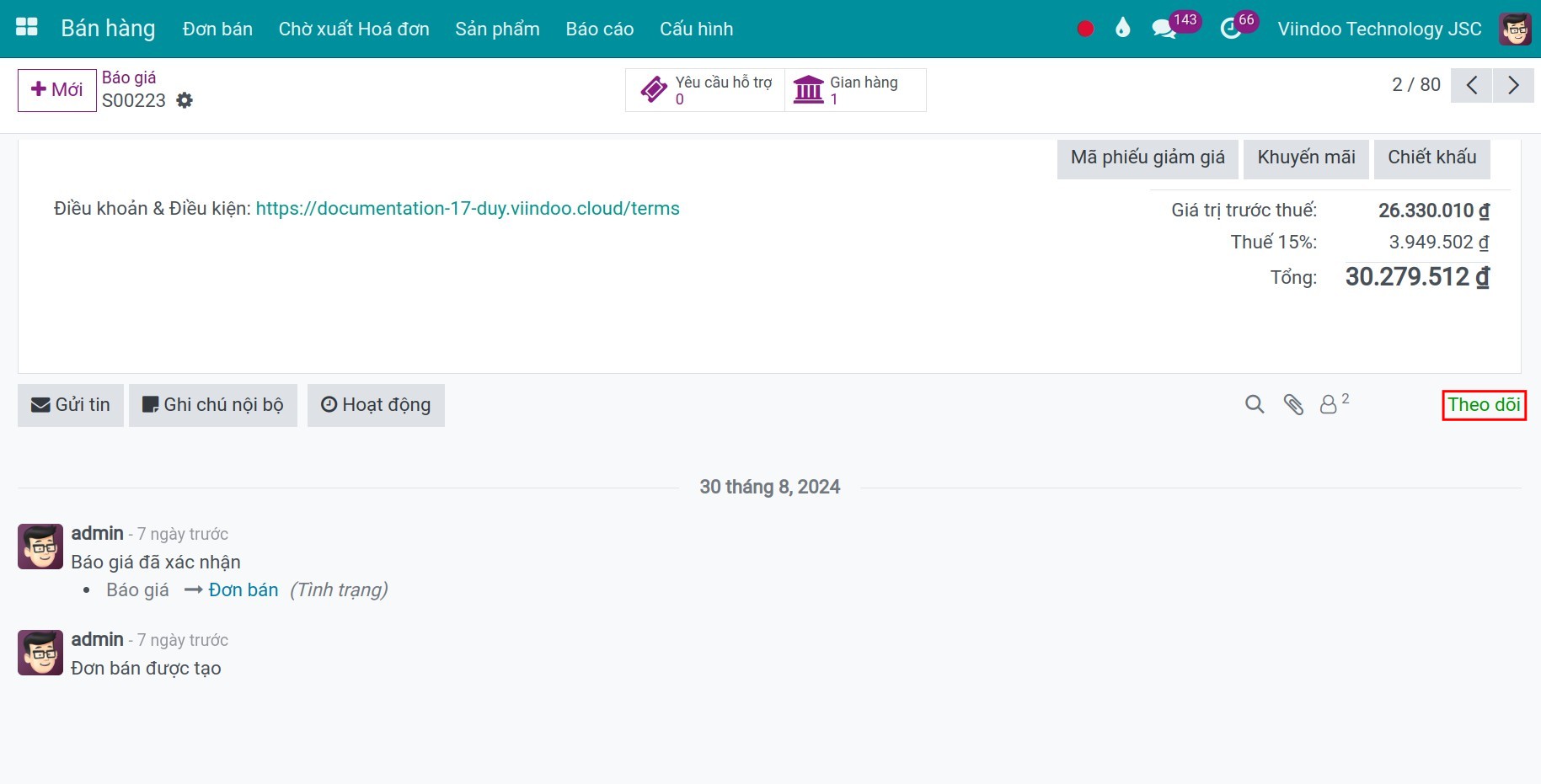
Biểu tượng giờ được tô đậm và menu hiển thị Bỏ theo dõi thay cho Theo dõi: bấm vào đó để ngừng theo dõi bản ghi.
Làm sao để thêm người khác vào danh sách theo dõi?
Bấm biểu tượng người theo dõi, rồi chọn Thêm Người theo dõi.
![Menu người theo dõi với các tùy chọn Bỏ theo dõi và Thêm Người theo dõi]()
Trong cửa sổ Thêm người theo dõi vào tài liệu này, chọn các liên hệ trong Người theo dõi (xem bảng bên dưới) rồi bấm Thêm Người theo dõi.
![Cửa sổ Thêm người theo dõi vào tài liệu này với Người theo dõi, Thông báo cho người nhận và nút Thêm Người theo dõi]()
Để kiểm tra danh sách, bấm lại biểu tượng người theo dõi. Bấm dấu x cạnh một cái tên (Gỡ người theo dõi này) để gỡ người đó, hoặc biểu tượng bút chì (Sửa đổi các đăng ký nhận tin) để chọn các sự kiện sẽ thông báo cho họ.
![Danh sách người theo dõi với biểu tượng Sửa đổi các đăng ký nhận tin và Gỡ người theo dõi này]()

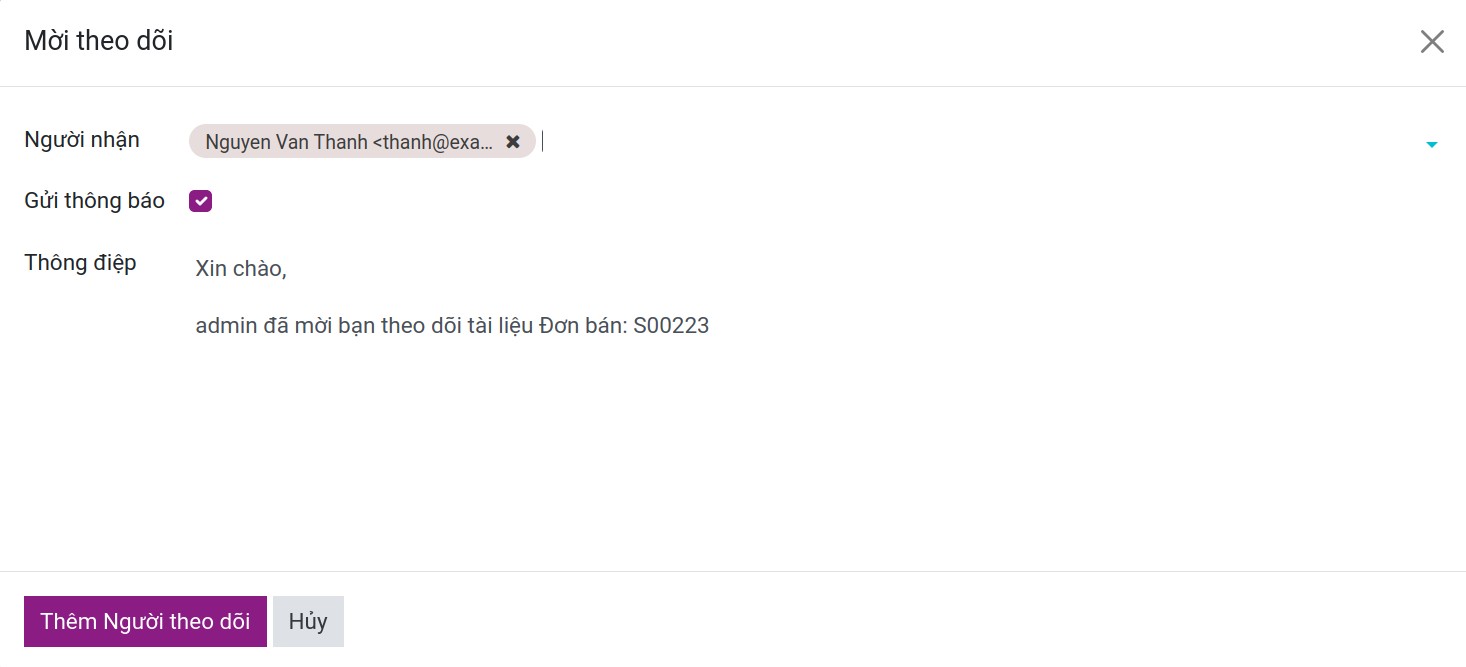
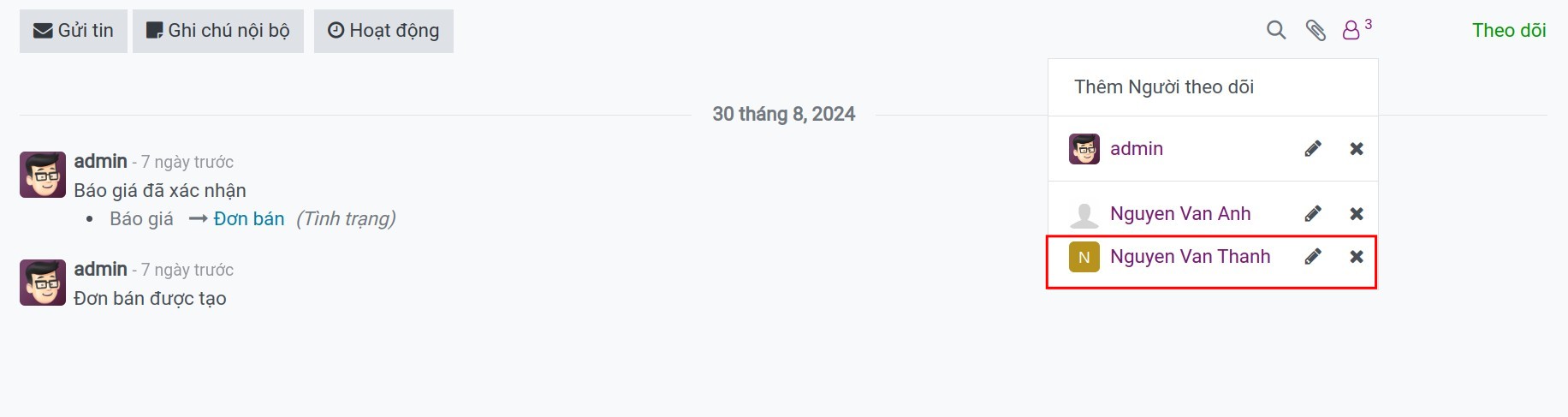
Trường |
Tác dụng |
|---|---|
Người theo dõi |
Các liên hệ sẽ được thêm làm người theo dõi. |
Thông báo cho người nhận |
Mặc định tắt. Bật lên để gửi email báo cho người theo dõi mới biết họ đang theo dõi bản ghi. |
Bình luận bổ sung |
Lời nhắn kèm trong email đó. Chỉ hiện khi bật Thông báo cho người nhận. |
Làm sao để viết ghi chú nội bộ hoặc nhắc tên đồng nghiệp?
Ghi chú chỉ dành cho nội bộ: không bao giờ được gửi email cho khách hàng hay nhà cung cấp.
Trong chatter, bấm Ghi chú, nhập nội dung ghi chú rồi bấm Ghi nhận (hoặc nhấn Ctrl+Enter). Để thông báo cho đồng nghiệp, gõ @ kèm tên của họ và chọn họ trong danh sách.
![Ô soạn ghi chú trong khung trao đổi, có nhắc tên một đồng nghiệp bằng @]()
Với ghi chú dài có định dạng hoặc tệp đính kèm, bấm biểu tượng Mở trình soạn thảo toàn màn hình (mũi tên ở bên phải khung soạn thảo) để mở trình soạn thảo kích thước đầy đủ, rồi bấm Ghi nhận.
![Cửa sổ Ghi chú kích thước đầy đủ với các nút Ghi nhận và Hủy bỏ]()
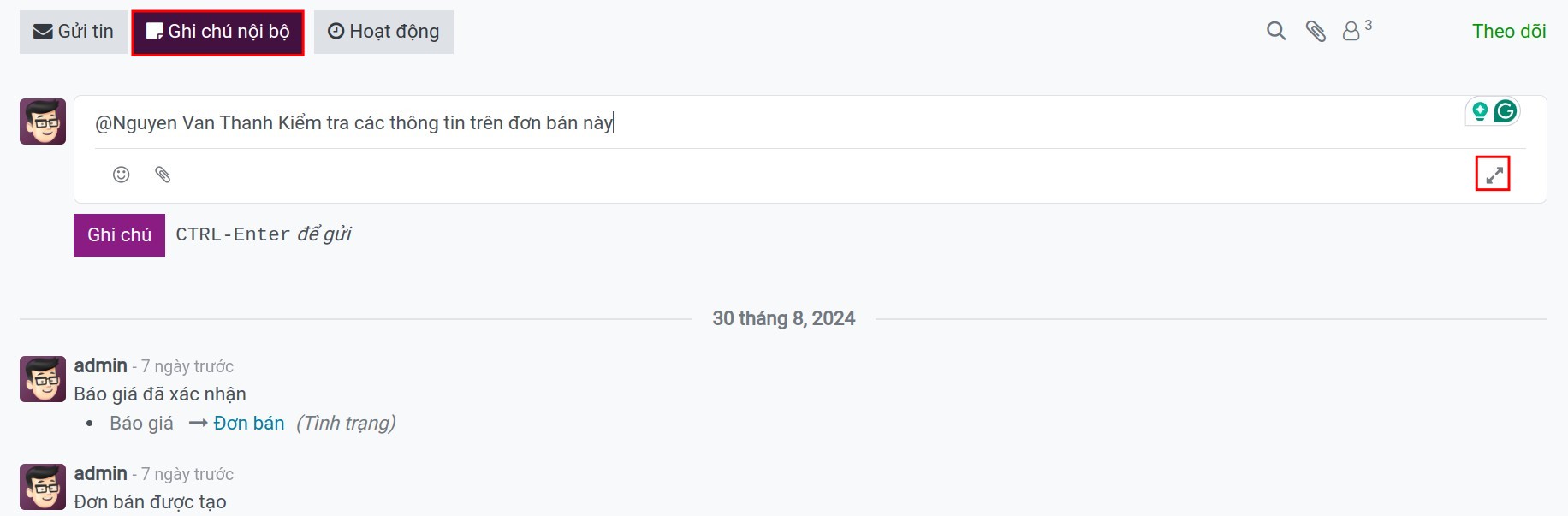

Đồng nghiệp được nhắc tên sẽ nhận thông báo trong Viindoo, hoặc email nếu họ chọn nhận thông báo qua email.
Làm sao để gửi email cho khách hàng hoặc nhà cung cấp từ một bản ghi?
Gửi tin gửi email cho người theo dõi bản ghi, ví dụ khách hàng trên báo giá. Email trả lời của họ quay về đúng khung trao đổi đó.
Trong chatter, bấm Gửi tin. Khung soạn thảo hiển thị người nhận sau Đến:. Bấm biểu tượng Mở trình soạn thảo toàn màn hình để mở cửa sổ kích thước đầy đủ.
![Khung soạn thảo Gửi tin với người nhận và biểu tượng Mở trình soạn thảo toàn màn hình]()
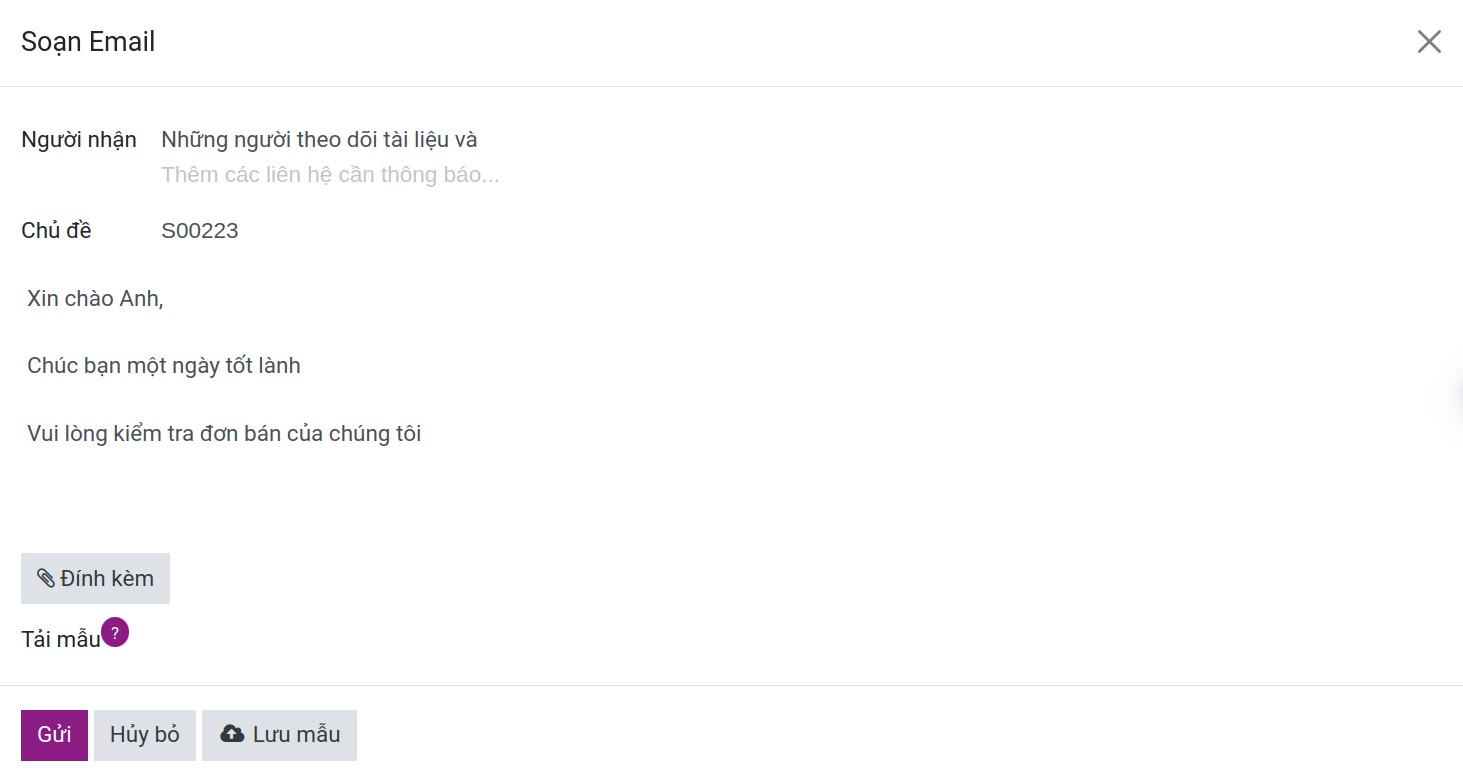
Trong Soạn email, kiểm tra người nhận và tiêu đề, viết nội dung tin nhắn (xem bảng bên dưới) rồi bấm Gửi.
![Cửa sổ Soạn email với Đến, Tiêu đề, nội dung tin nhắn và nút Gửi]()

Trường |
Tác dụng |
|---|---|
Đến |
Người nhận email. Mặc định là mọi người theo dõi bản ghi. Bấm vào ô để thêm liên hệ khác. |
Tiêu đề |
Tiêu đề email. |
Biểu tượng kẹp giấy |
Đính kèm tệp vào email. |
Biểu tượng đồng hồ ở chân cửa sổ |
Gửi sau: chọn ngày và giờ; nút Gửi chuyển thành Lên lịch. |
Nút ba chấm ở chân cửa sổ |
Mẫu: chọn một mẫu đã lưu trong Chọn một mẫu, bấm Lưu dưới dạng Mẫu để giữ lại tiêu đề và nội dung hiện tại cho lần sau, hoặc Quản lý mẫu để chỉnh sửa các mẫu. Xem Cách tạo và sửa mẫu email. |
Gửi xong thì thấy gì?
Chatter hiển thị tin nhắn bạn đã gửi trong khung màu xanh lá, kèm tiêu đề, và các ghi chú nội bộ không có khung. Các phản hồi qua email của khách hàng, nhà cung cấp và đồng nghiệp được thêm vào cùng chatter.

Lỗi thường gặp
Vấn đề |
Cách xử lý |
|---|---|
Unable to post message, please configure the sender's email address. |
Người dùng của bạn chưa có địa chỉ email (thông báo này xuất hiện, chẳng hạn, khi bạn thêm người theo dõi và bật Thông báo cho người nhận). Hãy thêm email trong menu ảnh đại diện, Tùy chọn của tôi, hoặc nhờ Quản trị viên. |
Khách hàng không nhận được email. |
Kiểm tra khách hàng có trong ô Đến và có địa chỉ email, và hệ thống đã thiết lập gửi email: xem Cách kết nối Viindoo với máy chủ email riêng. |
Đồng nghiệp không thấy ghi chú của bạn. |
Nhắc tên họ bằng @. Mặc định, người theo dõi không được báo khi có ghi chú nội bộ, chỉ những người được nhắc tên mới được báo. |
Bước tiếp theo
Cách tạo và sửa mẫu email: chuẩn bị mẫu email để dùng lại khi Gửi tin.
Tương tác hiệu quả với Viindoo Thảo luận: trao đổi trong kênh thay vì trên bản ghi.