
Cách tạo và thiết lập vị trí công việc
Vị trí công việc là chức danh của nhân viên trong công ty, ví dụ Giám đốc Kinh doanh, nhân viên Mua hàng hoặc Kế toán viên. Bạn tạo vị trí tại (hoặc từ ứng dụng Tuyển dụng), rồi gán cho từng nhân viên để xác định nhiệm vụ, phạm vi và trách nhiệm công việc. Cùng vị trí đó còn dẫn dắt việc tuyển dụng: mục tiêu, nhà tuyển dụng và người phỏng vấn của vị trí được dùng khi bạn tuyển người cho vị trí này.
Hướng dẫn này dành cho người làm tuyển dụng và chuyên viên nhân sự. Khi đã cài ứng dụng Tuyển dụng, chỉ người phụ trách tuyển dụng (Officer) mới tạo hoặc sửa được vị trí công việc; chuyên viên của ứng dụng Nhân viên chỉ xem được.
Module cần cài đặt
Để thao tác theo hướng dẫn trong bài viết, bạn cần cài đặt ứng dụng sau:
Ai thực hiện được việc này và thực hiện ở đâu?
Công việc |
Vai trò cần có |
Ứng dụng |
|---|---|---|
Tạo, sửa hoặc lưu trữ vị trí công việc |
Người phụ trách (Officer) của ứng dụng Tuyển dụng |
Nhân viên hoặc Tuyển dụng |
Xem các vị trí công việc |
Chuyên viên (Officer) của ứng dụng Nhân viên |
Nhân viên |
Làm thế nào để tạo vị trí công việc từ ứng dụng Nhân viên?
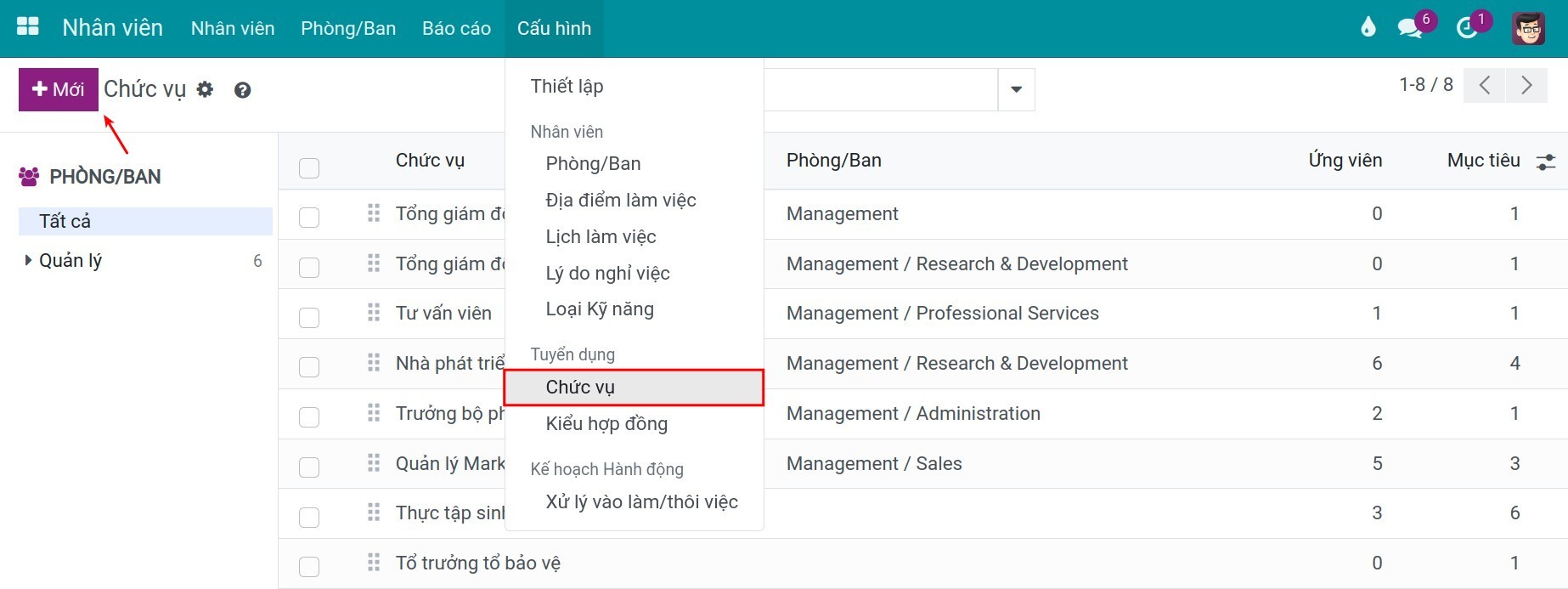
Vào .
![Menu Vị trí công việc trong menu Cấu hình của ứng dụng Nhân viên]()
Nhấn Mới, nhập Vị trí công việc (tên chức danh) và điền tab Chi tiết: quy trình tuyển dụng, tin tuyển dụng và công việc.
![Tab Chi tiết của form vị trí công việc mới]()
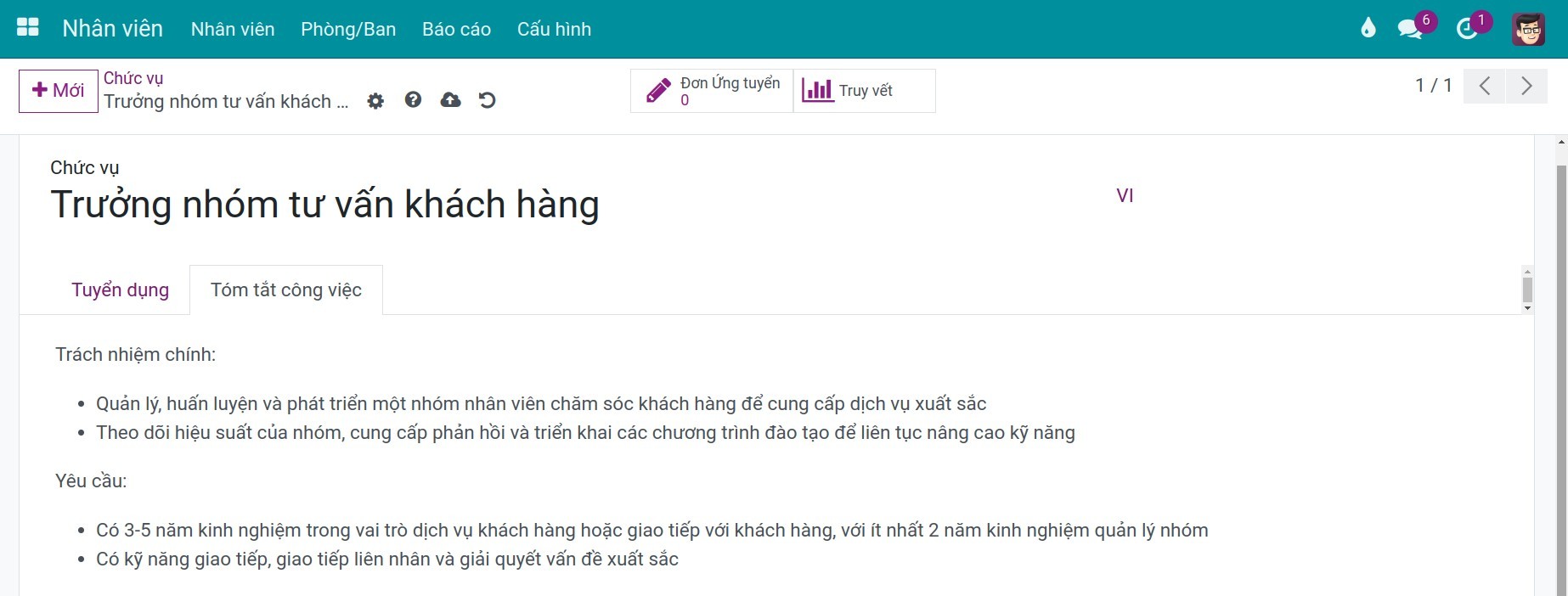
Mở tab Tổng kết và mô tả các yêu cầu, nhiệm vụ hằng ngày... của vị trí.
![Tab Tổng kết của vị trí công việc]()
Vị trí được lưu khi bạn rời khỏi biểu mẫu, hoặc khi bạn nhấn biểu tượng lưu (đám mây).
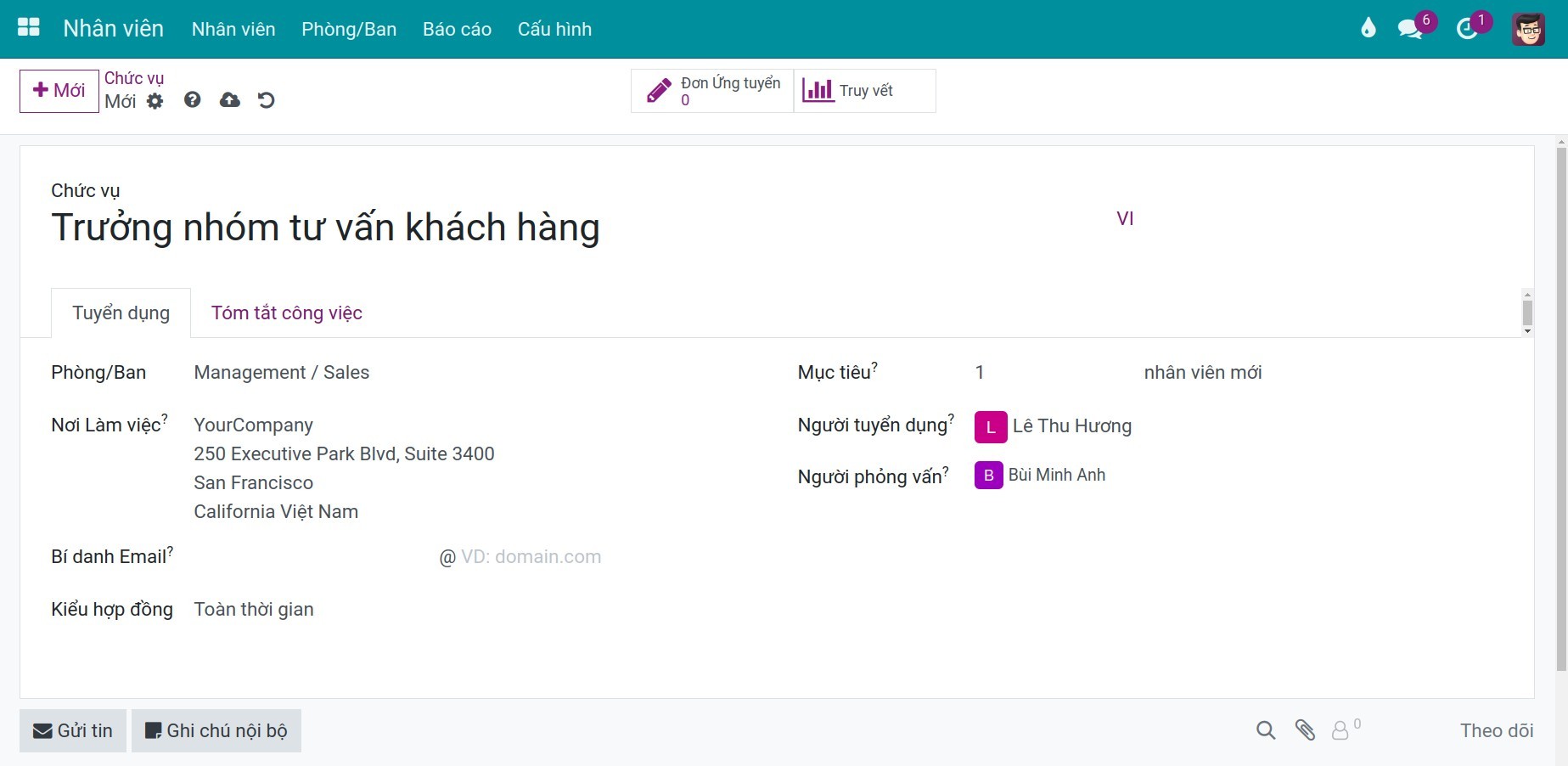
Tên vị trí công việc phải là duy nhất trong từng phòng ban của một công ty, và Mục tiêu không được âm; nếu không, vị trí không lưu được. Thẻ Thông tin đơn ứng tuyển chứa thông tin quy trình mà ứng viên đọc trên trang việc làm của website, còn thẻ Bảng lương chỉ hiện khi đã cài ứng dụng Bảng lương.
Tab Chi tiết gồm những trường nào?
Trường |
Tác dụng |
Ghi chú |
|---|---|---|
Phòng ban |
Bộ phận mà vị trí này làm việc. |
Dùng để lọc các vị trí theo phòng ban. |
Nơi làm việc |
Địa chỉ làm việc của vị trí, chọn trong các địa chỉ của công ty bạn. |
Để trống nghĩa là làm việc từ xa (Từ xa). |
Bí danh email |
Địa chỉ email nhận hồ sơ ứng tuyển cho vị trí này. Mỗi email tạo một hồ sơ ứng tuyển. |
Để trống nếu ứng viên không bao giờ gửi email. |
Trang web |
Trang web đăng vị trí. Trường này chỉ hiện khi cơ sở dữ liệu của bạn có nhiều trang web. |
Để trống nghĩa là mọi trang web. |
Loại hợp đồng |
Loại hợp đồng áp dụng cho vị trí. Bạn có thể sửa danh sách tại . |
Không bắt buộc. |
Expected Degree |
Trình độ học vấn bạn kỳ vọng ở ứng viên; chỉ hiển thị với người phỏng vấn và cán bộ Tuyển dụng. |
Không bắt buộc. |
Đã đăng |
Đăng vị trí lên trang việc làm của website, nơi ứng viên nộp hồ sơ. Nút thông minh Đi đến Trang web ở đầu biểu mẫu và nút Trang Tuyển dụng trên thẻ của vị trí đều mở trang đó. |
Mặc định tắt. Lưu trữ một vị trí sẽ gỡ vị trí khỏi trang web. |
Mục tiêu |
Số nhân viên mới bạn dự định tuyển cho vị trí này. |
Không được âm. |
Kỹ năng mong đợi |
Những kỹ năng ứng viên cần có, mỗi kỹ năng kèm mức độ bạn mong đợi. Bấm + để thêm một kỹ năng. |
Không bắt buộc. |
Người tuyển dụng |
Người phụ trách tuyển dụng. Người tuyển dụng theo dõi các hồ sơ ứng tuyển và nhận email của chúng. |
Mặc định là người dùng tạo vị trí. |
Người phỏng vấn |
Những người dùng xem được mọi hồ sơ ứng tuyển của vị trí, kèm thông tin và tệp đính kèm, đặt lịch họp và có thể từ chối hồ sơ. |
Không cần có quyền tuyển dụng. |
Lãnh đạo cấp cao (C-level) và Chế độ lãnh đạo cấp cao (C-level) làm gì?
Hai trường này nằm trong Kiến trúc công việc, phía trên các thẻ. Chúng cho biết những người giữ vị trí có phải là lãnh đạo điều hành trong Cấp quản lý của họ hay không.
Trường |
Tác dụng |
Ghi chú |
|---|---|---|
Chế độ lãnh đạo cấp cao (C-level) |
Với Tự động, vị trí đi theo phòng ban của nó: vị trí là vị trí lãnh đạo cấp cao khi ô Ban lãnh đạo của phòng ban đó được đánh dấu. Với Thủ công, lựa chọn bạn đặt được giữ nguyên. |
Mặc định là Tự động. |
Lãnh đạo cấp cao (C-level) |
Được đánh dấu khi vị trí là vị trí lãnh đạo cấp cao, chẳng hạn tổng giám đốc hoặc giám đốc kỹ thuật. |
Tự đánh dấu hoặc bỏ đánh dấu sẽ chuyển chế độ sang Thủ công. |
Các trường và nút của website (Trang web, Đã đăng, Đi đến Trang web và Trang Tuyển dụng) có cùng mô-đun Đăng tuyển công việc trên web, mô-đun tự cài cùng Tuyển dụng. Các trường quản lý (Lãnh đạo cấp cao (C-level), Chế độ lãnh đạo cấp cao (C-level)) có cùng mô-đun Cấp quản lý.
Làm thế nào để tạo vị trí công việc từ ứng dụng Tuyển dụng?
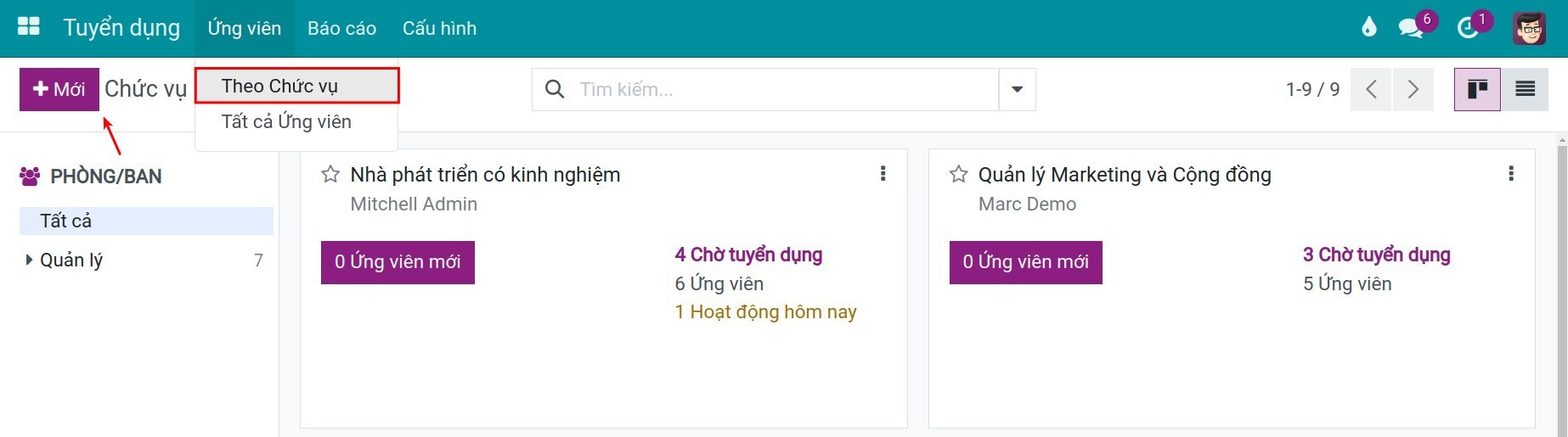
Truy cập .
![Menu Theo vị trí công việc của ứng dụng Tuyển dụng]()
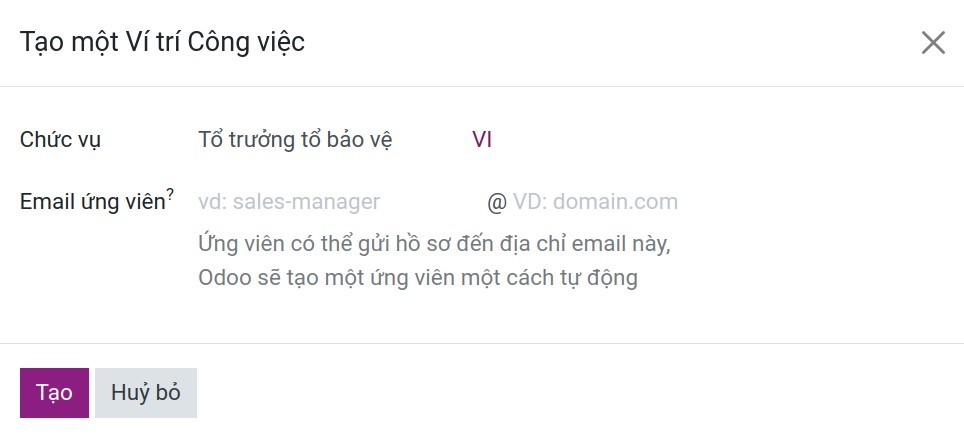
Nhấn Mới. Trong cửa sổ Tạo vị trí công việc, nhập chức danh tại Vị trí công việc. Tại Email ứng tuyển, bạn có thể nhập địa chỉ để khi ứng viên gửi email tới đó thì hệ thống tạo hồ sơ ứng tuyển cho vị trí này; bạn có thể để trống.
![Cửa sổ Tạo vị trí công việc]()
Nhấn Tạo. Viindoo mở các hồ sơ ứng tuyển của vị trí mới: dùng đường dẫn Vị trí công việc phía trên để quay lại danh sách.
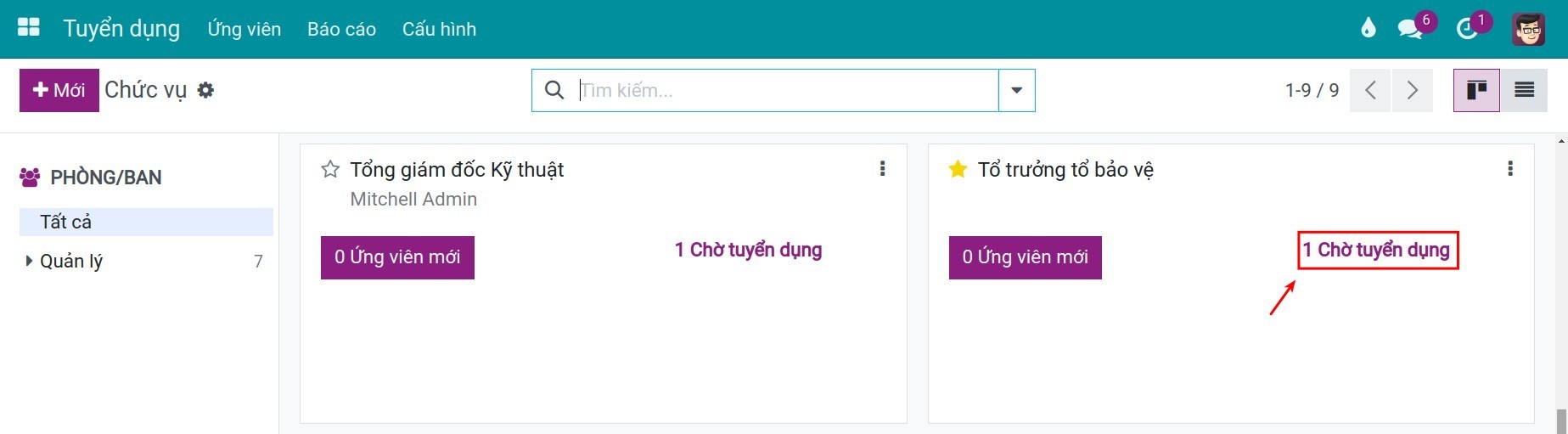
Trên thẻ của vị trí, nhấn Cấu hình.
![Các thẻ vị trí trong ứng dụng Tuyển dụng với nút Trang Tuyển dụng và nút Cấu hình]()
Nút Trang Tuyển dụng trên thẻ mở trang của vị trí trên website. Dải băng xanh Đã đăng đánh dấu các vị trí đã đăng, và các vị trí này được xếp lên đầu.
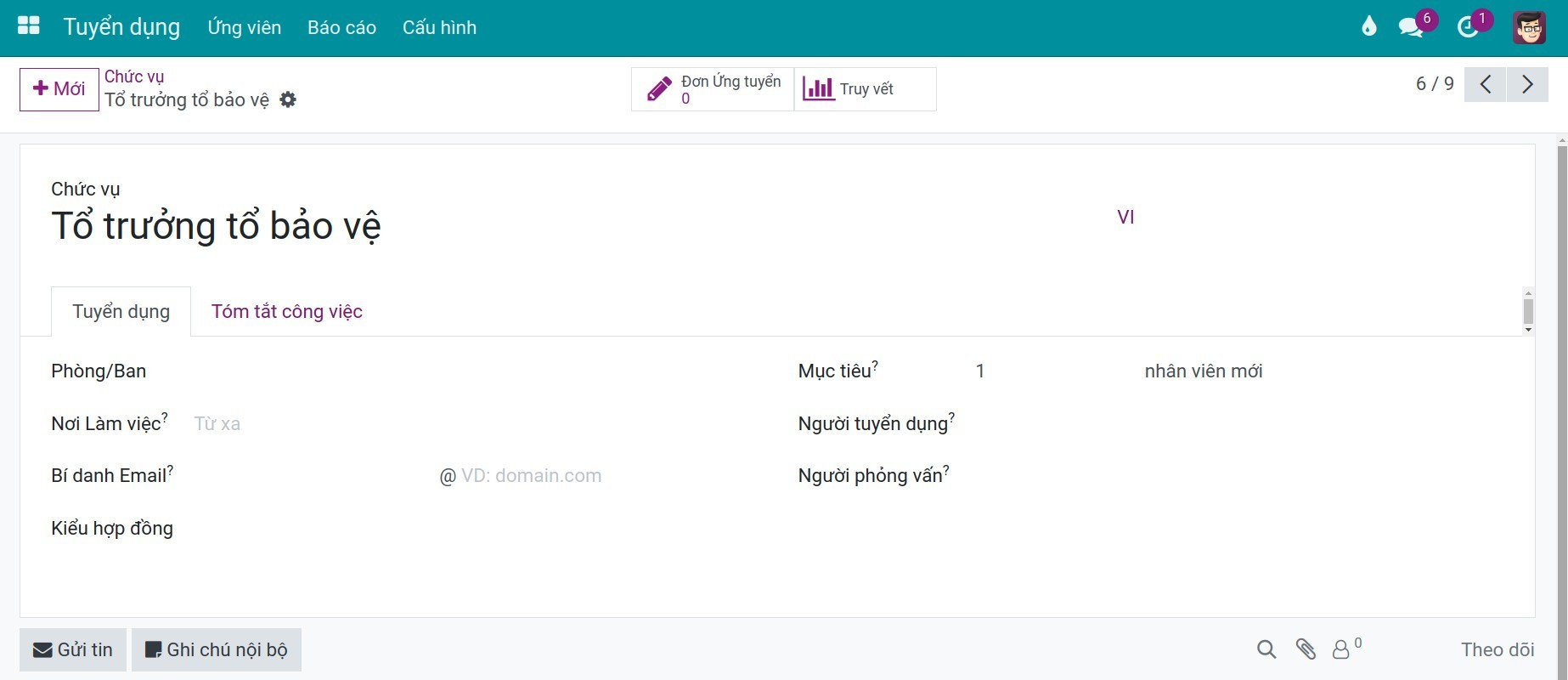
Form của vị trí mở ra. Điền tab Chi tiết như mô tả ở trên, rồi lưu.
![Biểu mẫu của vị trí công việc được tạo từ ứng dụng Tuyển dụng]()
Các nút thông minh của vị trí hiển thị gì?
Các nút thông minh ở đầu biểu mẫu vị trí cho bạn nhanh chóng xem các con số liên quan.
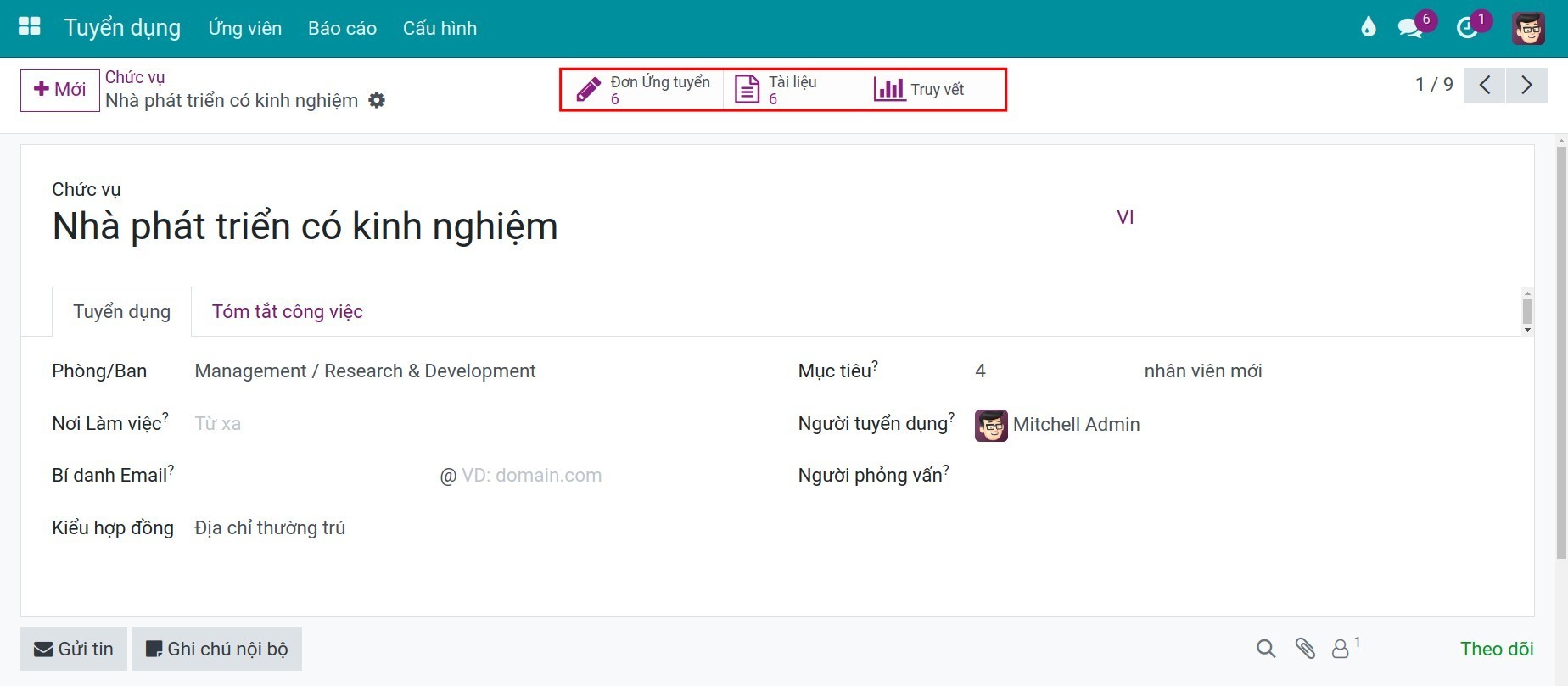
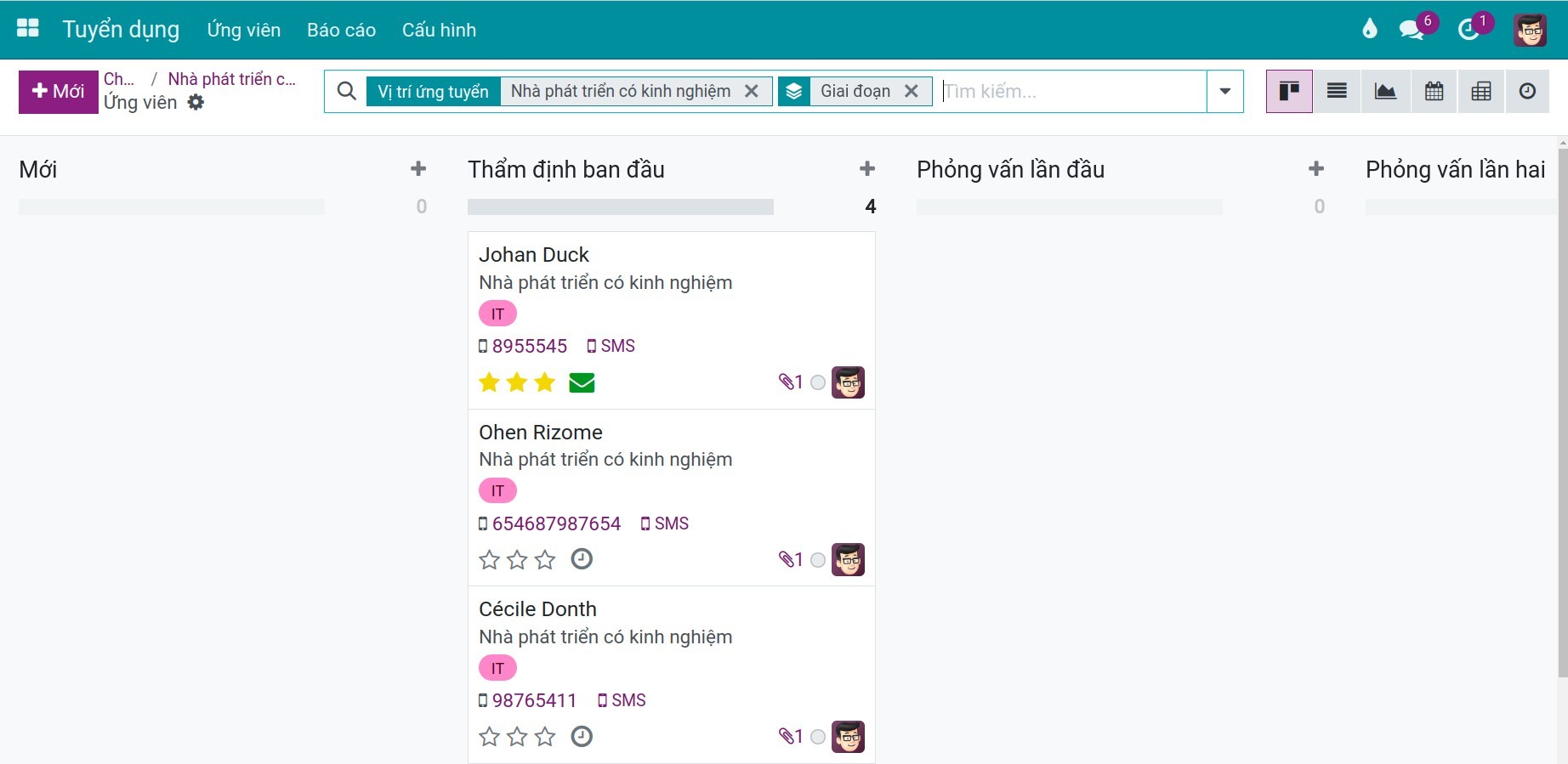
Hồ sơ ứng tuyển: số hồ sơ ứng tuyển cho vị trí. Nhấn vào để mở các hồ sơ đó.
![Các hồ sơ ứng tuyển của một vị trí công việc]()
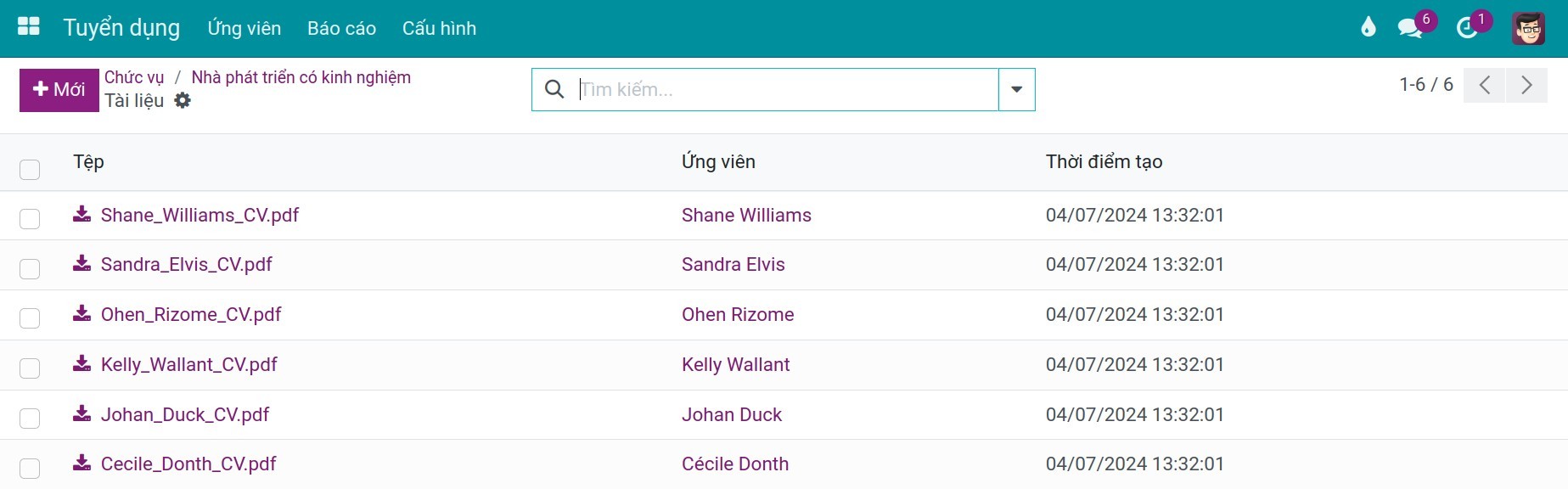
Tài liệu: các tệp đính kèm của những hồ sơ ứng tuyển đó, như sơ yếu lý lịch. Nút này chỉ xuất hiện khi có ít nhất một hồ sơ ứng tuyển có tệp đính kèm.
![Các tài liệu đính kèm trong hồ sơ ứng tuyển của một vị trí công việc]()
Nhân viên: các nhân viên giữ vị trí này. Nhấn vào để mở.
Đi đến Trang web: mở trang của vị trí trên website. Quả địa cầu màu xanh lá khi vị trí đã đăng và màu đỏ khi chưa đăng.
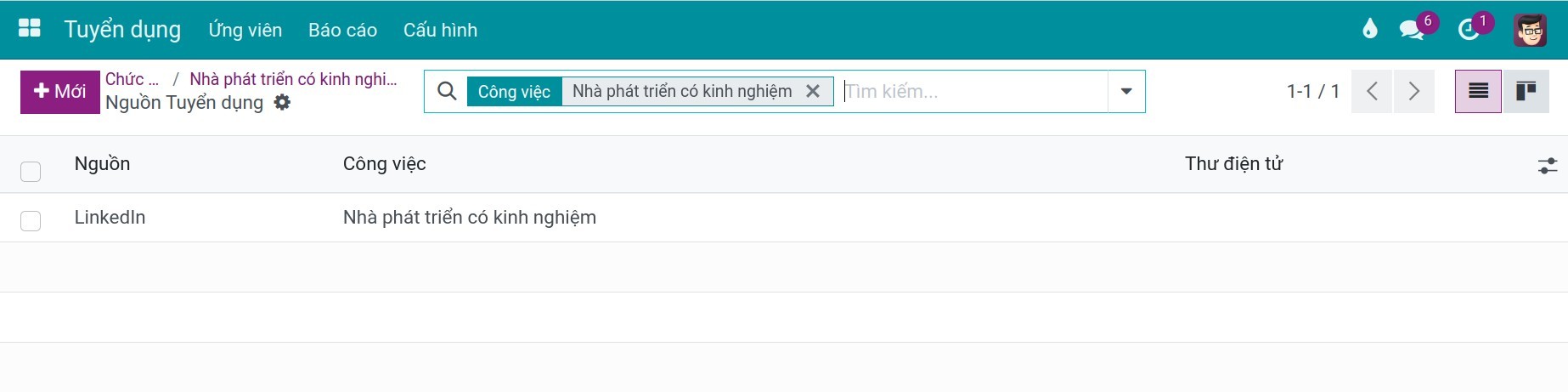
Tab Người giám sát: các nguồn tuyển dụng mà ứng viên dùng để tiếp cận vị trí.
![Các nguồn của hồ sơ ứng tuyển của một vị trí công việc]()
Sau khi thực hiện, bạn sẽ thấy gì?
Vị trí được liệt kê tại và trong ứng dụng Tuyển dụng, và có thể chọn trên mọi nhân viên.
Các nút thông minh của vị trí đếm số hồ sơ ứng tuyển, tài liệu và nhân viên của vị trí.
Vị trí đã đăng có dải băng Đã đăng trên thẻ của nó trong ứng dụng Tuyển dụng.
Lỗi thường gặp
Vấn đề |
Nguyên nhân |
Cách xử lý |
|---|---|---|
Không lưu được vị trí |
Đã có vị trí khác trùng tên trong cùng phòng ban, hoặc Mục tiêu bị âm. |
Đổi tên vị trí, chọn phòng ban khác, hoặc nhập mục tiêu từ 0 trở lên. |
Không thấy nút Tài liệu |
Chưa có hồ sơ ứng tuyển nào của vị trí có tệp đính kèm. |
Không cần làm gì: nút xuất hiện ngay khi có hồ sơ ứng tuyển có tệp đính kèm. |
Bước tiếp theo
Xem thêm
Bài viết liên quan
Module tham khảo