
Cách thiết lập kiosk chấm công
Ki-ốt là màn hình để nhân viên chấm công vào và chấm công ra, thường đặt trên máy tính bảng ở lối vào. Nhân viên quét thẻ bằng máy quét mã vạch hoặc đầu đọc RFID, hoặc chọn tên mình và nhập mã PIN. Ki-ốt mở trong trình duyệt từ một đường dẫn, nên không cần đăng nhập người dùng.
Ai |
Người dùng có quyền Chấm công ‣ Quản trị viên thiết lập ki-ốt. Người dùng có quyền Chấm công ‣ Người phụ trách: Quản lý toàn bộ chấm công mở ki-ốt từ menu. Quyền Nhân viên ‣ Người phụ trách: Quản lý toàn bộ nhân viên cần có để cấp thẻ và mã PIN. Nhân viên dùng ki-ốt mà không cần quyền truy cập nào. |
Ứng dụng |
Chấm công, Nhân viên |
Trước khi bắt đầu
Nhân viên đã có trong ứng dụng Nhân viên, xem Cách tạo nhân viên mới.
Để quét thẻ, bạn cần máy quét mã vạch USB hoặc Bluetooth, hoặc đầu đọc RFID nhập số thẻ như bàn phím, hoặc một thiết bị có camera. Hãy thiết lập đầu đọc bằng công cụ của nhà sản xuất. Bạn có thể tìm trên web một đầu đọc RFID để mua.
Làm thế nào để chọn cách nhân viên nhận diện?
Vào Chấm công ‣ Cấu hình ‣ Thiết lập.
Trong mục Chế độ, chọn Chế độ ki-ốt:
Chế độ
Ki-ốt cung cấp gì
Mã vạch/RFID
Nhân viên chỉ quét thẻ.
Mã vạch/RFID và Chọn thủ công
Nhân viên quét thẻ, hoặc bấm Nhận dạng thủ công và chọn tên mình.
Chọn thủ công
Nhân viên chọn tên mình trong danh sách, kèm mã PIN nếu bạn yêu cầu.
![Thiết lập Chế độ ki-ốt cùng liên kết Hướng dẫn cài đặt]()
Bấm Lưu.
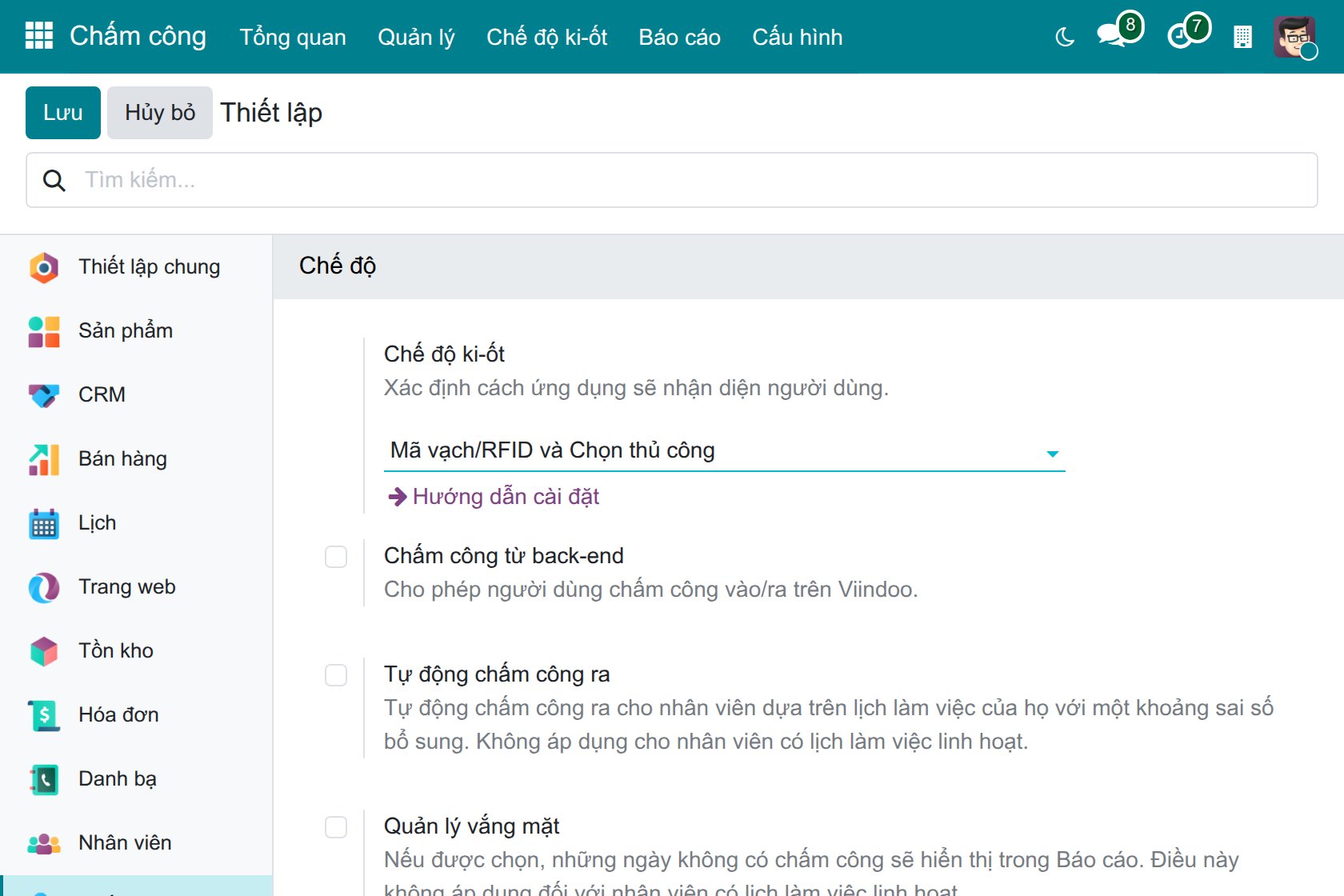
Liên kết Hướng dẫn cài đặt bên dưới trường mở trang này.
Làm thế nào để đặt các tùy chọn của ki-ốt?
Trong mục Thiết lập ki-ốt của cùng trang:
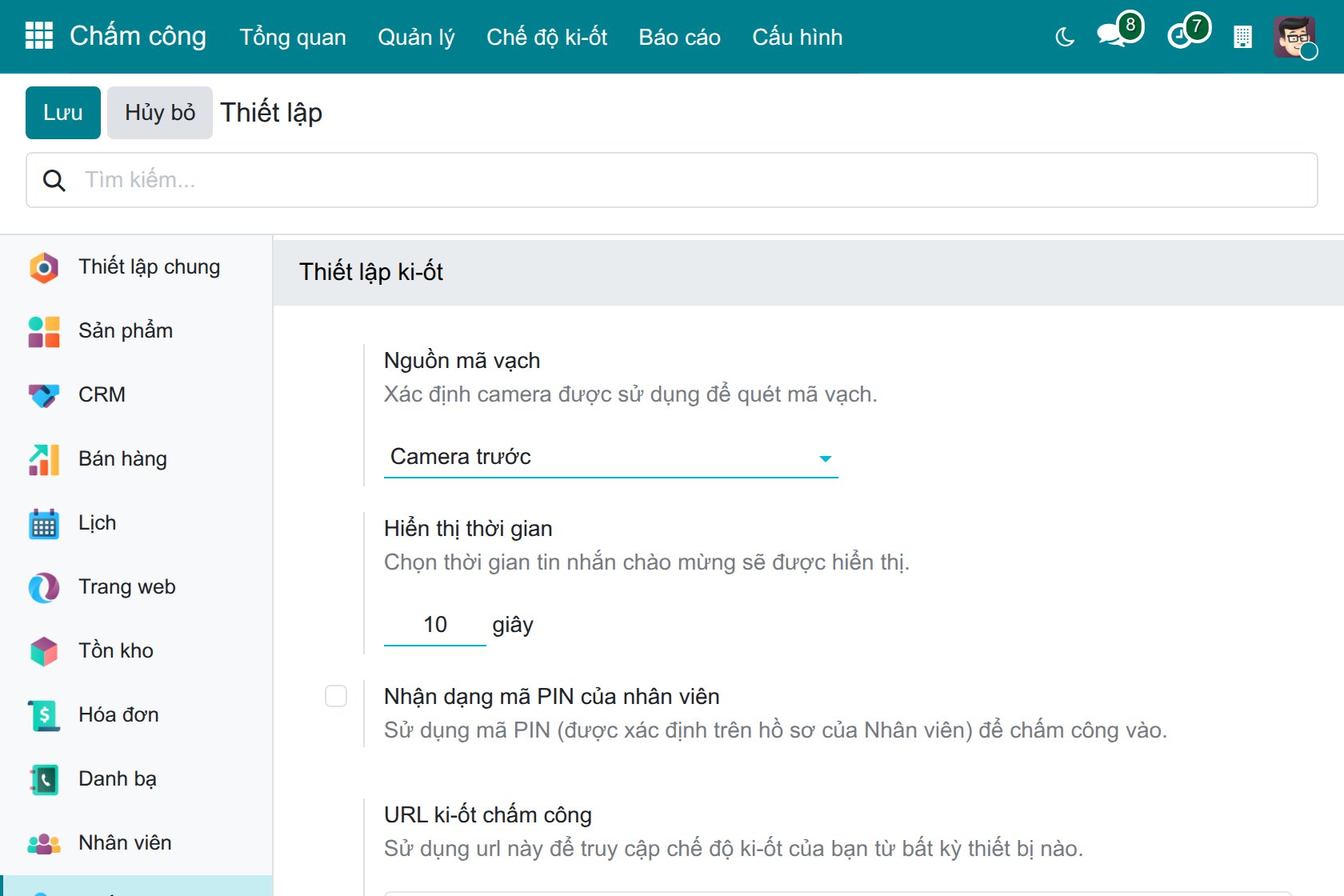
Nguồn mã vạch: chọn Máy quét cho máy quét mã vạch hoặc đầu đọc RFID, hoặc Camera trước hay Camera sau của thiết bị. Tùy chọn này không xuất hiện ở chế độ Chọn thủ công.
Hiển thị thời gian: số giây lời chào ở lại trên màn hình sau khi chấm công vào hoặc chấm công ra. Mặc định là 10.
Nhận dạng mã PIN của nhân viên: tích để yêu cầu mã PIN của nhân viên. Tùy chọn này không xuất hiện ở chế độ Mã vạch/RFID.
URL ki-ốt chấm công: địa chỉ của ki-ốt, để mở trên bất kỳ thiết bị nào. Ai có địa chỉ này đều mở được màn hình ki-ốt, nên hãy chia sẻ cẩn thận. Bấm Tạo URL mới để thay thế: địa chỉ cũ ngừng hoạt động.
Bấm Lưu.
Làm thế nào để cấp thẻ hoặc mã PIN cho nhân viên?
Vào Nhân viên ‣ Nhân viên và mở nhân viên.
Mở tab Thiết lập. Trong nhóm Chấm công/POS:
nhập Mã PIN, nếu bạn dùng mã PIN;
nhập hoặc quét RFID/Badge Number, hoặc bấm Tạo để tạo một số. Read a badge điền số từ một lần quét bằng camera.
Khi nhân viên đã có số thẻ, bấm In thẻ để in thẻ kèm mã vạch.
Làm thế nào để mở ki-ốt?
Mở Chấm công ‣ Chế độ ki-ốt, hoặc dán URL ki-ốt chấm công vào trình duyệt của máy tính bảng. Ki-ốt mở bằng ngôn ngữ của công ty.
Khi bạn mở ki-ốt từ menu và người dùng của bạn có mật khẩu, Viindoo đăng xuất người dùng của bạn khỏi trình duyệt, để ki-ốt bỏ ngỏ ở lối vào không cho truy cập vào phiên của bạn.
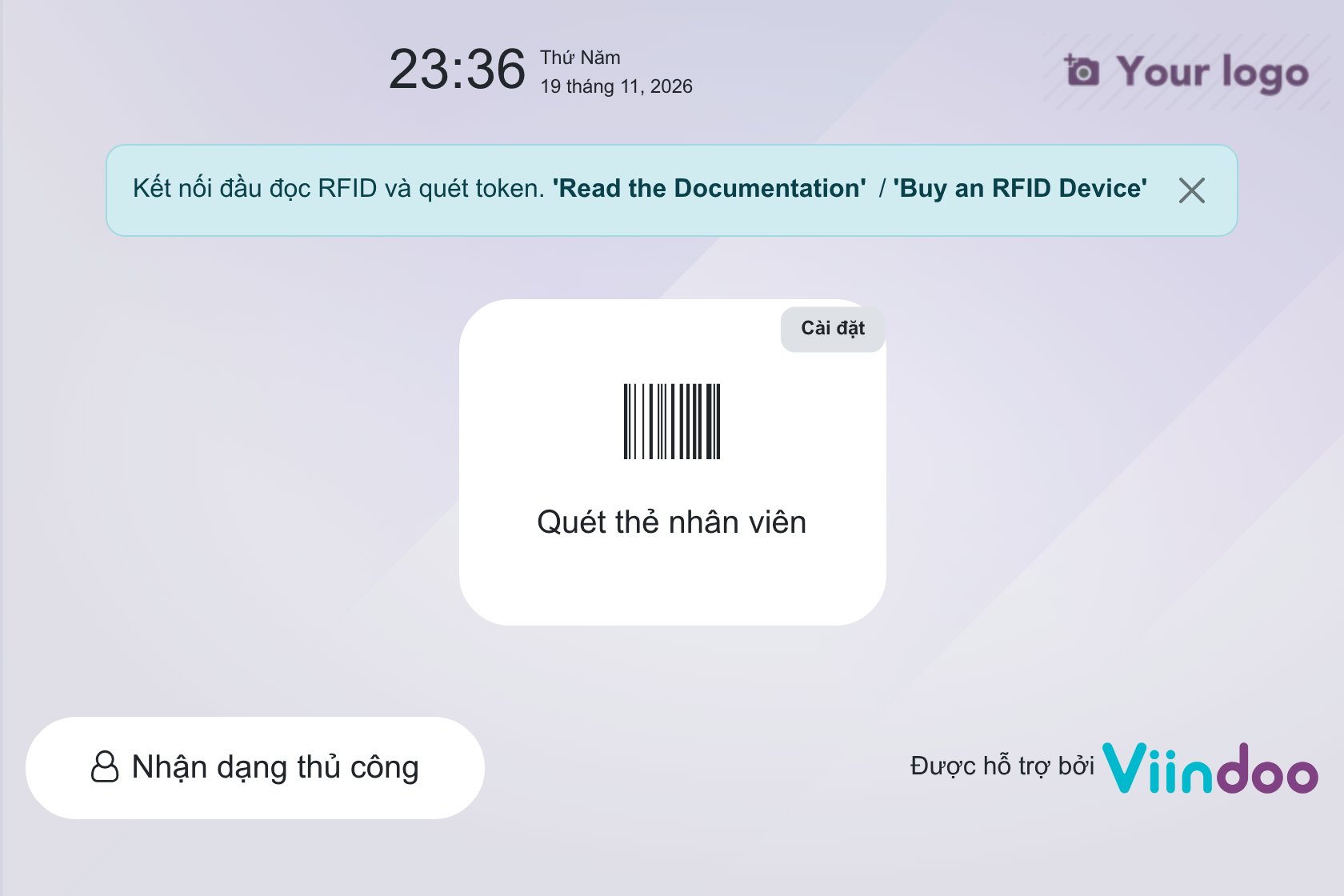
Màn hình ki-ốt phụ thuộc vào chế độ. Một biểu ngữ nhắc bạn kết nối đầu đọc RFID và liên kết tới trang này bằng Read the Documentation; bấm dấu chéo để ẩn. Nút Cài đặt thêm ki-ốt vào thiết bị như một ứng dụng.
Nhân viên chấm công vào và ra như thế nào?
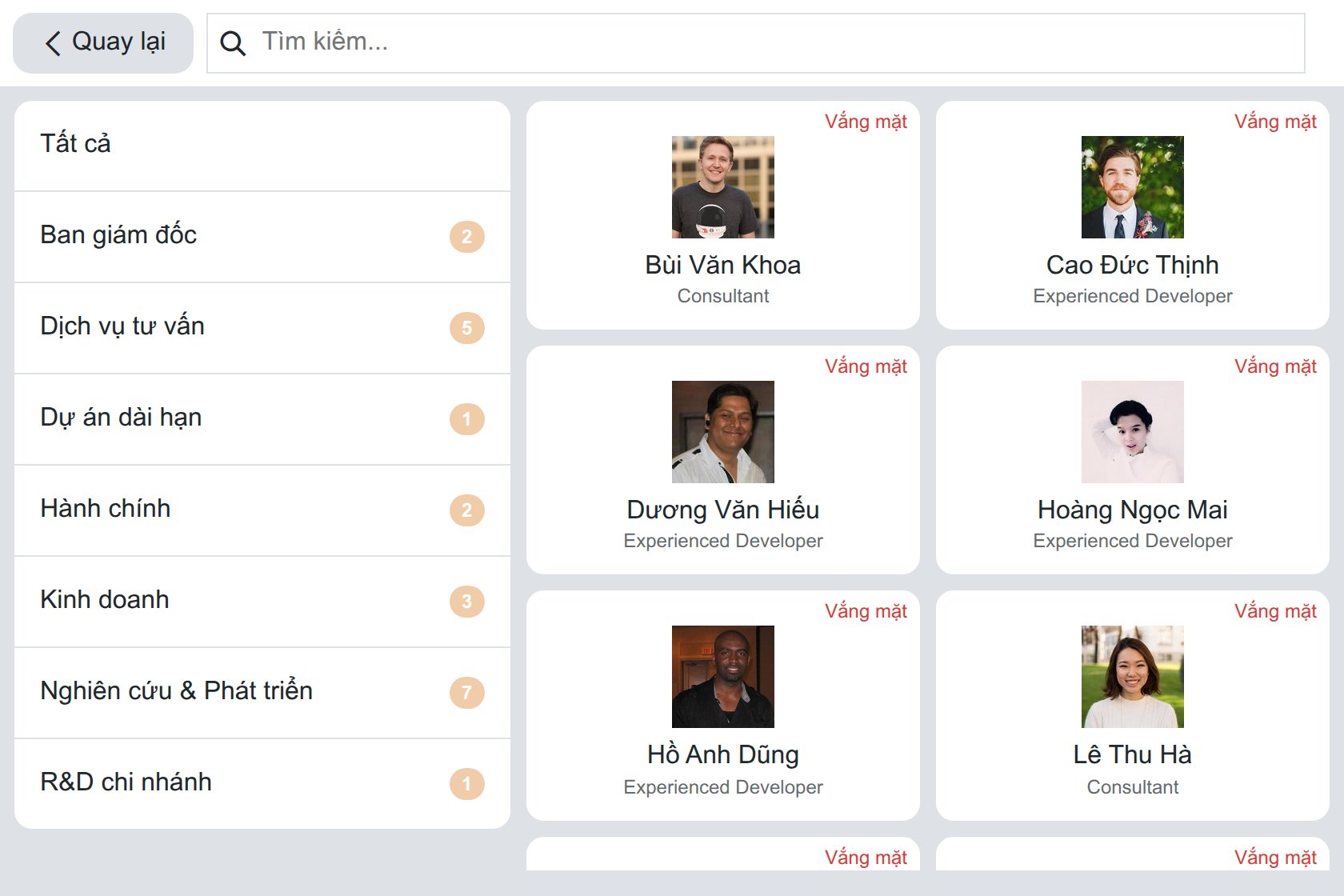
Nhân viên quét thẻ. Hoặc nhân viên bấm Nhận dạng thủ công, rồi chọn phòng ban và tên mình trong danh sách.
![Danh sách nhân viên để chọn, nhóm theo phòng ban]()
Khi nhân viên đã chọn tên và Nhận dạng mã PIN của nhân viên đang bật, nhân viên nhập mã PIN trên bàn phím số.
Ki-ốt chào nhân viên bằng Chào mừng và giờ chấm công vào, hoặc Tạm biệt và giờ chấm công ra, rồi quay lại màn hình chính sau Hiển thị thời gian. Lượt chấm công vào hoặc ra xuất hiện trong Chấm công, xem Bắt đầu với ứng dụng Chấm công trong Viindoo.
Các vấn đề thường gặp
Vấn đề |
Cách xử lý |
|---|---|
Không có nhân viên tương ứng với mã thẻ ... |
Số vừa quét không thuộc nhân viên nào của công ty. Kiểm tra RFID/Badge Number của nhân viên. |
Mã PIN không chính xác |
Nhân viên nhập lại mã PIN, hoặc bạn kiểm tra Mã PIN trên hồ sơ nhân viên. |
Địa chỉ của ki-ốt không còn mở ra trang nào. |
Tạo URL mới đã thay thế nó. Hãy dùng URL ki-ốt chấm công mới. |
Camera của thiết bị không quét được. |
Tại Nguồn mã vạch, chọn Camera trước hoặc Camera sau, và cho phép trình duyệt dùng camera. |