Google Drive
bởi Viindoo
| Số dòng Code | 4292 |
| Tên kỹ thuật | viin_google_drive |
| Giấy phép | OPL-1 |
| Website | https://viindoo.com/apps/modules/18.0/viin_google_drive |
| Đọc mô tả cho | v 16.0 v 17.0 |
| Bao gồm Các phụ thuộc | Ghi nhật ký API Request |
 Google Drive
Your company's documents belong to your company
Google Drive, connected to Odoo through your organisation's own account - not through whichever employee happened to click.
All inside Google's non-sensitive drive.file scope.
At a Glance
The facts of Google Drive, version 0.1.1, in one place. Published by Viindoo.
When a document belongs to a person, it leaves when they do
In Google Drive, whoever creates a file owns it. Connect Drive to your ERP the usual way and every quotation, contract and specification your team generates is filed under a personal account. It works - until somebody changes role, goes on leave, or leaves the company. Then the document your auditor is asking for sits in a mailbox nobody can open.
This app connects Drive to Odoo as the organisation, so the company's work is filed where the company can reach it.
Odoo → the employee who clicked → that employee's own Drive → the employee owns the file
Odoo → the company's own Google account → the company's shared drive → the organisation owns the file
The company connects once. Everyone benefits.
- Connect one Google account for the company and it does the company's Drive work - creating folders, copying templates, filing documents, managing shares.
- Individual users can still connect their own account. That path is fully supported and stays available for teams that prefer it.
- Every connection shows which Google identity it acts as, so nobody has to guess.
- A daily health check watches the connections and tells you when one needs attention, instead of letting it fail in front of a user.
Filing documents into an organisation-owned shared drive is what makes them the organisation's property in Google's own terms. Without a shared drive, files sit in the connected account's Drive - which shrinks the offboarding problem from every employee to one account, but does not move ownership. The app is explicit about this everywhere.
A company that connects its own Google account files the organisation's work as the organisation. A company that has not connected one keeps working exactly as before: each employee connects their own account, and their documents are created as them - asked for at the moment it is first needed, with no setup screen of their own to visit.
A broken connection stops. It does not improvise.
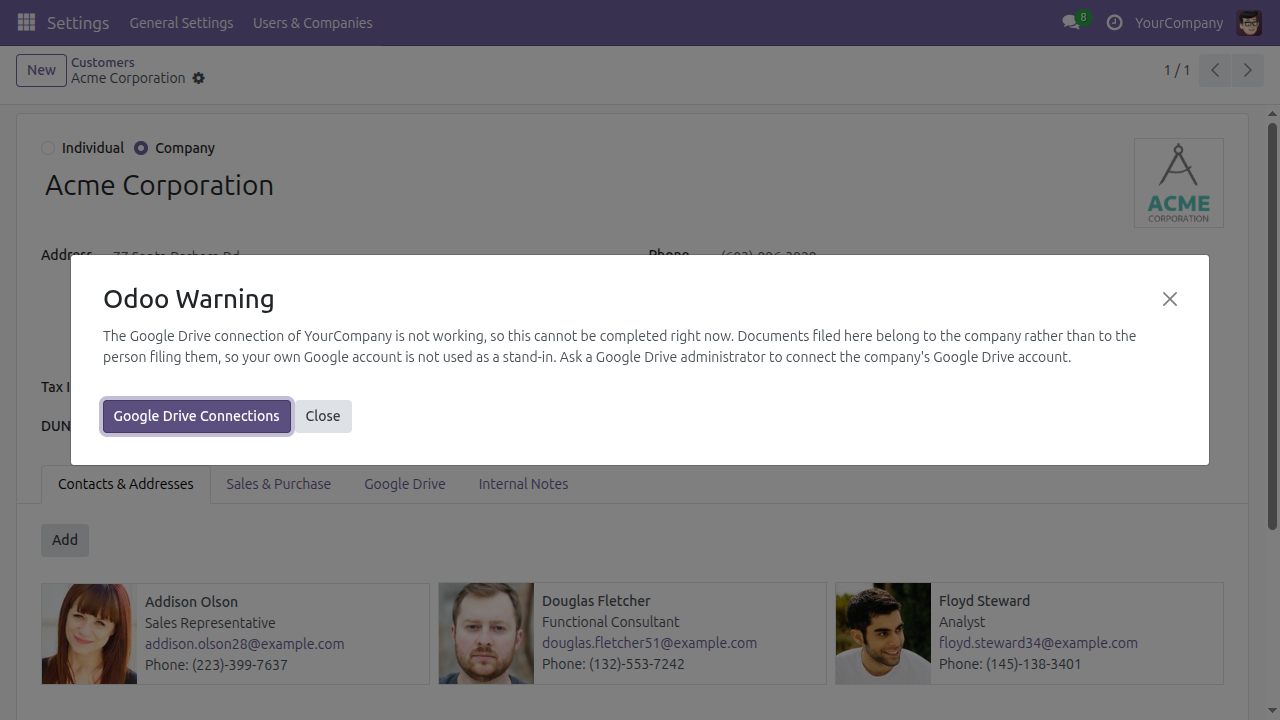
If the company's Google connection stops working, the app refuses the operation and names the company, with a button that takes an administrator straight to the fix.
It deliberately does not fall back to the person clicking. Falling back would not degrade the result - it would invert it, filing the organisation's documents into somebody's private Drive, which is the single thing a company connection exists to prevent.
The cost is honest and stated up front: while a company connection is half-configured, that company's Drive work is paused. The app warns about that window before you open it, so it is never a surprise.
Key Features
One connection for the company
The company connects once and it does the company's Drive work. Individual accounts stay fully supported.
It refuses rather than quietly doing the wrong thing
A broken company connection stops and names the company, instead of filing the organisation's documents into somebody's private Drive.
From template to filed document
One click from a record to a Google document, named after the record and filed in that record's own Drive folder.
Work from the record, not from Drive
Pick a file from Drive, send one up from Odoo, export a Google document back onto its record - all without leaving the record.
Sharing, managed from Odoo
Grant a share, change what it allows, or withdraw it from the Odoo record. Changes reach Google.
Security you can explain to your IT team
The non-sensitive drive.file scope only, and no annual security assessment cycle.
One click from a record to a Google document
- Register your company's Drive templates and the models they belong to.
- Narrow a template to the records it applies to with a saved filter, so a quotation template only offers itself on quotations that qualify.
- Give documents a naming pattern built from the record's own fields, so filing is consistent without anyone thinking about it.
- Creating a document from a template files it in that record's own Drive folder, created on first use and reused afterwards.
Work from the record, not from Drive
- Pick a file from Google Drive and attach it to the record you are looking at.
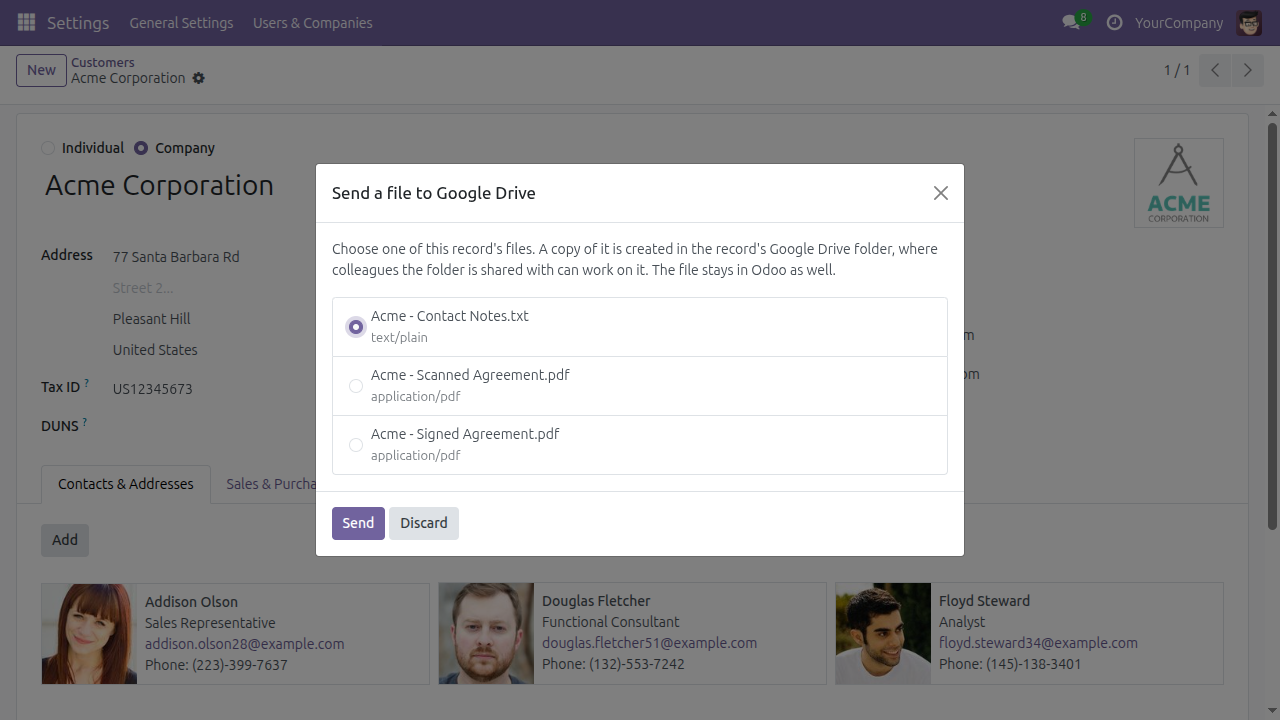
- Send a file from Odoo up to Drive - choose which attachment goes.
- Export a Google document back onto its record as an Odoo attachment.
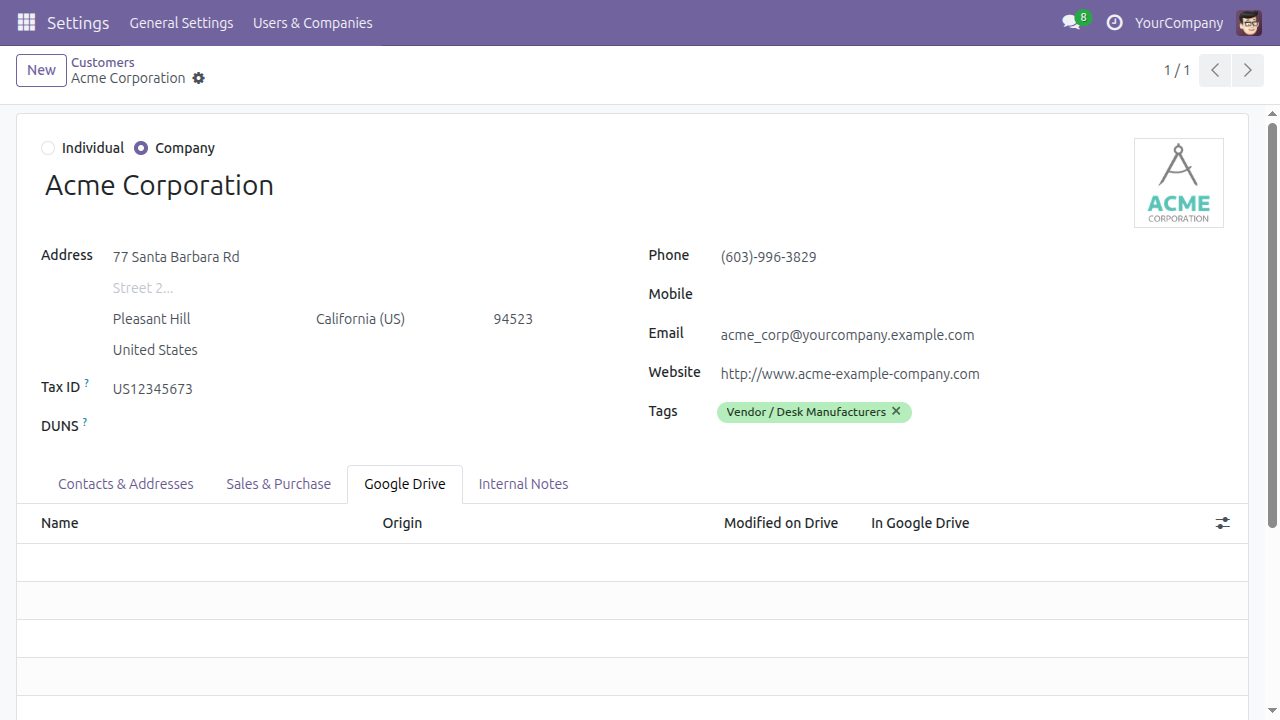
- Contacts carry a Google Drive page listing their Drive documents and linking to their folder.
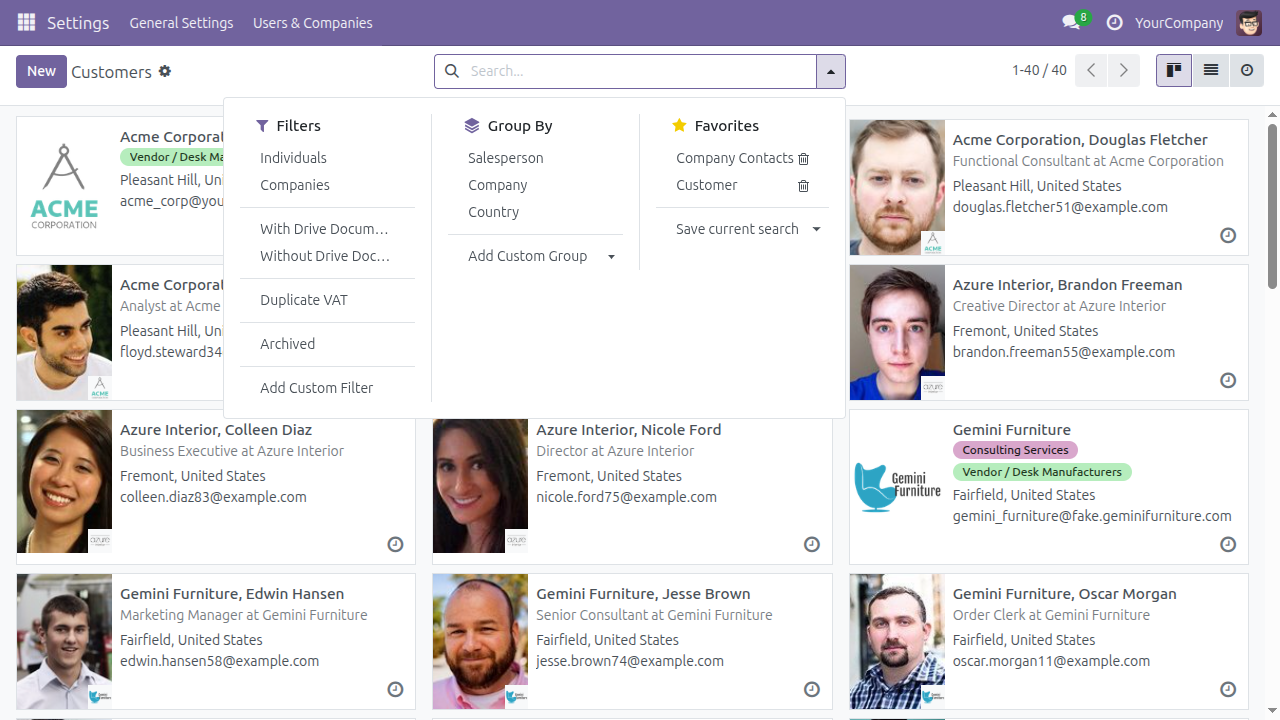
- Search contacts by whether they have Drive documents or not - the shape a compliance sweep actually asks for.
Non-sensitive scope. No annual security assessment.
- The app requests only Google's non-sensitive drive.file scope. It reaches the files it creates and the files a user hands it - nothing else in anyone's Drive.
- Because the scope is non-sensitive, your Google Cloud project does not enter Google's restricted-scope programme, which requires a third-party CASA security assessment repeated every twelve months.
- One company never reaches another company's Drive data. Multi-company is enforced by record rules, not by convention.
- The long-lived credential never leaves the server, and nothing
sensitive is ever written to a log. The Google Picker runs in the browser, so it
receives a short-lived
drive.filetoken of the user's own - never the company's.
- The files it created itself.
- The files a user handed it.
- Everything else in anyone's Drive.
What you need before you install
Every Odoo instance needs one: the Drive API enabled, an OAuth consent screen requesting only drive.file, and this instance's exact redirect address registered. Odoo shows you the exact address to copy. Budget about fifteen minutes. This is unavoidable - there is no shared credential that can work for an arbitrary domain.
If you want documents owned by the organisation rather than by the connected account. See the note above, under The company connects once.
While your Cloud project is still in Testing publishing status, Google expires the connection after seven days. This is the commonest reason a working integration stops working, and the app tells you when it happens rather than leaving you to guess.
Technical Requirement
Powering Your Business Growth
Viindoo
Google Drive
Tài liệu này hướng dẫn cách kết nối Odoo với Google Drive của tổ chức bạn, sau đó tạo, đính kèm, gửi và chia sẻ tài liệu Google Drive ngay từ một bản ghi trong Odoo.
Tài liệu viết cho hai đối tượng. Quản trị viên thiết lập tích hợp một lần duy nhất - đó là phần Cấu hình, và phần này đứng trước vì chưa làm xong thì không thứ gì khác hoạt động được. Những người còn lại làm việc trên bản ghi hằng ngày - đó là phần Sử dụng, và bạn có thể đọc riêng phần này.
Trước khi cài đặt
Có ba điều kiện phải thỏa mãn trước khi ứng dụng này làm được bất cứ việc gì. Không thể bỏ qua điều kiện nào, và điều kiện đầu tiên tốn thời gian nhất.
Dự án Google Cloud của riêng bạn
Mỗi instance Odoo cần một dự án Google Cloud của riêng nó. Ứng dụng này kết nối tới Google với danh nghĩa doanh nghiệp của bạn, bằng thông tin xác thực thuộc về doanh nghiệp bạn - không có thông tin xác thực dùng chung nào hoạt động được cho một địa chỉ bất kỳ, và luồng cũ từng giúp bỏ qua bước này đã bị Google ngừng hỗ trợ từ tháng 01/2023.
Hãy dành khoảng mười lăm phút. Các bước cụ thể nằm ở phần Cấu hình bên dưới.
Một ứng dụng trả phí riêng
Viindoo API Request Logger là phụ thuộc bắt buộc và là một ứng dụng Viindoo trả phí riêng. Odoo sẽ cài nó cùng với Google Drive, nhưng cơ sở dữ liệu của bạn phải có sẵn ứng dụng đó trước.
Cài đặt
- Vào Apps.
- Bỏ bộ lọc Apps mặc định, tìm Google Drive, rồi bấm Install ở thẻ Google Drive.
- Odoo cài kèm mọi thứ ứng dụng này cần: Base Setup, Google Account và Viindoo API Request Logger.
Cấu hình
Toàn bộ phần này dành cho quản trị viên, và chỉ làm một lần.
Bước 1 - Tạo dự án Google Cloud của bạn
Phần này diễn ra ở Google, không phải trong Odoo. Các màn hình thuộc về Google và thỉnh thoảng thay đổi, nên ở đây mô tả bằng lời thay vì chụp ảnh.
- Mở Google Cloud Console và tạo một dự án.
- Bật Google Drive API cho dự án đó.
- Cấu hình OAuth consent screen. Chỉ yêu cầu phạm vi không nhạy cảm https://www.googleapis.com/auth/drive.file. Ứng dụng này không bao giờ yêu cầu phạm vi rộng hơn, và điều đó quan trọng: bất kỳ quyền Drive rộng hơn nào cũng đưa bạn vào chu kỳ thẩm định hằng năm của Google kèm đánh giá an ninh của bên thứ ba trước khi được phục vụ người dùng thật.
- Tạo một OAuth client ID loại Web application.
- Đăng ký redirect URI. Đây là địa chỉ web của chính instance của bạn nối thêm /google_drive/oauth/callback - ví dụ https://example.odoo.com/google_drive/oauth/callback. Odoo hiển thị chính xác địa chỉ cần đăng ký tại Settings > General Settings > Google Drive, ở mục Authorized redirect URI, kèm nút sao chép bên cạnh.
Important
Google so sánh redirect URI từng ký tự một với địa chỉ Odoo gửi lên, và từ chối kết nối nếu sai dù chỉ một ký tự. Dòng này là nguyên nhân phổ biến nhất khiến lần kết nối đầu tiên thất bại. Hãy sao chép, đừng gõ lại bằng tay.
Important
Redirect URI phải dùng HTTPS, trừ khi instance của bạn chạy trên localhost. Một instance staging công bố qua http:// thuần với tên miền thật sẽ bị chính Odoo từ chối, kèm thông báo nêu rõ nguyên nhân, trước cả khi trình duyệt chạm tới Google.
Bước 2 - Nhập thông tin xác thực vào Odoo
Vào Settings > General Settings rồi cuộn tới khối Google Drive, nằm cùng các tích hợp khác.
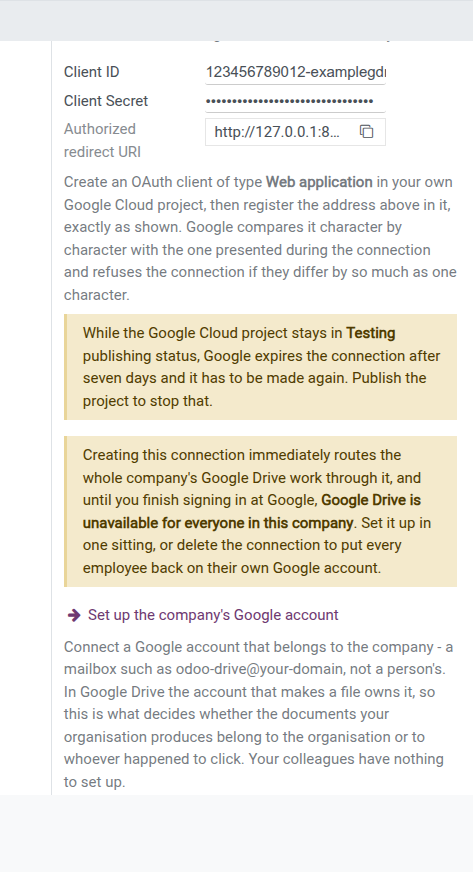
- Dán Client ID từ OAuth client của bạn. Đây không phải bí mật - Google đặt nó công khai trong mọi địa chỉ ủy quyền.
- Dán Client Secret. Giá trị này được lưu ở dạng che, và ứng dụng không bao giờ hiển thị, ghi log hay trả nó về trình duyệt.
- Bấm Save.
Warning
Khi dự án Google Cloud còn ở trạng thái xuất bản Testing, Google vô hiệu mọi kết nối sau bảy ngày và tất cả mọi người phải kết nối lại. Đây là nguyên nhân phổ biến nhất khiến một tích hợp đang chạy tốt bỗng ngừng hoạt động, và nó trông như lỗi của Odoo dù không phải vậy. Hãy xuất bản dự án để chấm dứt tình trạng này. Odoo nhắc lại cảnh báo này ở trang thiết lập và trên mọi kết nối đã hỏng.
Bước 3 - Khai báo nơi công ty này lưu tài liệu
Bước này là tùy chọn. Một bản cài đặt không bao giờ mở nó ra vẫn chạy được.
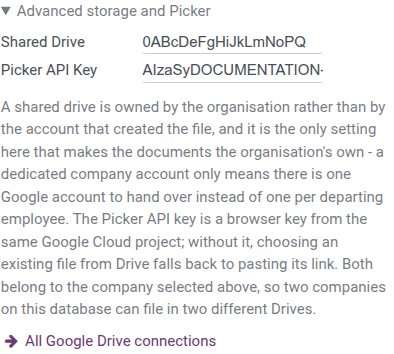
Hãy mở Advanced storage and Picker, phần đang gập lại nằm dưới thông tin xác thực.
- Shared Drive - định danh của shared drive Google nơi tài liệu được lưu. Đây là quyết định quan trọng nhất. Để trống thì tệp sẽ nằm trong Drive riêng của tài khoản đã kết nối - đó là một cách vận hành được hỗ trợ, không phải lỗi, chỉ là phương án yếu hơn trong hai phương án.
- Picker API Key - khóa trình duyệt mà hộp thoại chọn tệp của Google cần. Không phải bí mật; hãy giới hạn nó theo HTTP referrer trong dự án Cloud của bạn. Thiếu nó thì việc chọn một tệp có sẵn trong Drive sẽ lui về cách dán liên kết của tệp.
Hai giá trị này thuộc về công ty được chọn phía trên, nên hai công ty trên cùng một cơ sở dữ liệu có thể lưu tài liệu vào hai Drive khác nhau.
Note
Odoo không hỏi bạn số hiệu dự án Cloud. Số hiệu dự án chính là phần đứng trước dấu gạch nối đầu tiên trong Client ID, nên Odoo đọc nó ra từ giá trị bạn đã nhập.
Bước 4 - Kết nối một tài khoản Google cho công ty
Bước này là tùy chọn, và đây là một lựa chọn thực sự.
- Nếu bạn kết nối tài khoản công ty, mọi việc tổ chức làm qua Odoo đều được tạo dưới danh nghĩa tài khoản đó, và mỗi công ty trên cơ sở dữ liệu kết nối tài khoản riêng của mình.
- Nếu bạn không kết nối, mỗi nhân viên tự kết nối tài khoản Google của họ và tài liệu được tạo dưới danh nghĩa họ. Đó là một cách vận hành có chủ đích, không phải trạng thái lỗi, và không có cảnh báo nào về việc đó.
!DANGER!
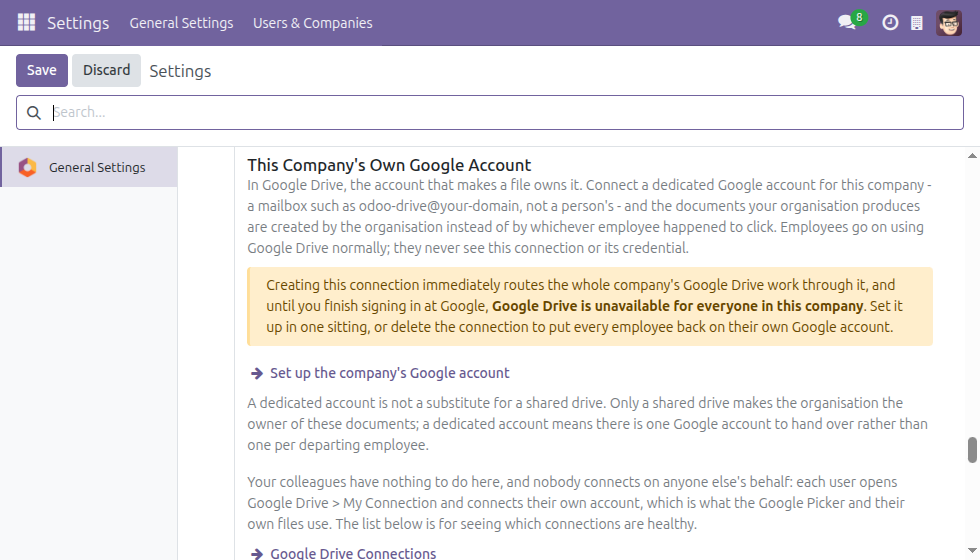
Còn một trường hợp thứ ba, và đây là trường hợp cần tính trước. Một kết nối công ty đã tồn tại nhưng chưa hoàn tất sẽ chặn toàn bộ nhân viên của công ty đó. Bất kỳ ai thử tạo, mở hay lưu tài liệu Google đều bị từ chối - Odoo sẽ không âm thầm lưu công việc của tổ chức vào Drive cá nhân của nhân viên. Vì vậy đừng bắt đầu bước này nếu bạn không thể hoàn tất trong một lần, hoặc không sẵn sàng xóa lại kết nối dở dang.
Odoo báo trước điều đó trước khi bạn bấm bất cứ nút nào. Cảnh báo chỉ xuất hiện khi chưa có kết nối nào, vì chính cú bấm nút là thứ khởi đầu khoảng gián đoạn.
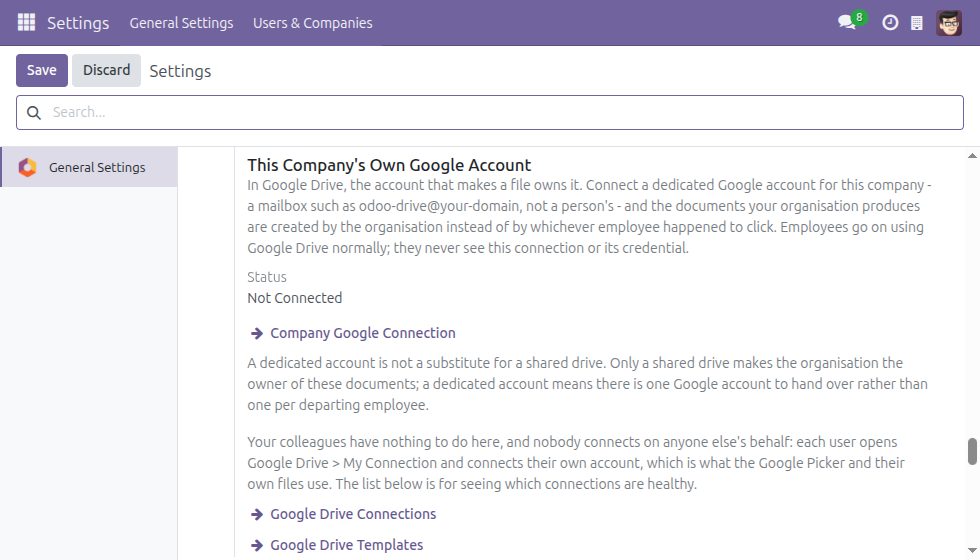
Trong mục This Company's Own Google Account, bấm Set up the company's Google account. Thao tác này tạo kết nối và mở nó ra. Nó chưa đưa bạn sang Google.
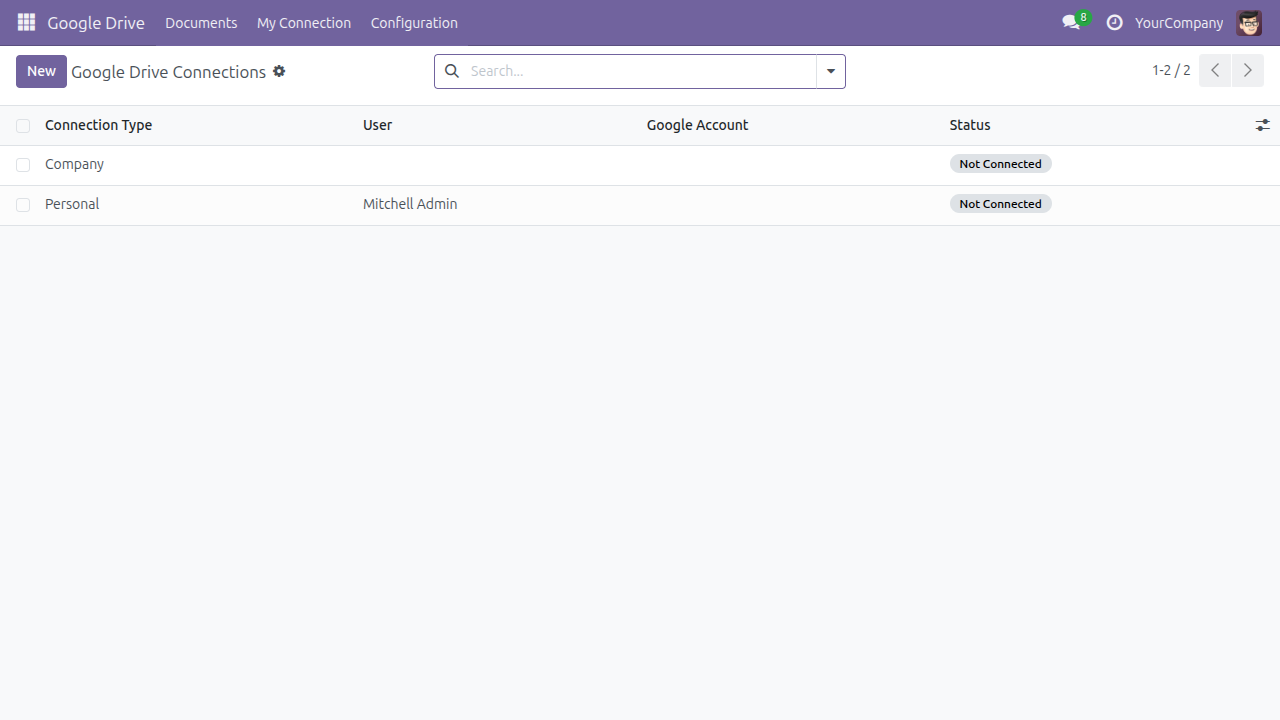
Kết nối mở ra với Kind of Connection là Company, thanh trạng thái ghi Not Connected, và một cảnh báo đỏ nêu rõ khoảng gián đoạn cùng hai cách thoát ra. Kết nối công ty không có User - nó thuộc về tổ chức chứ không thuộc về cá nhân nào.
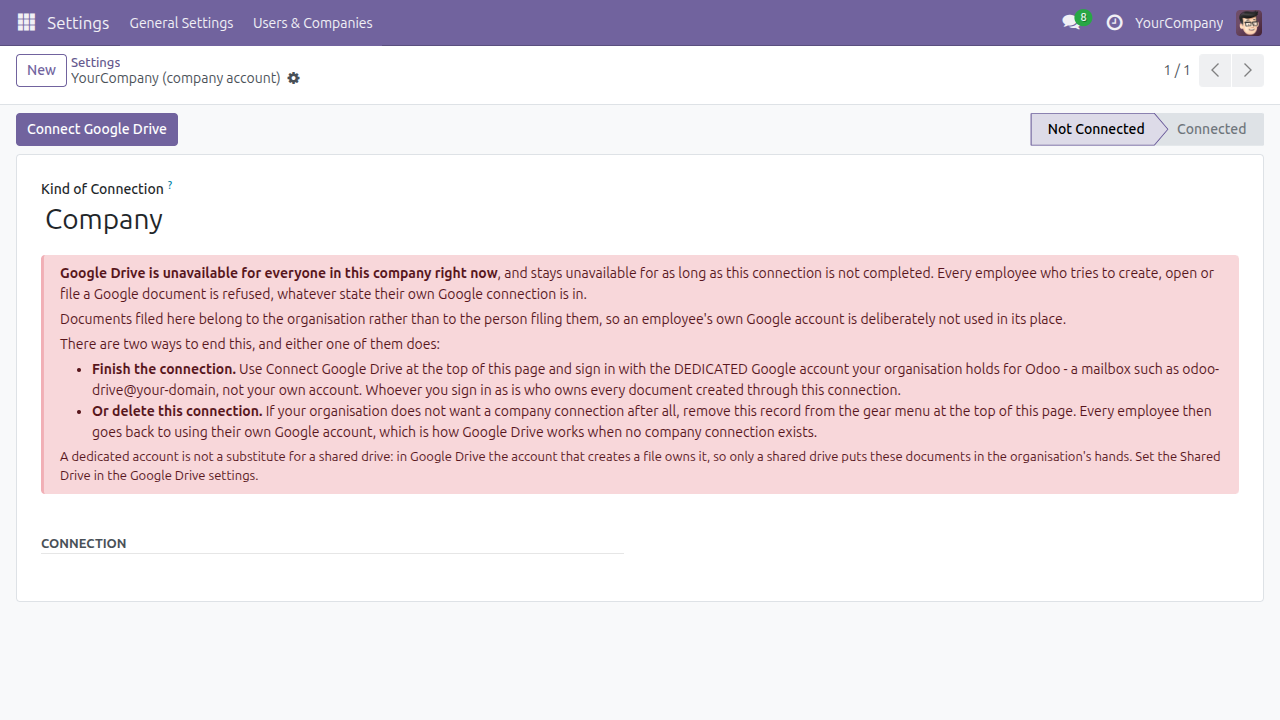
Bấm Connect Google Drive. Odoo chuyển bạn sang màn hình đăng nhập và đồng ý của chính Google. Hãy đăng nhập bằng tài khoản chuyên dụng, chẳng hạn odoo-drive@your-domain - đừng đăng nhập bằng tài khoản của chính bạn. Ai đăng nhập thì người đó sở hữu mọi tài liệu được tạo qua kết nối này.
Google đưa bạn về Odoo. Thanh trạng thái ghi Connected, trường Google Account cho biết danh tính, và cảnh báo đỏ biến mất.
Trong lúc kết nối còn dở dang, đây là thứ mà mọi người trong công ty gặp phải:
Nếu rốt cuộc bạn quyết định không dùng kết nối công ty, hãy mở nó ra và xóa bản ghi từ menu bánh răng ở đầu trang. Ngay lập tức mọi nhân viên quay lại dùng tài khoản Google của chính họ.
Khi kết nối đã tồn tại, khối thiết lập thay cảnh báo bằng một dòng Status và liên kết Company Google Connection, đồng thời thêm dòng Connected as cho biết danh tính Google.
Bước 5 - Đăng ký các mẫu tài liệu
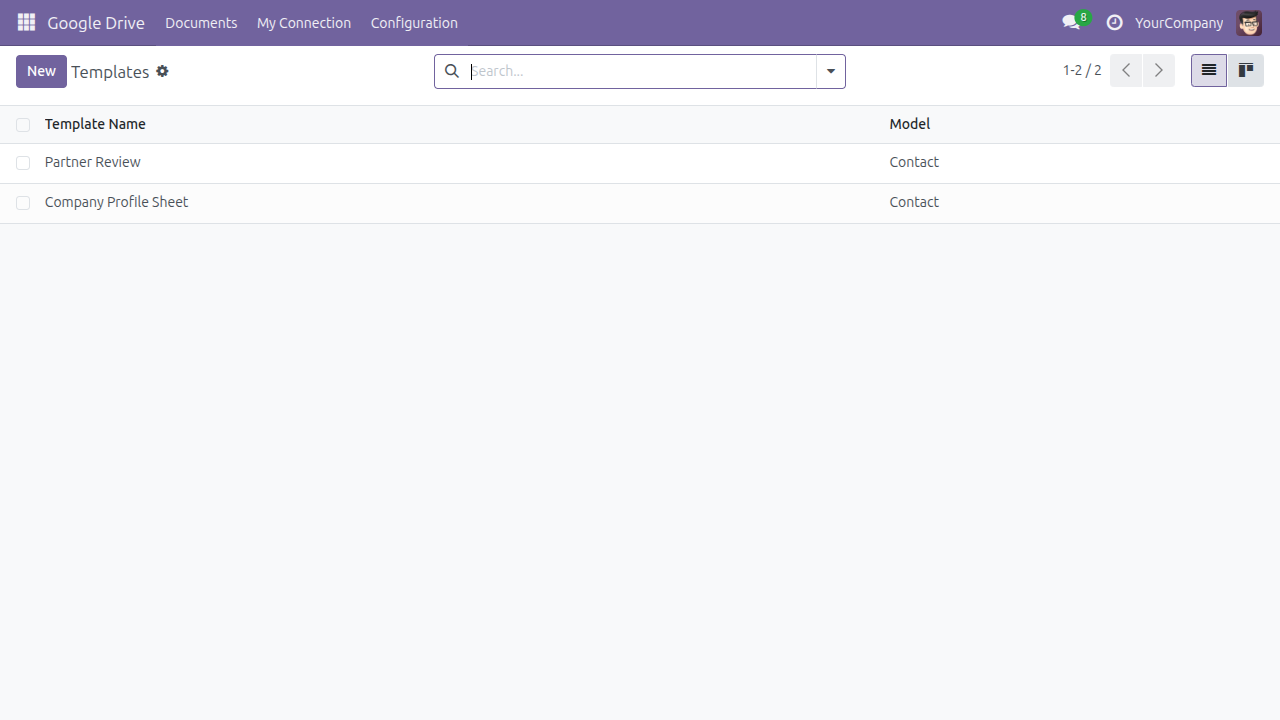
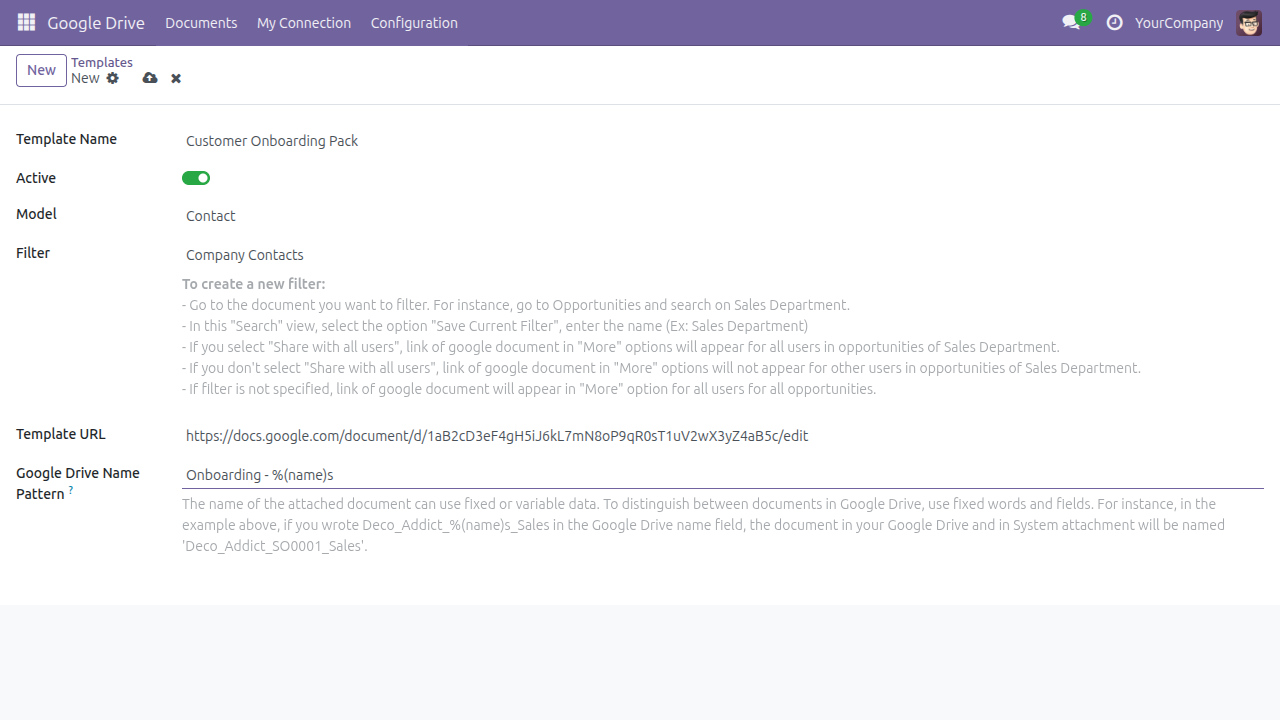
Một mẫu biến tệp Google của chính bạn thành một mục chỉ-một-cú-bấm trên bản ghi. Vào Google Drive > Configuration > Templates.
Bấm New rồi điền:
- Template Name - tên hiển thị của mục này trên menu Actions của bản ghi.
- Model - loại bản ghi mà mẫu này được chào. Mặc định là Contact.
- Filter - tùy chọn, và nó quyết định mẫu xuất hiện trên những bản ghi nào. Hai mẫu ví dụ đi kèm cho thấy khác biệt: một mẫu chào trên mọi liên hệ, mẫu còn lại chỉ chào trên liên hệ là công ty. Biểu mẫu có hướng dẫn cách tự tạo bộ lọc bằng cách lưu một tìm kiếm.
- Template URL - địa chỉ tệp Google cần sao chép. Odoo tự đọc định danh tệp từ địa chỉ khi bạn lưu và từ chối địa chỉ không chứa định danh nào.
- Google Drive Name Pattern - cách đặt tên cho mỗi bản sao, để phân biệt được trong Drive. Gồm chữ cố định cộng với trường của bản ghi, ví dụ Onboarding - %(name)s.
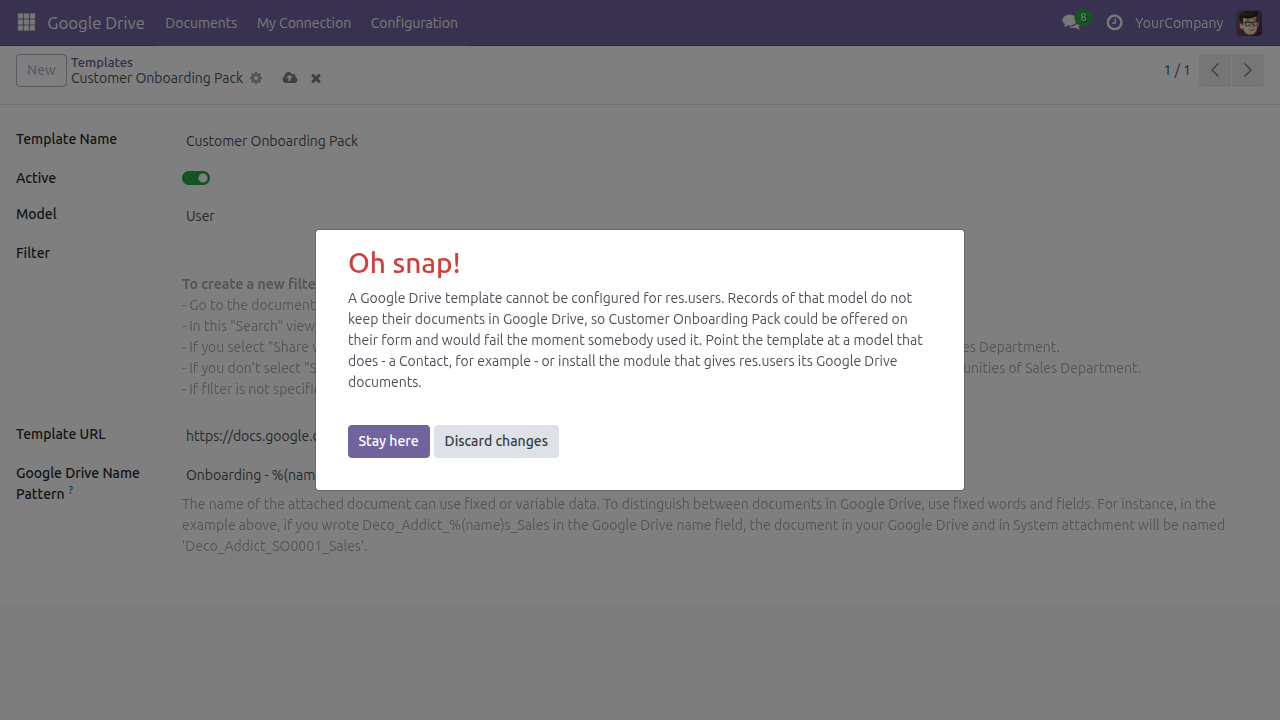
Một mẫu chỉ được trỏ tới loại bản ghi có lưu tài liệu trong Google Drive. Trỏ đi nơi khác thì Odoo từ chối lưu và giải thích lý do - nhờ vậy lỗi bị chặn ngay ở quản trị viên, thay vì để nhân viên gặp một mục menu hỏng.
Ai được làm gì
Có hai cấp quyền và không ai phải chọn chúng bằng tay - hệ thống cấp tự động.
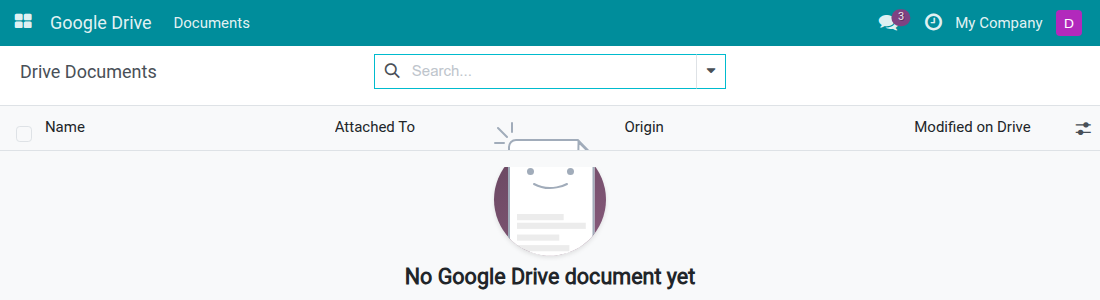
- Mọi người dùng nội bộ đều dùng được Google Drive: kết nối tài khoản của mình, dùng các mẫu quản trị viên đã đăng ký, và xem tài liệu lưu theo những bản ghi mà họ vốn đã đọc được.
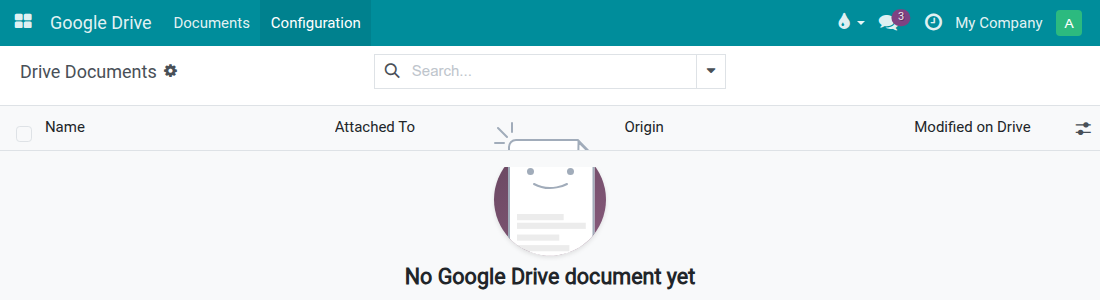
- Quản trị viên thiết lập được làm thêm phần quản lý tích hợp: đăng ký mẫu và xem mọi kết nối trong công ty.
- Người dùng cổng thông tin và người dùng công khai không chạm được vào gì cả - không ứng dụng, không tab Google Drive trên liên hệ, không gì hết.
Khác biệt nhìn thấy ngay trong ứng dụng. Quản trị viên thấy menu Configuration:
Nhân viên thông thường chỉ thấy Documents:
Nhân viên dùng được kết nối của công ty mà không đọc được nó. Bản thân kết nối nằm ngoài tầm với của họ, và không thông tin xác thực nào từng hiển thị trên màn hình cho bất kỳ ai.
Sử dụng
Kết nối tài khoản Google của chính bạn
Không có gì phải thiết lập trước, cũng không có màn hình nào phải vào. Bạn được hỏi đúng một lần, vào đúng lúc việc đó lần đầu có ý nghĩa, và chỉ khi nó có ý nghĩa với bạn.
Điều duy nhất cần tới tài khoản Google của chính bạn là chọn một tệp đã có sẵn trong Drive của bạn. Google cấp quyền theo từng ứng dụng, từng người dùng và từng tệp, nên tệp do chính bạn trao cho ứng dụng thì bạn đọc được còn tài khoản công ty thì không - vì vậy không ai làm thay bạn được.
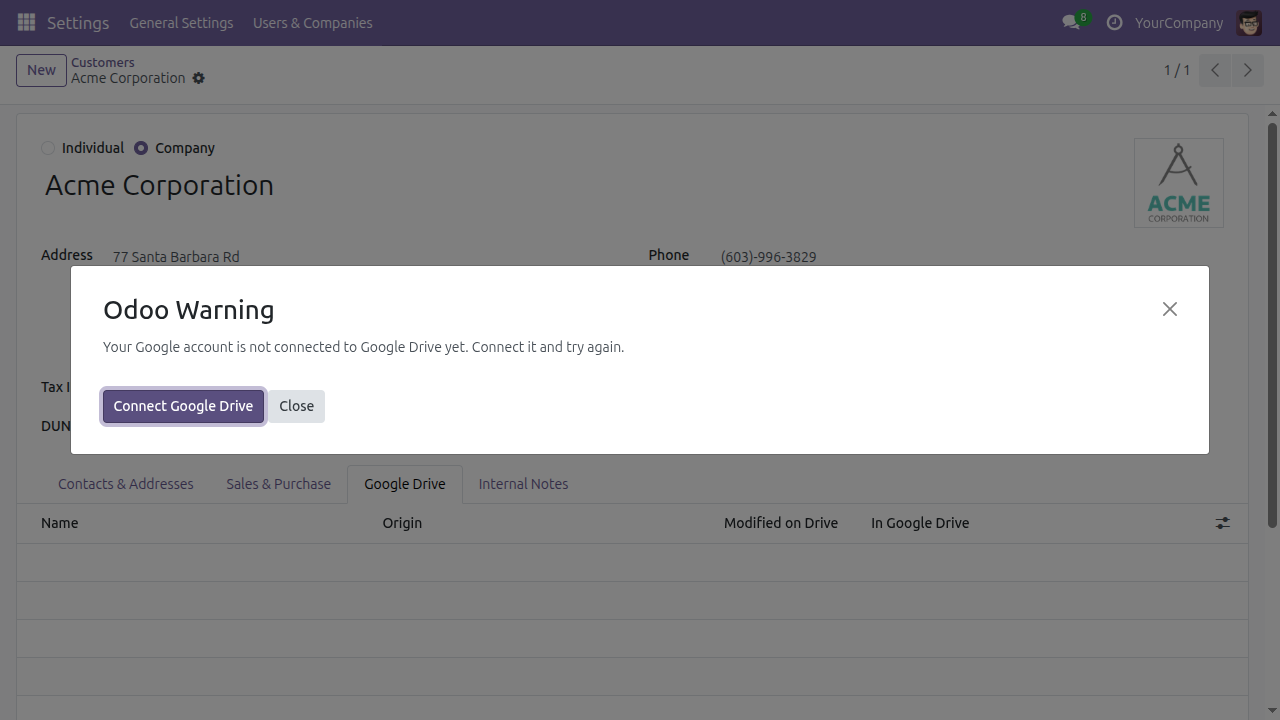
Cho nên lần đầu bạn chọn Pick a file from Google Drive trên một bản ghi, Odoo báo rằng tài khoản Google của bạn chưa được kết nối và đưa ra nút Connect Google Drive. Bấm nút đó, đăng nhập ở Google, và cho phép ứng dụng này làm việc với những tệp mà nó tạo ra cho bạn - và không gì khác. Google đưa bạn về Odoo và bạn chọn tệp của mình.
Nếu bạn không bao giờ chọn tệp từ Drive của riêng mình thì bạn không bị hỏi gì cả: tạo tài liệu từ mẫu, mở tài liệu, tải tệp đính kèm lên và chia sẻ đều chạy trên kết nối của công ty.
Tip
Nếu bạn có nhiều hơn một tài khoản Google, hãy để ý mình đang đăng nhập bằng tài khoản nào - nó quyết định các tệp bạn tự chọn được đọc từ đâu.
Tạo tài liệu từ mẫu
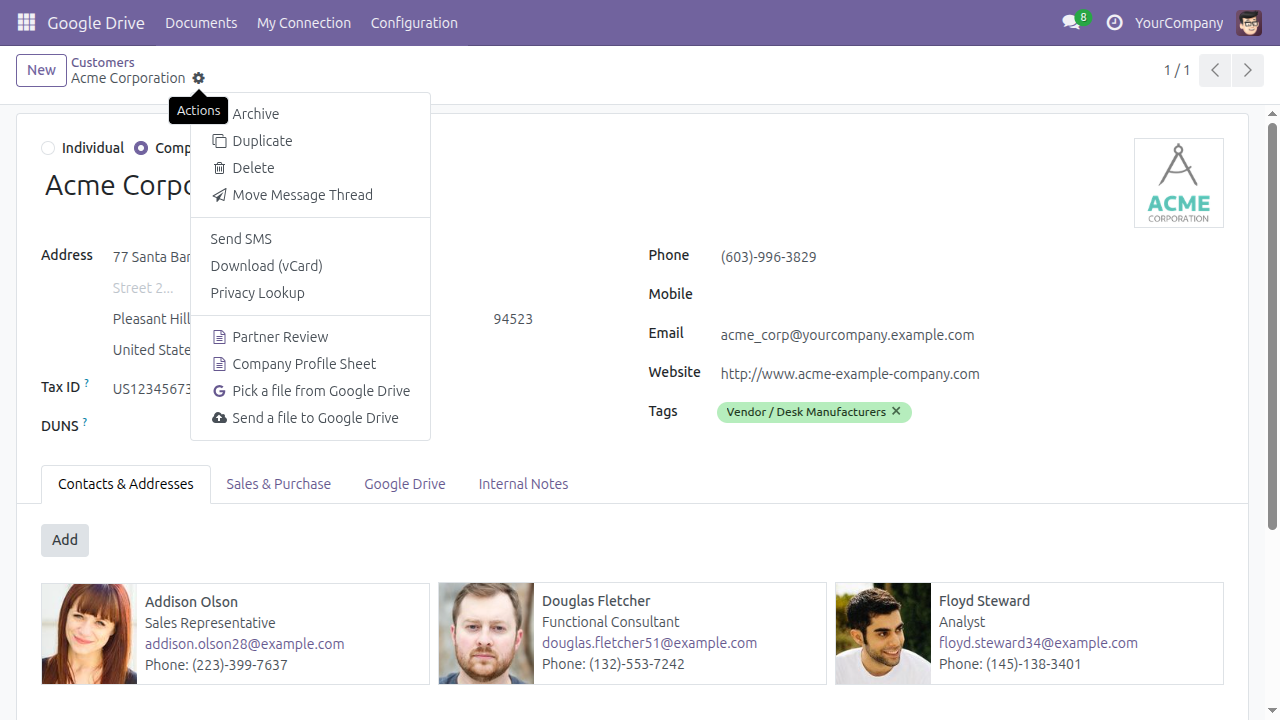
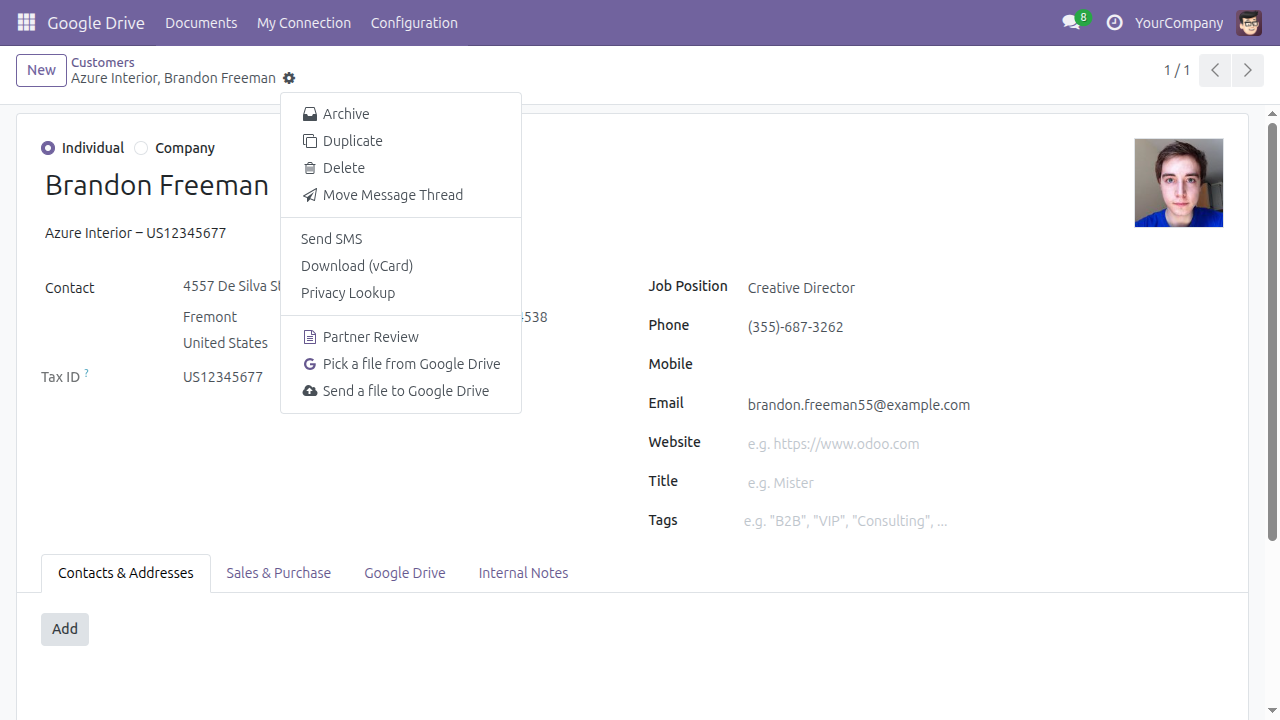
Mở một liên hệ bất kỳ rồi dùng menu Actions - biểu tượng bánh răng cạnh tên bản ghi. Bên dưới các thao tác của chính bản ghi là một khối Google Drive.
Chọn một mẫu theo tên. Odoo sao chép mẫu của bạn vào thư mục Google Drive riêng của bản ghi đó, đặt tên theo bản ghi, đính kèm vào bản ghi, rồi mở nó trong một tab trình duyệt mới. Thư mục được tạo ở lần dùng đầu tiên và tái sử dụng cho các lần sau.
Mẫu chỉ xuất hiện trên những bản ghi mà bộ lọc của nó chọn. Trên một liên hệ cá nhân, mẫu dành riêng cho công ty đơn giản là không có mặt:
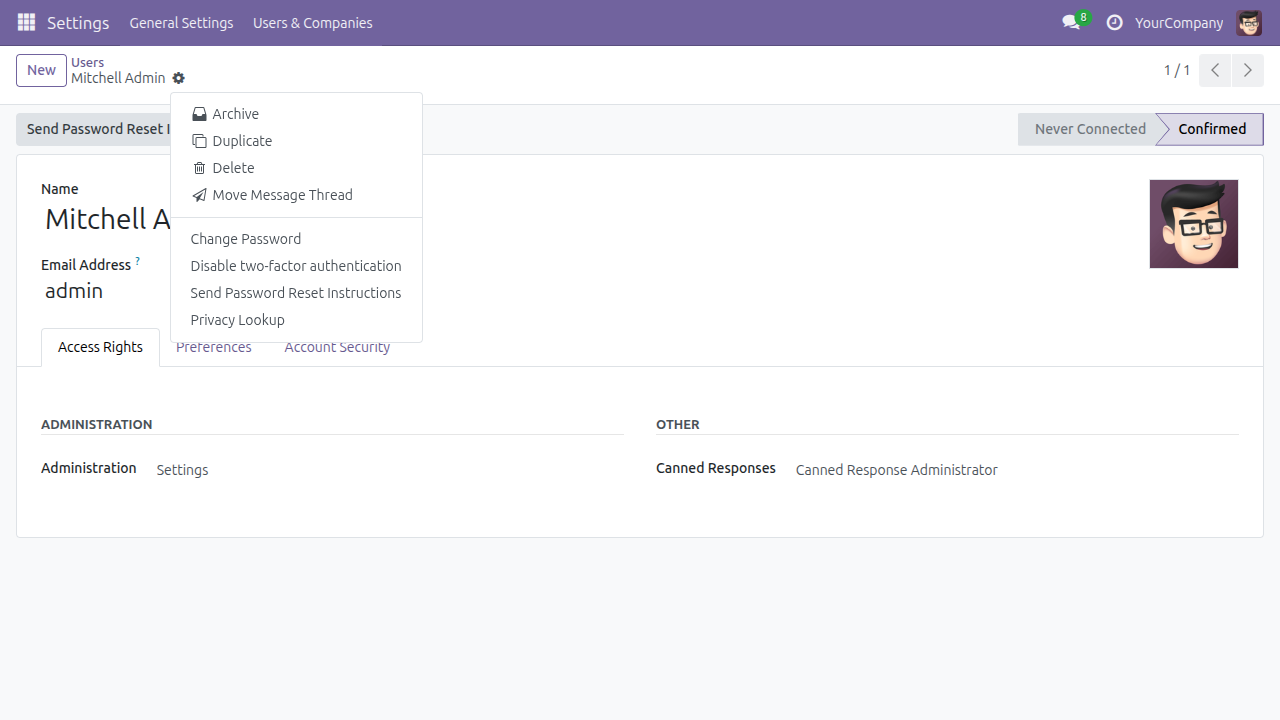
Và loại bản ghi không lưu tài liệu trong Google Drive thì không có mục Drive nào:
Nếu tài khoản Google của bạn chưa kết nối, Odoo nói rõ và mở sẵn lối đi tới đó:
Đính kèm tệp đã có sẵn trong Google Drive
Dùng Pick a file from Google Drive trên menu Actions của bản ghi. Hộp thoại chọn tệp của chính Google mở ra - đó là màn hình của Google, hiển thị Drive của bạn - và tệp bạn chọn sẽ được đính kèm vào bản ghi.
Tệp được tham chiếu, không bị di chuyển. Nó nằm nguyên chỗ chủ sở hữu đã đặt; Odoo không sắp xếp lại Drive của người khác chỉ vì bạn lưu một tham chiếu vào bản ghi.
Nếu trình duyệt của bạn không tới được hộp thoại chọn tệp của Google - do chính sách nội dung nghiêm ngặt, địa chỉ bị chặn, hoặc mạng ngoại tuyến - Odoo mời bạn làm thủ công thay vì báo một lỗi mà bạn không xử lý được:
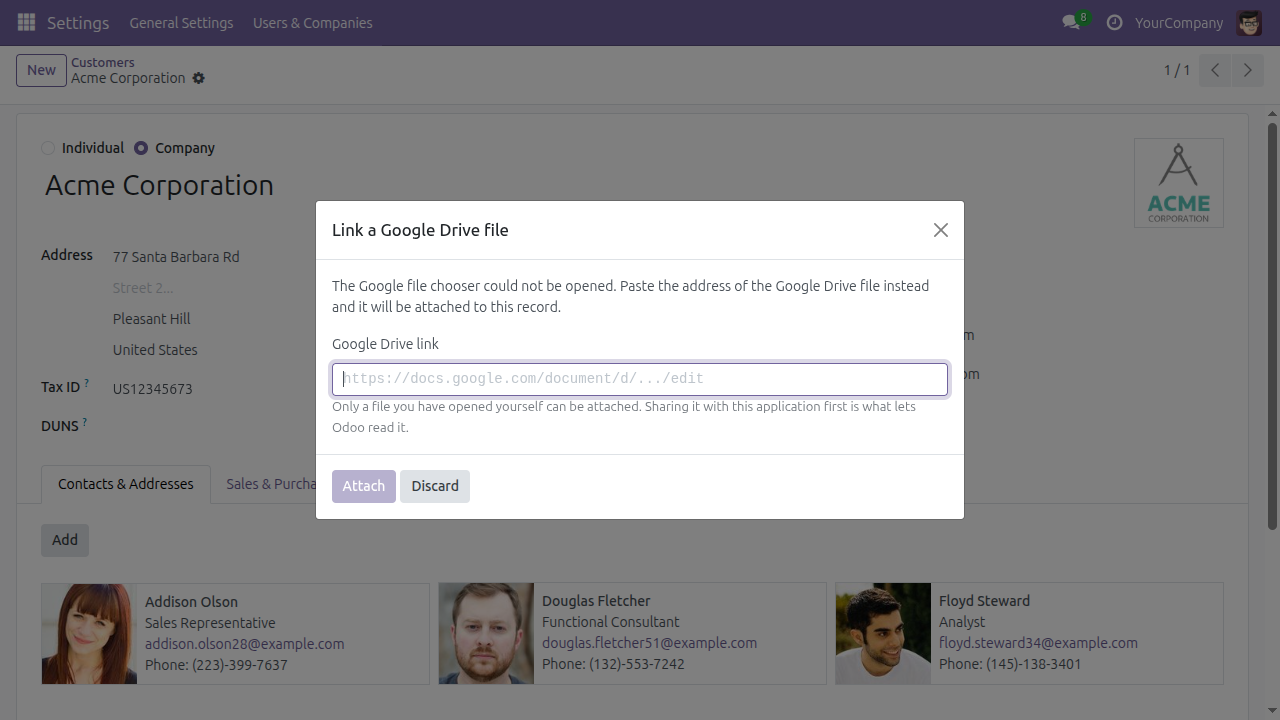
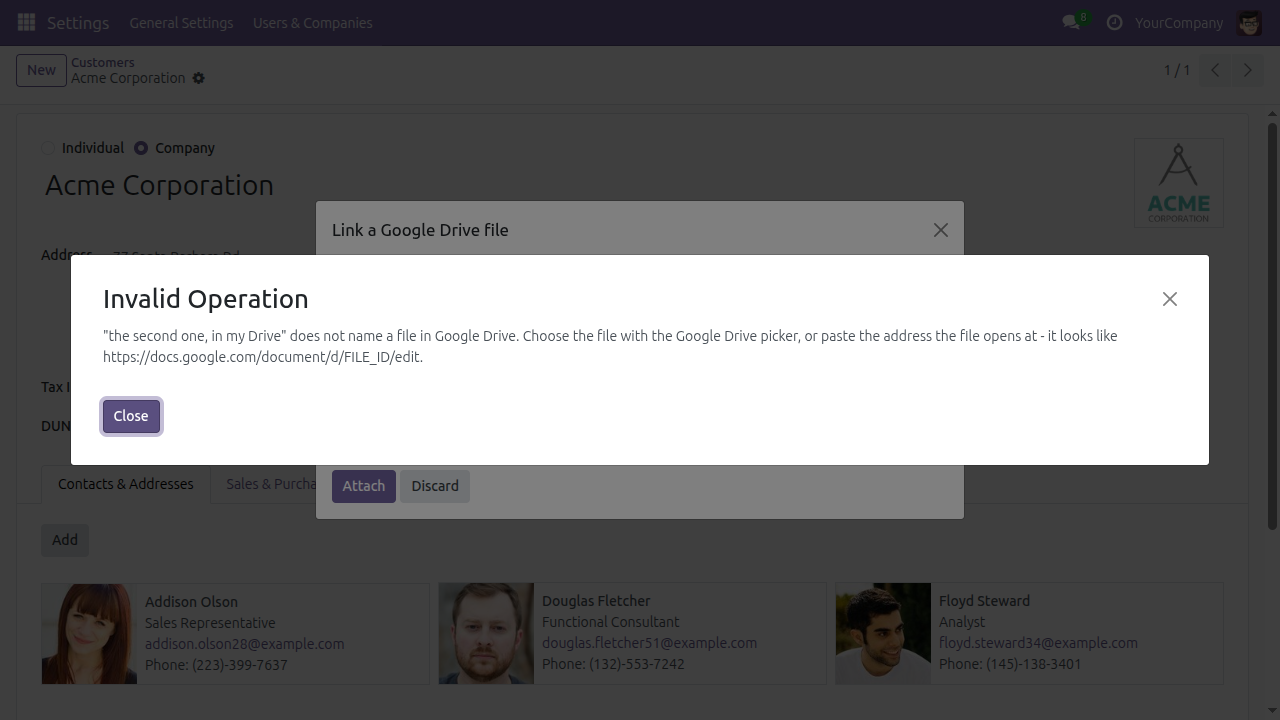
Dán địa chỉ mà tệp mở ra rồi bấm Attach. Bất cứ thứ gì không phải địa chỉ Google Drive đều bị từ chối ngay, trước cả khi Odoo liên hệ Google:
Note
Chỉ tệp mà chính bạn đã mở mới đính kèm được theo cách này. Việc trao tệp cho ứng dụng - bằng cách chọn nó, hoặc chia sẻ nó với ứng dụng - mới là thứ cho phép Odoo đọc được tệp.
Gửi tệp từ Odoo lên Google Drive
Thao tác này đi theo chiều ngược lại với hai mục trên: nó lấy một tệp bản ghi đang giữ và đặt một bản sao vào thư mục Google Drive của bản ghi, nơi các đồng nghiệp được chia sẻ thư mục có thể làm việc trên đó. Tệp vẫn còn nguyên trong Odoo.
Chọn Send a file to Google Drive trên menu Actions của bản ghi.
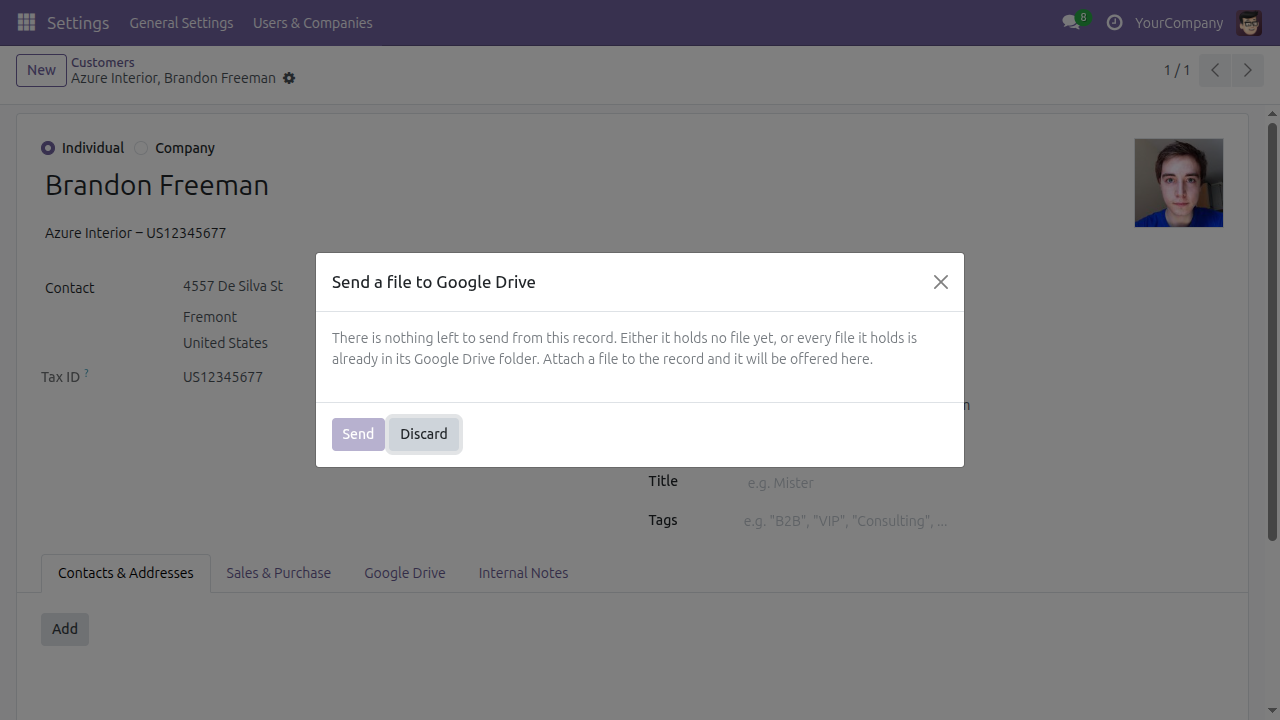
Chọn một tệp rồi bấm Send. Mỗi dòng hiển thị tên tệp và loại tệp, vì hai tệp trên cùng một bản ghi thường chỉ khác nhau ở điểm đó, và gửi nhầm tệp đồng nghĩa với việc đặt một tệp vào nơi đồng nghiệp đọc được.
Khi không còn gì để gửi, hộp thoại nói rõ bạn đang ở tình huống nào trong hai tình huống, thay vì chỉ hiện một khung trống:
Xem toàn bộ tài liệu lưu theo một liên hệ
Mọi liên hệ đều có tab Google Drive. Tab luôn hiện diện, kể cả khi chưa có gì được lưu, để bạn biết tính năng này tồn tại trước khi dùng tới nó.
Danh sách hiển thị Name của từng tài liệu, Origin - tài liệu đến từ mẫu, được chọn từ Drive, hay được tải lên - lần cuối Google ghi nhận nó thay đổi, và một liên kết mở thẳng tới nó. Khi bản ghi đã có thư mục trên Drive, liên kết Open the folder in Google Drive xuất hiện phía trên danh sách.
Ngay từ danh sách liên hệ, hai bộ lọc trả lời câu hỏi theo chiều ngược lại:
With Drive Documents và Without Drive Documents đều được cung cấp có chủ đích. Bộ lọc thứ hai là cách bạn trả lời câu hỏi "hồ sơ của ai còn thiếu", vốn là dạng câu hỏi thường gặp. Nó chọn ra rất nhiều bản ghi - đa số liên hệ chưa có gì được lưu - nên hãy kết hợp nó với một bộ lọc khác.
Tìm mọi tài liệu ở một nơi
Google Drive > Documents liệt kê mọi tài liệu ứng dụng này đã lưu, bất kể chúng đến bằng đường nào, kèm bản ghi mà chúng thuộc về.
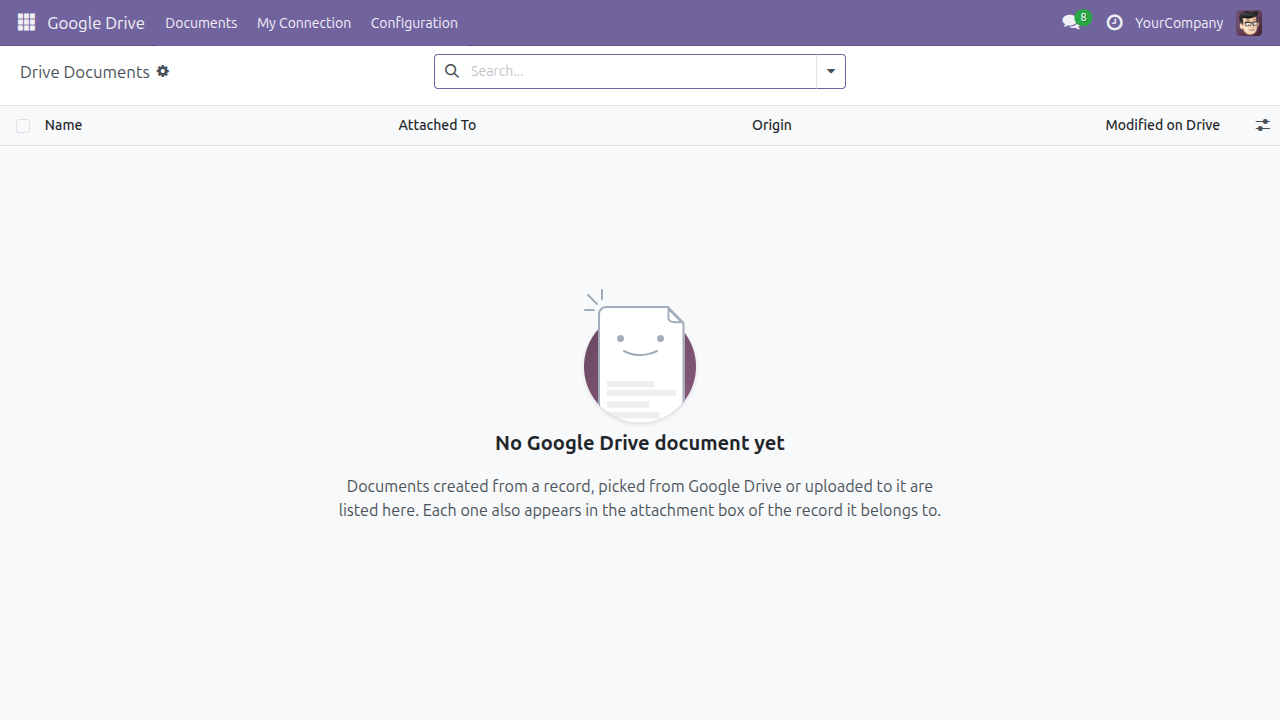
Ở đây không có nút New, và đó là chủ đích: một tài liệu chỉ có thể xuất hiện từ một thao tác thật trong Google Drive. Mọi tài liệu liệt kê ở đây cũng xuất hiện trong khung đính kèm của bản ghi mà nó thuộc về.
Chia sẻ tài liệu với đồng nghiệp
Mở một tài liệu từ Google Drive > Documents rồi dùng tab Sharing của nó. Thêm một dòng chính là thao tác chia sẻ - không có nút riêng - và quyền được cấp ngay tại Google trong cùng thao tác đó. Nếu Google từ chối, dòng vừa thêm bị hoàn tác, nên danh sách không bao giờ hứa hẹn một quyền truy cập chưa thực sự được cấp.
Mỗi dòng hỏi:
- Contact - chọn người mà Odoo đã biết thì địa chỉ của họ được điền sẵn. Địa chỉ gõ tay là nguyên nhân phổ biến nhất khiến chia sẻ tới nhầm người, hoặc không tới ai cả.
- Shared With - một trong A person, A Google group, Everybody in a domain, hoặc Anyone with the link. Mọi phạm vi rộng hơn một người cụ thể đều là quyết định phải đưa ra có chủ đích; nó không bao giờ được kế thừa từ giá trị mặc định.
- Email Address or Domain - địa chỉ email cho một người hoặc một nhóm, còn với chia sẻ theo tên miền thì điền chính tên miền đó.
- Role - Reader, Commenter, Writer, Content Manager hoặc Manager. Quyền sở hữu cố ý không được cung cấp: Odoo không thu hồi lại được, và Google từ chối thẳng thao tác đó trên shared drive.
Đổi Role sau đó thực sự tác động tới Google, và xóa dòng cũng vậy - quyền bị thu hồi chứ không chỉ bị Odoo quên đi. Không thể đổi người nhận của một chia sẻ đã cấp, vì Google không có cách nào chuyển quyền từ người này sang người khác; hãy xóa dòng cũ và thêm dòng mới.
Note
Xóa tài liệu trong Odoo lại là chuyện khác, và cố ý như vậy. Thao tác đó bỏ tham chiếu của Odoo tới tệp. Tệp trong Google Drive, cùng quyền truy cập của mọi người, vẫn tiếp tục tồn tại.
Đưa tài liệu Google trở lại Odoo
Mở một tài liệu từ Google Drive > Documents. Khi đó là tệp gốc của Google - một Doc, một Sheet - phần đầu trang có Export to This Record và Export as Word. Cả hai đều đính kèm một bản chuyển đổi vào bản ghi Odoo mà tài liệu thuộc về, và cho bạn biết tệp nào vừa được đính kèm.
Theo dõi sức khỏe của các kết nối
Mở All Google Drive connections từ khối thiết lập - nằm bên trong Advanced storage and Picker - để xem toàn cảnh.
Danh sách đặt Connection Type lên đầu, vì kết nối của công ty là một dòng nằm lẫn giữa nhiều dòng cá nhân và nó là dòng mà sức khỏe của nó ảnh hưởng tới tất cả mọi người. Huy hiệu Status màu xanh lá là Connected, hổ phách là Expired, đỏ là Revoked. Last Checked On và Last Error có sẵn dưới dạng cột bổ sung.
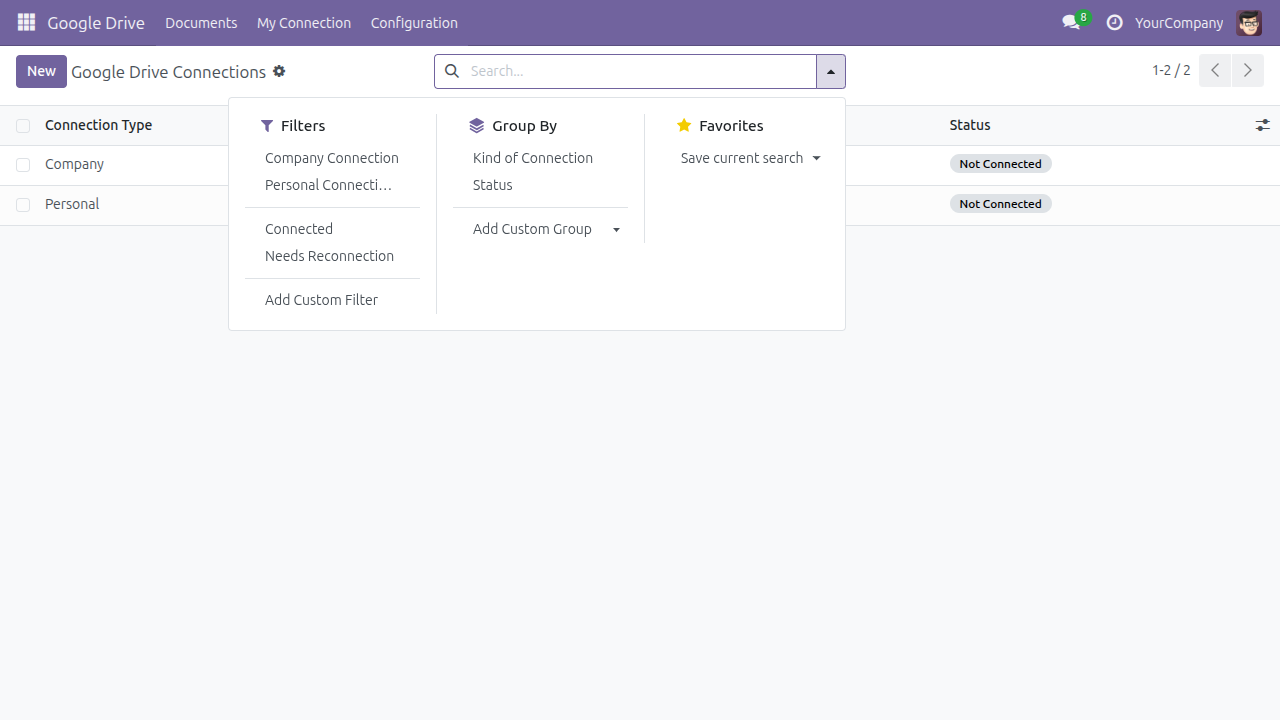
Needs Reconnection chọn ra mọi kết nối đã hết hạn hoặc bị thu hồi - đây là bộ lọc đáng kiểm tra định kỳ.
Odoo cũng tự hỏi Google về mọi kết nối mỗi ngày một lần, nên một thông tin xác thực đã chết được phát hiện qua đêm thay vì để nhân viên gặp giữa chừng công việc. Bạn xem tác vụ này tại Settings > Technical > Automation > Scheduled Actions, tên là Google Drive: Check Connected Accounts.
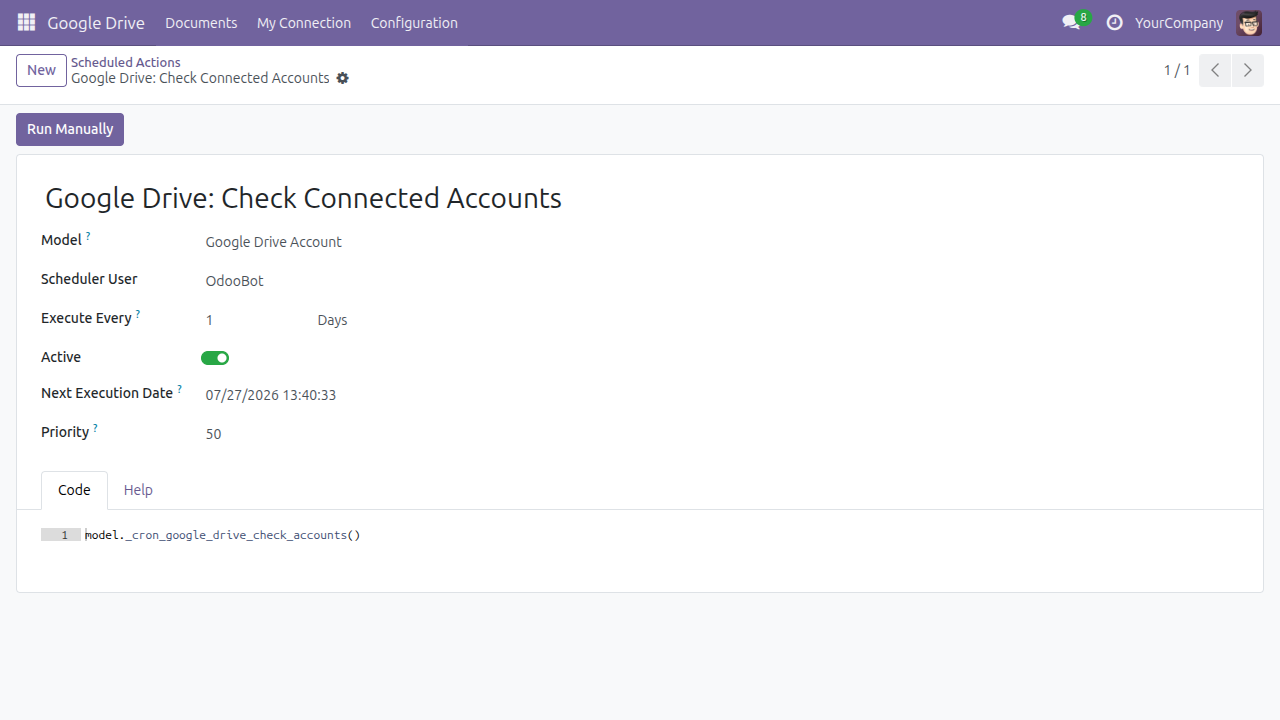
Điều này quan trọng vì một kết nối có thể đã chết trong khi mọi thứ lưu lại về nó vẫn trông bình thường: Google thu hồi thông tin xác thực không dùng tới trong sáu tháng, loại bỏ cái cũ nhất khi một tài khoản tích lũy tới một trăm cái, và vô hiệu chúng sau bảy ngày nếu dự án Cloud còn ở trạng thái Testing.
Disconnect, trên bất kỳ kết nối nào đang giữ thông tin xác thực, sẽ xóa những gì Odoo đã lưu. Tài liệu đã có trong Google Drive không bị ảnh hưởng, và bạn có thể kết nối lại bất cứ lúc nào. Odoo cố ý không báo cho Google quên bạn đi - thu hồi quyền là quyết định của chính bạn, thực hiện từ trang tài khoản Google của bạn.
Xử lý sự cố
Không ai trong công ty dùng được Google Drive
Kiểm tra Google Drive > Configuration > Connections xem có dòng Company nào không ở trạng thái Connected hay không. Một kết nối công ty đã tồn tại nhưng không hoạt động được sẽ chặn tất cả mọi người, và đó là chủ đích - tài liệu của tổ chức không được lưu tạm vào Drive cá nhân của nhân viên. Hãy hoàn tất kết nối bằng tài khoản chuyên dụng, hoặc xóa dòng đó để mọi nhân viên quay lại dùng tài khoản của chính họ.
Google từ chối kết nối, hoặc báo lệch redirect
Địa chỉ redirect đăng ký trong dự án Google Cloud không khớp chính xác với địa chỉ Odoo gửi lên. Hãy sao chép lại từ Settings > General Settings > Google Drive, mục Authorized redirect URI, rồi dán vào OAuth client mà không sửa gì. Chỉ một dấu gạch chéo thừa hay một tên miền khác là đủ để thất bại.
Odoo từ chối bắt đầu kết nối vì địa chỉ không bảo mật
Google chỉ chấp nhận địa chỉ redirect dùng HTTPS, trừ trên localhost. Odoo kiểm tra điều này trước khi đưa bạn sang Google, nên bạn nhận được thông báo nêu rõ nguyên nhân thay vì một trang lỗi chưa dịch của Google. Hãy đặt địa chỉ web của instance sang dạng HTTPS rồi kết nối lại.
Mọi thứ chạy tốt rồi ngừng sau khoảng một tuần
Gần như chắc chắn dự án Google Cloud của bạn vẫn ở trạng thái xuất bản Testing. Google vô hiệu thông tin xác thực của dự án Testing sau bảy ngày, nên mọi người cứ phải kết nối lại vòng vo. Hãy xuất bản dự án và tình trạng này chấm dứt.
Bấm "Pick a file from Google Drive" mà không thấy gì xảy ra
Hộp thoại chọn tệp cần tài khoản Google của chính bạn, và nó luôn theo từng người kể cả khi công ty đã có kết nối riêng. Nếu Odoo đưa ra nút Connect Google Drive, hãy bấm và đăng nhập; nếu không thấy nút đó, hãy nhờ quản trị viên kiểm tra xem Picker API Key đã được điền trong phần Advanced storage and Picker chưa, vì thiếu nó thì hộp thoại không mở được.
Không lưu được mẫu tài liệu
Odoo từ chối mẫu trỏ tới loại bản ghi không lưu tài liệu trong Google Drive, vì mẫu đó sẽ xuất hiện trên các bản ghi ấy và hỏng ngay khi có người dùng. Hãy trỏ nó tới Contact, hoặc cài module giúp loại bản ghi đó có tài liệu Google Drive.
Tab Google Drive trên liên hệ đang trống
Đó là câu trả lời đúng sự thật cho một bản ghi chưa có gì được lưu. Tab luôn hiện diện để bạn tìm thấy tính năng trước khi dùng tới nó. Hãy tạo tài liệu từ mẫu, chọn một tệp từ Drive, hoặc gửi một tệp lên, rồi nó sẽ được liệt kê.
Đồng nghiệp không thấy kết nối tôi đã tạo
Đó là chủ đích. Kết nối cá nhân là riêng tư với người tạo ra nó - không ai xem được kết nối của người khác. Quản trị viên Google Drive thấy toàn bộ danh sách tại Google Drive > Configuration > Connections, nhưng không bao giờ thấy thông tin xác thực đã lưu, thứ không hiển thị cho bất kỳ ai ở bất kỳ đâu.
Câu hỏi thường gặp
Ứng dụng này có quyền truy cập mọi thứ trong Google Drive của chúng tôi không? Không. Nó chỉ xin Google quyền không nhạy cảm drive.file, tức là những tệp ứng dụng tự tạo ra và những tệp người dùng chủ động trao cho nó. Mọi thứ khác trong Drive của bạn nằm ngoài tầm với. Đó cũng là lý do ứng dụng không cần chu kỳ thẩm định hằng năm của Google hay đánh giá an ninh của bên thứ ba.
Ai sở hữu tài liệu do ứng dụng tạo ra? Tài khoản Google nào đang được kết nối lúc tệp được tạo thì tài khoản đó sở hữu, vì Google Drive vận hành như vậy. Hãy cấu hình một shared drive tại Settings > General Settings > Google Drive nếu tài liệu phải thuộc về tổ chức thay vì thuộc về một cá nhân.
Nếu chúng tôi không bao giờ kết nối tài khoản Google của công ty thì sao? Mọi thứ vẫn chạy bình thường. Mỗi người kết nối tài khoản của mình và tài liệu được tạo dưới danh nghĩa họ. Đó là một cách vận hành được hỗ trợ, không phải một thiết lập dở dang.
Hai công ty trên cùng một cơ sở dữ liệu có lưu vào hai Drive khác nhau được không? Được. Thiết lập lưu trữ và kết nối công ty đều thuộc về một công ty duy nhất, và công ty này không chạm được vào thiết lập, kết nối, tài liệu hay danh sách chia sẻ của công ty kia.
Xóa tài liệu trong Odoo có xóa nó trong Google Drive không? Không. Thao tác đó chỉ bỏ tham chiếu của Odoo. Tệp và quyền truy cập của mọi người vẫn tiếp tục tồn tại trong Google Drive.
Nếu ai đó chọn một tệp từ Drive của họ, tệp có bị di chuyển không? Không. Tệp được tham chiếu tại chỗ. Nó cũng được đọc lại bằng thông tin xác thực của chính người đó, không phải của công ty, vì Google đã cấp quyền cho họ.
Mẫu có trỏ được tới tệp Google chúng tôi đã có sẵn không? Được - mẫu được đăng ký bằng cách dán địa chỉ của một tệp Google đã có. Hãy lưu ý rằng với quyền drive.file, ứng dụng chỉ tiếp cận được những tệp do chính nó tạo ra và những tệp đã có người trao cho nó, nên một tệp nó chưa từng thấy có thể không mở được ở lần đầu dùng mẫu. Nếu Odoo báo không mở được mẫu, hãy mở tệp đó một lần qua Pick a file from Google Drive trên một bản ghi bất kỳ - đó là thao tác báo cho Google cấp quyền cho ứng dụng này - rồi dùng lại mẫu.
Tôi xem được Odoo đã gửi gì cho Google ở đâu? Ở nhật ký yêu cầu API, do ứng dụng Viindoo API Request Logger lưu giữ. Mọi lượt gọi tới Google Drive của ứng dụng này đều được ghi vào đó, không kèm thông tin xác thực và không kèm nội dung tài liệu, để bộ phận hỗ trợ thấy được chuyện gì đã xảy ra mà không thấy tệp của bạn. Có một bước cố ý nằm ngoài nhật ký này: việc đăng nhập Google - kết nối một tài khoản, và gia hạn một kết nối đã hết hạn - không bao giờ được ghi vào đây, vì lượt trao đổi đó mang chính thông tin xác thực. Vì vậy, nhật ký trống không có nghĩa là Odoo chưa gửi gì cho Google. Nếu thứ đang hỏng là kết nối, hãy đọc thông báo Odoo hiện ngay trên kết nối đó; nhật ký yêu cầu là bằng chứng cho mọi việc diễn ra sau khi đăng nhập thành công.
Phần mềm này và các tệp liên kết ("Phần mềm") được sử dụng (chạy, tuỳ biến, chạy sau khi được tuỳ biến) chỉ khi bạn mua được giấy phép có hiệu lực từ tác giả, điển hình như qua các Ứng dụng Odoo, hoặc trong trường hợp bạn nhận được thoả thuận bằng văn bản từ tác giả của Phần mềm (chi tiết tại tệp COPYRIGHT).
Bạn có thể phát triển các phân hệ Odoo có sử dụng Phần mềm như một Thư viện (thường là phụ thuộc vào, nhập vào và sử dụng nguồn của nó) nhưng không sao chéo bất kỳ mã nguồn hay tài liệu nào thuộc Phần mềm. Bạn có thể phân phối những phân hệ này theo giấy phép mà bạn lựa chọn, miễn sao nội dung giấy phép đó tương tích với điều khoản của Giấy phép Phần mềm Độc quyền Odoo (ví dụ: LGPL, MIT hay bất kỳ loại giấy phép phần mềm độc quyền nào tương tự vậy).
Nghiêm cấm phát hành, phân phối, cấp phép lại hoặc bán bản sao của Phần mềm hoặc bản sao Phần mềm đã được sửa đổi.
Thông báo bản quyền và chấp thuận nêu trên buộc phải được bao gồm trong tất cả các bản sao hoặc các phần quan trọng của Phần mềm.
PHẦN MỀM ĐƯỢC CUNG CẤP "NGUYÊN TRẠNG", KHÔNG BẢO ĐẢM DƯỚI BẤT KỲ HÌNH THỨC NÀO, ĐƯỢC THỂ HIỆN RÕ RÀNG HOẶC NGỤ Ý, KHÔNG GIỚI HẠN ĐẢM BẢO VỀ CÁC BẢO ĐẢM NGỤ Ý VỀ KHẢ NĂNG THƯƠNG MẠI, PHÙ HỢP VỚI MỤC ĐÍCH CỤ THỂ VÀ KHÔNG VI PHẠM. TRONG MỌI TRƯỜNG HỢP SẼ KHÔNG CÓ TÁC GIẢ HOẶC CHỦ SỞ HỮU BẢN QUYỀN NÀO CHỊU TRÁCH NHIỆM VỀ BẤT KỲ KHIẾU NẠI, THIỆT HẠI HOẶC TRÁCH NHIỆM PHÁP LÝ KHÁC NÀO TRONG PHẠM VI HỢP ĐỒNG, CÁC THIỆT HẠI HOẶC CÁCH KHÁC, PHÁT SINH TỪ, NGOÀI HOẶC CÓ LIÊN KẾT VỚI PHẦN MỀM HOẶC VIỆC SỬ DỤNG HOẶC KINH DOANH KHÁC TẠI PHẦN MỀM.