Tùy biến Dự án
bởi Viindoo
| Số dòng Code | 1034 |
| Tên kỹ thuật | viin_project |
| Giấy phép | OPL-1 |
| Website | https://viindoo.com/apps/modules/19.0/viin_project |
| Đọc mô tả cho | v 16.0 v 17.0 v 18.0 |
| Yêu cầu các App | Project (project) Discuss (mail) |
| Các mở rộng | Quản lý dự án & chấm công giao nhận vận tải Tích hợp Dự án & Nhân sự Quyền truy cập dự án - Chấm công Quản lý Ngân sách - Chấm công Nhân sự |
Mỗi dự án có giai đoạn riêng, trưởng dự án biết ngay khi việc đổi trạng thái
Dành cho đội ngũ chạy song song nhiều dự án
Cung cấp một vài tùy biến cho quy trình quản lý dự án.
Odoo 19.0 · Community và Enterprise · OPL-1
Điều gì thay đổi với đội ngũ của bạn
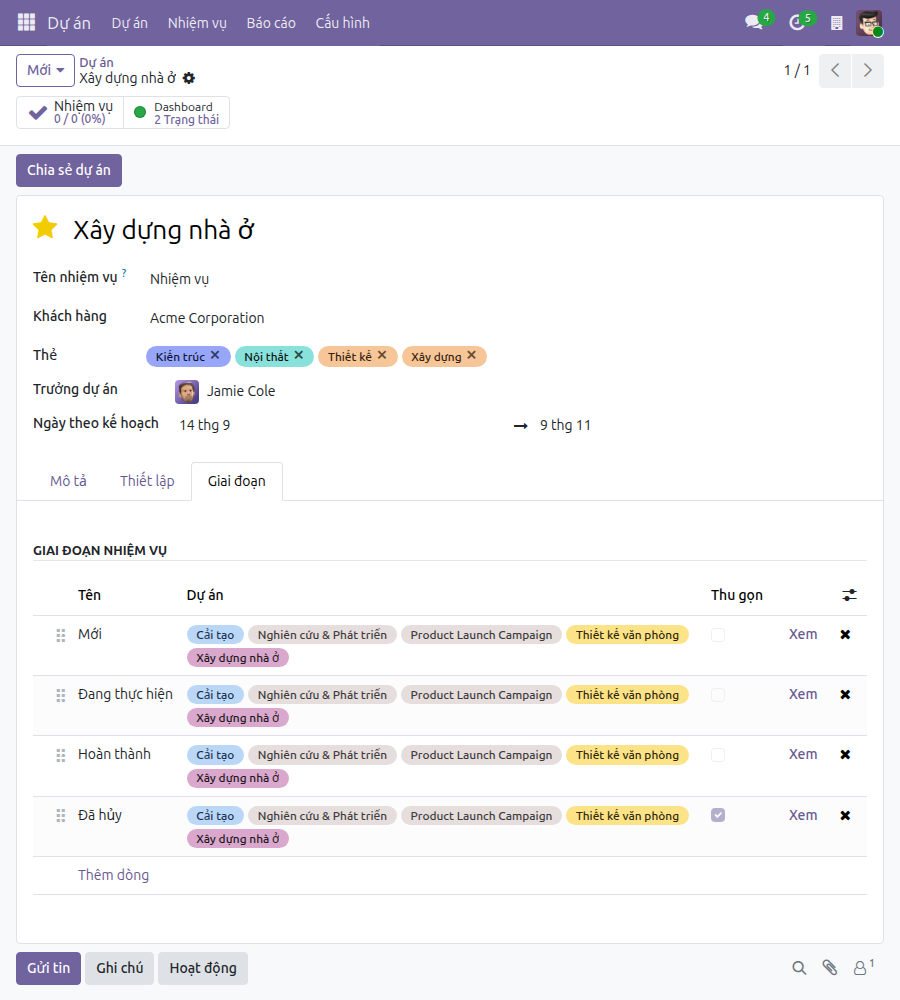
Giai đoạn vừa với từng dự án, do chính trưởng dự án thiết lập
Hiện nay, thêm giai đoạn cho một dự án phải nhờ quản trị viên Dự án.
→ Mỗi dự án có tab Giai đoạn, nơi Trưởng dự án tự thêm, đổi tên, sắp xếp và gỡ giai đoạn.

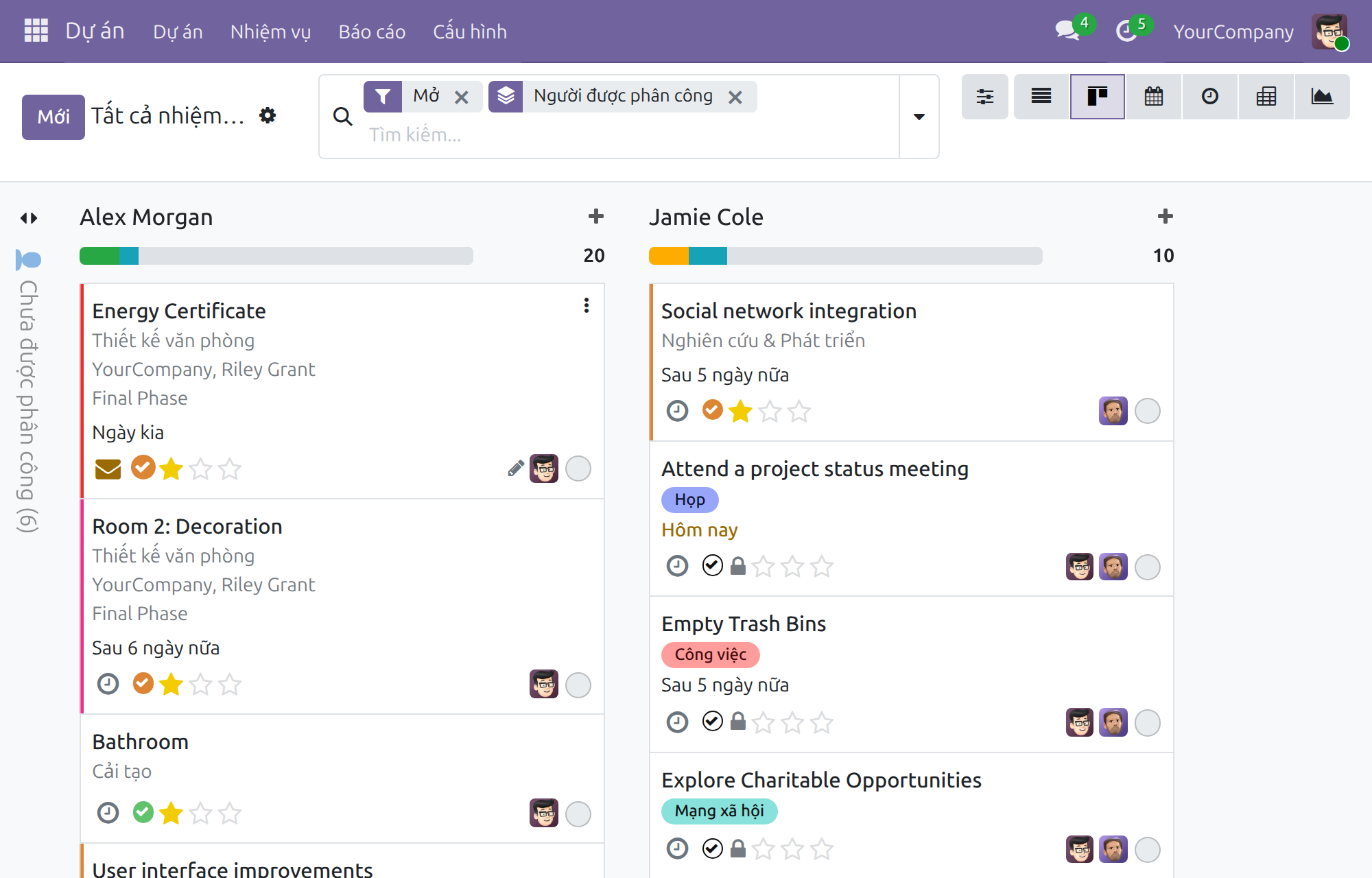
Vẫn thấy giai đoạn dù bảng được nhóm theo tiêu chí nào
Hiện nay, khi nhóm bảng theo người được phân công, không còn thấy nhiệm vụ ở giai đoạn nào.
→ Mỗi thẻ có chấm màu của giai đoạn; di chuột lên để xem tên.
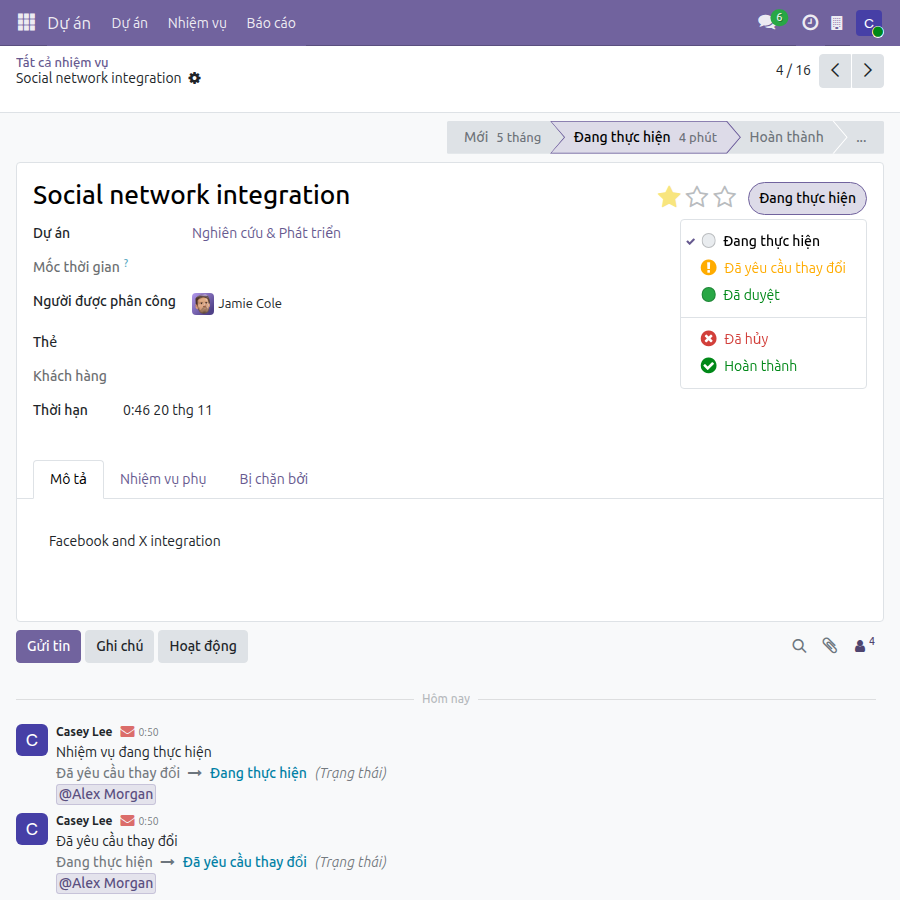
Trưởng dự án biết mọi lần nhiệm vụ đổi trạng thái
Hiện nay, trưởng dự án chỉ biết việc đổi trạng thái ở buổi họp sau.
→ Khi người khác đổi trạng thái hoặc tạo nhiệm vụ, Trưởng dự án nhận thông báo và được nhắc tên khi trạng thái đổi. Thông báo trạng thái bật sẵn, tắt được theo từng dự án.
Sẵn sàng từ ngày đầu
Menu Dự án cho mọi nhân viên
Người dùng nội bộ chưa có quyền Dự án vẫn xem được dự án chia sẻ cho nhân viên và dự án có nhiệm vụ mình theo dõi, đọc và đổi trạng thái nhiệm vụ.
Trưởng dự án làm chủ dự án của mình
Người dùng Dự án sửa, đổi tên, xóa dự án mình quản lý mà không cần quyền kế toán.
Bộ lọc theo cấp nhiệm vụ
Nhiệm vụ chính, Nhiệm vụ phụ, Nhiệm vụ đơn lọc danh sách trong một cú bấm.
Cập nhật gắn với dự án
Mỗi bản cập nhật hiển thị dự án của nó; mô tả giữ lịch sử phiên bản.
Quản trị viên cấp quyền Dự án và đặt màu giai đoạn; xem cách làm ở tab Tài liệu.
Những gì đi kèm
Mọi tính năng trên chỉ cần ứng dụng Dự án. Thiết lập Dự án còn liệt kê tính năng đi kèm để bật khi cần.
Mở rộng tùy chọn
Quyền truy cập dự án - Chấm công
Chấm công chỉ hiển thị với người ghi và trưởng dự án.
Quản lý dự án & chấm công giao nhận vận tải
Gắn công việc và chi phí nhân sự với từng lô hàng.
Tích hợp Dự án & Nhân sự
Dự án, nhiệm vụ có phòng ban phụ trách; lọc và báo cáo bảng giờ công theo phòng ban.
Trước khi quyết định
Ai thấy được gì?
Người dùng nội bộ chưa có quyền Dự án đọc nhiệm vụ, đổi trạng thái nhưng không sửa nội dung khác. Người dùng Dự án chỉ sửa dự án có tên mình ở trường Trưởng dự án. Quản trị viên Dự án quản lý mọi dự án.
Trưởng dự án có bị ngập thông báo không?
Mỗi dự án có công tắc riêng cho thông báo trạng thái; không có thông báo cho thay đổi của chính trưởng dự án.
Dữ liệu đi đâu?
Ở lại trong cơ sở dữ liệu của bạn; mô-đun không gọi dịch vụ ngoài.
Cài đặt hoặc gỡ bỏ thay đổi những gì?
Mô-đun cài cùng ứng dụng Dự án và mở menu Dự án cho người dùng nội bộ. Khi gỡ, menu và phạm vi xem dự án trở về mặc định.
Hỗ trợ những ngôn ngữ nào?
Giao diện có sẵn tiếng Anh và tiếng Việt.
Dùng thử, rồi hỏi chúng tôi
Đọc tab Tài liệu, mở bản xem trực tiếp hoặc xem video ở trên.
Tư vấn trước bán hàng & hợp tác
viindoo.com/contactusHỗ trợ kỹ thuật
viindoo.com/ticketYêu cầu kỹ thuật
- Phiên bản Odoo: 19.0
- Phiên bản phát hành: Community, Enterprise
- Mô-đun bắt buộc: Dự án
- Giấy phép: OPL-1
- Ngôn ngữ: Tiếng Anh, tiếng Việt
Tùy biến Dự án
Note
Đối tượng: quản trị viên, trưởng dự án và thành viên nhóm dự án sử dụng ứng dụng Dự án.
Tổng quan
Tùy biến Dự án giúp các thành viên theo dõi và đẩy công việc dự án tiến lên mà không phải chờ quản trị viên dự án, đồng thời giúp mỗi trưởng dự án kiểm soát các dự án của mình:
- Mỗi dự án có tab Giai đoạn riêng, nên trưởng dự án tự thiết lập giai đoạn mà không cần quản trị viên.
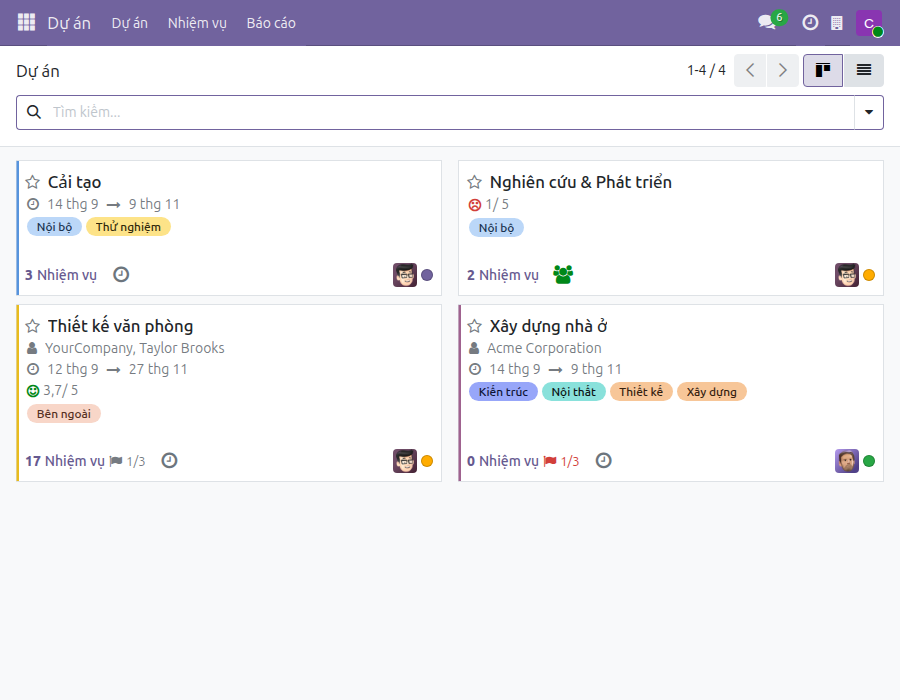
- Một chấm màu trên mỗi thẻ nhiệm vụ cho biết giai đoạn của nhiệm vụ, kể cả khi bảng được nhóm theo người được phân công hay tiêu chí khác.
- Danh sách nhiệm vụ có thể lọc theo Nhiệm vụ chính, Nhiệm vụ phụ hoặc Nhiệm vụ đơn.
- Trưởng dự án được thông báo khi trạng thái của một nhiệm vụ thay đổi và khi người khác tạo nhiệm vụ trong dự án.
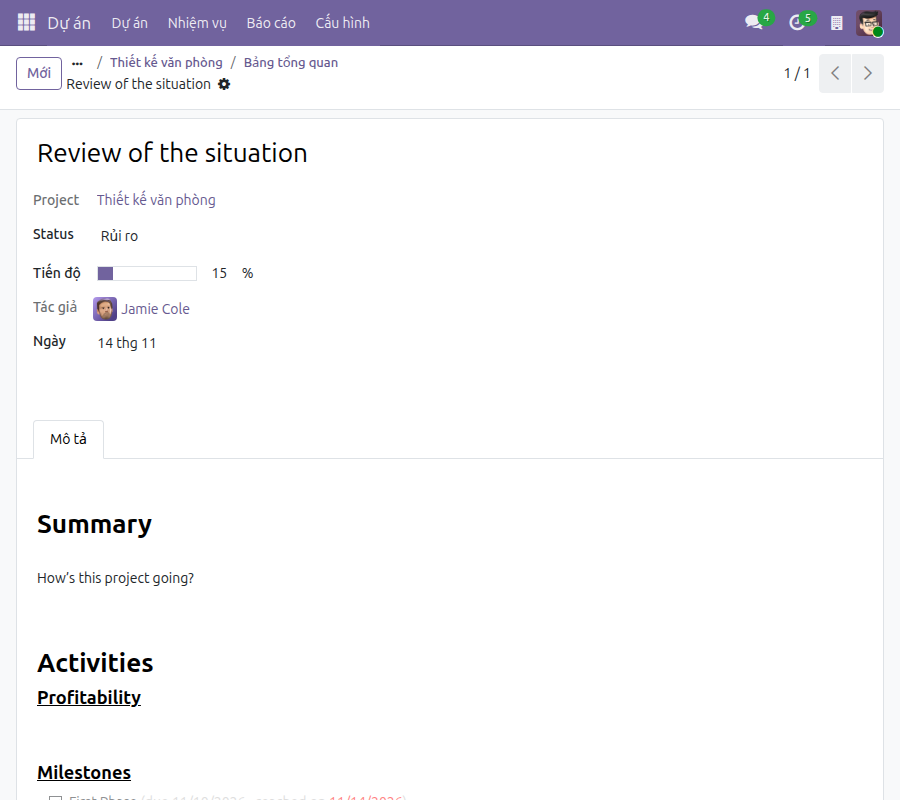
- Bản cập nhật dự án hiển thị dự án mà nó thuộc về và có Lịch sử phiên bản của phần mô tả.
- Mọi người dùng nội bộ thấy menu Dự án và đổi được trạng thái của các nhiệm vụ họ đọc được, còn người dùng dự án toàn quyền với các dự án mình làm trưởng dự án.
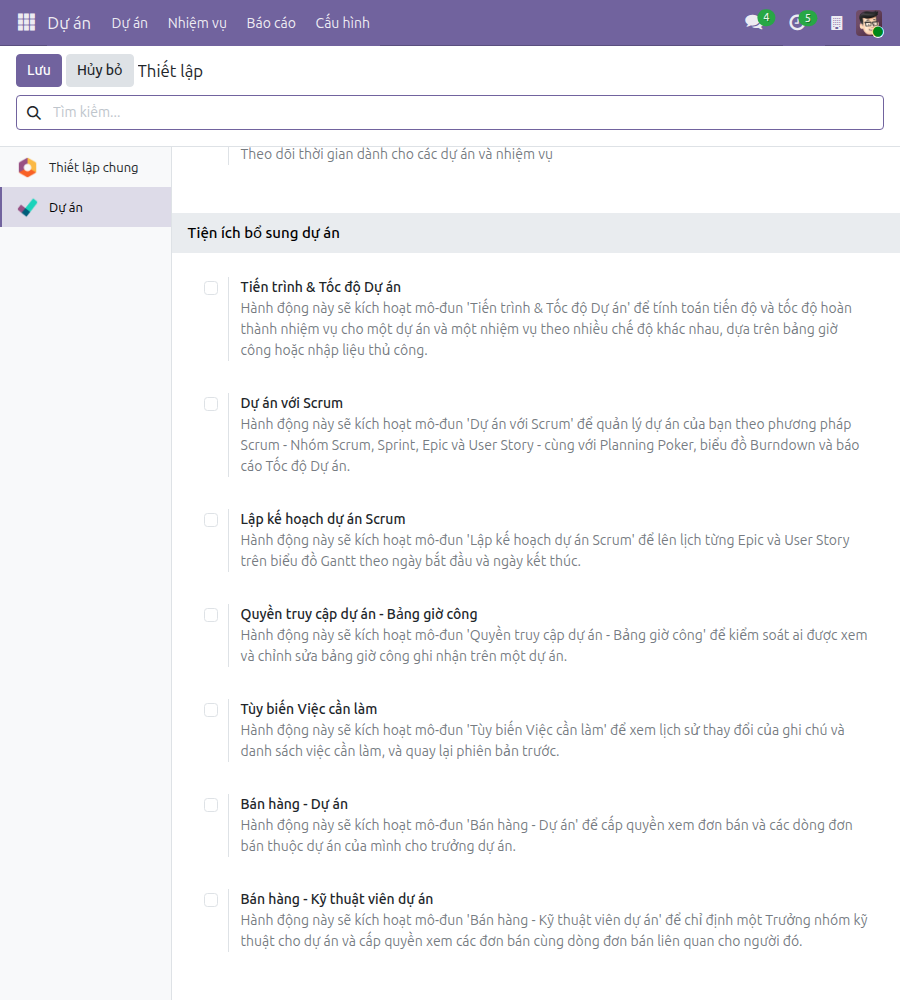
- Khối Tiện ích bổ sung dự án trong thiết lập Dự án kích hoạt các mô-đun bổ trợ.
| Vai trò | Việc làm | Quyền truy cập cần gán |
|---|---|---|
| Quản trị viên | Cài đặt mô-đun, kích hoạt các tính năng đi kèm và cấp quyền Dự án cho mọi người | Vai trò: Quản trị viên |
| Thành viên nhóm | Theo dõi các nhiệm vụ mình tham gia và xem các bảng nhiệm vụ | Dự án: No (người dùng nội bộ) |
| Trưởng dự án | Điều hành các dự án có tên mình ở trường Trưởng dự án | Dự án: Người dùng |
| Quản trị viên dự án | Quản lý mọi dự án và cấu hình Dự án | Dự án: Quản trị viên |
Thiết lập (dành cho Quản trị viên)
Cài đặt
Mô-đun được cài cùng ứng dụng Dự án. Nếu chưa có, mở Ứng dụng, tìm Tùy biến Dự án và bấm Kích hoạt.
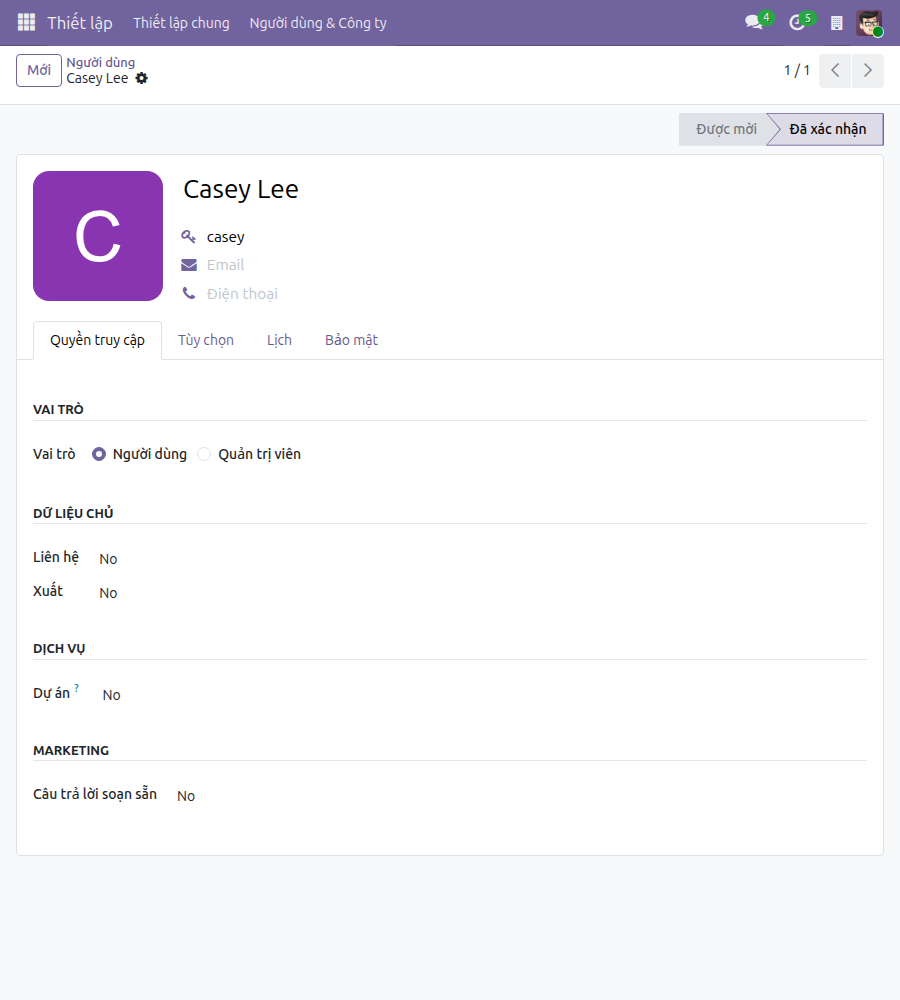
Cấp quyền truy cập cho mọi người
- Mở Thiết lập > Người dùng & Công ty > Người dùng và mở người dùng cần cấp quyền.
- Ở tab Quyền truy cập, tìm mục Dịch vụ.
- Đặt Dự án là Người dùng để người đó quản lý các dự án có tên mình ở trường Trưởng dự án, hoặc Quản trị viên để quản lý mọi dự án và cấu hình. Để nguyên No với thành viên chỉ theo dõi nhiệm vụ.
- Lưu.
Các mô-đun bổ trợ
Mở Dự án > Cấu hình > Thiết lập. Khối Tiện ích bổ sung dự án liệt kê các mô-đun bổ trợ tùy chọn. Đánh dấu mô-đun cần dùng rồi bấm Lưu; mô-đun chưa có trong cơ sở dữ liệu của bạn hiển thị liên kết Purchase or Learn more thay cho ô đánh dấu.
Trưởng dự án: điều hành dự án của mình
Người dùng có quyền Dự án: Người dùng quản lý các dự án có tên mình ở trường Trưởng dự án và mở, sửa chúng từ Dự án > Dự án.
Thiết lập giai đoạn của một dự án
- Mở Dự án > Dự án và mở dự án của bạn.
- Mở tab Giai đoạn. Danh sách Giai đoạn nhiệm vụ hiển thị các giai đoạn của dự án.
- Bấm Thêm dòng để thêm giai đoạn, đổi tên giai đoạn ngay trên dòng, kéo biểu tượng ở đầu dòng để sắp xếp lại, hoặc bấm dấu chéo để bỏ giai đoạn không dùng khỏi dự án.
- Lưu.
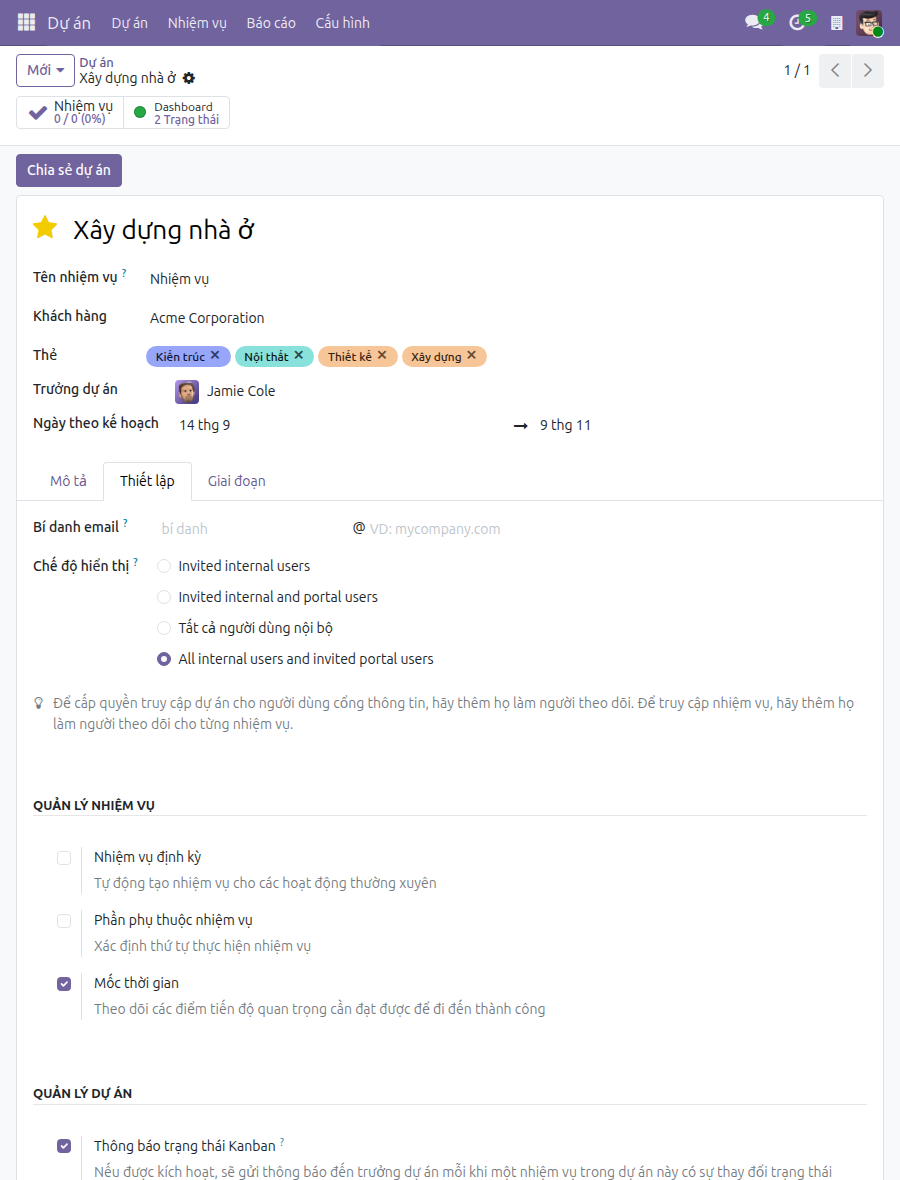
Nhận thông báo khi trạng thái nhiệm vụ thay đổi
- Mở dự án và bấm tab Thiết lập.
- Trong nhóm Quản lý dự án, đánh dấu Thông báo trạng thái Kanban. Ô này được đánh dấu sẵn.
- Lưu.
Từ đó, khi người khác đổi trạng thái một nhiệm vụ của dự án, trưởng dự án được nhắc tên trong phần thảo luận của nhiệm vụ và nhận thông báo. Bỏ đánh dấu để tắt thông báo cho dự án.
Thành viên nhóm và trưởng dự án: đọc bảng nhiệm vụ
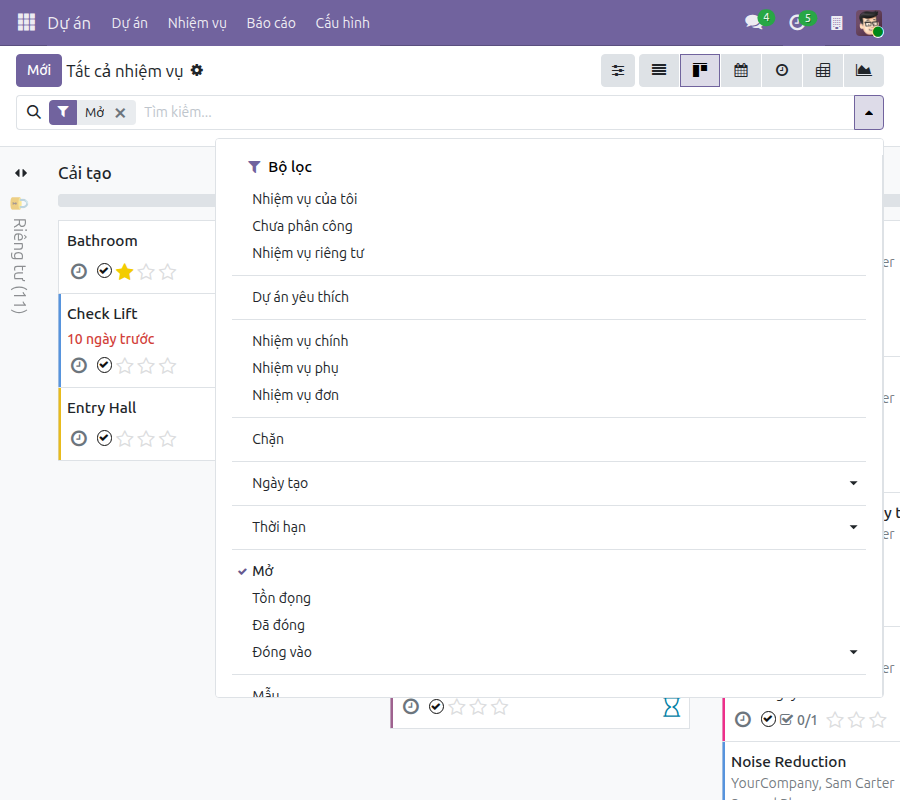
Xem giai đoạn của nhiệm vụ dù nhóm theo tiêu chí nào
- Mở Dự án > Nhiệm vụ và chuyển sang giao diện kanban.
- Mở tùy chọn tìm kiếm, trong Nhóm theo chọn Người được phân công (hoặc tiêu chí khác).
- Mỗi thẻ có một chấm màu cho biết giai đoạn của nhiệm vụ; rê chuột lên chấm để đọc tên giai đoạn. Màu lấy từ trường Màu của giai đoạn.
Lọc theo vị trí trong cây nhiệm vụ
Mở tùy chọn tìm kiếm của Dự án > Nhiệm vụ và trong Bộ lọc chọn:
- Nhiệm vụ chính cho các nhiệm vụ không phải nhiệm vụ phụ;
- Nhiệm vụ phụ cho các nhiệm vụ thuộc một nhiệm vụ chính;
- Nhiệm vụ đơn cho các nhiệm vụ không có nhiệm vụ chính và cũng không có nhiệm vụ phụ.
Biết bản cập nhật thuộc dự án nào
Mở một dự án, bấm Dashboard rồi mở một bản cập nhật. Biểu mẫu hiển thị Project mà bản cập nhật thuộc về. Menu thao tác của biểu mẫu có Lịch sử phiên bản để khôi phục phiên bản trước của phần mô tả.
Thành viên nhóm: theo dõi các nhiệm vụ mình tham gia
Người dùng nội bộ không có quyền Dự án thấy menu Dự án với Dự án, Nhiệm vụ và Báo cáo. Danh sách dự án gồm các dự án mọi người dùng nội bộ đều xem được và các dự án có nhiệm vụ mà người đó theo dõi.
Nhiệm vụ mở để đọc, trừ trạng thái. Trên thẻ nhiệm vụ của giao diện kanban và trên biểu mẫu nhiệm vụ, bấm biểu tượng trạng thái rồi chọn Đang thực hiện, Đã yêu cầu thay đổi, Đã duyệt, Đã hủy hoặc Hoàn thành. Thanh giai đoạn, các ngôi sao ưu tiên, tiêu đề và các trường khác vẫn chỉ đọc. Mỗi lần đổi trạng thái được ghi vào phần thảo luận ở cuối nhiệm vụ, nhắc tên trưởng dự án và gửi thông báo cho người đó. Các nút Gửi tin và Ghi chú vẫn dùng được để gửi tin và ghi chú.
Xử lý sự cố
- Không sửa được dự án: người đó cần Dự án: Quản trị viên, hoặc Dự án: Người dùng và có tên ở trường Trưởng dự án của dự án.
- Không có menu Dự án: kiểm tra người dùng là người dùng nội bộ, không phải người dùng cổng thông tin.
- Không nhận thông báo: Thông báo trạng thái Kanban đã được bỏ đánh dấu trên dự án, hoặc người đổi trạng thái chính là trưởng dự án.
Phần mềm này và các tệp liên kết ("Phần mềm") được sử dụng (chạy, tuỳ biến, chạy sau khi được tuỳ biến) chỉ khi bạn mua được giấy phép có hiệu lực từ tác giả, điển hình như qua các Ứng dụng Odoo, hoặc trong trường hợp bạn nhận được thoả thuận bằng văn bản từ tác giả của Phần mềm (chi tiết tại tệp COPYRIGHT).
Bạn có thể phát triển các phân hệ Odoo có sử dụng Phần mềm như một Thư viện (thường là phụ thuộc vào, nhập vào và sử dụng nguồn của nó) nhưng không sao chéo bất kỳ mã nguồn hay tài liệu nào thuộc Phần mềm. Bạn có thể phân phối những phân hệ này theo giấy phép mà bạn lựa chọn, miễn sao nội dung giấy phép đó tương tích với điều khoản của Giấy phép Phần mềm Độc quyền Odoo (ví dụ: LGPL, MIT hay bất kỳ loại giấy phép phần mềm độc quyền nào tương tự vậy).
Nghiêm cấm phát hành, phân phối, cấp phép lại hoặc bán bản sao của Phần mềm hoặc bản sao Phần mềm đã được sửa đổi.
Thông báo bản quyền và chấp thuận nêu trên buộc phải được bao gồm trong tất cả các bản sao hoặc các phần quan trọng của Phần mềm.
PHẦN MỀM ĐƯỢC CUNG CẤP "NGUYÊN TRẠNG", KHÔNG BẢO ĐẢM DƯỚI BẤT KỲ HÌNH THỨC NÀO, ĐƯỢC THỂ HIỆN RÕ RÀNG HOẶC NGỤ Ý, KHÔNG GIỚI HẠN ĐẢM BẢO VỀ CÁC BẢO ĐẢM NGỤ Ý VỀ KHẢ NĂNG THƯƠNG MẠI, PHÙ HỢP VỚI MỤC ĐÍCH CỤ THỂ VÀ KHÔNG VI PHẠM. TRONG MỌI TRƯỜNG HỢP SẼ KHÔNG CÓ TÁC GIẢ HOẶC CHỦ SỞ HỮU BẢN QUYỀN NÀO CHỊU TRÁCH NHIỆM VỀ BẤT KỲ KHIẾU NẠI, THIỆT HẠI HOẶC TRÁCH NHIỆM PHÁP LÝ KHÁC NÀO TRONG PHẠM VI HỢP ĐỒNG, CÁC THIỆT HẠI HOẶC CÁCH KHÁC, PHÁT SINH TỪ, NGOÀI HOẶC CÓ LIÊN KẾT VỚI PHẦN MỀM HOẶC VIỆC SỬ DỤNG HOẶC KINH DOANH KHÁC TẠI PHẦN MỀM.