Tự động hóa Quy trình
bởi Viindoo
| Số dòng Code | 13907 |
| Tên kỹ thuật | viin_workflow_automation |
| Giấy phép | OPL-1 |
| Website | https://viindoo.com/apps/modules/18.0/viin_workflow_automation |
| Đọc mô tả cho | v 17.0 |
| Yêu cầu các App | Discuss (mail) |
| Bao gồm Các phụ thuộc | Proxy metadata IR an toàn |
| Các mở rộng | Mẫu Quy trình Tự động hóa Marketing đến Bán hàng Tự động hóa Quy trình HR |

Vẽ quy trình bằng BPMN, xuất bản, và để Odoo chạy nó
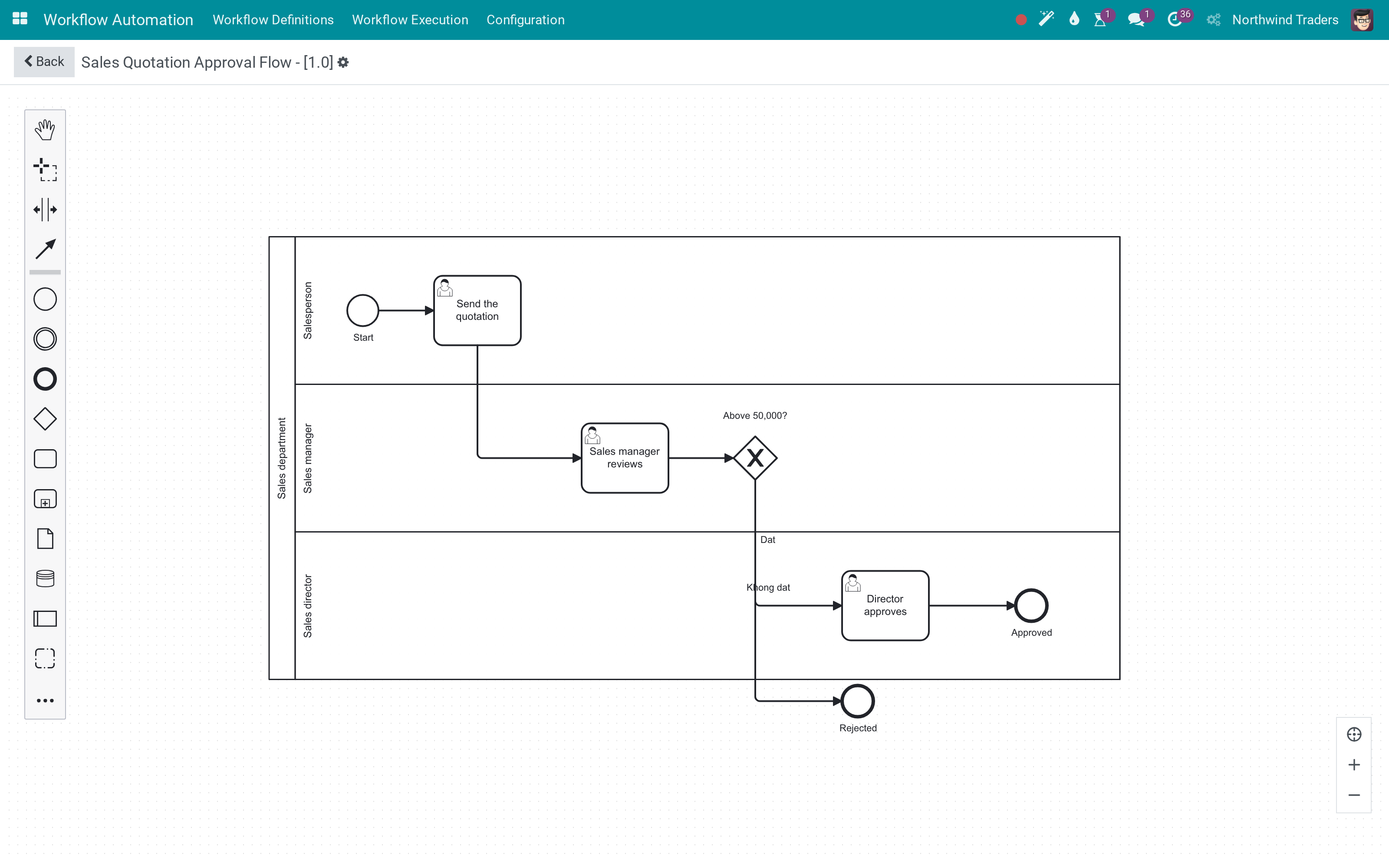
Pool, làn bơi, tác vụ và cổng rẽ nhánh trên một canvas BPMN thật - có phiên bản, được xuất bản, và thực thi trên chính bản ghi của bạn, với nhật ký từng nút mà mỗi phiên chạy đã đi qua.
Tự động hóa Quy trình (tên kỹ thuật viin_workflow_automation) là ứng dụng Odoo 18.0 cho Odoo Community và Viindoo Cloud, dành cho chủ quy trình, người tham gia, quản lý, người triển khai.
Tóm tắt nhanh
Dữ kiện về Tự động hóa Quy trình, phiên bản 0.3.1, gom một chỗ. Phát hành bởi Viindoo.
Tính năng chính
Đây là bộ máy BPMN bên trong Odoo, không phải một danh sách hành động tự động. Bạn vẽ quy trình theo cách doanh nghiệp vẫn mô tả - một pool cho phòng ban, một làn cho mỗi vai, tác vụ, cổng rẽ nhánh loại trừ và sự kiện kết thúc - rồi gắn vào một model với điều kiện lọc, xuất bản một phiên bản, và bộ máy tạo một phiên chạy cho mỗi bản ghi rồi dẫn nó đi qua sơ đồ. Vì phiên bản được xuất bản chứ không sửa tại chỗ, quy trình mà bản ghi bắt đầu là quy trình nó kết thúc, và nhật ký phiên chạy cho thấy nó đứng ở nút nào và bao lâu.
Phiên bản, không phải sửa đè
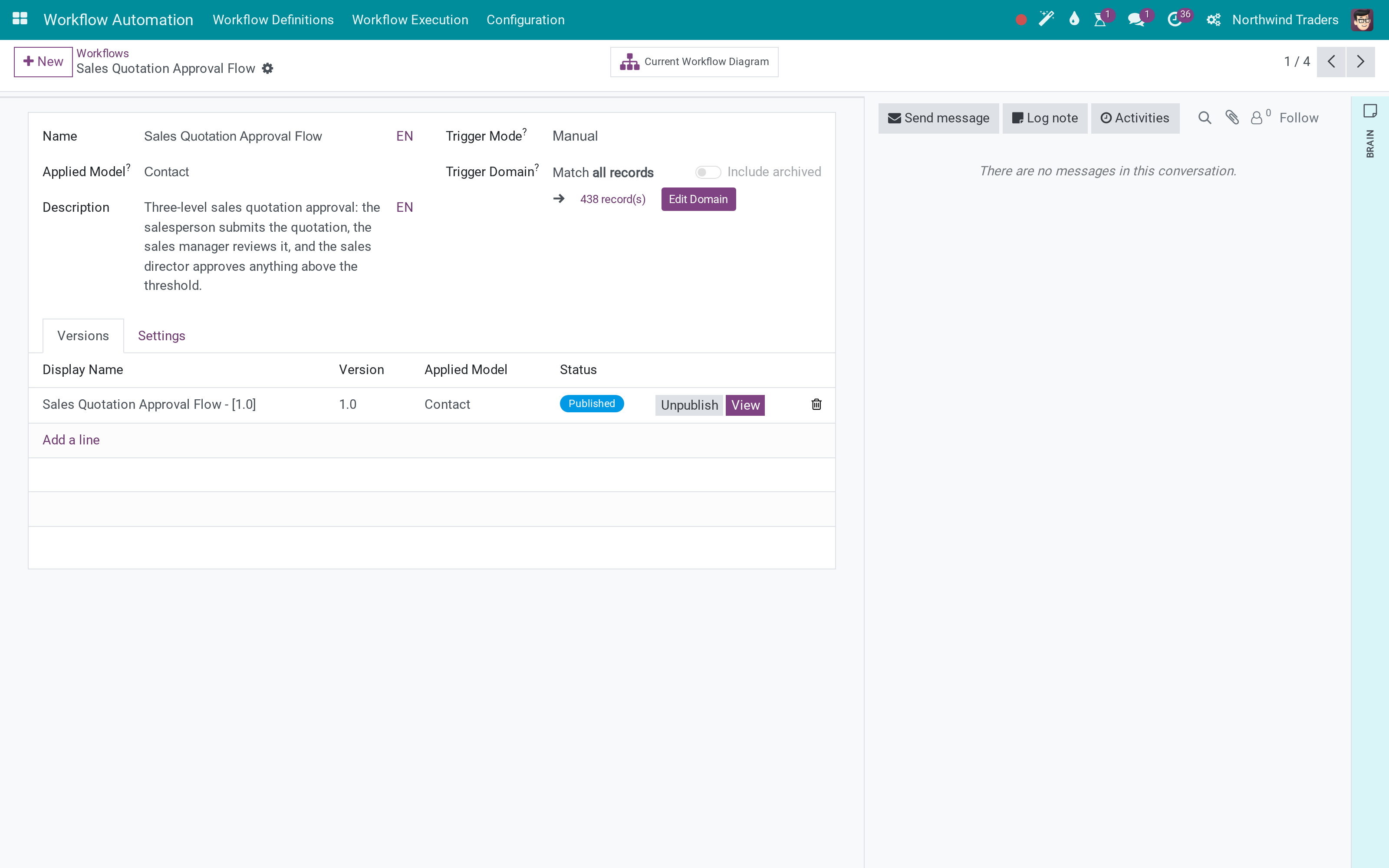
Phiên bản đã xuất bản được đóng băng. Vẽ phiên bản 2 trong khi phiên bản 1 vẫn chạy, và xuất bản khi sẵn sàng.
Nhật ký nút
Mọi lần vào và ra, có dấu thời gian. Đây là thứ biến sơ đồ thành phép đo nơi công việc phải chờ.
Làn là vai trò
Trách nhiệm được vẽ ra, không cấu hình trong một quy tắc sau này không ai tìm thấy.
Luồng có điều kiện
Mỗi luồng ra của cổng mang nhãn và điều kiện riêng - Có và Không là bản ghi, không phải chú thích.
Cách vận hành
Ba bước từ bản vẽ trên bảng trắng tới quy trình hệ thống chạy.
Vẽ nó
Canvas là BPMN, với bảng công cụ bên trái: sự kiện, tác vụ, cổng, đối tượng dữ liệu, quy trình con. Làn mang vai trò - nhân viên bán hàng, quản lý bán hàng, giám đốc kinh doanh - nên bản vẽ đã nói ai làm gì.
Trỏ vào bản ghi của bạn và xuất bản
Chọn model, viết điều kiện lọc, và biểu mẫu cho biết hiện có bao nhiêu bản ghi khớp. Xuất bản phiên bản là lúc nó sống; gỡ xuất bản chặn phiên chạy mới mà không đụng tới cái đang chạy dở.
Theo dõi phiên chạy, không đoán mò
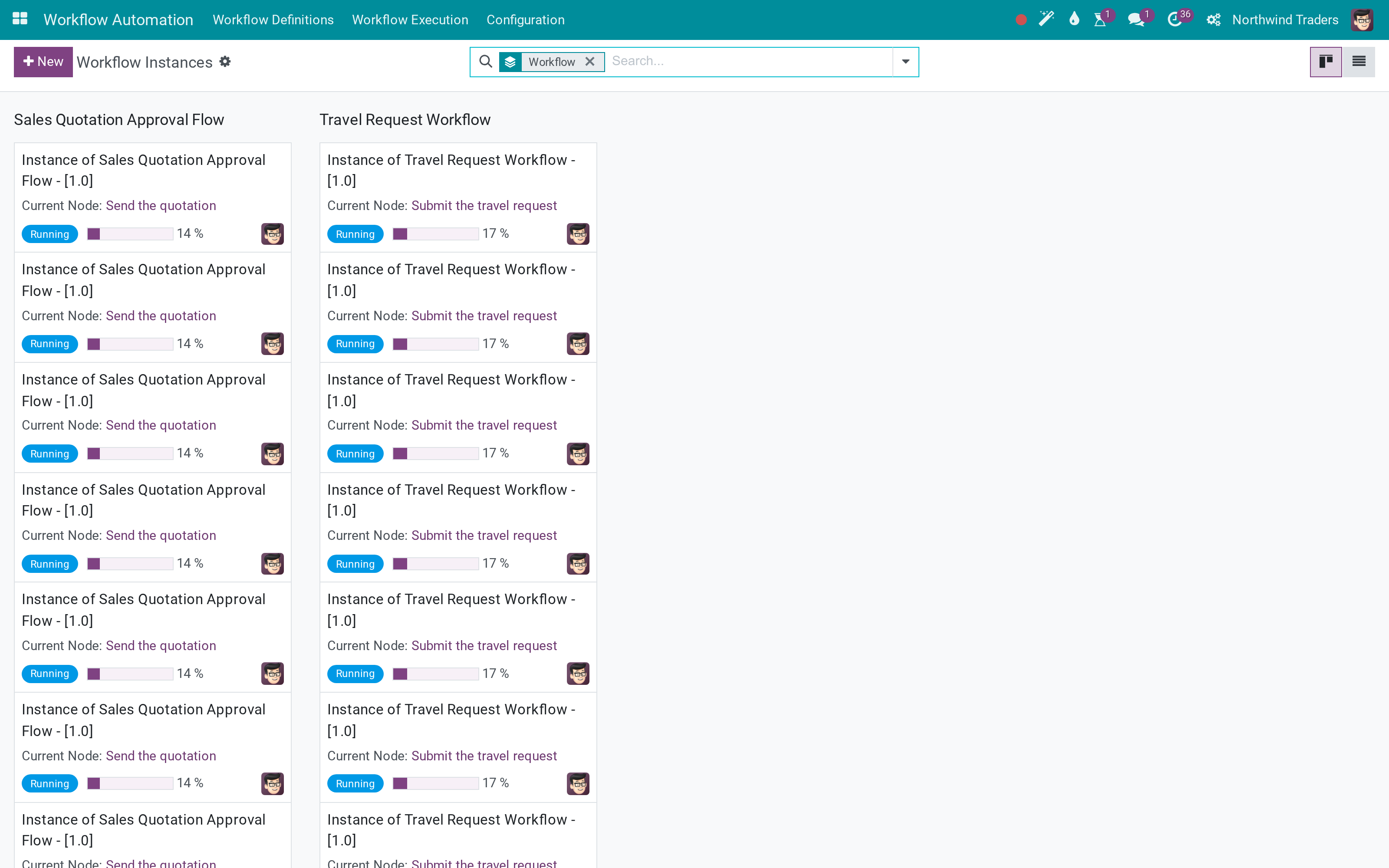
Mỗi bản ghi khớp có một phiên chạy. Phiên chạy hiện nút hiện tại, và nhật ký nút ghi mọi bước chuyển kèm dấu thời gian - đó là khác biệt giữa quy trình bạn cải tiến được và quy trình bạn chỉ than phiền được.
Bạn nhận được gì
Canvas BPMN với pool, làn bơi, sự kiện bắt đầu và kết thúc, tác vụ người dùng, cổng rẽ nhánh loại trừ, đối tượng dữ liệu và quy trình con
Phiên bản có trạng thái: nháp, đã xuất bản, đã gỡ - nên cải tiến quy trình không viết lại lịch sử của bản ghi đang chạy
Gắn vào bất kỳ model nào với điều kiện kích hoạt, và biểu mẫu cho thấy hiện có bao nhiêu bản ghi khớp trước khi bạn xuất bản
Kích hoạt thủ công hoặc tự động, và định kỳ cho quy trình bắt đầu theo lịch
Mỗi bản ghi một phiên chạy, với nhật ký từng nút: vào lúc nào, ai xử lý, ra lúc nào
Vai trò đến từ làn bơi, nên ai làm gì là một phần của bản vẽ chứ không chôn trong một quy tắc
Thêm màn hình
Mọi hình bên dưới chụp trên cơ sở dữ liệu có dữ liệu nghiệp vụ thật, đúng phiên bản này - không phải bản dựng mẫu, không phải ảnh của phiên bản cũ.
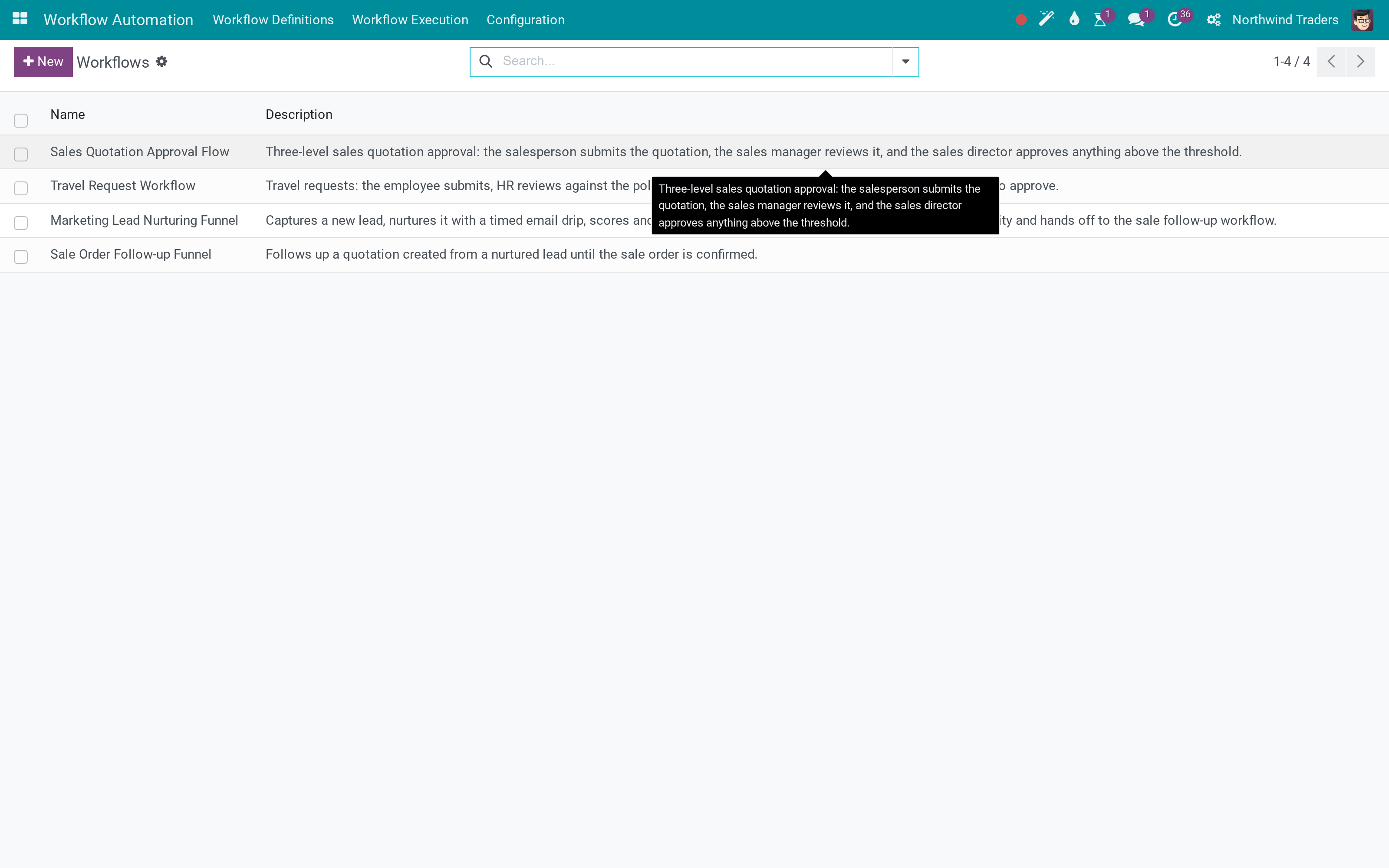
Các quy trình đã định nghĩa trong cơ sở dữ liệu
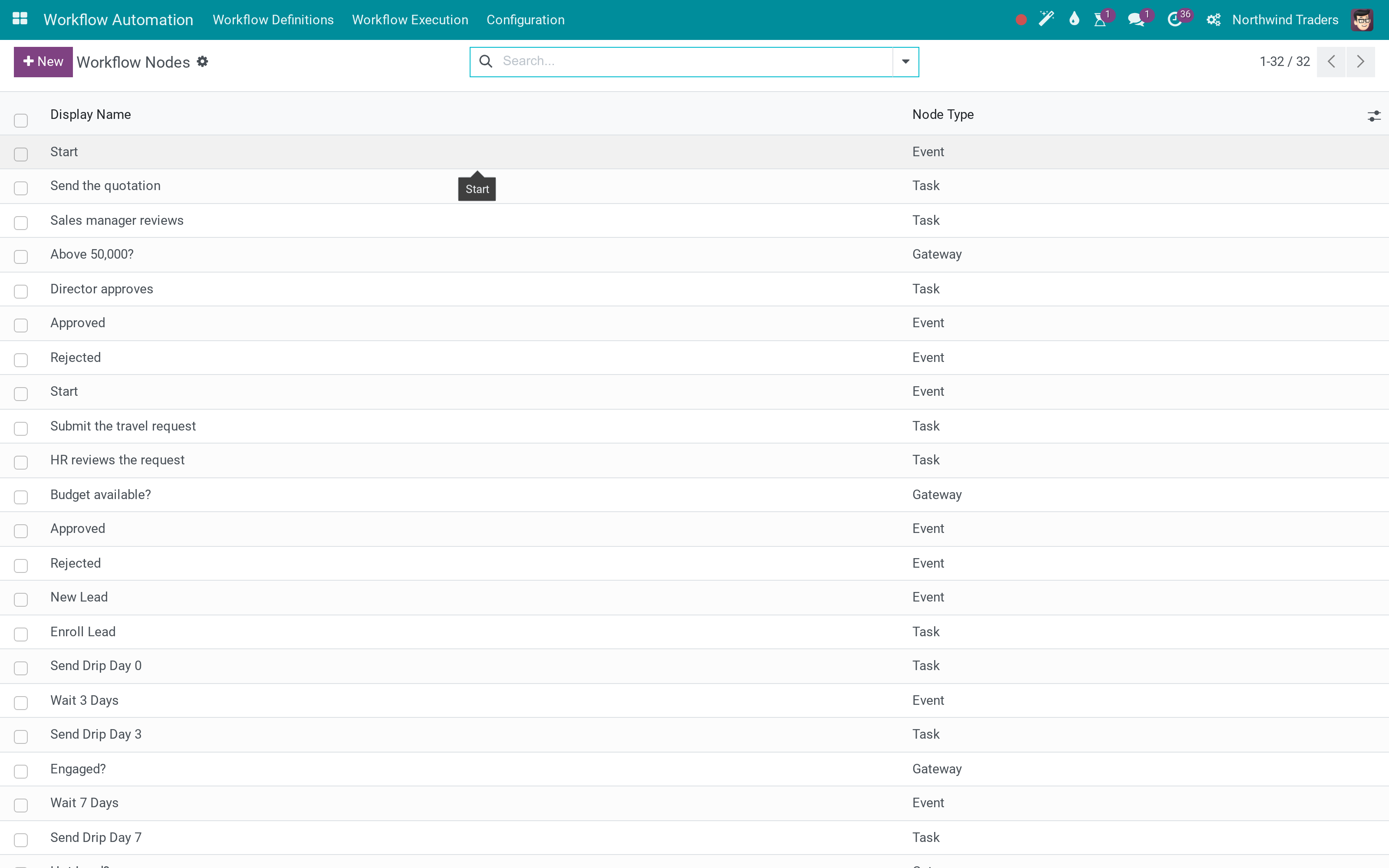
Nút trên mọi quy trình, với loại của nó
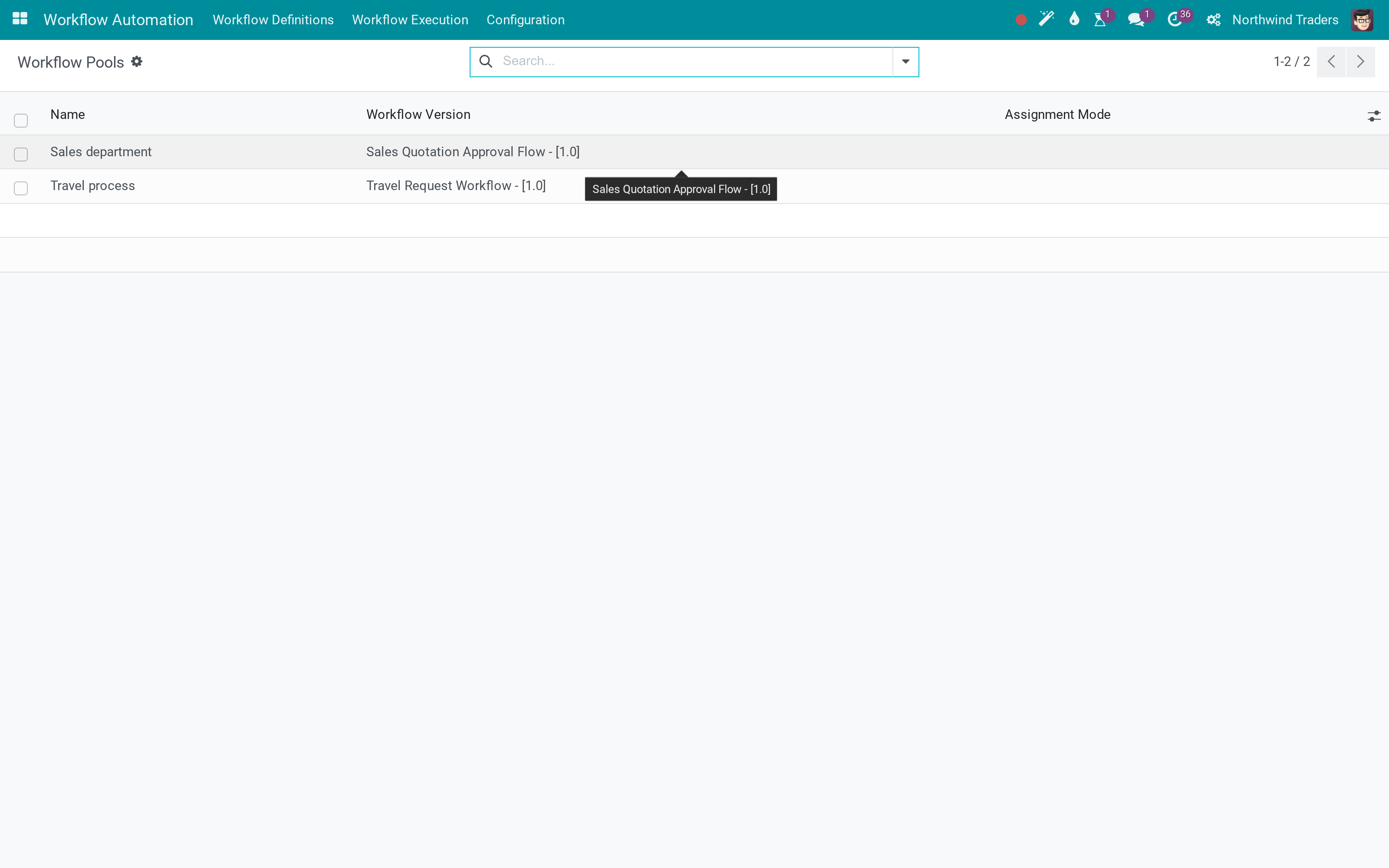
Pool - mỗi tổ chức hay phòng ban trong quy trình một pool
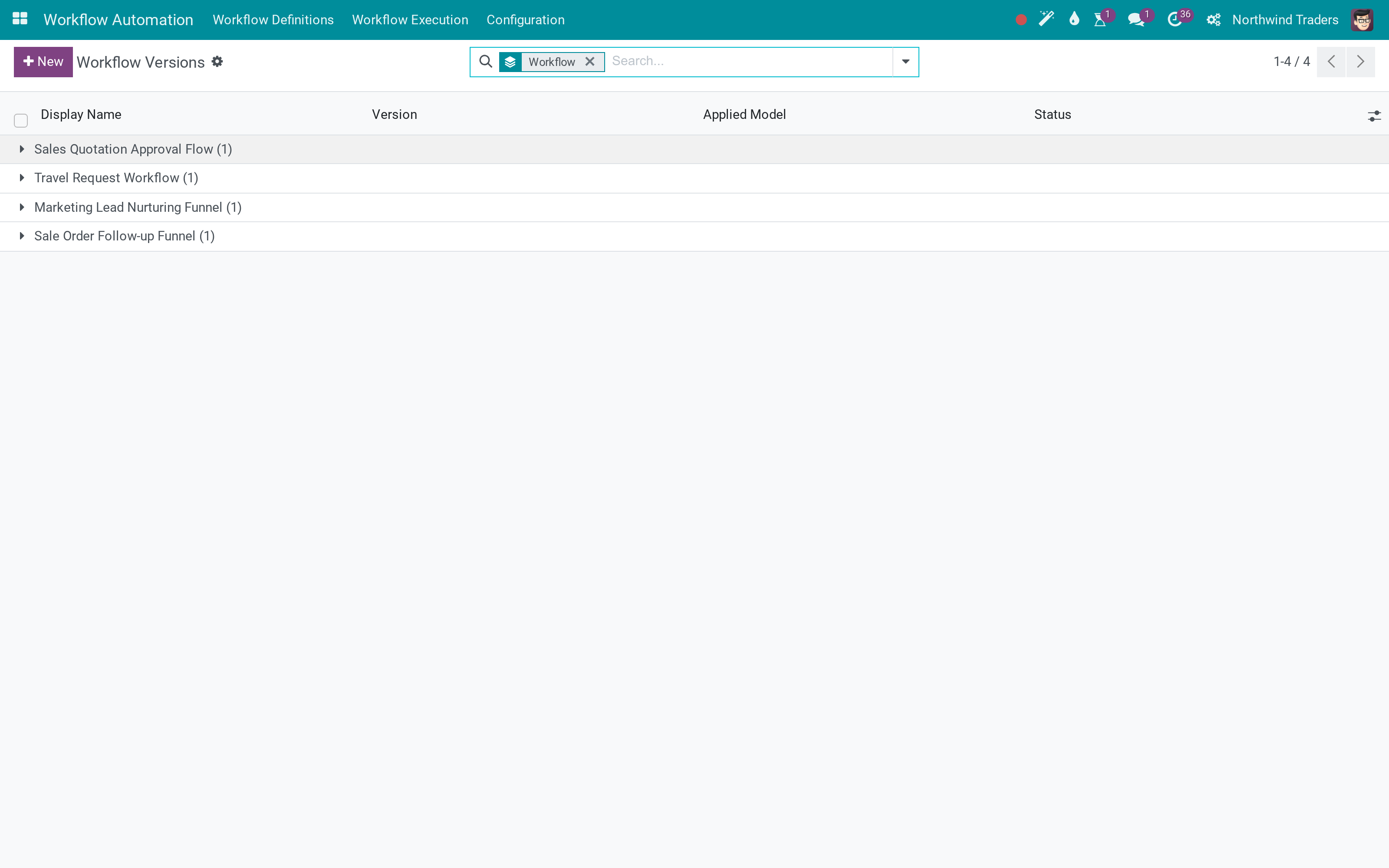
Một phiên bản với trạng thái xuất bản
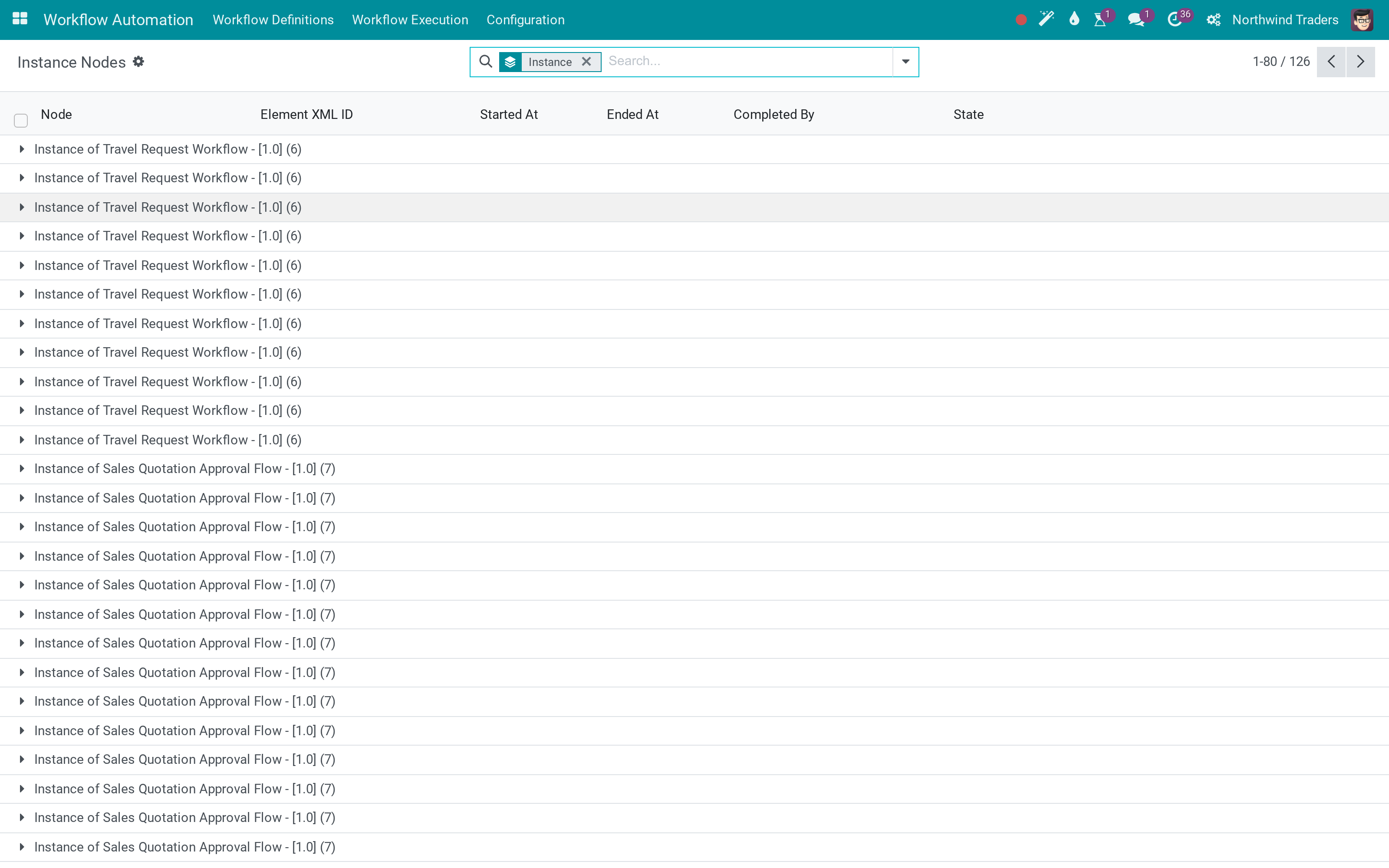
Các nút một phiên chạy đã đi qua
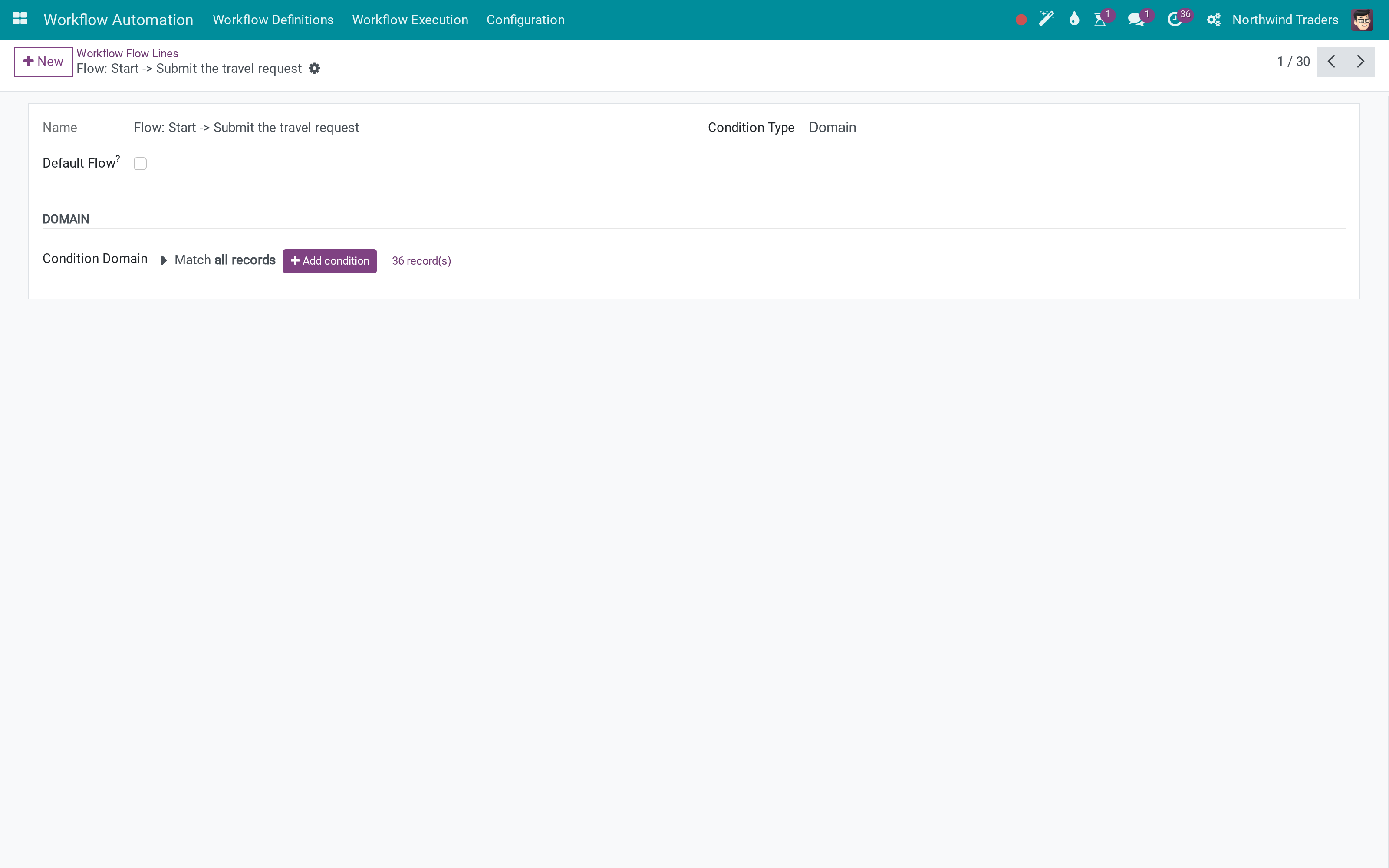
Một luồng với nguồn, đích và điều kiện
Ứng dụng này không làm gì
Hãy đọc trước khi mua. Những điều bên dưới là việc ứng dụng chủ ý để lại cho ứng dụng khác hoặc cho bạn.
Nó chạy quy trình trên model sẵn có; không tạo trường, giao diện hay model cho bạn.
Bộ máy phủ đường đi phổ biến - tuần tự, cổng loại trừ, quy trình con. Ngữ nghĩa BPMN 2.0 đầy đủ, gồm nối song song và sự kiện biên, chưa cài đặt hết.
Với quyết định đơn giản kiểu "những người này phải duyệt bản ghi này", OmniApproval nhẹ và nhanh hơn để lập. Dùng cái này khi chính quy trình là sản phẩm.
Người tham gia thao tác trên bản ghi và tác vụ của mình, không phải trên một cổng vẽ từ quy trình.
Kết hợp tốt với
Các ứng dụng cùng hệ, được xây để ghép với ứng dụng này:
OmniApproval
Cho phê duyệt bên trong quy trình, hoặc thay thế khi quy trình chỉ là một lần duyệt.
OmniApproval™: Một nền tảng, mọi phê duyệtAi nên dùng Tự động hóa Quy trình?
Chủ quy trình
Vẽ quy trình, xuất bản một phiên bản, và sửa sau mà không làm xáo trộn cái đang chạy.
Người tham gia
Nhận tác vụ thuộc làn của mình, và chỉ thế thôi.
Quản lý
Mở một phiên chạy và thấy chính xác nó đang kẹt ở nút nào.
Người triển khai
Thay một thư mục hành động tự động và hành động máy chủ bằng một sơ đồ khách hàng đọc được.
Câu hỏi thường gặp
Tự động hóa Quy trình làm gì?
Pool, làn bơi, tác vụ và cổng rẽ nhánh trên một canvas BPMN thật - có phiên bản, được xuất bản, và thực thi trên chính bản ghi của bạn, với nhật ký từng nút mà mỗi phiên chạy đã đi qua.
Tự động hóa Quy trình not làm gì?
Không phải Odoo Studio. Nó chạy quy trình trên model sẵn có; không tạo trường, giao diện hay model cho bạn. Cổng song song và quy trình con sự kiện còn hạn chế. Bộ máy phủ đường đi phổ biến - tuần tự, cổng loại trừ, quy trình con. Ngữ nghĩa BPMN 2.0 đầy đủ, gồm nối song song và sự kiện biên, chưa cài đặt hết. Không thay thế ứng dụng phê duyệt. Với quyết định đơn giản kiểu "những người này phải duyệt bản ghi này", OmniApproval nhẹ và nhanh hơn để lập. Dùng cái này khi chính quy trình là sản phẩm. Sơ đồ không sinh giao diện người dùng. Người tham gia thao tác trên bản ghi và tác vụ của mình, không phải trên một cổng vẽ từ quy trình.
Tự động hóa Quy trình dành cho ai?
Chủ quy trình: Vẽ quy trình, xuất bản một phiên bản, và sửa sau mà không làm xáo trộn cái đang chạy. Người tham gia: Nhận tác vụ thuộc làn của mình, và chỉ thế thôi. Quản lý: Mở một phiên chạy và thấy chính xác nó đang kẹt ở nút nào. Người triển khai: Thay một thư mục hành động tự động và hành động máy chủ bằng một sơ đồ khách hàng đọc được.
Hỗ trợ phiên bản và ấn bản Odoo nào?
Odoo 18.0 - Odoo Community, Viindoo Cloud. Nâng cấp lên dòng Odoo mới hơn là một lần mua riêng cho dòng đó.
Ứng dụng phụ thuộc vào gì?
Ứng dụng cài trên nền: base, web, mail, base_automation, web_editor, viin_safe_ir_metadata_proxy. Odoo sẽ cài kèm khi cài ứng dụng này.
Thiết lập như thế nào?
Ba bước từ bản vẽ trên bảng trắng tới quy trình hệ thống chạy.
Kết hợp tốt với ứng dụng nào?
OmniApproval (viin_approval): Cho phê duyệt bên trong quy trình, hoặc thay thế khi quy trình chỉ là một lần duyệt. Tài liệu (viin_document): Lưu tài liệu quy trình sinh ra, tự động, tại nút sinh ra nó.
Có thể dùng thử trước khi mua không?
Yes - the Live Preview button at the top of this page opens the module's own screen on a working database.
Nhận hỗ trợ bằng cách nào?
Gửi thư tới apps.support@viindoo.com kèm phiên bản Odoo và tên kỹ thuật viin_workflow_automation; câu hỏi trước bán hàng gửi sales@viindoo.com.
Xem Tự động hóa Quy trình vận hành
Live demo: v18demo-int.viindoo.com/web#action=viin_workflow_automation.action_workflow_workflow
Cần hỗ trợ về Tự động hóa Quy trình?
Cần giải đáp, hỗ trợ triển khai hay phát triển thêm tính năng, hãy liên hệ Viindoo.
Tư vấn bán hàng & hợp tác
sales@viindoo.comNâng cấp lên dòng Odoo mới hơn là một lần mua riêng cho dòng đó.
Tất cả ứng dụng Viindoo: Viindoo Apps
Yêu cầu kỹ thuật
Nhật ký thay đổi
0.3.1 - Mới nhất trên dòng 17.0
- Phiên bản xuất bản và gỡ được, nên quy trình cải tiến được mà không làm xáo trộn phiên chạy đang dở.
- Biểu mẫu quy trình đếm số bản ghi điều kiện kích hoạt hiện khớp, trước khi xuất bản.
- Nút của phiên chạy giữ nhật ký vào - ra riêng, với người đã xử lý.
- Làn mang vai trò, và tác vụ kế thừa từ làn nó được vẽ trong.
Tự động hóa Quy trình - Hướng dẫn sử dụng
Tài liệu này dành cho: chủ quy trình (người tạo quy trình), người được giao một bước cần hoàn thành, và quản trị viên quy trình (người giữ cho mọi thứ vận hành thông suốt).
Tổng quan
Một quy trình nghiệp vụ hiếm khi nằm trọn trong tay một người: khách hàng mới được một bộ phận kiểm tra, nhân viên kinh doanh phụ trách gọi chào mừng, rồi bộ phận khác theo dõi tiếp. Nếu không có luồng chung, mỗi lần bàn giao đều phụ thuộc vào việc có ai đó nhớ nhắc. Tự động hóa Quy trình cho phép bạn mô tả quy trình một lần bằng sơ đồ, đưa vào sử dụng, và mỗi bước sẽ tự đến đúng người, kèm lịch sử rõ ràng về việc mỗi chứng từ đang ở đâu.
Note
Cần một người hoặc một cấp duyệt đồng ý? Dùng ứng dụng Phê duyệt. Cần nhiều bước qua nhiều bộ phận theo thứ tự? Dùng Quy trình. Trang Bắt đầu nhắc lại lời khuyên này bằng một câu.
Một quy trình đi từ ý tưởng đến công việc hoàn tất như sau:
- Chủ quy trình tạo quy trình từ một mẫu dựng sẵn, hoặc tự vẽ khi không có mẫu phù hợp. Người duyệt quy trình đưa quy trình vào sử dụng: quy trình do người thiết kế tạo ở trạng thái nháp cho đến khi người duyệt làm việc đó, còn người duyệt tạo từ mẫu khi mọi vai trò đã có người thì quy trình được đưa vào sử dụng ngay.
- Mỗi bước đến người được giao. Người đó thấy bước dưới dạng một hoạt động trên chứng từ, mở phiên thực thi và hoàn thành bước.
- Quản trị viên quy trình xử lý ngoại lệ. Khi một bước lỗi, người phụ trách được báo, hoặc mọi người duyệt quy trình khi quy trình chưa có người phụ trách. Người phụ trách hoặc người duyệt thử lại bước, người duyệt bỏ qua bước lỗi, hoặc phiên thực thi bị hủy.
| Vai trò | Công việc | Quyền truy cập cần gán |
|---|---|---|
| Chủ quy trình | Tạo quy trình từ mẫu hoặc tự vẽ, và chạy quy trình trên một chứng từ. Quy trình tạo từ mẫu ở trạng thái nháp cho đến khi người duyệt quy trình đưa vào sử dụng. | Quy trình / Thiết kế |
| Người duyệt quy trình | Đưa quy trình vào sử dụng (Xuất bản), kể cả bản nháp tạo từ mẫu, và xử lý các bước lỗi. Quy trình người duyệt tạo từ mẫu được đưa vào sử dụng ngay khi mọi vai trò đã có người. | Quy trình / Người phê duyệt |
| Người được giao việc | Hoàn thành các bước được giao, ngay từ chứng từ. | Mọi người dùng nội bộ |
| Quản trị viên quy trình | Xử lý bước lỗi, quản lý các mẫu và, với quyền Thiết lập của Odoo, đặt quy tắc thử lại. | Quy trình / Quản trị viên |
Người duyệt có mọi quyền của người thiết kế, và quản trị viên có mọi quyền của người duyệt.
Cài đặt (dành cho Quản trị viên)
Cài đặt ứng dụng
- Mở Ứng dụng, bỏ bộ lọc mặc định, tìm Tự động hóa Quy trình rồi nhấp Cài đặt. Các ứng dụng cần thiết được cài cùng.
- Mở ứng dụng Tự động hóa Quy trình từ menu chính để kiểm tra ứng dụng chạy được.
Gán quyền truy cập cho từng người
- Mở Thiết lập ‣ Người dùng & Công ty ‣ Người dùng và mở hồ sơ của người cần gán.
- Ở thẻ Quyền truy cập, tìm dòng Quy trình và chọn Thiết kế, Người phê duyệt hoặc Quản trị viên.
- Lưu lại. Người chỉ hoàn thành các bước được giao không cần quyền nào của quy trình: người dùng nội bộ nào cũng làm được.
Tiếp theo, đọc mục "Quản trị viên quy trình: giữ cho các phiên thực thi thông suốt" bên dưới để rà soát các mẫu mà mọi người sẽ bắt đầu từ đó và chọn quy tắc thử lại.
Chủ quy trình: tạo và quản lý quy trình
Dùng chương này khi bạn là chủ của một quy trình nghiệp vụ và muốn nó chạy trên hệ thống: bạn chọn các bước, ai làm từng bước và quy trình áp dụng cho chứng từ nào. Bạn cần quyền truy cập Quy trình / Thiết kế.
Tạo quy trình từ một mẫu
Khi nào dùng: đã có một quy trình dựng sẵn giống quy trình của bạn. Đây là cách nhanh nhất: ba bước là quy trình sẵn sàng để người duyệt quy trình đưa vào sử dụng.
Mở Tự động hóa Quy trình ‣ Bắt đầu. Các mẫu được nhóm theo loại chứng từ áp dụng; mỗi thẻ cho biết khi nào nên dùng.
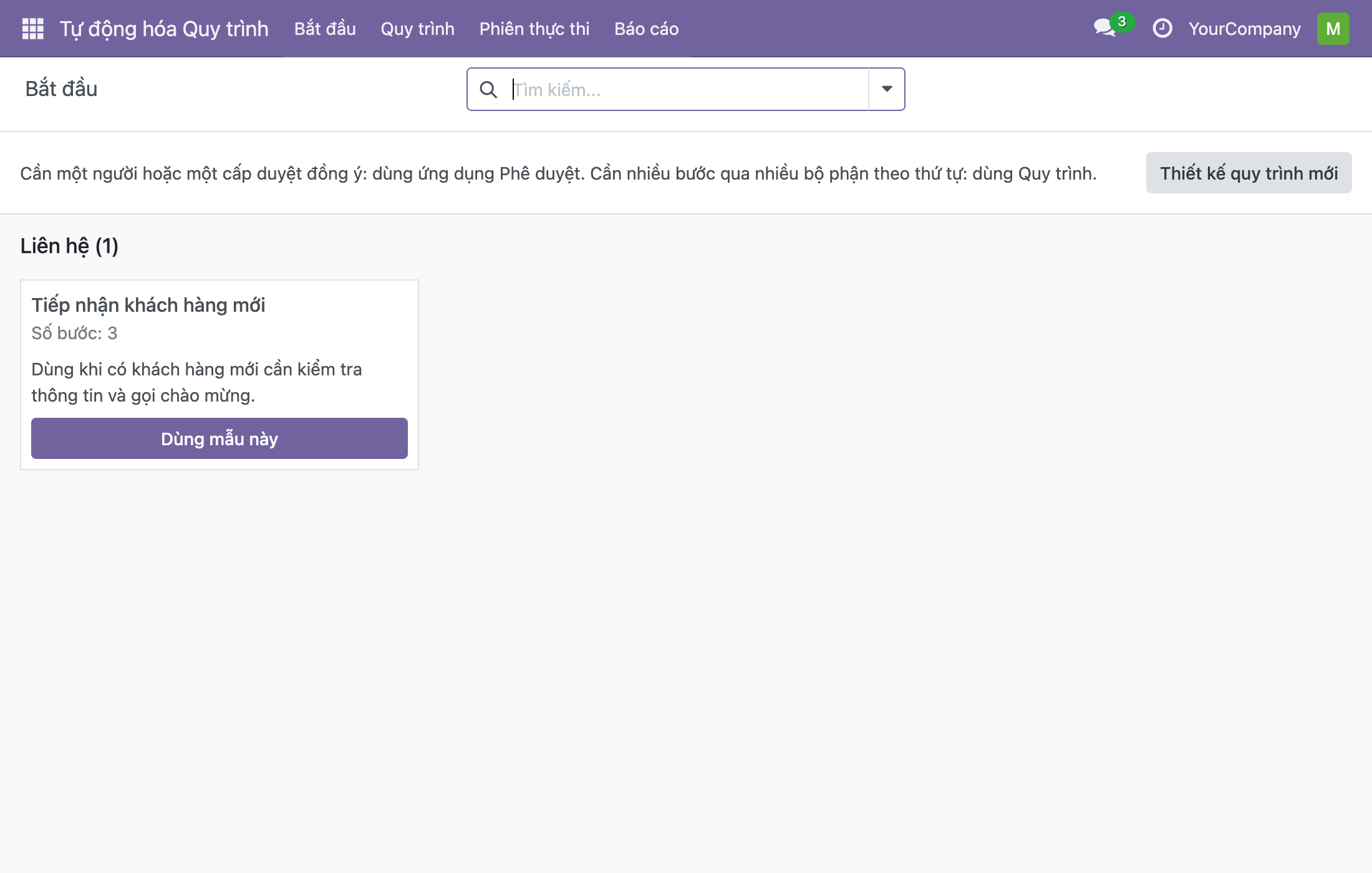
Nhấp Dùng mẫu này trên thẻ phù hợp.
Trong cửa sổ Tạo quy trình mới từ mẫu, sửa Tên quy trình nếu muốn. Với mỗi vai trò, chọn ở cột Giao cho ai là người làm:
- Một số người cụ thể: chọn họ ở cột Người.
- Một nhóm người: chọn nhóm ở cột Nhóm.
- Người ghi trên chứng từ: trường của chứng từ ghi tên người đó, ví dụ nhân viên kinh doanh của một liên hệ.
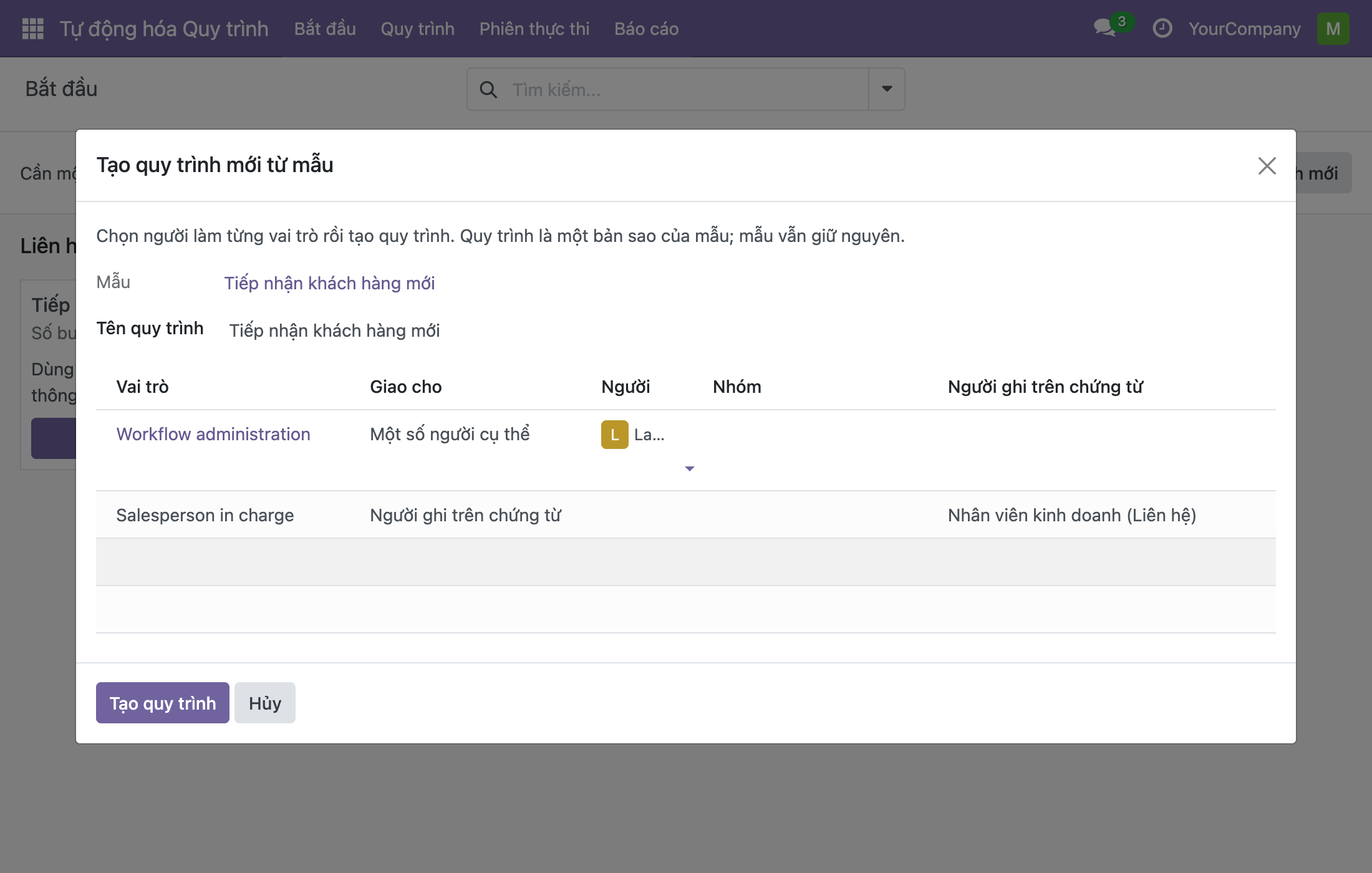
Nhấp Tạo quy trình. Quy trình là một bản sao của mẫu; mẫu vẫn giữ nguyên để người khác dùng tiếp.
Khi mọi vai trò đều có người, cửa sổ cho biết trước khi bạn nhấp điều sẽ xảy ra. Là người thiết kế, bạn nhận một bản Nháp; người duyệt quy trình xem lại và đưa vào sử dụng ở thẻ Phiên bản bằng nút Xuất bản. Là người duyệt quy trình, bạn nhận quy trình ở trạng thái Đang dùng ngay lập tức.
Khi một vai trò chưa có người
Để trống người cho một vai trò không cản bạn. Cửa sổ liệt kê những vai trò còn chưa có người, và quy trình được tạo ở trạng thái Nháp. Biểu mẫu của quy trình báo rằng người duyệt quy trình sẽ đưa nó vào dùng ở thẻ Phiên bản bằng nút Xuất bản, khi mọi vai trò đã có người.
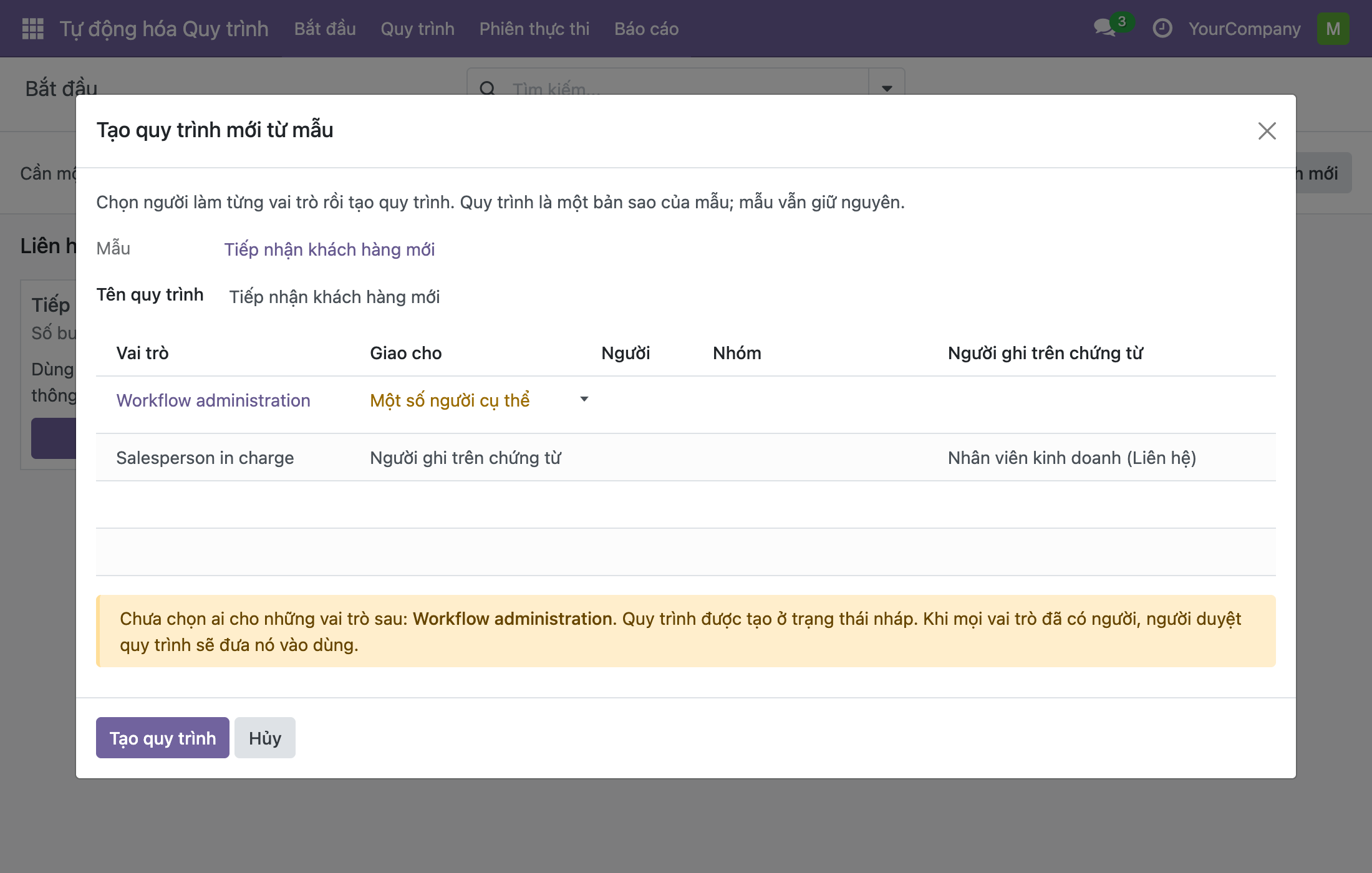
Sau khi nhấp Tạo quy trình, biểu mẫu của bản nháp mở ra với một thông báo màu vàng nêu các vai trò còn chưa có người.
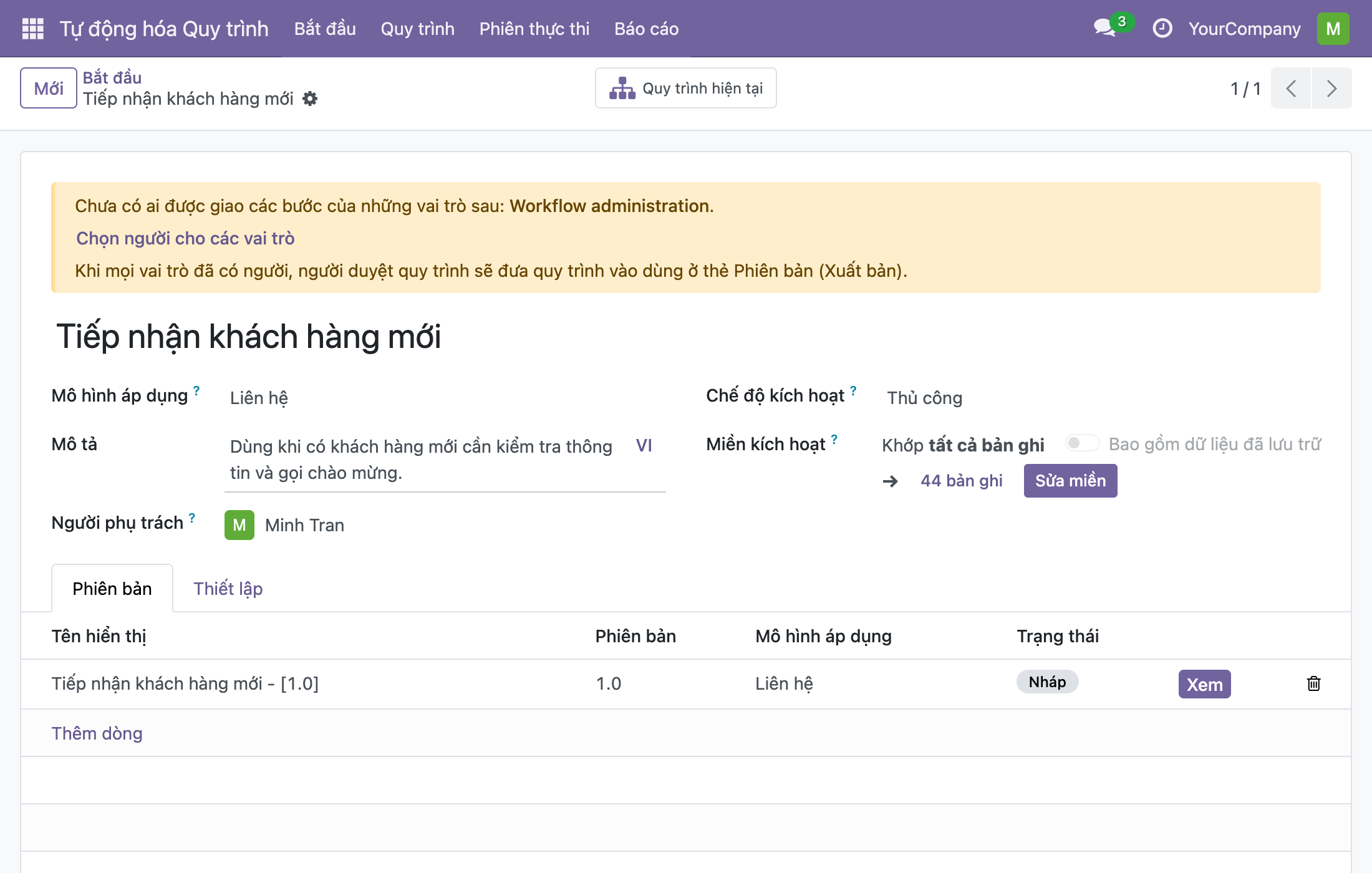
Để chọn người cho các vai trò đó:
Nhấp Chọn người cho các vai trò trong thông báo. Danh sách Vai trò của quy trình mở ra; ô Chưa có người được đánh dấu cho vai trò còn cần người.
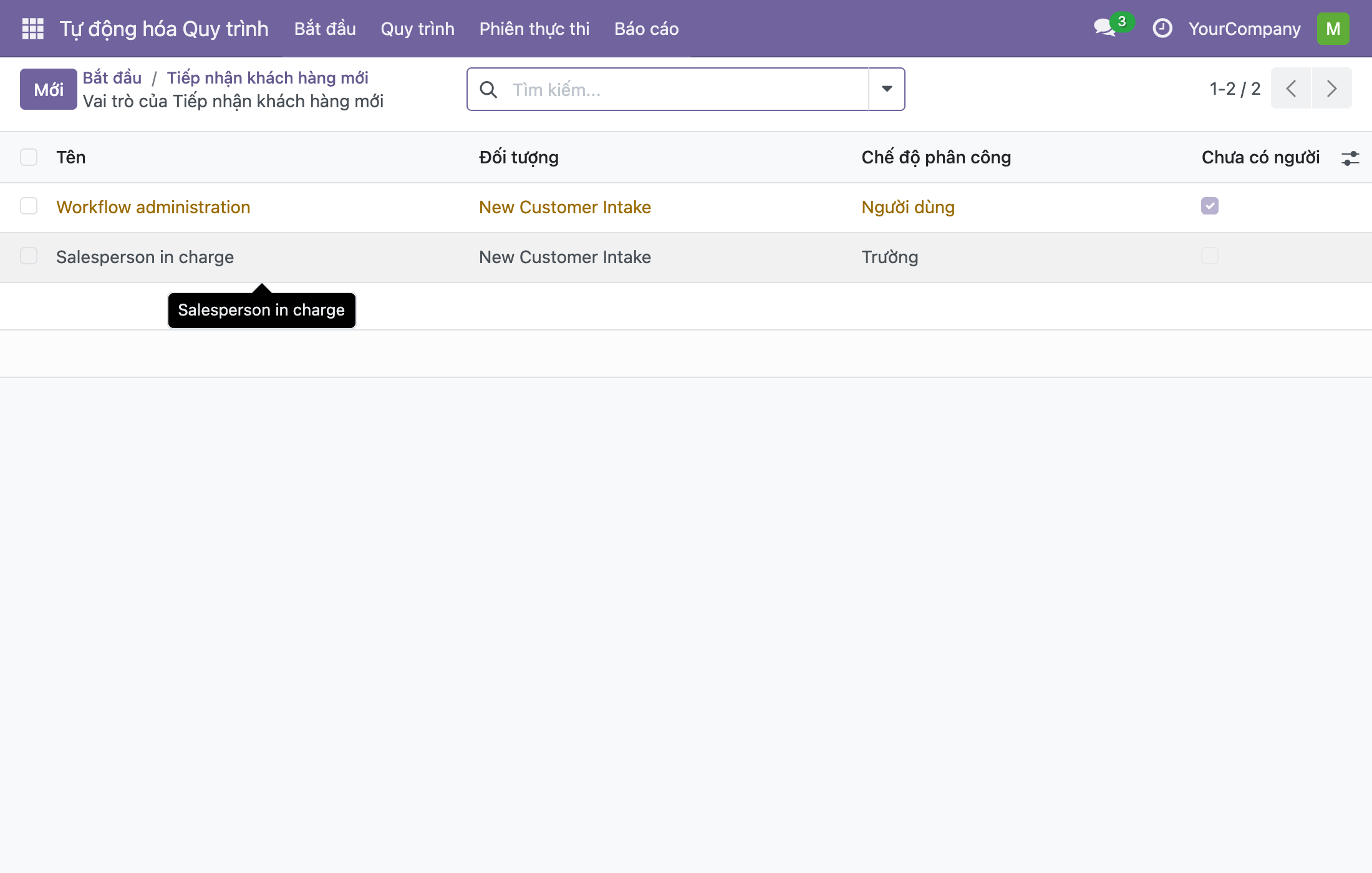
Mở vai trò đó, chọn Chế độ phân công (Người dùng, Nhóm hoặc Trường), điền những người làm các bước của vai trò (Người dùng được phân công với chế độ Người dùng), rồi lưu.
Nhờ người duyệt quy trình Xuất bản phiên bản ở thẻ Phiên bản.
Khi mọi vai trò đã có người, danh sách vai trò chưa có người biến khỏi thông báo; quy trình vẫn ở trạng thái nháp cho tới khi người duyệt xuất bản. Khi người duyệt tạo quy trình và ngay từ đầu mọi vai trò đã có người, biểu mẫu của quy trình mở ra với mô tả, người phụ trách và thẻ Phiên bản, và phiên bản đã được xuất bản.
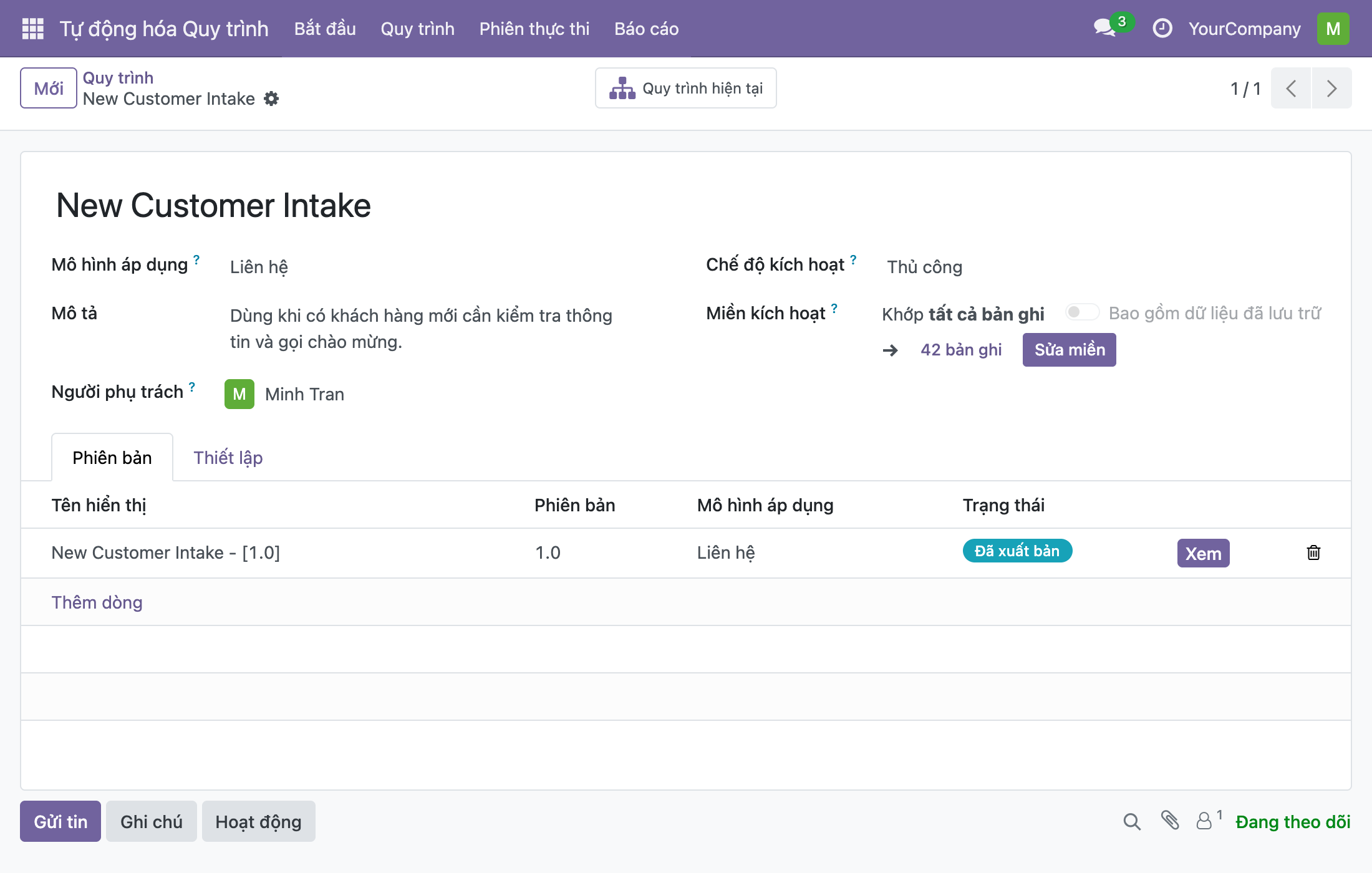
Tự vẽ quy trình khi không có mẫu phù hợp
Khi nào dùng: quy trình của bạn đặc thù, hoặc không có mẫu nào khớp với loại chứng từ áp dụng.
Mở Tự động hóa Quy trình ‣ Bắt đầu và nhấp Thiết kế quy trình mới.
Điền tên, Mô hình áp dụng (loại chứng từ, ví dụ Liên hệ), Mô tả và Người phụ trách: người nhận việc cần làm khi một bước của quy trình này bị lỗi. Lưu biểu mẫu.
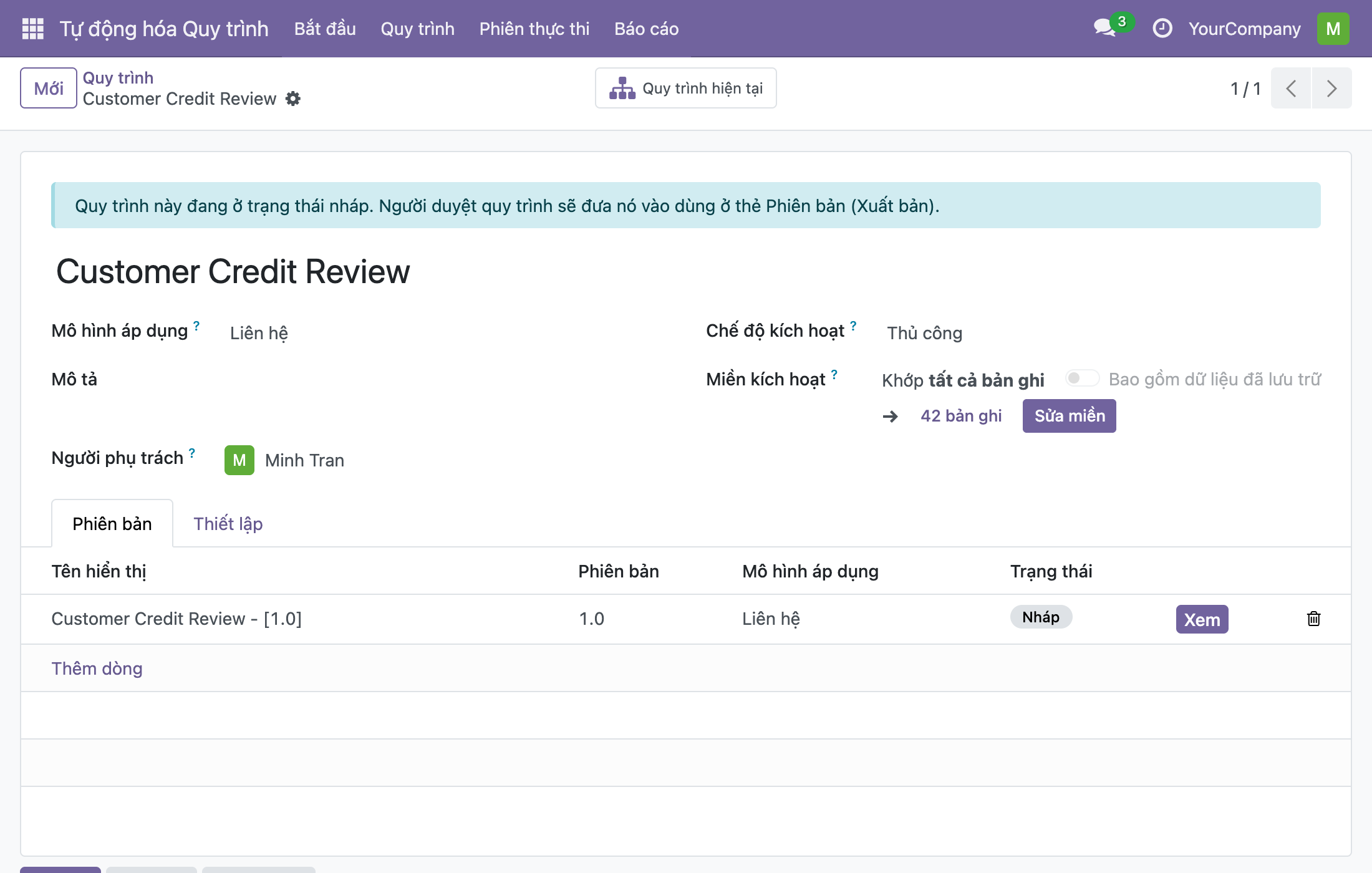
Nhấp Quy trình hiện tại. Trình vẽ sơ đồ mở ra với điểm bắt đầu của quy trình. Kéo các hình từ bảng công cụ bên trái vào khung vẽ và nối chúng bằng mũi tên.
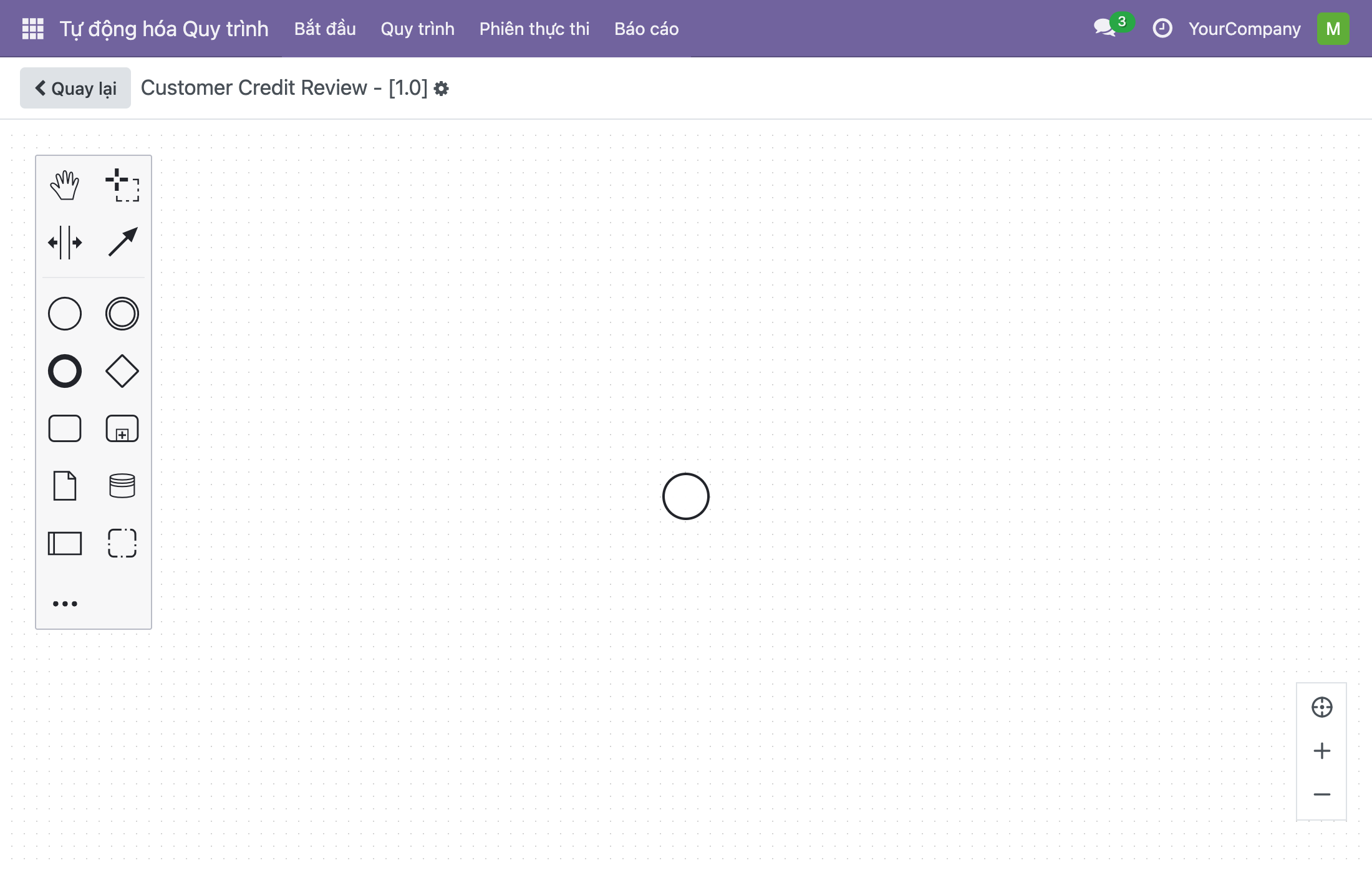
Khi bạn sửa sơ đồ, biểu tượng Lưu xuất hiện cạnh tiêu đề. Nhấp vào đó; thông báo "Sơ đồ được lưu thành công" xác nhận. Dùng Quay lại để trở về quy trình.
Người duyệt quy trình mở thẻ Phiên bản và nhấp Xuất bản để đưa quy trình vào sử dụng. Cho đến lúc đó quy trình vẫn là bản nháp và chưa thể chạy.
Quy trình đang dùng hiển thị sơ đồ ở chế độ chỉ xem: mở bằng Quy trình hiện tại.
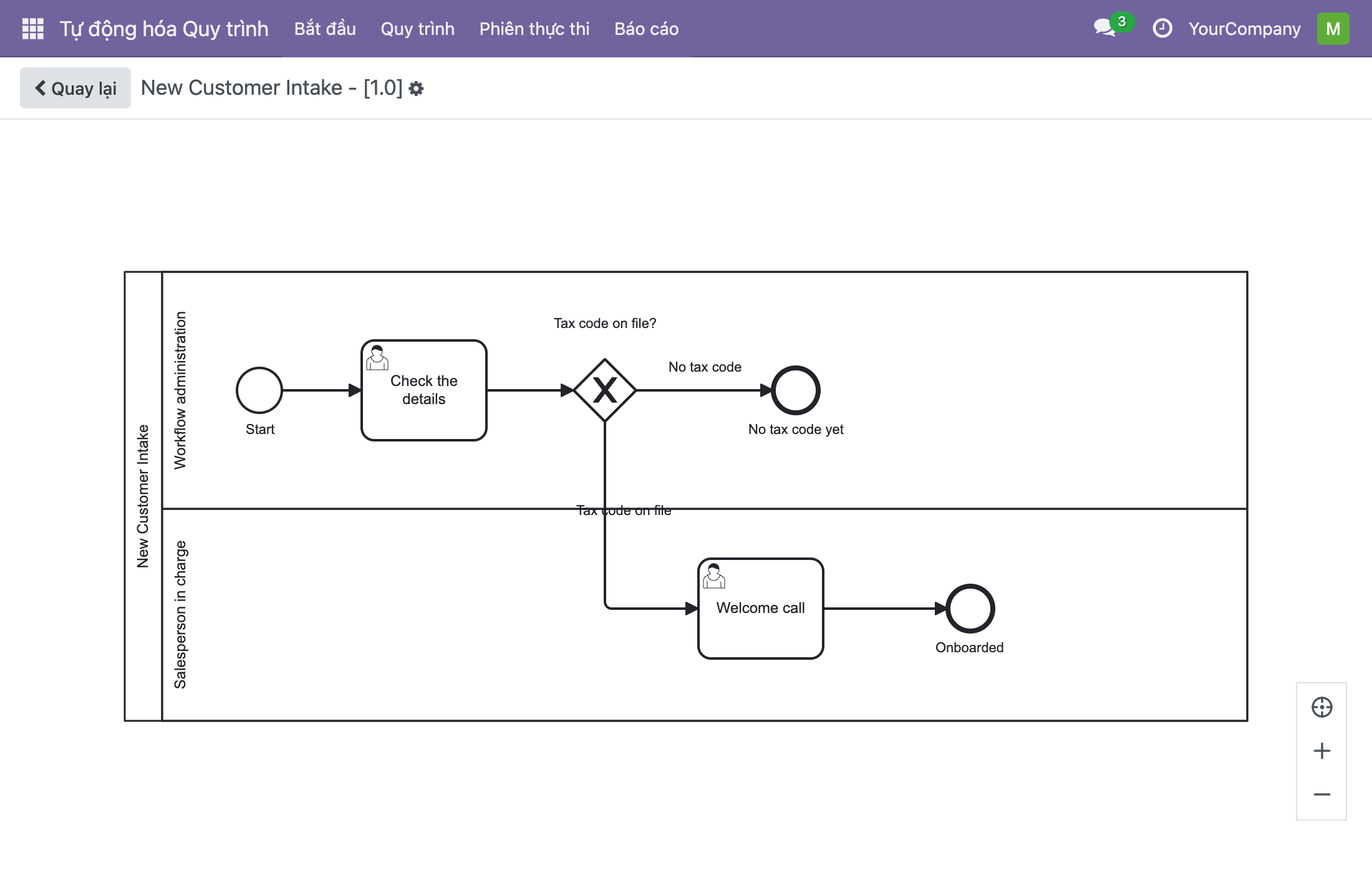
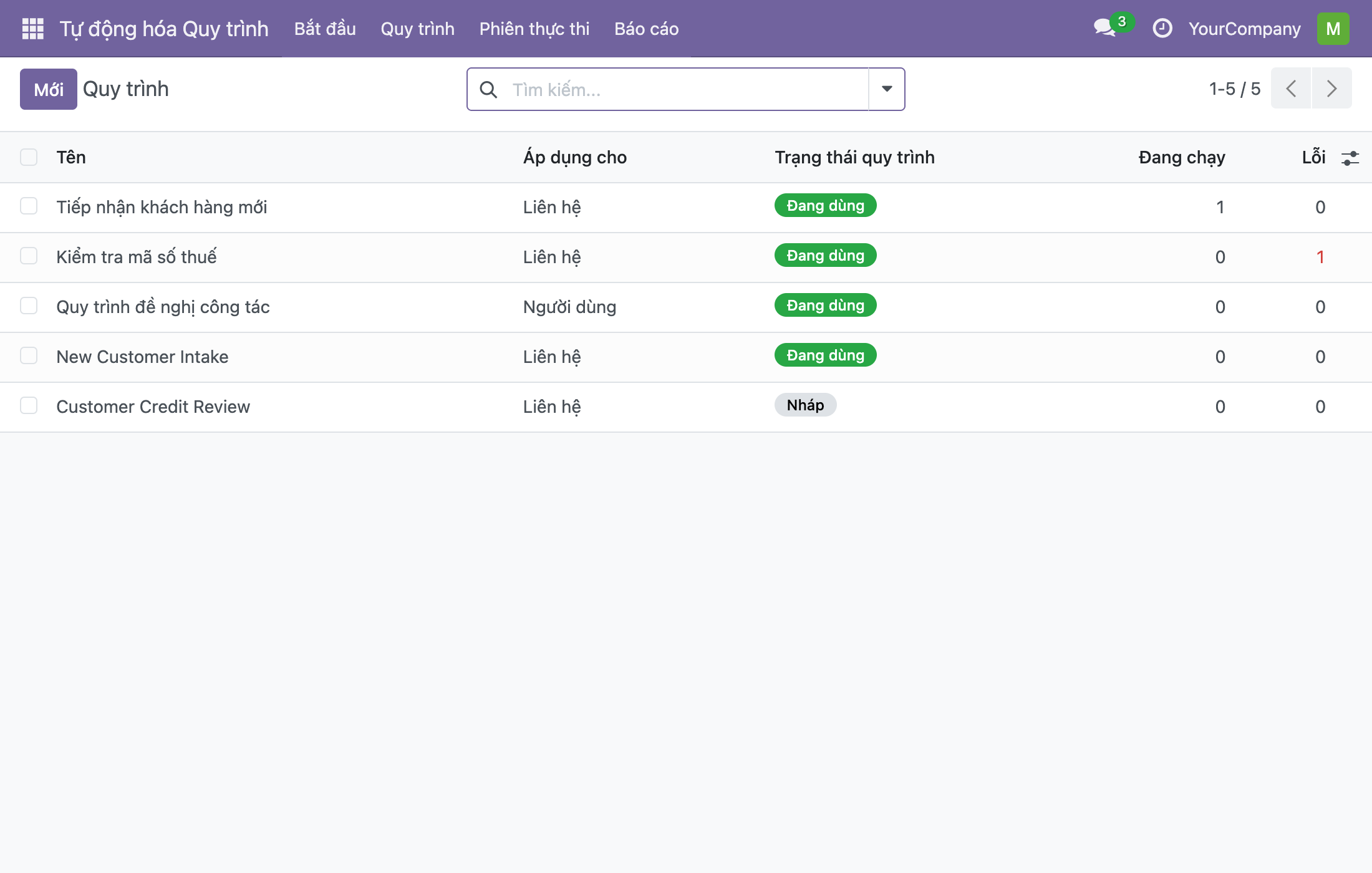
Theo dõi các quy trình trong danh sách
Khi nào dùng: để nhìn nhanh quy trình nào đang dùng và có phiên thực thi nào bị lỗi không.
- Mở Tự động hóa Quy trình ‣ Quy trình.
- Đọc các cột: Áp dụng cho (loại chứng từ), Trạng thái quy trình (Nháp, Đang dùng hoặc Ngừng), Đang chạy và Lỗi (số phiên thực thi ở từng trạng thái).
- Mở bộ chọn cột ở bên phải tiêu đề và đánh dấu Vai trò chưa có người để xem những vai trò nào của quy trình nháp còn cần người.
Chạy quy trình thủ công trên một chứng từ
Khi nào dùng: quy trình có chế độ kích hoạt Thủ công phải được chạy trên chứng từ mà nó liên quan.
- Mở chứng từ, ví dụ một liên hệ.
- Nhấp biểu tượng bánh răng cạnh tên và chọn Chạy quy trình.
- Chọn quy trình và nhấp Chạy.
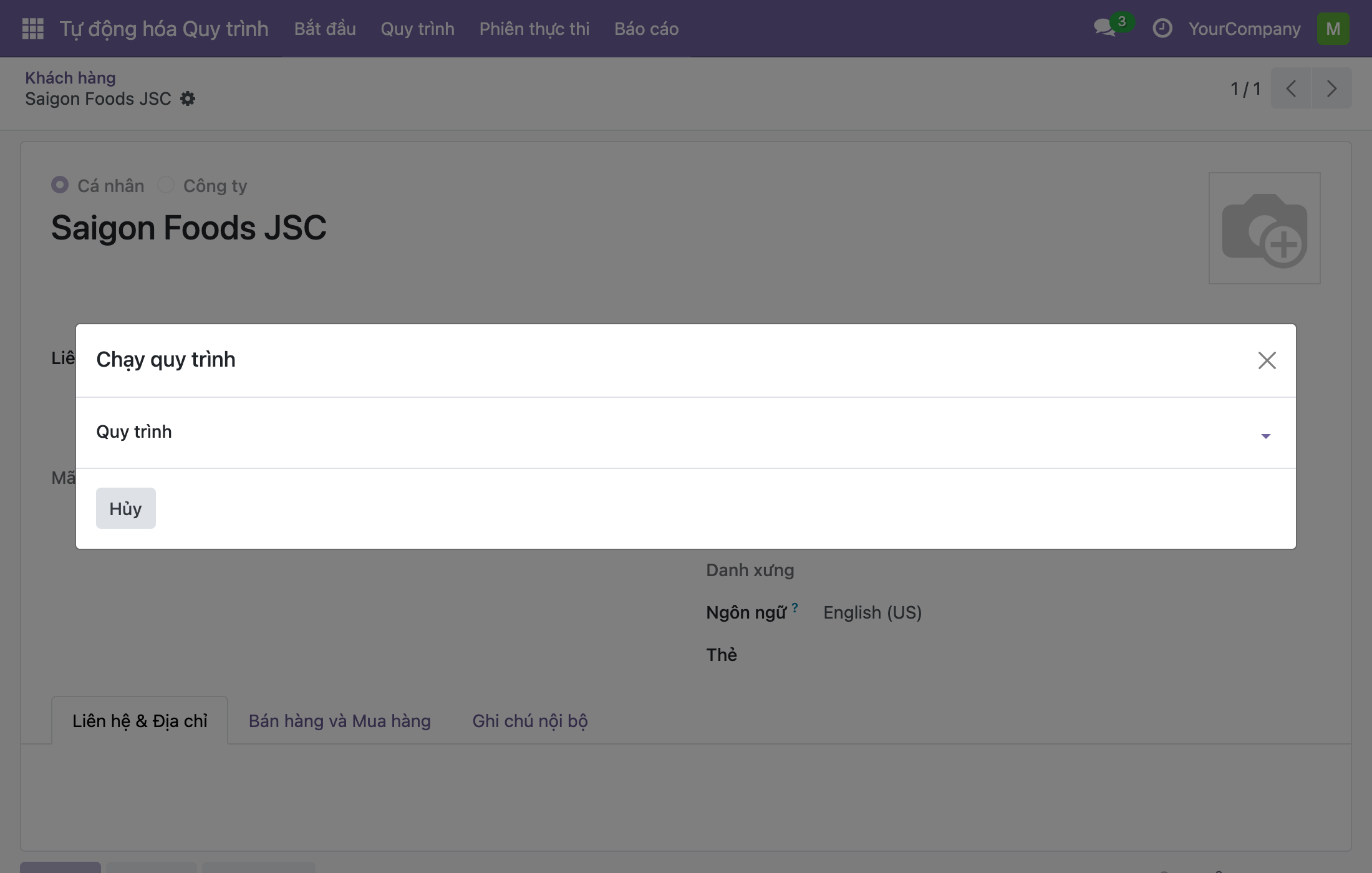
Phiên thực thi bắt đầu và bước đầu tiên đến người được giao. Nút Quy trình kèm số phiên đang chạy xuất hiện ở đầu chứng từ.
Người được giao việc: hoàn thành bước của bạn
Dùng chương này khi một quy trình giao cho bạn một bước. Bạn không cần quyền truy cập đặc biệt nào.
Mở và hoàn thành bước của bạn
Khi nào dùng: bạn nhận được một hoạt động như "Hoàn thành nhiệm vụ của quy trình: Check the details" trên chứng từ, hoặc thấy nút Quy trình kèm một phiên đang chạy trên chứng từ.
Mở chứng từ. Nút Quy trình ở đầu cho biết có bao nhiêu phiên đang chạy (và khi có, bao nhiêu phiên bị lỗi). Bước của bạn cũng nằm trong các hoạt động đã lên kế hoạch của chứng từ.
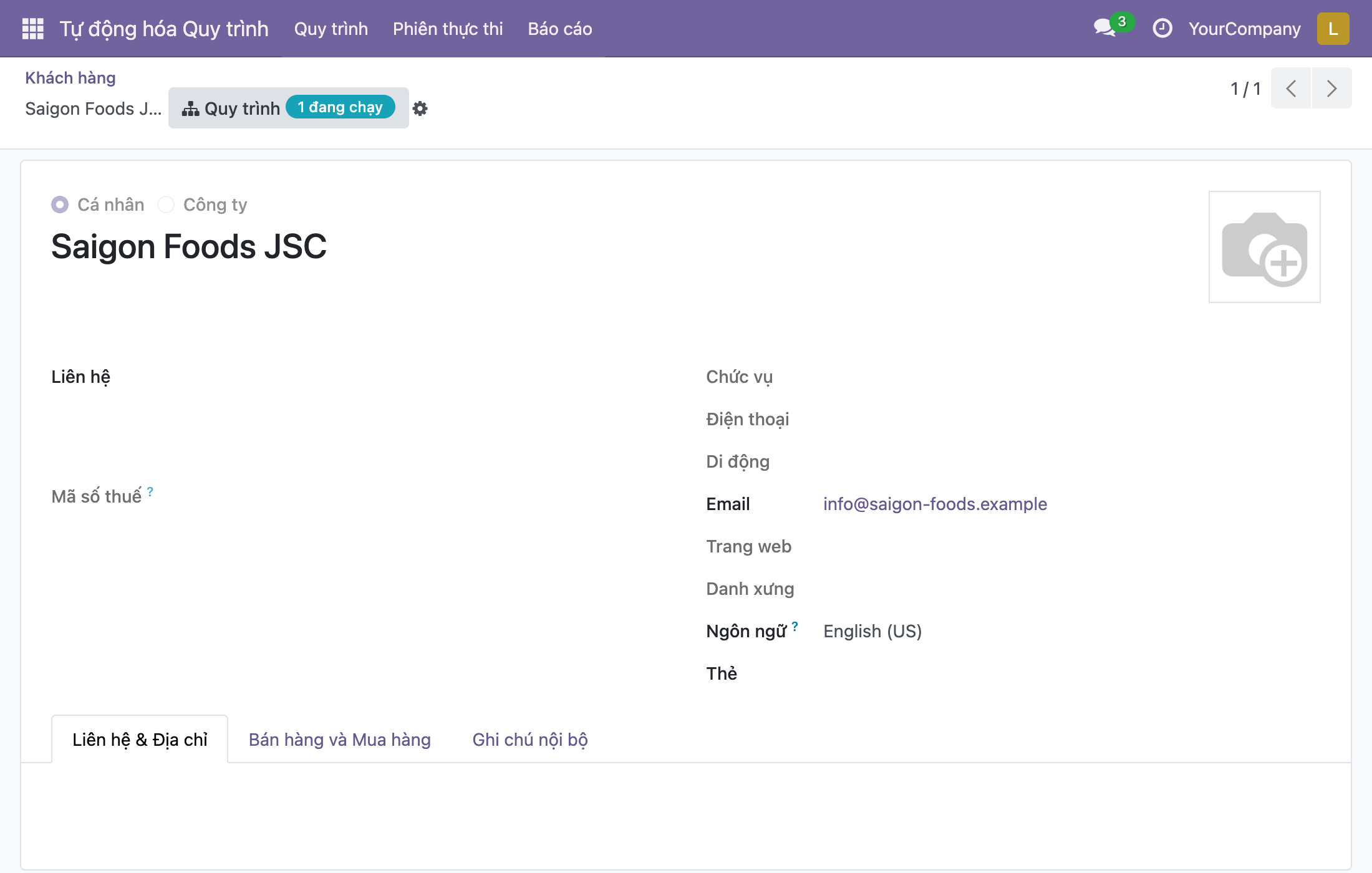
Nhấp nút Quy trình, hoặc mở Tự động hóa Quy trình ‣ Phiên thực thi rồi mở phiên đó. Trường Bước của tôi nêu tên bước đang chờ bạn, và nút Hoàn thành bước của tôi là nút chính.
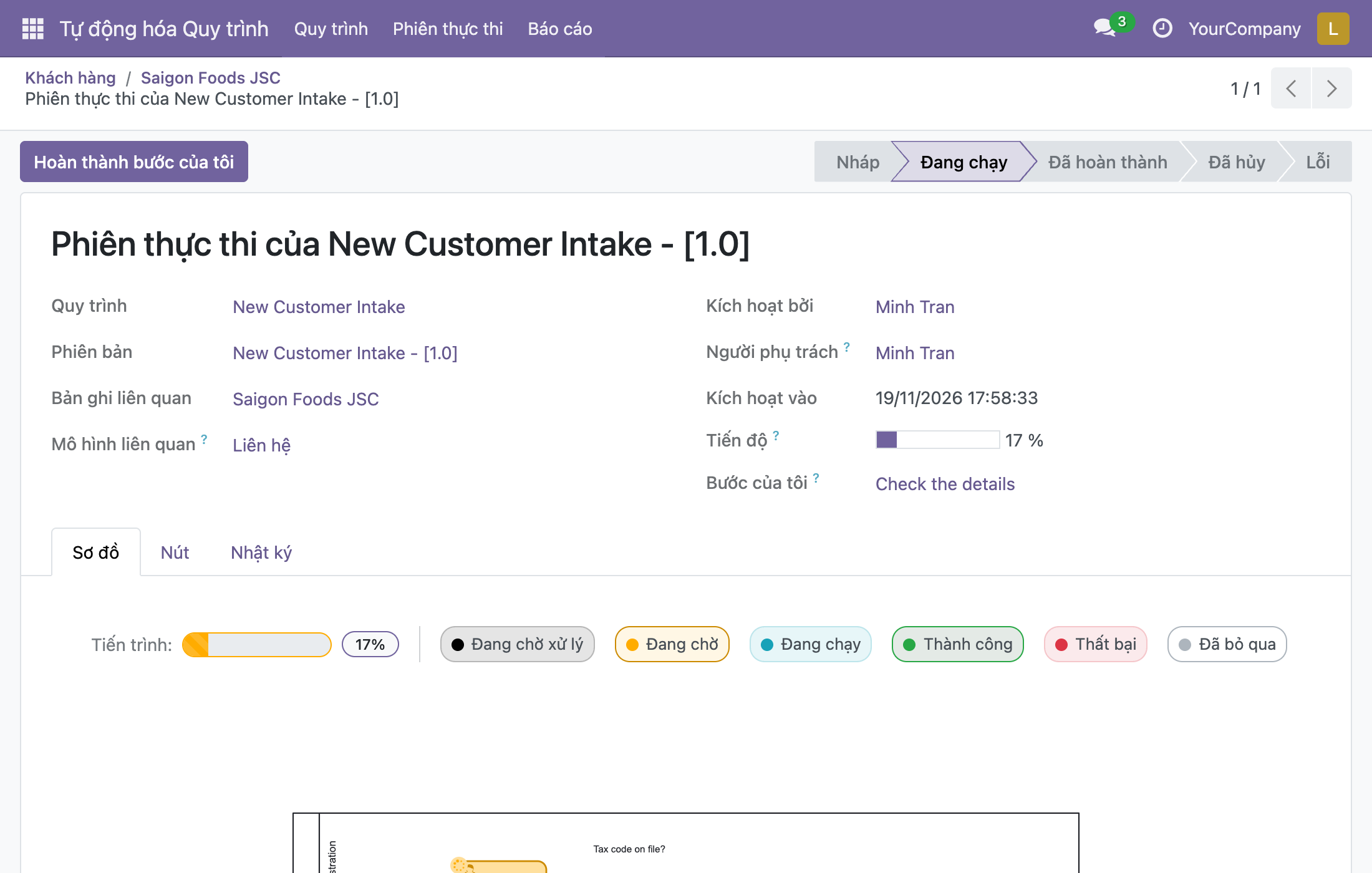
Làm công việc mà bước mô tả, rồi nhấp Hoàn thành bước của tôi.
Phiên thực thi đi tiếp. Tùy quy trình, người kế tiếp nhận bước của họ, hoặc phiên đạt trạng thái Đã hoàn thành.
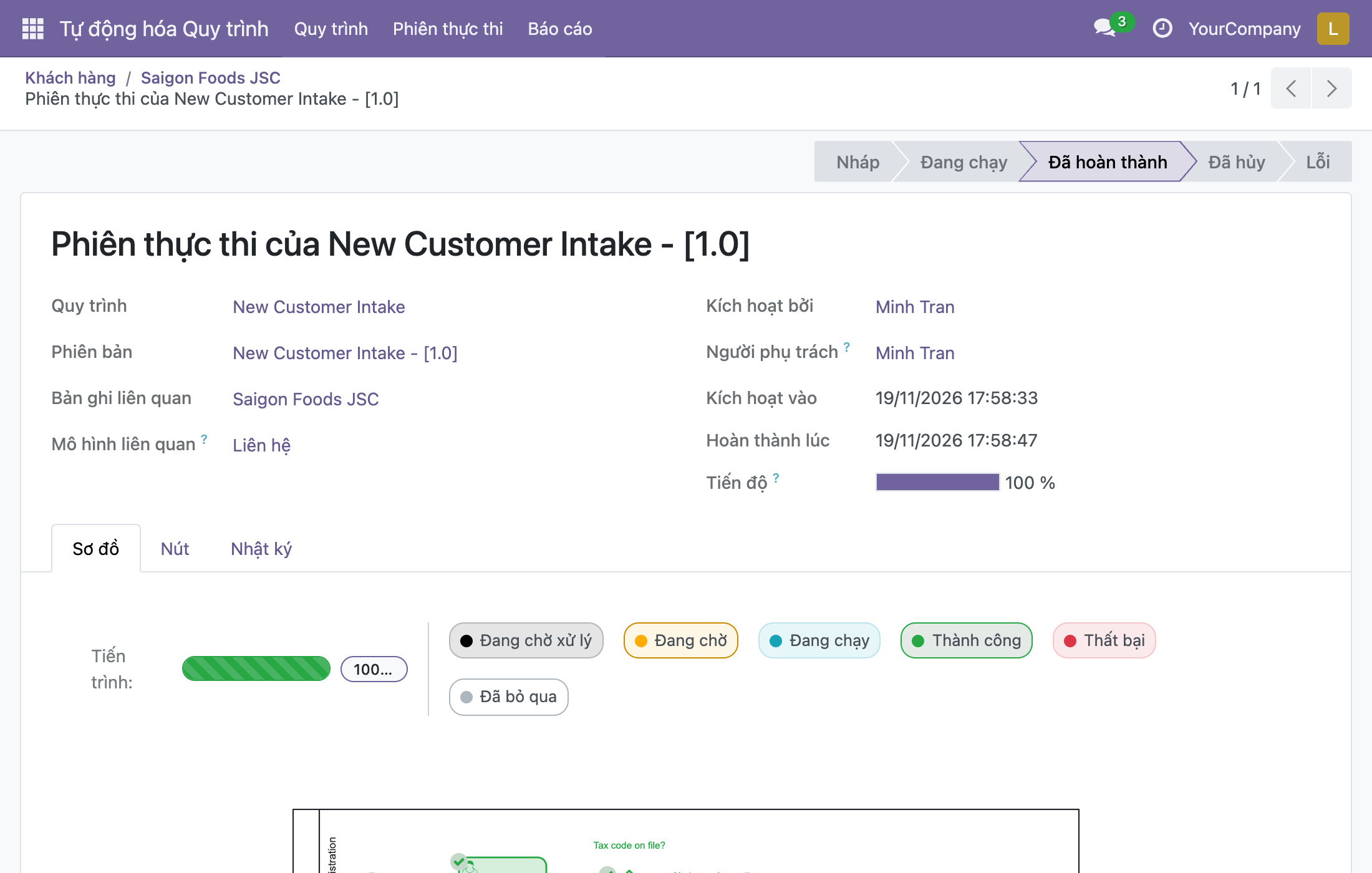
Chỉ người được giao một bước mới thấy Hoàn thành bước của tôi; người khác mở cùng phiên sẽ không thấy nút chính nào.
Theo dõi mọi phiên thực thi
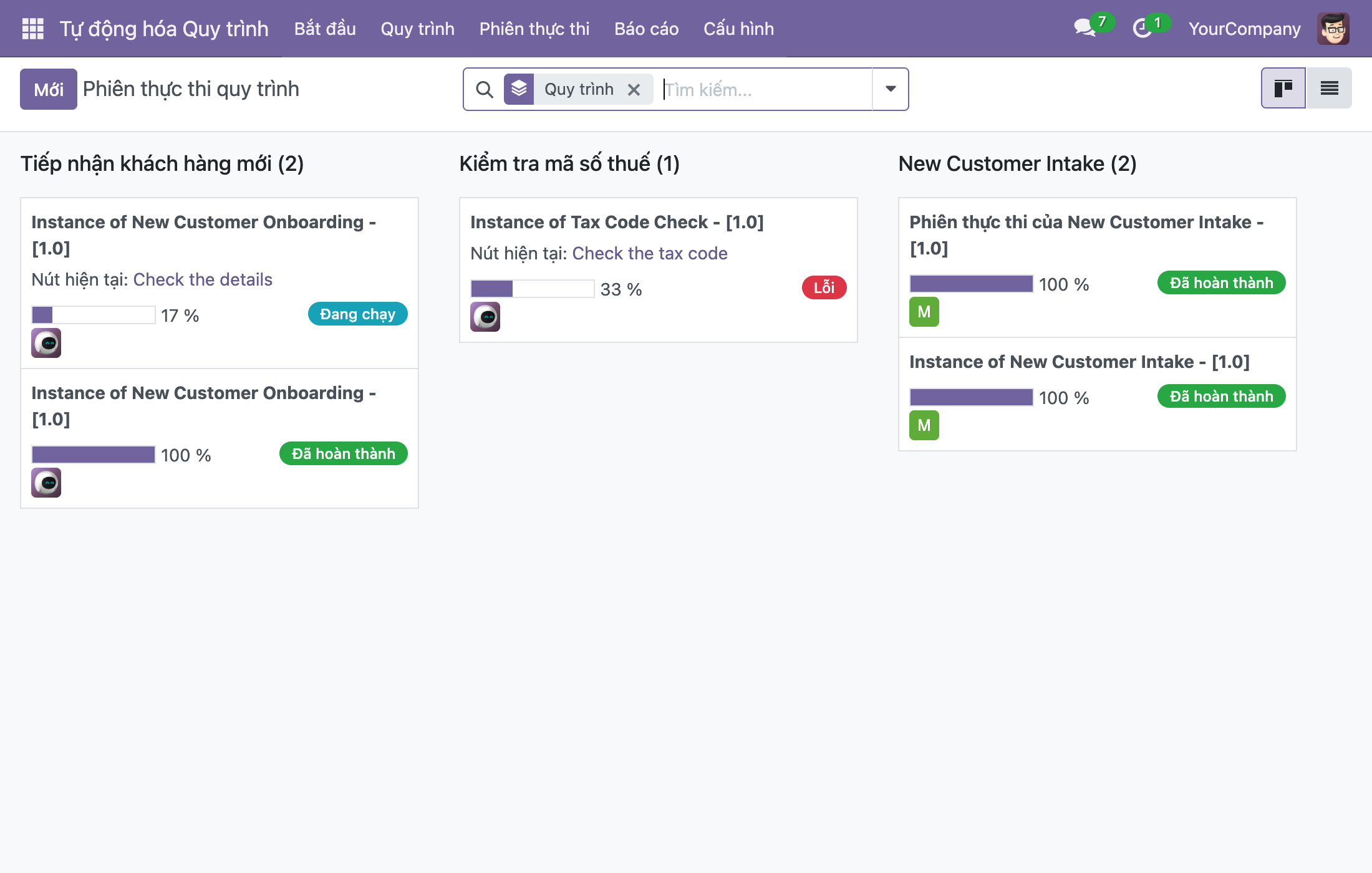
Mở Tự động hóa Quy trình ‣ Phiên thực thi để xem các phiên được nhóm theo quy trình. Mỗi thẻ hiển thị nút hiện tại, tiến độ và trạng thái.
Quản trị viên quy trình: giữ cho các phiên thực thi thông suốt
Dùng chương này để xử lý một phiên đã dừng, đặt quy tắc thử lại và quản lý các mẫu. Bạn cần quyền truy cập Quy trình / Quản trị viên (các nút xử lý bước lỗi cũng thuộc về người duyệt quy trình và người phụ trách của quy trình).
Xử lý một bước bị lỗi
Khi nào dùng: một phiên hiển thị Lỗi, hoặc bạn nhận được việc cần làm có tên "Workflow ... stopped".
Mở Tự động hóa Quy trình ‣ Phiên thực thi, rồi mở phiên đang Lỗi; hoặc nhấp liên kết trong việc cần làm của bạn.
Đọc thông báo màu đỏ ở đầu: nó nêu bước không chạy được, lý do và ai đã được báo.
Nếu có thể, sửa nguyên nhân trên chứng từ liên quan (ở ví dụ này, liên hệ thiếu mã số thuế), rồi nhấp:
- Thử lại để chạy lại bước. Số lần thử lại thủ công có giới hạn (xem phần Thiết lập); khi hết lượt, thông báo cho biết người duyệt quy trình có thể bỏ qua bước.
- Bỏ qua bước lỗi để đi tiếp mà không có bước đó; phiên tiếp tục với bước sau. Chỉ người duyệt quy trình có nút này.
- Hủy để dừng hẳn phiên.
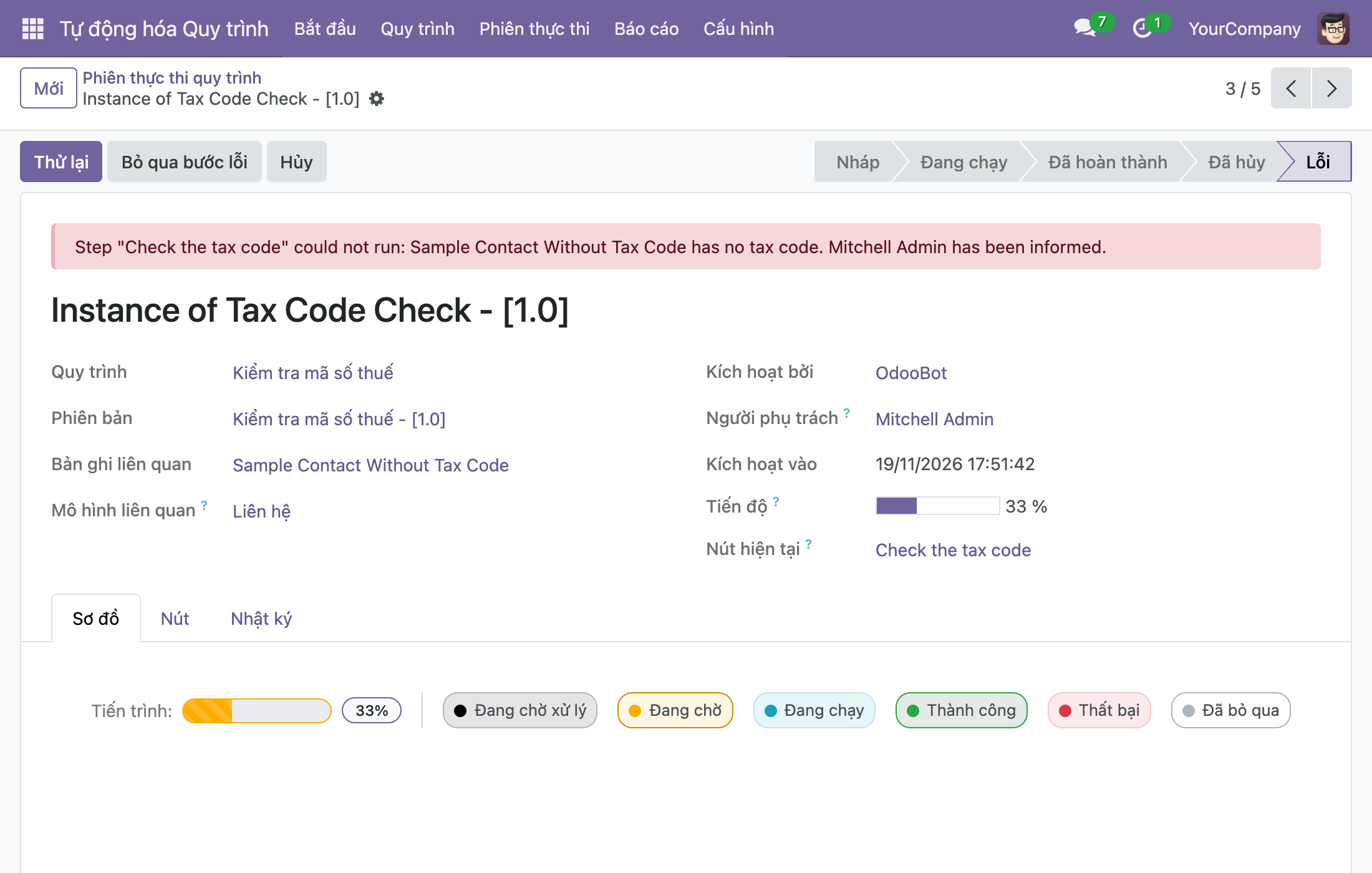
Người phụ trách của quy trình và người duyệt quy trình được thử lại; chỉ người duyệt quy trình được bỏ qua. Nút Hủy còn dành cho người đã khởi chạy phiên.
Note
Nội dung thông báo lỗi của một phiên được lưu bằng ngôn ngữ của lúc phiên xảy ra lỗi nên có thể vẫn bằng tiếng Anh, như trong ảnh trên.
Hoàn thành một bước thay người vắng mặt
Khi nào dùng: một bước đang chờ một người vắng mặt mà quy trình không thể chờ. Bạn cần quyền truy cập Quy trình / Người phê duyệt hoặc Quản trị viên.
Mở Tự động hóa Quy trình ‣ Phiên thực thi và mở phiên liên quan.
Mở thẻ Nút. Bước đang chờ người đó có trạng thái Đang chờ và nút Hoàn thành thay.
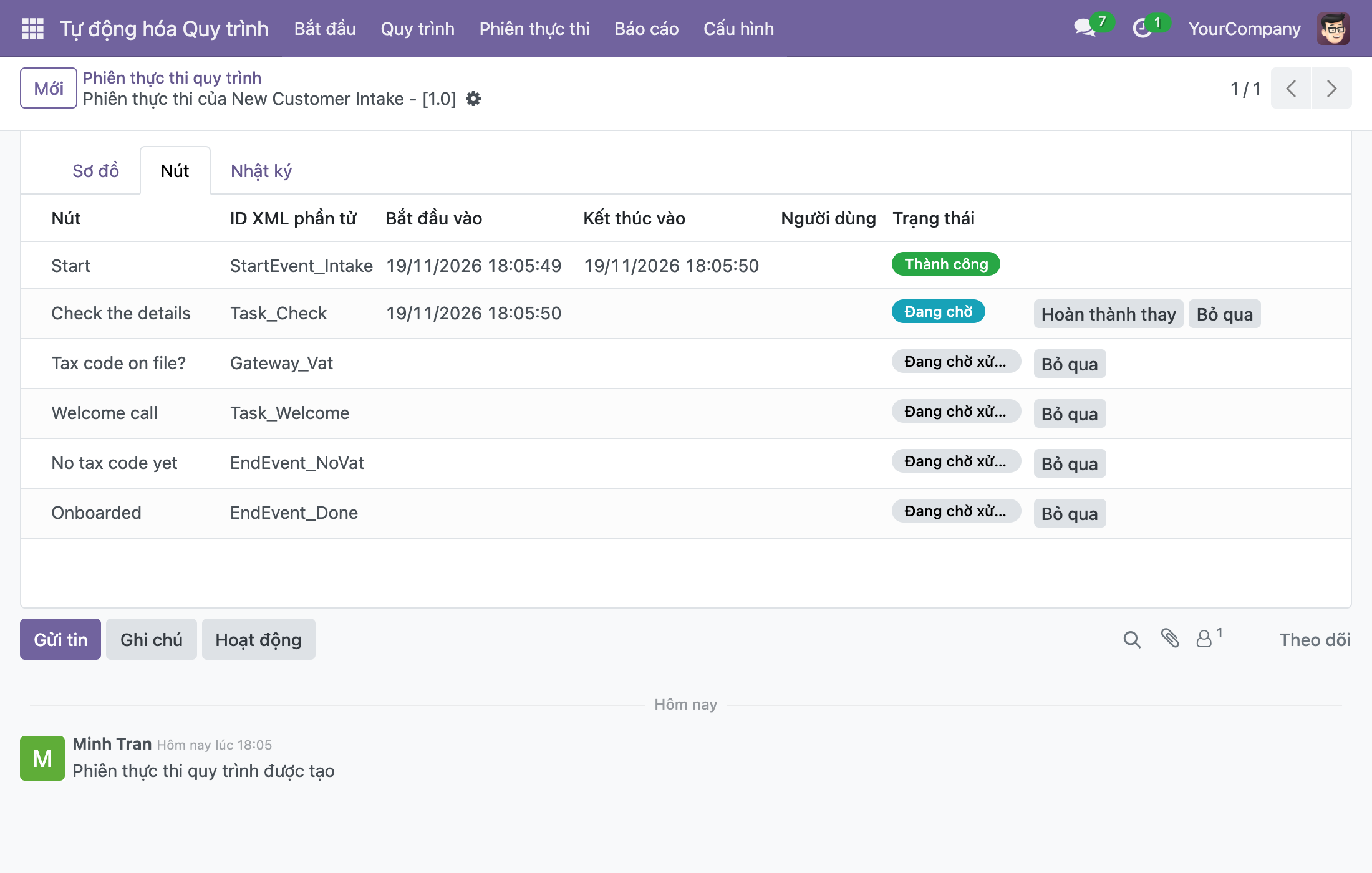
Nhấp Hoàn thành thay. Bước được hoàn thành và phiên đi tiếp. Phiên ghi lại ai đã làm, ví dụ: "Mitchell Admin đã hoàn thành tác vụ "Check the details" thay cho Lan Pham."
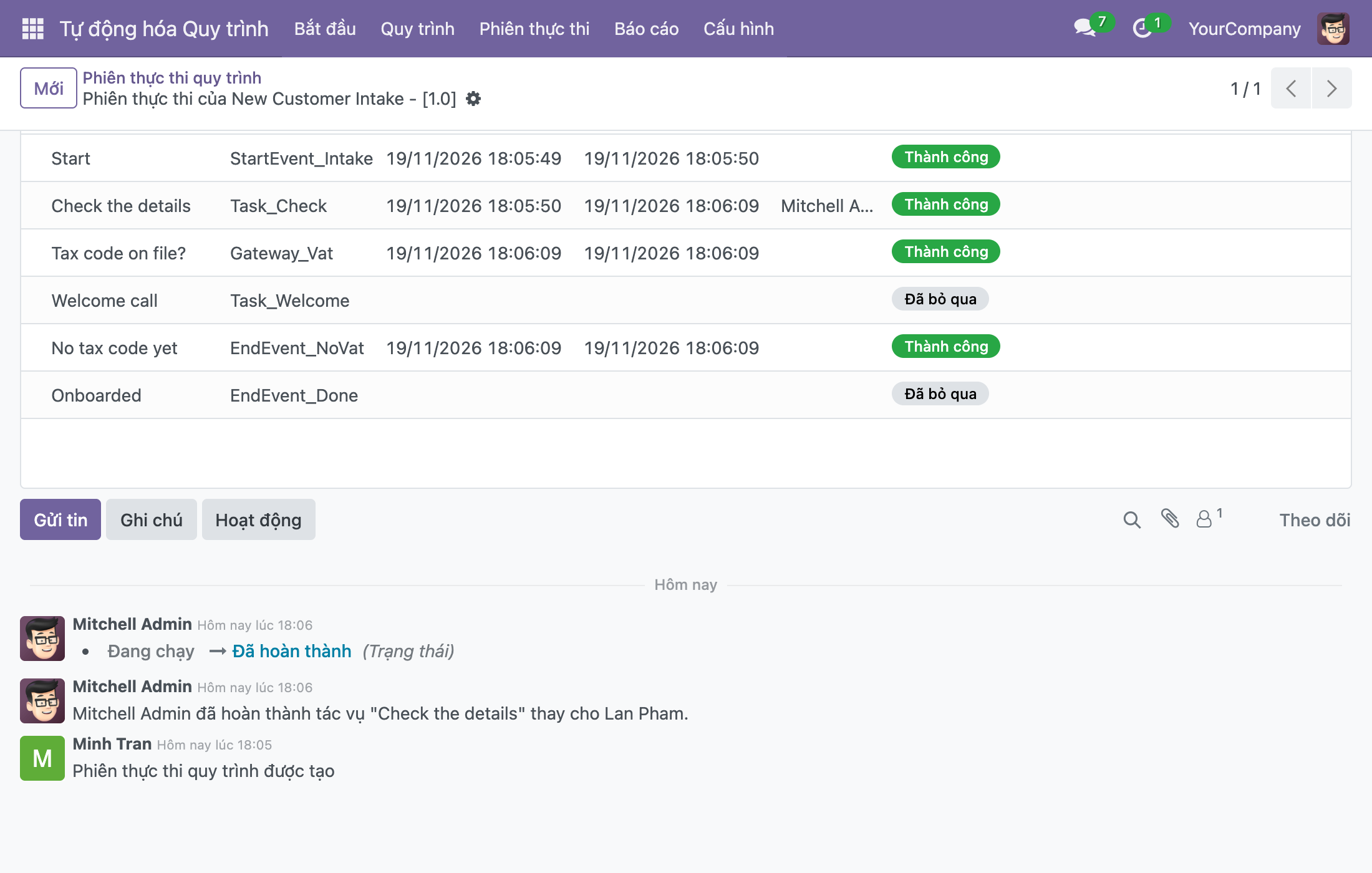
Người được giao vẫn làm theo cách thông thường (Hoàn thành bước của tôi); Hoàn thành thay chỉ dành cho người giám sát. Nút Bỏ qua bên cạnh dùng để lướt qua một bước mà không làm.
Đặt quy tắc thử lại và thời gian lưu nhật ký
Bạn cần quyền Quy trình / Quản trị viên và quyền Thiết lập của Odoo.
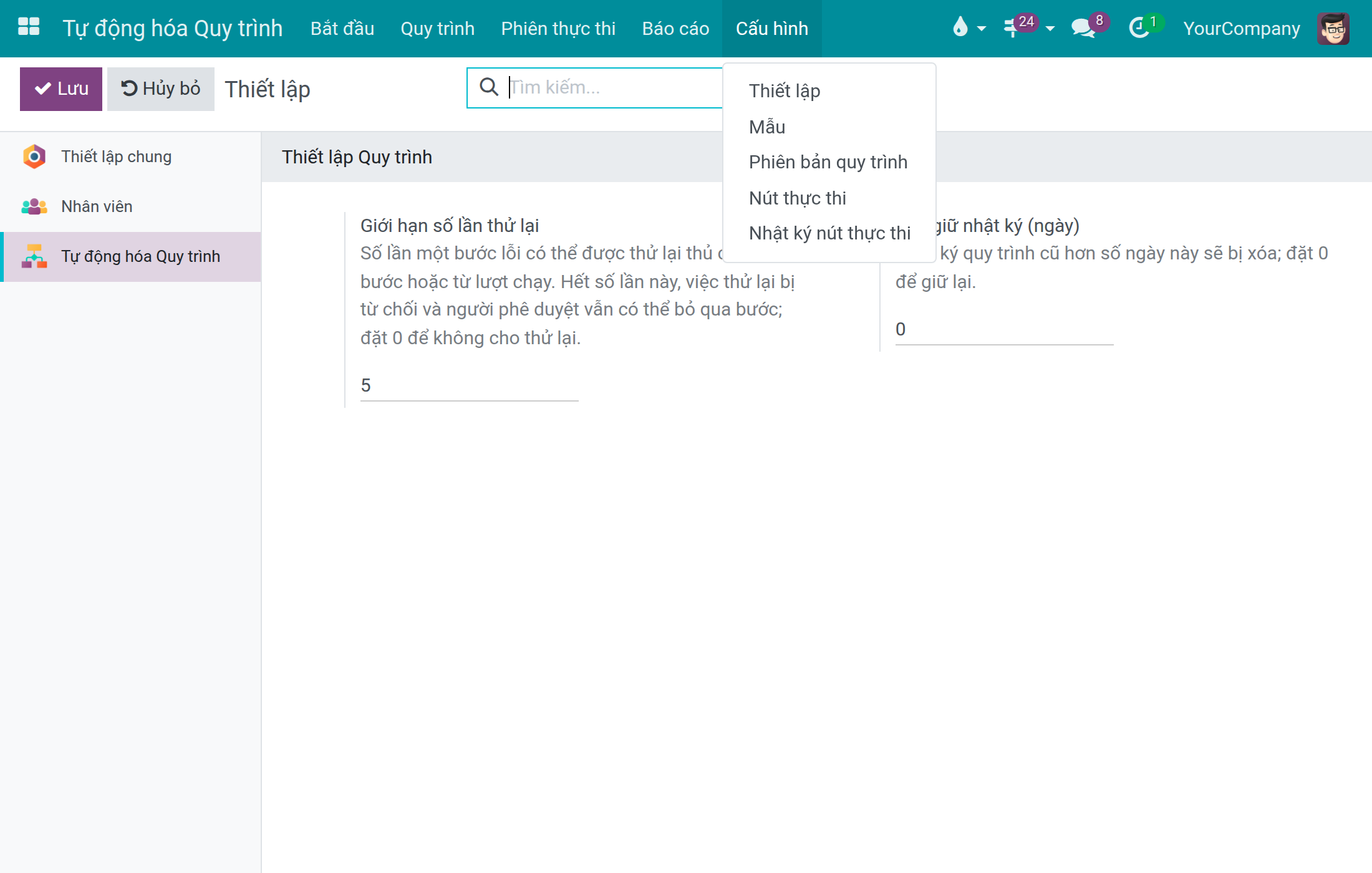
- Mở Tự động hóa Quy trình ‣ Cấu hình ‣ Thiết lập. Ứng dụng Thiết lập của Odoo mở ở khối Tự động hóa Quy trình.
- Giới hạn số lần thử lại: số lần một bước lỗi có thể được thử lại thủ công. Sau đó chỉ người duyệt quy trình mới bỏ qua được; đặt 0 là không cho thử lại.
- Lưu giữ nhật ký (ngày): nhật ký quy trình cũ hơn số ngày này bị xóa; đặt 0 là giữ lại.
- Lưu lại.
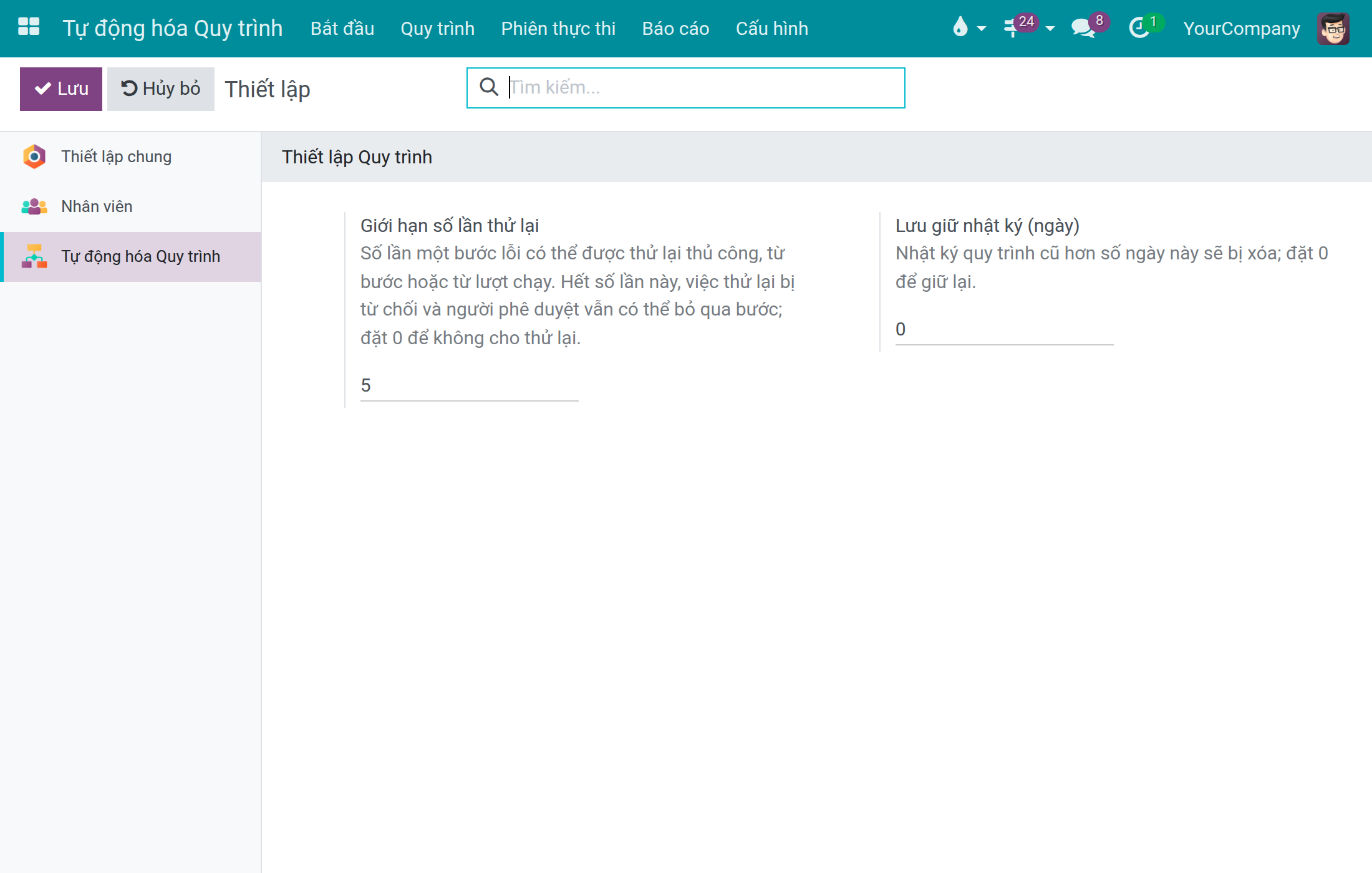
Tìm đường trong menu Cấu hình
Menu Cấu hình chỉ hiển thị với quản trị viên. Các danh sách dùng hằng ngày nằm ở menu chính; phần còn lại được gom vào đây:
- Thiết lập: quy tắc thử lại và thời gian lưu nhật ký ở trên, dành cho người có quyền Thiết lập của Odoo.
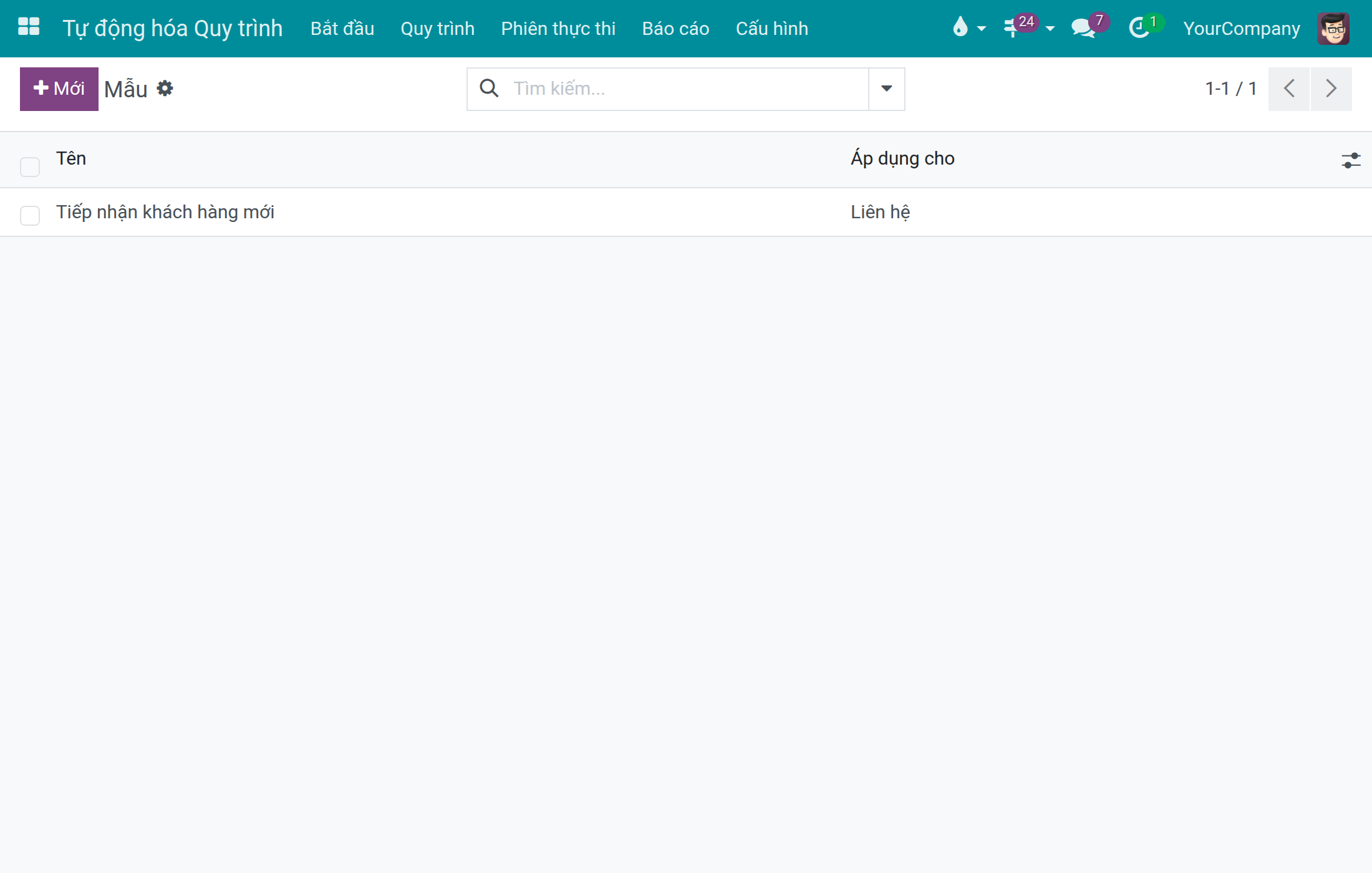
- Mẫu: các quy trình dựng sẵn hiển thị ở trang Bắt đầu.
- Phiên bản quy trình, Nút thực thi và Nhật ký nút thực thi: các danh sách kỹ thuật về phiên bản, các bước của phiên thực thi và việc mỗi bước đã làm, dùng để điều tra sự cố.
Để đếm nhanh số phiên thực thi theo quy trình và trạng thái, mở Tự động hóa Quy trình ‣ Báo cáo ‣ Tổng quan.
Quản lý các mẫu
Khi nào dùng: bạn muốn mọi người bắt đầu từ một quy trình dựng sẵn cho tình huống lặp lại. Chỉ quản trị viên tạo hoặc sửa mẫu; người thiết kế chỉ dùng mẫu.
Mở Tự động hóa Quy trình ‣ Cấu hình ‣ Mẫu. Danh sách cho thấy từng mẫu và loại chứng từ áp dụng. Mẫu không bao giờ được đưa vào sử dụng: người thiết kế sao chép nó thành quy trình của riêng mình.
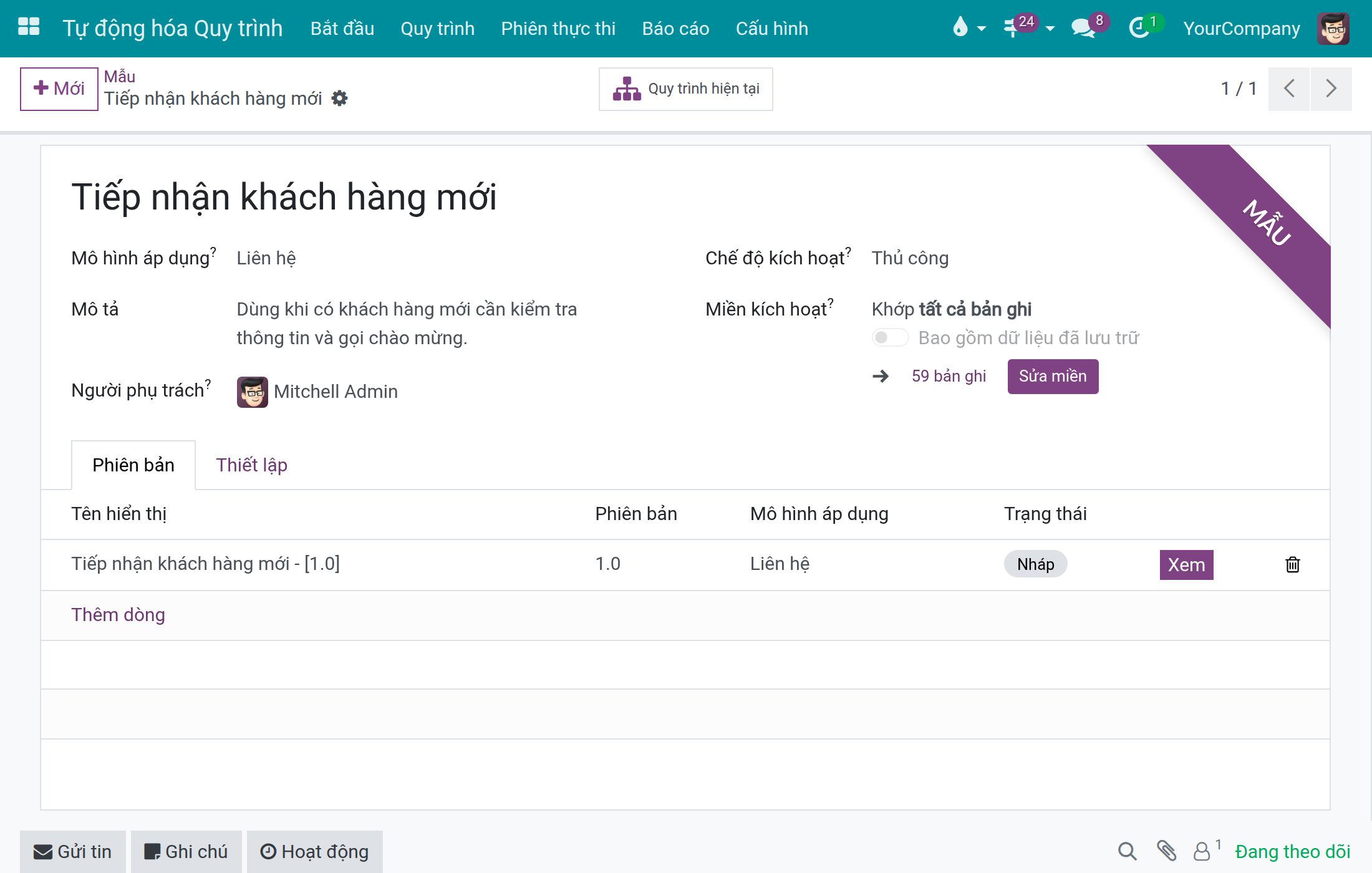
Mở một mẫu. Biểu mẫu có dải MẪU. Ở thẻ Thiết lập, ô Mẫu đánh dấu một quy trình là mẫu. Phần mô tả bạn viết là câu hiển thị trên thẻ của mẫu ở trang Bắt đầu, nên hãy nêu khi nào nên dùng.
Một quy trình đang dùng, hoặc đã có phiên thực thi, không thể trở thành mẫu. Hãy ngừng phiên bản của nó và hoàn tất các phiên thực thi trước, hoặc tạo một bản sao rồi đánh dấu bản sao.
Xử lý sự cố
Tôi không thấy Bắt đầu trong menu. Bắt đầu dành cho chủ quy trình. Hãy nhờ quản trị viên gán quyền truy cập Quy trình / Thiết kế.
Quy trình mới của tôi là Nháp. Có ít nhất một vai trò chưa chọn người. Hãy chọn người cho mọi vai trò, rồi nhờ người duyệt quy trình Xuất bản phiên bản ở thẻ Phiên bản.
Tôi mở một phiên thực thi nhưng không có nút nào. Bước đó không giao cho bạn, hoặc phiên không chờ ai. Xem trường Bước của tôi: trường trống khi không có gì đang chờ bạn.
Thử lại không còn tác dụng. Đã đạt giới hạn số lần thử lại thủ công. Nhờ người duyệt quy trình dùng Bỏ qua bước lỗi, hoặc nhờ người có quyền Thiết lập của Odoo tăng giới hạn ở Cấu hình ‣ Thiết lập.
Thông báo lỗi không nói rõ cần sửa gì. Chi tiết kỹ thuật của một bước nằm ở Cấu hình ‣ Nhật ký nút thực thi; hãy nhờ quản trị viên xem ở đó.
Câu hỏi thường gặp
Dùng mẫu có làm thay đổi mẫu không? Không. Bạn luôn nhận một bản sao.
Quy trình có tự chạy được không? Có: quy trình cũng có thể được kích hoạt bởi một sự kiện trên chứng từ hoặc theo lịch. Chọn Chế độ kích hoạt trên biểu mẫu quy trình.
Ai được báo khi một bước lỗi? Người phụ trách của quy trình; nếu chưa có, là mọi người duyệt quy trình.
Xem mọi việc đã xảy ra trên một phiên thực thi ở đâu? Ở các thẻ Nút và Nhật ký của phiên, và trong phần trao đổi của chứng từ.
Phần mềm này và các tệp liên kết ("Phần mềm") được sử dụng (chạy, tuỳ biến, chạy sau khi được tuỳ biến) chỉ khi bạn mua được giấy phép có hiệu lực từ tác giả, điển hình như qua các Ứng dụng Odoo, hoặc trong trường hợp bạn nhận được thoả thuận bằng văn bản từ tác giả của Phần mềm (chi tiết tại tệp COPYRIGHT).
Bạn có thể phát triển các phân hệ Odoo có sử dụng Phần mềm như một Thư viện (thường là phụ thuộc vào, nhập vào và sử dụng nguồn của nó) nhưng không sao chéo bất kỳ mã nguồn hay tài liệu nào thuộc Phần mềm. Bạn có thể phân phối những phân hệ này theo giấy phép mà bạn lựa chọn, miễn sao nội dung giấy phép đó tương tích với điều khoản của Giấy phép Phần mềm Độc quyền Odoo (ví dụ: LGPL, MIT hay bất kỳ loại giấy phép phần mềm độc quyền nào tương tự vậy).
Nghiêm cấm phát hành, phân phối, cấp phép lại hoặc bán bản sao của Phần mềm hoặc bản sao Phần mềm đã được sửa đổi.
Thông báo bản quyền và chấp thuận nêu trên buộc phải được bao gồm trong tất cả các bản sao hoặc các phần quan trọng của Phần mềm.
PHẦN MỀM ĐƯỢC CUNG CẤP "NGUYÊN TRẠNG", KHÔNG BẢO ĐẢM DƯỚI BẤT KỲ HÌNH THỨC NÀO, ĐƯỢC THỂ HIỆN RÕ RÀNG HOẶC NGỤ Ý, KHÔNG GIỚI HẠN ĐẢM BẢO VỀ CÁC BẢO ĐẢM NGỤ Ý VỀ KHẢ NĂNG THƯƠNG MẠI, PHÙ HỢP VỚI MỤC ĐÍCH CỤ THỂ VÀ KHÔNG VI PHẠM. TRONG MỌI TRƯỜNG HỢP SẼ KHÔNG CÓ TÁC GIẢ HOẶC CHỦ SỞ HỮU BẢN QUYỀN NÀO CHỊU TRÁCH NHIỆM VỀ BẤT KỲ KHIẾU NẠI, THIỆT HẠI HOẶC TRÁCH NHIỆM PHÁP LÝ KHÁC NÀO TRONG PHẠM VI HỢP ĐỒNG, CÁC THIỆT HẠI HOẶC CÁCH KHÁC, PHÁT SINH TỪ, NGOÀI HOẶC CÓ LIÊN KẾT VỚI PHẦN MỀM HOẶC VIỆC SỬ DỤNG HOẶC KINH DOANH KHÁC TẠI PHẦN MỀM.