Viindoo AI
| Số dòng Code | 65168 |
| Tên kỹ thuật | viin_ai |
| Giấy phép | OPL-1 |
| Website | https://viindoo.com/apps/app/17.0/viin_ai |
| Đọc mô tả cho | |
| Yêu cầu các App | Discuss (mail) |
| Bao gồm Các phụ thuộc | Mô-đun Cơ Sở Ghi nhật ký API Request |
| Các mở rộng | Viindoo AI - Trợ lý giọng nói Viindoo AI - Lớp vận hành Viindoo AI - Chat trực tuyến Viindoo AI - Website Viindoo AI - Nhà cung cấp giả lập (chỉ dành cho test/demo) Viindoo AI Suite Viindoo AI - Cầu nối bộ não tri thức |

Trợ lý ngay trong Odoo, trả lời từ chính dữ liệu và tài liệu của công ty bạn, và viết giúp bạn
Dành cho đội ngũ muốn dùng AI trong công việc mà vẫn kiểm soát được chi phí và dữ liệu
Hỏi bằng ngôn ngữ của bạn, nhận câu trả lời kèm Nguồn, soạn văn bản ngay trong trình soạn thảo của Odoo. Bạn chọn nhà cung cấp AI và hạn mức chi tiêu.
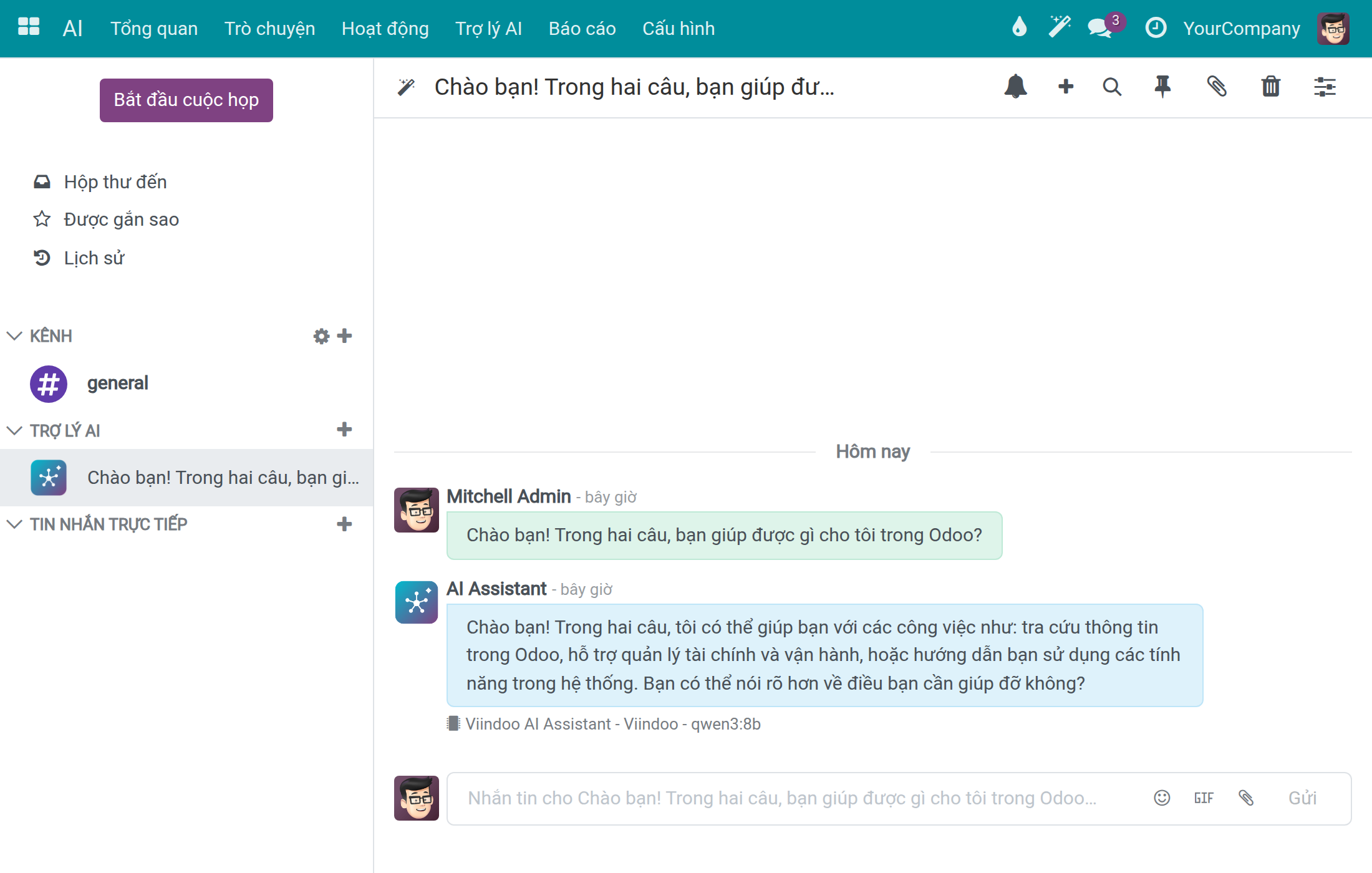
Xem trong 90 giây
Hỏi từ mọi màn hình, câu trả lời từ tài liệu của bạn, mọi nhà cung cấp, hạn mức chi tiêu.
Điều thay đổi với đội ngũ của bạn
Hỏi bằng ngôn ngữ của bạn, nhận câu trả lời từ chính dữ liệu của bạn
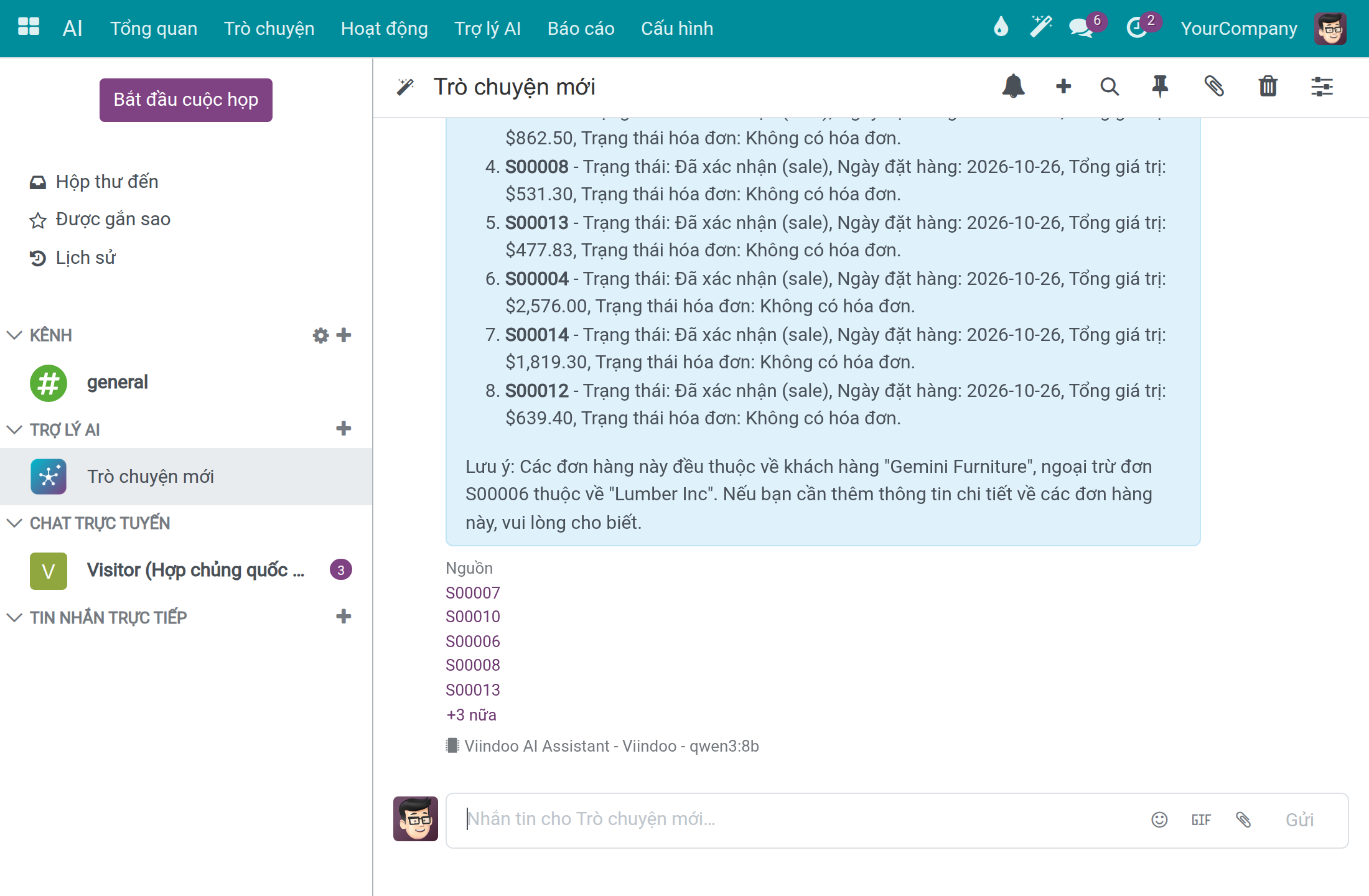
Nhân viên gõ câu hỏi ở nút cây đũa phép trên mọi màn hình, hoặc trong ứng dụng AI. Trợ lý tra cứu báo giá, đơn hàng và các bản ghi khác, cùng các tài liệu, văn bản và trang web bạn đã thêm làm kho tri thức. Mỗi câu trả lời liệt kê Nguồn dưới dạng liên kết, và trả lời bằng ngôn ngữ của câu hỏi.
Viết ngay nơi bạn đang làm việc
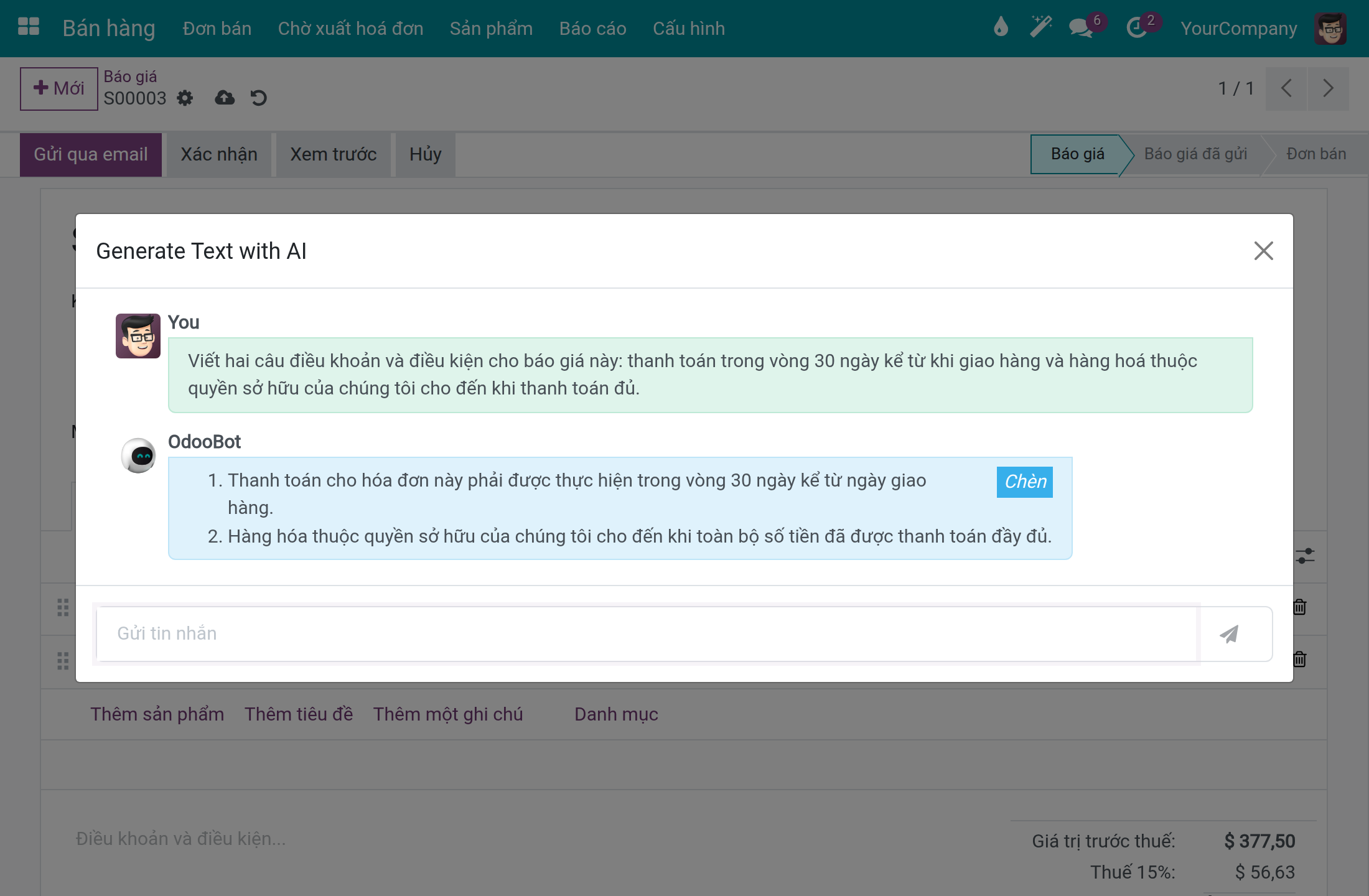
Gõ lệnh trong bất kỳ trình soạn thảo văn bản nào của Odoo và mô tả điều bạn cần: email gửi khách, điều khoản báo giá, ghi chú cuộc gọi, bản tóm tắt. Xem lại kết quả rồi chèn vào bằng một cú nhấp.
Bạn chọn nhà cung cấp và giới hạn chi tiêu
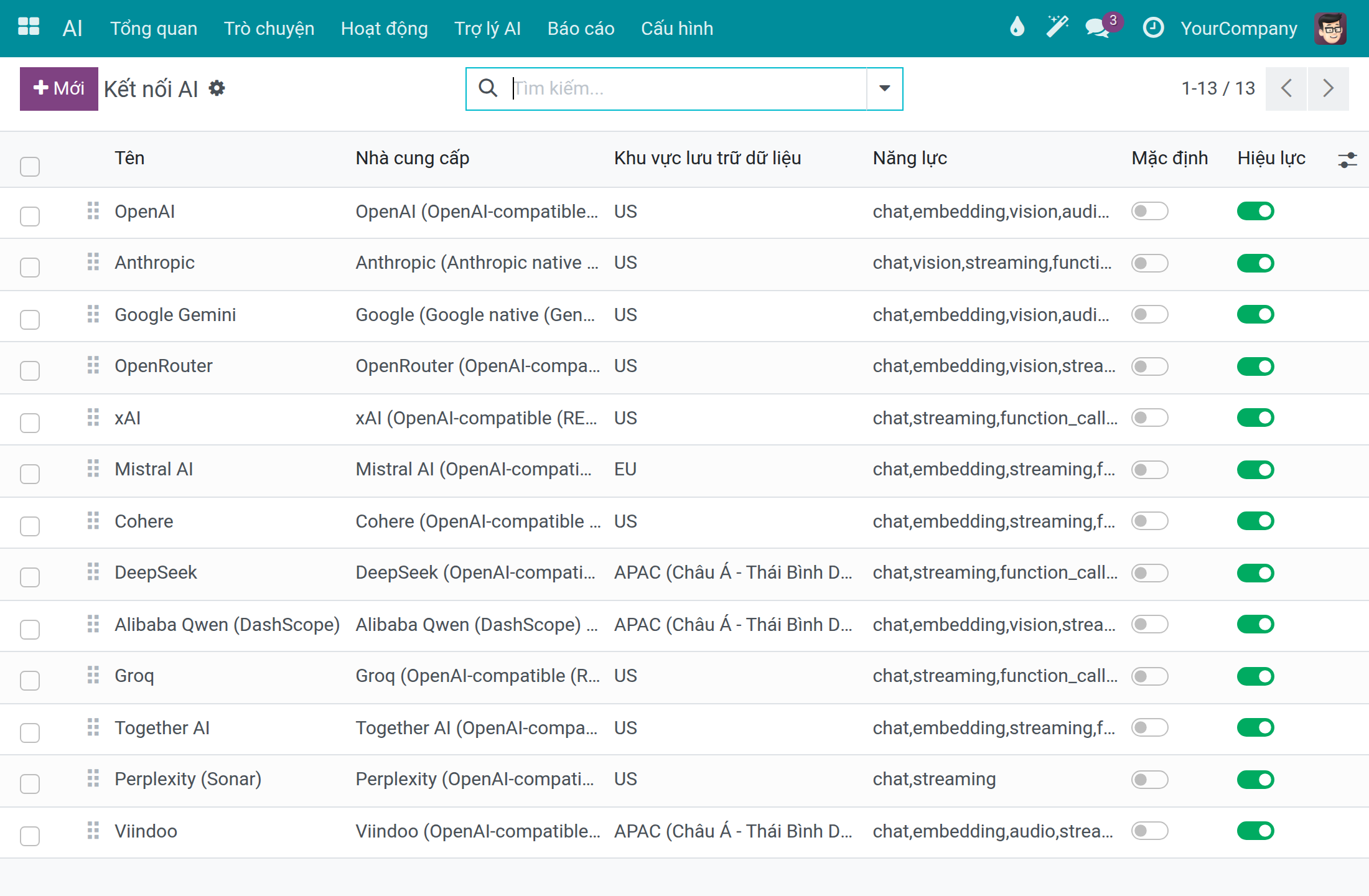
Kết nối OpenAI, Anthropic, Google, Mistral, DeepSeek, Qwen hoặc máy chủ tự vận hành của bạn. Mỗi kết nối cho thấy nơi nhà cung cấp xử lý dữ liệu. Đặt hạn mức ngày cho từng người dùng và cho công ty: lệnh gọi vượt hạn mức bị chặn kèm thông báo rõ ràng. Mọi lệnh gọi đều được ghi lại cùng chi phí.
Sẵn sàng ngay ngày đầu
Gói kỹ năng
Các kỹ năng dựng sẵn cho tiếp thị, nghiên cứu, pháp lý, năng suất, xử lý tài liệu và các ứng dụng Odoo.
Trợ lý đã được thiết lập
Một trợ lý AI chờ sẵn trong ứng dụng AI và trên thanh trên cùng của mọi màn hình.
Kết nối dùng thử miễn phí
Ứng dụng kèm sẵn một kết nối để bạn dùng thử ngay hôm nay. Kết nối có giới hạn token theo ngày và dùng mô hình nhỏ: dành để dùng thử, không dùng cho vận hành thực tế. Khi vận hành thực tế, hãy thêm nhà cung cấp của riêng bạn.
Những gì đã bao gồm
Ứng dụng đã gồm trợ lý, nguồn tri thức, viết trong trình soạn thảo, kết nối nhà cung cấp, hạn mức chi tiêu và nhật ký mọi lệnh gọi. Chi phí sử dụng AI với nhà cung cấp của bạn do nhà cung cấp đó tính.
Tiện ích bổ sung tùy chọn
Cầu nối AI - Brain
Tìm kiếm và ghi vào kho tri thức của bạn.
Trợ lý giọng nói AI
Nói với trợ lý và nghe câu trả lời.
AI cho Live Chat
Chatbot AI cho khách truy cập website, có chuyển giao cho nhân viên.
AI cho Website
Trang và bài viết được soạn bằng chính các khối của website bạn.
Câu hỏi thường gặp
Dữ liệu của tôi đi đâu?
Chỉ tới nhà cung cấp AI bạn kết nối, qua HTTPS. Mỗi kết nối cho thấy nơi nhà cung cấp xử lý dữ liệu: EU, Mỹ, Châu Á - Thái Bình Dương hoặc tự vận hành. Kết nối tự vận hành không bao giờ dùng dịch vụ công khai của nhà cung cấp. Mọi lệnh gọi và đúng nội dung đã gửi đều được ghi lại, khóa API được che.
Chi phí sẽ là bao nhiêu?
Nhà cung cấp của bạn tính phí sử dụng; hạn mức ngày cho từng người dùng và cho công ty, cùng hạn mức cho mỗi lượt chạy, giữ chi phí trong tầm kiểm soát. Kết nối dùng thử kèm sẵn có hạn mức ngày riêng.
Ai xem được gì?
Các công cụ trợ lý cung cấp tùy theo quyền truy cập của từng người. Một nguồn tri thức có thể giới hạn cho các nhóm người dùng được chọn. Quản trị viên đọc được nhật ký mọi lệnh gọi.
Hỗ trợ những ngôn ngữ nào?
Trợ lý trả lời bằng ngôn ngữ của câu hỏi. Giao diện ứng dụng có tiếng Anh và tiếng Việt.
Tôi cần gì để chạy?
Odoo 17.0 Community, Odoo 17.0 Enterprise hoặc Viindoo Cloud, PostgreSQL có phần mở rộng pgvector, kết nối HTTPS tới nhà cung cấp AI và một tài khoản với nhà cung cấp đó (hoặc một máy chủ tự vận hành). Nếu chỉ dùng thử, kết nối dùng thử kèm sẵn không cần tài khoản.
Cần trợ giúp với Viindoo AI?
Tư vấn trước bán hàng & hợp tác
viindoo.com/contactusHỗ trợ kỹ thuật
viindoo.com/ticketYêu cầu kỹ thuật
- Phiên bản Odoo: 17.0
- Ấn bản: Odoo Community, Odoo Enterprise, Viindoo Cloud
- Module bắt buộc: Odoo base, bus, mail, web, web_editor; to_base, viin_api_request_logger
- Giấy phép: OPL-1
Viindoo AI
Hướng dẫn này dành cho quản trị viên hệ thống, người kết nối Odoo với nhà cung cấp AI và kiểm soát chi phí, nhật ký và nơi đặt dữ liệu, và cho nhân viên, người đặt câu hỏi cho trợ lý AI trong lúc làm việc.
Tổng quan
Viindoo AI kết nối cơ sở dữ liệu Odoo của bạn với nhà cung cấp AI do bạn chọn và đặt một trợ lý AI ngay trong Odoo. Quản trị viên đặt giới hạn chi phí, chọn nơi dữ liệu được xử lý và luôn tìm lại được bản ghi về những gì đã gửi tới nhà cung cấp. Nhân viên trò chuyện với trợ lý từ ứng dụng AI hoặc từ bất kỳ màn hình nào.
Kết nối dùng ngay có tên Viindoo sẵn có sau khi cài đặt, nên trợ lý trả lời được trước khi bạn cấu hình nhà cung cấp nào. Kết nối này dành cho việc bắt đầu nhanh và dùng thử: có giới hạn token hằng ngày và các model nhỏ. Với môi trường vận hành thực tế, hãy kết nối nhà cung cấp AI của riêng bạn, ví dụ OpenAI, Anthropic hoặc Google.
Công việc diễn ra theo bốn bước:
- Quản trị viên hệ thống giữ kết nối Viindoo hoặc kết nối một nhà cung cấp AI khác.
- Quản trị viên hệ thống đặt giới hạn chi phí và kiểm tra nơi mỗi nhà cung cấp xử lý dữ liệu.
- Nhân viên trò chuyện với trợ lý.
- Quản trị viên hệ thống xem AI đã tốn bao nhiêu và mở bản ghi của từng lần gọi.
| Vai trò | Việc họ làm | Quyền truy cập cần gán |
|---|---|---|
| Quản trị viên hệ thống | Cài đặt ứng dụng, kết nối nhà cung cấp AI, đặt giới hạn chi phí, chọn nơi dữ liệu được phép đi tới, đọc các bản ghi kiểm toán. Chỉ vai trò này mở được Thiết lập, Nguồn tri thức, Phản hồi và Danh mục phản hồi, và thay đổi kỹ năng, năng lực màn hình, dịch vụ đã phê duyệt và máy chủ công cụ ngoài. | Quản trị: Thiết lập |
| Quản trị viên AI | Mở menu AI ‣ Cấu hình và quản lý Nhà cung cấp AI, Kết nối AI, Model AI, Các dòng model, Bộ chuyển đổi thông điệp và Cách đọc giọng nói. Xem được kỹ năng, năng lực màn hình, dịch vụ đã phê duyệt và máy chủ công cụ ngoài nhưng không sửa được. Khoá API và endpoint thuộc về quản trị viên hệ thống. | AI: Quản trị viên AI |
| Người vận hành AI | Xem các lần gọi AI của cả công ty, không chỉ của riêng mình. | AI: Người vận hành AI |
| Quản lý nội dung AI | Có quyền ghi trên các nguồn tri thức và các lượt thu thập website. Vào các quy tắc thu thập qua AI ‣ Hoạt động ‣ Các lượt thu thập website; menu Nguồn tri thức chỉ mở cho quản trị viên hệ thống. | AI: Quản lý nội dung AI |
| Người xem nhật ký API | Mở bản ghi HTTP thô của một lần gọi AI. | Kỹ thuật: Trình xem nhật ký API |
| Nhân viên | Trò chuyện với trợ lý, xem các lần gọi AI và ghi chú của chính mình, và đọc nhật ký điều hướng AI của các bước dành cho mình. | Người dùng nội bộ (không cần quyền bổ sung) |
Cài đặt (dành cho quản trị viên hệ thống)
Xem video hướng dẫn dành cho quản trị viên (tiếng Việt, 6:31): www.youtube.com/watch?v=yMFV0jLVvYQ
Cài đặt Viindoo AI
- Mở Ứng dụng, tìm Viindoo AI và bấm Cài đặt. Các ứng dụng đi kèm, như Thảo luận và API Request Logger, được cài cùng.
- Bảo đảm cơ sở dữ liệu của bạn có phần mở rộng pgvector của PostgreSQL mà Viindoo AI yêu cầu. Đơn vị cung cấp hạ tầng của bạn có thể xác nhận điều này.
Cấp đúng quyền cho từng người
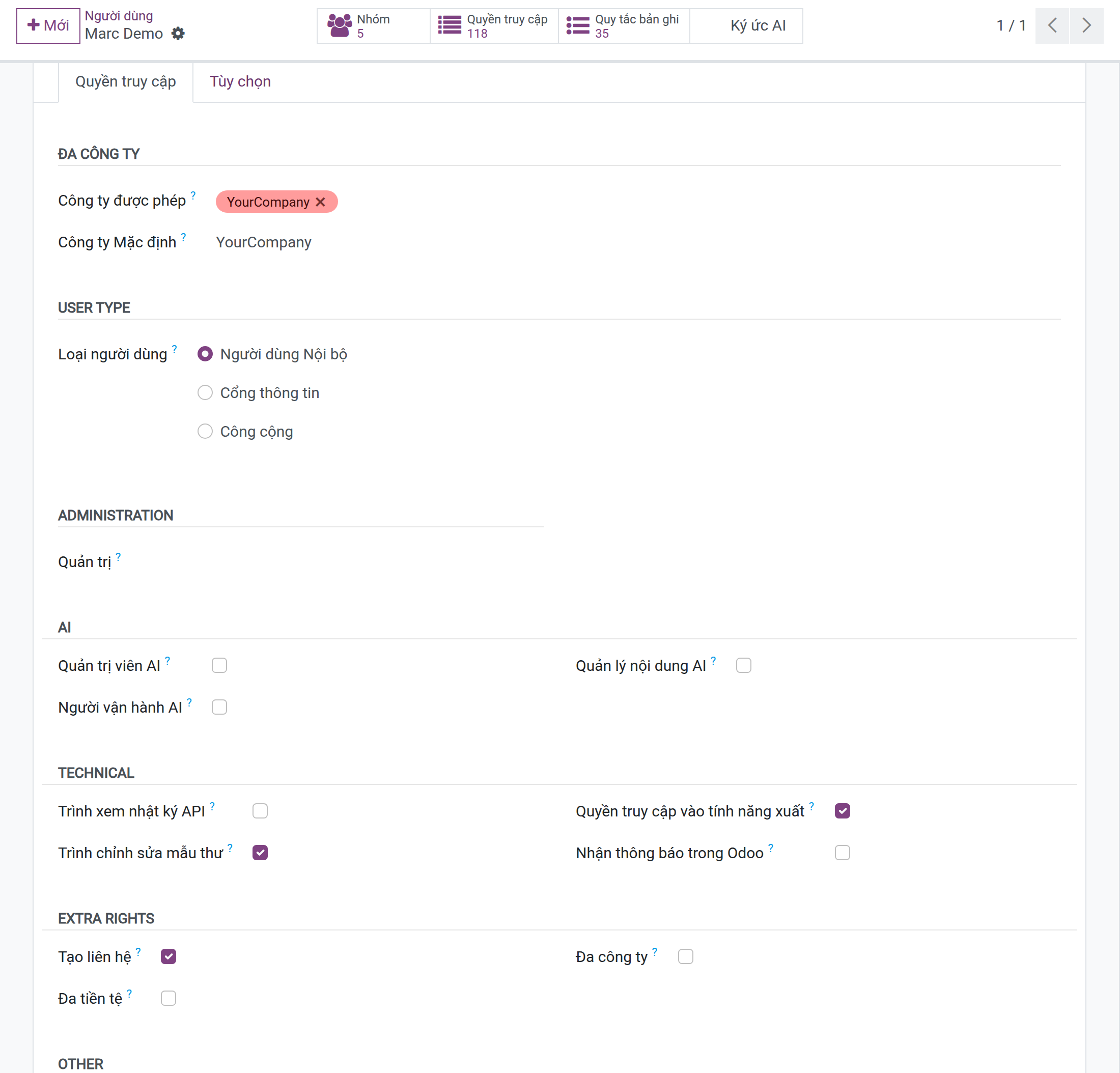
Mọi người dùng nội bộ đều trò chuyện được với trợ lý. Các quyền bổ sung trong bảng trên được gán cho từng người dùng.
Mở Thiết lập ‣ Người dùng & công ty ‣ Người dùng và mở người dùng cần gán quyền.
Mở tab Quyền truy cập. Mục AI liệt kê Quản trị viên AI, Người vận hành AI và Quản lý nội dung AI; Trình xem nhật ký API nằm trong mục TECHNICAL. Các mục này hiện khi chế độ nhà phát triển đang bật. Đánh dấu quyền phù hợp rồi lưu.
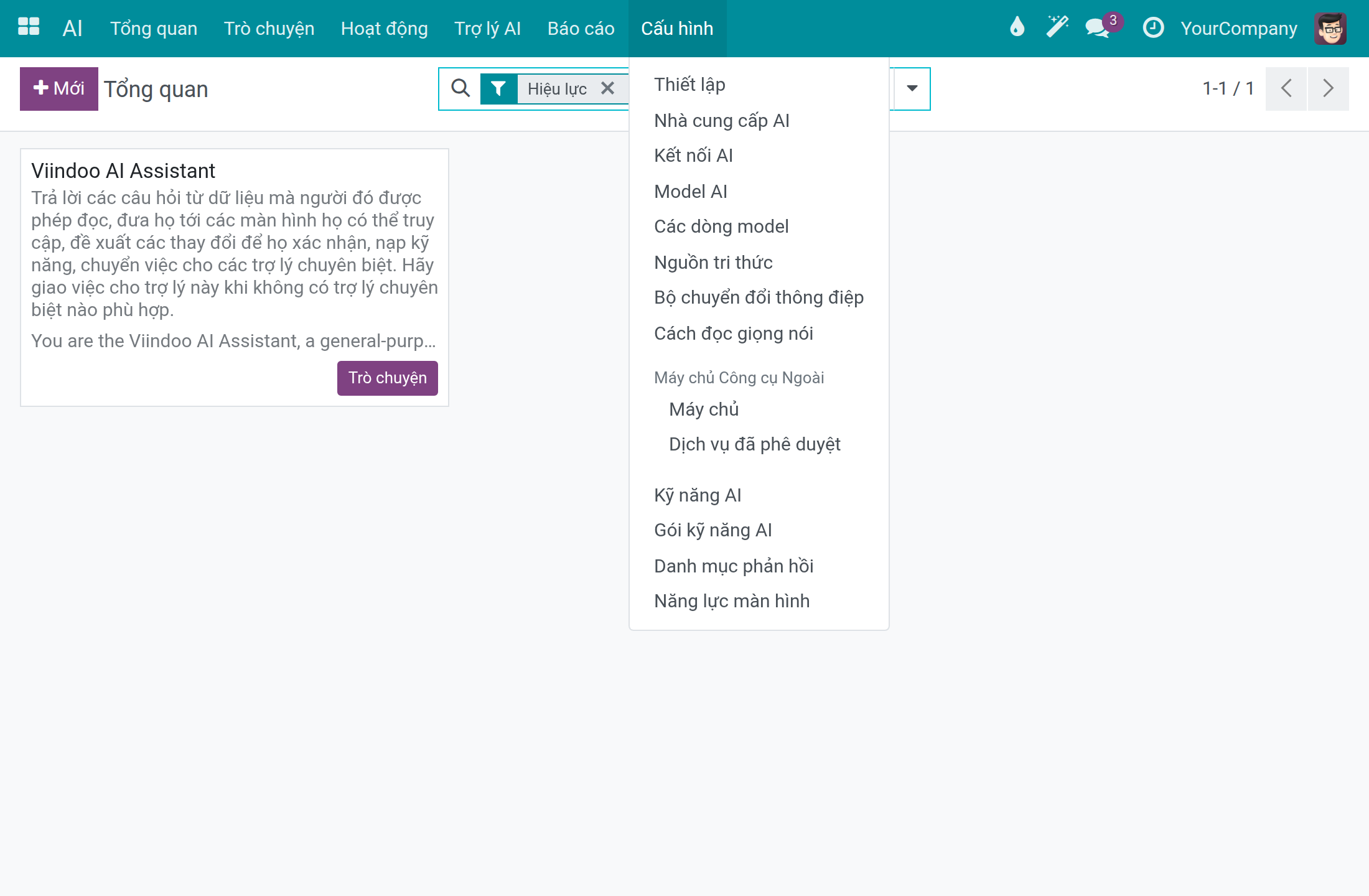
Làm quen với ứng dụng AI
Ứng dụng AI có các menu Tổng quan, Trò chuyện, Hoạt động, Trợ lý AI, Báo cáo và Cấu hình. Mọi thứ quản trị viên cấu hình đều nằm dưới Cấu hình.
Quản trị viên hệ thống: kết nối và kiểm soát AI
Kiểm tra kết nối dùng ngay
Dùng cách kiểm tra này bất cứ lúc nào bạn muốn biết một kết nối có hoạt động hay không.
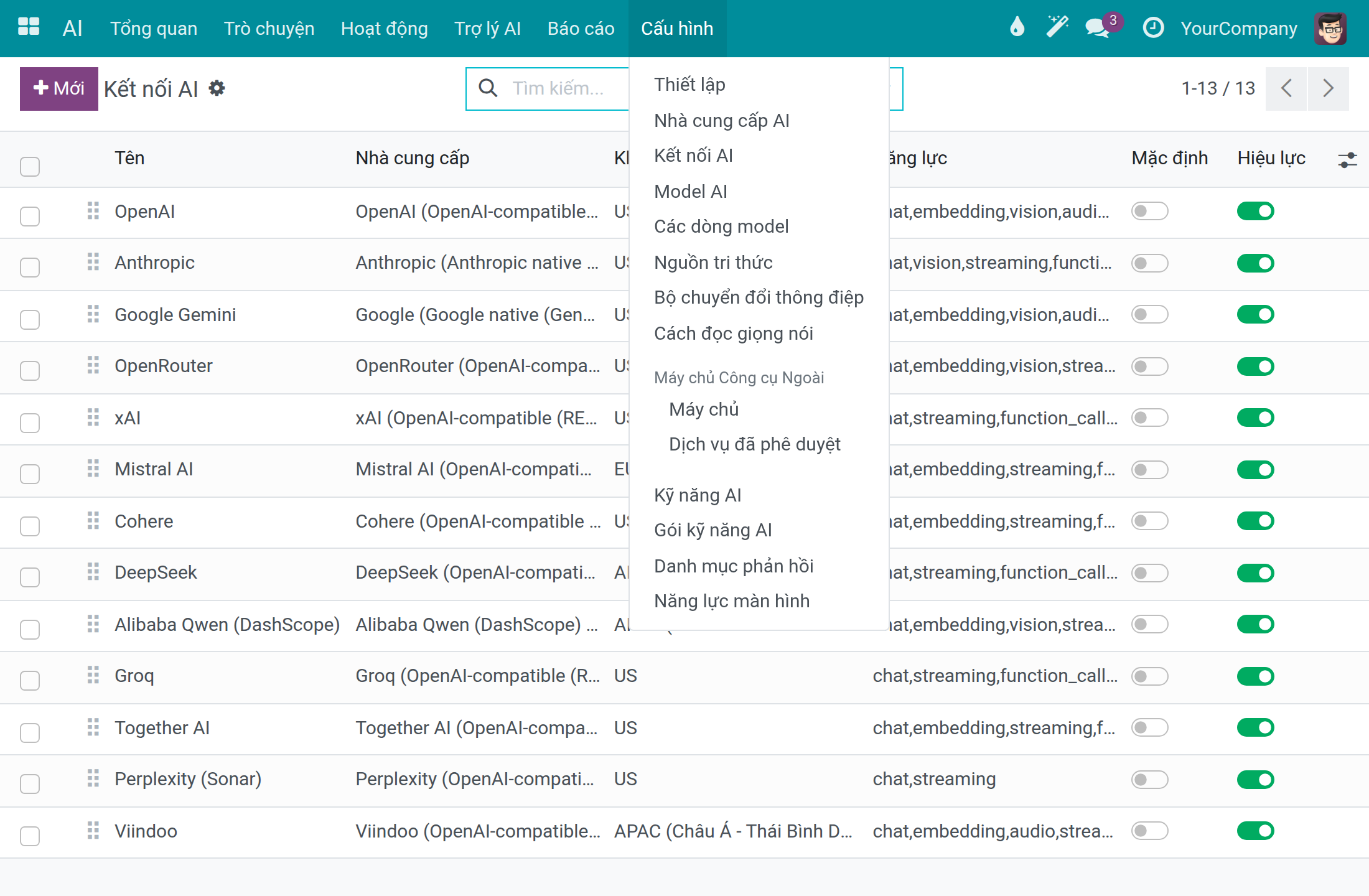
Mở AI ‣ Cấu hình ‣ Kết nối AI. Mỗi dòng là một kết nối tới một nhà cung cấp AI, với Nhà cung cấp, Khu vực lưu trữ dữ liệu và Năng lực.
Mở kết nối Viindoo.
Bấm Kiểm tra kết nối. Thông báo xanh Kết nối thành công cho biết độ trễ khứ hồi và các model mà nhà cung cấp báo về. Phép thử gửi một yêu cầu rất nhỏ qua kết nối, nhà cung cấp tính phí theo khoá đó (một khoản không đáng kể).
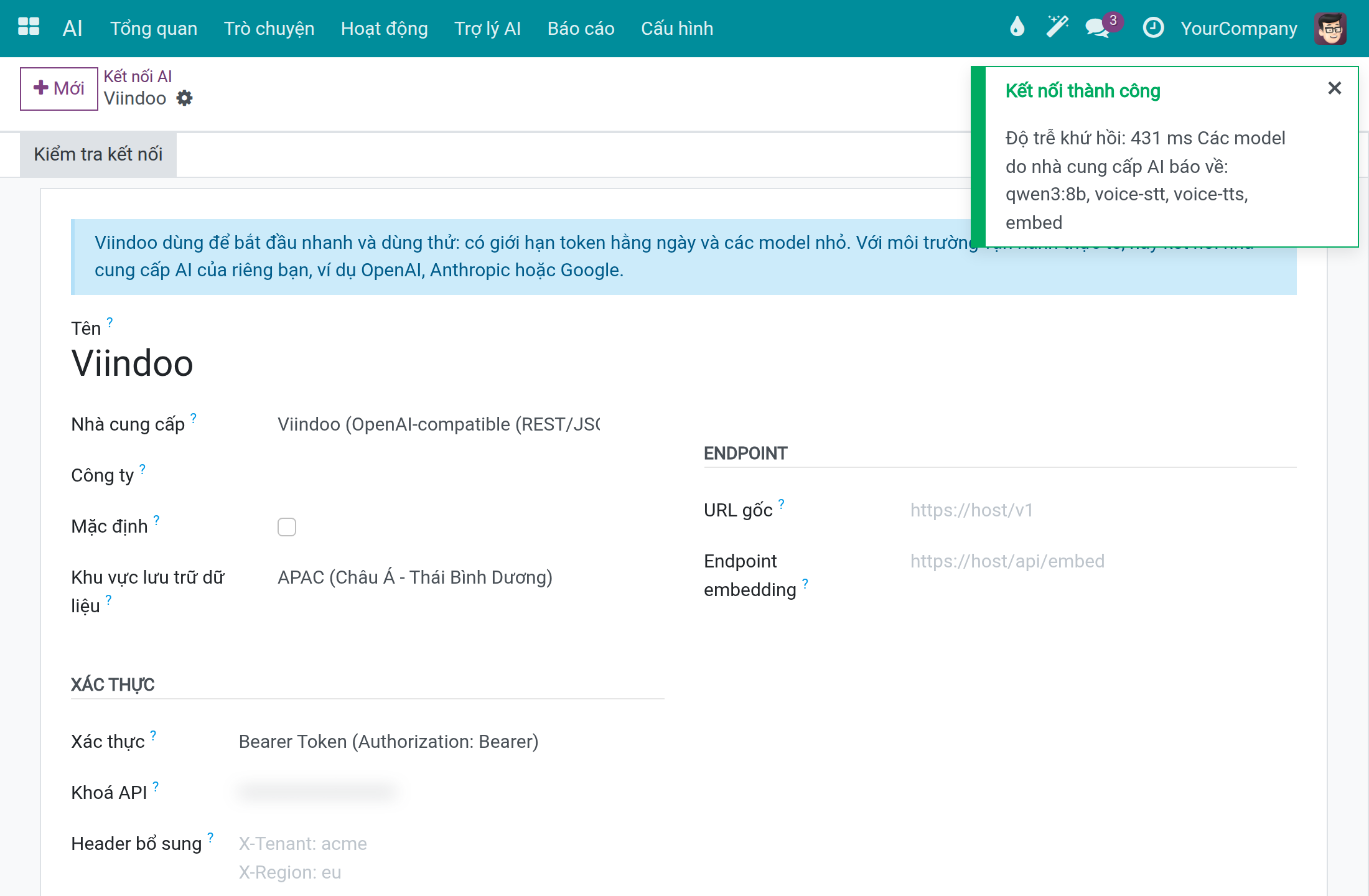
Trường Khoá API hiển thị dấu chấm thay cho khoá.
Kết nối nhà cung cấp AI của riêng bạn
Mở AI ‣ Cấu hình ‣ Thiết lập.
Trong mục Kết nối, mở Kết nối AI cho chat và chọn kết nối của nhà cung cấp bạn dùng, ví dụ OpenAI. Mười ba kết nối được liệt kê sẵn: OpenAI, Anthropic, Google Gemini, OpenRouter, xAI, Mistral AI, Cohere, DeepSeek, Alibaba Qwen (DashScope), Groq, Together AI, Perplexity (Sonar) và Viindoo.
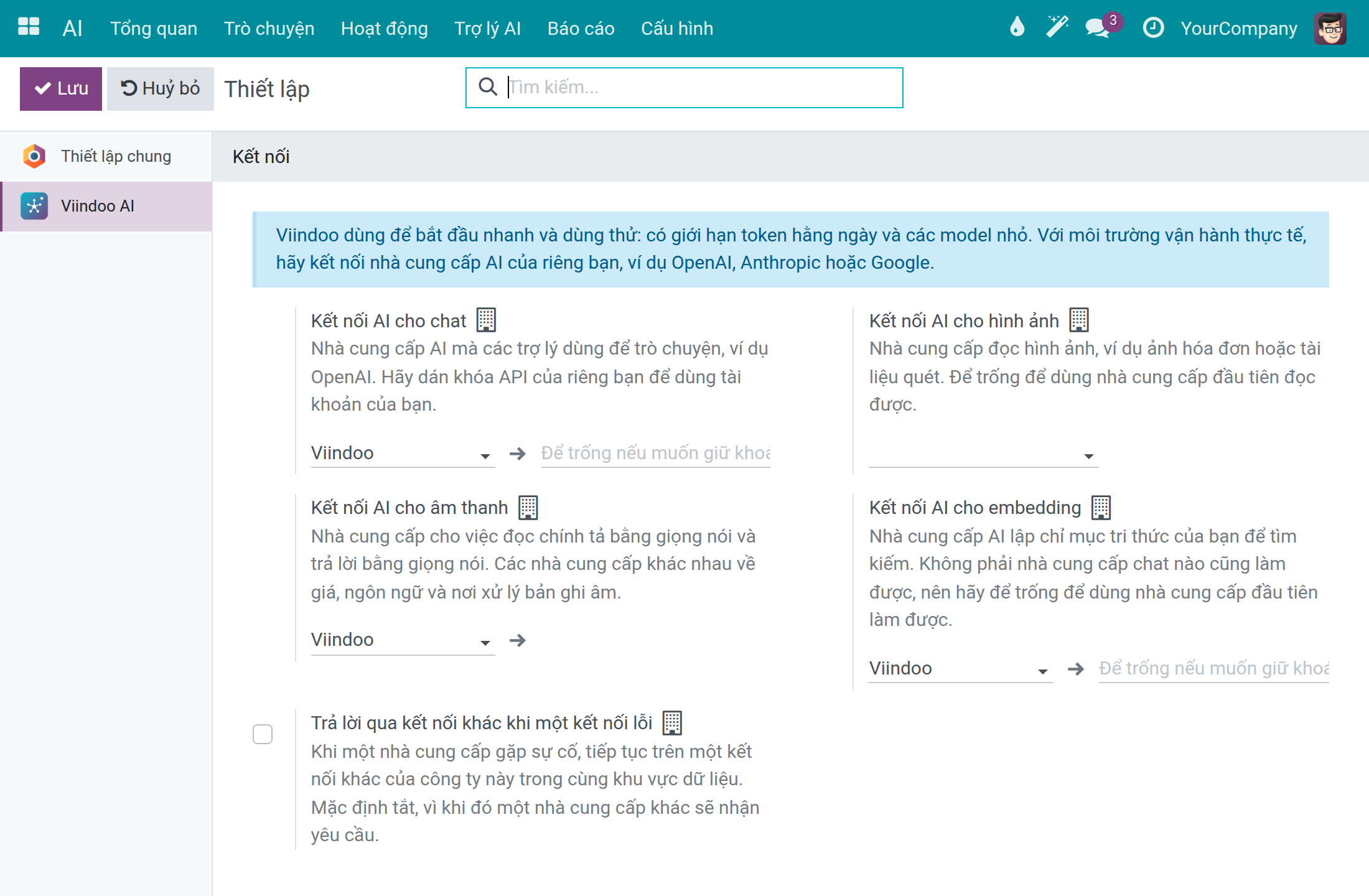
Dán khoá API của bạn vào ô bên phải Kết nối AI cho chat. Khi khoá đã được lưu, để trống ô này để giữ nguyên khoá.
Để trống Kết nối AI cho hình ảnh nếu muốn dùng nhà cung cấp đầu tiên đọc được hình ảnh. Dùng Kết nối AI cho âm thanh cho việc đọc chính tả và trả lời bằng giọng nói, và Kết nối AI cho embedding cho việc tìm kiếm trong tri thức của bạn, theo cách tương tự.
Bấm Lưu.
Mở AI ‣ Cấu hình ‣ Kết nối AI, mở kết nối của bạn và bấm Kiểm tra kết nối để xác nhận khoá hoạt động.
Note
Các trường có biểu tượng toà nhà nhỏ áp dụng cho công ty hiện tại, nên mỗi công ty trong cơ sở dữ liệu nhiều công ty có thể dùng nhà cung cấp riêng. Một nhà cung cấp chưa có kết nối dùng ngay, ví dụ máy chủ Ollama hoặc Azure OpenAI, được thêm bằng Mới trong AI ‣ Cấu hình ‣ Kết nối AI: chọn Nhà cung cấp, điền URL gốc và khoá.
Chọn nơi dữ liệu được phép đi tới
Mỗi kết nối khai báo nơi nhà cung cấp của nó xử lý dữ liệu. Dùng thông tin này để khớp với chính sách của bạn, ví dụ giữ dữ liệu khách hàng châu Âu ở nhà cung cấp tại EU, hoặc giữ mọi thứ trên máy chủ của riêng bạn.
Mở AI ‣ Cấu hình ‣ Kết nối AI và đọc cột Khu vực lưu trữ dữ liệu: EU, US, APAC (Châu Á - Thái Bình Dương) hoặc Tự vận hành (on-premise). Trong danh sách dựng sẵn, Mistral AI thuộc EU, OpenAI thuộc US.
Mở một kết nối để xem Khu vực lưu trữ dữ liệu của nó. Khi chọn nhà cung cấp, trường này được điền theo khu vực thường dùng của nhà cung cấp đó; bạn có thể đổi, và lựa chọn của bạn được giữ nguyên. Chỉ chọn Tự vận hành (on-premise) cho máy chủ nằm trên hạ tầng của riêng bạn.
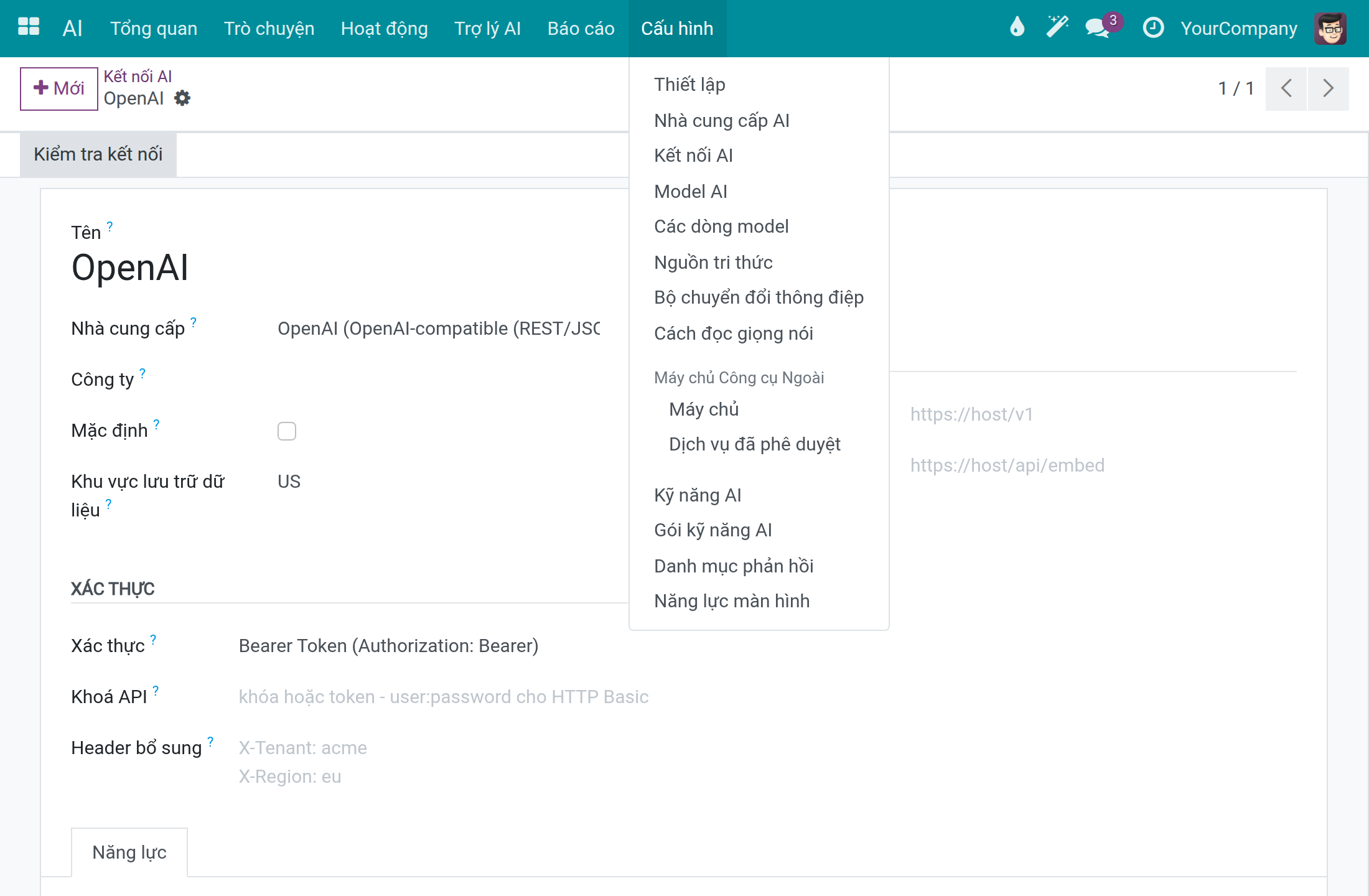
Với máy chủ tự vận hành, điền URL gốc bằng endpoint của riêng bạn. Một kết nối đặt Tự vận hành (on-premise) mà không có endpoint riêng sẽ từ chối gửi yêu cầu tới dịch vụ công khai của nhà cung cấp.
Chọn kết nối phù hợp chính sách của bạn trong Kết nối AI cho chat (xem mục trước).
Trong AI ‣ Cấu hình ‣ Thiết lập, Trả lời qua kết nối khác khi một kết nối lỗi tắt theo mặc định. Bật tuỳ chọn này để một yêu cầu lỗi được tiếp tục trên kết nối khác của cùng công ty trong cùng khu vực dữ liệu; để tắt khi bạn không muốn nhà cung cấp khác nhận yêu cầu.
Cho phép dùng kết nối AI bên ngoài để tóm tắt ký ức, trong mục Riêng tư và dữ liệu của cùng màn hình, tắt theo mặc định: bản tóm tắt ký ức hằng ngày của trợ lý khi đó chỉ dùng kết nối tự vận hành, và dữ liệu đó nằm lại trên hạ tầng của bạn.
Đặt giới hạn chi phí
Mở AI ‣ Cấu hình ‣ Thiết lập.
Đi tới mục Kiểm soát chi phí và đổi một giới hạn, ví dụ Giới hạn chi phí cứng mỗi người dùng mỗi ngày (USD) thành 5,00.
Bấm Lưu. Trang tải lại và hiển thị các giới hạn đã lưu.
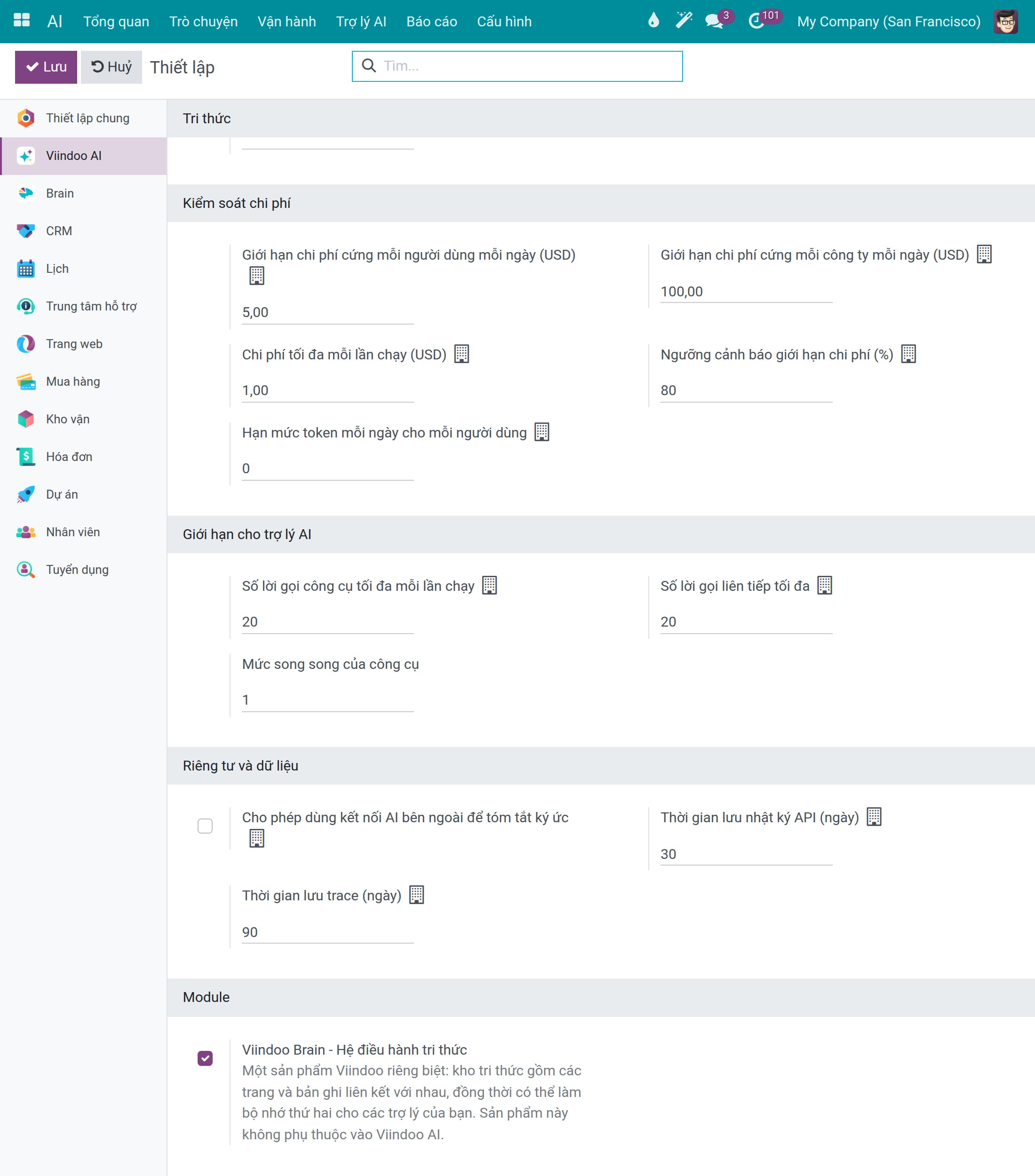
| Thiết lập | Tác dụng | Giá trị khi cài mới |
|---|---|---|
| Giới hạn chi phí cứng mỗi người dùng mỗi ngày (USD) | Chặn các yêu cầu vượt mức chi tiêu hằng ngày của một người. | 10,00 |
| Giới hạn chi phí cứng mỗi công ty mỗi ngày (USD) | Chặn các yêu cầu vượt mức chi tiêu hằng ngày của công ty. | 100,00 |
| Chi phí tối đa mỗi lần chạy (USD) | Mức tối đa một trợ lý được chi trong một lần chạy. | 1,00 |
| Ngưỡng cảnh báo giới hạn chi phí (%) | Cảnh báo khi chi tiêu đạt tỷ lệ phần trăm này (0-100) của giới hạn cứng. | 80 |
| Hạn mức token mỗi ngày cho mỗi người dùng | Cảnh báo khi một người vượt quá số token này trong ngày; không bao giờ chặn. Giá trị 0 là tắt. | 0 |
Với ba giới hạn cứng, -1 nghĩa là không giới hạn và 0 không được chấp nhận. Một yêu cầu sẽ vượt giới hạn cứng bị từ chối trước khi gửi bất cứ thứ gì tới nhà cung cấp, và người dùng thấy thông báo rõ ràng rằng đã vượt giới hạn chi phí hằng ngày. Mục Giới hạn cho trợ lý AI ngay bên cạnh giới hạn số lời gọi công cụ và số lời gọi AI liên tiếp của một lần chạy (mỗi loại 20).
Mục Module ở cuối cùng màn hình này cung cấp ứng dụng bổ sung tuỳ chọn Viindoo Brain - Hệ điều hành tri thức, bạn có thể bật từ đây.
Xem AI đã tốn bao nhiêu và tìm bản ghi về những gì đã gửi đi
Mở AI ‣ Báo cáo ‣ Tổng hợp. Bảng cho biết số token và Chi phí (USD) theo tháng.
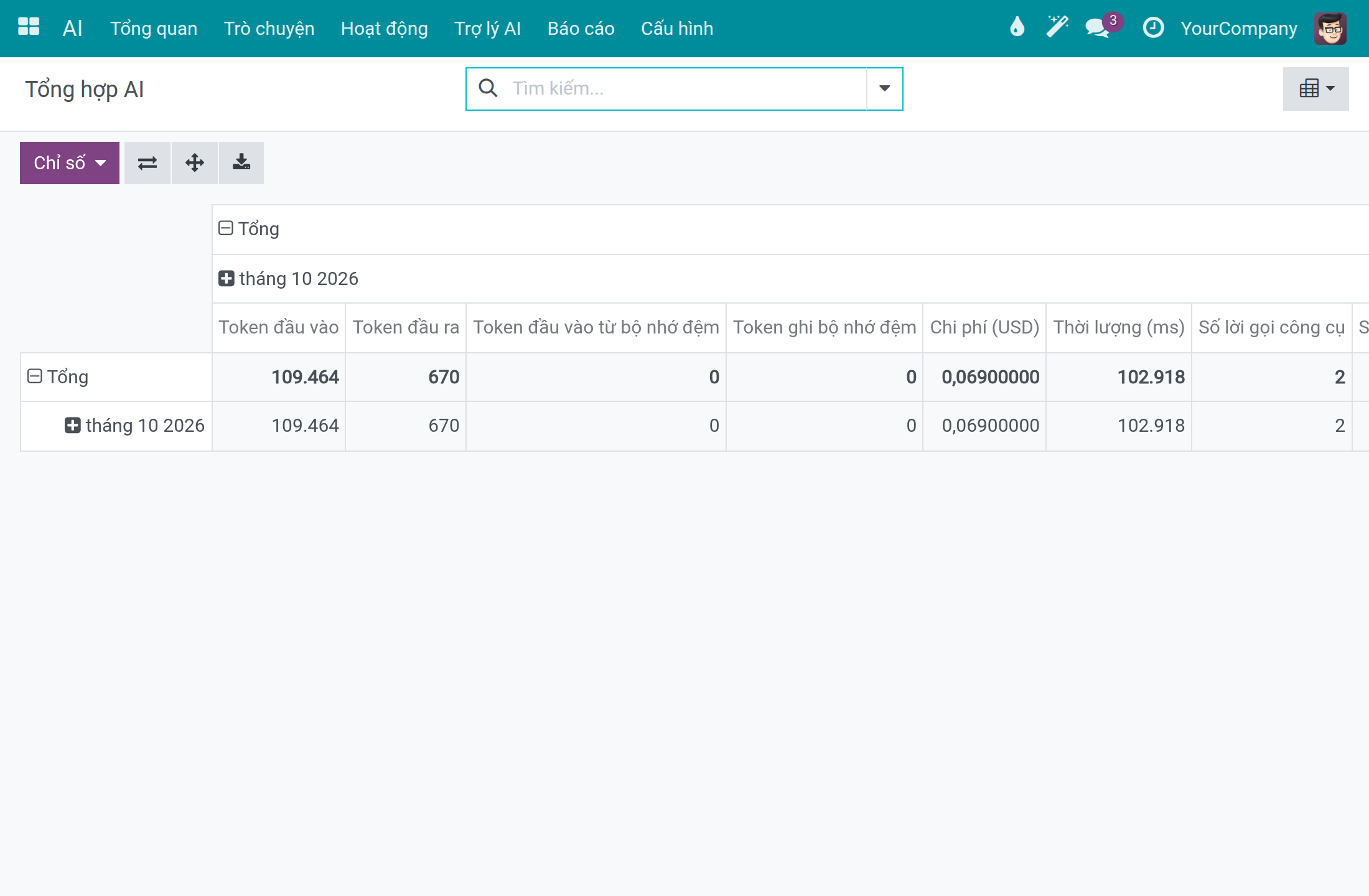
Chuyển sang dạng xem Danh sách bằng nút chuyển dạng xem ở góc trên bên phải và mở rộng tháng. Mỗi dòng là một lần gọi tới nhà cung cấp, với ngày, người dùng, kết nối AI, mô hình, loại yêu cầu, token, chi phí và Trạng thái (Thành công hoặc Lỗi).
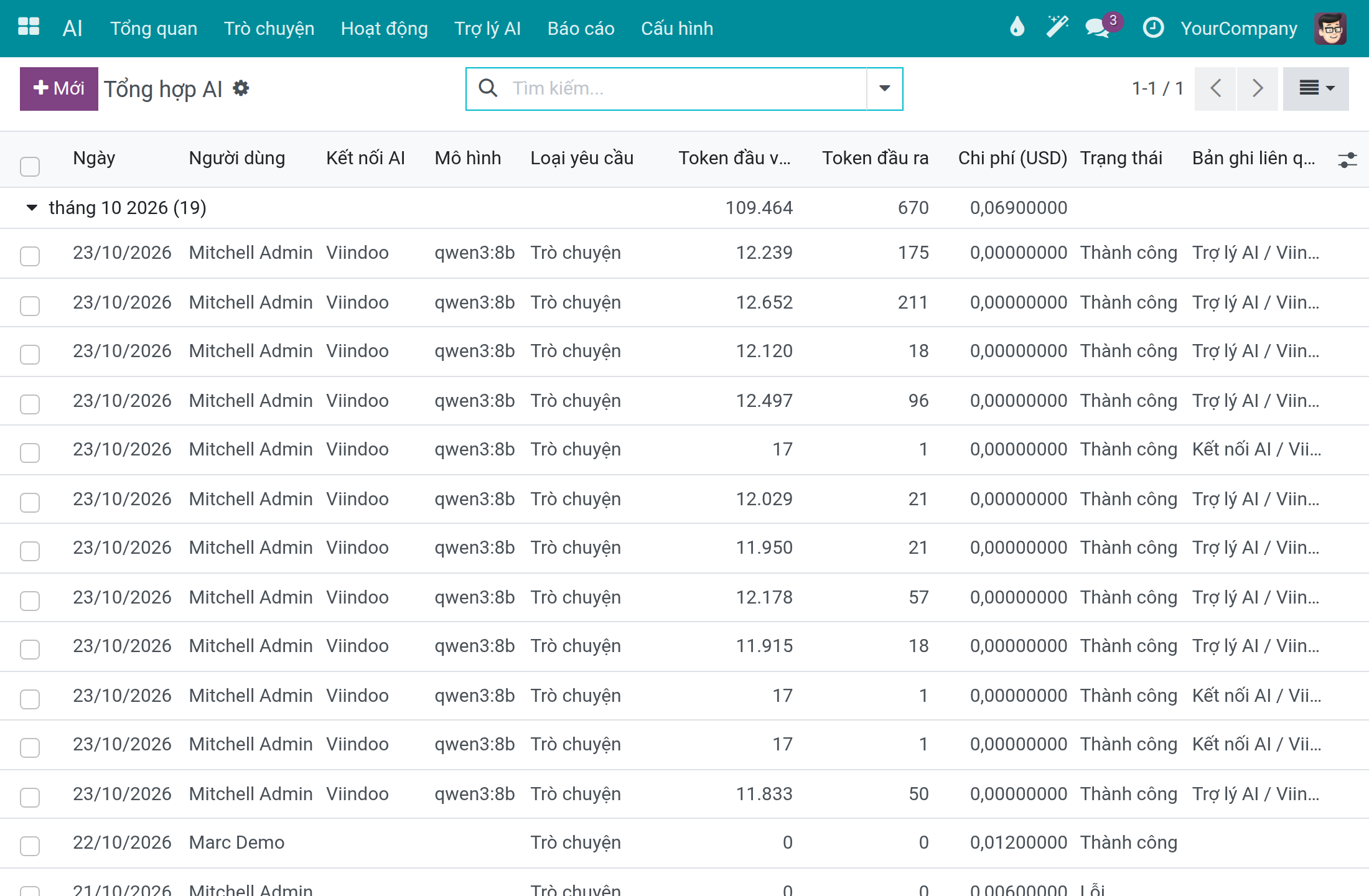
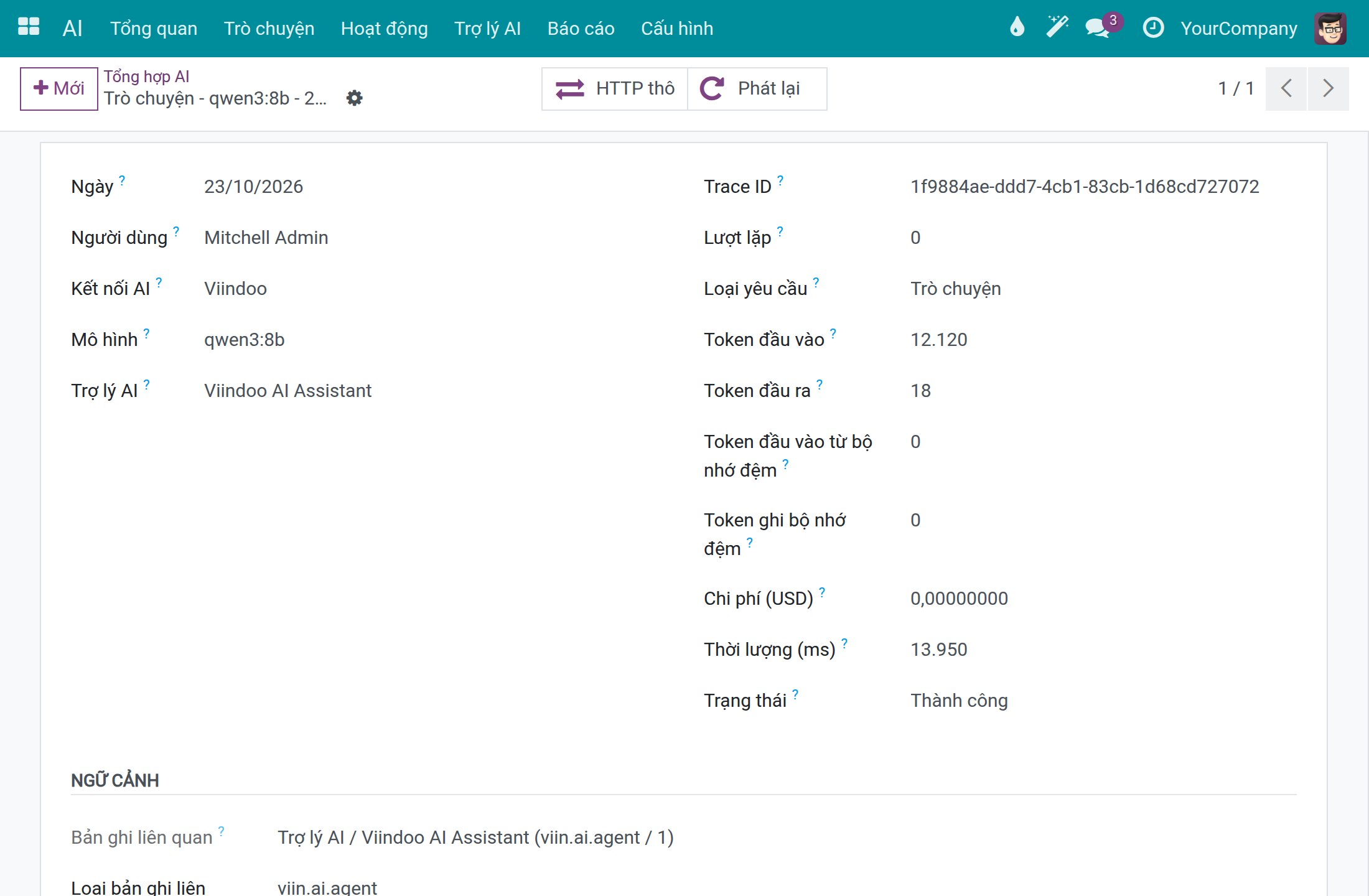
Mở một dòng. Tab Prompt cho thấy những gì đã gửi tới nhà cung cấp, Phản hồi là những gì nhận về và Lời gọi công cụ là các hành động trợ lý đã chạy.
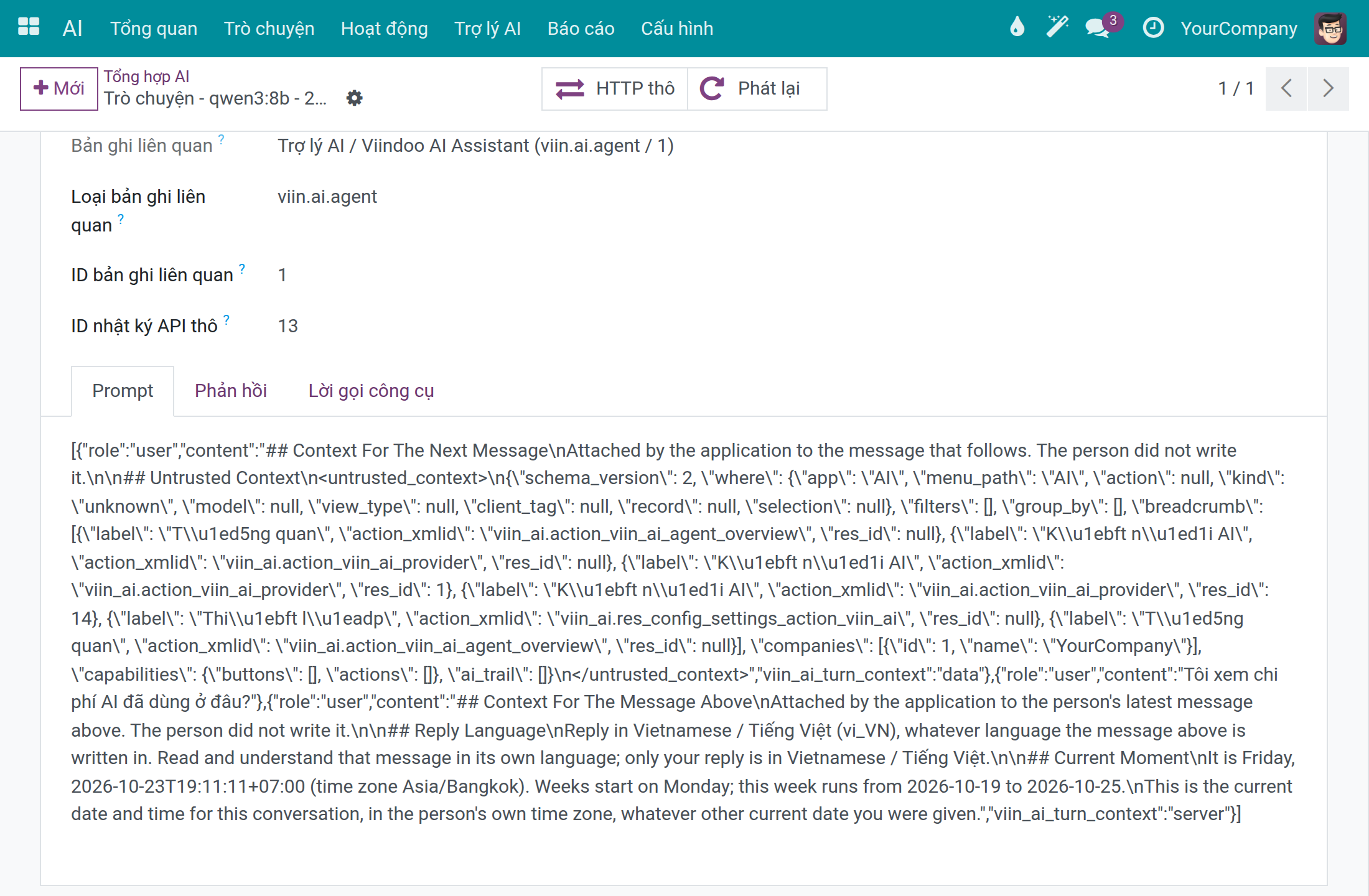
Kéo xuống phần các tab và mở Prompt để đọc đúng các thông điệp của lần gọi.
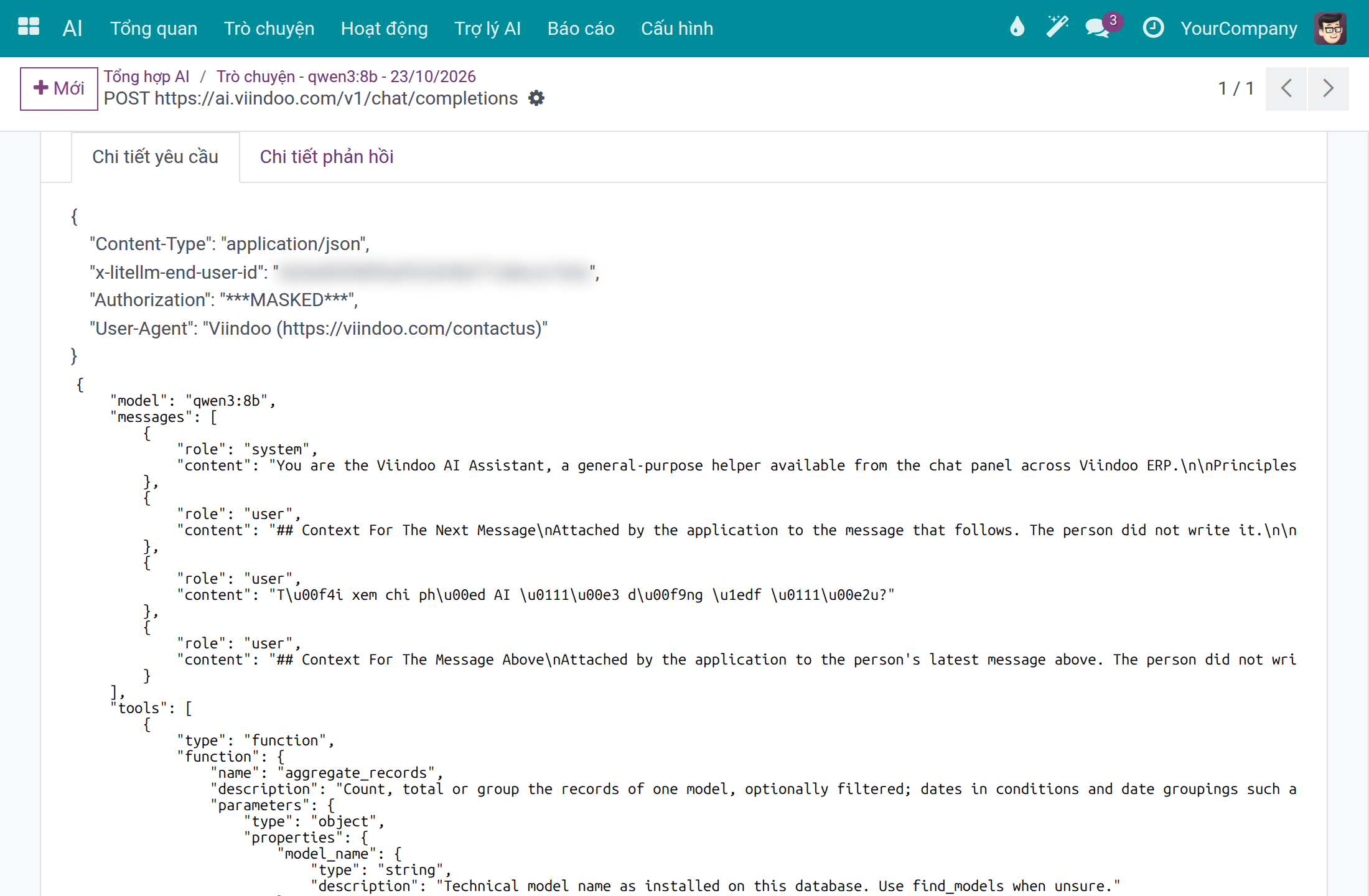
Bấm HTTP thô để mở bản ghi HTTP của lần gọi: phương thức, URL, trạng thái phản hồi, thời lượng, và trong Chi tiết yêu cầu là các header và nội dung gửi đi. Header Authorization hiển thị ***MASKED***, nên khoá không bao giờ đọc được ở đây.
Note
HTTP thô mở được với quản trị viên hệ thống hoặc người dùng có quyền Trình xem nhật ký API. Các bản ghi này cũng được liệt kê trong ứng dụng Nhật ký API ở mục Nhật ký yêu cầu API. Nút Phát lại gửi lại yêu cầu đã lưu tới nhà cung cấp và được tính là một yêu cầu mới; chỉ quản trị viên hệ thống thấy nút này.
Mỗi nhân viên thấy các lần gọi của chính mình trong Tổng hợp; Người vận hành AI hoặc quản trị viên hệ thống thấy các lần gọi của cả công ty. Trong AI ‣ Cấu hình ‣ Thiết lập, Thời gian lưu nhật ký API (ngày) (mặc định 30) và Thời gian lưu trace (ngày) (mặc định 90) đặt thời gian giữ các bản ghi trước khi chúng bị xoá.
Theo dõi mọi yêu cầu của một câu trả lời
Một câu trả lời có thể cần nhiều yêu cầu tới nhà cung cấp, mỗi bước trợ lý thực hiện là một yêu cầu. Dùng danh sách này để theo dõi chúng cùng nhau. Danh sách dành cho quản trị viên hệ thống, ở chế độ nhà phát triển.
Mở Thiết lập ‣ Kỹ thuật ‣ Cấu trúc cơ sở dữ liệu ‣ Nhật ký yêu cầu AI. Mỗi dòng là một yêu cầu của một câu trả lời AI, với ngày, ID Trace AI đầy đủ, Lượt lặp AI (bước của câu trả lời), Lý do kết thúc AI, số token gửi đi và nhận về, Trạng thái phản hồi và Thời lượng (s). Các dòng của một câu trả lời nằm liền nhau theo thứ tự bước và dùng chung ID Trace AI.
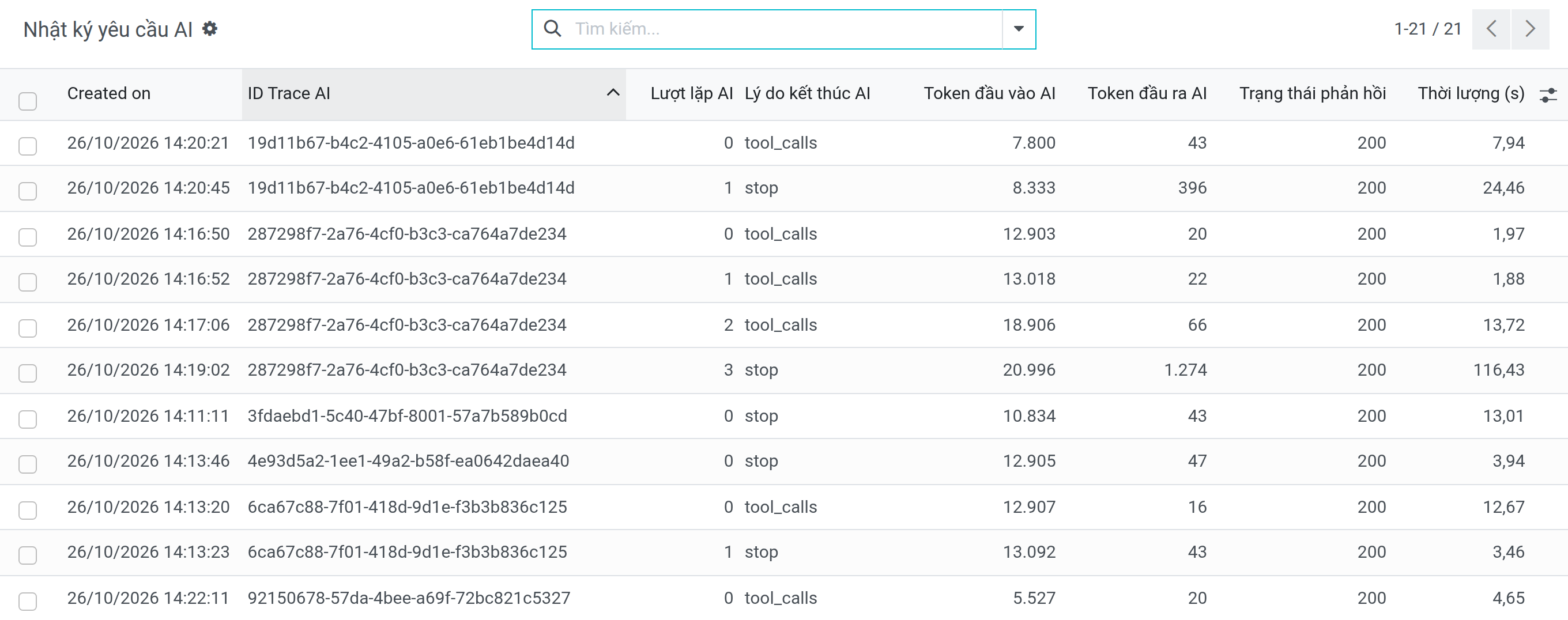
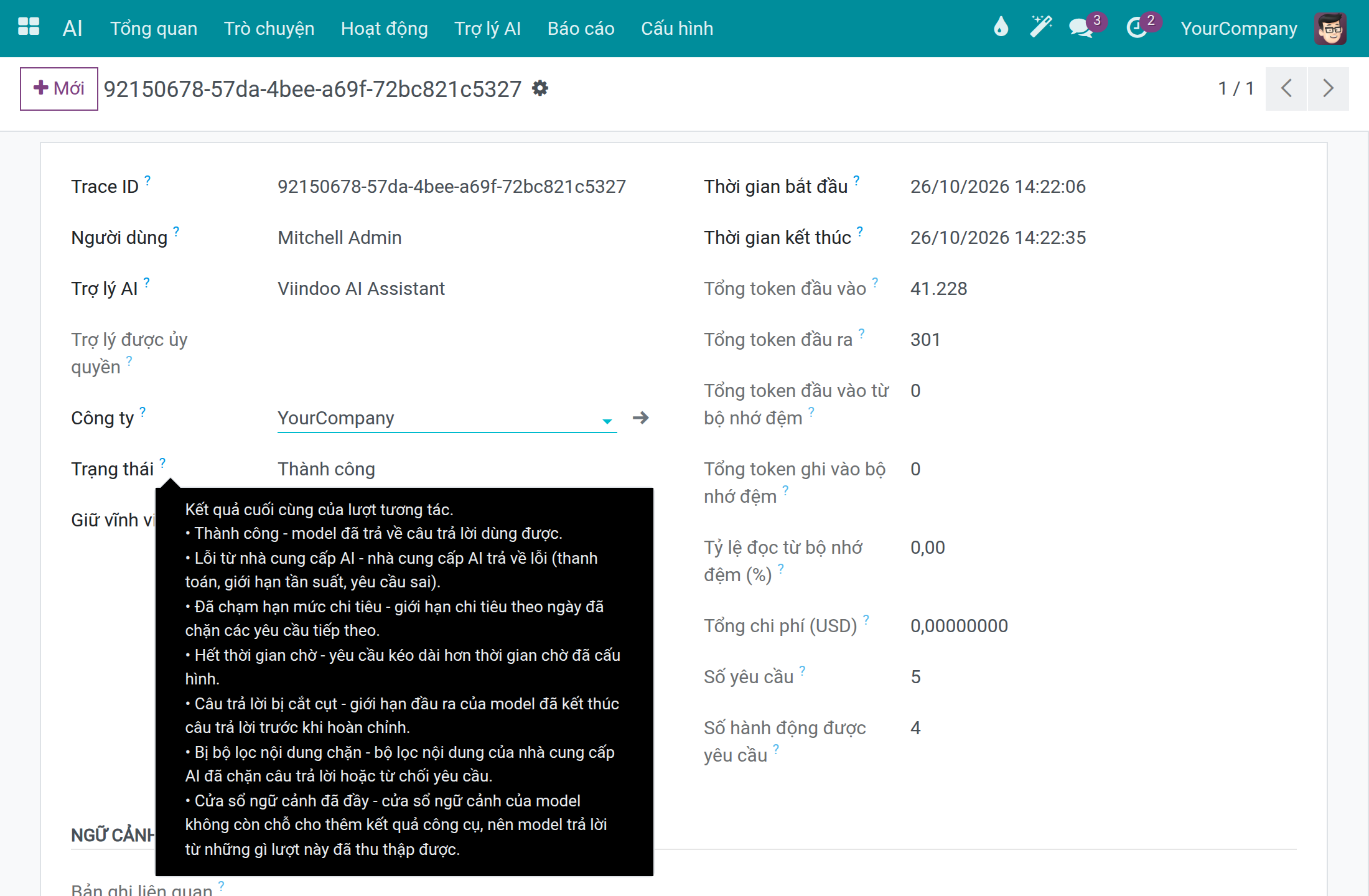
Mở một dòng để đọc yêu cầu và phản hồi của bước đó. Biểu mẫu chính là biểu mẫu của Nhật ký yêu cầu API.
Để xem một câu trả lời đã kết thúc ra sao, mở AI ‣ Trợ lý AI, mở trợ lý và bấm Trace. Trạng thái của một trace là Thành công, Lỗi từ nhà cung cấp AI, Đã chạm hạn mức chi tiêu, Hết thời gian chờ, Câu trả lời bị cắt cụt, Bị bộ lọc nội dung chặn hoặc Cửa sổ ngữ cảnh đã đầy. Cửa sổ ngữ cảnh đã đầy nghĩa là cửa sổ ngữ cảnh của model không còn chỗ cho thêm kết quả công cụ, nên trợ lý trả lời từ những gì lượt này đã thu thập được.
Nhân viên: trò chuyện với trợ lý
Xem video hướng dẫn dành cho nhân viên (tiếng Việt, 2:36): www.youtube.com/watch?v=ef4tMi2LbMo
Bắt đầu một cuộc trò chuyện
Mở AI ‣ Trò chuyện. Thảo luận mở ở cuộc trò chuyện AI gần nhất của bạn. Các cuộc trò chuyện của bạn được liệt kê dưới TRỢ LÝ AI ở cột bên trái.
Bấm + cạnh TRỢ LÝ AI. Ô Tìm hoặc bắt đầu một cuộc trò chuyện AI mở ra với Trò chuyện mới ở đầu; bấm Trò chuyện mới để bắt đầu một cuộc trò chuyện mới.
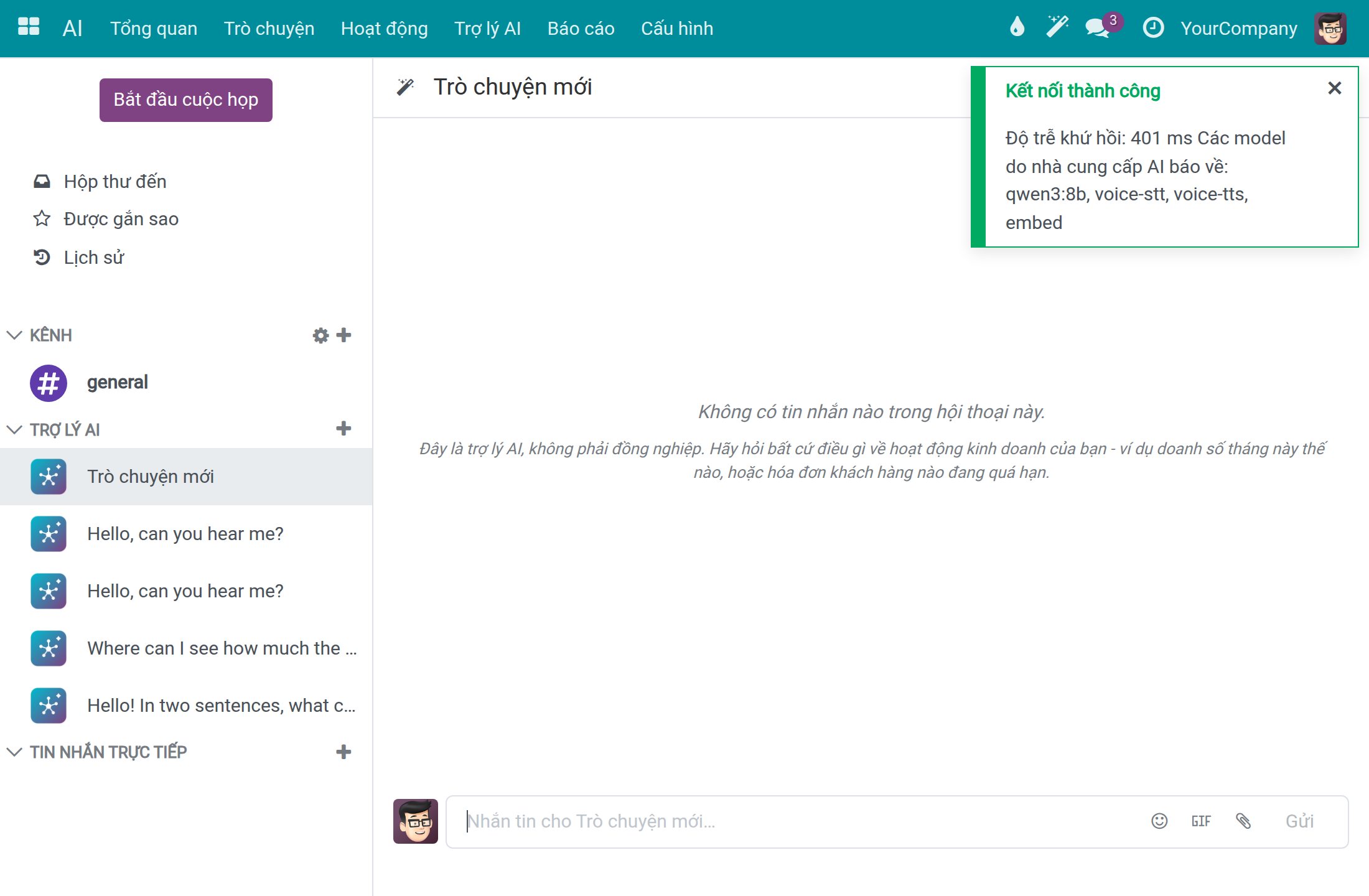
Gõ câu hỏi vào ô tin nhắn và nhấn Enter. Đang tạo... và AI Assistant đang viết... cho biết câu trả lời đang được viết.
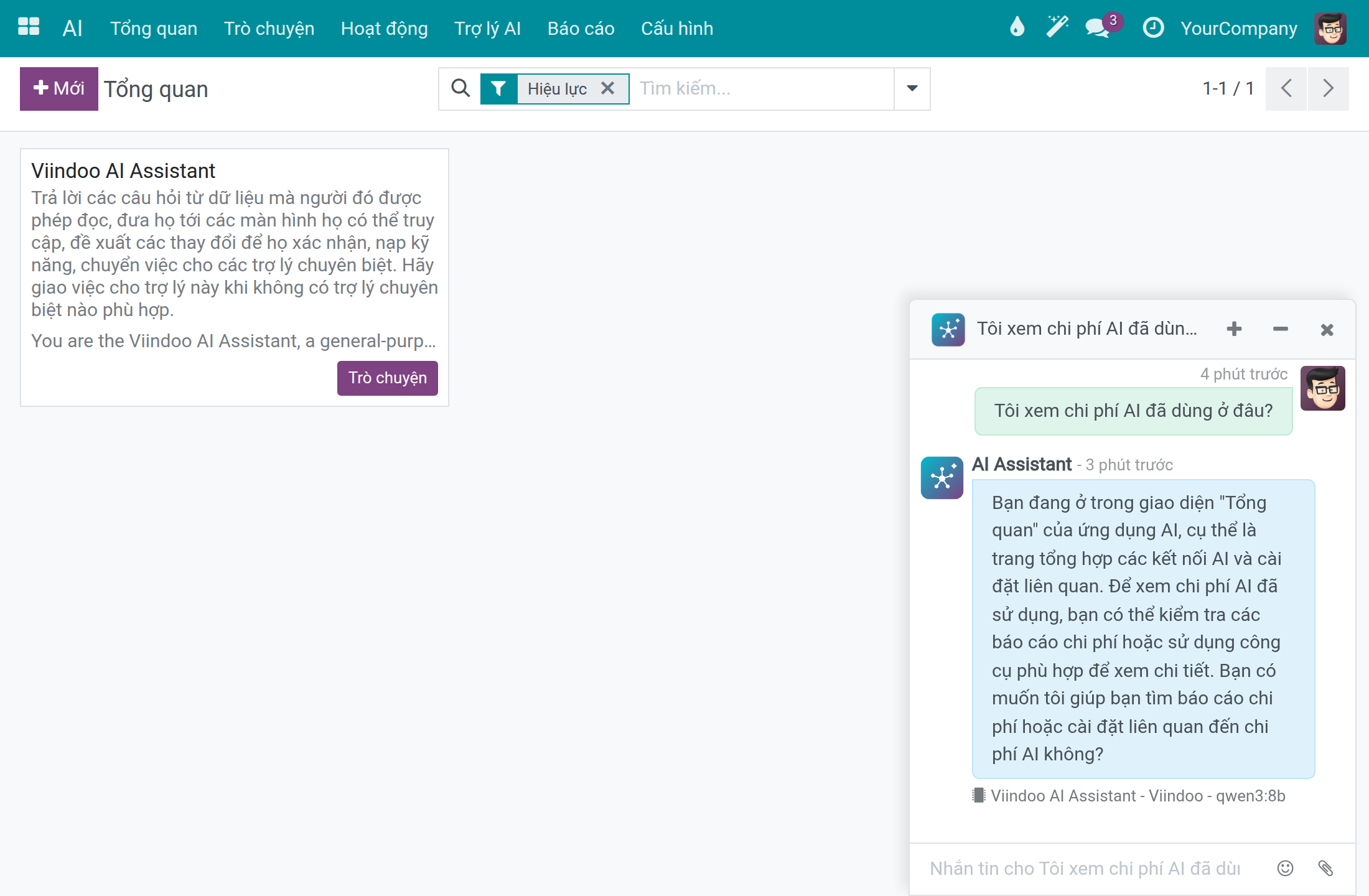
Câu trả lời hiện dưới câu hỏi của bạn. Một dòng bên dưới nêu tên trợ lý, kết nối và model đã trả lời, ví dụ Viindoo AI Assistant - Viindoo - qwen3:8b. Cuộc trò chuyện lấy tên từ câu hỏi đầu tiên của bạn.
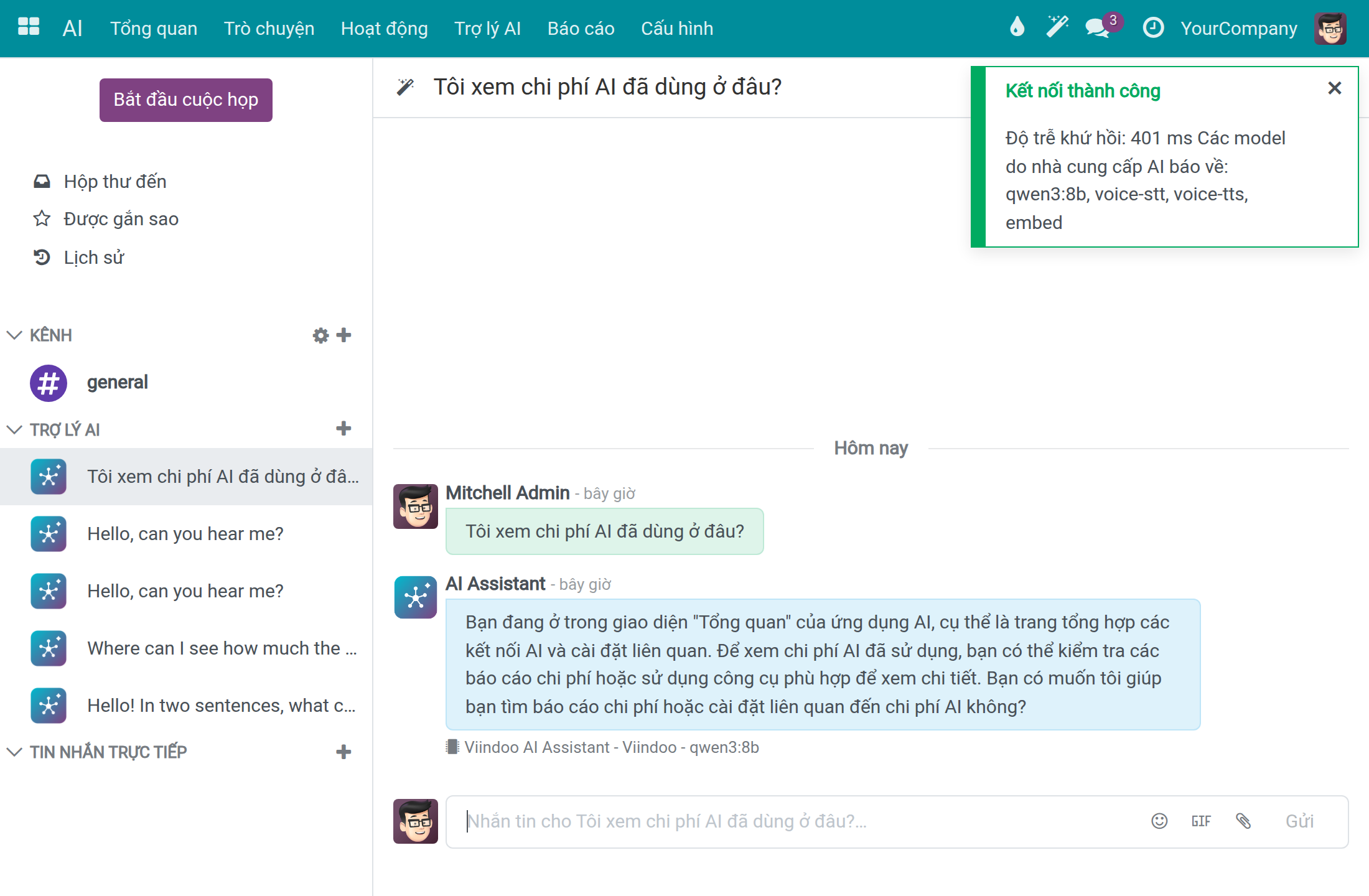
Trợ lý trả lời bằng ngôn ngữ của câu hỏi. Kết nối dùng ngay dùng model nhỏ, nên hãy kiểm tra lại các câu trả lời quan trọng.
Ẩn một cuộc trò chuyện và tìm lại nó
Các cuộc trò chuyện AI chỉ của riêng bạn: không ai khác nhìn thấy. Hãy ẩn những cuộc bạn không cần nữa trong cột bên trái, giống cách bạn ẩn một cuộc trò chuyện trực tiếp. Cuộc trò chuyện bị ẩn vẫn giữ nguyên các tin nhắn, tên, trợ lý và model đã chọn.
Rê chuột lên một cuộc trò chuyện dưới TRỢ LÝ AI. Hai biểu tượng hiện trên dòng đó: bánh răng Cài đặt AI và dấu nhân Hủy ghim cuộc trò chuyện.
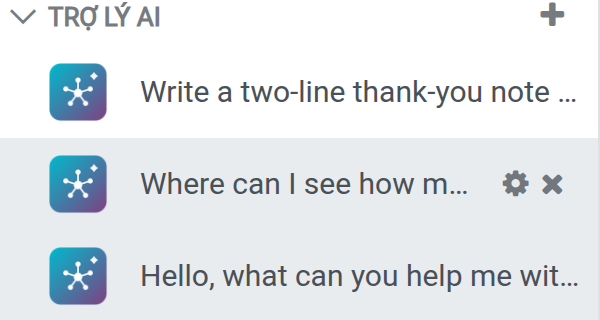
Bấm dấu nhân. Thảo luận xác nhận bạn đã hủy ghim cuộc trò chuyện và dòng đó rời khỏi cột. Dấu nhân không có khi cuộc trò chuyện còn một câu trả lời bạn chưa đọc; hãy đọc câu trả lời trước. Bánh răng mở cuộc trò chuyện cùng bảng Cài đặt AI của nó.
Để đưa một cuộc trò chuyện đã ẩn trở lại, bấm + cạnh TRỢ LÝ AI và gõ một từ trong tên của nó. Danh sách đề xuất Trò chuyện mới trước, rồi đến các cuộc trò chuyện AI của chính bạn khớp với từ đã gõ, kể cả những cuộc đã ẩn, mỗi cuộc kèm ngày của tin nhắn cuối.
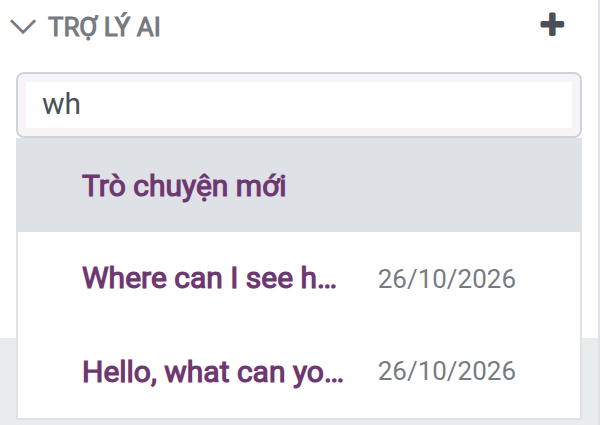
Chọn một cuộc trò chuyện. Nó mở ra cùng các tin nhắn và quay lại cột bên trái của bạn, kể cả sau khi tải lại trang và trên các thiết bị khác của bạn.
Một cuộc trò chuyện đã ẩn cũng tự quay lại khi trợ lý đăng một câu trả lời vào đó, ví dụ câu trả lời hoàn tất sau khi bạn đã ẩn cuộc trò chuyện. Câu trả lời AI chưa đọc được tính như mọi tin nhắn chưa đọc khác, với huy hiệu hiện trên mọi thẻ đang mở. Tiêu đề TRỢ LÝ AI và dấu + của nó vẫn ở trong cột khi mọi cuộc trò chuyện đều đã ẩn. Biểu tượng thùng rác Xóa cuộc trò chuyện này ở phần đầu cuộc trò chuyện xoá hẳn cuộc trò chuyện đó.
Dùng các cuộc trò chuyện AI trên điện thoại
Mở Thảo luận trên điện thoại và chạm vào tab Nhắn tin ở dưới cùng. Các cuộc trò chuyện AI của bạn được liệt kê dưới các nút Bắt đầu cuộc trò chuyện và Trò chuyện AI.
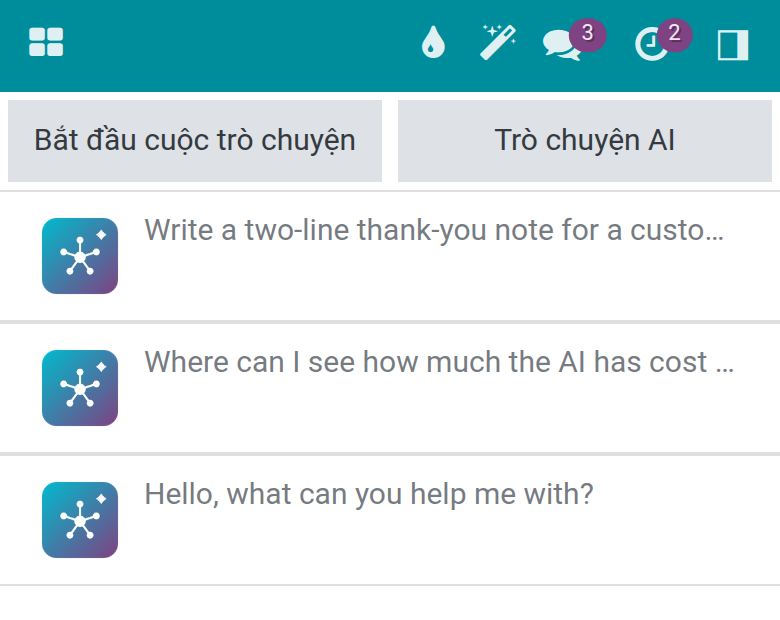
Vuốt một cuộc trò chuyện sang trái để ẩn nó, khi nó không còn câu trả lời chưa đọc.
Để tìm một cuộc trò chuyện đã ẩn hoặc bắt đầu một cuộc mới, chạm Trò chuyện AI, gõ một từ trong tên và chọn trong danh sách, cũng là danh sách như trên máy tính.
Hỏi từ bất kỳ màn hình nào
Bấm nút cây đũa phép Trợ lý AI trên thanh trên cùng của bất kỳ màn hình nào.
Một cửa sổ trò chuyện mở ở góc dưới bên phải với cuộc trò chuyện gần nhất của bạn. Gõ câu hỏi ở đó, thu nhỏ bằng nút dấu trừ hoặc đóng bằng dấu nhân.
Chọn model cho một cuộc trò chuyện
Trong một cuộc trò chuyện, bấm Cài đặt AI, biểu tượng ngoài cùng bên phải của phần đầu.
Trong Model AI, model mà trợ lý dùng để trả lời, giữ Model mặc định hoặc chọn một model khác trong số các model công ty bạn được phép dùng. Lựa chọn chỉ áp dụng cho cuộc trò chuyện này.
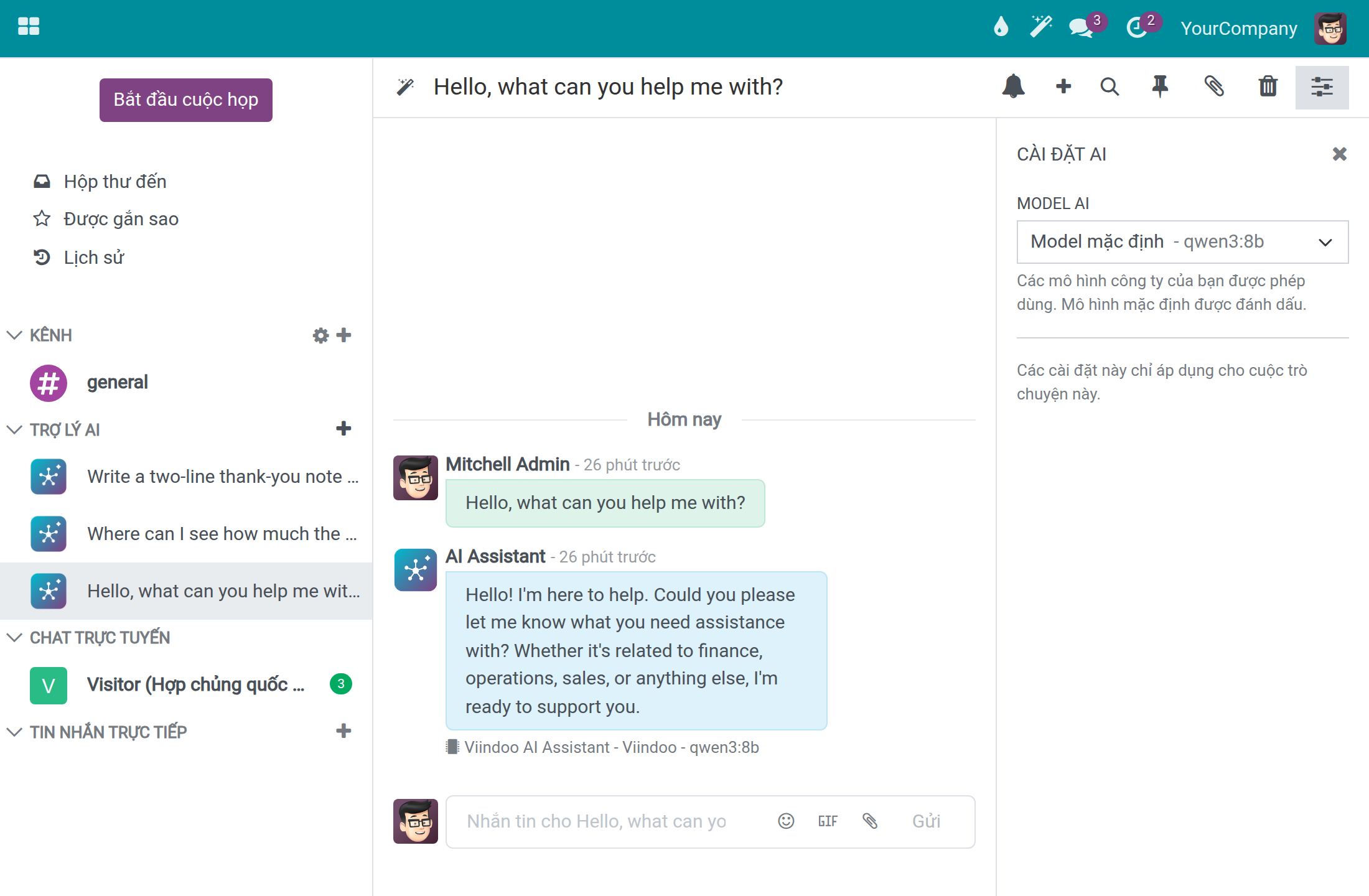
Xem câu trả lời lấy từ đâu
Khi trợ lý dựng một câu trả lời từ các bản ghi hoặc từ tri thức, một danh sách Nguồn nằm dưới câu trả lời. Danh sách nêu câu trả lời được dựng từ những gì, mỗi bản ghi một liên kết: các báo giá nó đã liệt kê, một trang nó đã đọc, hoặc một nguồn tri thức như văn bản nhập tay.
Đọc câu trả lời và tìm Nguồn dưới nó. Tối đa năm liên kết được hiện.
Khi có nhiều bản ghi hơn được dùng, bấm dòng +3 nữa (con số là số liên kết còn ẩn). Phần còn lại của danh sách mở ra ngay tại chỗ.
Bấm một liên kết. Bản ghi mở trong một tab trình duyệt mới, nên cuộc trò chuyện vẫn ở nguyên chỗ cũ.
Danh sách chỉ gồm các bản ghi bạn được phép mở: bản ghi bạn không đọc được thì không được dùng cho câu trả lời của bạn và cũng không được liệt kê. Danh sách được lưu cùng câu trả lời, nên nó giữ nguyên sau khi bạn tải lại trang hoặc mở cuộc trò chuyện trên thiết bị khác.
Khi không có gì khớp
Một thẻ dưới câu trả lời cho biết vì sao không có gì để hiển thị.
| Thẻ | Khi nào hiện | Nên làm gì |
|---|---|---|
| Không có gì khớp | Trợ lý đã tìm và không thấy gì bạn được phép đọc. Với bản ghi, câu là ví dụ Không có bản ghi Đơn bán hàng nào khớp với các điều kiện đó.; với tri thức, câu là Không có tri thức nào bạn đọc được khớp với câu hỏi này. | Hỏi lại bằng cách diễn đạt khác, hoặc hỏi quản trị viên xem tri thức bạn cần đã được viết ra chưa. |
| Không tìm thấy | Trợ lý yêu cầu đọc một bản ghi theo số của nó và bản ghi đó không tồn tại, hoặc bạn không được đọc: Bản ghi này không tồn tại hoặc bạn không có quyền đọc. Câu này giống nhau trong cả hai trường hợp, nên nó không bao giờ cho bạn biết một bản ghi bạn không đọc được có tồn tại hay không. | Kiểm tra lại số, hoặc hỏi người phụ trách bản ghi. |
| Không khả dụng | Chưa tìm được trong tri thức. Hai câu phân biệt các trường hợp: Lúc này chưa tìm được trong kho tri thức. Hãy hỏi lại sau ít phút. khi lỗi chỉ tạm thời, và Chưa thiết lập kết nối để tìm trong kho tri thức. Quản trị viên có thể thiết lập kết nối. khi chưa có kết nối tìm kiếm. | Với câu thứ nhất, hãy hỏi lại sau ít phút. Với câu thứ hai, báo quản trị viên để thiết lập kết nối. |
| Trợ lý đã từ chối | Trợ lý đã yêu cầu những chi tiết không có ở đây: Trợ lý đã yêu cầu những chi tiết không có ở đây, nên không thể trả lời phần đó. Vui lòng hỏi lại. | Hỏi lại bằng một câu ngắn hơn hoặc đơn giản hơn. |
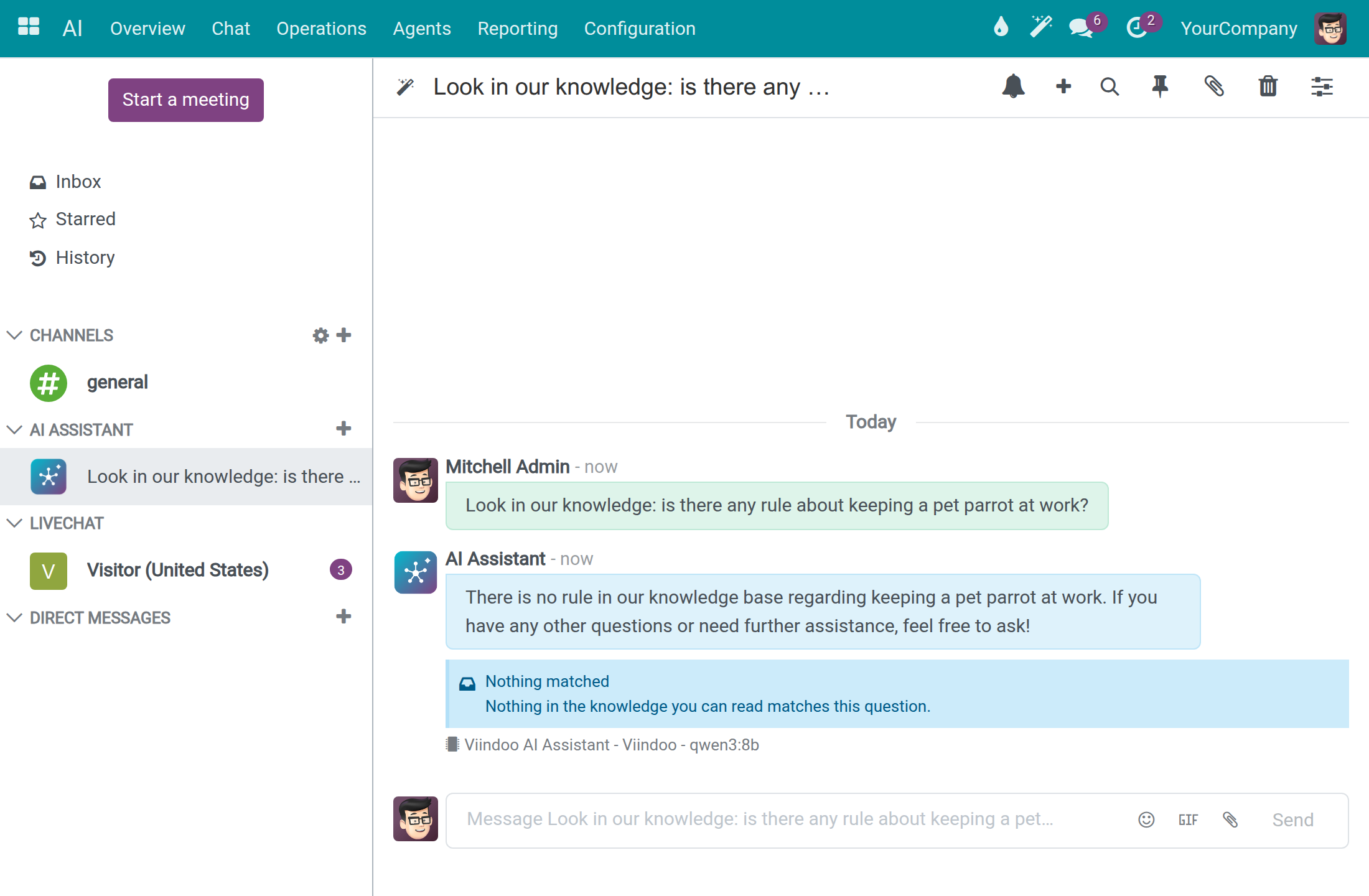
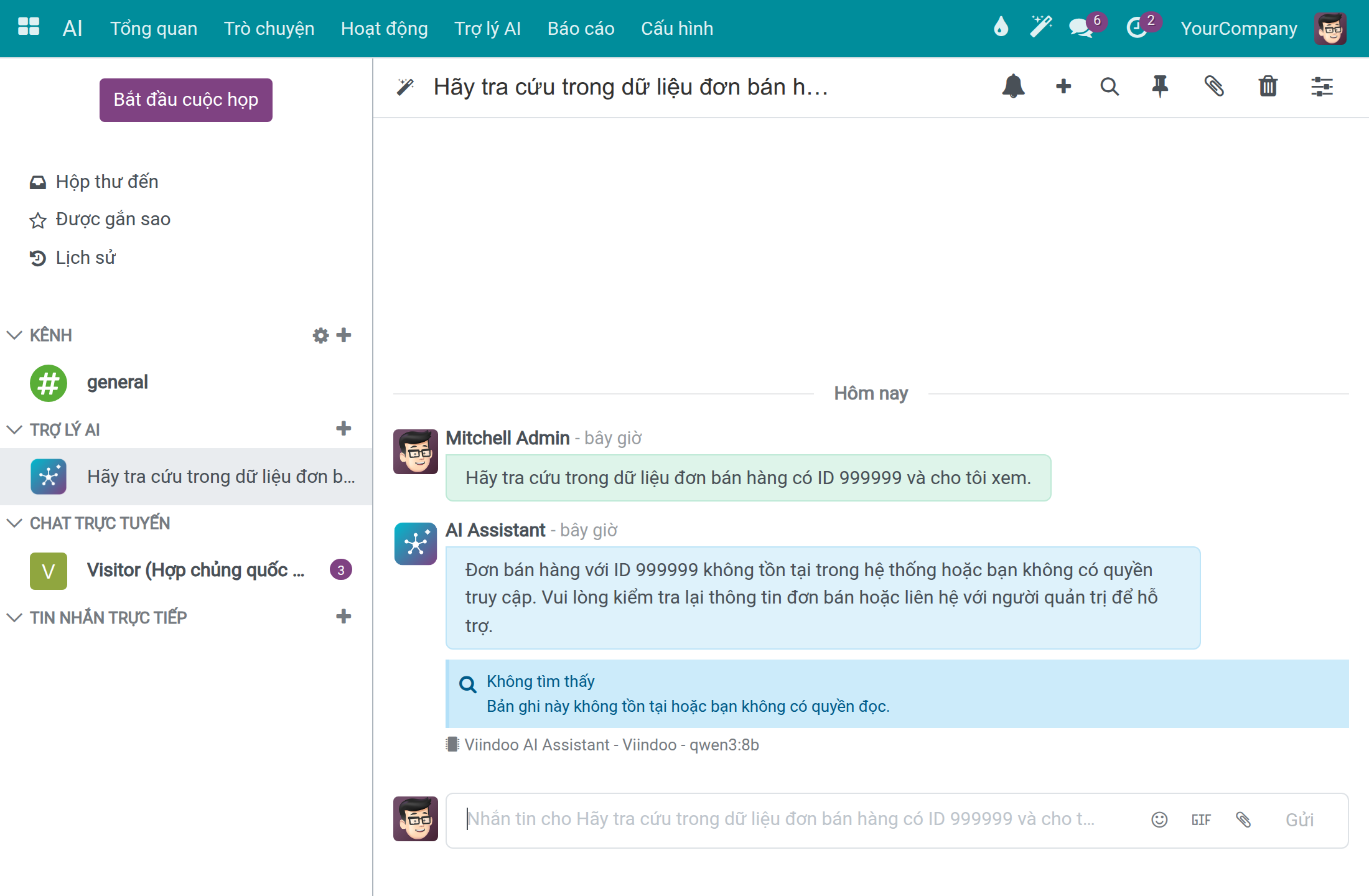
Khi câu trả lời có danh sách Nguồn, thẻ Không có gì khớp không hiện, vì trợ lý đã tìm thấy bản ghi. Một trợ lý đặt Chỉ trả lời từ nguồn đính kèm không hiện thẻ nào: nó nói bằng một câu rằng nó đã tìm trong các tài liệu mà nó dùng để trả lời và không thấy gì trong đó.
Khi không có câu trả lời
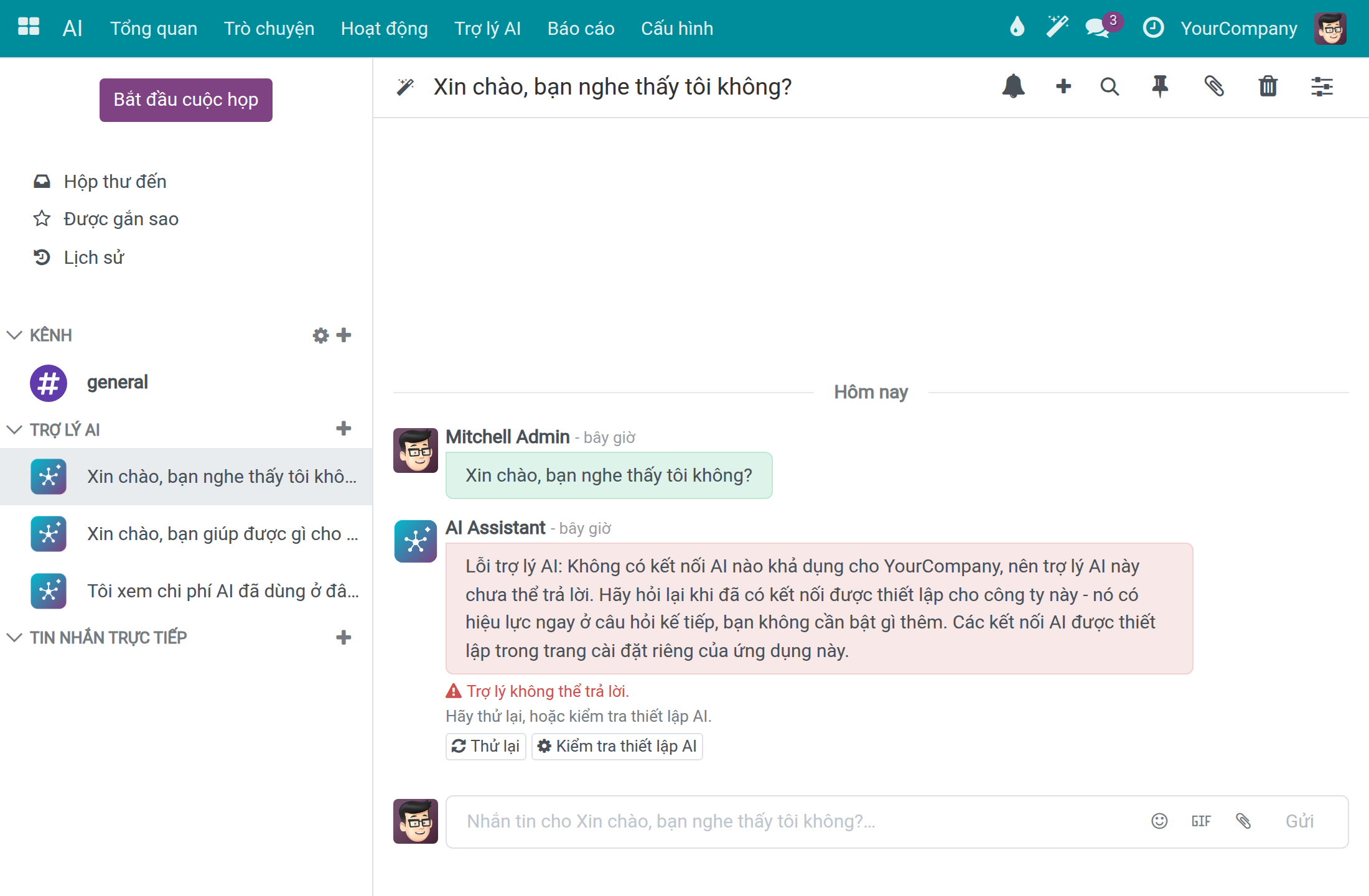
Khi trợ lý không trả lời được, một thông báo đỏ và thẻ Trợ lý không thể trả lời. hiện dưới câu hỏi của bạn. Một biểu ngữ xanh Hoàn tất thiết lập AI cũng có thể hiện ở đầu cuộc trò chuyện; nhân viên đọc thấy trong đó: Cơ sở dữ liệu này chưa thiết lập AI chat, nên trợ lý chưa thể trả lời câu hỏi ở đây. Phía bạn không có gì sai: hãy báo quản trị viên.
Khi một câu hỏi cần nhiều dữ liệu hơn cửa sổ ngữ cảnh của model chứa được, trợ lý không dừng với một lỗi. Khi đã bắt đầu xử lý câu hỏi, nó kết thúc lượt bằng một câu trả lời viết từ những gì đã thu thập được. Hãy coi câu trả lời đó là chưa đầy đủ: hỏi một câu hẹp hơn, hoặc chọn một model có cửa sổ lớn hơn như mô tả ở trên.
- Bấm Thử lại sau ít phút. Câu hỏi tiếp theo dùng bất kỳ kết nối nào đang có vào lúc đó.
- Nếu vẫn lỗi, nhờ quản trị viên hệ thống kiểm tra thiết lập AI. Quản trị viên còn thấy nút Kiểm tra thiết lập AI, nút này mở thiết lập AI.
Viết văn bản trong tài liệu bằng lệnh AI
Mọi trường văn bản dùng trình soạn thảo, chẳng hạn Điều khoản và điều kiện trên báo giá, đều có lệnh AI.
Bấm vào trường, gõ /ChatGPT và chọn ChatGPT (Tạo hoặc chuyển đổi nội dung bằng AI). Hộp thoại Generate Text with AI mở ra; tiêu đề hộp thoại này luôn hiện bằng tiếng Anh.
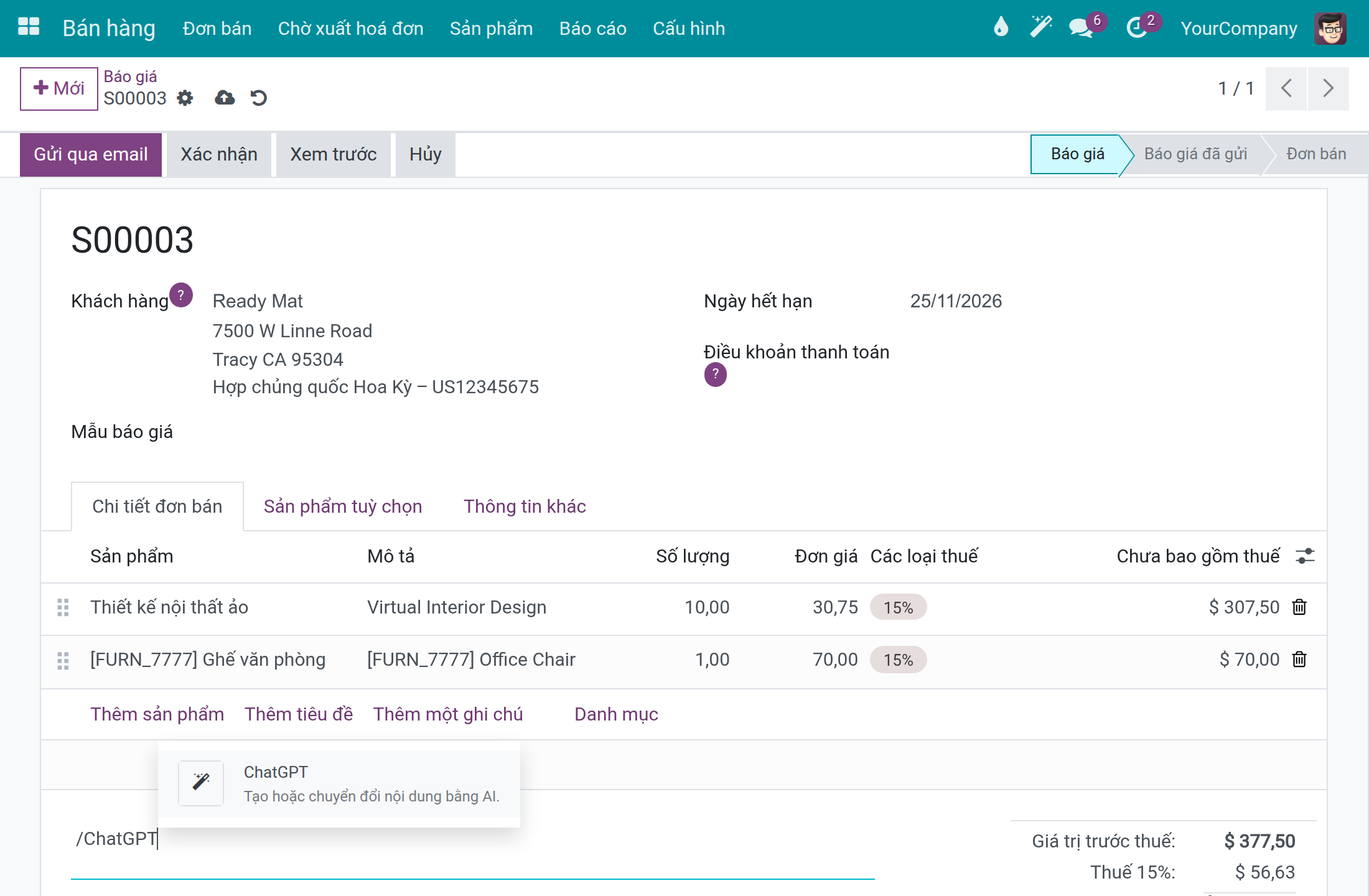
Gõ nội dung bạn muốn viết và bấm Enter. Câu trả lời hiện cùng nút Chèn. Bấm nút đó để đưa văn bản vào trường; không có gì được chèn cho tới khi bạn bấm.
Để viết lại văn bản đã có, hãy chọn nó và dùng nút AI của thanh công cụ. Hộp thoại đưa ra các tuỳ chọn viết lại phần đã chọn, chẳng hạn rút ngắn, và chúng hoạt động như nhau dù dịch vụ nào trả lời.
Khi công ty bạn có kết nối AI dùng được, văn bản được viết qua chính kết nối đó, kết nối mà Kết nối AI cho chat chỉ định trong AI ‣ Cấu hình ‣ Thiết lập, và không có gì được gửi tới dịch vụ của Odoo. Khi không có kết nối nào dùng được, dịch vụ của Odoo trả lời, như khi chưa có Viindoo AI. Lệnh mang tên ChatGPT và câu trả lời ký tên OdooBot trong cả hai trường hợp, nên tên đó không cho biết dịch vụ nào đã viết văn bản.
Khi trợ lý không trả lời được, hộp thoại hiện một câu nói rõ vì sao và không có gì để chèn, ví dụ AI trả lời quá lâu, nên chưa có gì được thêm vào. Vui lòng thử lại. hoặc Bản ghi này không tồn tại hoặc bạn không có quyền đọc.
Chọn một trợ lý
Trợ lý là một người giúp việc đã được cấu hình, có sứ mệnh và chỉ dẫn riêng. Bản cài mới có một trợ lý: Viindoo AI Assistant.
Mở AI ‣ Trợ lý AI để xem danh sách các trợ lý, mỗi trợ lý có Vai trò và Sứ mệnh, Dòng model ưu tiên và Model AI ưu tiên.
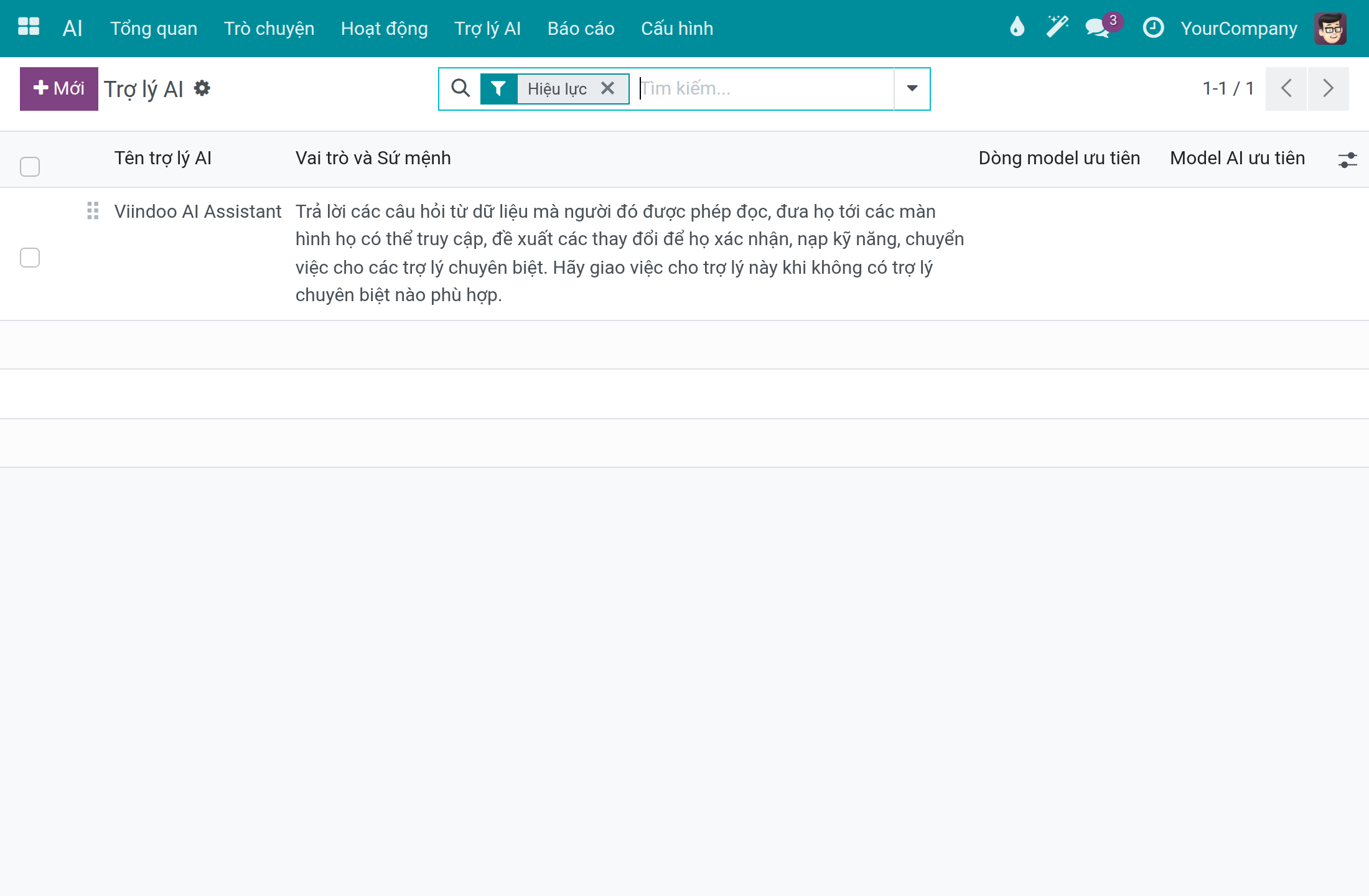
Mở AI ‣ Tổng quan để xem cùng các trợ lý dưới dạng thẻ, và bấm Trò chuyện trên một thẻ để bắt đầu cuộc trò chuyện với trợ lý đó.
Xem trợ lý nhớ gì
Trợ lý ghi nhớ vài ghi chú ngắn về bạn để bạn không phải nhắc lại. Các ghi chú này riêng tư với bạn.
Mở AI ‣ Hoạt động ‣ Ký ức AI. Mỗi dòng là một ghi chú, với Tầng, Người dùng, Chủ đề, Tóm tắt và Tham chiếu lần cuối. Ghi chú thuộc các tầng L0 - Danh tính và L1 - Thiết yếu được đưa cho trợ lý trong mỗi câu hỏi.
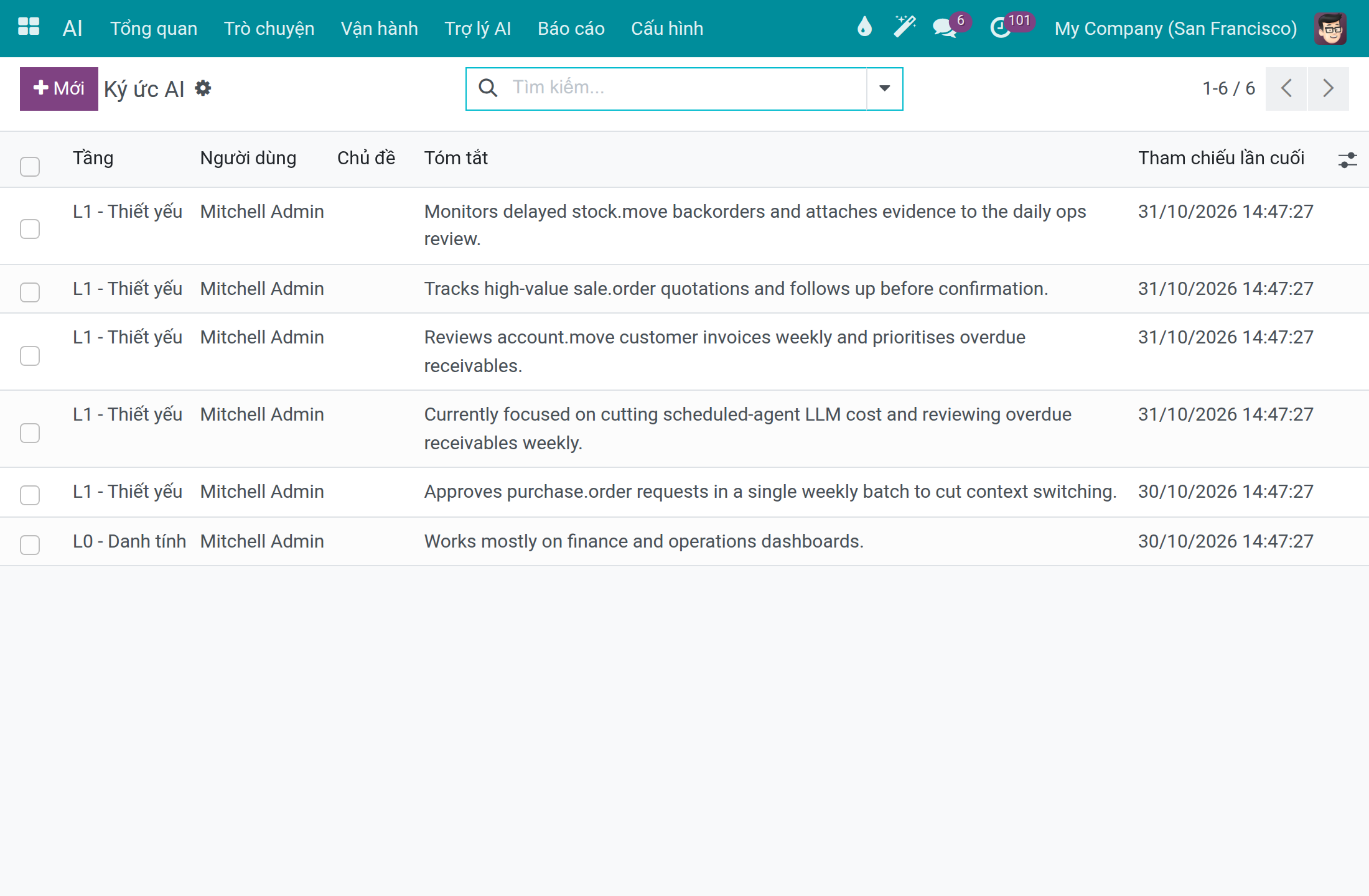
Mở một ghi chú và sửa Tóm tắt khi ghi chú sai, rồi lưu. Khi bạn chưa có ghi chú nào, danh sách hiện Chưa có ký ức AI nào; ghi chú xuất hiện khi trợ lý ghi nhớ và tóm tắt các cuộc trò chuyện của bạn.
Để bỏ một ghi chú khỏi danh sách, mở nó rồi dùng Tác vụ ‣ Lưu trữ; ghi chú đã lưu trữ có dải ĐÃ LƯU TRỮ và không còn được đưa cho trợ lý. Bộ lọc Đã lưu trữ liệt kê các ghi chú đó, và Tác vụ ‣ Thôi lưu trữ khôi phục một ghi chú. Mỗi ghi chú mang một tên dễ đọc, là phần đầu của tóm tắt, trong danh sách và trên thanh điều hướng.
Xem AI đã đọc gì từ một tệp
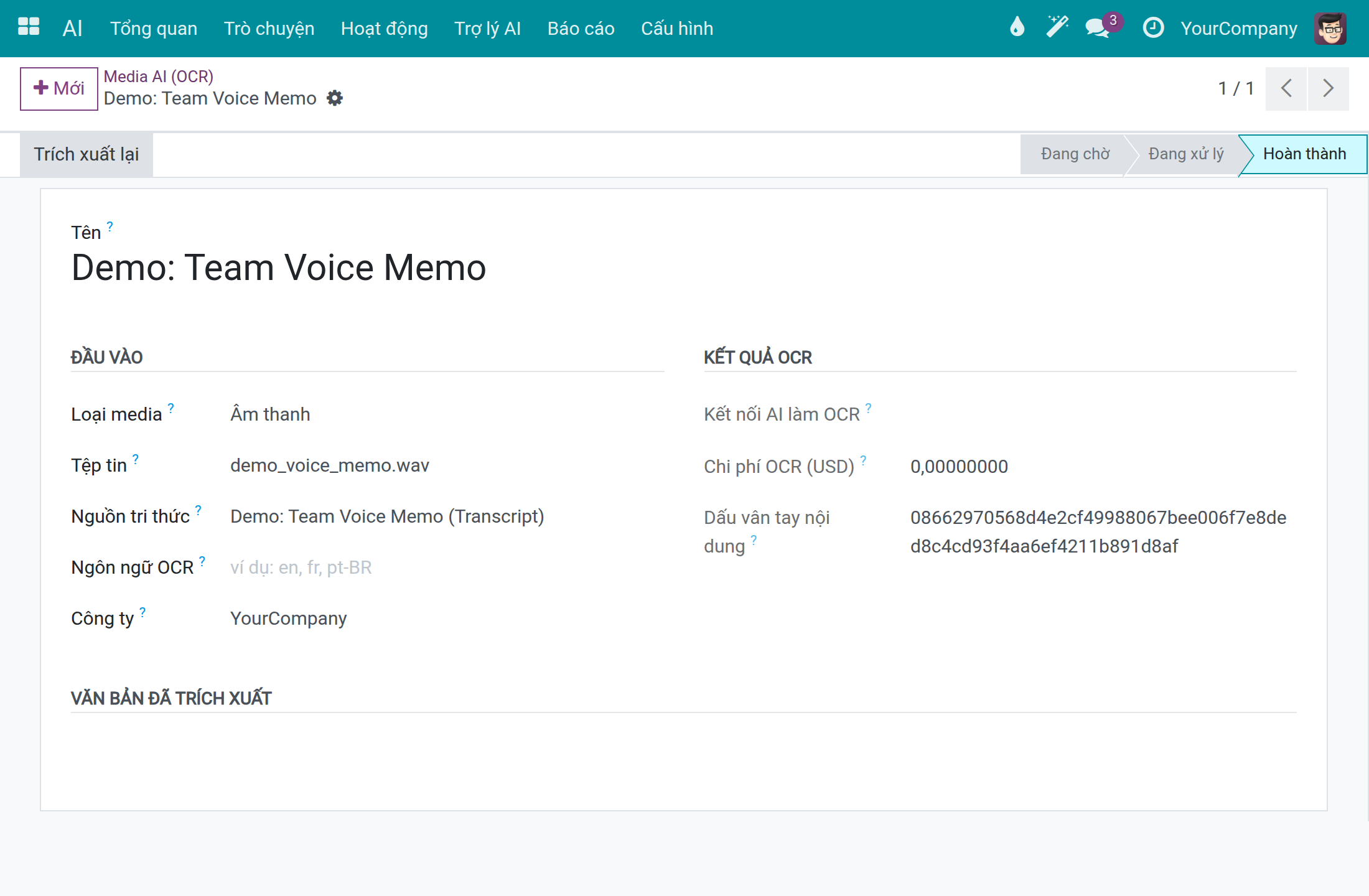
Mở AI ‣ Hoạt động ‣ Media AI. Mỗi dòng là một tệp AI đã đọc, với Loại media, Nguồn tri thức, Kết nối AI làm OCR và Trạng thái: Đang chờ, Đang xử lý, Hoàn thành hoặc Lỗi.
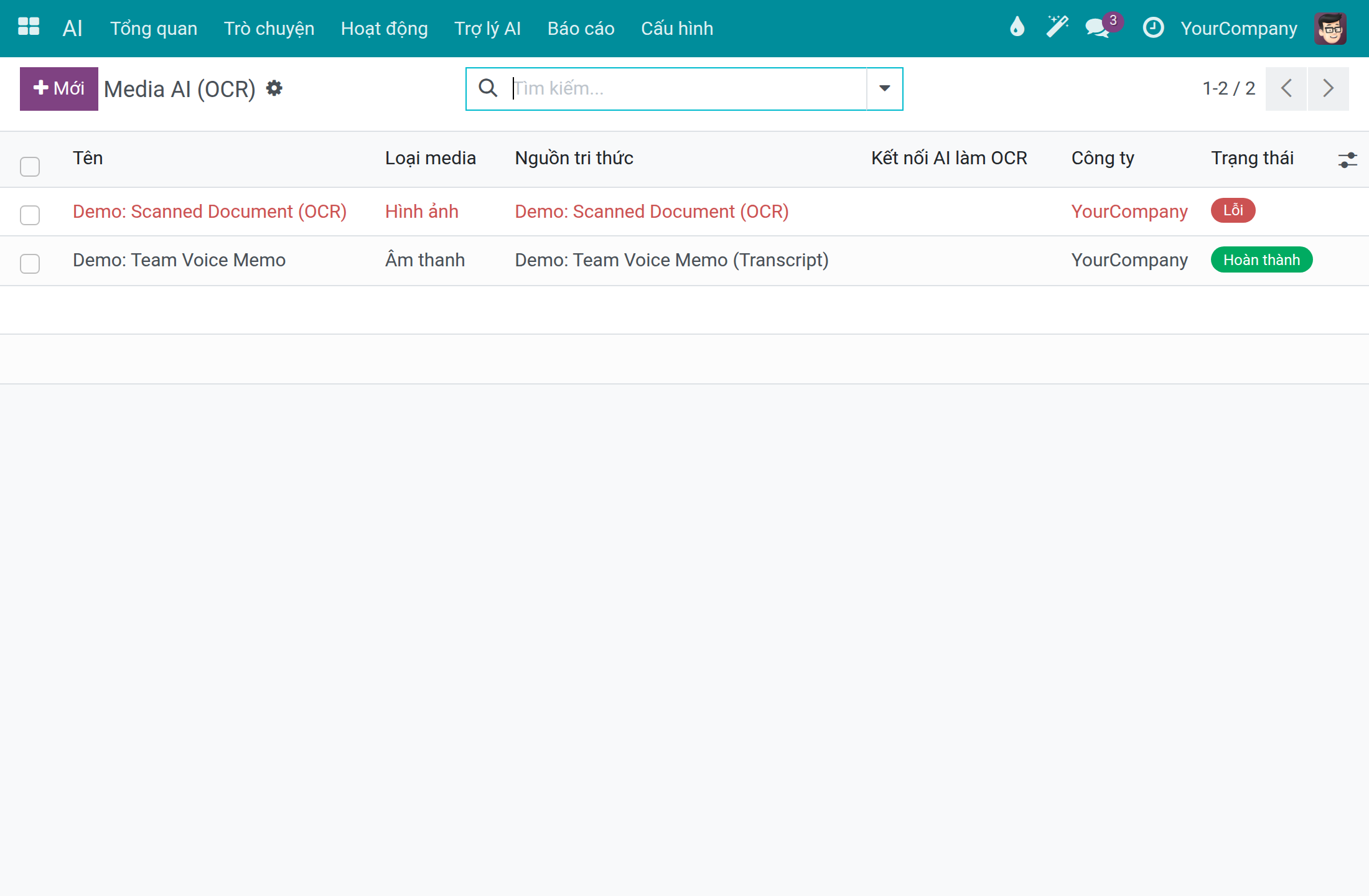
Mở một dòng để xem Tệp tin, Ngôn ngữ OCR, Chi phí OCR (USD) và, ở mục văn bản trích xuất, nội dung AI đã đọc. Khi trạng thái là Lỗi, bấm Trích xuất lại sau khi bạn khắc phục nguyên nhân.
Xem trợ lý đã đưa bạn tới đâu
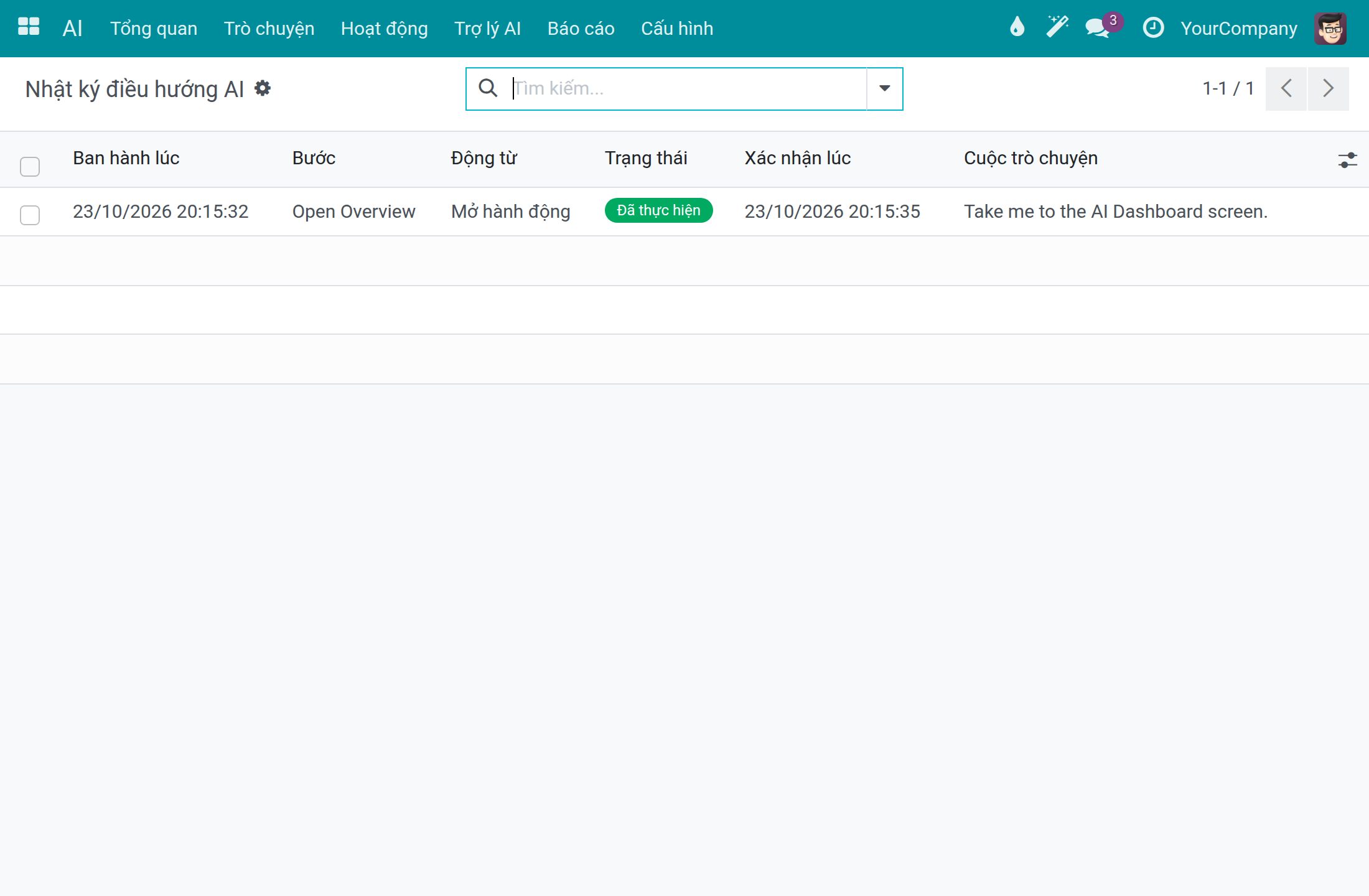
Khi trợ lý mở một màn hình cho bạn, nó ghi một dòng vào nhật ký riêng mà chỉ bạn đọc được.
Nhờ trợ lý đưa bạn tới một nơi, ví dụ Take me to the AI Dashboard screen.
Mở AI ‣ Báo cáo ‣ Nhật ký điều hướng AI. Mỗi dòng cho biết Ban hành lúc, Bước, Động từ, Trạng thái (ví dụ Đã thực hiện), Xác nhận lúc và Cuộc trò chuyện phát sinh ra nó.
So sánh chi phí AI với đánh giá câu trả lời
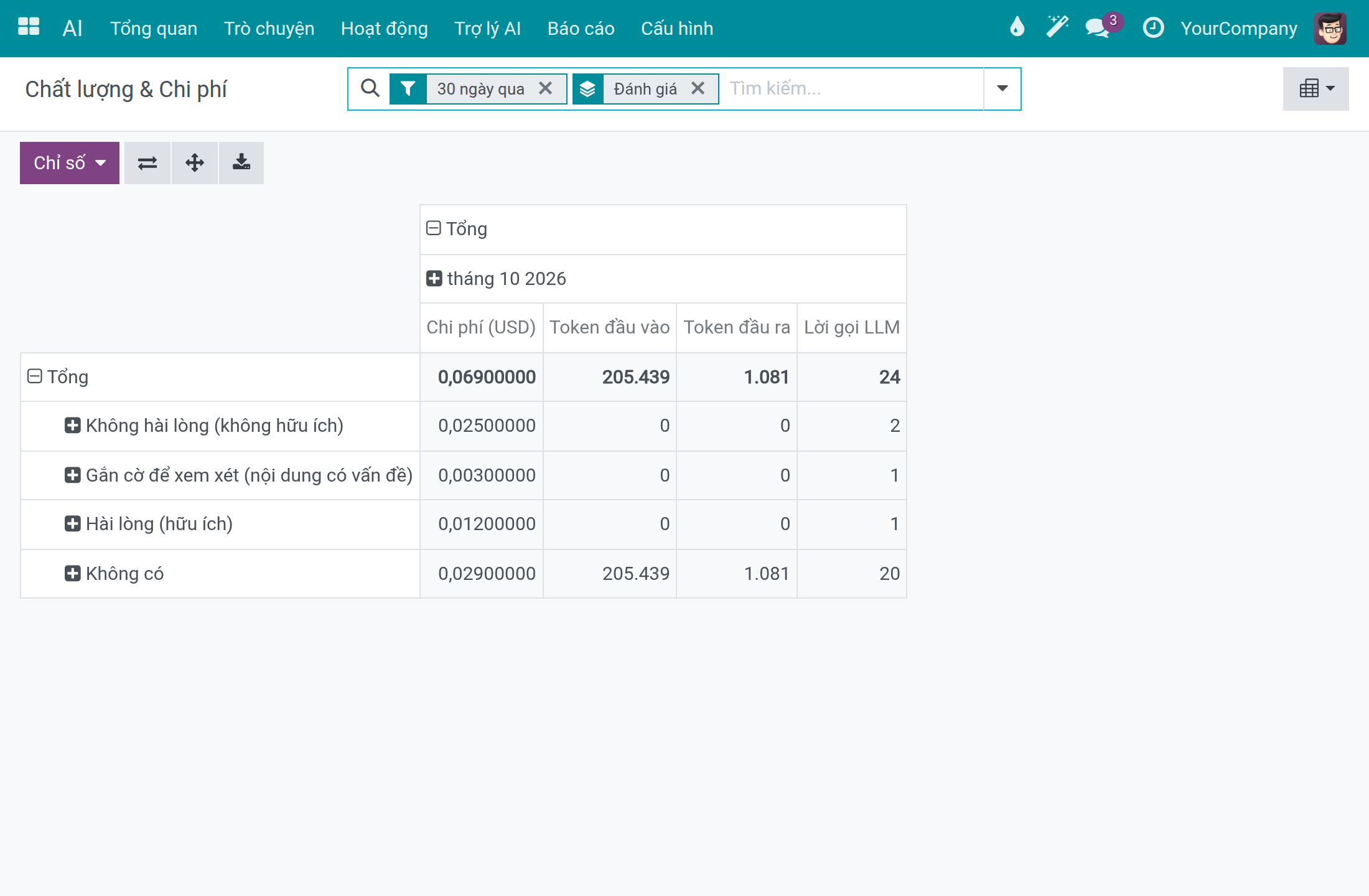
Mở AI ‣ Báo cáo ‣ Chất lượng & Chi phí. Bảng gom Chi phí (USD), Token đầu vào, Token đầu ra và Lời gọi LLM của 30 ngày qua theo Đánh giá: Hài lòng (hữu ích), Không hài lòng (không hữu ích), Gắn cờ để xem xét (nội dung có vấn đề) hoặc chưa đánh giá.
Bạn thấy các tương tác của chính mình; Người vận hành AI hoặc quản trị viên hệ thống thấy cả công ty.
Quản trị viên hệ thống: dạy trợ lý những gì doanh nghiệp biết
Thêm một nguồn tri thức
Nguồn tri thức là tài liệu, trang web hoặc bản ghi âm mà trợ lý được phép dùng để trả lời. Chỉ quản trị viên hệ thống thấy menu này.
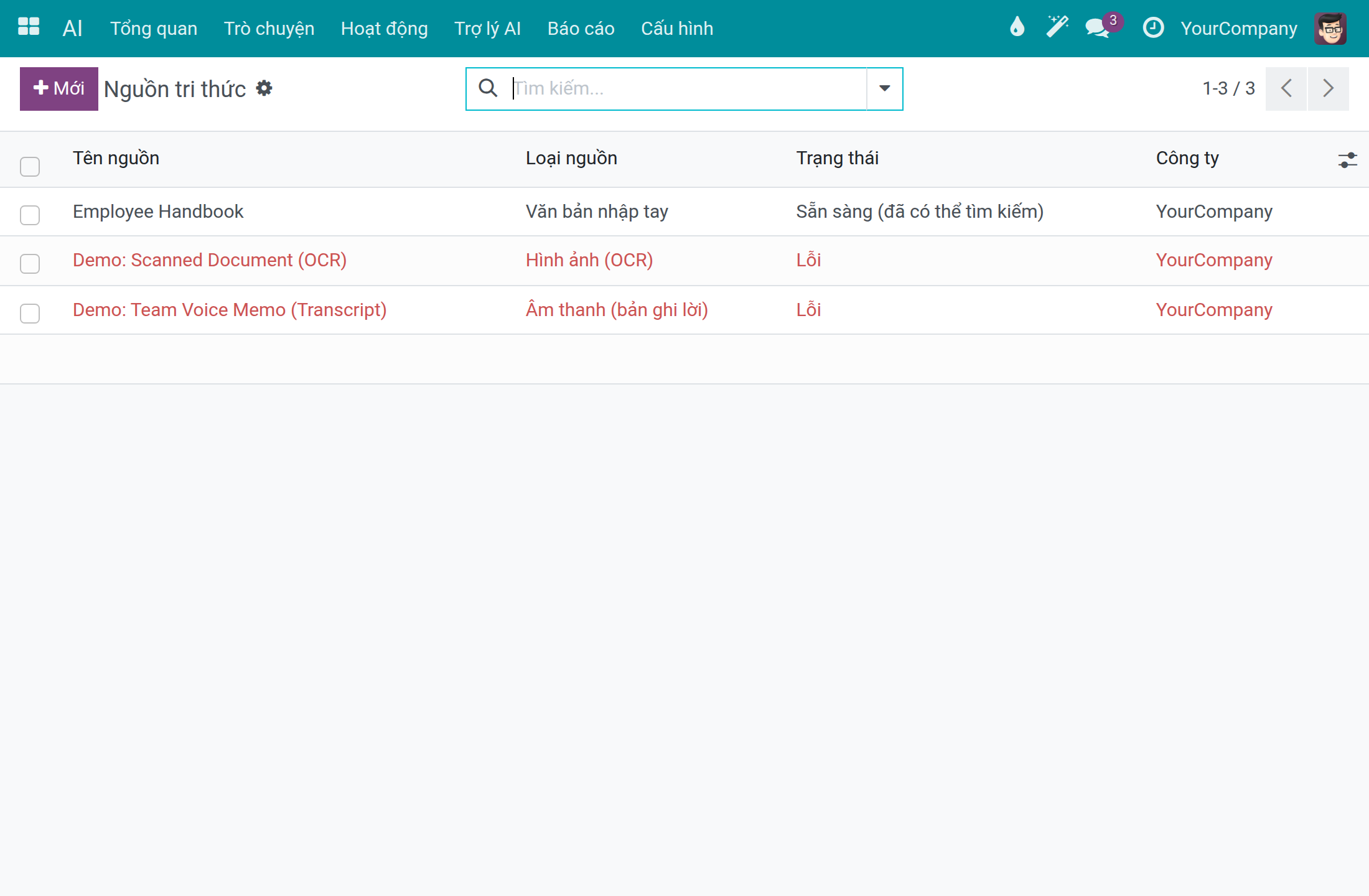
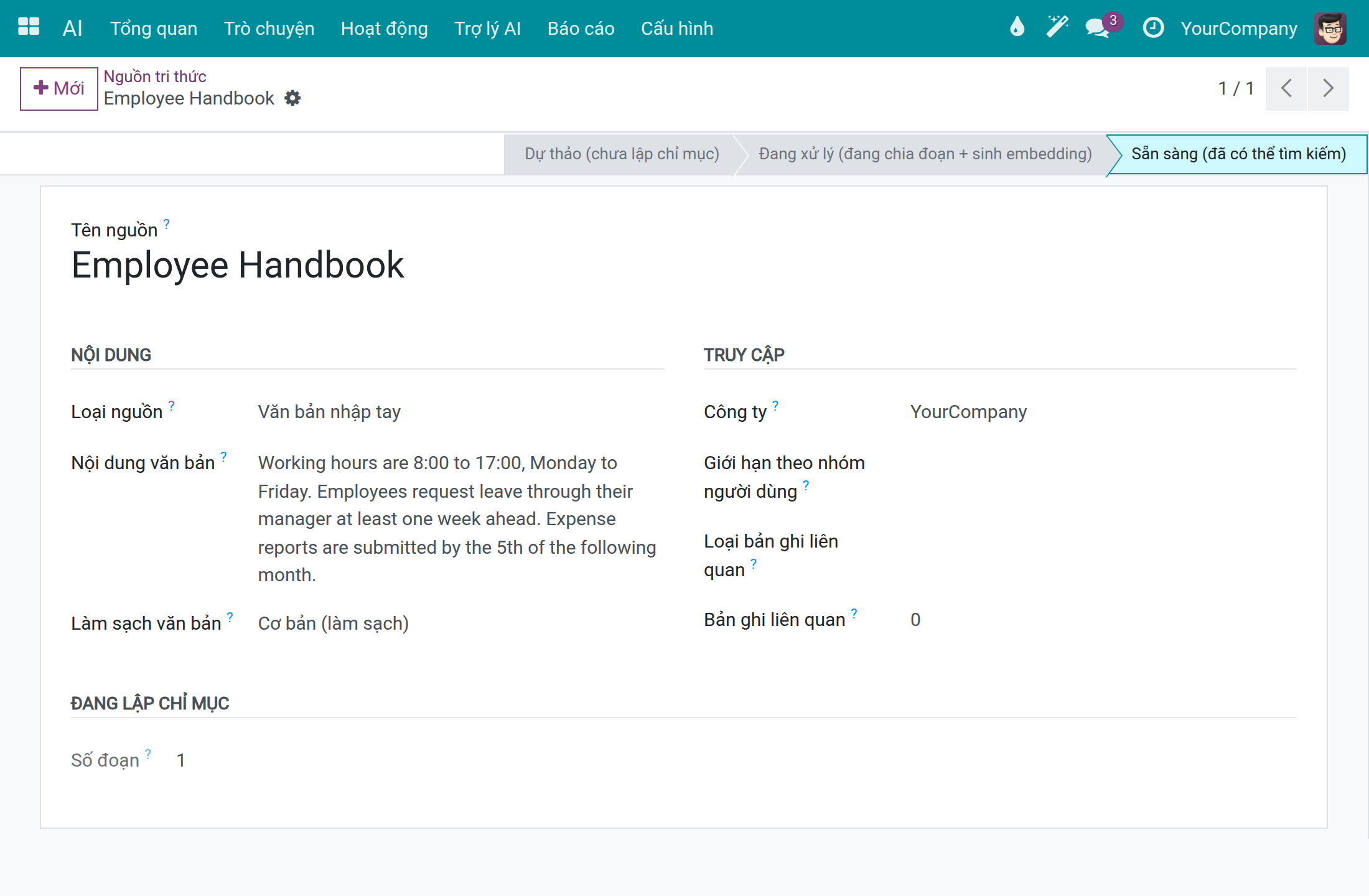
Mở AI ‣ Cấu hình ‣ Nguồn tri thức. Mỗi dòng cho biết Tên nguồn, Loại nguồn, Trạng thái và Công ty.
Bấm Mới và gõ Tên nguồn.
Chọn Loại nguồn: Tệp PDF, Trang web, Văn bản nhập tay, Hình ảnh (OCR), PDF (OCR) hoặc Âm thanh (bản ghi lời). Rồi cung cấp nội dung: Tệp đính kèm, URL trang web hoặc Nội dung văn bản.
Chọn Làm sạch văn bản: Không làm sạch (giữ nguyên bản gốc) hoặc Cơ bản (làm sạch). Đặt Giới hạn theo nhóm người dùng khi chỉ một số người được thấy câu trả lời lấy từ nguồn này.
Bấm Lưu. Thanh trạng thái đi qua Dự thảo (chưa lập chỉ mục), Đang xử lý (đang chia đoạn + sinh embedding), rồi Sẵn sàng (đã có thể tìm kiếm); việc lập chỉ mục chạy nền. Khi dừng ở Lỗi, mục lỗi cho biết lý do.
Chọn ai tìm được một nguồn tri thức
Trợ lý tìm trong tri thức của bạn theo ý nghĩa bằng công cụ Tìm tri thức. Nó tìm trong mọi nguồn tri thức mà người đặt câu hỏi được phép đọc, thuộc mọi loại, và trả về đoạn gần nhất của từng bản ghi. Nó cũng có thể thu hẹp việc tìm vào một loại bản ghi, chẳng hạn các trang của một không gian.
Một nguồn mà một người được phép đọc thì mọi trợ lý trả lời người đó đều tìm được, kể cả nguồn bạn đã đính kèm vào một trợ lý trong tab Nguồn tri thức của nó. Đính kèm một nguồn không làm nó riêng tư cho trợ lý đó. Để giữ một nguồn riêng tư, hãy đặt Giới hạn theo nhóm người dùng trên nguồn: chỉ thành viên của các nhóm đó tìm được nó, dù họ hỏi trợ lý nào.
Công cụ này thuộc chủ đề Data Questions của Viindoo AI Assistant.
Mở AI ‣ Trợ lý AI, mở trợ lý và sang tab Chủ đề.
Bấm chủ đề Data Questions. Hộp thoại cho thấy Tên chủ đề, Thứ tự hiển thị và bên dưới là các hành động của chủ đề theo tên nghiệp vụ: Tìm tri thức nằm cạnh các hành động khác.
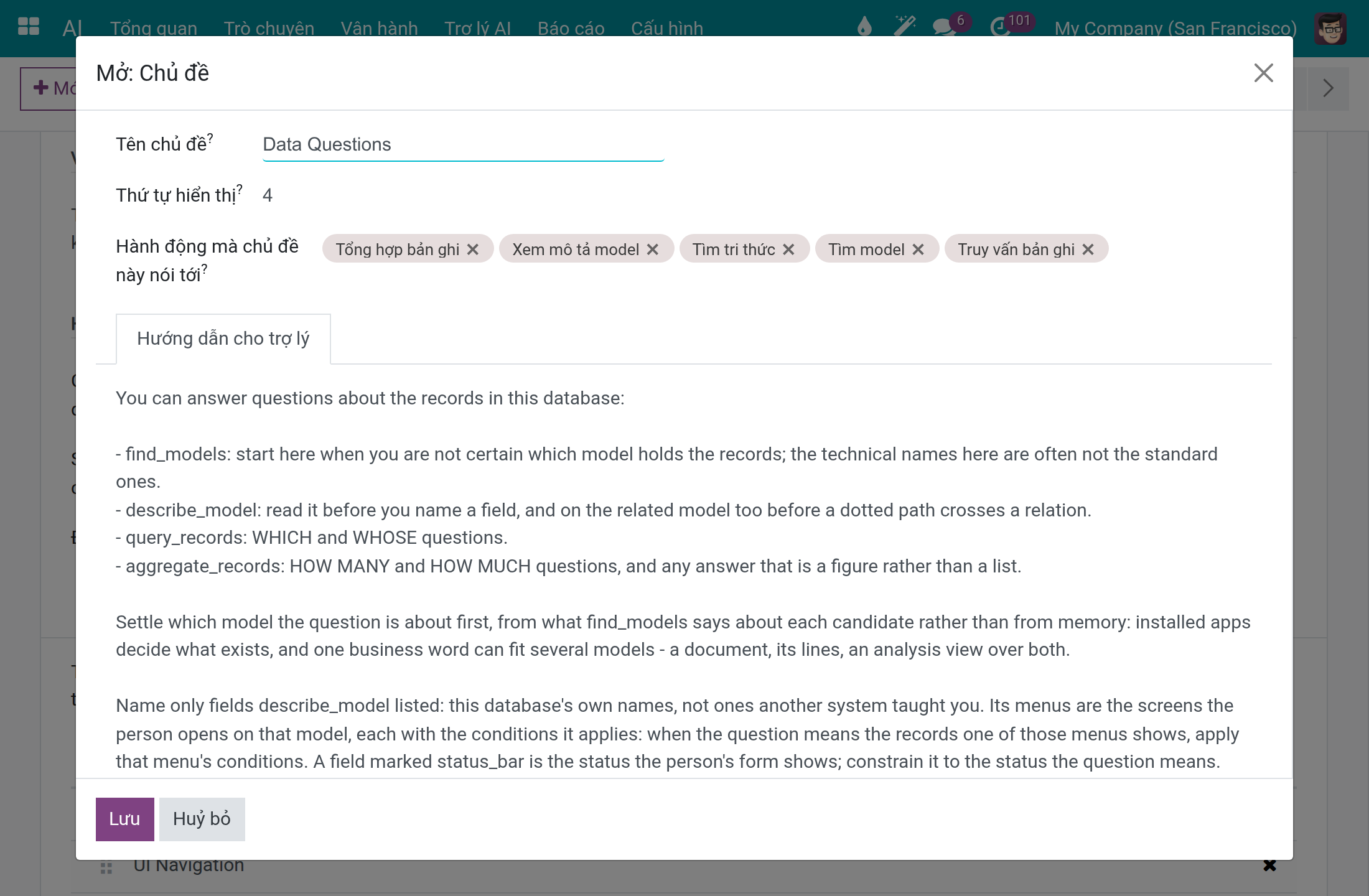
Mọi người dùng nội bộ đọc được một chủ đề; quản trị viên hệ thống thay đổi nó. Tab Hướng dẫn cho trợ lý, chứa chỉ dẫn mà trợ lý theo cho chủ đề, chỉ hiện với quản trị viên hệ thống. Xoá Tìm tri thức khỏi các hành động sẽ khiến các trợ lý mang chủ đề này không còn tìm tri thức theo ý nghĩa, và thêm lại hành động đó sẽ đặt nó lại.
Đặt độ gần của một đoạn trích
Hai thiết lập quyết định đoạn trích nào của tri thức được dùng để trả lời một câu hỏi.
Ngưỡng sàn độ liên quan, trên model embedding, là điểm tương đồng mà dưới mức đó một đoạn trích không có ý nghĩa gì. Mọi lượt tìm tri thức đều bỏ qua các đoạn như vậy, dù trợ lý nào hỏi. Giá trị nhận từ 0 đến dưới 1 (không gồm 1): 0 giữ mọi đoạn có điểm dương, và model embedding Viindoo đi kèm có giá trị 0,35. Giá trị ngoài khoảng đó bị từ chối khi bạn lưu.
Mở AI ‣ Cấu hình ‣ Model AI và mở một model embedding, tức model có Loại model là Embedding. Trường chỉ hiện trên model embedding. Quản trị viên hệ thống hoặc Quản trị viên AI thay đổi được nó.
Đặt Ngưỡng sàn độ liên quan và bấm Lưu. Trỏ vào dấu hỏi cạnh trường để đọc phần trợ giúp.
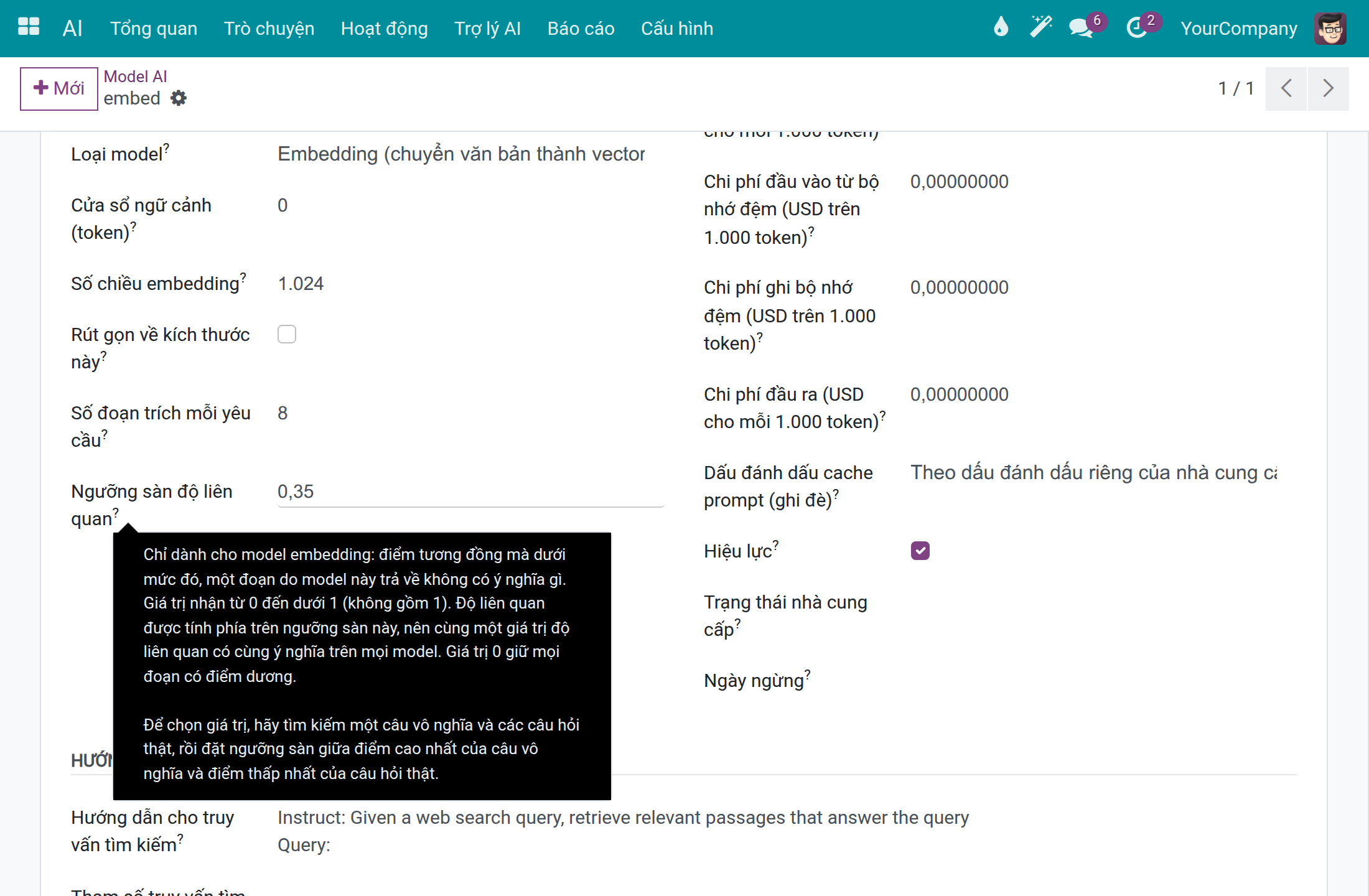
Để chọn ngưỡng cho một model embedding khác, hãy tìm một câu vô nghĩa và các câu hỏi thật, rồi đặt ngưỡng giữa điểm cao nhất của câu vô nghĩa và điểm thấp nhất của câu hỏi thật. Bạn có thể kiểm tra kết quả trong một cuộc trò chuyện: một câu vô nghĩa mà vẫn trả về Nguồn nghĩa là ngưỡng quá thấp, còn một câu hỏi thật được trả lời bằng thẻ Không có gì khớp nghĩa là ngưỡng quá cao.
Độ liên quan tối thiểu, trên từng trợ lý, cho biết một đoạn trích phải liên quan hơn ngưỡng sàn của model bao nhiêu. Nó được tính phía trên ngưỡng sàn: 0 giữ mọi đoạn nằm trên ngưỡng sàn, và 1 chỉ giữ văn bản giống hệt. Giá trị nhỏ hơn 0 hoặc lớn hơn 1 bị từ chối. Muốn nhận nhiều đoạn hơn mức 0, hãy hạ ngưỡng sàn trên model embedding. Việc tìm theo từ ngữ không bao giờ bị nó giới hạn.
Mở AI ‣ Trợ lý AI và mở trợ lý.
Trong phần Hành vi, đặt Độ liên quan tối thiểu và bấm Lưu.
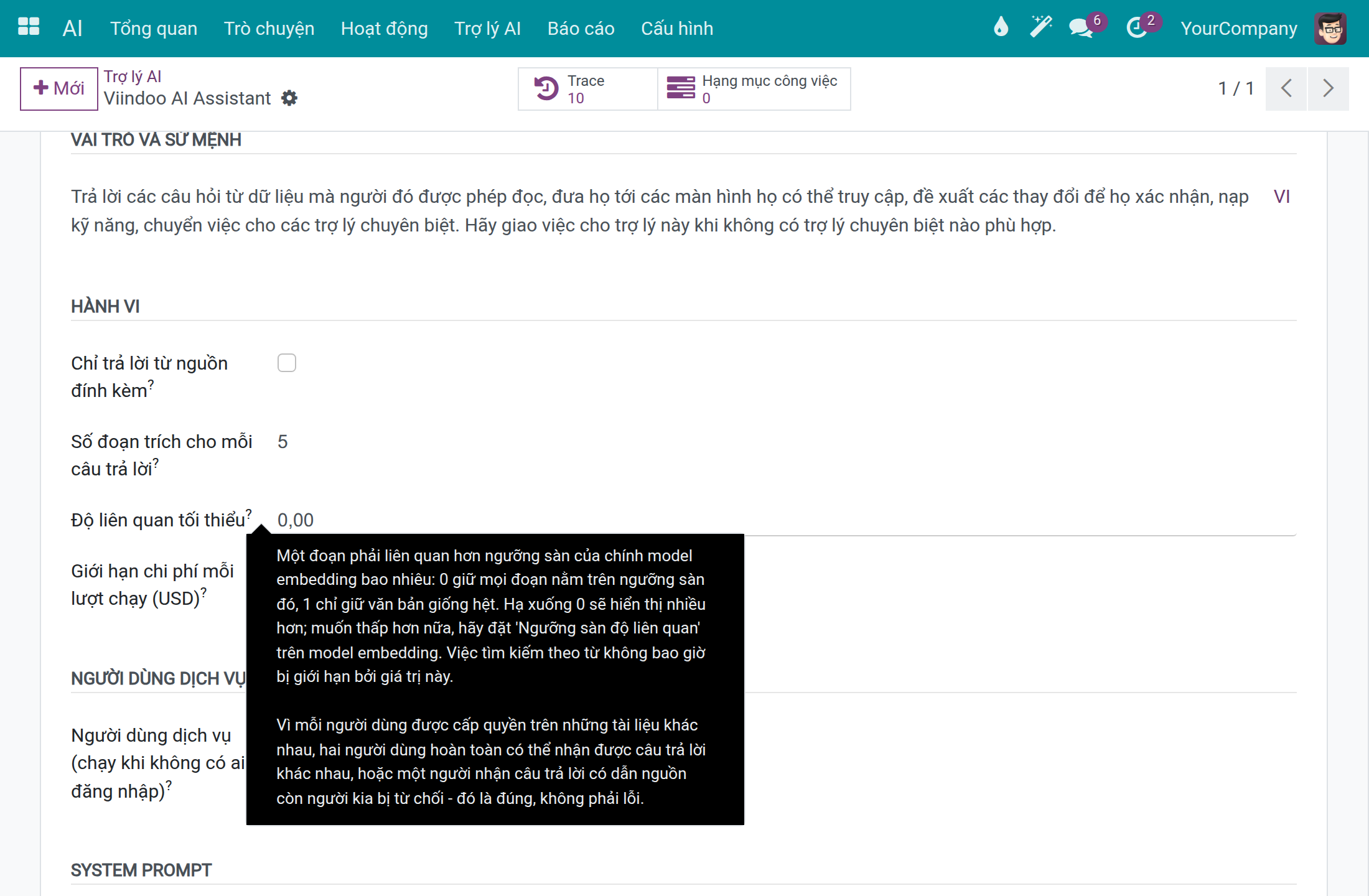
Vì mỗi người được đọc những tài liệu khác nhau, hai người có thể nhận câu trả lời khác nhau, hoặc một người nhận câu trả lời có căn cứ còn người kia nhận lời từ chối. Điều đó là bình thường.
Sau khi cập nhật Viindoo AI
Khi Viindoo AI được cập nhật trên cơ sở dữ liệu đã dùng nó, bản cập nhật chỉnh các thiết lập sau để câu trả lời giữ nguyên như cũ:
- Ngưỡng sàn độ liên quan của model embedding Viindoo đi kèm được đặt là 0,35.
- Độ liên quan tối thiểu của mọi trợ lý được quy đổi sang thang mới, tính phía trên ngưỡng sàn, để các đoạn trích đang bị ẩn vẫn bị ẩn. Giá trị bằng hoặc thấp hơn ngưỡng sàn trở thành 0; ví dụ 0,6 trở thành 0,38. Không có gì bị quy đổi lần thứ hai.
- Tìm tri thức được thêm vào chủ đề Data Questions khi chủ đề vẫn có đúng các công cụ lúc phát hành. Chủ đề mà bạn đã đổi công cụ được giữ nguyên như bạn đặt: hãy thêm hành động vào chủ đề như mô tả ở trên.
- Bản dịch của module được nạp lại từ danh mục đi kèm. Bản dịch của một thuật ngữ Viindoo AI mà quản trị viên đã sửa tay sẽ bị thay bằng bản dịch đi kèm: hãy sửa lại sau khi cập nhật nếu bạn muốn dùng cách diễn đạt của mình.
Giữ một website luôn được cập nhật
Quản trị viên hệ thống hoặc Quản lý nội dung AI tạo và sửa các quy tắc thu thập; mọi người dùng nội bộ khác xem được danh sách nhưng không sửa.
Mở AI ‣ Hoạt động ‣ Các lượt thu thập website và bấm Mới.
Gõ Tên lượt thu thập và Mẫu URL, mỗi mẫu một dòng. Dấu * khớp mọi văn bản, nên một mẫu bao trọn cả website; một địa chỉ thường được lấy riêng.
Đặt Thu thập lại mỗi (ngày), và Giới hạn theo nhóm người dùng nếu cần.
Bấm Lưu. Lần thu thập gần nhất và Trạng thái lượt thu thập gần nhất được điền sau mỗi lần thu thập, và các trang tìm được liệt kê trong tab Các trang đã thu thập.
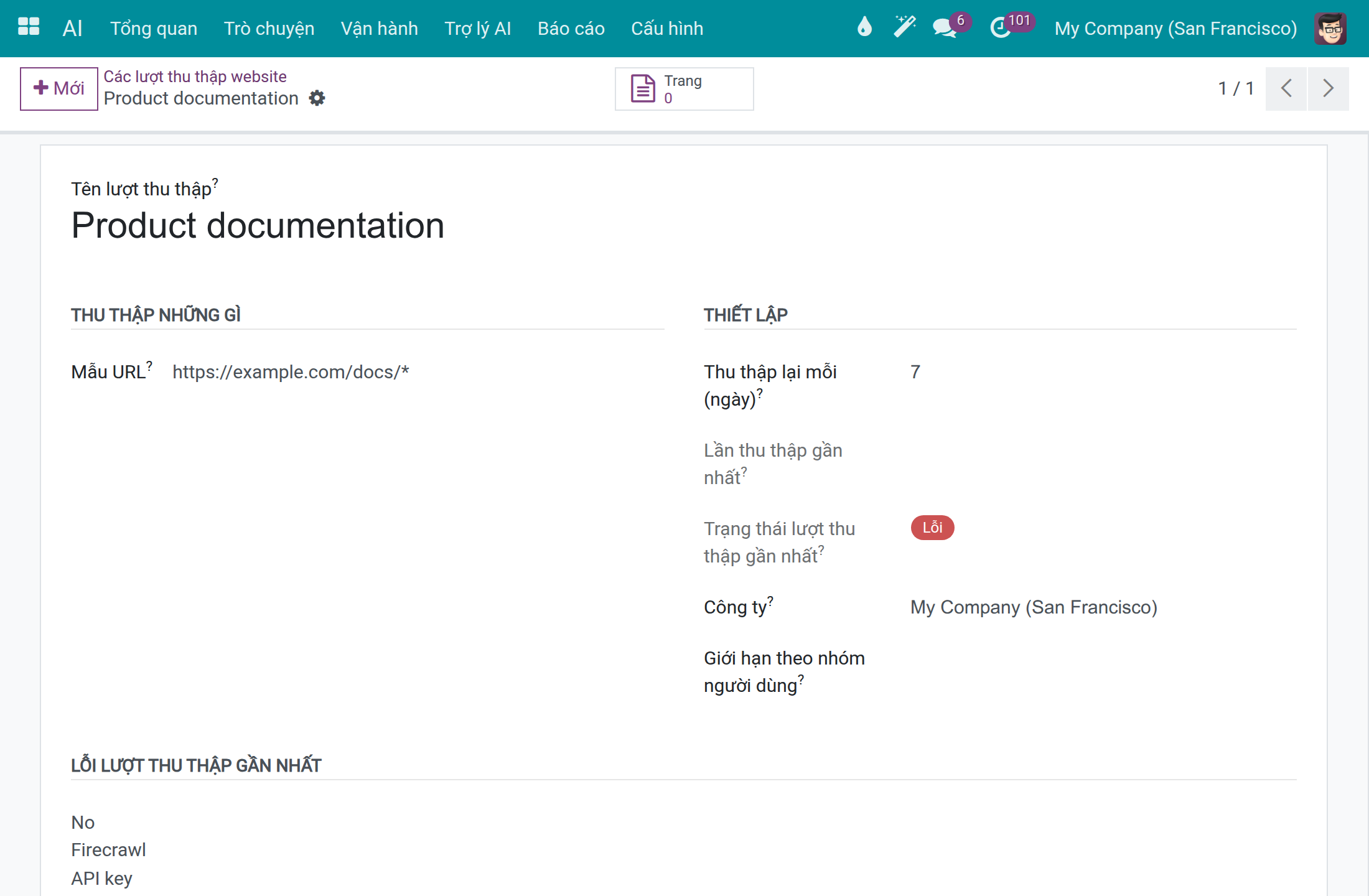
Để dừng một quy tắc mà không xoá, mở nó rồi dùng Tác vụ ‣ Lưu trữ (biểu tượng bánh răng cạnh tên quy tắc).
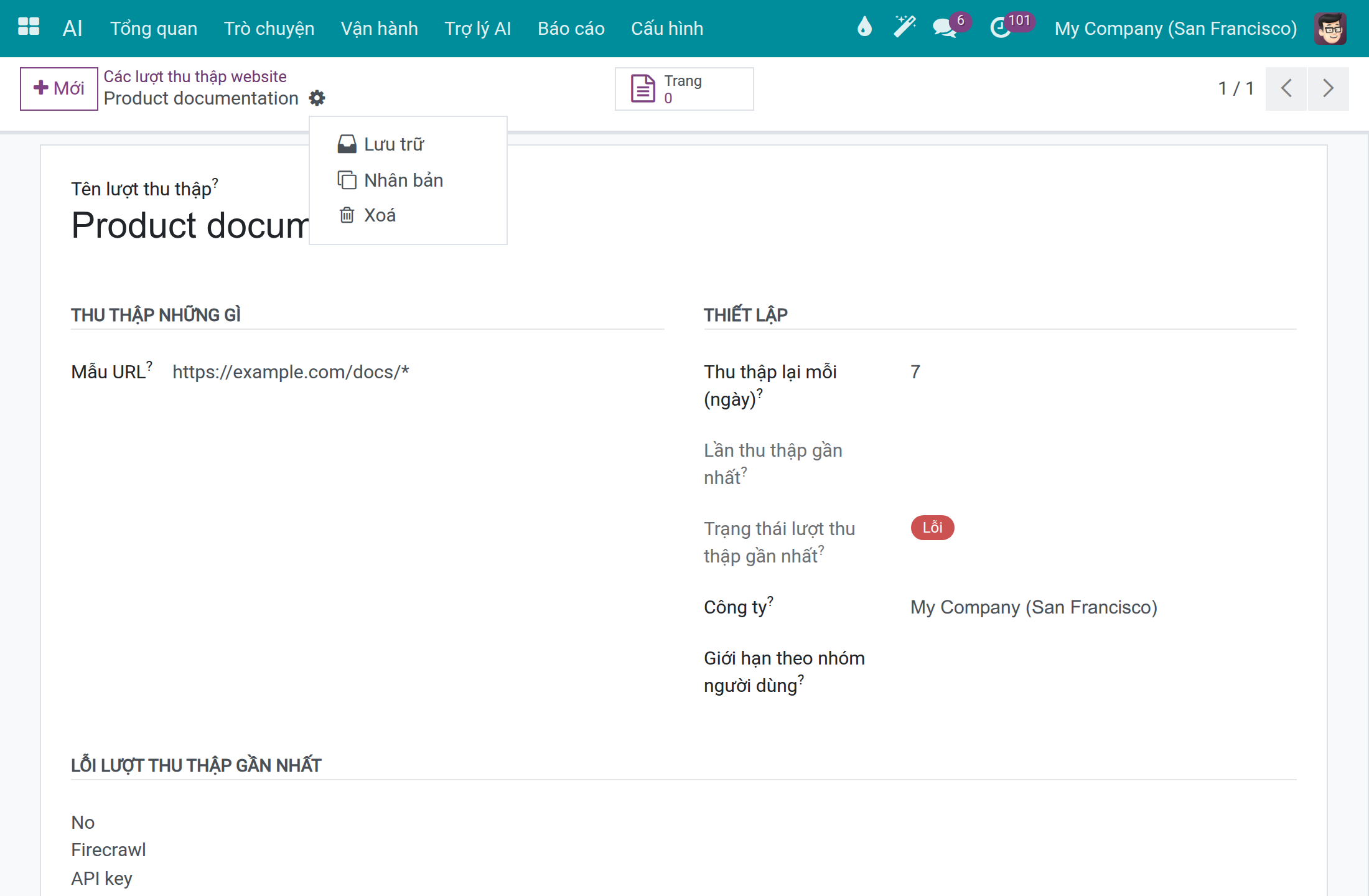
Quy tắc đã lưu trữ có dải ĐÃ LƯU TRỮ và không còn được thu thập lại. Mở menu bộ lọc của ô tìm kiếm và chọn Đã lưu trữ để liệt kê các quy tắc đó; mở một quy tắc rồi dùng Tác vụ ‣ Thôi lưu trữ để khôi phục.
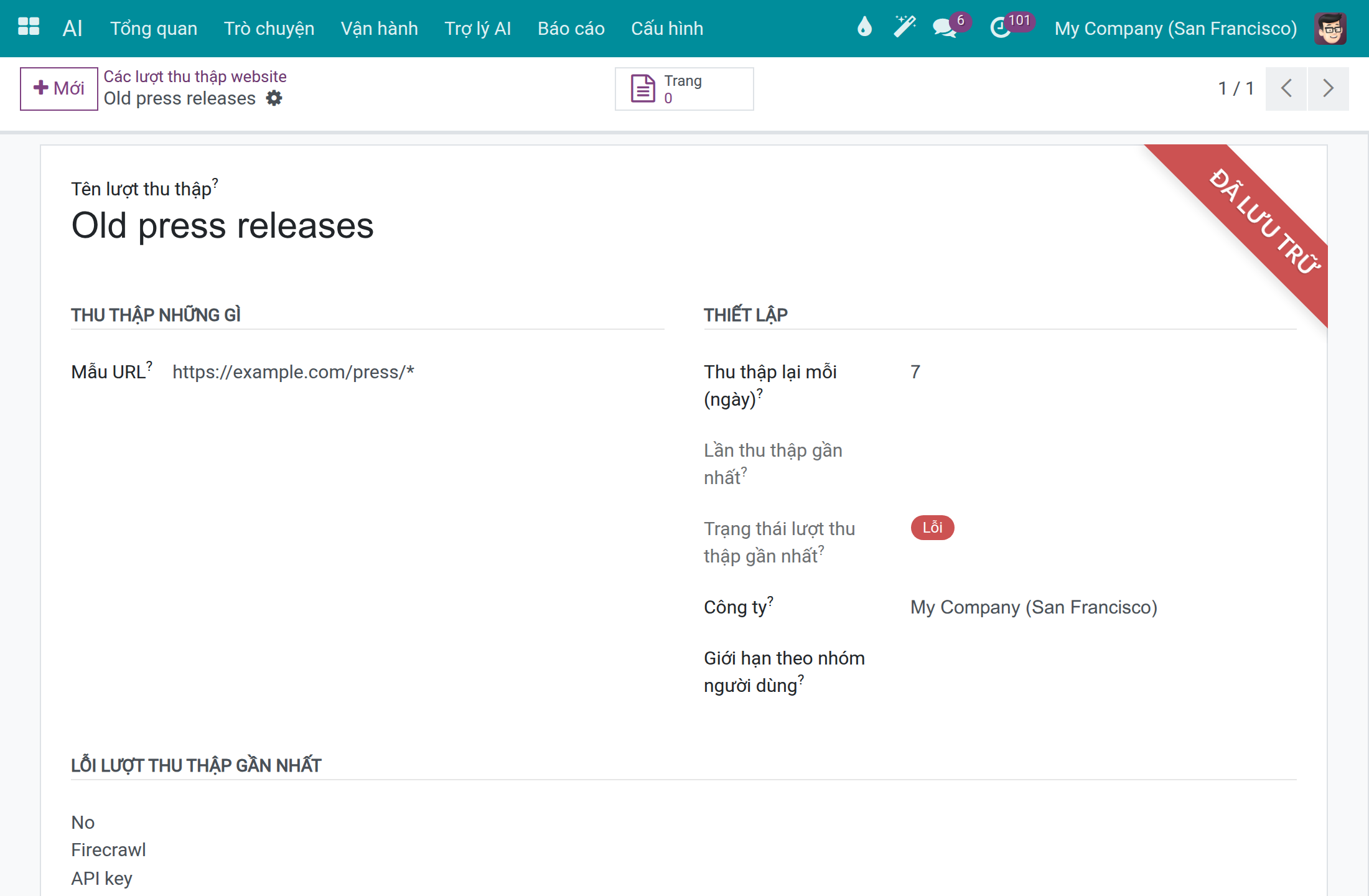
Công cụ thu thập được đặt trong AI ‣ Cấu hình ‣ Thiết lập, mục Tri thức: URL Firecrawl (để trống để dùng mặc định) và Khoá API Firecrawl.
Xem và quản lý kỹ năng
Kỹ năng là bộ chỉ dẫn mà trợ lý nạp khi một công việc cần tới, ví dụ bản tóm tắt tiếp thị hay danh sách việc cuối tháng. Kỹ năng được chia thành các gói. Quản trị viên AI và quản trị viên hệ thống mở được các danh sách này; chỉ quản trị viên hệ thống thay đổi chúng.
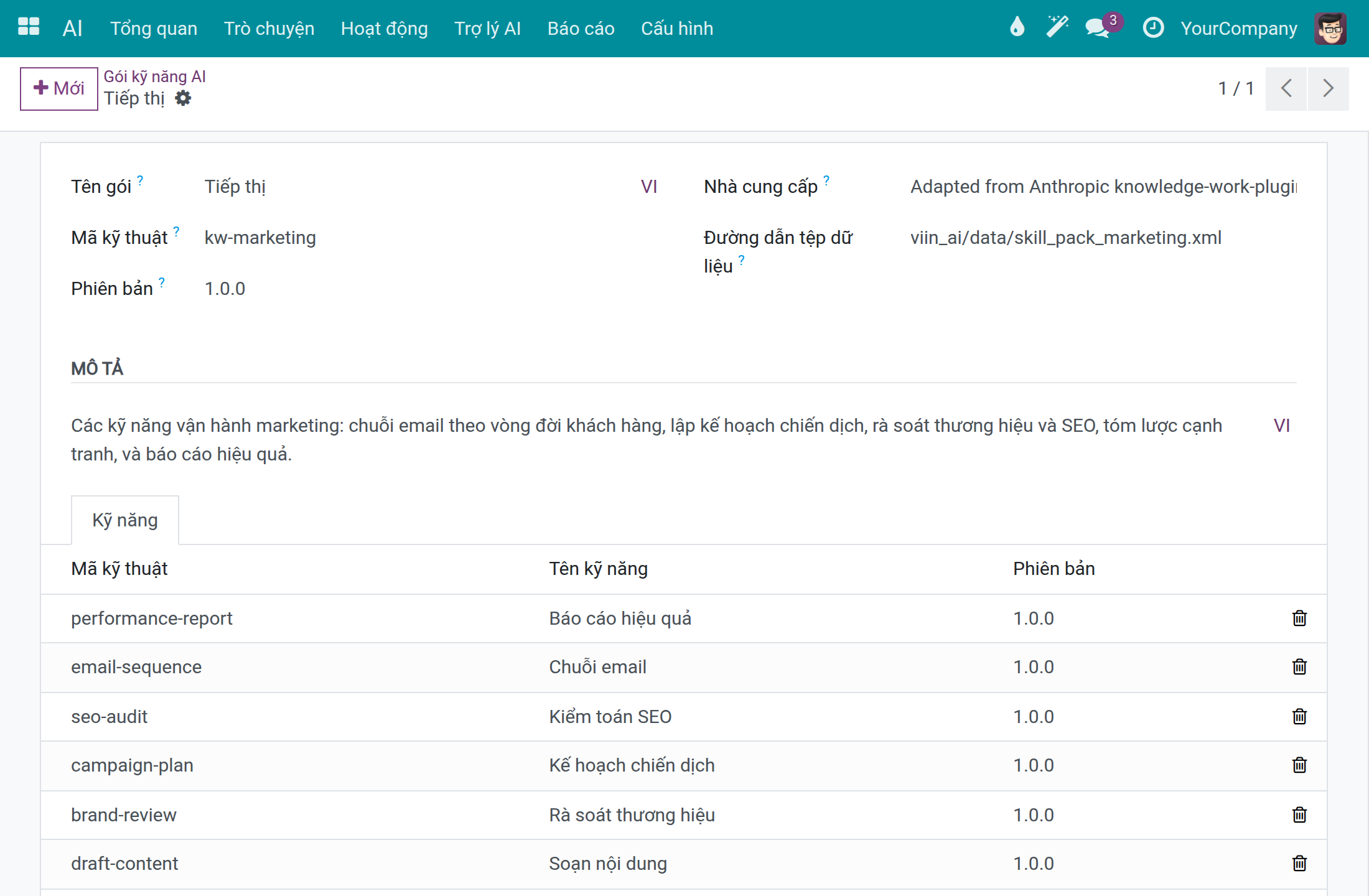
Mở AI ‣ Cấu hình ‣ Gói kỹ năng AI. Mỗi gói có Mã kỹ thuật, Tên gói, Phiên bản và Nhà cung cấp.
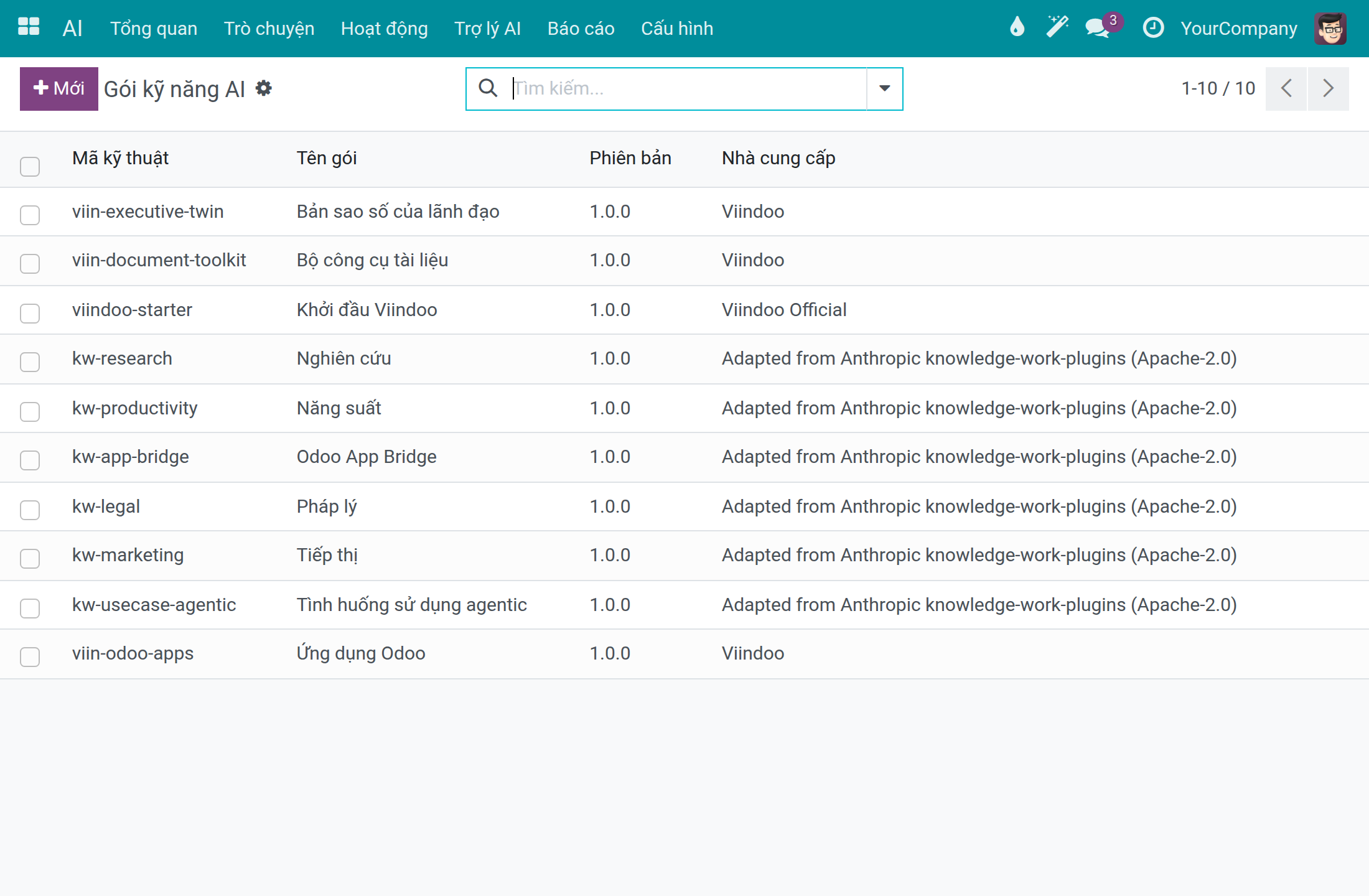
Mở một gói để xem các kỹ năng gói đó mang theo trong tab Kỹ năng.
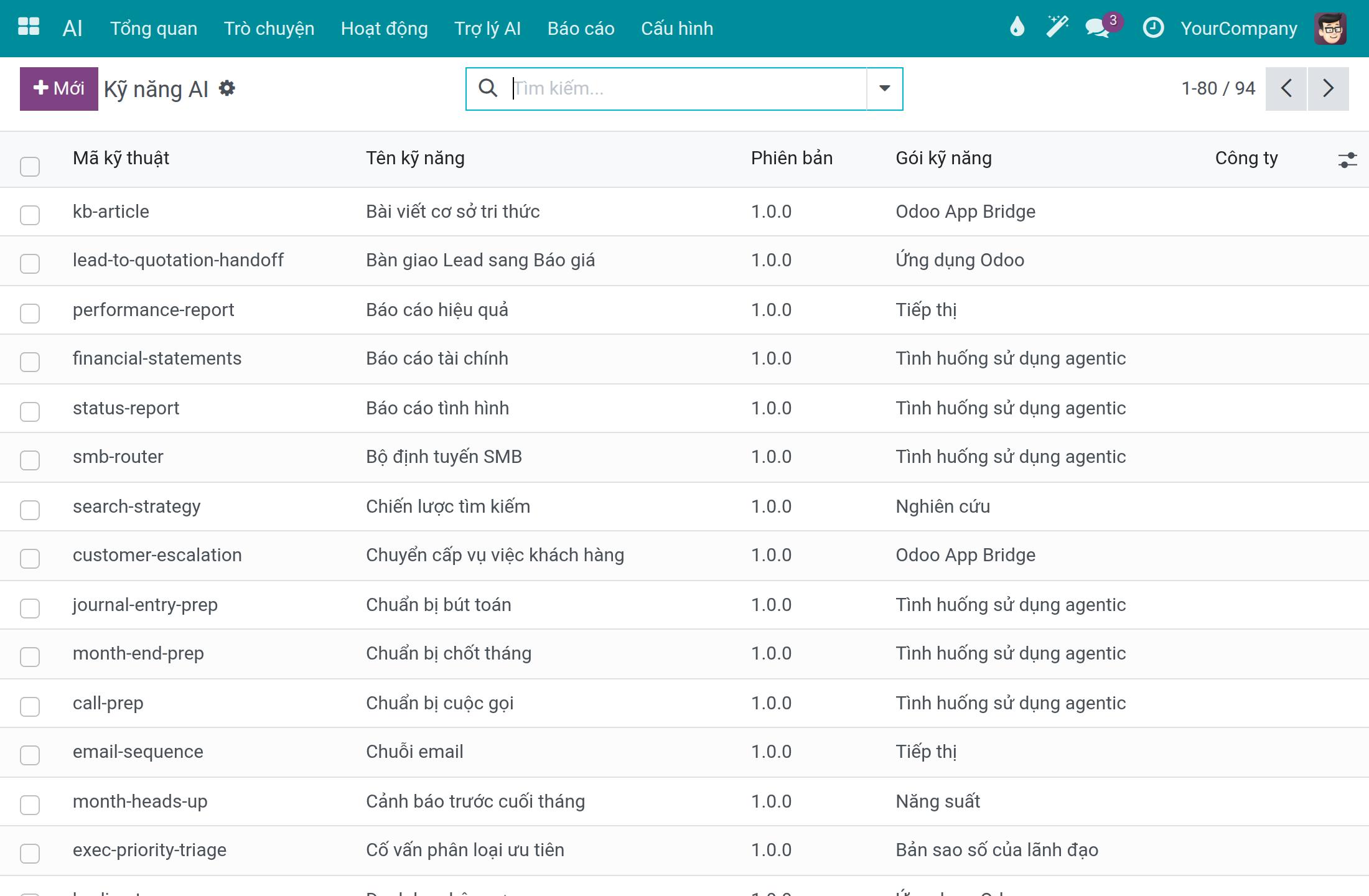
Mở AI ‣ Cấu hình ‣ Kỹ năng AI để tìm trong mọi kỹ năng, với Mã kỹ thuật, Tên kỹ năng, Phiên bản, Gói kỹ năng và Công ty. Dùng các bộ lọc Toàn cục, Đã lưu trữ và nhóm theo Gói để thu hẹp danh sách.
Mở một kỹ năng để đọc chỉ dẫn, công cụ và chủ đề của nó. Để cho kỹ năng nghỉ mà không xoá, dùng Tác vụ ‣ Lưu trữ; kỹ năng đã lưu trữ có dải ĐÃ LƯU TRỮ, bộ lọc Đã lưu trữ liệt kê nó, và Tác vụ ‣ Thôi lưu trữ khôi phục nó.
Thiết lập một trợ lý
Mọi người dùng nội bộ mở được danh sách Trợ lý AI và đọc một trợ lý; chỉ quản trị viên hệ thống sửa được trợ lý.
Mở AI ‣ Trợ lý AI và mở trợ lý.
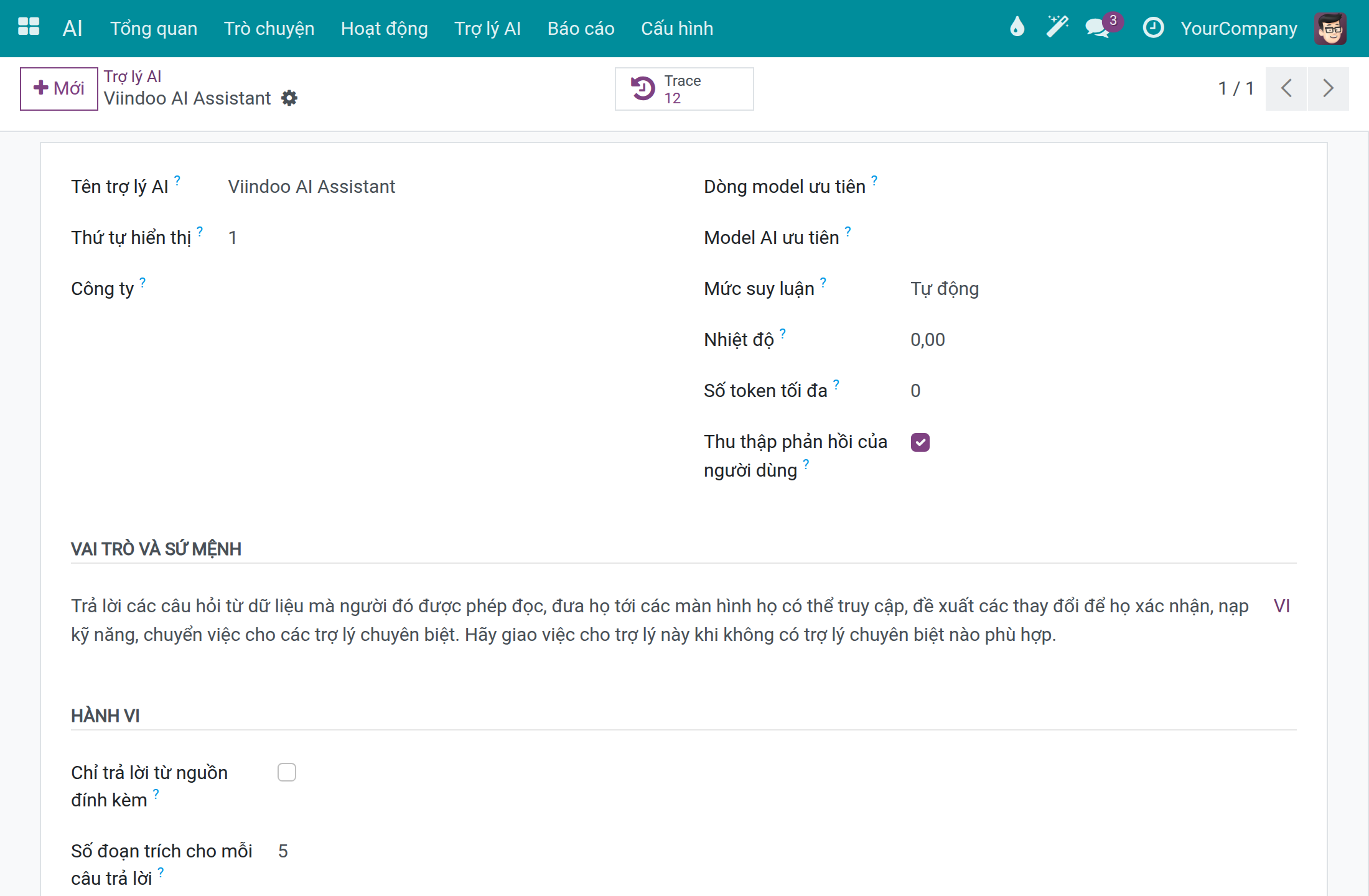
Ghi trợ lý dùng để làm gì trong Vai trò và Sứ mệnh, và cách ứng xử trong system prompt.
Chọn Dòng model ưu tiên hoặc Model AI ưu tiên, Mức suy luận, và bỏ đánh dấu Thu thập phản hồi của người dùng nếu không muốn mọi người đánh giá câu trả lời.
Đánh dấu Chỉ trả lời từ nguồn đính kèm cho trợ lý không được dùng kiến thức chung, rồi đính kèm nguồn trong tab Nguồn tri thức. Dùng các tab Chủ đề, Công cụ Ngoài và Kỹ năng cho phần còn lại.
Bấm Lưu. Nút Trace ở đầu biểu mẫu liệt kê các lượt chạy của trợ lý này.
Làm cho trợ lý vừa với cửa sổ của model
Một trợ lý đưa ra nhiều công cụ, còn model chỉ đọc được một lượng nhất định mỗi lần: cửa sổ ngữ cảnh của nó. Một quy tắc duy nhất quyết định cách công cụ được trình bày cho model, áp dụng cho mọi công cụ của trợ lý, dù là công cụ tích hợp sẵn hay đến từ một máy chủ công cụ ngoài.
Mở AI ‣ Trợ lý AI, mở trợ lý và vào tab Chủ đề.
Chọn Tải chi tiết công cụ theo yêu cầu. Rê chuột lên dấu hỏi cạnh trường để đọc phần trợ giúp.
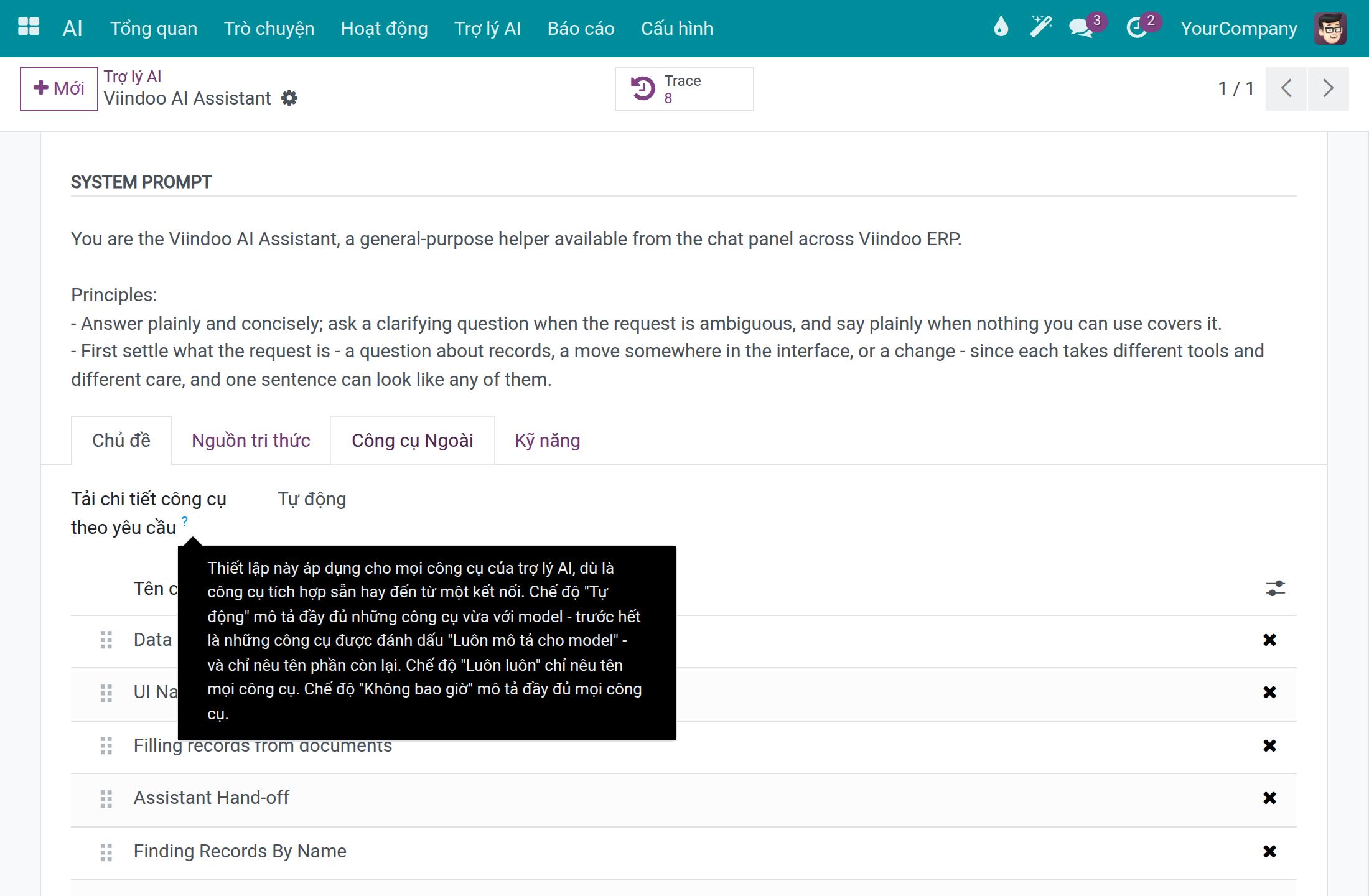
| Lựa chọn | Model nhận được gì |
|---|---|
| Tự động | Những công cụ vừa với model được mô tả đầy đủ, trước hết là các công cụ được đánh dấu Luôn mô tả cho model. Các công cụ còn lại được liệt kê theo tên và model tải chi tiết khi cần. Đây là mặc định. |
| Luôn luôn | Mọi công cụ chỉ được liệt kê theo tên, dù cửa sổ lớn đến đâu. |
| Không bao giờ | Mọi công cụ được mô tả đầy đủ. Model có cửa sổ quá nhỏ cho việc này sẽ trả lời bằng thẻ Yêu cầu quá lớn đối với model, có nêu tên model. |
Một công cụ được liệt kê theo tên chạy y như công cụ được mô tả đầy đủ, và quyền truy cập của chính mỗi người quyết định công cụ nào được đưa ra trong cả hai trường hợp. Kết nối dùng ngay Viindoo, có model với cửa sổ 32K, trả lời được trên bản cài đầy đủ với Tự động; không có gì phải thiết lập.
Quản trị viên hệ thống: xem chất lượng câu trả lời
Định nghĩa danh mục phản hồi
Mọi người đánh giá một câu trả lời bằng ngón cái hoặc lá cờ. Danh mục giúp bạn nhóm các lý do. Chỉ quản trị viên hệ thống thấy menu này.
Mở AI ‣ Cấu hình ‣ Danh mục phản hồi và bấm Mới. Gõ Tên, ví dụ Câu trả lời sai hay Giọng điệu chưa phù hợp, rồi lưu.
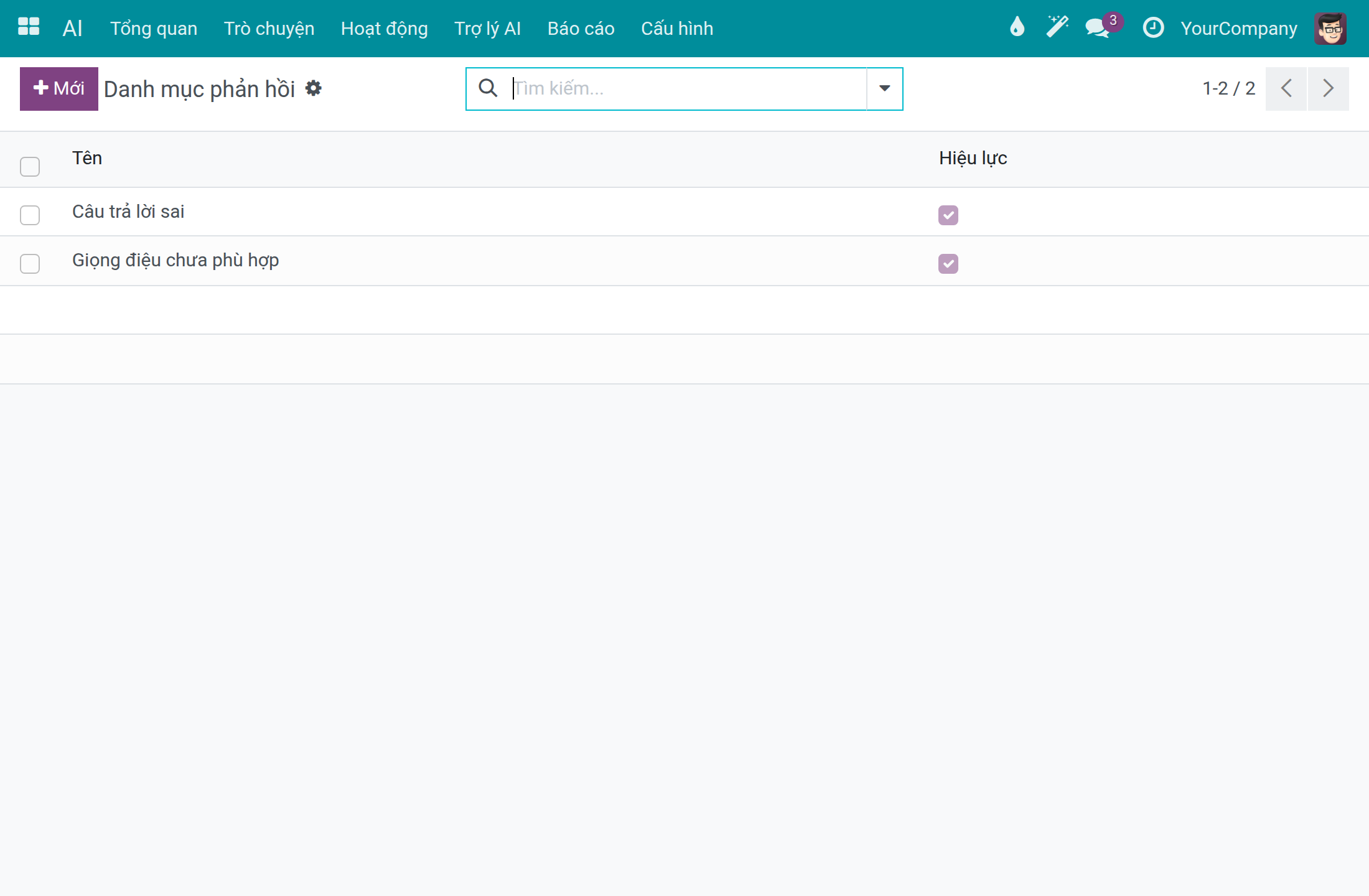
Để ẩn một danh mục khỏi danh sách chọn, mở nó rồi dùng Tác vụ ‣ Lưu trữ. Các phản hồi đã có vẫn giữ nó. Bộ lọc Đã lưu trữ liệt kê các danh mục đã lưu trữ, và Tác vụ ‣ Thôi lưu trữ khôi phục một danh mục.
Tìm các câu trả lời bị đánh giá kém
Chỉ quản trị viên hệ thống thấy menu Phản hồi.
Mở AI ‣ Báo cáo ‣ Phản hồi. Mỗi dòng là một đánh giá, với Ngày, Người dùng, Trace ID, Đánh giá và Nhận xét.
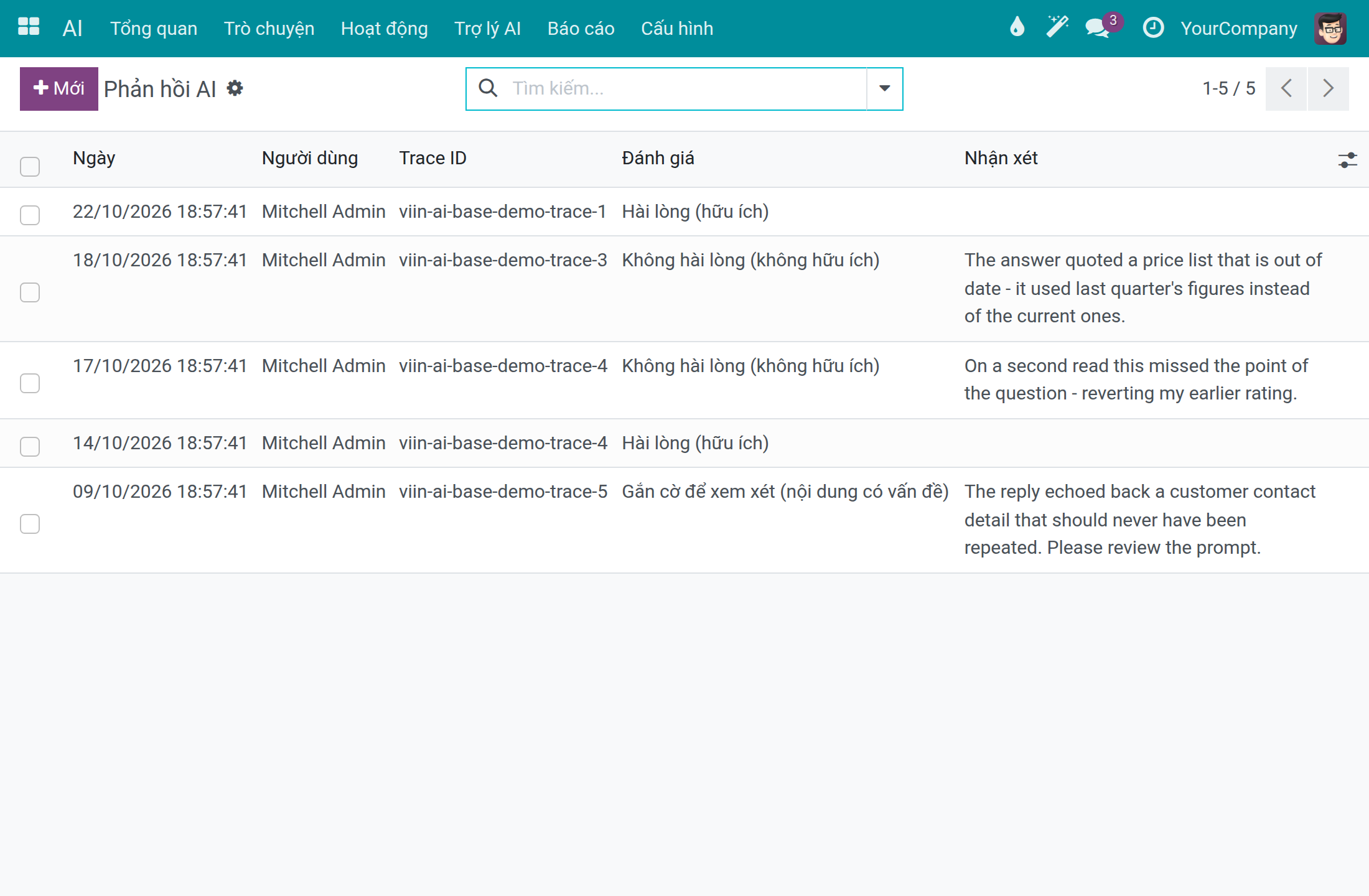
Dùng các bộ lọc Hài lòng, Không hài lòng và Bị gắn cờ, hoặc gom theo Đánh giá, Người dùng hay Danh mục.
Sao chép Trace ID. Trong AI ‣ Báo cáo ‣ Tổng hợp, chuyển sang dạng xem Danh sách và đánh dấu Trace ID trong menu cột tuỳ chọn ở cuối phần đầu bảng, rồi tìm đúng giá trị đó trong cột để mở lần gọi đứng sau đánh giá. Bảng tổng hợp không có ô tìm kiếm theo trường này. Để tới thẳng bản ghi HTTP thô của một lần gọi, gõ Trace ID vào ô tìm kiếm của Nhật ký API ‣ Nhật ký yêu cầu API và chọn ID Trace AI.
Quản trị viên hệ thống: kết nối máy chủ công cụ ngoài
Máy chủ công cụ ngoài đem lại cho trợ lý thêm các hành động từ một dịch vụ khác. Không có gì được gửi tới một máy chủ cho đến khi địa chỉ của nó được phê duyệt. Quản trị viên AI xem được các màn hình này; chỉ quản trị viên hệ thống tạo hoặc sửa một phê duyệt hay một máy chủ.
Phê duyệt một dịch vụ
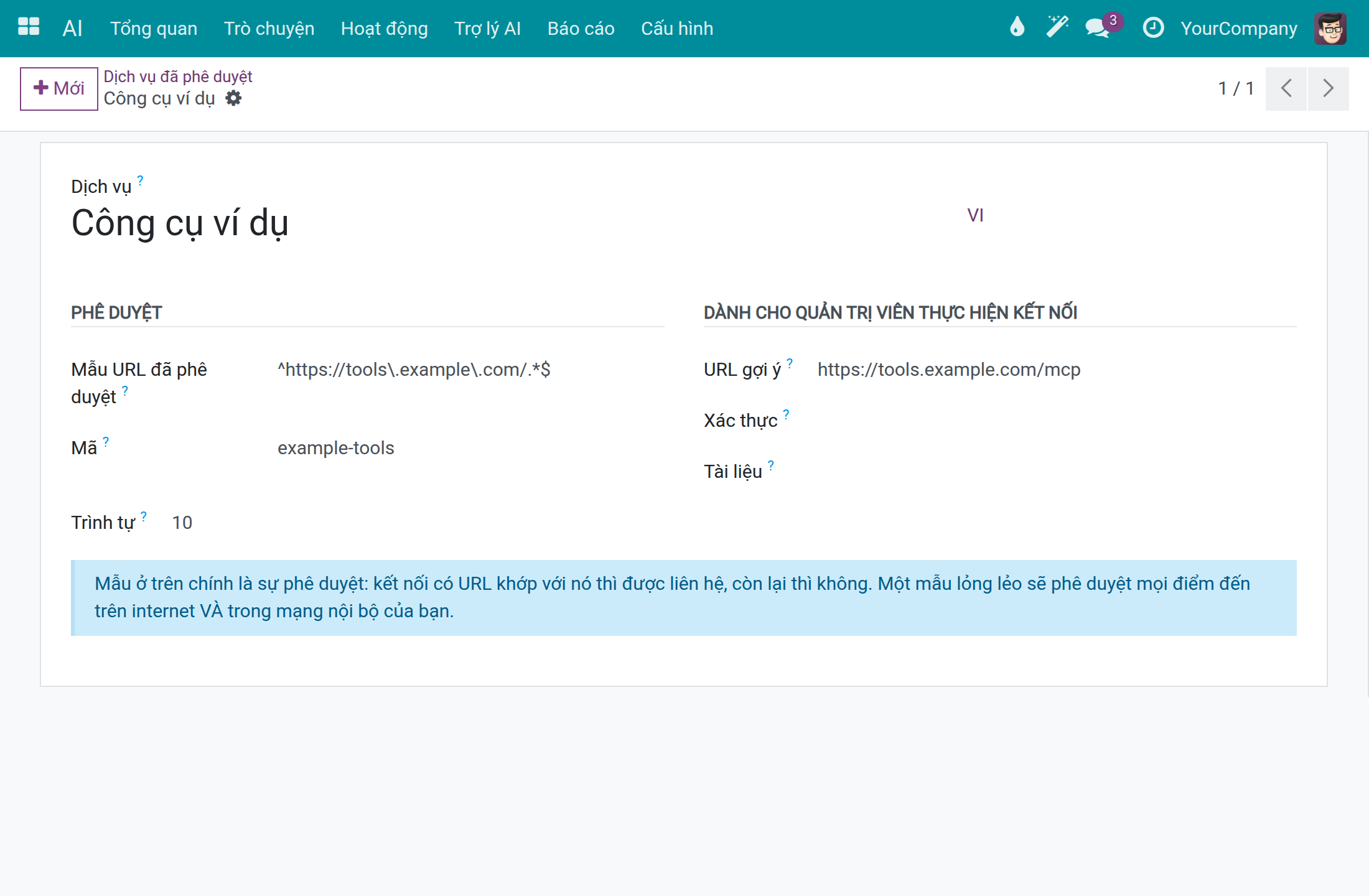
Mở AI ‣ Cấu hình ‣ Máy chủ Công cụ Ngoài ‣ Dịch vụ đã phê duyệt và bấm Mới.
Gõ tên Dịch vụ và Mã, rồi đặt mẫu địa chỉ chính xác trong Mẫu URL đã phê duyệt. Một kết nối chỉ được liên hệ khi URL của nó khớp mẫu; mẫu lỏng lẻo sẽ phê duyệt mọi đích đến trên internet và trong mạng nội bộ của bạn.
Điền URL gợi ý, Xác thực và Tài liệu để giúp người kết nối dịch vụ, rồi bấm Lưu.
Kết nối một máy chủ
Mở AI ‣ Cấu hình ‣ Máy chủ Công cụ Ngoài ‣ Máy chủ và bấm Mới.
Gõ Tên và URL, và chọn Dịch vụ đã phê duyệt bao trùm URL đó. Mã định danh tự điền từ tên; đổi nếu bạn muốn một tên ngắn khác. Đặt Xác thực theo điều dịch vụ yêu cầu.
Bấm Lưu, rồi Kiểm tra kết nối. Thanh trạng thái đi từ Chưa từng liên hệ sang Đang liên hệ và Đã kết nối. Khi URL chưa được phê duyệt, nút Phê duyệt URL này xuất hiện.
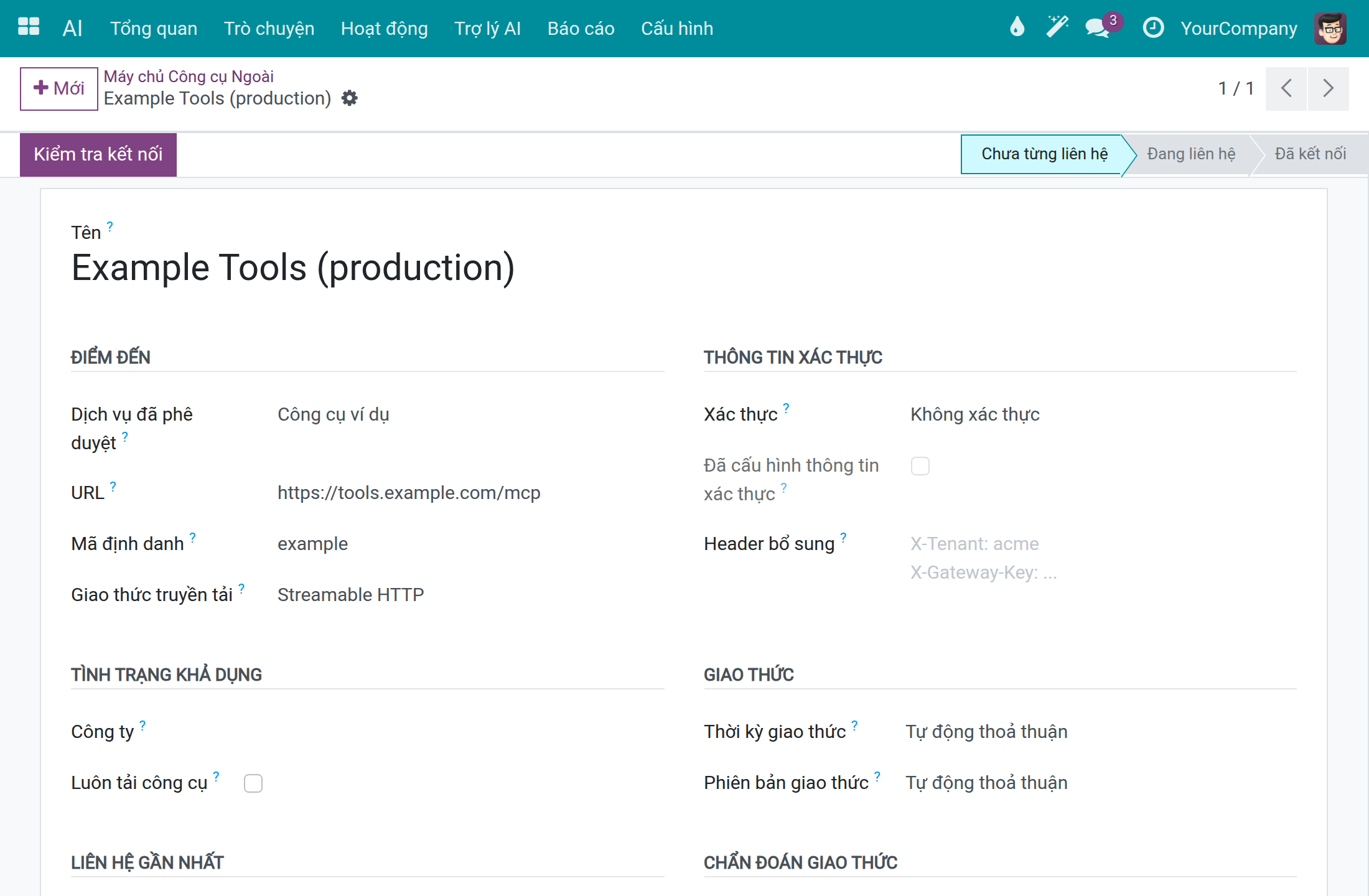
Thông tin xác thực chỉ được gõ một lần vào trường của Xác thực đã chọn; Đã cấu hình thông tin xác thực chỉ cho biết đã có một thông tin được lưu.
Chọn những công cụ mà model luôn thấy
Luôn mô tả cho model mặc định tắt: một công cụ của máy chủ chỉ được mô tả đầy đủ khi còn vừa với cửa sổ của model, nếu không sẽ chỉ được liệt kê theo tên (xem Làm cho trợ lý vừa với cửa sổ của model). Bật nó cho những công cụ mà trợ lý luôn phải thấy đầy đủ.
Mở máy chủ trong AI ‣ Cấu hình ‣ Máy chủ Công cụ Ngoài ‣ Máy chủ.
Trong phần Tình trạng khả dụng, đánh dấu Luôn mô tả cho model để mô tả đầy đủ mọi công cụ của máy chủ ở mọi lệnh gọi, trước mọi công cụ khác.
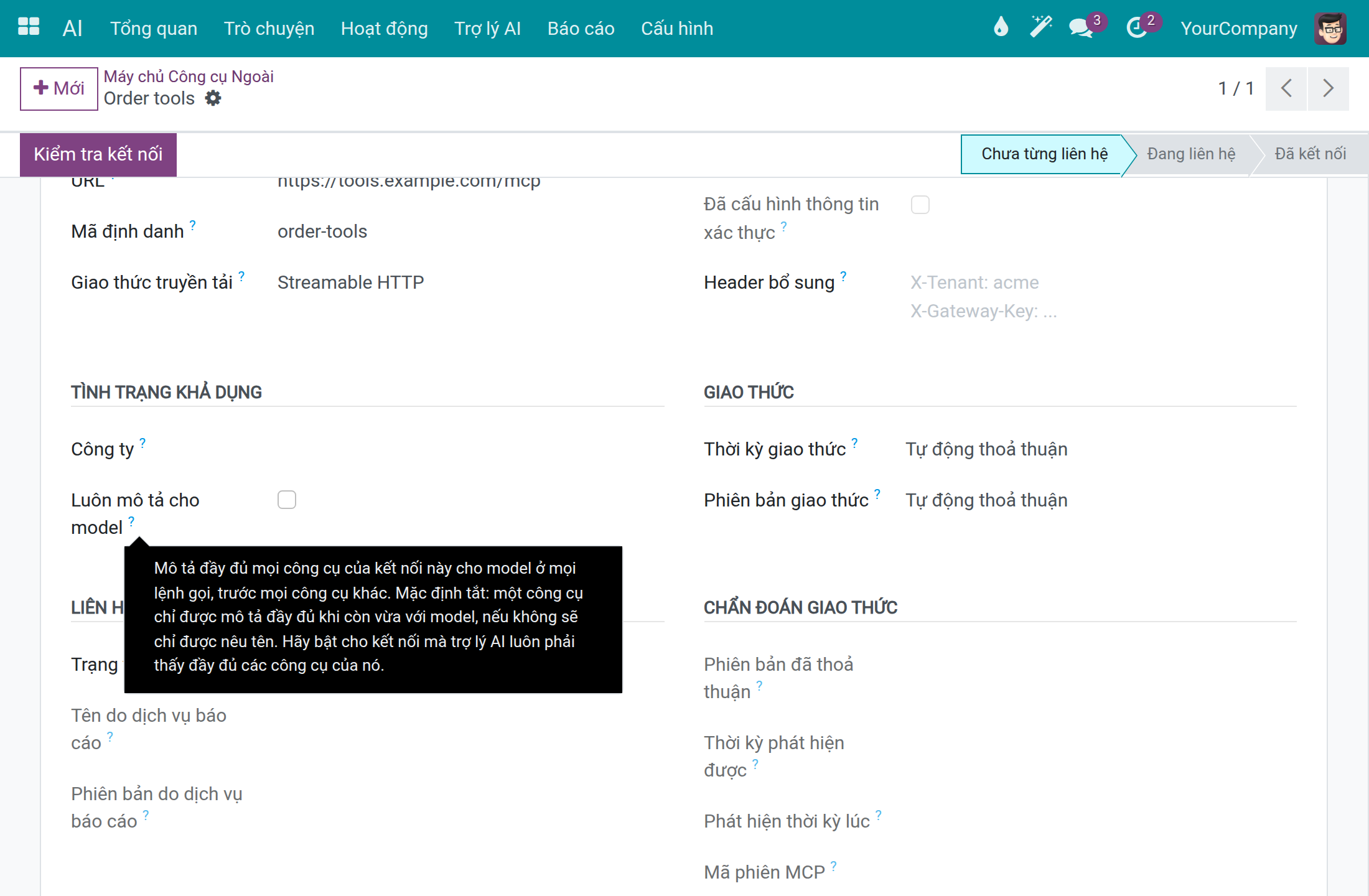
Tab Công cụ của máy chủ liệt kê các công cụ của nó. Cột Luôn mô tả cho model cho biết, từng công cụ một, công cụ nào được mô tả đầy đủ ở mọi lệnh gọi, trước mọi công cụ khác.
Mỗi công cụ được mô tả ở mọi lệnh gọi chiếm chỗ trong từng yêu cầu, nên chỉ bật tuỳ chọn này cho những gì trợ lý không thể thiếu.
Quản trị viên hệ thống: cấu hình nâng cao
Các màn hình dưới đây chứa thiết lập kỹ thuật. Giá trị dựng sẵn hoạt động tốt với các nhà cung cấp trong hướng dẫn này, nên hãy giữ nguyên trừ khi có lý do nêu bên dưới. Quản trị viên hệ thống hoặc Quản trị viên AI thay đổi Model AI, Các dòng model, Bộ chuyển đổi thông điệp và Cách đọc giọng nói; Quản trị viên AI xem được Năng lực màn hình, và chỉ quản trị viên hệ thống thay đổi chúng. Trước khi thay đổi, hãy hỏi hỗ trợ của Viindoo tại https://viindoo.com/ticket.
Chủ đề
Một chủ đề chứa hướng dẫn mà trợ lý theo về một vấn đề, cùng các hành động nó dùng cho vấn đề đó. Trợ lý mang các chủ đề. Chỉ quản trị viên hệ thống mở được danh sách này.
Mở AI ‣ Cấu hình ‣ Chủ đề. Mỗi dòng là một chủ đề với Tên chủ đề; kéo tay nắm ở đầu dòng để đổi thứ tự hiển thị. Khi chưa có chủ đề nào, danh sách hiện Tạo chủ đề AI đầu tiên của bạn.
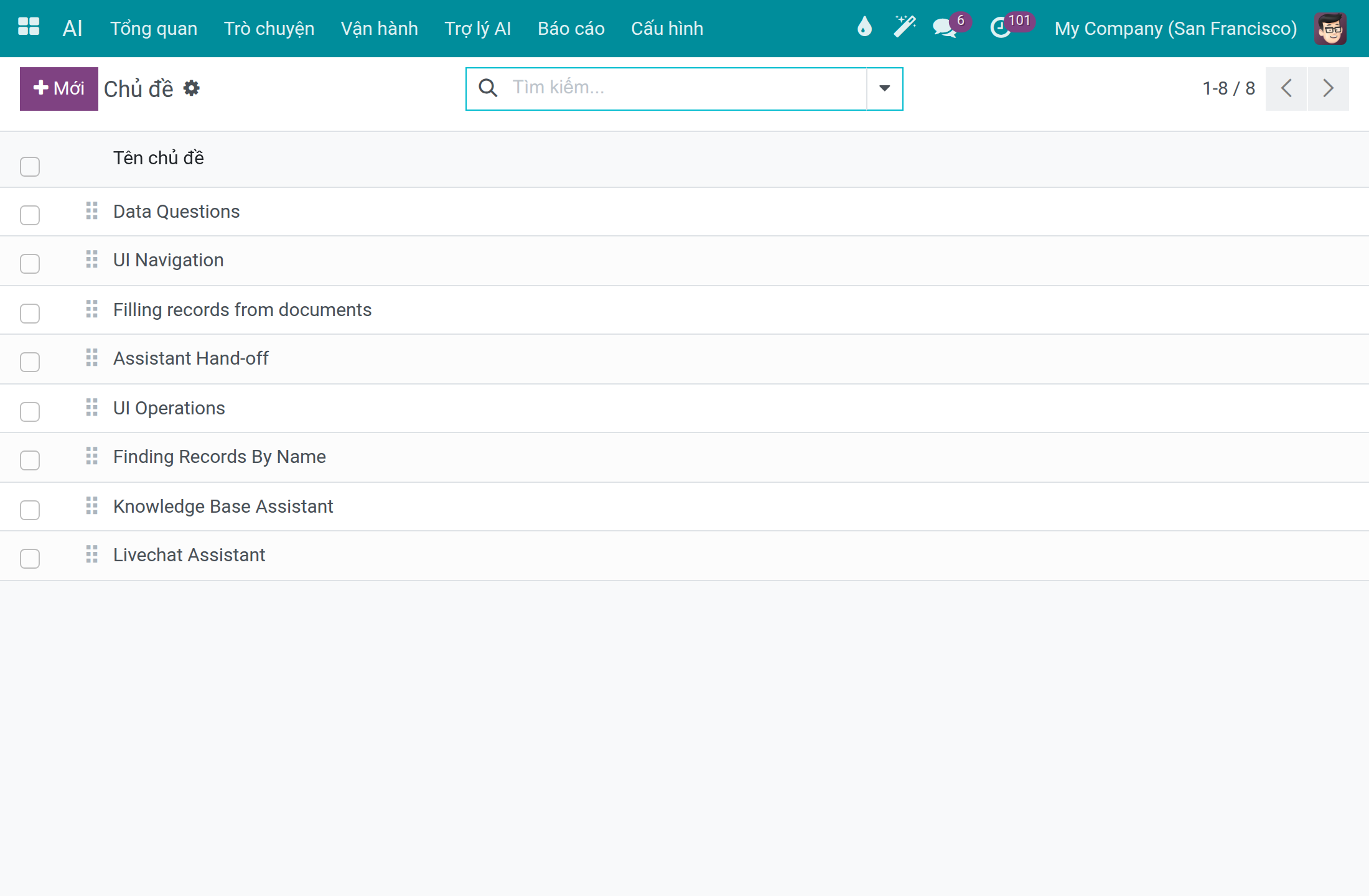
Bấm Mới để tạo chủ đề của riêng bạn, hoặc mở một chủ đề để đổi tên, các hành động và hướng dẫn cho trợ lý.
Để trợ lý thôi gợi ý một chủ đề, mở nó rồi dùng Tác vụ ‣ Lưu trữ. Chủ đề đã lưu trữ không còn được đưa ra trong tab Chủ đề của trợ lý, tab này liệt kê các chủ đề còn lại theo thứ tự hiển thị. Bộ lọc Đã lưu trữ liệt kê các chủ đề đã lưu trữ, và Tác vụ ‣ Thôi lưu trữ khôi phục một chủ đề.
Model
Mở AI ‣ Cấu hình ‣ Model AI. Mỗi dòng là một model của một kết nối, với Loại model, Cửa sổ ngữ cảnh (token), Dòng model, Trạng thái nhà cung cấp, và chi phí cho mỗi 1.000 token dùng để tính giới hạn chi phí.
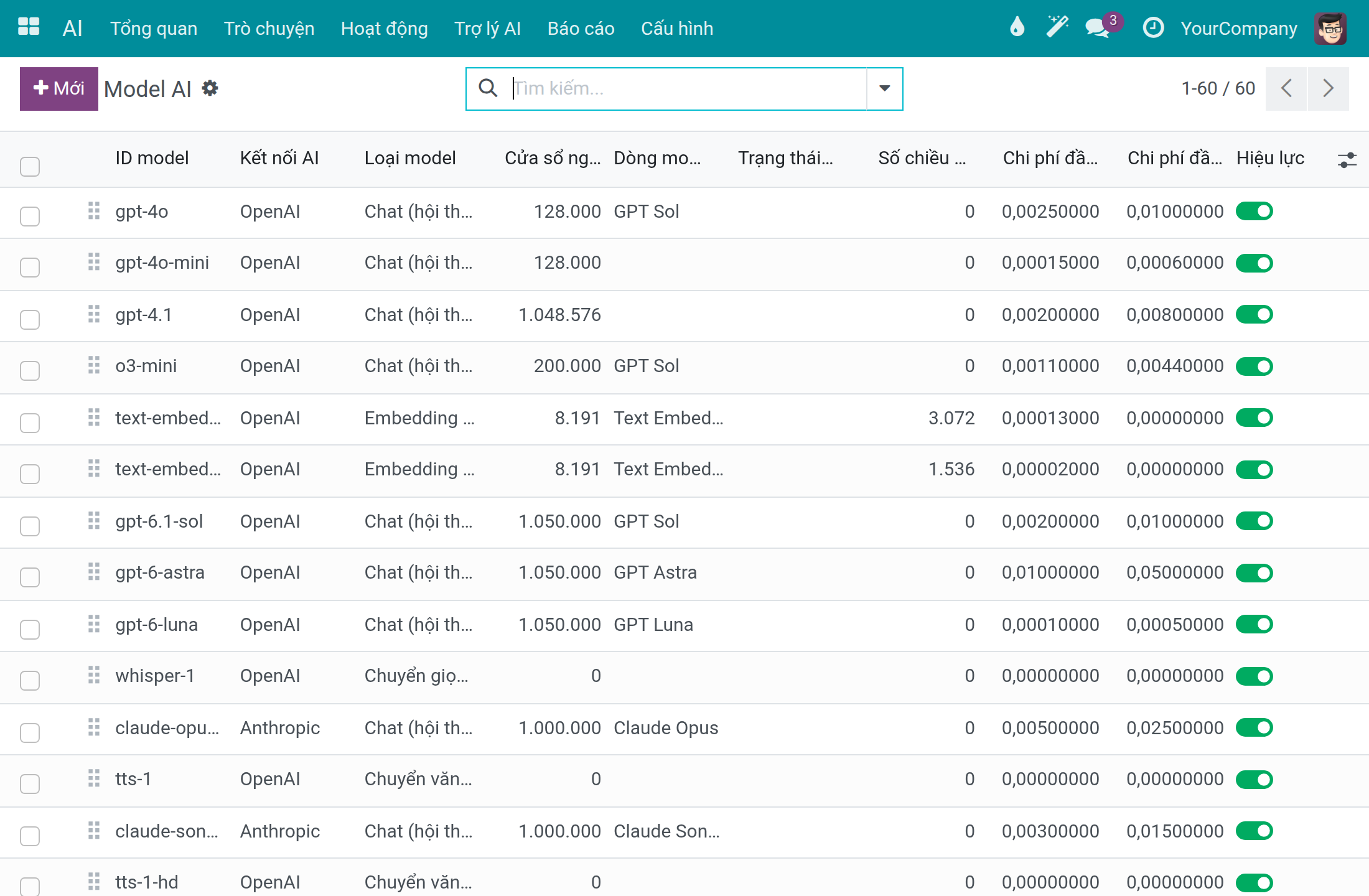
Chỉ động tới khi nhà cung cấp phát hành một model chưa có trong danh sách (bấm Mới, chọn Kết nối AI, gõ đúng ID model của nhà cung cấp), khi giá theo hợp đồng của bạn khác, hoặc để lưu trữ một model không ai nên chọn (Tác vụ ‣ Lưu trữ; bộ lọc Đã lưu trữ liệt kê các model đã lưu trữ và Tác vụ ‣ Thôi lưu trữ khôi phục một model).
Các dòng model
Mở AI ‣ Cấu hình ‣ Các dòng model. Một dòng là tên họ model của nhà cung cấp, ví dụ Claude Sonnet; lựa chọn đặt trên một dòng sẽ trả lời bằng model mới nhất của dòng đó.
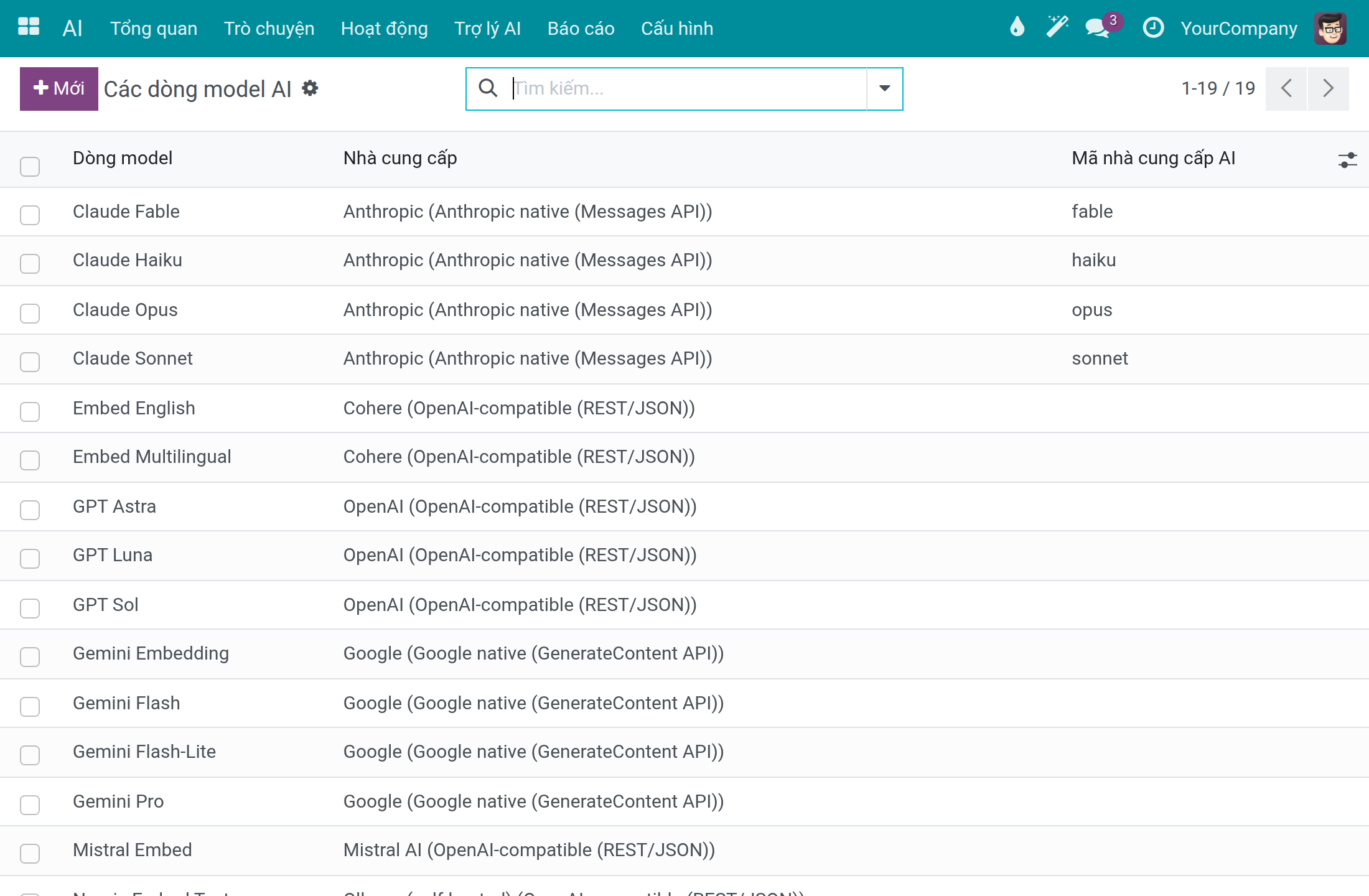
Để yên trừ khi nhà cung cấp mở một họ model mới mà bạn muốn các thiết lập và trợ lý đi theo.
Bộ chuyển đổi thông điệp
Mở AI ‣ Cấu hình ‣ Bộ chuyển đổi thông điệp. Mỗi dòng mô tả cách thông điệp được định dạng cho một giao thức của nhà cung cấp, chiều đi hoặc chiều về.
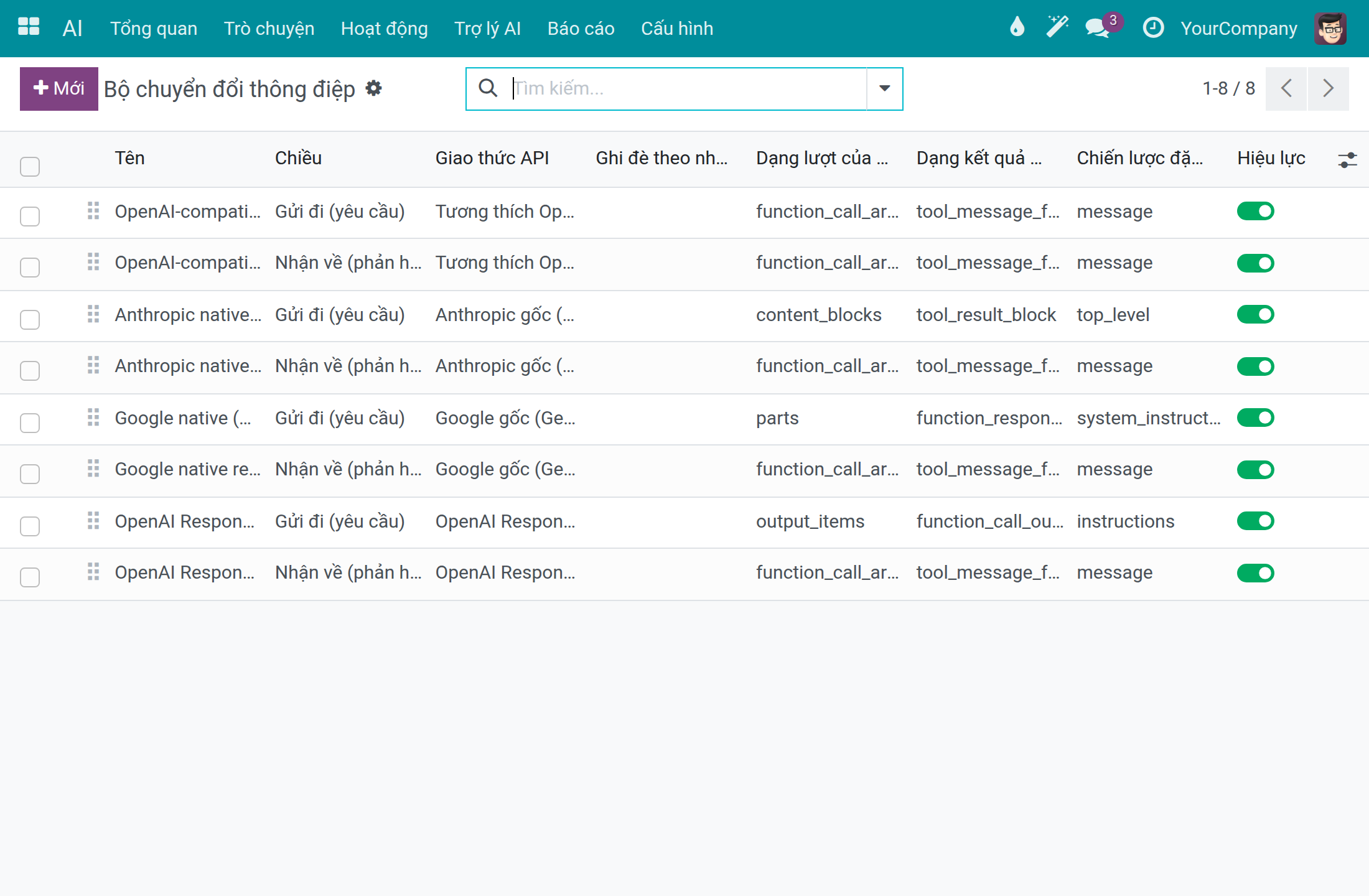
Giữ nguyên. Thay đổi chỉ có ý nghĩa với một nhà cung cấp có giao diện lệch khỏi giao thức của nó, và một giá trị sai làm nhà cung cấp đó không trả lời được.
Năng lực màn hình
Mở AI ‣ Cấu hình ‣ Năng lực màn hình. Mỗi dòng là một việc trợ lý làm được trên màn hình (Tôi đang ở đâu, Mở menu, Áp dụng bộ lọc...), với Tên API, Hỏi trước và Cung cấp tại.
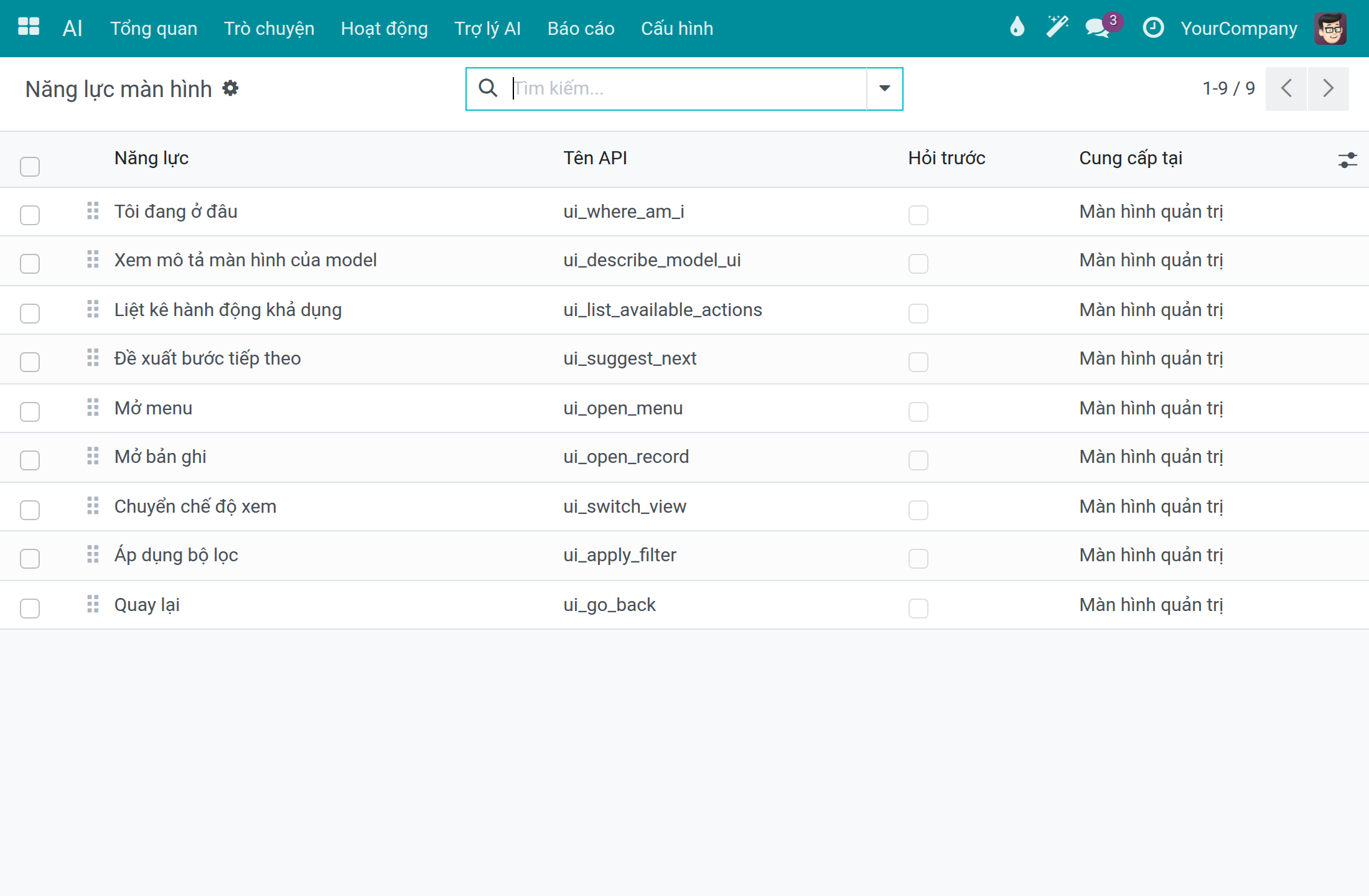
Với vai trò quản trị viên hệ thống, mở một năng lực và đánh dấu Hỏi người dùng trước khi chạy khi bạn muốn có bước xác nhận trước khi trợ lý dùng nó. Các bộ lọc Hỏi trước khi chạy và Chạy không cần hỏi chia danh sách.
Cách đọc giọng nói
Mở AI ‣ Cấu hình ‣ Cách đọc giọng nói. Mỗi dòng dạy giọng đọc cách nói một thuật ngữ, với Từ viết, Viết lại để đọc, Phiên âm (IPA), Ngôn ngữ và Mô hình đọc to.
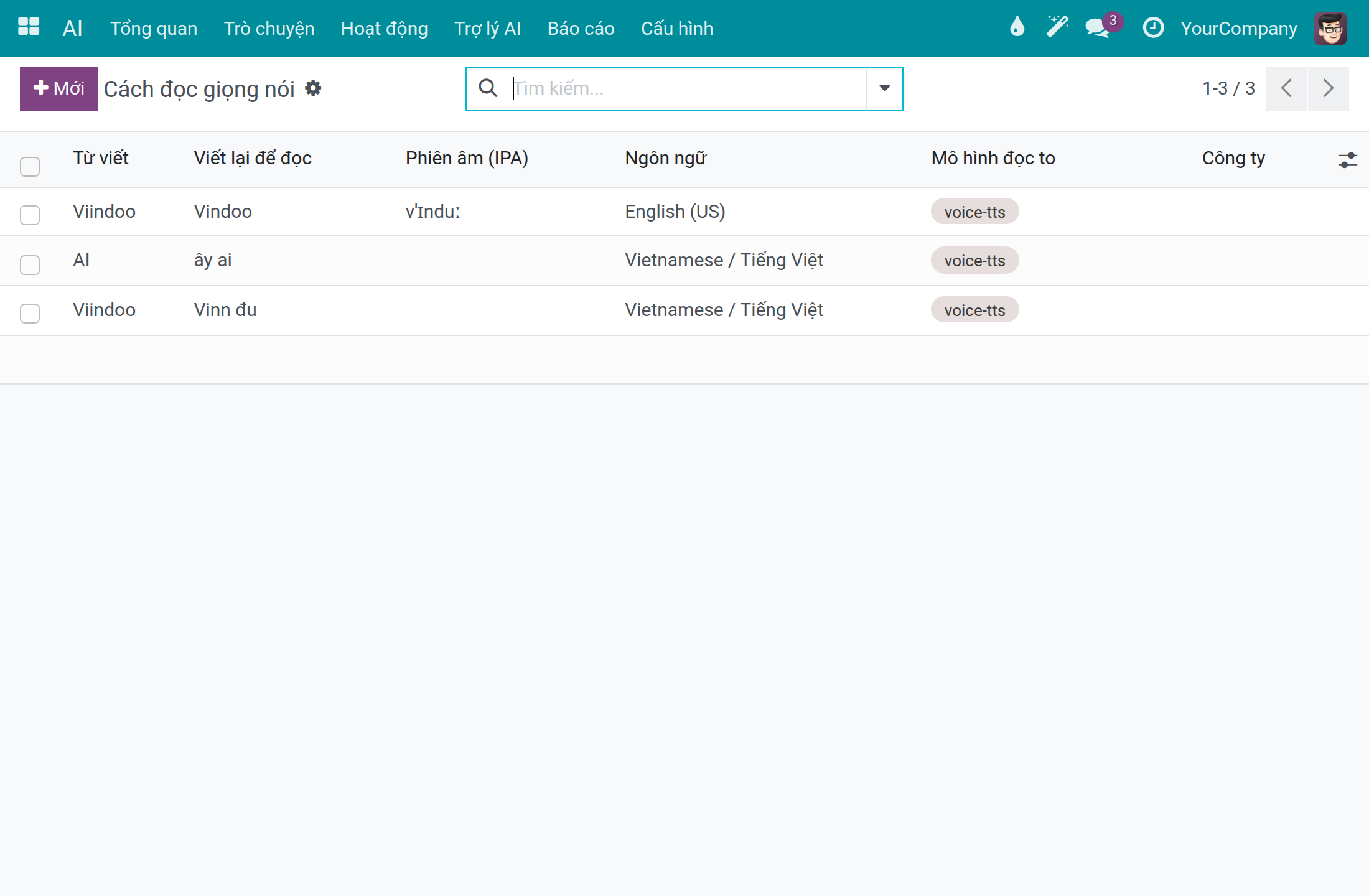
Bấm Mới khi giọng đọc nói sai tên công ty hay sản phẩm. Gõ Từ viết đúng như khi viết (khớp phân biệt hoa thường và nguyên từ), Viết lại để đọc, và Ngôn ngữ; để trống Công ty để áp dụng ở mọi nơi.
Xử lý sự cố
| Bạn thấy gì | Cách xử lý |
|---|---|
| Thông báo cho biết không có kết nối AI nào khả dụng cho công ty của bạn. | Mở AI ‣ Cấu hình ‣ Thiết lập và chọn một Kết nối AI cho chat. Thay đổi có hiệu lực ngay ở câu hỏi kế tiếp. |
| Kiểm tra kết nối báo lỗi. | Kiểm tra Khoá API, URL gốc và loại Xác thực của kết nối trong AI ‣ Cấu hình ‣ Kết nối AI. |
| Thông báo cho biết kết nối được đặt khu vực dữ liệu Tự vận hành nhưng không có endpoint riêng. | Điền URL gốc bằng endpoint của riêng bạn, hoặc đổi Khu vực lưu trữ dữ liệu nếu kết nối là dịch vụ đám mây. |
| Thông báo cho biết đã vượt giới hạn chi phí hằng ngày. | Tăng giới hạn trong Kiểm soát chi phí, đặt -1 để không giới hạn, hoặc chờ đến ngày hôm sau. |
| Thẻ Yêu cầu quá lớn đối với model nêu tên model. | Mở trợ lý trong AI ‣ Trợ lý AI, vào tab Chủ đề và đặt Tải chi tiết công cụ theo yêu cầu thành Tự động. Nếu thẻ vẫn còn, hãy chọn model có cửa sổ ngữ cảnh lớn hơn. |
| Không dùng được HTTP thô hoặc Nhật ký yêu cầu API. | Nhờ quản trị viên hệ thống cấp quyền Trình xem nhật ký API. |
| Không thấy mục AI trong tab Quyền truy cập của người dùng. | Bật chế độ nhà phát triển; các quyền AI hiện ở đó. |
| Một nguồn tri thức dừng ở Lỗi. | Đọc mục lỗi và khắc phục nguyên nhân, như mở khoá tệp hay sửa địa chỉ. Rồi mở trợ lý trong AI ‣ Trợ lý AI, vào tab Nguồn tri thức và bấm Thử lại các nguồn bị lỗi. |
| Một máy chủ công cụ ngoài vẫn ở Chưa từng liên hệ hoặc thông báo nói URL của nó chưa được phê duyệt. | Bấm Phê duyệt URL này trên máy chủ, hoặc phê duyệt dịch vụ trước trong AI ‣ Cấu hình ‣ Máy chủ Công cụ Ngoài ‣ Dịch vụ đã phê duyệt, rồi bấm Kiểm tra kết nối. |
Với các câu hỏi khác, liên hệ hỗ trợ tại https://viindoo.com/ticket. Để mua hoặc nâng cấp, xem https://viindoo.com/contactus.
Câu hỏi thường gặp
Tôi dùng được những nhà cung cấp AI nào? Mười ba kết nối được liệt kê trong AI ‣ Cấu hình ‣ Kết nối AI, và mọi nhà cung cấp bạn thêm bằng Mới, như máy chủ Ollama hoặc Azure OpenAI.
Có ai đọc được khoá API của tôi không? Không. Trường khoá hiển thị dấu chấm, và bản ghi kiểm toán hiển thị ***MASKED*** thay cho khoá.
Kết nối Viindoo có tốn phí không? Nhật ký sử dụng ghi chi phí 0,00 cho các lần gọi qua kết nối này. Kết nối có giới hạn token hằng ngày, vì vậy phù hợp để bắt đầu nhanh.
Bản ghi về những gì nhân viên đã hỏi nằm ở đâu? Trong nhật ký sử dụng của Tổng hợp, ở tab Prompt của lần gọi.
Mỗi công ty có dùng được nhà cung cấp riêng không? Có. Các thiết lập kết nối được giữ theo từng công ty.
Phần mềm này và các tệp liên kết ("Phần mềm") được sử dụng (chạy, tuỳ biến, chạy sau khi được tuỳ biến) chỉ khi bạn mua được giấy phép có hiệu lực từ tác giả, điển hình như qua các Ứng dụng Odoo, hoặc trong trường hợp bạn nhận được thoả thuận bằng văn bản từ tác giả của Phần mềm (chi tiết tại tệp COPYRIGHT).
Bạn có thể phát triển các phân hệ Odoo có sử dụng Phần mềm như một Thư viện (thường là phụ thuộc vào, nhập vào và sử dụng nguồn của nó) nhưng không sao chéo bất kỳ mã nguồn hay tài liệu nào thuộc Phần mềm. Bạn có thể phân phối những phân hệ này theo giấy phép mà bạn lựa chọn, miễn sao nội dung giấy phép đó tương tích với điều khoản của Giấy phép Phần mềm Độc quyền Odoo (ví dụ: LGPL, MIT hay bất kỳ loại giấy phép phần mềm độc quyền nào tương tự vậy).
Nghiêm cấm phát hành, phân phối, cấp phép lại hoặc bán bản sao của Phần mềm hoặc bản sao Phần mềm đã được sửa đổi.
Thông báo bản quyền và chấp thuận nêu trên buộc phải được bao gồm trong tất cả các bản sao hoặc các phần quan trọng của Phần mềm.
PHẦN MỀM ĐƯỢC CUNG CẤP "NGUYÊN TRẠNG", KHÔNG BẢO ĐẢM DƯỚI BẤT KỲ HÌNH THỨC NÀO, ĐƯỢC THỂ HIỆN RÕ RÀNG HOẶC NGỤ Ý, KHÔNG GIỚI HẠN ĐẢM BẢO VỀ CÁC BẢO ĐẢM NGỤ Ý VỀ KHẢ NĂNG THƯƠNG MẠI, PHÙ HỢP VỚI MỤC ĐÍCH CỤ THỂ VÀ KHÔNG VI PHẠM. TRONG MỌI TRƯỜNG HỢP SẼ KHÔNG CÓ TÁC GIẢ HOẶC CHỦ SỞ HỮU BẢN QUYỀN NÀO CHỊU TRÁCH NHIỆM VỀ BẤT KỲ KHIẾU NẠI, THIỆT HẠI HOẶC TRÁCH NHIỆM PHÁP LÝ KHÁC NÀO TRONG PHẠM VI HỢP ĐỒNG, CÁC THIỆT HẠI HOẶC CÁCH KHÁC, PHÁT SINH TỪ, NGOÀI HOẶC CÓ LIÊN KẾT VỚI PHẦN MỀM HOẶC VIỆC SỬ DỤNG HOẶC KINH DOANH KHÁC TẠI PHẦN MỀM.